


MacでVOBをMP4に変換する6つの方法(大容量ファイルにも対応)
 5.6K
5.6K
 0
0


VIDEO_TSディレクトリからVOB、IFO、BUPファイルが見つけられます。その中で、VOBはDVD-Videoにおける動画や音声データを保存するファイル形式であり、DVDの映画データを含んでいます。しかし、それは汎用性の高いフォーマットではありません。メディアプレーヤーとモバイルデバイスを利用する場合、VOBファイルが再生できなくなることがあります。
MacでDVD映画集を共有したいなら、VOBファイルをMP4か他の一般的な動画フォーマットに変換したほうが最善です。この記事では、Macで無劣化かつ透かしなしでVOBをMP4に変換する方法を案内します。
 Cisdem VideoPaw
Mac用のVOBからMP4へのベストコンバータ
- VOBをMP4、MKV、オーディオ、スマホ、iPad、iTunes、iMovieなどに適する形式に変換する
- VIDEO_TS VOB、BUP、IFOとISOをMP4にリッピングする
- DVDから1つか複数、またはすべてのVOBファイルをエクスポートする
- 保護されているVOBファイルのロックを解除する
- 複数のVOBファイルを1つのMP4ファイルに結合する
- 1GB、5GBを超えたVOBファイルにも対応できる
- 品質を落とさずにHEVC/H.265コーデックでVOB動画を圧縮する
- 動画編集機能、例えばトリミング、クロップ、回転、字幕追加、3Dエフェクトなどが提供される
- Macで内蔵されるメディアプレーヤーでVOB動画を視聴する
- YouTube、Vimeo、Facebookなど、1000+のサイトから動画をダウンロードする(1080Pと4K動画を含む)
- 動画を無劣化で圧縮する
- 動画を高画質化する
- 動画のノイズを除去する
- 使いやすく、安全かつ高速
 無料ダウンロード macOS 10.15とそれ以降
  無料ダウンロード Windows 10とそれ以降
Mac用のVOBからMP4への6つのコンバータ一覧
| プログラムの種類 | 入力するVOBの種類 | 保護されているVOBに対応 | 大量のファイルに対応 | |
|---|---|---|---|---|
| Cisdem VideoPaw | アプリ | DVDディスクかVIDEO_TSフォルダ | ◯ | ◯ |
| Handbrake | アプリ | DVD、VOBファイル | × | ◯ |
| VLC | アプリ | DVD、VOBファイル | ◯ | × |
| Zamzar | オンラインサイト | VOBファイル | × | 最多5つまで |
| FFmpeg | マルチメディアフレームワーク | VOBファイル | × | 最多3つまで |
| QuickTime Player+iMovie | Mac標準アプリ | VOBファイル | × | ◯ |
Macで品質を落とさずに複数のVOBをMP4に変換するベストソフト
Cisdem VideoPawは品質を維持しながらVOBファイルをサイズの小さいMP4に変換できます。保護されているかどうかにかかわらず、Cisdem VideoPawはVIDEO_TSフォルダ全体をデジタル化します。
Cisdem VideoPawは600以上の形式の間で動画(4K、HD動画を含む)を変換できます。さらに、VOBをAVI、MOV、MP3、もしくはiPhone/PSP/Xboxデバイスに適する形式に変換できます。
それはMacでVOBをMP4に変換できるだけでなく、動画をダウンロード/編集/結合/圧縮したり、DVDを変換したりすることもできます。例えば、動画をクロップでき、VOBをアスペクト比4:3、16:9、または任意のアスペクト比のMP4に変換できます。
無料ダウンロード macOS 10.15とそれ以降
Cisdemを利用し、MacでDVD VOBをMP4にリッピングする手順:
ステップ1. VOBファイルをアップロードします。
VIDEO_TSフォルダをDVDディスクまたはMacのローカルフォルダから「DVD Ripper」画面までドラッグ&ドロップします。
あるいは、VOBファイルを「Video Converter」画面にドラッグ&ドロップします。
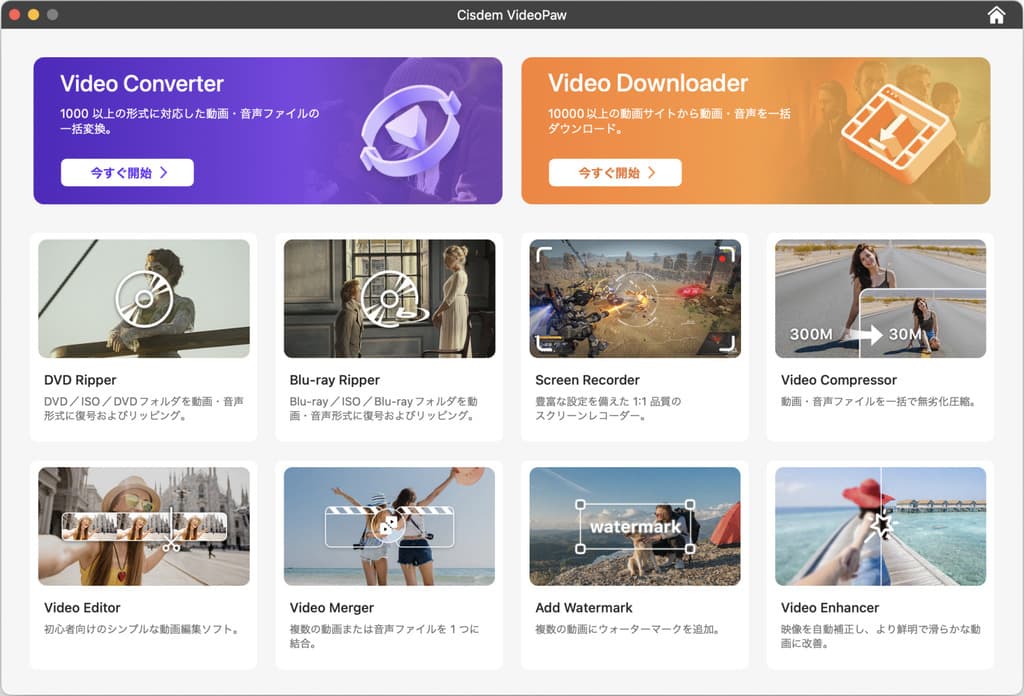
注意:暗号化されているVOBをリッピングする場合、ファイルをCisdem VideoPawに追加した後、DVDコピーガードが自動的に解除されます。また、DVDに複数のVOBがある場合、一括してインポート・変換できます。
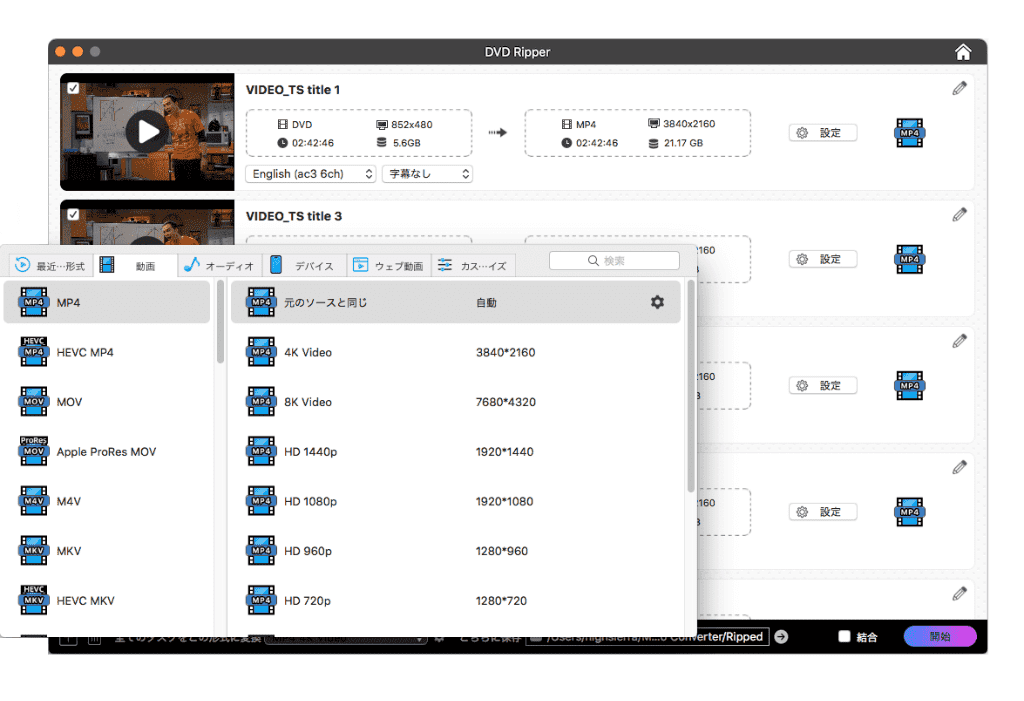
ステップ2. 出力フォーマットをMP4に設定します。
画面底部で「全てのタスクをこの形式に変換」の右をクリックして、フォーマットのダイアログボックスを開きます。「動画」> 「MP4」(h264でエンコードされ、互換性が良い)または「HEVC MP4」(h265でエンコードされ、より良い品質と圧縮率が得られる)をクリックして、必要に応じて画質を選びます。
さらに、Appleデバイスやモバイルフォンに適するためにプリセットした形式も選択できます。
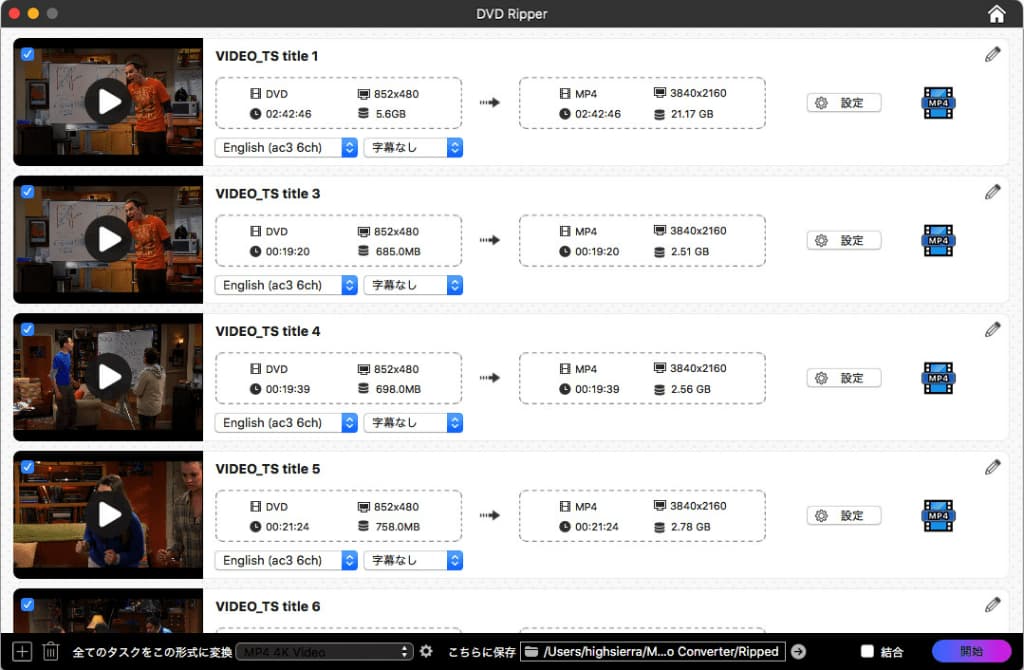
ステップ3. エクスポートしたいDVD VOBのタイトル、言語、字幕を選択します。
インポートしたVOBタイトルはデフォルトですべてチェックされます。一部のVOBかメインタイトルだけ変更したい場合、サムネイルの左上隅のチェックマークを消してください。注意:通常、メインタイトルが最も長いです。
各タイトルは複数の字幕とオーディオトラックをサポートする場合、お気に入りの1つを選択してください。

ステップ4. Macで複数のVOBファイルをMP4に変換します。
右下隅の「変換」ボタンをクリックして動画変換を始めます。最新バージョンのCisdem VideoPawは変換速度が従来の60倍に高速化できましたので、あまり時間をかけずに変換を完了できます。
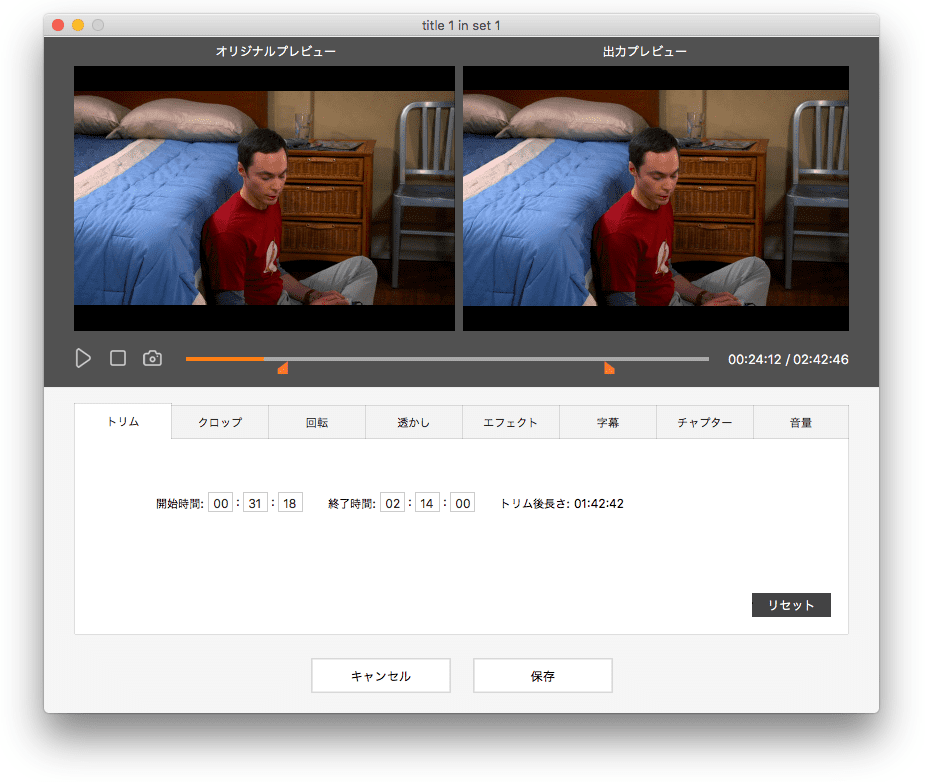
ヒント:VOB動画を編集します。
変換前に動画をカスタマイズしたい場合、動画のサムネイルの横にある をクリックすると、動画編集ツールが表示されます。
免責事項:
本記事で紹介する方法は、あくまで技術的可能性について説明するものであり、教育目的および個人使用のみを目的としております。
許可なくVOBをリッピングすることは、著作権法に違反する可能性がありますので、ご自身で所有しているコンテンツ、使用許可を得ているコンテンツのみをリッピングしてください。
当記事の技術解説は違法行為を助長するものではなく、実際の操作によって生じた法的責任はすべて実行者の自己責任とします。
Macでフリーソフトを利用してVOBをMP4に変換する
#1 Handbrake
Handbrakeはオープンソーストランスコーダです。Macで4つの動画コーデック(H.264、H.265、MPEG-2、MPEG-4)でVOBをMP4かMKVに変換できます。また、一般、ウェブ、デバイス、マトロスカなどのカテゴリーからプリセットを選べます。
開発されてからもう10年以上になり、経験のあるユーザーや一部のAppleユーザーに向いています。
MacでHandbrakeを利用してVOBをMP4にリッピングする手順:
- Handbrakeを起動します。
- 「ソースを開く」をクリックしてVOBファイルまたはDVDフォルダをローディングすると、動画の情報がメイン画面に表示されます。
- 「概要」タブ > 「形式」をクリックし、MP4を選択します。
![]()
- 「解像度」、「フィルター」などのタブで動画をカスタマイズします。
- 「名前を付けて保存」の右のボックスに出力ファイル名を入力し、「開く」をクリックして保存先を設定します。
- 「開始」ボタンでMacでVOBをMP4に変換します。
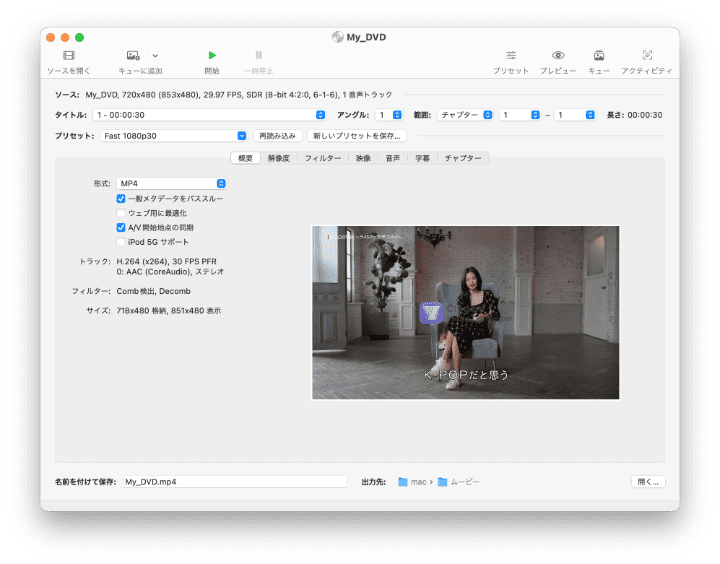
ところが、HandbrakeでVOBをMP4にリッピングした後、動画の音声がなくなるか、同期できなくなる可能性があります。保護されているVOB動画を変換したいなら、libdvdcssライブラリをインストールしたほうが最善です。
#2 VLC
VLCは各メディアファイル(例えばデジタルファイル、オーディオCD、DVDなど)を再生するためのプログラムだけではなく、動画を様々な形式にトランスコードできる動画コンバータでもあります。
MacでVLCを利用してVOBをMP4に変換する手順:
- VLCメディアプレーヤーを起動します。
- 「ファイル」 > 「変換/ストリーミング」に移動します。
![]()
- VOB動画を指定されたところまでドラッグ&ドロップします。
![]()
- プロフィールを「Video- H.264 + MP3(MP4)」にします。
- 「名前を付けて保存」をクリックします。出力ファイルに名付けてから保存先を選択します。
- 「保存」をクリックしてVOBをM4Vにエクスポートします。ここで直接出力形式をMP4に設定することができませんが、心配はいりません。
![]()
- 出力完了後、直接手動でファイルの拡張子を「.m4v」から「.mp4」に変更すればOKです。なんの問題もなく再生できます。
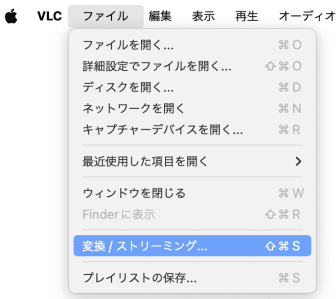
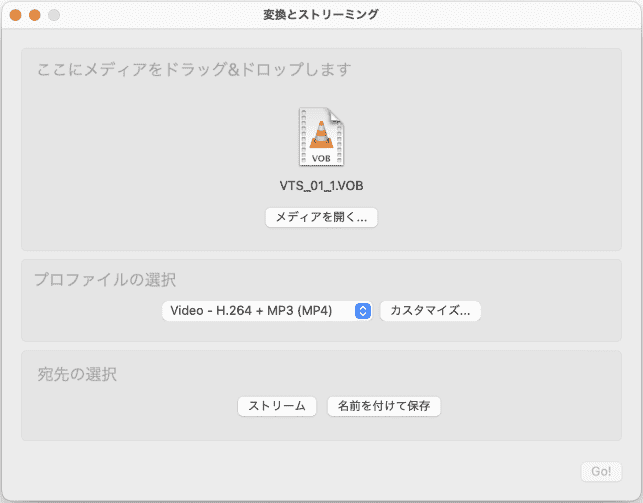
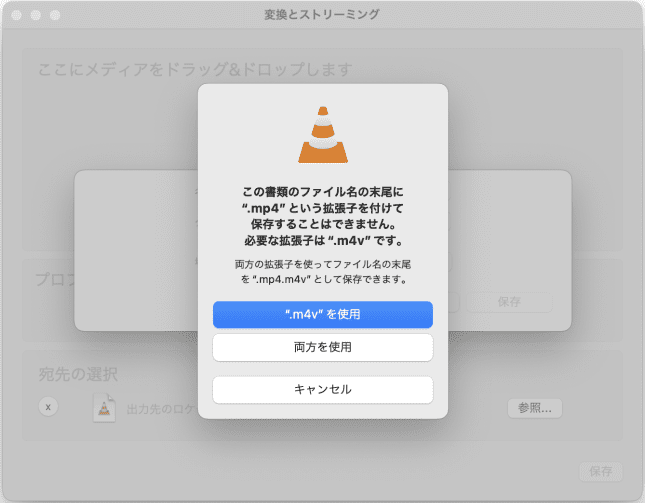
VLCで動画を変換した後、音声がなくなる場合があります。そういう場合は、「オーディオコーデック」タブをクリックし、コーデックを「MPEG 4 Audio(AAC)」にし、「オリジナルのオーディオトラックを保持」にチェックを入れます。それから、サンプリングレートを48000にし、「適用」をクリックします。
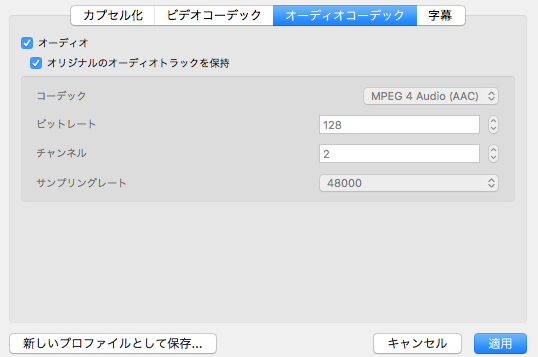
DVDフォルダをリッピングするには、手順が少し違います。注意:VLCはコピーガードされているDVDをデジタル化できません。
Mac用のVOBからMP4へのベストオンラインコンバータ
注意:オンラインコンバータはサイズの大きいVOB動画をサポートしていません。
Zamzarはウェブベースのコンバータで、画像、動画、ドキュメント、オーディオファイルなど、各種類のファイルを変換するのに力を入れています。VOBをFLV、MP4、AVI、MOV、3GP、MP3などに変換できます。
他のオンラインコンバータと違ってZamzarのページには広告もないし、ポップアップされるウィンドウもありません。
- http://www.zamzar.comにアクセスします。
- 「Add Files」ボタンをクリックしてVOB動画を追加します。
- ドロップダウンリストをクリックし、下までスクロールしてMP4形式を選択します。
- 「Convert Now」ボタンをクリックすると、全体的な変換・アップロードの進捗が表示されます。
![convert vob to mp4 online zamzar]()
- 変換が完了したら、MP4ファイルをダウンロードします。
![download mp4 zamzar]()
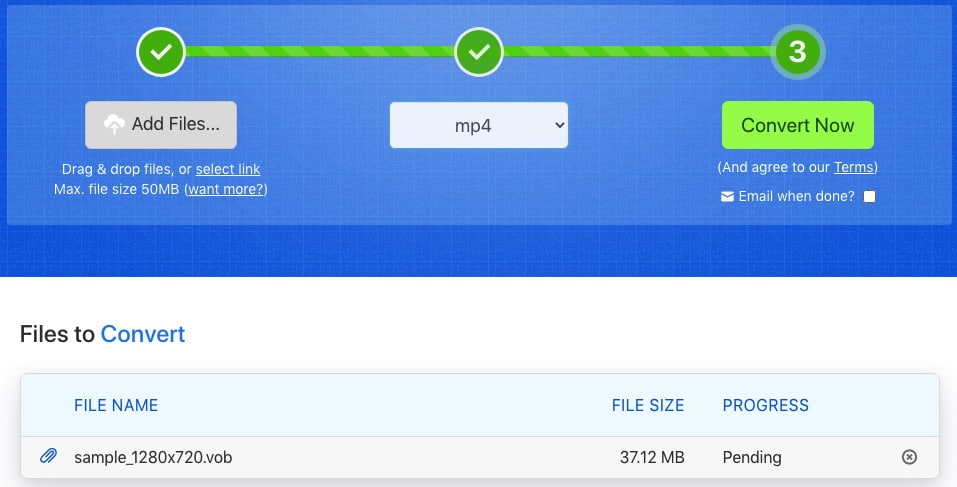
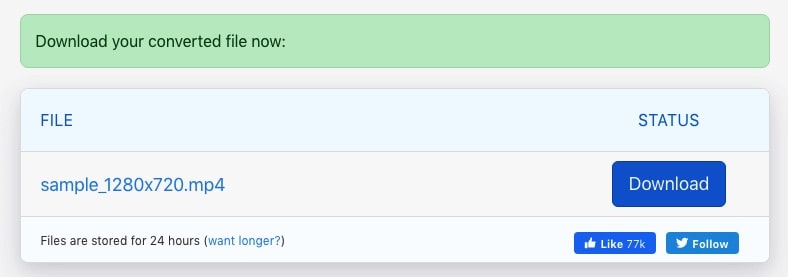
ところが、Zamzarはオンラインで制限なしにVOBをMP4に無料変換できるわけではありません。そのデメリットは下記の通りです。
- 50MB以上のVOB動画をアップロードできない
- VOB動画を最多5本しか一括変換できない
- 日ごとに最多10個のファイルしか変換できない
- サイトに訪問するユーザーが大勢いる場合、変換速度が遅くなったり、遅延したりする
- アプリほど安全ではない
50MB〜2GBのVOB動画をアップロードし、制限なしに変換したい場合、有料プランを購入する必要があります。
MacでFFmpegを利用してVOBをMP4に変換する
FFmpegは高性能なコマンドライン処理ツールで、動画やオーディオを必要な形式に変換できます。libavcodecを含んだ大量のライブラリからなっています。
FFmpegに詳しいテクニカルユーザはこのツールで、デコード、エンコード、マルチプレクサ、デマルチプレクサ、フィルターなどの操作を行えます。
- FFmpegをインストールします。
- DockからLaunchpadを開きます。ターミナルアプリを見つけて起動します。
- 最も簡単なコマンドを入力します:ffmpeg -i input.vob output.mp4。
- Enterキーを押します。
![turn vob into mp4 ffmpeg]()
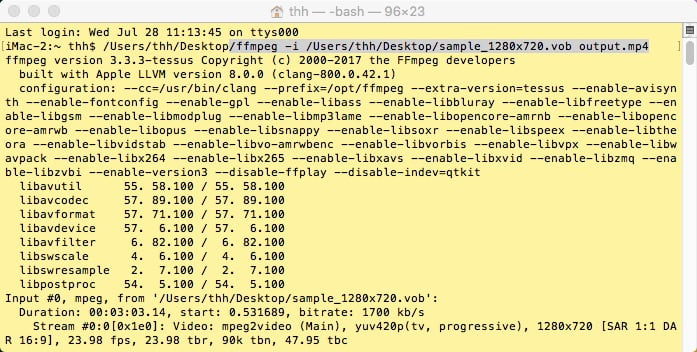
再度エンコードはファイルのサイズを小さくします。コーデックはデフォルトでh264とaacに変更されます。
下記のコマンドでVOBをMP4にデマルチプレクサできます:ffmpeg –i input.vob -codec copy output.mp4またはffmpeg -i input.vob -c:v copy -c:a copy output.mp4。それはコンテナだけ変更しました。例えば、オリジナルのVOBはmpeg2videoとmp2でエンコードされた場合、作成したファイルが変わりません。
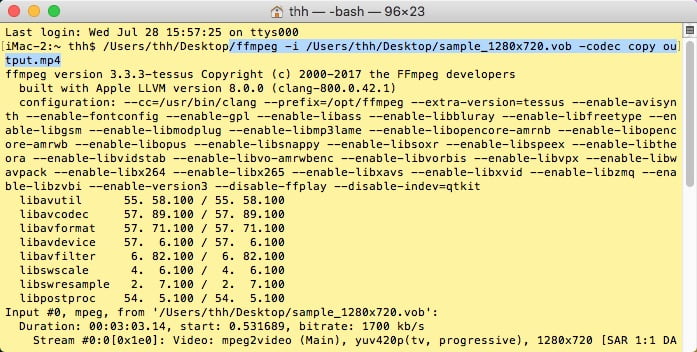
また、output.mp4の前に-crf 17を追加できます。CRFの数値を0〜51にします。数値が低ければ低いほど品質は優れています。23は初期値です。適切な数値に変更することができます。
Macの標準アプリQuickTime PlayerとiMovieを利用してVOBをMP4に変換する
MacのQuickTime PlayerはVOBに対応でき、VOBをMOV形式に変換できますが、MP4に変換できません。
そしてiMovieは動画をMP4形式で出力できますが、VOBには対応できません。
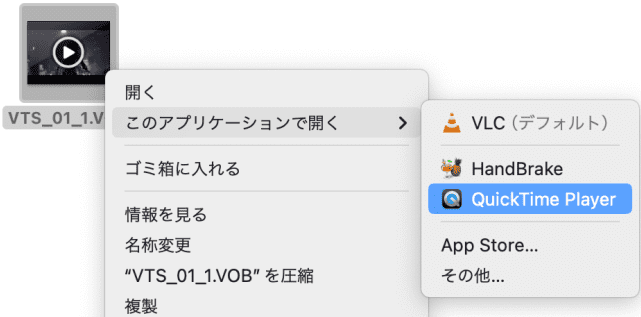
ですが、まずQuickTime Playerを利用してVOBをMOVに変換し、そしてiMovieでMOVをMP4に変換すれば、Macの標準アプリでVOBからMP4への変換を実現できます。
この方法は、サードパーティ製ソフトをインストール必要も、サードパーティ製オンラインサイトを利用する必要もなく、Macの標準アプリのみでこなせます。また、大サイズのVOBファイルにも対応できますので、無料かつ安全性を重視する方にお勧めです。
- VOBファイルをQuickTime Playerで開きます。
![]()
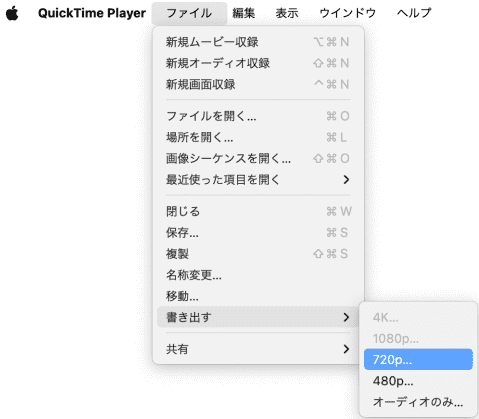
- 「ファイル」>「書き出す」を選択して、出力画質をクリックします。
![]()
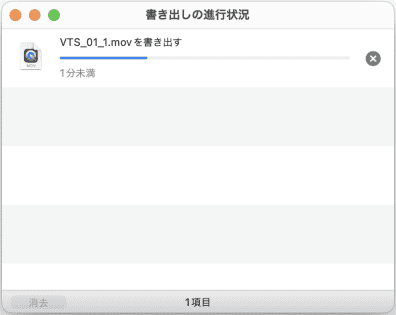
- 出力フォルダとファイル名を設定し、「保存」をクリックします。
- これでVOBファイルをMOVに変換できます。
![]()
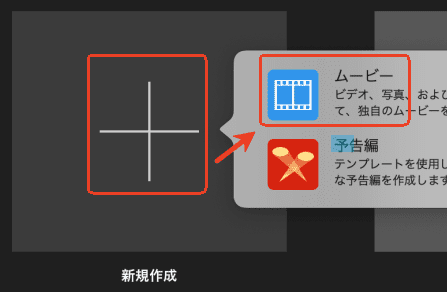
- iMovieを起動し、新しいムービーを作成します。
![]()
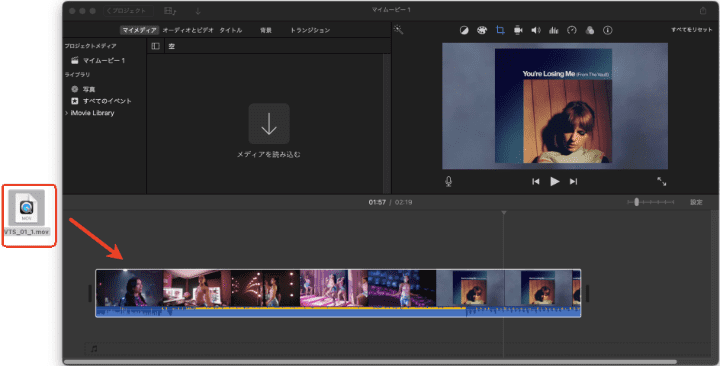
- VOBファイルをiMovieに追加します。必要に応じて編集することも可能です。
![]()
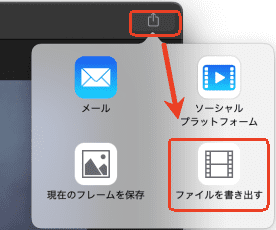
- 右上隅の出力ボタンをクリックして、「ファイルを書き出す」をクリックします。
![]()
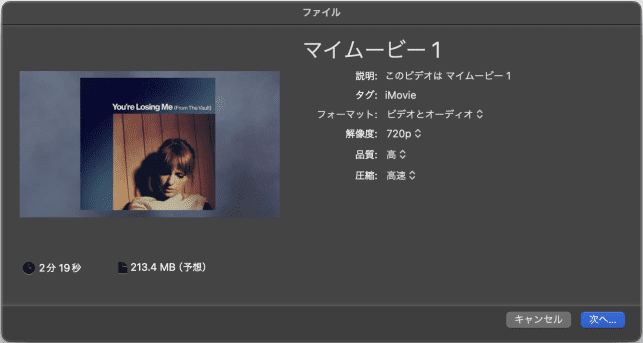
- 出力ファイル名や解像度などを設定し、「次へ」をクリックします。
![]()
- 保存場所を設定し、「保存」をクリックします。
- 出力完了後、MP4ファイルを手に入れます。これでVOBをMP4に変換できました。
![]()
よくある質問
1)VOBとMP4とは、どこが違いますか?
| VOB | MP4 | |
|---|---|---|
| ファイル種類 | DVD Video Objectファイル | MPEG-4動画ファイル |
| コンテナ | 映像、音声、字幕 | 映像、音声、画像、テキスト |
| 映像コーデック | MPEG-1とMPEG-2だけ | MPEG-1/2/4、V8/9、AVC、HEVC、Cinepak、Theoraなど |
| 音声コーデック | MP2、MLP、DTS、LPCM、AC-3 | MP1/2/3、AAC、AC-3、Opus、ALAC、Dolby TrueHDなど |
| メリット | 品質を向上させる | ほぼ全てのプレーヤー、OS、デバイスで再生できる |
| デメリット | サイズが大きく、互換性が低い | 品質が少し下がっている |
2)MacでYASA VOBからMP4へのコンバータを利用できますか?
残念ながら、このアプリはWindowsプラットフォームだけに対応しています。
3)どうやってMacでVOBファイルを再生しますか?
QuickTimeがVOBをサポートしていませんが、MacにはたくさんのVOBプレーヤー(例えばVLC、MPlayer、ALLPlayeなど)があります。
まとめ
この記事は最も信頼できるソフトやオンラインサイトを紹介しました。それらはMacBook、iMac、チップつきのMacで、VOBからMP4への変換を実行できます。Cisdem VideoPawは間違いなく、暗号化されているVOBファイルを処理するベスト解決法です。普通のVOBファイルの場合、HandbrakeとVLCも良い選択です。また、サードパーティ製を利用したくない場合は、面倒ですがMacの標準アプリのみでの変換も可能です--もちろん、コピーガード付きのVOBファイルには対応不可です。


Ryan LiはCisdemのシニア開発者です。2017年に入社して以来、Cisdem VideoPaw の開発を主導し、現在はVideo Converterに関連するすべての記事の編集顧問を務めています。