


【市販対応】MacでDVDをMP4に変換する6つの方法
 11.0K
11.0K
 0
0


免責事項:
本記事で紹介する方法は、あくまで技術的可能性について説明するものであり、教育目的および個人使用のみを目的としております。
許可なくDVDをリッピングすることは、著作権法に違反する可能性がありますので、ご自身で所有しているコンテンツ、使用許可を得ているコンテンツのみをリッピングしてください。
当記事の技術解説は違法行為を助長するものではなく、実際の操作によって生じた法的責任はすべて実行者の自己責任とします。
市販のDVDを購入したが、ディスクであるため、DVDプレーヤーやパソコンでしか再生できなく、面倒だと思っている方が多いです。それに現在、DVDドライブ付きのパソコンがますます少なくなり、特にMacパソコンの場合、光学ドライブ搭載のモデルが全て販売終了になっていますので、基本外付けのドライブを買ってMacに接続しなければいけなく、さらに面倒になってしまいます。
もしDVDをMP4に変換できれば、DVD映画などを直接Macで再生できるようになりますし、スマホに入れて、いつでも見れるようになります。それに、DVDをMP4に変換すれば、その本体のディスクが壊れたり、傷がついて二度と再生できなくなっても心配がいらなくなります。
それでは、どうすればMacで自作/市販DVDをMP4に変換できるでしょうか?この記事では、Mac用の有料/無料ソフトを使ってDVDをMP4に変換する方法を6つ紹介します。
 Cisdem VideoPaw
Macで超簡単にDVDをMP4に変換できるソフト
- 3ステップでDVDをMP4、MOV、MKVなどほぼ全ての形式に変換する
- DVDから音声のみ抽出し、MP3、AAC、WMAなど様々な音声形式で出力する
- コピーガードを解除でき、市販DVDにも自作DVDにも対応
- DVDディスク、DVDフォルダ、ISOファイルに対応
- 変換する前にDVDをトリミング、クロップ、エフェクト追加、透かし追加、字幕追加、音量調整などいろんな機能で編集できる
- 複数の動画/音声を一つのファイルに結合できる
- 動画形式変換と音楽形式変換機能搭載
- 1000+のサイトから動画をダウンロードできる
- サイズの大きい動画を無劣化で圧縮できる
- AI画質向上機能搭載
- AIノイズ除去機能搭載
- macOS 10.15およびそれ以降に対応
 無料ダウンロード macOS 10.15とそれ以降
  無料ダウンロード Windows 10とそれ以降
3ステップでMacで自作/市販DVDをMP4に変換する方法
Cisdem VideoPawはMac用のDVDリッピング、動画/音楽形式変換、動画ダウンロード、動画編集などができるソフトで、3ステップでDVDをMP4に変換できます。コピーガード解除もできますので、市販DVDにも対応できます。
Cisdem VideoPawの主な特徴:
- 無劣化でDVD/DVDフォルダー/ISOファイルをMP4に変換できる;
- 変換する前にトリミング、クロップ、回転、反転、エフェクト追加、透かし追加、字幕追加、音量調整、フェイドインフェイドアウト効果追加などで動画を編集できる;
- ほぼ全ての動画/音楽形式に対応;
- SD、HD、4Kなどの動画もサポート;
- 複数のDVDタイトルを複数のMP4動画に変換するか、一つのMP4動画に結合してから出力するかを設定できる;
- 動画の形式を変換したり、動画から音声を抽出したりできる;
- 複数の動画/音楽を一つに結合できる;
- YouTubeなど1000+の動画共有サイトから動画をダウンロードできる;
- 動画を圧縮できる;
- AI高画質化・ノイズ除去機能搭載;
- macOS 10.15及びそれ以降に対応;
- 操作簡単で超高速で変換/ダウンロードを行う。
Cisdem VideoPawでDVDをMP4に変換する操作手順:
ステップ 1. DVDをソフトに追加する
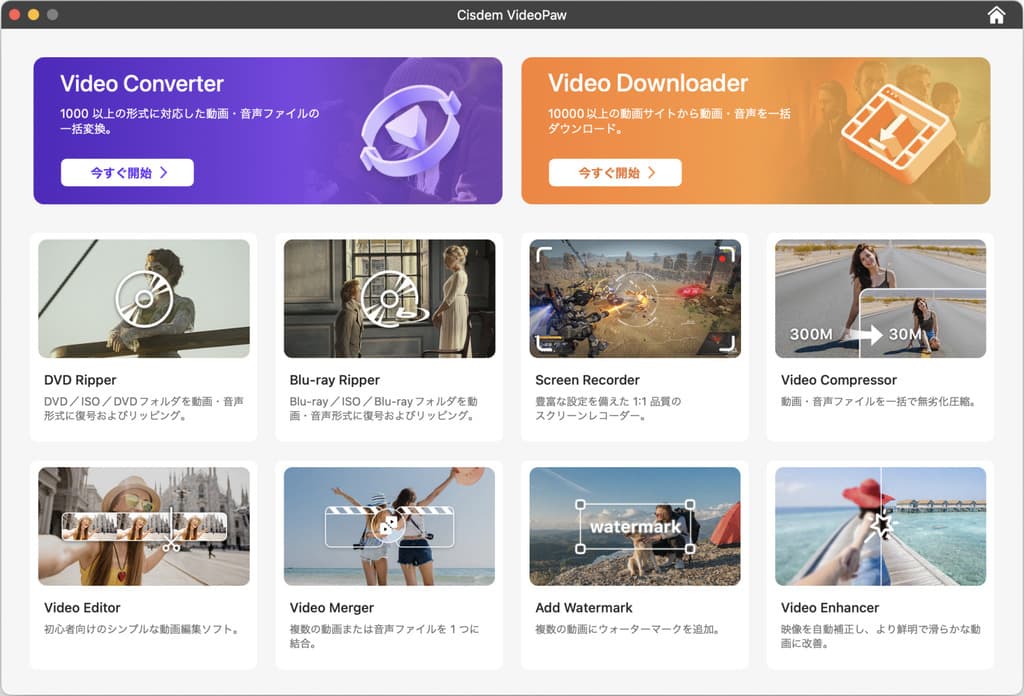
Cisdem VideoPawをダウンロードしインストールして起動し、「DVD Ripper」をクリックしてDVDリッピング画面に入ります。
無料ダウンロード macOS 10.15とそれ以降 無料ダウンロード Windows 10とそれ以降
同時にDVDをMacに接続します。DVDを挿入するとデスクトップにDVDのアイコンが表示されますので、直接DVDのアイコンをソフトの「DVD Ripper」画面にドラッグしてください。
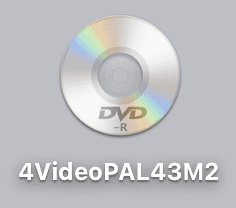
注意:DVDを入れるとMacのDVDプレーヤーが自動的に起動し、DVDを再生しますが、直接DVDプレーヤーを終了してください。
ステップ 2. 出力形式を選択する。
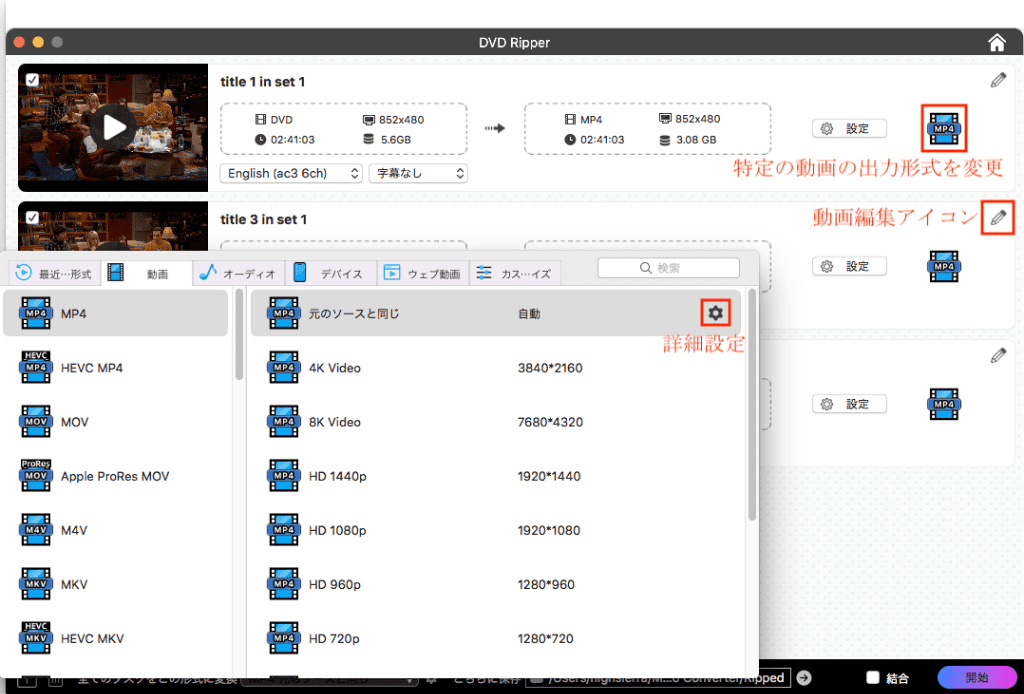
DVDにあるすべてのタイトルが表示されます。
左下の「全てのタスクをこの形式に変換」で全てのタイトルの出力形式を「MP4」に設定します。「MP4」の隣の歯車ボタンを押せば詳細情報もカスタマイズできます。さらに高画質を求める場合は、「MP4 HD Video」や「MP4 4K」を選択してください。
ステップ 3. MacでDVDをMP4に変換する。
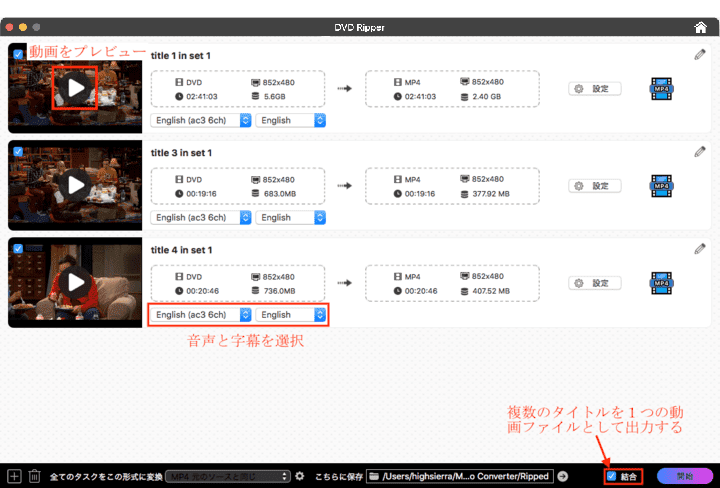
必要に応じて音声トラックを選択したり、字幕を選択したりできます。最後に右下隅の「変換」ボタン(Windows版の場合は「開始」)を押せばMacでDVDをMP4に変換し始めます。複数のタイトルを一つのMP4動画で出力したい場合は、変換ボタンの左隣の「結合」機能を有効にしてから変換を始めましょう。
Tips:DVD動画を編集したい場合:
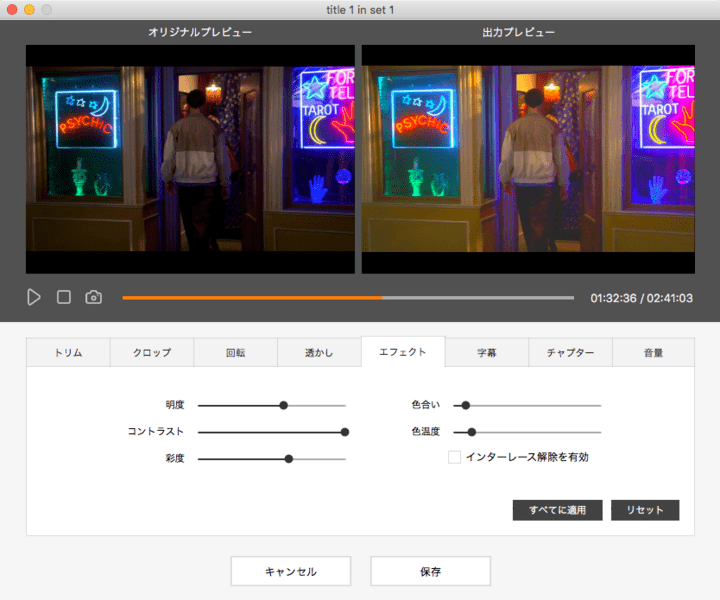
ステップ 2で各DVDタイトルの右上の.png) ボタンを押せば動画を編集できます。編集完了後「保存」ボタンを押して編集内容を保存するようにお忘れないでください。
ボタンを押せば動画を編集できます。編集完了後「保存」ボタンを押して編集内容を保存するようにお忘れないでください。
HandBrakeを使ってMacでDVDをMP4に変換する方法
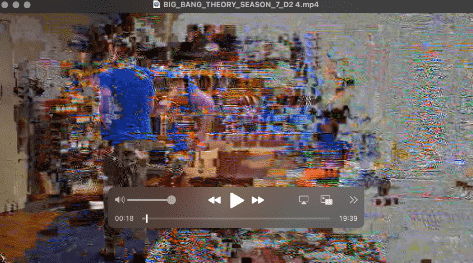
HandBrakeも簡単にMacでDVDをMP4に変換できるソフトですが、コピーガードのかかっているDVDには対応できません。コピーガードのあるDVDをMP4に変換すると、その画面が下図のような画面になってしまいます。全然見れるものではありません。
HandBrakeを使ってMacでDVDをMP4に変換する操作手順:
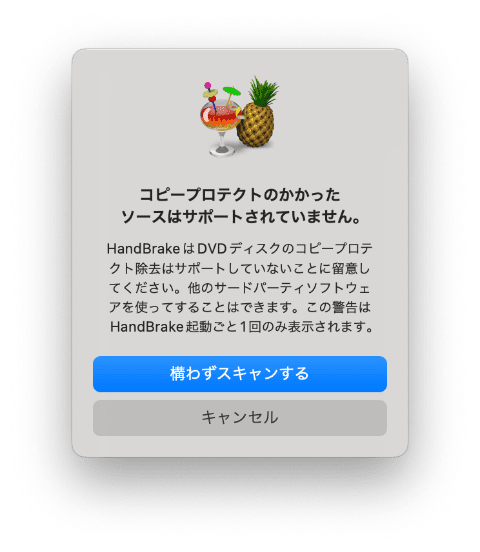
1.HandBrakeを起動し、DVDディスクをソフトに追加します。初回起動時に警告が表示されますが、「構わずスキャンする」をクリックします。
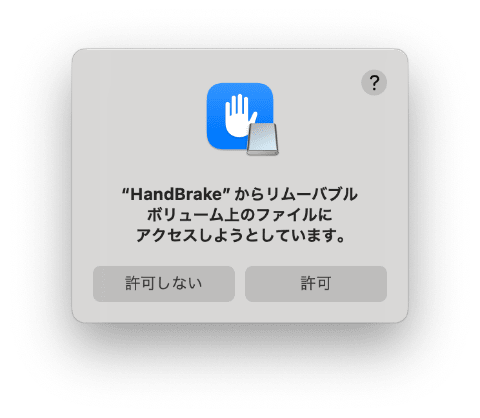
2.「許可」をクリックしてそのアクセスを許可します。
3.読み込みが完了まで待ちます。「タイトル」のところでMP4に変換したいタイトルを選択できます。「概要」>「形式」のところで出力形式を選択できます。デフォルトでMP4となっていますので、変更する必要がありません。
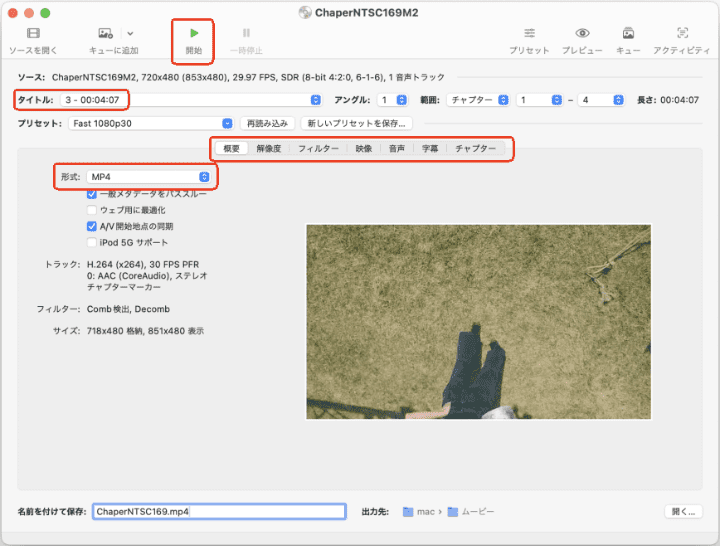
「解像度」「映像」「音声」「字幕」などのタブに移動すれば、DVDタイトルを編集したり、出力解像度や字幕の追加などいろいろな調整が可能です。
設定完了後、「開始」をクリックすれば変換が始まります。
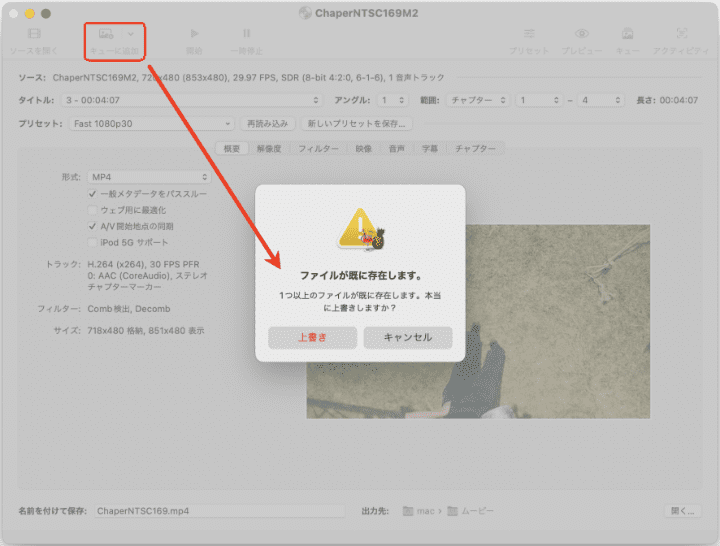
4.上部の「キューに追加」>「全タイトルをキューに追加」で一括ですべてのDVDタイトルをMP4に変換できますが、下図のような警告が表示される場合があります。それは、「自動で出力ファイルに名前を付ける」機能を有効にしていないからです。自動的に出力ファイルに名前を付けない場合、すべてのタイトルが同じ名前で出力されてしまい、もちろん先に出力されたファイルが上書きされてしまいます。
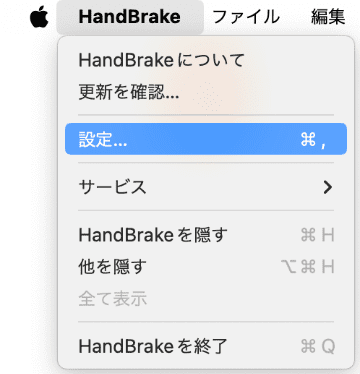
5.この場合、上部のメニューバーから「HandBrake」>「設定」をクリックして、設定を調整する必要があります。
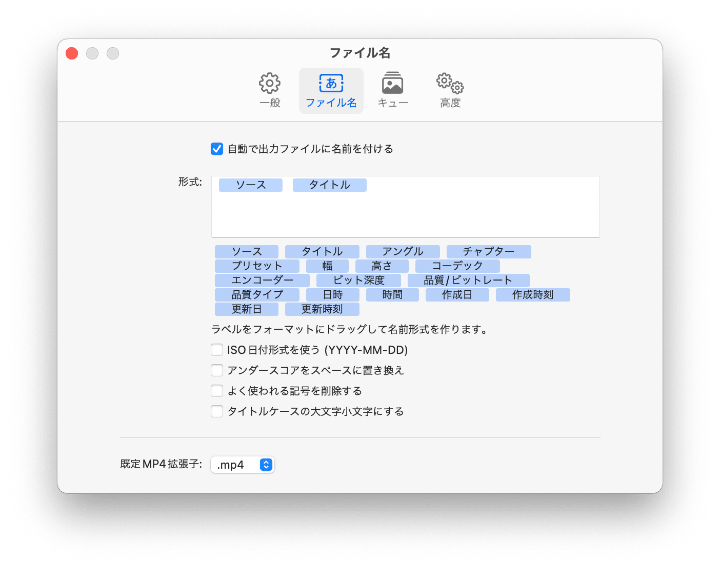
6.「ファイル名」タブに切り替え、「自動で出力ファイルに名前を付ける」にチェックを入れます。命名ルールをカスタマイズすることも可能です。
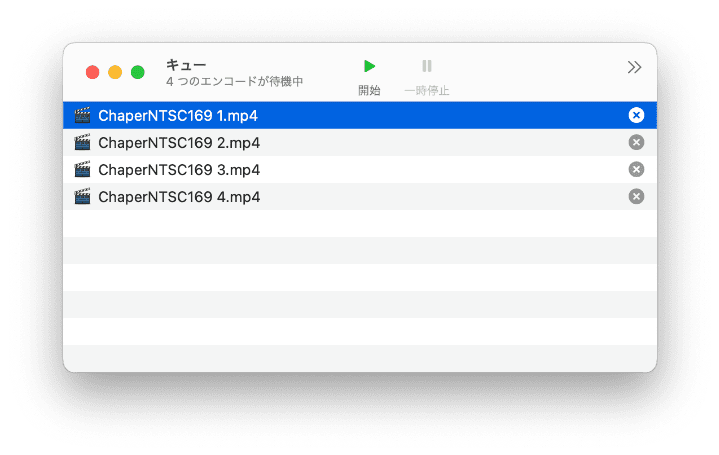
7.メイン画面に戻ります。「キューに追加」>「全タイトルをキューに追加」をクリックします。これで警告が表示されなくなりました。追加完了後、右の「キュー」のところに追加されたタイトルの数が表示されます。

8.「開始」をクリックすればすべてのタイトルを一括で変換できるようになります。あるいは、「キュー」をクリックしてキュー画面に入り、「開始」をクリックします。これでキューに追加されたタイトルを確認しながら変換できます。
MacX DVD Ripperを使ってMacでDVDをMP4に変換する方法
MacX DVD RipperはMacでDVDをMP4に変換できる有料のソフトですが、無料版もあります。しかし、無料版はコピーガードのかかっている市販DVDには対応できなく、そのスピードもかなり遅いです。また、公式サイトでの無料版の提供が終了しているため、無料版が必要な方はsoftonic.comなどのサイトで探す必要があります。
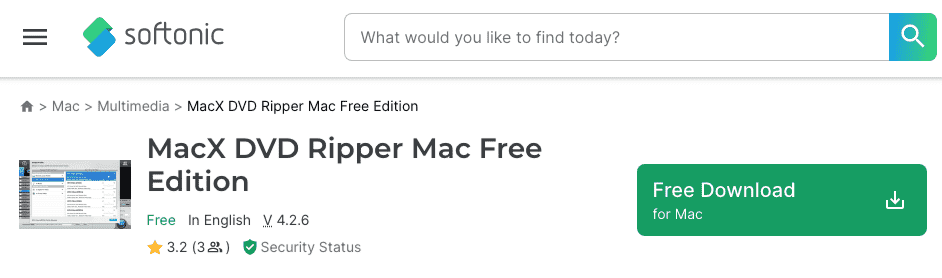
MacX DVD Ripperを使ってMacでDVDをMP4に変換する操作手順:
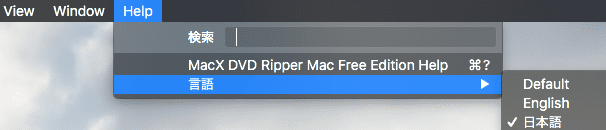
1. MacX DVD Ripperを起動します。既定の言語が英語である場合は、メニューバーの「Help」で言語を日本語に切り替えることができます。
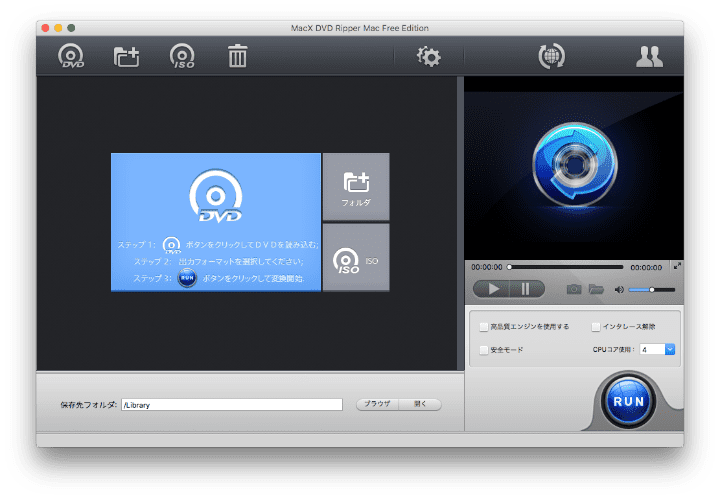
2. 左上隅の「DVD」ボタンをクリックして、MP4に変換したいDVDをソフトに追加します。MacX DVD Ripperは、かなり遅い速度でDVDを分析しますので、気長に待つ必要があります。
3. 分析完了後、出力形式の設定画面が表示されます。「MP4動画」を選択して、「完了」をクリックします。
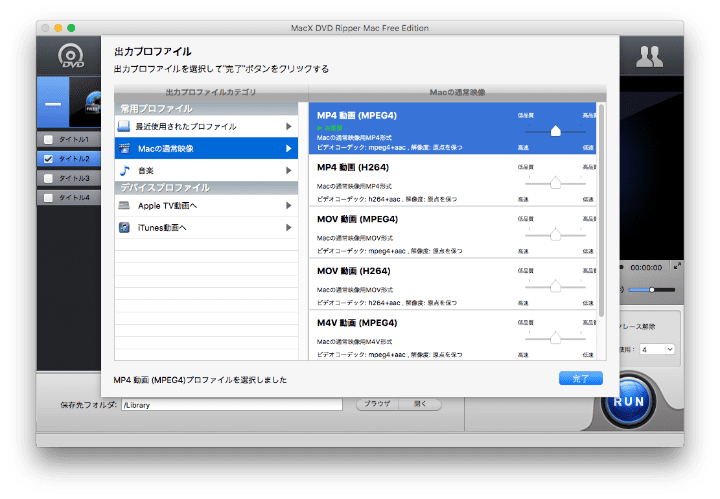
4. MP4に変換したいDVDタイトルを選択して、「RUN」をクリックすればOKです。「保存先フォルダ」で出力ファイルの保存場所を設定できます。
MakeMKVを使ってMacでDVDをMP4に変換する方法
MakeMKVはDVDをリッピング用のフリーソフトで、一部のコピーガードのかかっているDVDにも対応できますし、スピードも速いですのでおすすめですが、DVDをMKVにしか変換できません。とはいえ、MKV動画をMP4に変換する無料方法はたくさんありますので、MP4動画が必要でも、このソフトは役に立つと思います。
MakeMKVを使ってMacでDVDをMP4に変換する操作手順:
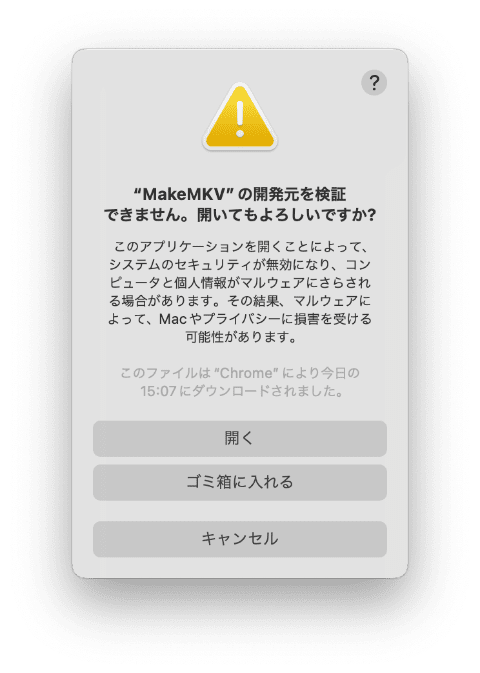
1. MakeMKVをダウンロードし、インストールします。起動する際に下記のような警告が表示され、開けない可能性があります。
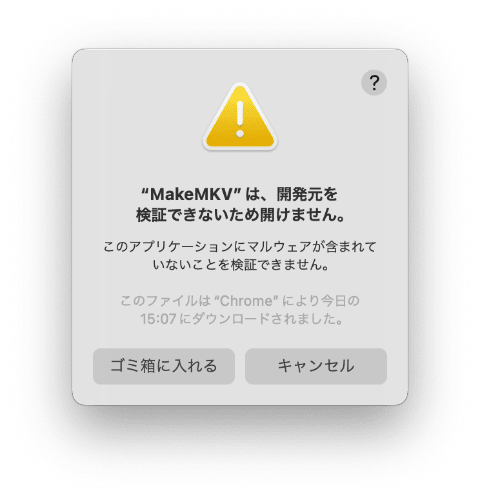
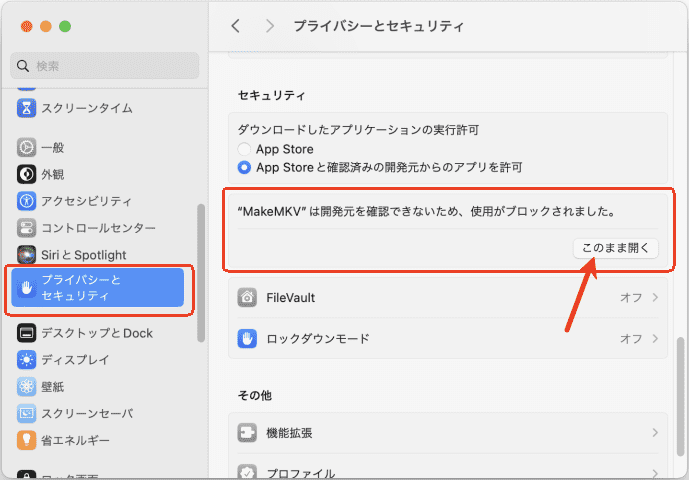
2.この場合、まず「キャンセル」をクリックします。そして「システム設定」>「プライバシーとセキュリティ」に入り、下にスクロールして、「”MakeMKV”は開発元を確認できないため、使用がブロックされました。」との警告を見つけ、「このまま開く」をクリックします。
3.パスワードを入力する必要があります。
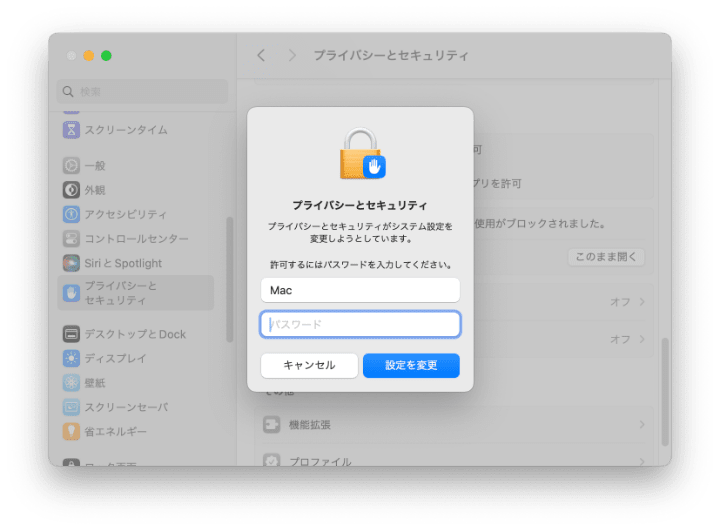
4.すると「開く」項目が表示されるようになります。クリックすればソフトを開けます。
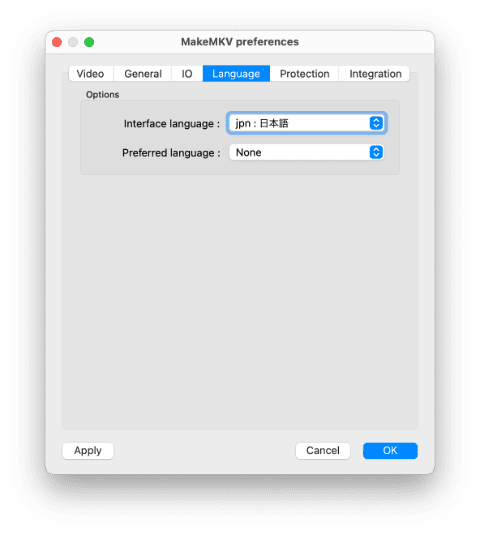
5.表示言語が英語になっている場合、上部のメニューバーで「MakeMKV」>「Preferences」をクリックして、「Language」で「Interface language」を日本語に設定します。
6.メイン画面に戻ります。MakeMKVは自動的に接続しているDVDディスクを分析しますので、「ソース」のところに接続したDVDディスクが表示されているはずです。赤枠のところをクリックして、DVDをスキャンし始めます。
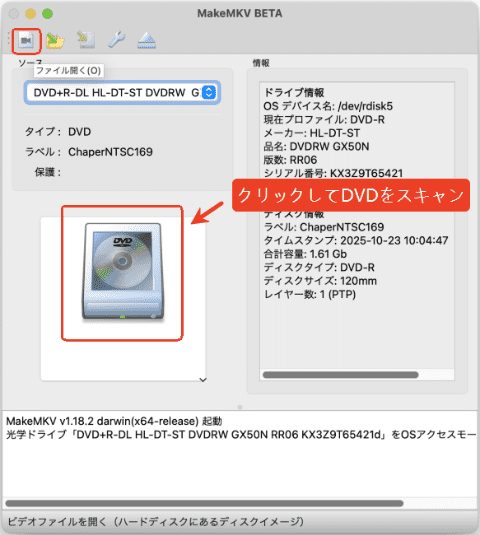
自動的にDVDが表示されない場合は、左上の「ファイル開く」ボタンをクリックして手動で追加します。
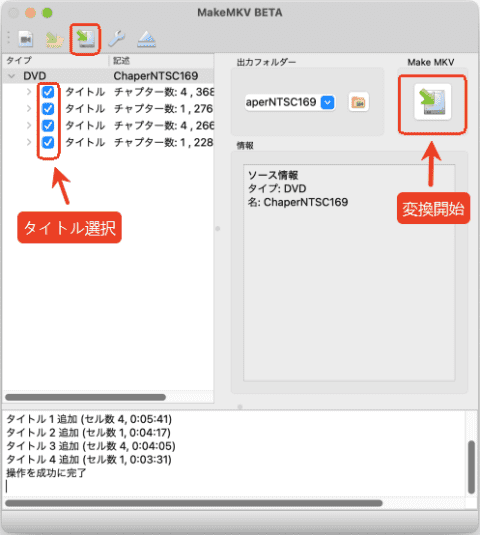
7.スキャン完了まで待ち、DVDにあるタイトルが表示されます。デフォルトではすべてのタイトルがチェックされています。必要に応じて変換しないタイトルのチェックを外し、「選択タイトル保存」ボタンをクリックして、DVDをMKVに変換し始めます。
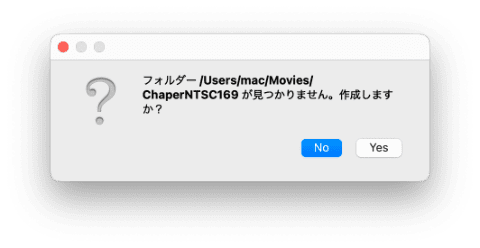
8.出力フォルダを変更しない場合、新しいフォルダーが作成されますので、下記の警告が表示されます。「Yes」をクリックします。
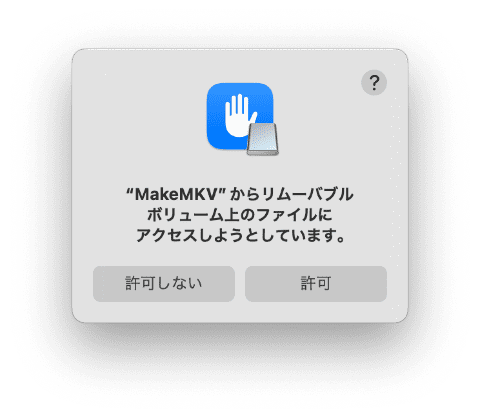
9.「許可」をクリックしてMakeMKVのアクセスを許可します。
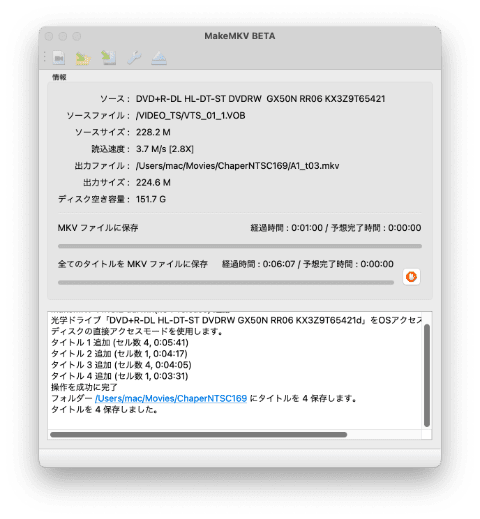
10.変換が完了まで待てばOKです。
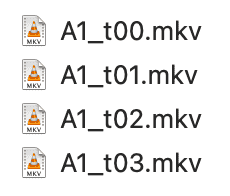
11.出力したファイルはMKV形式となっていますので、MP4が必要な方の場合、MKVをMP4に変換する必要があります。その方法はこちらの記事で確認できます。
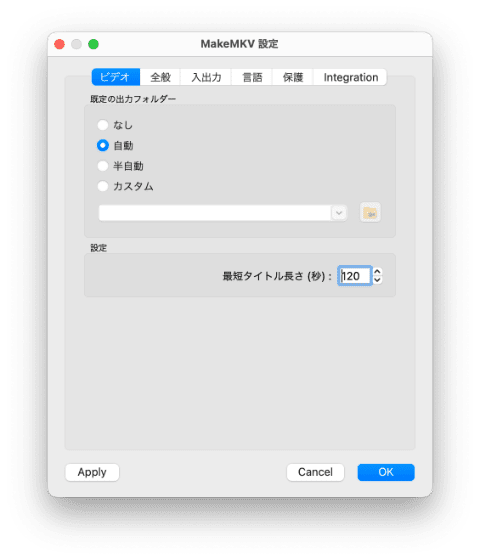
ヒント 1.デフォルトでは120秒以内のタイトルが無視されます。120秒以内のタイトルも変換したい場合は、設定画面に入り、「ビデオ」>「設定」で最短タイトル長さを調整する必要があります。
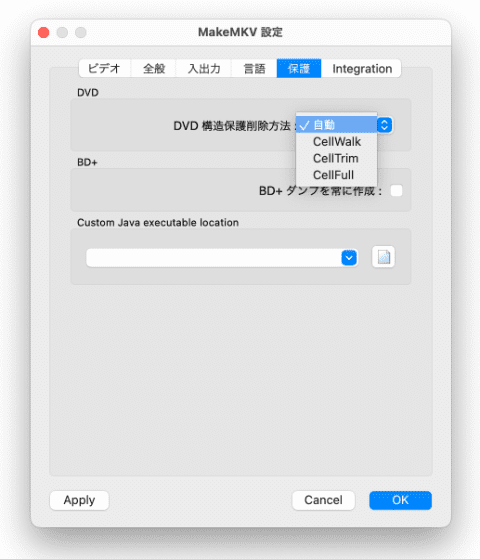
ヒント 2.MakeMKVは、一部のコピーガード付きDVDにも対応できます。設定画面の「保護」>「DVD構造保護削除方法」で具体的な削除方法を変更できます。
ffmpegXを使ってMacでDVDをMP4に変換する方法
ffmpegXは15年以上更新されていない、MacでDVDをMP4に変換できるフリーソフトです。自作DVDしか対応できず、コピーガードを解除できません。また、15年以上更新されていないため、DVD分析に失敗することもよくあります。
ffmpegXを使ってMacでDVDをMP4に変換する操作手順:
1. ffmpegXを起動します。MakeMKVと同じく、「開発元が未確認」の警告が表示されます。同じ手順で解決できます。
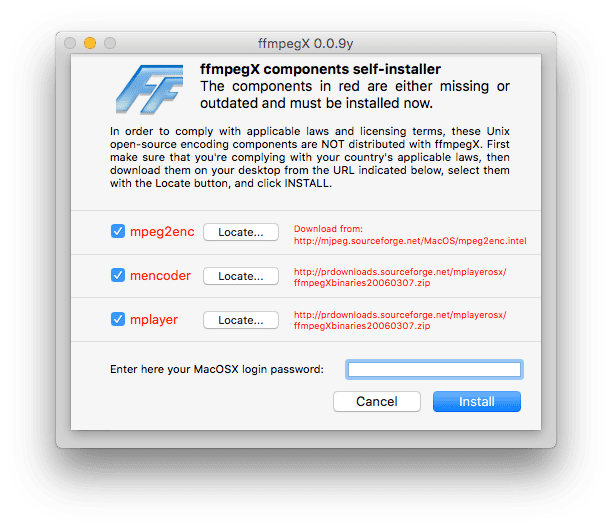
2. ffmpegXを起動すれば、下記のメッセージが表示され、「mpeg2enc」「mencoder」「mplayer」の3つのファイルをダウンロードすることを要求されます。後ろのURLでファイルをダウンロードしてください。ダウンロード完了後、それぞれの後ろの「Locate」をクリックして、先ほどダウンロードしたファイルを選択して、「Install」をクリックします。
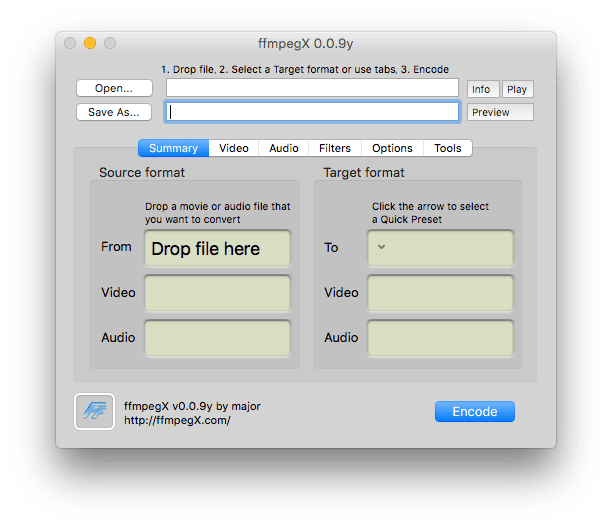
3. インストール完了後、メイン画面に入ります。MP4に変換したいDVDの中身にある「VIDEO_TS」をソフトに追加して、「Target format」で出力形式をMP4と設定し、「Save As」で保存場所を設定します。
4. 最後に「Encode」をクリックして、MacでDVDをMP4に変換します。
VLCを使ってMacでDVDをMP4に変換する方法
VLCはMacでもWindowsでも使えるメディアプレーヤーで、DVDを再生することも、コピーガードのかかっていないDVDをMP4に変換することもできます。完全無料で利用できる上、その変換機能も強く、いろんな形式の動画/音楽ファイルを他の形式に変換できます。ただし、そのMac版(現時点、2026年1月の最新版です)は使いにくいところがあり、DVDリッピング機能もWindowsほど優れていなく、失敗する場合が多いです。
私はまず、上部のメニューバーで「ファイル」>「ディスクを開く」をクリックして、その「ストリーム出力」機能を利用して変換してみました。順調そうに変換が始まりましたが、出力されたのはDVDメニューだけでした。DVDのタイトルは1つたりとも出力されませんでした。この方法での変換は失敗してしまいます。
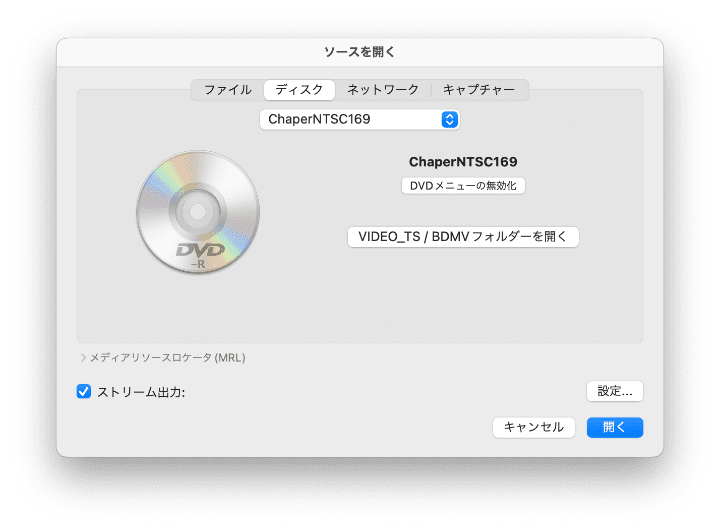
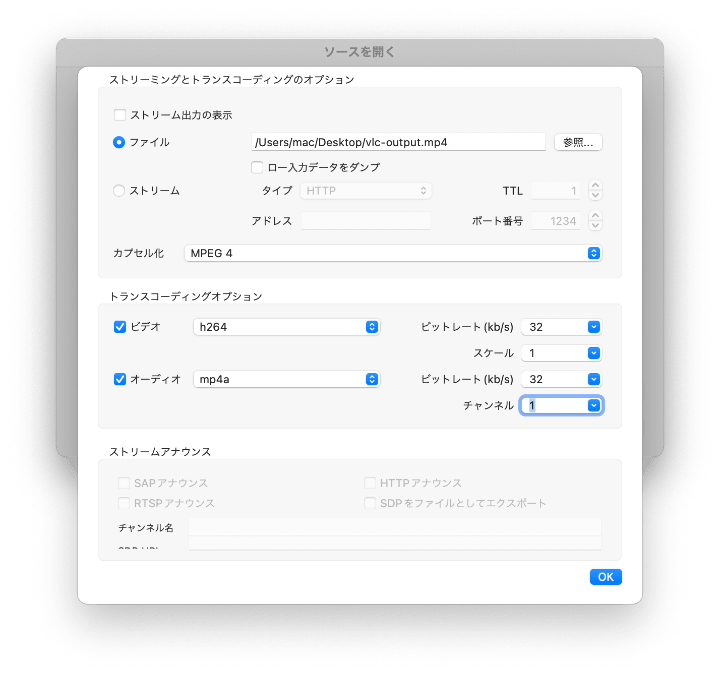
また、その「変換とストリーミング」機能を使い、DVDを追加して変換してみましたが、出力されたのは同じく、DVDメニューのみでした。同じく失敗してしまいます。
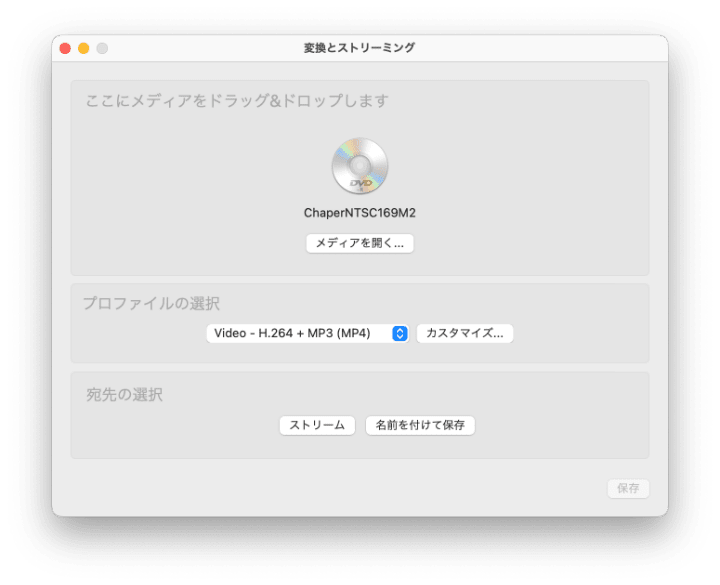
いろいろ試した結果、Mac版のVLCでDVDをMP4に変換したい場合は、VOBファイルを利用するしかありません。それでは、DVDのVOBファイルをMP4に変換する操作手順を紹介します。
VLCを使ってMacでDVDをMP4に変換する操作手順:
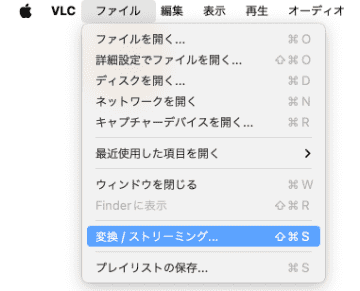
1. VLCを起動します。上部メニューで「ファイル」>「変換/ストリーミング」を選択して、変換画面に入ります。
2. 「メディアを開く」をクリックして、DVDディスク>「VIDEO_TS」フォルダに入り、VOBファイルを選択して、追加します。
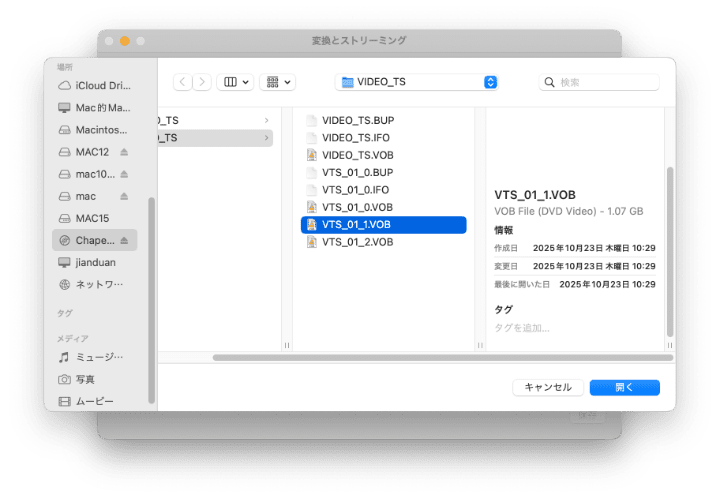
複数のVOBファイルがある可能性があります。Macの標準アプリQuickTime PlayerはVOBファイルに対応できますので、この場合、まずはFinderで「VIDEO_TS」フォルダに入り、VOBを再生しその内容を確認して、変換したいVOBファイルのみを選択しましょう。
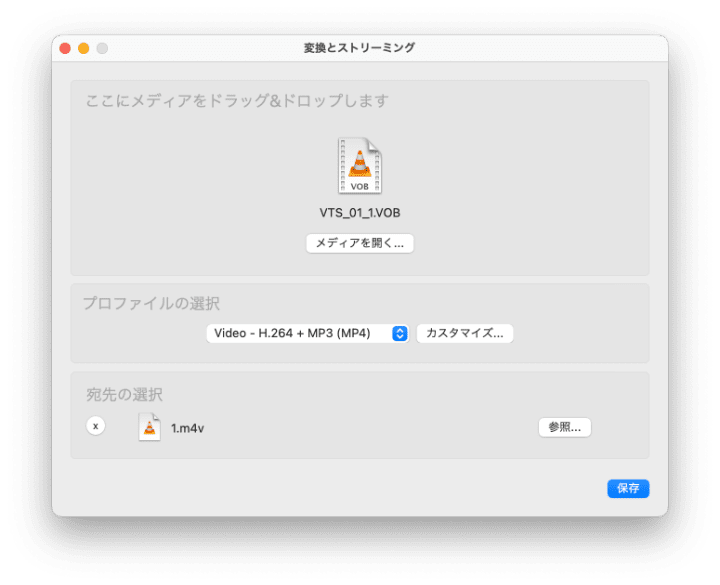
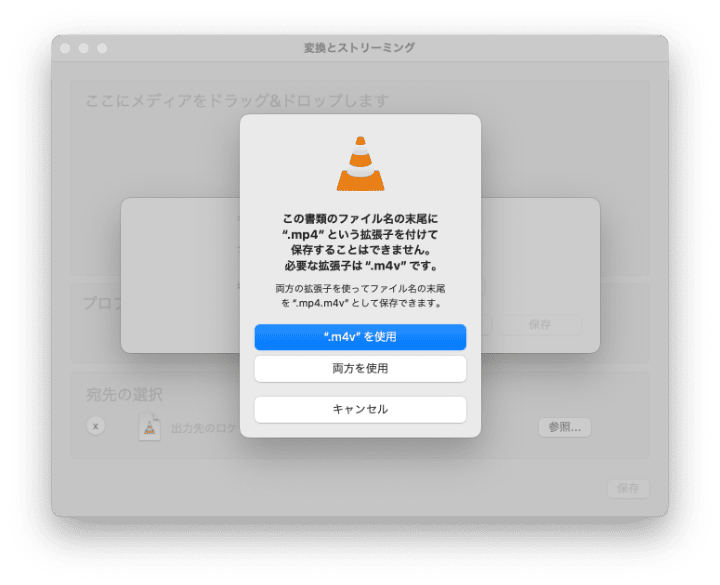
3. 出力形式は既定でMP4(Video-H.264+MP3(MP4)になっていますので、変更する必要がありません。「宛先の選択」で出力ファイル名を設定します。出力するファイルの拡張子を「.mp4」に設定しようとすると下記の警告が表示され、できないですが、「.m4v」に設定しても構いません。まずは変換を続けましょう。
4. 「保存」をクリックして、MacでDVDをM4Vに変換します。
5.最後は手動でファイルの拡張子を「.mp4」に変更すればOKです。M4VとMP4は技術上非常に似ていて、リネームするだけでもなんの問題もなく再生できます。

まとめ
MacでDVDをMP4に変換する方法は以上になります。自作DVDをMP4に変換したい場合は、上記のフリーソフトから適当に選べば簡単にできます。市販DVDの場合は、今でも更新し続けている有料ソフトの方がおすすめです。成功率が高く、機能も完備していますので。


Ryan LiはCisdemのシニア開発者です。2017年に入社して以来、Cisdem VideoPaw の開発を主導し、現在はVideo Converterに関連するすべての記事の編集顧問を務めています。