


X(旧Twitter)に動画を投稿できない時の解決法(全面紹介)
 3.9K
3.9K
 0
0


X(旧Twitter)は間違いなく世界で大人気のオンラインニュースとソーシャル・ネットワーキング・プラットフォームです。調査によると、動画を含むツイートは写真とGIF画像を含むのより、共有数がずっと多いそうです。しかし、たくさんの制限によってXに動画を投稿できない場合もあります。例えば、「メディアファイルを処理できませんでした」というエラーが表示される時、きっと困るでしょう。
この記事では、X(旧Twitter)に動画を投稿できない原因を分析し、問題の解決法を紹介します。
X(旧Twitter)に動画を投稿できない原因
2018年9月、Safari 12にアップグレードしてからツイッターに動画を投稿できなくなったというユーザーの声が多いですが、問題がすぐに解決されましたので、これは偶然の出来事に過ぎません。
ネットワークのスピードが遅く、動画の破損、そして動画の不適切な投稿仕様と形式はツイッターに動画を投稿できない3つの原因です。その中で、3つ目は投稿エラーを引き起こす主な原因です。では、ツイッターがサポートする動画の投稿仕様を紹介しましょう。
X(旧Twitter)がサポートする動画の投稿仕様
| パラメータ | 基本的な要求 |
|---|---|
| フォーマット | MP4、MOV |
| 映像コーデック | H.264 |
| 音声コーデック | AAC |
| オーディオチャンネル | モノラルかステレオだけ、5.1チャンネルやそれ以上は不可 |
| 再生時間 | 0.5〜140秒(2分20秒) |
| サイズ | 最大512MBまで |
| 解像度 | 32x32〜1920x1200 |
| アスペクト比 | 1:2.39〜2.39:1 |
| フレームレート | 最大40FPSまで |
X(旧Twitter)の一番の動画投稿仕様
| パラメータ | 1番の設定 |
|---|---|
| フォーマット | H.264とAACでエンコードしたMP4 |
| 解像度 | 1280x720、720x1280、720x720 |
| アスペクト比 | 16:9、1:1 |
| フレームレート | 30FPS、60FPS |
| 映像の最小ビットレート | 5000KBPS |
| 音声の最小ビットレート | 128KBPS |
どのパラメータが不適切か分からない場合、受け取ったメッセージに基づいてお考えください。では、Xでよく表示される3つのエラーメッセージについて説明します。
X(旧Twitter)で「動画ファイルを処理できませんでした」とのエラーを修復
ツイッターがメディアファイルを処理できない場合、ユーザーが互換性のない映像または音声コーデックで動画を作成したのを意味します。MP4(HEVC、AAC)、MP4(MPEG-4、AAC)、MP4(H264、MP3)または他のファイルを投稿しても失敗することになり、下図のようなメッセージがポップアップされます。そういう場合、映像と音声コーデックをMP4(H. 264、AAC)にリセットする必要があります。

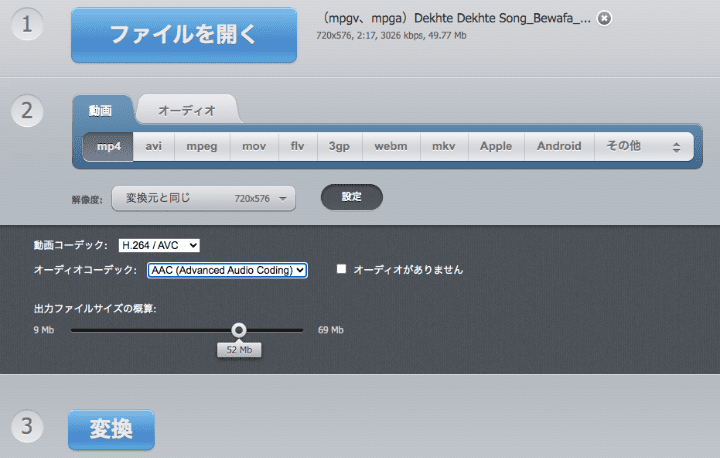
Convert-video-online.comはオンライン動画変換サイトです。動画ファイルをMP4、AVI、MPEG、WebMなど、Apple、Androidの6種類のデバイスがサポートする9種類の形式に変換できます。映像/音声コーデック、動画ファイルのサイズ、解像度を変更できますので、それはツイッターに動画を投稿できない問題を解決する良いツールです。
X(旧Twitter)に投稿するためにファイルのコーデックを調整する手順
- ブラウザでhttps://convert-video-online.com/にアクセスします。
- 「ファイルを開く」ボタンをクリックし、ツイッターに投稿したい動画ファイルを追加します。
- mp4を出力フォーマットとして選択します。
- 解像度オプションの横の「設定」をクリックします。
- 動画コーデックを「H.264/AVC」に選択し、オーディオコーデックをAAC(Advanced Audio Coding)に設定します。
![]()
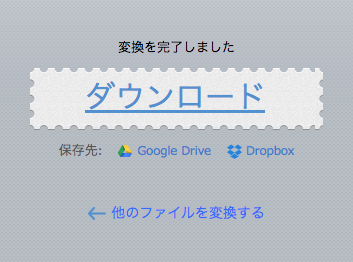
- 「動画ファイルを処理できませんでした」というエラーを修復するために、「変換」をクリックし、そしてファイルをダウンロードします。
![]()
注意:コーデックとコンテナフォーマットは違うものです。MKV(H.264、AAC)または他の対応されない形式の動画をツイッターに投稿する場合、「GIF画像を1つ、もしくは写真を最多4枚お選びください」というメッセージが表示されます。
X(旧Twitter)で「動画ファイルに互換性がありません」とのエラーを修復
動画ファイルに互換性がないためツイッターに動画を投稿できない場合、動画の再生時間を140秒以内に短くしなければなりません。ツイートを発表する時に下記のメッセージが表示されます。

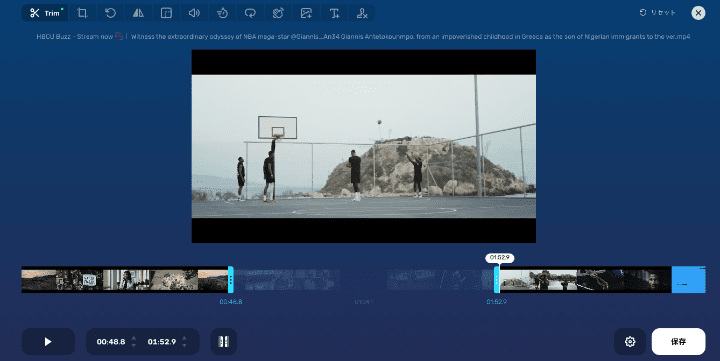
Online-video-cutter.comは操作簡単なオンライン動画編集ツールです。主な機能は動画をトリミングするのです。また、動画をクロップ/回転/レコードし、解像度/スピード/音量を変更し、ロゴを消去し、画像を追加する機能を備えています。トリミング機能を利用するだけで、ツイッターに動画を投稿できない問題が解決できます。
X(旧Twitter)に投稿するためにオンラインで動画をトリミングする手順
- https://online-video-cutter.com/にアクセスします。
- Xに投稿したい動画を画面までドラッグ&ドロップします。
- タイムラインで始まりと終わりのポイントを設定し、必要のない部分を消して再生時間を2分20秒以内に短くします。
- 右下隅の「保存」ボタンをクリックして動画をエンコードします。
![]()
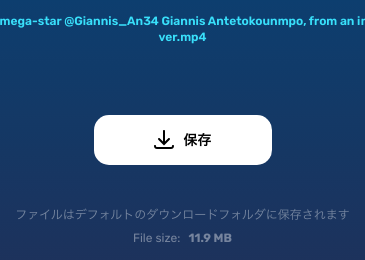
- トリミングした動画をローカルドライブまで保存します。
![]()
X(旧Twitter)で「動画ファイルをアップロードできません」とのエラーを修復
動画ファイルがアップロードできないのは、3840x2160、2048x1080、3072x1280、2560x1280の動画を投稿しようとするからかもしれません。Xが対応できる解像度は最大1920x1200までです。その数値を超えると、「動画ファイルをアップロードできません」という問題が発生します。

Cloud Convertはクラウドベースの動画コンバータです。7種の動画形式(MP4、MOVを含む)、7種のオーディオ形式と1種の画像形式(GIF)をサポートしています。320x240から3840x2160まで動画の解像度を選択でき、さらに解像度を、動画コーデック、音量、プロフィール、アスペクト比をカスタマイズできます。
X(旧Twitter)に投稿するために動画解像度を変更する手順
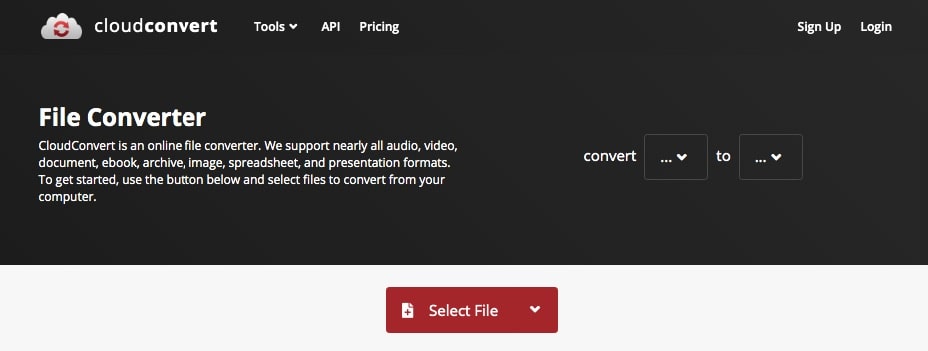
- https://cloudconvert.com/にアクセスします。
- 「Select File」をクリックしてローカル動画を追加します。
![select twitter video]()
- 「Convert to MP4」を選択します。
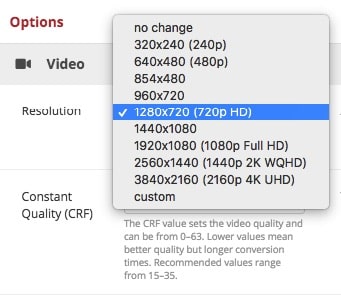
- 横にレンチのようなアイコンが表示され、そのアイコンをクリックして「Options」ウィンドウを開きます。
![change resolution]()
- 解像度を「1280x720(720p HD)」にします。赤い「Okay」ボタンをクリックします。
- Xに動画を投稿できない問題を解決するために、「Convert」ボタンをクリックします。
![convert video]()

一方、以下の場合も「動画ファイルをアップロードできません」というメッセージが表示されます。
- Xはユーザーがロボットではないと認証を求めています。そういう場合はテキストベースのツイートを発表してみて、そしてGoogle reCAPTCHA認証を通過してください。
- VPNサーバーはXへの動画投稿を妨げています。そういう場合はご利用のVPNを無効にしてください。
動画は依然として投稿できない場合、Xへの動画投稿に影響を及ぼす他の要因を排除するように、措置を取るべきです。例えば:
- プログラムのバージョンを確認し、アプリを最新バージョンにアップデートします。
- インターネットの接続を確認します。
- cookie、キャッシュ、ブラウザの履歴をクリアするか、もしくはデバイスを再起動します。
X(旧Twitter)の動画投稿エラーを修復するオールインワン解決法
Xに動画を投稿できない原因にかかわらず、Cisdem VideoPawはいつもお役に立ちます。これはXの動画に関わる全てのニーズに応えるオールインワンツールです。Xから動画をダウンロードできますし、動画をXが対応する形式に変換できます。さらに、動画とオーディオのパラメータを設定したり、動画解像度を圧縮したり、動画の再生時間を最適化したりできます。
Cisdemはマルチメディアファイルの変換において良いパフォーマンスを示し、オンラインツールよりずっと強力です。このソフトの機能は下記の通りです。
- 制限なしに動画をMP4、MOVなど、300種類以上の形式に一括変換する
- X、YouTube、Bilibiliなど、1000+のサイトから動画をダウンロードできる
- ファイルのコーデック、チャンネル、アスペクト比、フレームレート、解像度などを調整する
- Xの動画をトリミングする
- Xの動画をいかなるサイズにクロップする
- 動画を回転する
- 出力動画の品質に関する選択肢が多い
- Xの動画にエフェクト、字幕、透かしを追加する
- XにDVDをリッピングする
- 大サイズ動画を圧縮する
- AI高画質化機能及びノイズ除去機能搭載
 無料ダウンロード macOS 10.15とそれ以降
  無料ダウンロード Windows 10とそれ以降
X(旧Twitter)に動画を投稿できない問題を解決する手順:
ステップ1. Cisdem VideoPawに動画を追加します。
ソフトを起動し、「Video Converter」をクリックして、形式変換画面に入ります。Xにアップロードしたい動画をこのソフトまでドラッグ&ドロップします。Cisdemは全ての動画を一括変換できますので、動画が複数ある場合、それらをすべてCisdemの変換画面に追加してください。

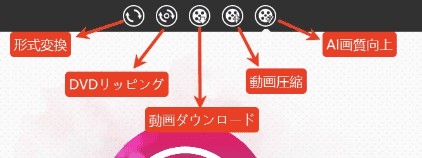
Windows版の場合、「形式変換」アイコンをクリックします。
ステップ2. X(旧Twitter)のサポートしているフォーマットを選択します。
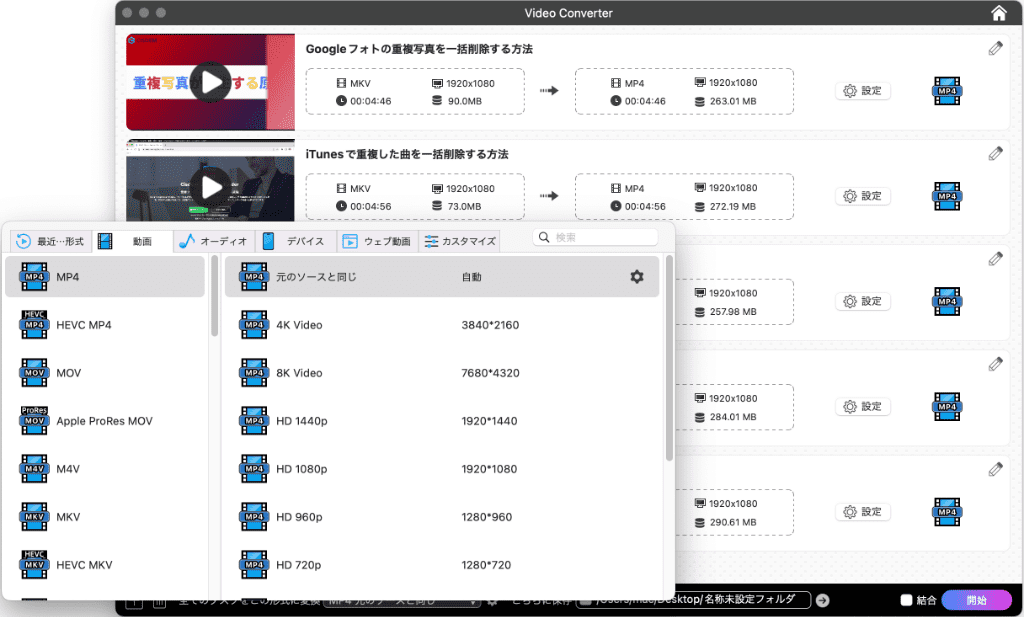
左下の「全てのタスクをこの形式に変換」のところで出力フォーマットをH264とAACでエンコードした「MP4」に設定します。
あるいは、下にスクロールして「MOV」を選択できます。
ステップ3. 出力パラメータをカスタマイズします。
フォーマットオプションの右に アイコンがあります。それをクリックして詳細設定画面に入ります。H264とAACがそれぞれ映像と音声コーデックであることを確保します。適切な解像度、フレームレート、サンプリングレート、チャンネル、画質に変更します。
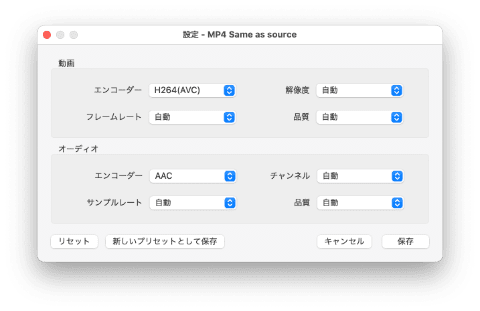
ステップ4. X(旧Twitter)動画を作成するために、動画をトリミング/クロップします。
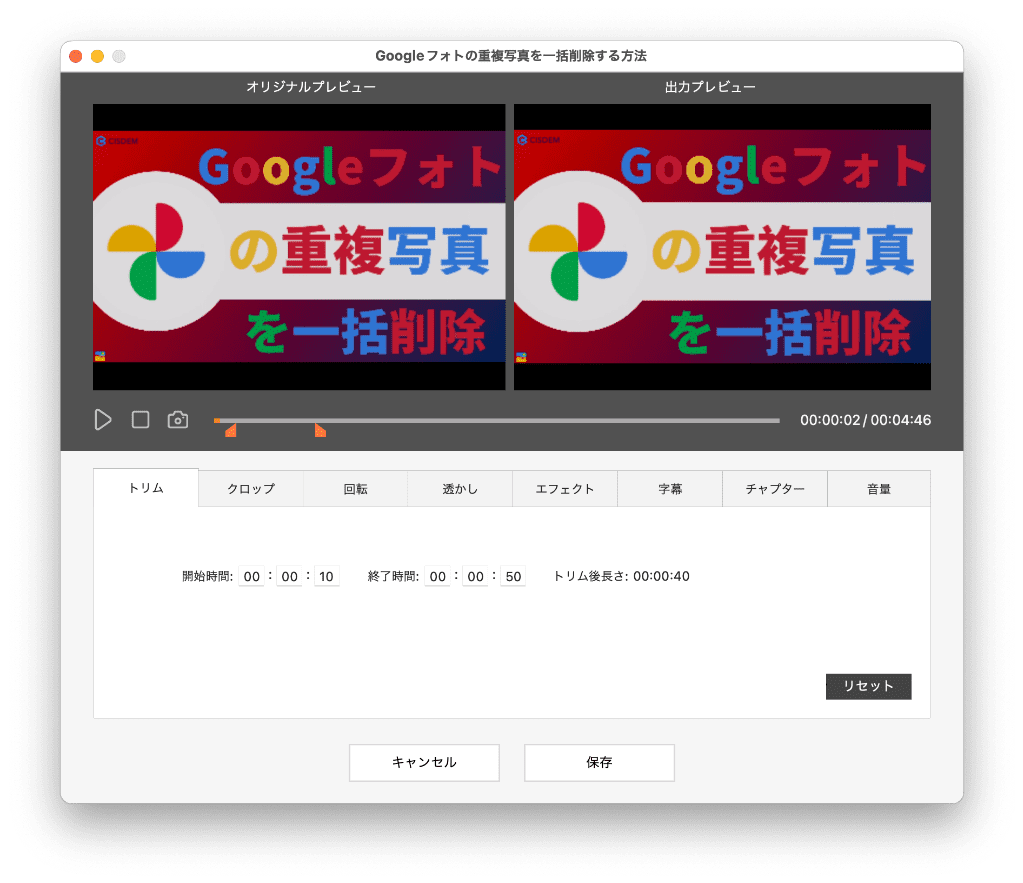
 アイコンをクリックして動画編集の画面に入ります。
「トリミング」のタブで、シークバーの下にある台形のアイコンを移動することで動画の始まりと終わりを決めます。トリミングした後の再生時間を確認できます。
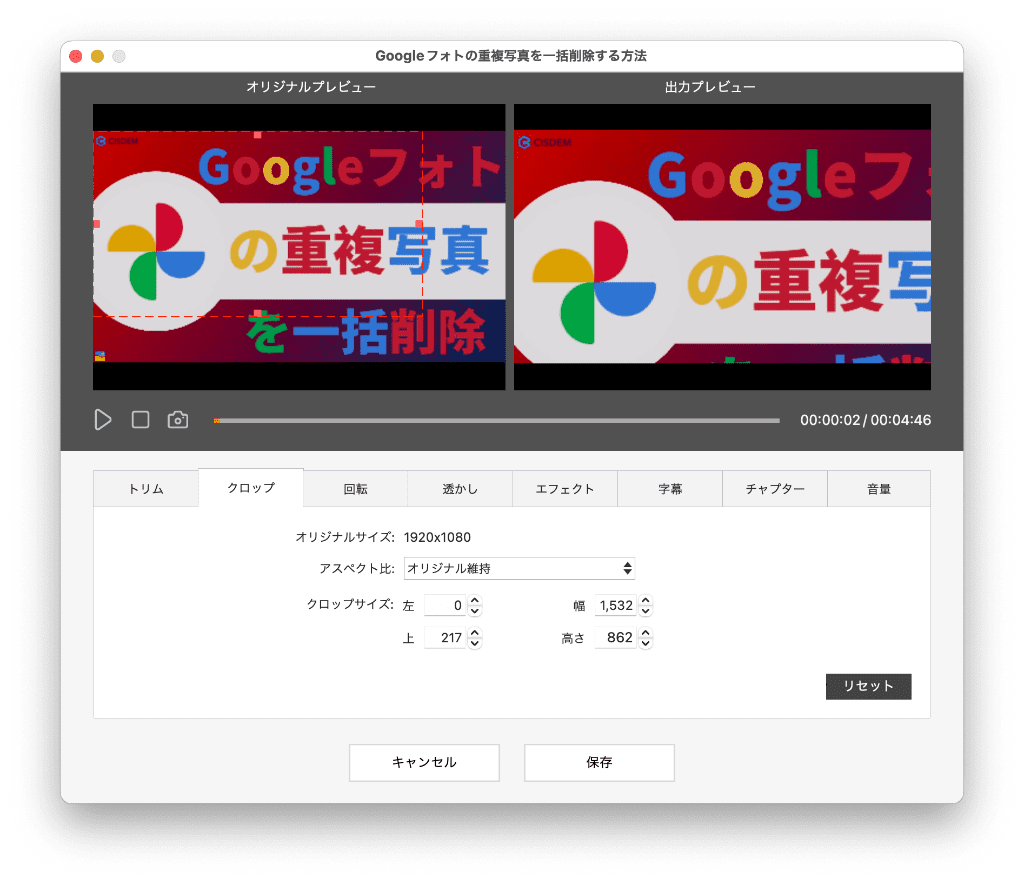
「クロップ」タブに移動し、プレビューのウィンドウで赤いクロップボックスをドラッグし、サイズを調整します。また、アスペクト比を設定できます。
ステップ5. 画面右下隅の「変換」ボタン(Windows版の場合は「開始」)をクリックして最高で互換性のあるツイッター動画を作成します。
無料ダウンロード macOS 10.15とそれ以降 無料ダウンロード Windows 10とそれ以降
まとめ
この記事では、X(旧Twitter)に動画を投稿できない時、表示される3つのエラーメッセージと4つの解決法を紹介しました。3つのツールは無料でインストール不要ですが、専門的なソフトと比べれば、それほど汎用性が高くなく、そして安全かつ高速ではありません。また、頻繁にツールを切り替えるのも面倒になります。
全ての問題を手軽に解決できるソフトこそが理想的な解決法です。Cisdem VideoPawを利用すれば、全てのエラーを素早く修復でき、数回のクリックでX(旧Twitter)動画を作成できます。


Ryan LiはCisdemのシニア開発者です。2017年に入社して以来、Cisdem VideoPaw の開発を主導し、現在はVideo Converterに関連するすべての記事の編集顧問を務めています。