


【無料4つあり】Macデータ復元ソフトベスト12
 654
654
 0
0





様々な原因でMacや他のストレージデバイスから大切なファイルを紛失したのは確かに辛いですが、そのような状況は避けにくいです。大切なデータを失った場合、どうやってそれを取り戻しましょうか?
常にデータのバックアップをお持ちの場合、Time Machineまたは他のバックアップ先からデータを復元できます。お持ちでない場合、ストレージデバイスから削除まはた紛失したデータを復旧するには、Macデータ復元ソフトが必要です。どれが一番のMacデータ復元プログラムでしょうか?この記事では、Macデータ復元アプリトップ12を紹介します。macOSに内蔵されているデータ復元ツールを含め、その中で4つが無料で利用できます。
Macに適した一番のデータ復元ソフトを選択する方法
Macの一番のデータ復元ソフトとして、以下の機能を持つべきです。
- 安全:一番のデータ復元ソフトにはアドウェアまたはマルウェアが付いていません。httpsウェブサイトから復元ソフトをダウンロードすべきです。
- 使いやすい:初心者にやさしくて便利です。
- スキャンと復元のスピード:高速スキャンでより速く紛失したデータを復元できます。
- 復元率:データ紛失の原因や保存場所にかかわらす、できるだけ多くのデータを復元してくれます。また、復元したデータが破損していたり空だったりせず、使える状態になっていること。
- 各種類のデータを復元:写真、動画、ドキュメント、オーディオ、Eメール、保存記録などのファイルの復元に対応すべきです。
- 復元前にプレビュー:復元を始める前に、ファイルをプレビューするオプションを提供すべきです。これにより、復元可能または復元したい内容を確認できます。
- ストレージデバイスをサポート:外部デバイスではデータがよく紛失します。そのため、内蔵・外付けドライブ(ペンドライブ、SSD、USBドライブ、SDカードなど)からデータを復元できるのは必要です。
- ファイルシステムをサポート:1番のMacデータ復元ソフトはHFSやHFS+などのファイルシステムと互換性があるべきです。さらに、NTFS、FAT32、exFAT、ext4などのファイルシステムに対応すべきです。
- ヘルプとサポート:FAQ、説明書、指導などの特別なサポートを提供すべきです。
Macデータ復元ソフト トップ8(有料)
我々は過去の五年間で、数十種のMacデータ復元プログラムをテストしましたが、ほとんどは機能や性能が似ています。こちらでは、伝統的で効果的な8つのアプリを紹介します。
#1 Cisdem Data Recovery(Mac対応)
性能、詳細、VFMを考慮すると、Cisdem Data Recoveryは1番のデータ復元ソフトだと思っています。
Cisdem Data Recoveryはドライブで紛失したデータをスキャンし、ファイルの種類を識別して簡単な方法でファイルを復元してくれます。技術力が不要で、データ紛失に詳しい必要がなく、手軽に紛失したデータを取り戻せます。
Cisdem Data Recoveryは100%安全に利用できる
公式ウェブサイトからData Recoveryをダウンロードすれば、それは100%安全であり、ウイルスまたはマルウェアが付いていません。下のボタンをクリックして安全なダウンロードをすることができます。また、このリンク:https://download.cisdem.com/cisdem-datarecovery.dmgをクリックして無料試用できます。ご利用のデバイスで読み取りだけ実行しますので、デバイスにダメージを一切与えません。
主な特徴:
- 削除、紛失、未保存、フォーマット、破損したファイルを復元します。
- ファイルをより多く見つけ出すために、アプリは迅速で深くスキャンします。
- 動画、画像、オーディオ、ドキュメント、保存記録など、200種類以上の形式の復元に対応します。
- 破損した動画を修復できます。
- 高速スキャン:いつでも一時停止、再開できます。
- スキャンの時間を見込みます。
- フィルターで迅速にファイルを検索します。
- 復元する前に、各ファイルをプレビューできます。
- 回収率が高いです。
- 最新のM5、macOS Tahoeに対応します。
詳細:
- 対応できるデータ紛失の状況:操作ミス、急な電源断、ファクトリーリセット、予想外の削除、サイバー攻撃などの原因によるデータの紛失が発生しても、データを復元できます。
- 対応できるファイルの種類:写真、動画、音楽、ドキュメント、保存記録、パッケージなどのファイルです。また、各ファイルの複数のフォーマットに対応します。
- 対応できるストレージデバイス:Macの内蔵/外付けHDD、SSD、デジタルカメラ、iPod、USBメモリ、MP3プレーヤー、SDカード、ペンドライブです。
- 対応できるファイルシステム:HFS、HFS+、FAT16、FAT32、exFAT、ext2、ext3、ext4、NTFSです。
Cisdem Data Recovery(Mac版)に関する評論
私たちはCisdem Data Recoveryのインターフェースが好きです。それはあらゆるレベルのコンピュータユーザーに適しています。そして復元のプロセスは非常に簡単です。詳細設定で復元したい特定のデータに必要な変更を行え、百GB以上のデータではなく、数GBのデータだけ必要とする場合、それは便利になります。
ファイルのプレビューオプションも好きです。これにより、見つけたファイルが復元したいファイルかどうかを確認できます。Cisdem Data Recoveryはすべての最新版のmacOSに適しますので、大事なデータの復元を行っている場合、それは間違いなく良いMacデータ復元ツールです。
価格:1.1万円~2.37万円
プラットフォーム:macOS Tahoeとそれ以前のバージョン
メリット:
- 市場で最も安いデータ復元ソフト
- MacとWindowsに適している
- 永遠に無料アップグレードできる
- 復元前にプレビューする
- いつでもスキャンを一時停止し、再開できる
- 復元したか、もしくはデバイスに保存している破損した動画を修復する
- スキャンやデータチェックのために、無料試用バージョンを提供する
デメリット:
- 一部のファイルをプレビューできない
Cisdem Data Recoveryは効率的でユーザーにやさしいMacアプリです。どのストレージデバイスでそれを利用しても、大事なファイルを紛失した怖い状況に対処してくれます。 --- Softpedia
Cisdem Data RecoveryというMacハードドライブ復元ソフトは価格が安く、スキャンと復元が速いです。画像ファイルの復元はよくできています。 --- Business
Cisdem Data Recovery、一番のMacデータ復元ソフトを利用する方法
- MacでCisdem Data Recoveryをダウンロードし、インストールします。
 無料ダウンロード macOS 10.15とそれ以降
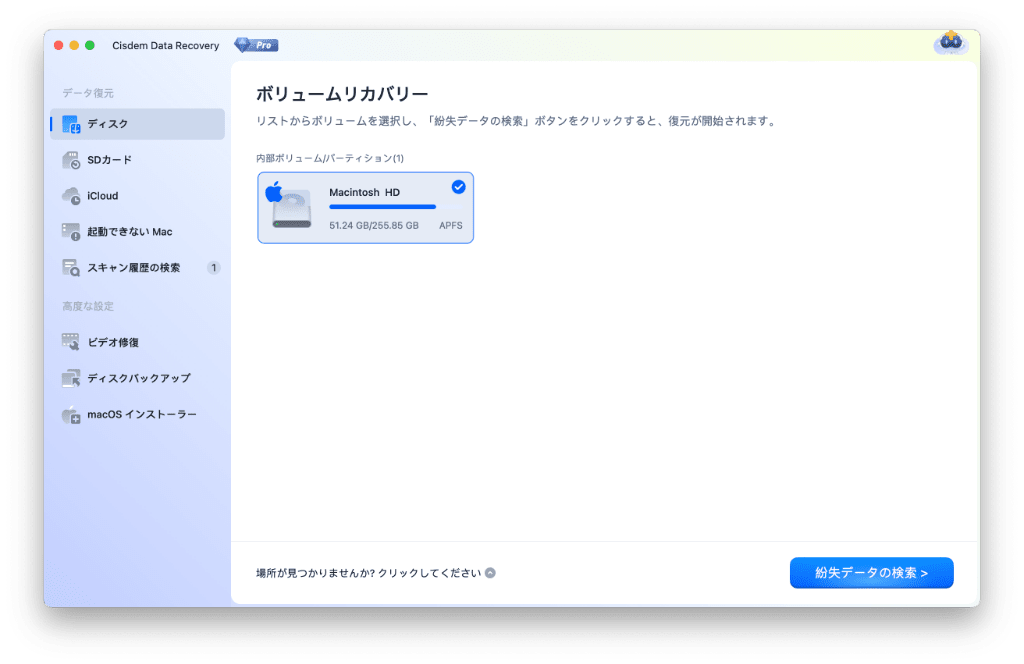
 - その中からファイルを復元したいドライブを選択します。
![]()
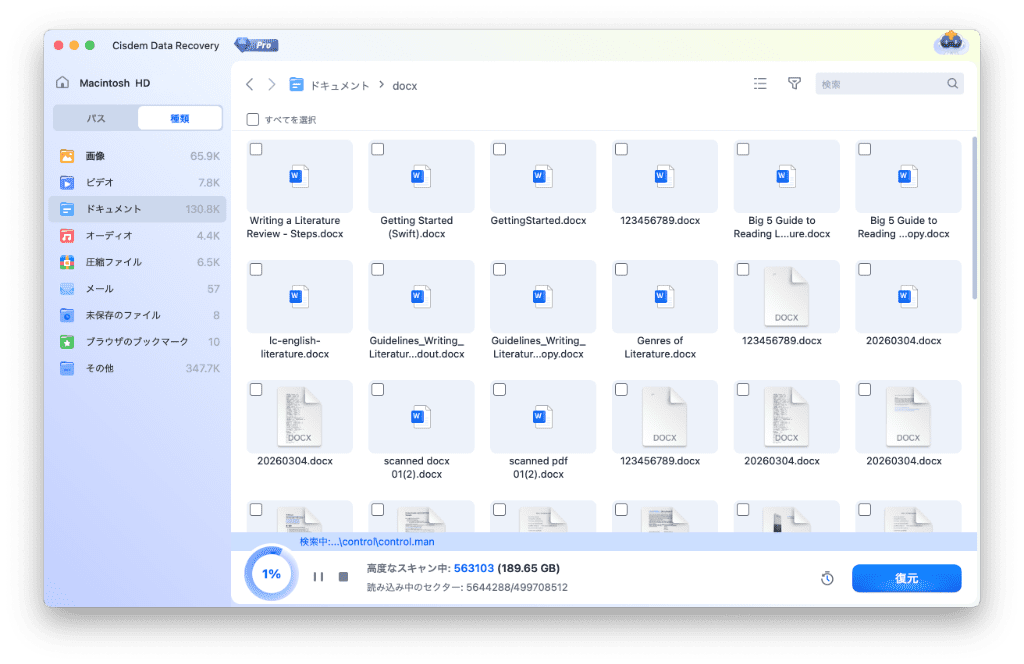
- 「紛失データの検索」をクリックしてスキャンを始めます。その後、「種類・パス」に移動し、特定のフォルダからファイルを見つけ出します。
![]()
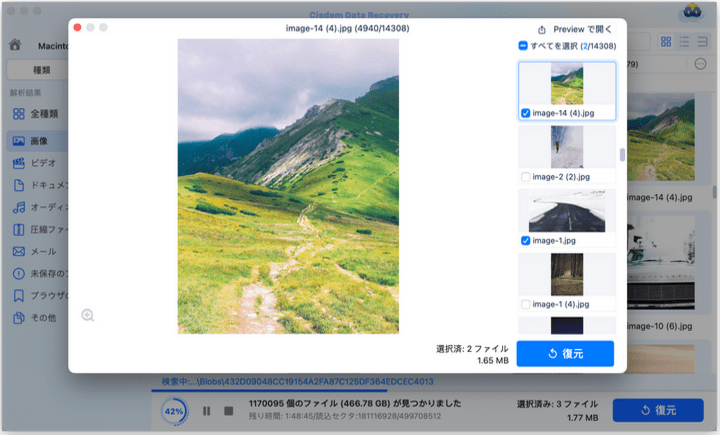
- 見つけ出したファイルをプレビューし、それらを選択してから「復元」をクリックします。
![]()
さらに以下のYouTube動画を参考にし、Cisdemで紛失したファイルを復元できます。
#2 Disk Drill
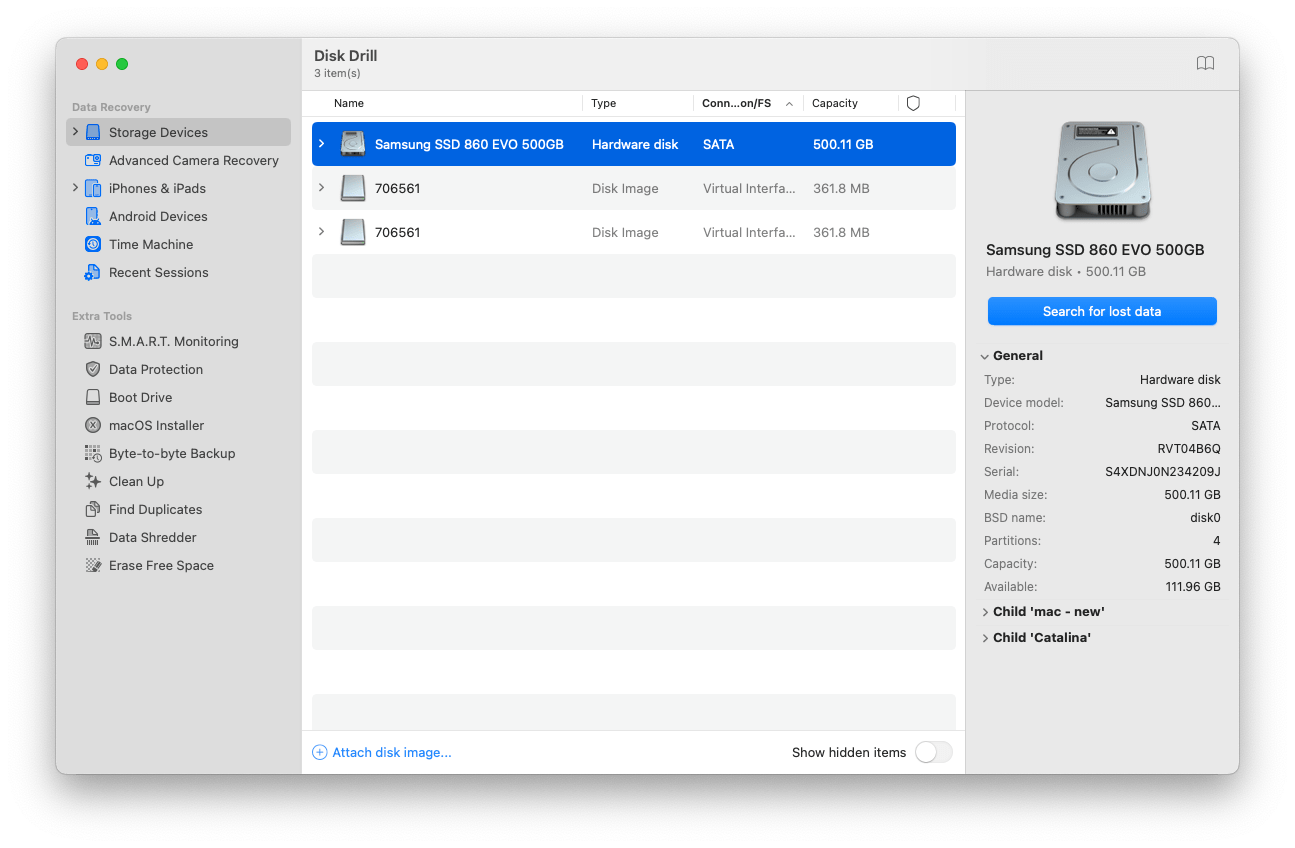
Disk Drillは機能の多いディスクツールです。Macデータの監視、保護、バックアップ、クリーンアップ、削除、消去、復元に使います。Disk Drillにはディープスキャン、高速スキャン、現在のデータの配分、失われたHFS+パーティションのスキャンという4つのデータ復元方法があります。ユーザーはMacの内蔵・外付けディスクからデータを復元でき、モバイルデバイスからもファイルを復元できます。
価格:シングルユーザー用:1.4万円、企業用:8万円
プラットフォーム:macOS X 10.5+
メリット:
- iOSとAndroidデバイスからデータを復元する
- ディスクツール:データを監視、保護、バックアップ、クリーンアップ、消去する。重複を検索する
- 復元可能な項目をプレビューする
- 最近のスキャン履歴を提供する
デメリット:
- 特定種類のファイルをスキャンできない
- インストールプログラムのサイズが大きい
- 動画の復元が苦手である
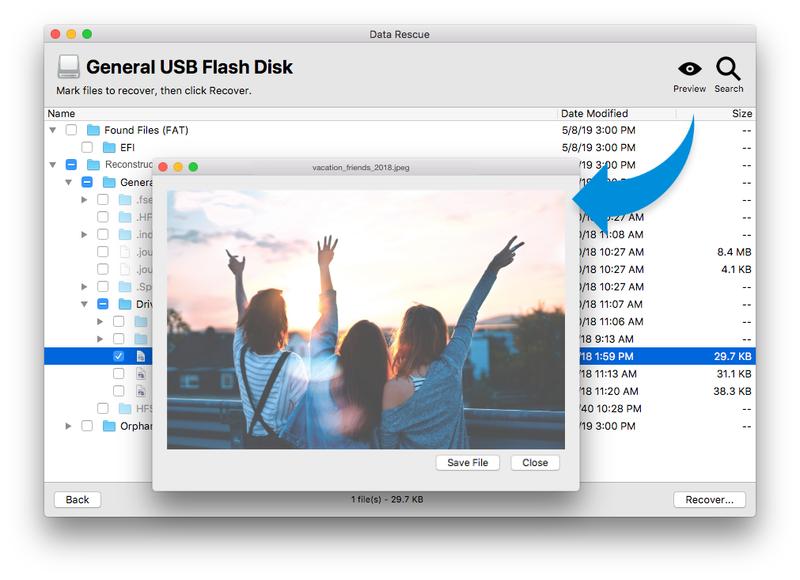
#3 Data Rescue 6
Data Rescueは以下の4つのオプションを提供しています。ドライブをスキャンし、ファイルを復元します。前のスキャン結果を確認し、Data Rescueから復元します。問題のあるドライブを健康なドライブへ複製します。リカバリードライブを作成し、安全にファイルを復旧します。これらのオプションがリカバリー率を高め、ユーザーはより自由に異なる状況で紛失したファイルを復元できます。Data RescueはさらにRAID復元に対応し、ファイルの消去を許します。
価格:月間ライセンス1.2万円、年間ライセンス6.4万円
プラットフォーム:macOS 10.12及びそれ以上
メリット:
- リカバリー率が高い
- 異なるデータ紛失状況に対応する
- 改善したRAID復元
- ほとんどすべてのデバイスとファイルフォーマットに対応する
デメリット:
- ディープスキャンに時間が長くかかる
- プロセス中はインターネットとの接続が必要である
- 復元するには追加のストレージデバイスが必要である
#4 R-Studio 7
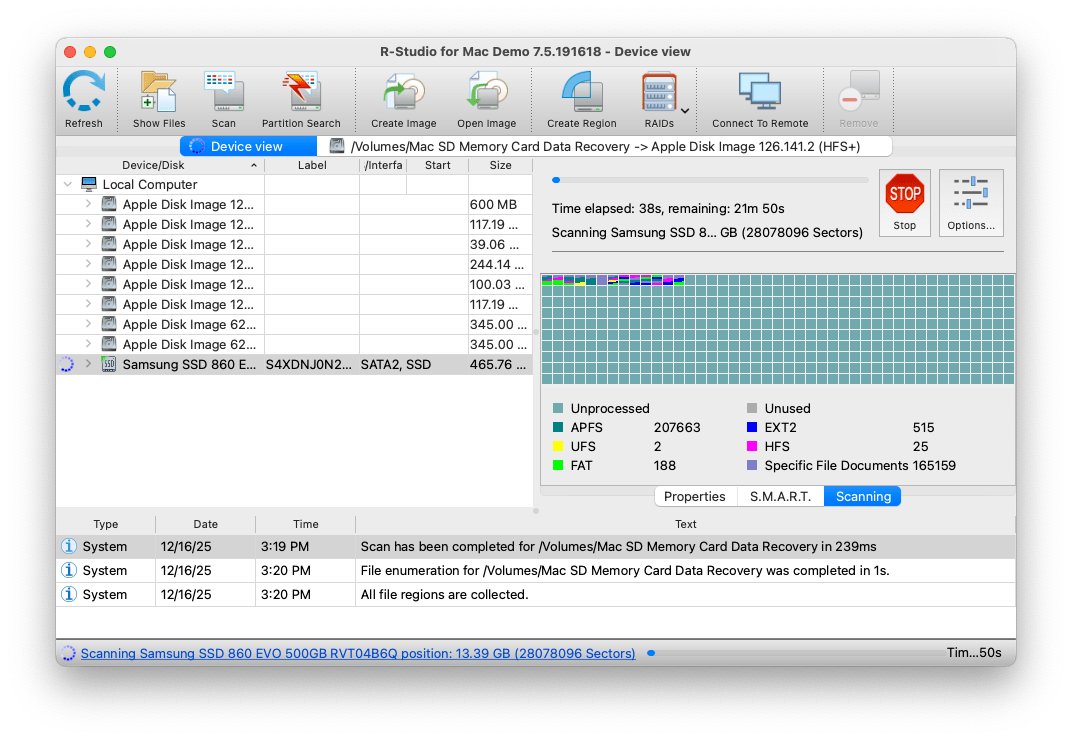
データ復元のプロ向けのR-Studio(Mac対応)はバーチャルRAID、ネットワーク復元、ディスクイメージなど、様々な上級機能を持っています。一般のユーザーにとってそれほど使いやすいわけではありません。アナリストはその強いデータ分析と統計モデリング能力が好きでしょう。
価格:シングルユーザー用:1.28万円、企業用:2.88万円
プラットフォーム:macOS 10.5とそれ以降
メリット:
- 破損したRAIDを復元する
- ネットワークを通じて復元する
- 統計と分析に役立つ
デメリット:
- 新しいmacOSと古いmacOSには異なるインストールパッケージがある
- 複雑なインターフェースは初心者にやさしくない
- スキャン結果の分類は混乱する
#5 Stellar Data Recovery Professional
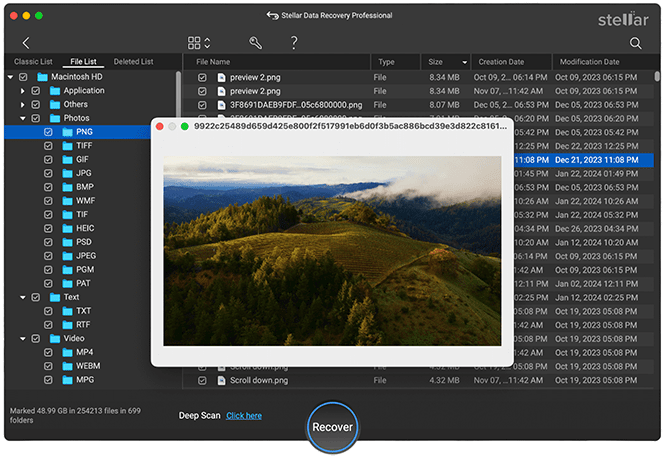
Stellar Data Recovery Professionalソフトウェアを利用し、カスタマイズ可能なMacファイル復元ができます。それはドキュメント、Eメール、動画、オーディオ、写真などのファイルをスキャンできます。また、デバイスのすべての内容をスキャンできます。Stellarはデータ復元分野の人気製品であり、全体的に安定な性能を持っています。
価格:年間約1.44万円
プラットフォーム:macOS 10.12及びそれ以降
メリット:
- スキャンの計画を自分好みに調整できる
- スキャンの進捗をリアルタイムで表示される
- クラッシュしたか、起動できないMacからデータを復元する
- Macのスピードアップ
デメリット:
- スキャンのスピードは不安定である
- 反応しないボタン
- ファイルのプレビューを長時間表示される
- 時にはドキュメントを復元できない
#6 Recoverit Data Recovery(Mac対応)
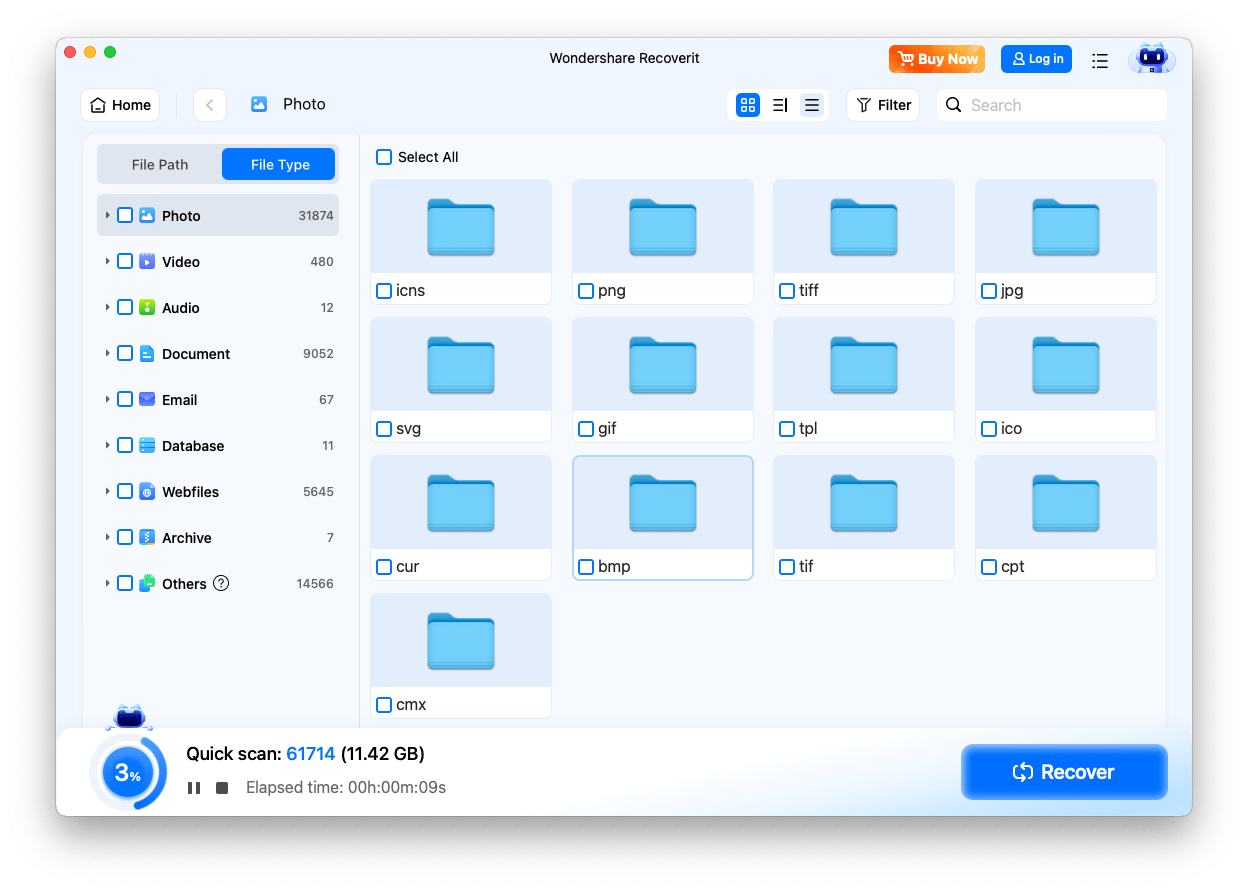
Wondershare Recoverit Data Recoveryはより強い復元機能を提供しています。すべてのデバイス(Canon、Sony、DJI、GoPro、Seagate、SDカードなど)から紛失した動画または写真を復元できます。WindowsとLinuxに対応するバージョンも提供されています。そのはっきりとしたインターフェースと幅広い機能は初心者に効果的で簡単な復元体験をもたらしました。
価格:月間約1.4万円、年間約1.5万円、ライフタイム約2.3万円
プラットフォーム:macOS 10.15及びそれ以降
メリット:
- システムがクラッシュしたコンピュータからデータを復元できる
- NASデータを復元する
- 破損した動画や写真を修復する
- AI写真補正機能を提供する
- Macディスクの状態を監視する
デメリット:
- 残りの復元時間は表示されない
- 大量のファイルの形式に対応するが、スピードが速くない
- 復元率は割と低い
- 不要なファイルをたくさん見つかる
#8 iBoysoft Data Recovery
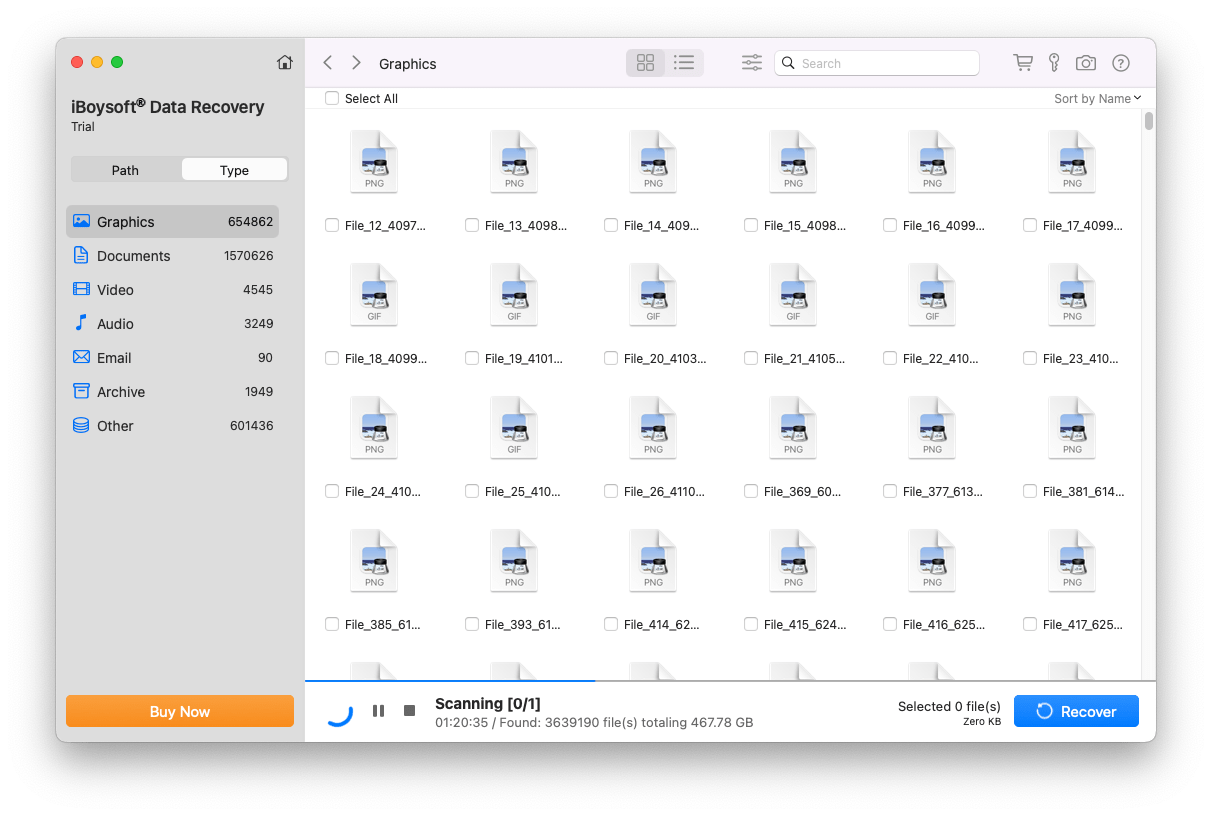
iBoysoft Data Recovery for Macは暗号化された外部ディスク、読み取り不能なドライブやSDカードからファイルを復元するために設計されています。iBoysoftには音楽または動画ファイルをプレビューするオプションがありませんので、効果的な方法で必要な音楽または動画ファイルを見つけたい場合、不便になります。
価格:月間1.44万円、年間1.6万円、ライフタイム約2.7万円
プラットフォーム:macOS 10.11とそれ以降
メリット:
- 1GBのデータを無料復元する
- スキャン記録は再度読み込み可能である
- Fusion Driveからデータを復元する
デメリット:
- 復元前にファイルをプレビューできない
- ファイル種類で絞り込むことができない
- スキャンの開始と中止は遅い
- 復元率は割と低い
#8 UFS Explorer Standard Recovery
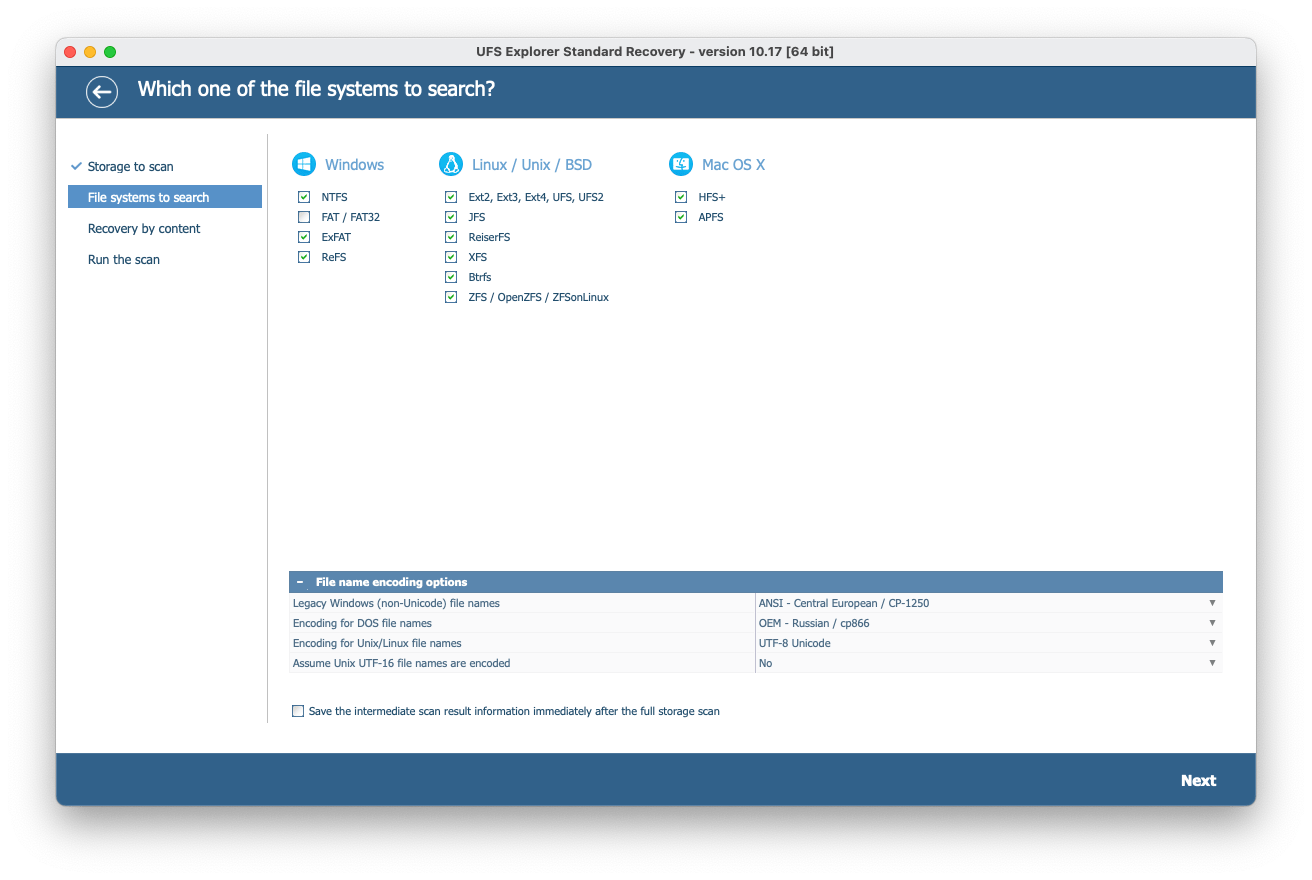
UFS Explorer Standard Recoveryソフトを利用してMacで失われたデータを取り戻すには、以下の4つのステップを完了する必要があります。ストレージをスキャンし、ファイルシステムを検索し、コンテンツによって復元し、最後はスキャンを実行します。このソフトが完全にニーズに応えるのを確保するために、料金を支払う前に、Macデータ復元を無料試用することを勧めます。
価格:シングルユーザー用:1.04万円、ビジネス用:2.16万円、企業用:3.2万円
プラットフォーム:macOS 10.9及びそれ以降
メリット:
- RAWデータ復元
- 暗号化されたボリュームの復号化可能
- ディスクイメージと仮想ディスクに対応
デメリット:
- macOS 10.9~10.15向けに別ビルド
- 復元のインターフェースが乱雑である
- スキャン速度が遅い
- 復元可能なファイルを保存するのに時間がかかる
Macに適した無料データ復元ソフト ベスト4
データ復元は挑戦的な任務です。無料のデータ復元ツールはもちろん、1番のデータ復元ソフトでも100%のリカバリー率を保証できません。そのため、無料と主張するデータ復元ソフトはただデータ復元プログラムの開発者の罠かもしれません。開発者はユーザーに免許を購入してほしいです。しかし、たくさんのオープンソースのデータ復元ツールは確かに無料です。そして、すべての機能にアクセスできます。以下は4つの無料データ復元ソフトを紹介します。
#1 ターミナル
Macの標準アプリでデータを復元することは可能でしょうか?はい、できます。すべてのmacOSにはコマンドラインアプリ「ターミナル」が搭載されていて、最近削除したMacのファイルを復元できます。
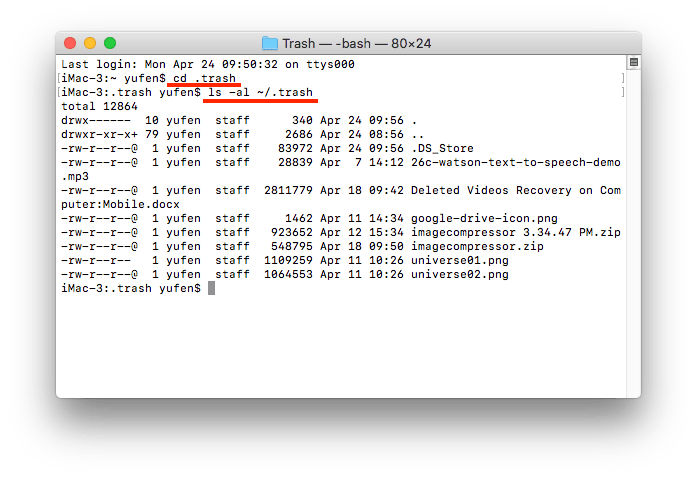
- Macでターミナルを開き、コマンド:cd .trashと入力し、Enterを押します。
- 引き続きls -al ~/.trashと入力し、Enterを押します。ゴミ箱の中のすべての内容を確認できます。
![]()
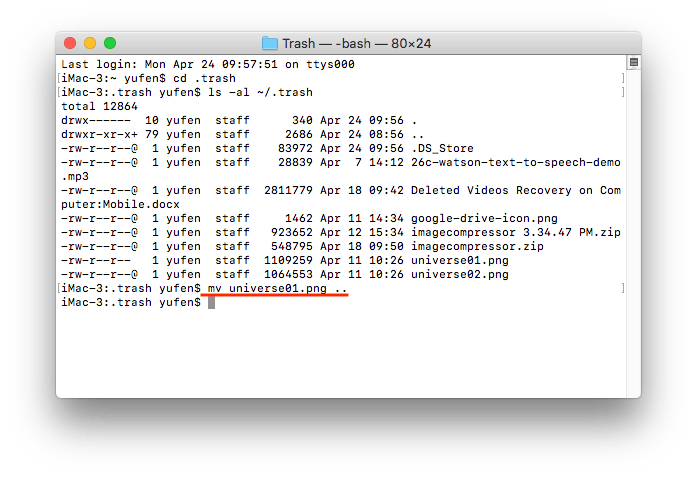
- mv filename ..と入力して再度Enterを押します。コマンドで復元する必要があるファイルの名前を使用します。
![]()
- ターミナルを終了し、Finderに移動して復元したファイルを探します。
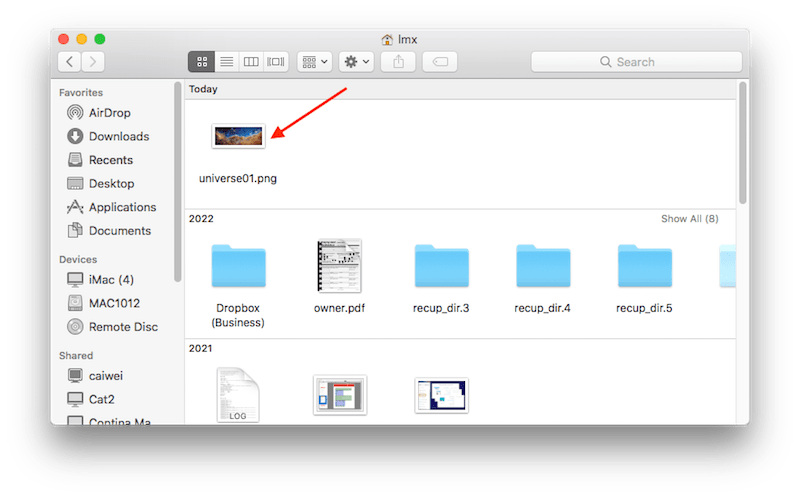
ターミナルが役立たない場合、紛失したMacデータは永久に削除されるかもしれません。データが上書きされる前に、適切なMacデータ復元ソフトを探しましょう。
#10 PhotoRec
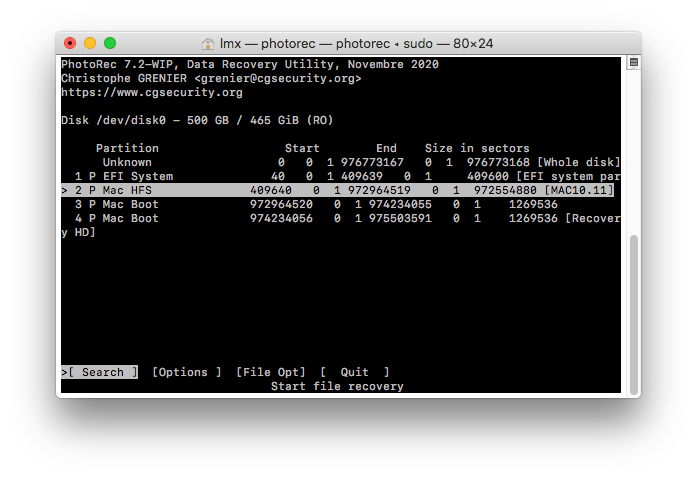
PhotoRecは写真復元に使うデータ復元プログラムだと誤解されるかもしれませんが、本当はそうではありません。それはcgsecurityに開発され、パーソナルウェブサイトです。Macで紛失した写真、動画、保存記録、ドキュメントなど、400以上の形式のファイルを復元できます。ユーザーはすべての機能を利用でき、見つけたアイテムをすべて復元できます。ただ、それはコマンドラインでプログラムを実行させ、復元プロセスを進めるので、ユーザーにやさしくないです。
プラットフォーム:macOS 10.6+
メリット:
- 無料利用する
- Macの内蔵・外付けストレージディスクからファイルを復元する
- 400以上の形式のファイルを復元する
デメリット:
- ユーザーにやさしくなく、初心者にとって複雑である
- 有料データ復元ソフトより、リカバリー率が低い
![]()
#11 TestDisk
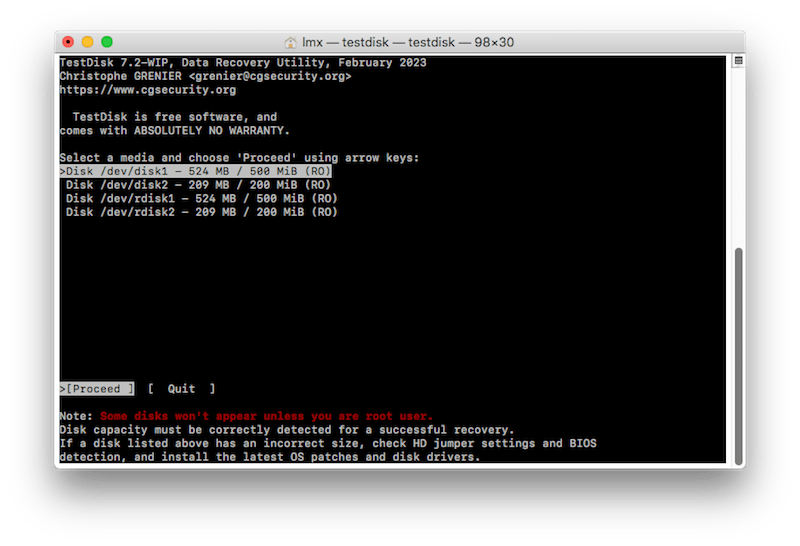
TestDiskとPhotoRecは同じインストールパッケージにあります。しかし、この2つのツールは各方面でのパフォーマンスが違います。PhotoRecはデバイスまたは他のストレージソースで紛失したファイルを復元するのに専念しています。一方、TestDiskは破損したパーティションを復元し、ディスクをさらに修復するのが得意です。それもコマンドラインを基礎としたデータ復元ツールです。頼もしくて安全です。安心してご利用ください。
プラットフォーム:macOS 10.6+
メリット:
- 無料利用する
- Windows、macOS、LinuXと互換性がある
- 復元スピードが速い
デメリット:
- 初心者にとって、操作が難しい
- 技術サポートがない
#12 DMDE
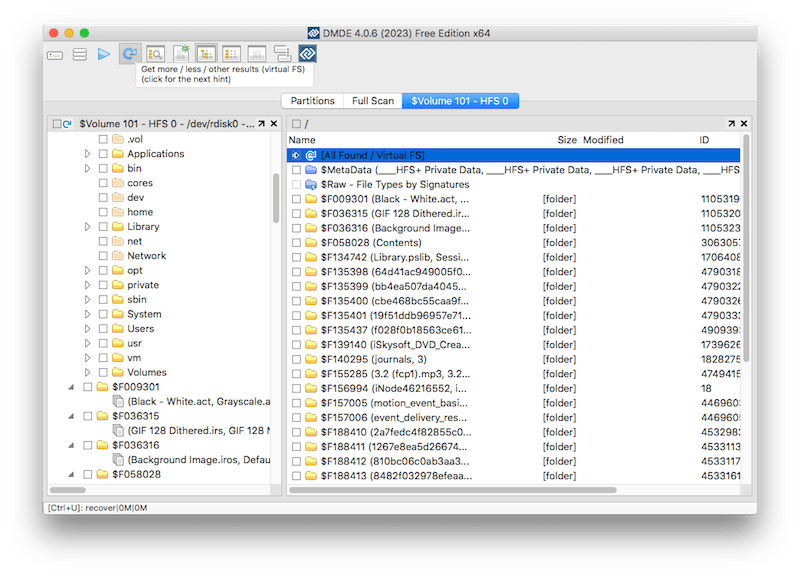
DMDEは「DM Disk Editor and Data Recovery」ソフトウェアの略称であり、無料のバージョンがあります。ファイル復元、ディスク編集、シンプルなパーティション管理、RAID構成、ディスクイメージ作成などの機能を持っています。無料バージョンは個人ユーザーだけに提供します。データ復元ごとに最多4000個のファイルが復元できますが、4000回に分割する場合、復元のファイル数に制限はありません。
プラットフォーム:macOS 10.12及びそれ以上
メリット:
- 無料に上級
- 各ステップで表示されるダイアログ ボックス
- 低レベルのディスク編集ツール
デメリット:
- スキャンした後、見つけたファイルの名前が変更される
- 不確定なスキャン結果
- ファイルフィルターがない
ソフトが故障している場合、これらのヒントが役立つかもしれません
データ復元ツールでMacまたは他のドライブからデータを復元できない場合、in-labサービスでそれを復元することを検討してください。in-labデータ復元サービスは価格が常に高いですが、データ復元ソフトが故障した時、それを試す価値があります。Secure、Seagate、Kroll Ontrack、Data Rescueなど、プロのデータ復元サービスプロバイダーがたくさんあります。
in-labサービスを通じてデータを復元したい場合、まずはプロバイダーと連絡を取り、料金を確認するほうが良いです。価格に納得できる場合、デバイスをプロバイダーに渡す必要があります。その後、プロバイダーがデータを復元し、デバイスを送ってくれるのを待ってください。
最後、大事なファイルを定期的にバックアップするほうが良いです。Time Machineドライブまたは外付けドライブにバックアップすることができます。Dropbox、Google Drive、Microsoft OneDriveなどのクラウドストレージサービスも大事なデータのバックアップに使用できます。これにより、データ復元ソフトまたはサービスがない場合、失われたファイルを取り戻せます。


JK TamはCisdemのリード開発者であり、クロスプラットフォームソフトウェア開発における20年以上の実践的経験を編集チームにもたらしています。現在、データ復旧およびDVD書き込みに関連するすべての記事の主要技術承認者を務めています。