


VLCでYouTube動画を無事にダウンロードする方法
 3.3K
3.3K
 0
0


免責事項:
本記事で紹介する方法は、あくまで技術的可能性について説明するものであり、教育目的および個人使用のみを目的としております。
許可なく動画や音声などをダウンロードすることは、利用規約に違反する可能性がありますので、利用規約を確認した上でご利用ください。ご自身で所有しているコンテンツ、使用許可を得ているコンテンツ、またはオープンソースのコンテンツのみをダウンロードしてください。
当記事は違法ダウンロードを推奨するものではありません。
VLCはオープンソースのメディアプレーヤーとして知られていて、クロスプラットフォームでほぼ全てのメディアファイルを無料で再生できます。実際、ほかの実用的な機能も備えていて、例えば様々なデジタルファイルを変換し、保護されていないDVDをリッピングし、YouTubeから動画をダウンロードするなどです。最近、VLCでYouTube動画をダウンロードできなくて悩んでいる人がいます。
その問題を解決するために、VLCでYouTubeをダウンロードする方法を案内します。また、YouTube動画がダウンロードできない原因を検討して解決策も提供し、さらにVLCの代替ソフトも紹介します。
 Cisdem VideoPaw
VLCのベスト代替品で手軽かつ安全にYouTube動画をダウンロードする
- 3つのステップでYouTubeから動画を安全にダウンロードする
- YouTube以外の1000+のサイトから動画をダウンロードする
- YouTube再生リスト、チャンネル、ライブ配信をダウンロードする
- 従来の30倍の速度で動画をダウンロードする
- 1080P、4K、8K及びより品質のいいYouTube動画をダウンロードする
- 動画形式またはオーディオのみの形式でファイルをダウンロードする
- 字幕付き動画をダウンロードする
- ダウンロードした動画を600+の動画/オーディオ形式に変換でき、さらに外部デバイス(例えばAndroid、Appleなど)に適する
- バッチ処理機能で複数のファイルを一括でダウンロード・変換する
- 豊富なカスタマイズ機能を提供
- 高度に暗号化されたディスクを含めてDVDとBlu-rayディスクをリッピングする
- WindowsとMacに対応
 無料ダウンロード macOS 10.15とそれ以降
  無料ダウンロード Windows 10とそれ以降
VLCで YouTube動画をダウンロードする方法
まずはVLCでYouTube動画をダウンロードする方法から始めましょう。2つの方法があります。
方法1. VLCで動画の情報を利用してYouTube動画をダウンロードする
- ブラウザでYouTubeにアクセスして保存したい動画のURLをコピーします。
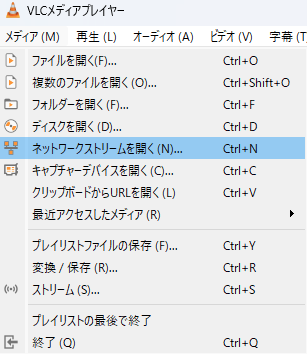
- VLCを開き、上部のツールボックスで「メディア」 > 「ネットワークストリームを開く」をクリックします。(Macでは「ファイル」 > 「ネットワークを開く」をクリックします)
![]()
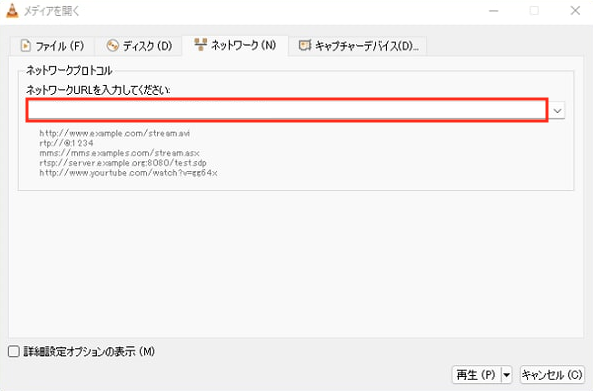
- ポップアップされたウィンドウで空白のURLバーにURLを貼り付けます。
![]()
- 「再生」(Macでは「開く」)をクリックします。動画への分析を待ちます。
- ツールボックスで「ツール」 > 「コーデック情報」(Macでは「ウィンドウ」 > 「メディア情報」)をクリックします。
- 「メディア情報」ウィンドウで底部の「ロケーション」ボックスから内容をコピーします。
- ブラウザへ移動してコピーした内容を新しいタブまで貼り付けてEnterキーを押します。
- そうすると、保存したい動画が見えます。
- VLCでYouTube動画をすぐダウンロードするために、再生している動画を右クリックして、「名前を付けて保存」を選択します。
方法2. VLCで内蔵のストリーミング機能を利用してYouTube動画をダウンロードする
Windowsの場合
- VLCを開いてメニューバーで「メディア」 > 「ネットワークストリームを開く」をクリックします。
- 新しいウィンドウでコピーしたYouTube動画のURLを「ネットワークプロトコル」まで貼り付けます。
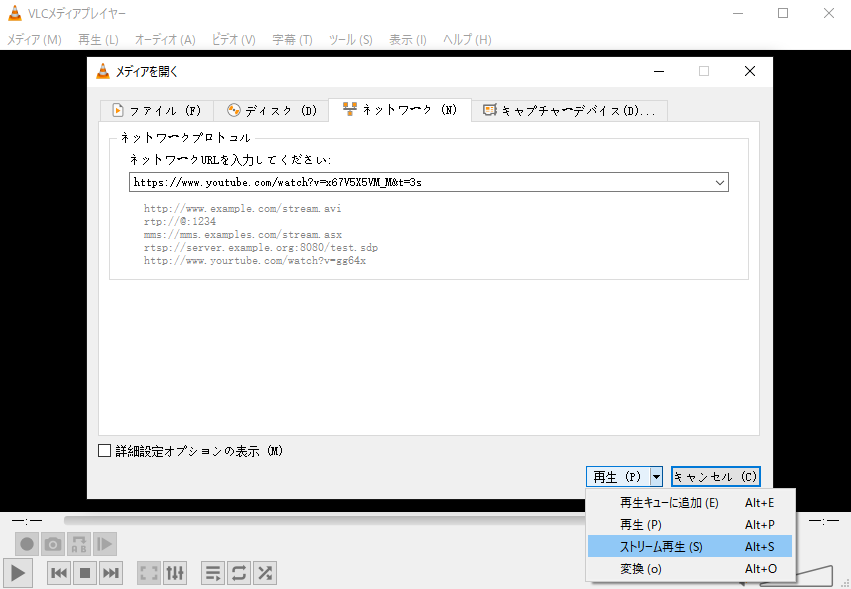
- 底部の「再生」ボタンのプルダウンマークをクリックして「ストリーム再生」を選択します。
![]()
- ソースダイアログ付きのストリーム出力ウィンドウで「次へ」をクリックします。
- 新しい宛先セクションで「追加」をクリックします。
- 名前を入力して「参照」ボタンをクリックして適した宛先を選びます。それから「次へ」をクリックします。
- 「トランスコーディングオプション」で「トランスコーディングを有効にする」にチェックを入れて、プロファイルのプルダウンリストから好きな形式を選んで、「次へ」をクリックします。
- オンライン動画を指定した場所まで保存するために「ストリーム」をクリックします。
Macの場合
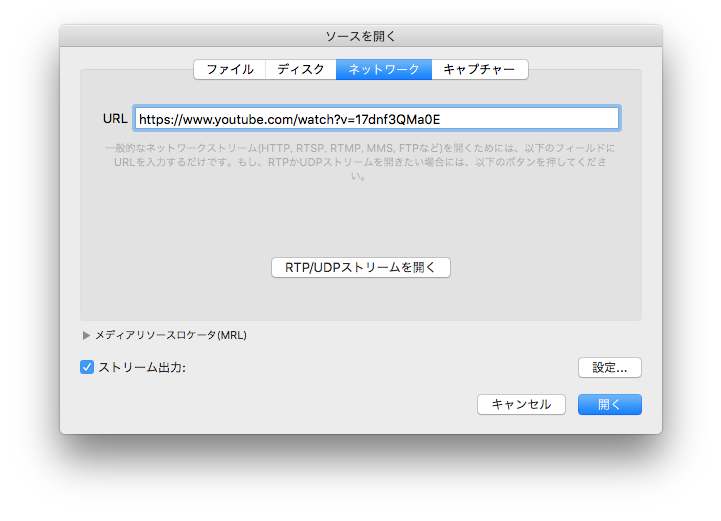
- VLCを起動して上部のツールボックスで「ファイル」 > 「ネットワークを開く」をクリックします。
- ネットワークセクションで、保存したいYouTube動画のURLを空のボックスまで貼り付けます。
- 左下隅の「ストリーム出力」ボックスにチェックを入れます。
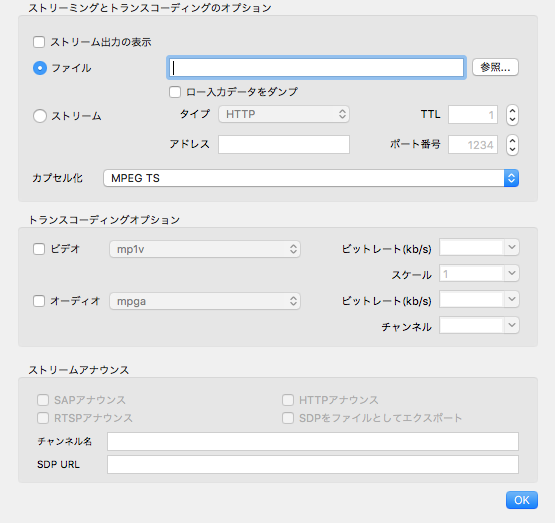
- そうすると、右側で「設定」が表示され、それをクリックしてより詳細な出力設定を行います。
![]()
- ポップアップされたウィンドウで保存先、出力形式、コーデックなどを設定できます。設定完了後、「OK」をクリックします。
![]()
- 「開く」をクリックして動画を解析します。これでVLCでYouTube動画をダウンロードできます。
質問:どうやってVLCで字幕付きのYouTube動画をダウンロードしますか?
- YouTube動画を再生します。
- 再生中の動画の下に移動して三点リーダーをクリックし、「文字起こしを表示」をクリックします。
- 文字起こしの内容は動画の右側で表示されます。全ての内容をコピーしてTXTファイルにして保存します。
- TXTをSRTに変換可能なサイトを探してTXTファイルをアップロードし、それをSRT形式に変換してダウンロードします。
- 先ほどVLCでダウンロードしたYouTube動画を開きます。
- メニューバーで「字幕」 > 「字幕ファイルを追加」をクリックして、字幕付きのSRTファイルをアップロードします。
- そうすると、VLCで字幕付きの動画を再生できます。
VLCでYouTube動画をダウンロードできない場合はどうすれば?
VLCでYouTube動画をダウンロードできないのは、YouTube動画を開けなくて「入力を開くことができません」というヒントが表示されるためです。原因は主に2つあります。一つは一部のYouTube動画が年齢制限でダウンロードできません。もう一つは、地域制限またはYouTube文字起こしの誤字脱字です。
年齢制限の問題は解決できませんが、後者に対して6つの解決策が役立つかもしれません。
解決策1. VLCメディアプレイヤーをアップデートする
旧バージョンにはYouTube動画のURLを分析するのに必要なコーデックが欠けているかもしれません。最新バージョンのプログラムをダウンロードしてから再度試してみてください。
Macの場合:メニューバーでVLCメディアプレイヤー > 「アップデートの確認」をクリックします。
Windowsの場合:上部で「ヘルプ」 > 「アップデートの確認」をクリックします。」
プログラムが反応しない場合、VLCの公式サイトから最新バージョンを再度ダウンロードしてご利用のデバイスに再インストールしてください。完了後、この解決策をテストするために、VLCで YouTube動画をダウンロードしてみます。
解決策2. 設定をリセット:Cookieの転送を無効にする
Cookieを無効にするのも良い解決策ですが、ご利用のデバイスへのサイバー攻撃を引き起こすかもしれません。
- 設定ウィンドウに移動します。
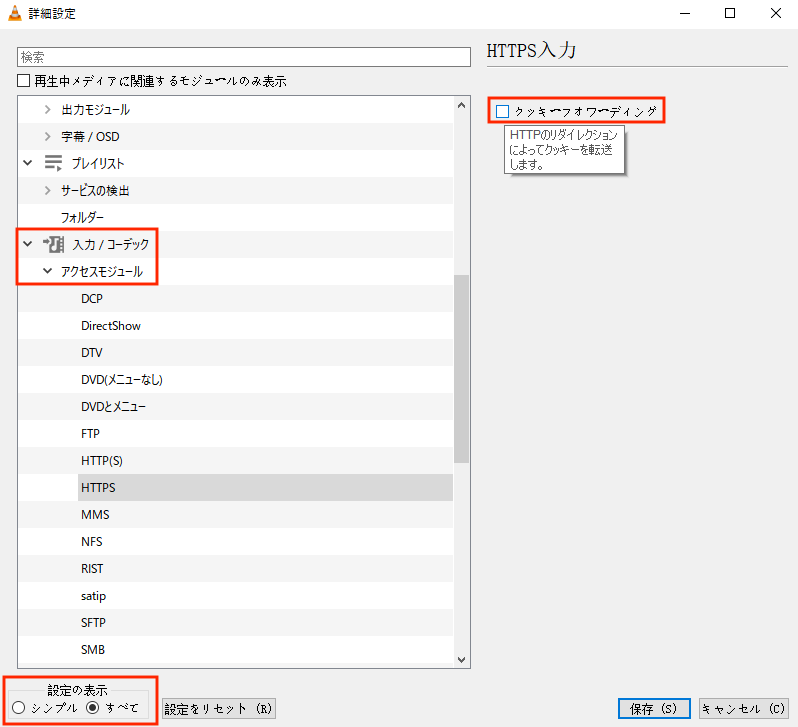
- 画面の左下隅で、Windowsユーザーは「設定の表示」で「すべて」を選択します。Macユーザーは「すべてを表示」をクリックすればOKです。
![]()
- ターゲットは新しいウィンドウの左パネルにあります。「入力/コーデック」 > 「アクセスモジュール」 > 「HTTPS」をクリックします。それから右側の「クッキーフォワーディング」を無効にします。
- 「保存」をクリックして、VLCでYouTube動画をダウンロードしてみましょう。
解決策3. 既存のyoutube.luaファイルを替える
youtube.luaファイルはVLCでYouTube動画をダウンロードするのに重要な役割を果たしています。既存のyoutube.luaファイルが破損した場合、それを再インストールできます。既存のyoutube.luaファイルを削除して公式のVLCダウンロードリンクからそれをダウンロードすれば結構です。Windowsの場合、それを保存する特定のパスがあります。下記のパス通りに元のを見つけて新しいのを入れられます。
64ビットOSの場合:C:\Program Files\VideoLAN\VLC\lua\playlist
32ビットOSの場合:C:\Program Files (x86)\VideoLAN\VLC\lua\playlist
解決策4. youtube.luaファイルをリネームする
「youtube.luac」でyoutube.luaファイルをリネームすることができます。Windowsユーザーは上記のパス通りにyoutube.luaファイルを見つけて、右クリックしてその拡張子を「.luac」にリネームしてください。
解決策5. VLCの録画機能を利用する
以上の解決策がすべて役立たなかった場合、VLCでYouTube動画を録画することができます。この方法もYouTube動画をパソコンに保存できます。ただ、録画するにはスムーズに再生するのが必要なので、パソコンの前で待たなければなりません。以下は詳細な手順です。
- VLCメディアプレイヤーを開き、上部で「表示」 > 「拡張コントロール」をクリックしてメイン画面の録画設定を起動します。
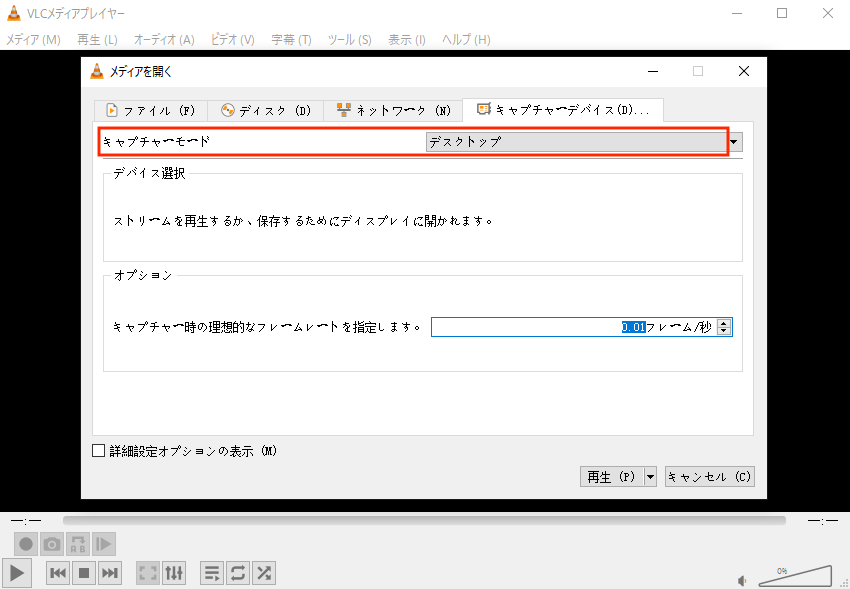
- 「メディア」 > 「キャプチャーデバイスを開く」をクリックします。
- 録画設定ダイアログで「キャプチャーモード」の右側のプルダウンメニューから「デスクトップ」を選択します。フレームレートも設定できます。
![]()
- 「再生」をクリックしてパソコン画面を録画し始めます。
- YouTubeに移動して保存したい動画を再生します。
- 再生完了後、「停止」アイコンをクリックします。
解決策6. 他の強力な代替ソフトを使う
市場では数え切れないほどのYouTube動画ダウンロードソフトがありますから、VLCでYouTubeをダウンロードできない場合、最も簡単な解決策は他の強力なソフトを使うことです。
VLCのベスト代替ソフト
Cisdem VideoPawはVLCメディアプレイヤーのベスト代替ソフトで、MacとWindows両方に対応し、豊富な機能で動画を迅速に変換し、Blu-rayとDVDをデジタル化し、動画をダウンロード・編集・圧縮します。YouTubeなど1000以上のサイトから動画をダウンロードできます。4KのYouTube動画も品質を落とさずに一括でダウンロードしてくれます。
VLCの代替ソフトでYouTube動画をダウンロードする手順:
ステップ1. ソフトをダウンロードしてインストールします。
ご利用のデバイスのOSによって最新バージョンをダウンロードしましょう。
無料ダウンロード macOS 10.15とそれ以降 無料ダウンロード Windows 10とそれ以降
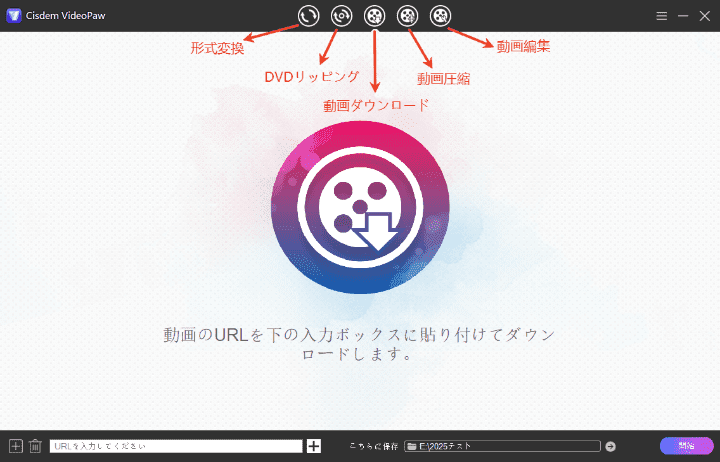
Mac版の場合、「Video Downloader」をクリックしてダウンロード画面に入ります。
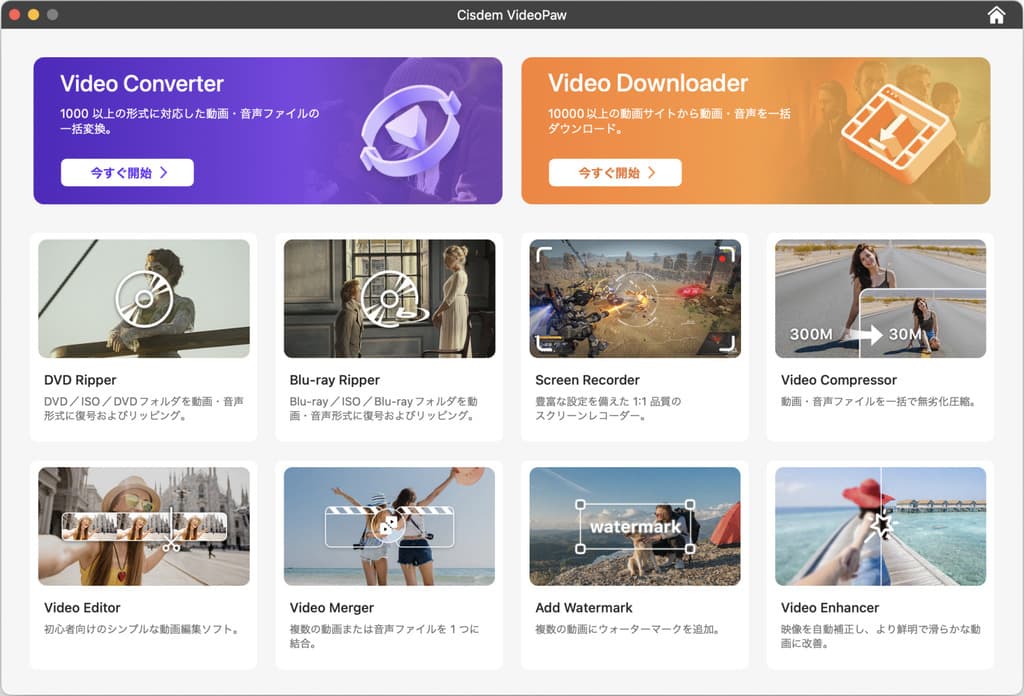
Windows版の場合、Cisdem VideoPawを起動して、上部で をクリックしてダウンロード画面に移動します。
ステップ2. YouTube動画のURLをコピーします。
YouTubeサイトを開き、好きな動画を見つけて、右クリックしてそのリンクアドレスをコピーします。
ステップ3. URLを貼り付けます。
Cisdemの画面に戻り、URLを底部のアドレスバーに貼り付けます。右のプラスアイコンまたはEnterキーを押してURLを解析して動画を追加します。
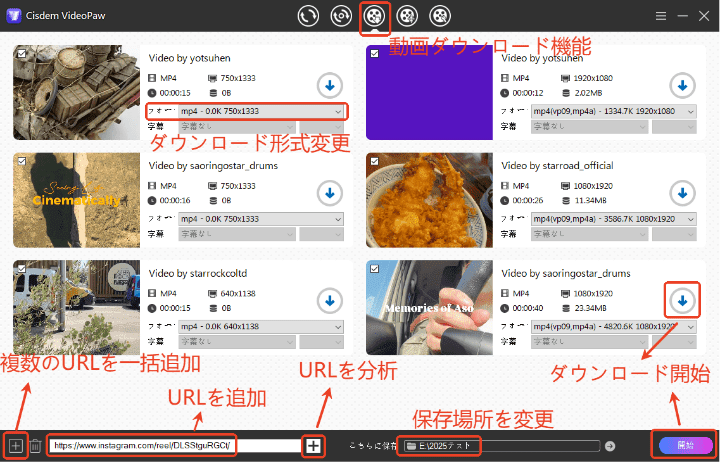
複数のYouTube動画をダウンロードしたい場合、上記のステップを繰り返すか、もしくは左下隅の アイコンをクリックしてURLを一括追加してください。各行に1つのURLを入力します。
ステップ4. 出力形式と品質を選択します。
解析完了後、動画のサムネイルが表示され、デフォルトで最高の解像度の動画形式も選択されます。他の解像度またはオーディオ形式が必要な場合は、フォーマットのプルダウンメニューをクリックして調整してください。
ステップ5. YouTube動画を一括ダウンロードします。
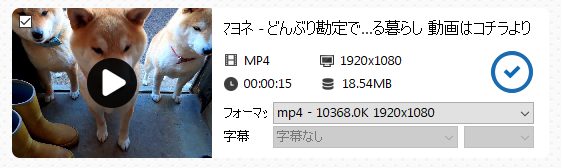
右下隅にある「開始」ボタン(Mac版の場合は「変換」)をクリックして動画を一括ダウンロードします。ダウンロードできたら、チェックマークをクリックして保存先から動画を開くことができます。
また、動画を変換画面にドラッグ&ドロップしてYouTube動画をMP3、MOV、MKVなどのいかなる形式に変換できます。その上、内蔵された編集機能で動画を編集できます。
まとめ
この記事を読んで、VLCでYouTube動画をダウンロードする時に発生する問題がすべて解決できるよう願っています。VLCは使い方が少し複雑で、特に初心者にあまり優しくありません。そのため、ほかの代替ソフトでより手軽かつ高速でYouTube動画をダウンロードするのをお勧めします。


Ryan LiはCisdemのシニア開発者です。2017年に入社して以来、Cisdem VideoPaw の開発を主導し、現在はVideo Converterに関連するすべての記事の編集顧問を務めています。