


PCでABEMAの動画をダウンロード・録画する方法
 16.8K
16.8K
 1
1


免責事項:
本記事で紹介する方法は、あくまで技術的可能性について説明するものであり、教育目的および個人使用のみを目的としております。
許可なく動画や音声などをダウンロードすることは、利用規約に違反する可能性がありますので、利用規約を確認した上でご利用ください。ご自身で所有しているコンテンツ、使用許可を得ているコンテンツ、またはオープンソースのコンテンツのみをダウンロードしてください。
当記事は違法ダウンロードを推奨するものではありません。
ABEMAで多くの動画を観るのが無料ですが、広告付きですので、1つのドラマを観るにはまず15~30秒の広告を数本見る必要があり、途中でも広告が流れます。また、一部の動画には無料期間があり、忙しくて見れない間に無料期間が過ぎてしまい、有料になるかもしれません。
ABEMAは動画をダウンロードするオプションを提供していますが、プレミアムに登録しないとその公式機能を利用できません。そしてダウンロードした動画もアプリ内でしか見れません。
では、どうすればABEMAの動画をダウンロードして、いつでも広告なしで視聴できるのでしょうか?この記事では、PCでABEMAの動画をダウンロード・録画する方法を紹介します。
専門ソフトでABEMA動画をダウンロードする方法
Cisdem VideoPawは、ABEMA、ニコニコ、TVer、YouTube、Twitch、X(Twitter)など、1000以上のサイトから動画をダウンロードできるソフトです。URLを分析することで複数の動画を一括ダウンロードできる上、ダウンロードした動画の形式を変換したり、音声を抽出したり、複数のファイルを結合したりできます。また、動画を編集/圧縮することもできます。
Cisdem VideoPawの主な特徴:
- ABEMA、TVer、ニコニコ、YouTubeなど1000以上のサイトから動画をダウンロードする;
- 複数のURLを同時に分析し、複数の動画を一括してダウンロードする;
- 動画や音声の形式を変換する機能搭載、MP4、MP3、AVI、WMAなど、ほぼ全ての一般的な動画/音声形式に対応する;
- 市販DVD、自作DVD、Blu-rayディスク、DVDフォルダ、ISOイメージファイルなどをリッピングし、無劣化でMP4などの形式に変換する;
- トリミング、クロップ、画面回転/反転、エフェクト/透かし/字幕/チャプター追加、音量調整などの動画編集機能を備えている;
- 4Kのような大容量の動画を超高速で圧縮する;
- 複数の動画を1つのファイルに結合できる。
Cisdem VideoPawでABEMA動画をダウンロードする操作手順と注意事項
ステップ 1. Cisdem VideoPawをダウンロードし、インストールしてから起動します。
 無料ダウンロード macOS 10.15とそれ以降
  無料ダウンロード Windows 10とそれ以降
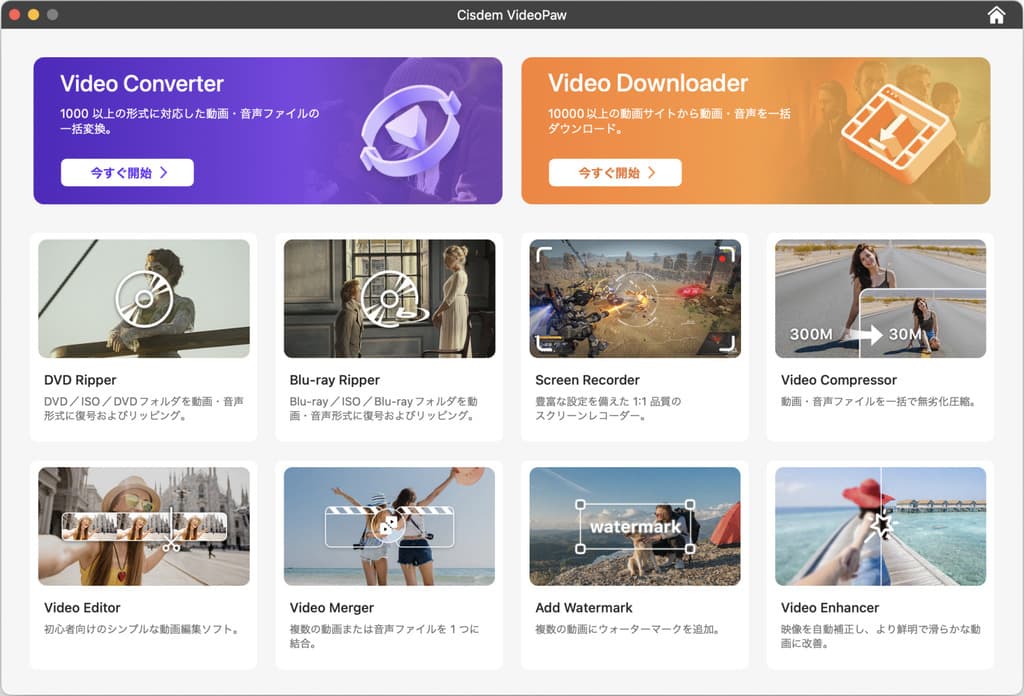
ステップ 2. Mac版の場合、「Video Downloader」をクリックします。
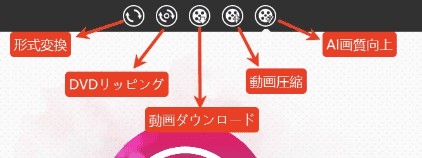
Windows版の場合、デフォルトで形式変換画面に入ります。上部の5つのアイコンから真ん中のアイコンをクリックして、動画ダウンロード画面に入ります。
ステップ 3. ABEMAにアクセスして、お好きなアニメやドラマのURLをコピーします。
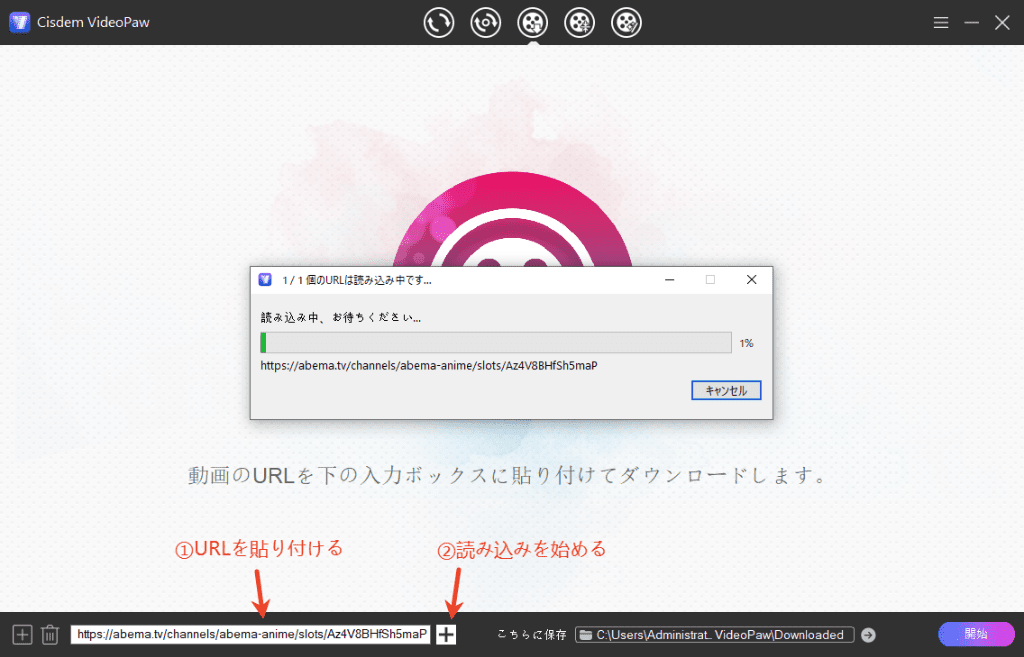
ステップ 4. ソフトに戻ります。左下のテキストボックスに先ほどコピーしたURLを貼り付け、右のプラスボタンをクリックすれば動画を分析できます。
ステップ 5. 一気に複数のURLを分析することができます。
左下隅の「+」>「Add URLs」で一度に複数のURLを追加し分析します。

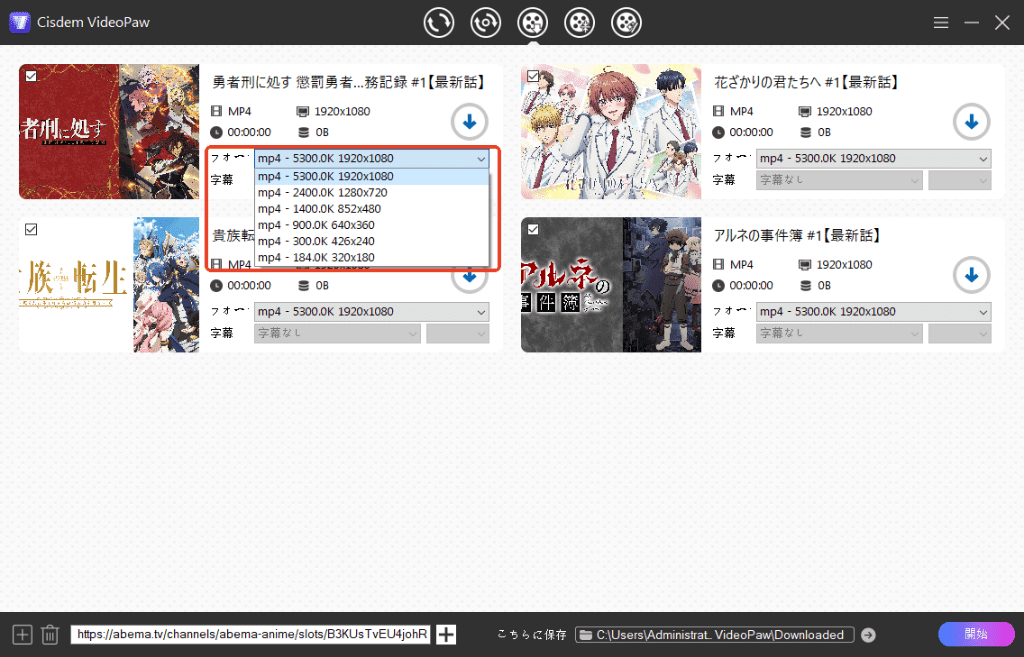
ステップ 6. 分析完了後、動画のサムネイルやタイトルなどが表示されます。「フォーマット」で解像度を選択できます。自動的にダウンロード可能な最高画質が選択されています。
ステップ 7. 最後は右下隅の「開始」ボタン(Mac版の場合は「ダウンロード」)をクリックしてABEMAの動画をダウンロードします。
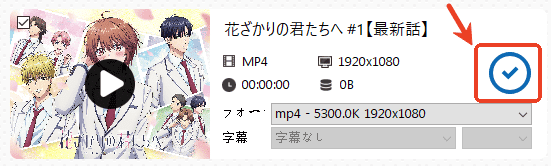
ダウンロード完了後、チェックボタンが表示されます。クリックすれば動画の保存先が分かります。また、再生ボタンでダウンロードした動画をプレビューできます。
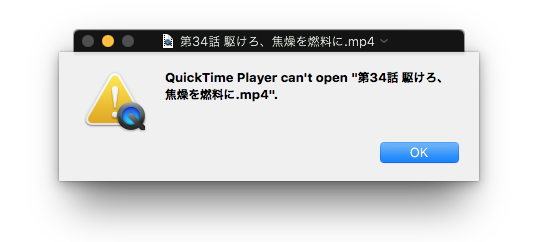
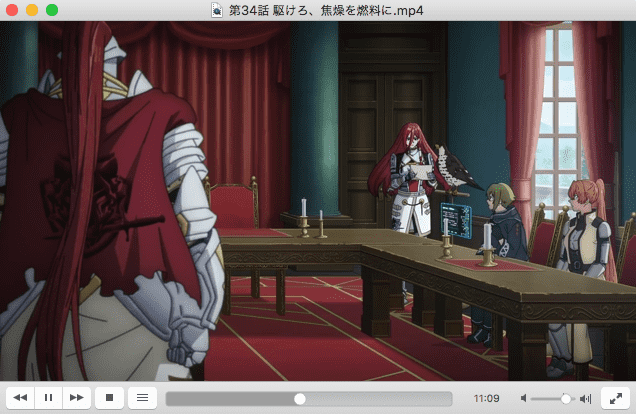
注意:Cisdem VideoPawは、無料で視聴できるABEMA動画しかダウンロードできません。ダウンロードした動画はMP4形式で保存されますが、MacとWindowsの標準アプリが対応できるファイル形式が少ないですので、標準アプリ(例えばQuickTime Player)で再生できない場合があります。そういう場合はVLCなどを使ってみましょう。
Macの標準アプリQuickTime Playerで再生できません。
VLCでは正常に再生できます。
ABEMA動画をダウンロードするサイトや拡張機能はあるのか?
残念ながら、オンライン動画ダウンロードサイトとブラウザ拡張機能をたくさんテストしましたが、ABEMA動画をダウンロードできるのが1つも見つけませんでした。
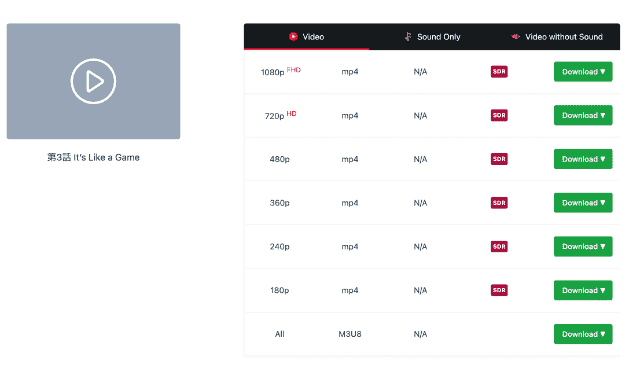
オンラインサイトの場合、ほとんどのサイトがABEMAのURLを分析することさえできません。そして残りは下図のように、URLを分析できるが、ダウンロードボタンをクリックすると空白のページに移動して、全然ダウンロードできないサイトです。
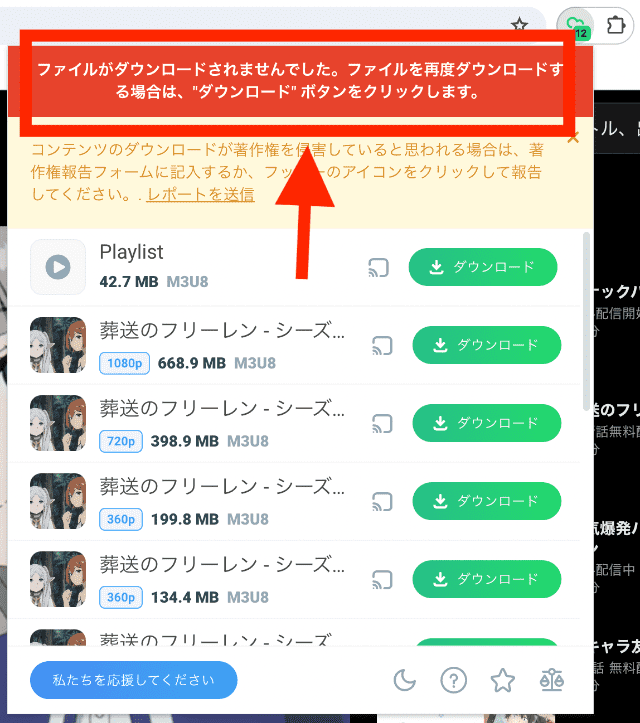
拡張機能の場合も、ほとんどが動画を1つも見つけられませんでした。そして一部は、広告しか見つかりません。下図のように、本編動画をダウンロードできるように見えるが、実際ダウンロードボタンをクリックすると進捗が進まず、あげくに「失敗した」と警告が表示される拡張機能もあります。
WindowsとMacパソコンでABEMA動画を録画する方法
サードパティー製ソフトを使いたくないが、オンラインでABEMA動画をダウンロードできるサイトや拡張機能がみつからない場合、録画するのも一つの方法です。この部分では、Windowsの標準機能と、Chromeの拡張機能を使ってABEMA動画を録画する方法を紹介します。
Macの場合、QuickTime Playerには画面録画機能がありますが、音声付きで録画したい場合はサードパティー製ソフトをインストールする必要ですので、ここでは紹介しません。
Windows標準アプリでABEMA動画を録画する
- ABEMAにアクセスして、好きな動画を開き、全画面再生します。
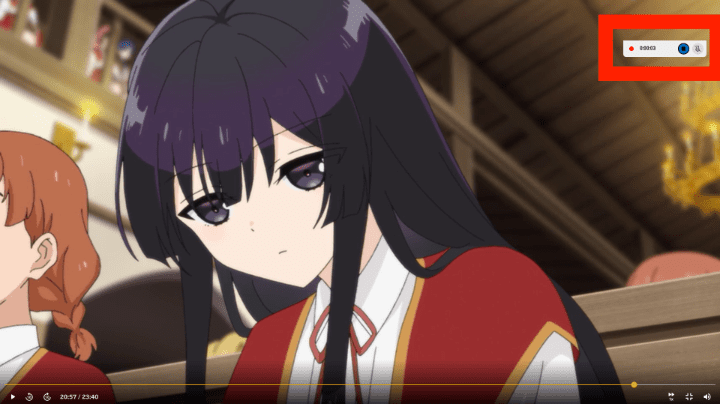
- Win+Alt+Rキーを押せば録画が始まります。右上に録画時間や録画終了ボタンが表示されます。音声付きで録画する必要がありますので、マイクを有効にしてください。また、録画中にウィンドウのサイズを調整すると自動的に録画終了になりますのでご注意ください。
![]()
- 動画再生完了後、Win+Alt+Rキーを押して録画を終了します。あるいは、直接右上の終了ボタンをクリックします。
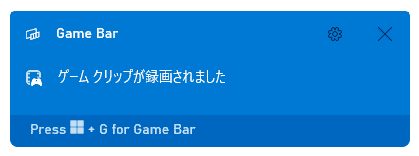
- 録画終了後、「ゲームクリップが録画されました」のメッセージが表示されます。クリックすれば録画したファイルを確認できます。
![]()
- ファイル名を変更したり、保存場所を開いたりすることができます。
![]()
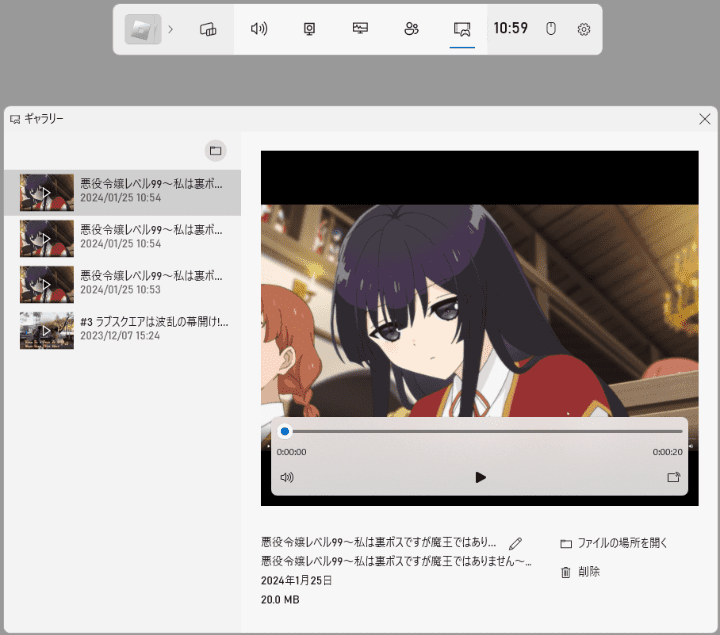
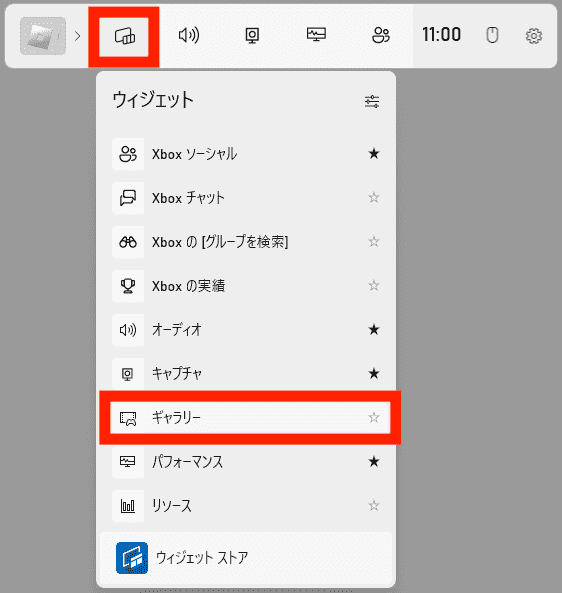
- メッセージが表示されない場合、Win+Gキーを押して、「ギャラリー」に入って録画したファイルを確認します。
![]()
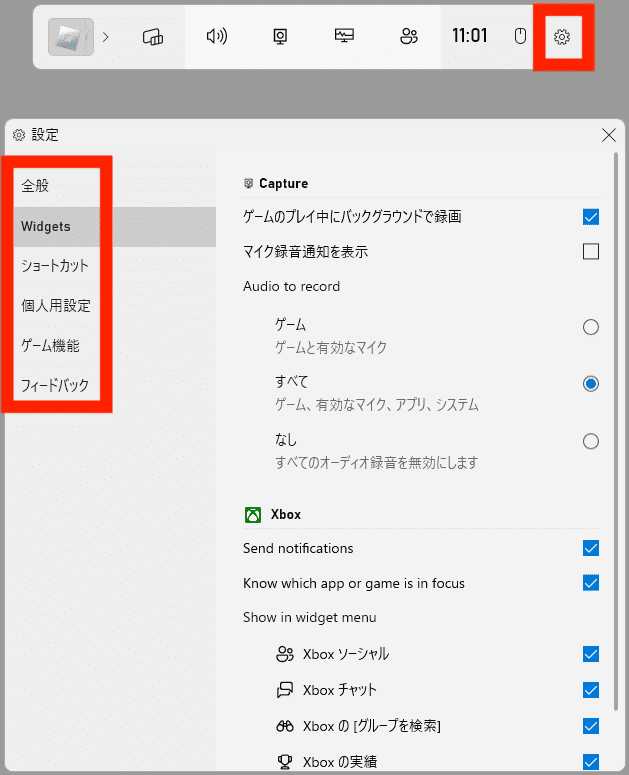
- 設定ボタンをクリックすれば色々設定を変更できます。
![]()
Chrome拡張機能でABEMA動画を録画する方法
- Googleウェブストアで下記の拡張機能を見つけ、「Chromeに追加」をクリックします。
![]()
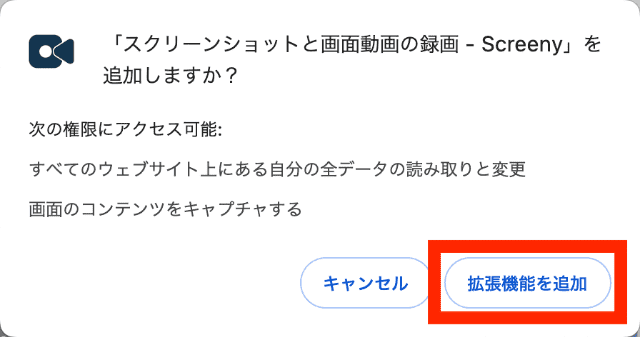
- 「拡張機能を追加」をクリックします。
![]()
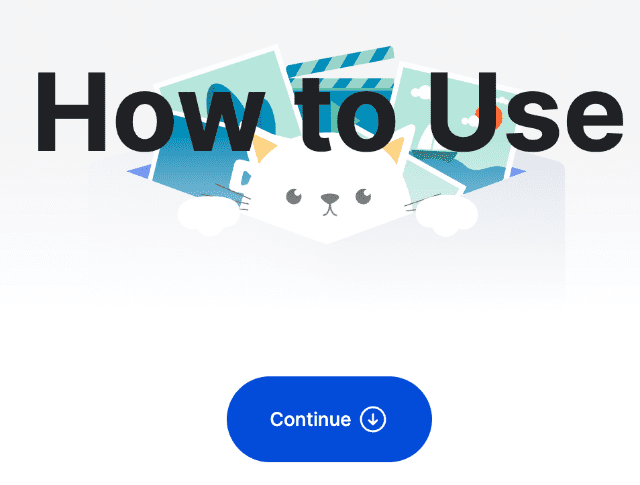
- 追加完了後、使い方を紹介するページが開きます。(日本語化されていませんが)
![]()
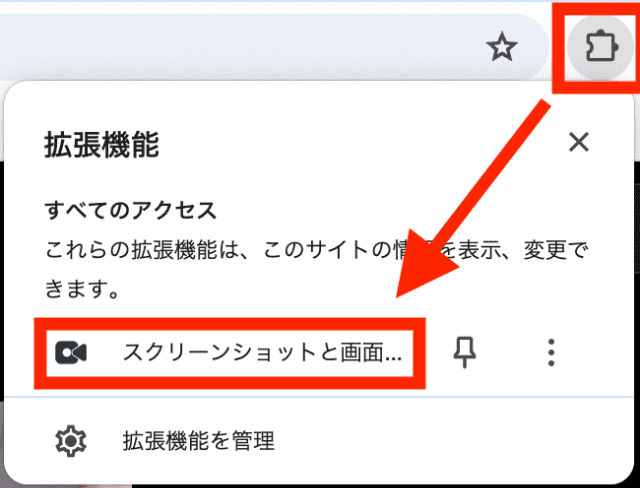
- 好きなABEMA動画を開きます。そしてChromeのURL欄の右にある拡張機能アイコンをクリックして、先ほどインストールした拡張機能をクリックします。
![]()
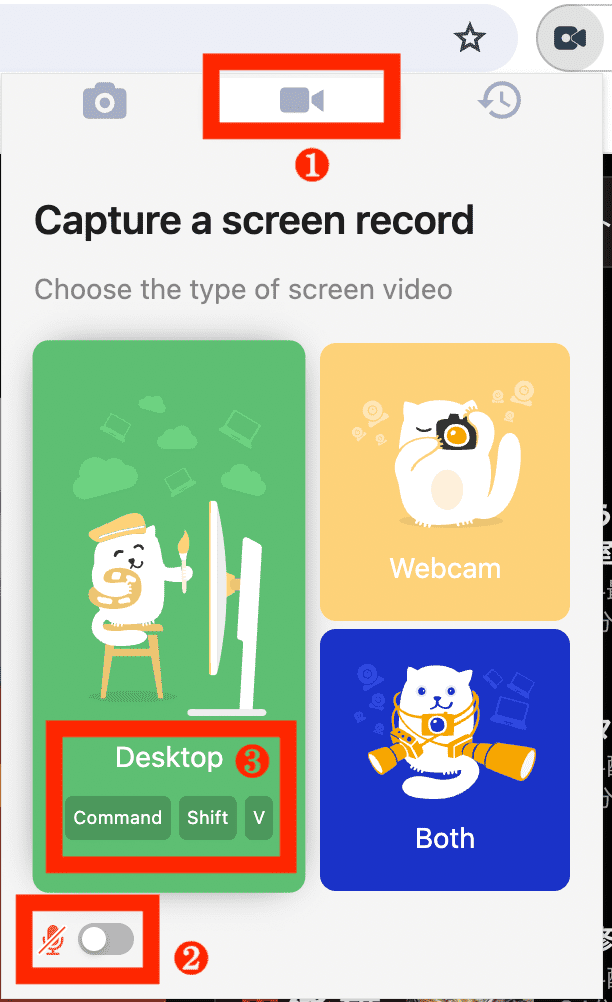
- 下記のような画面が表示されます。上部の3つのアイコンのうち、2番目のアイコンをクリックします。そして左下のマイクを有効にします。そして「Desktop」をクリックします。
![]()
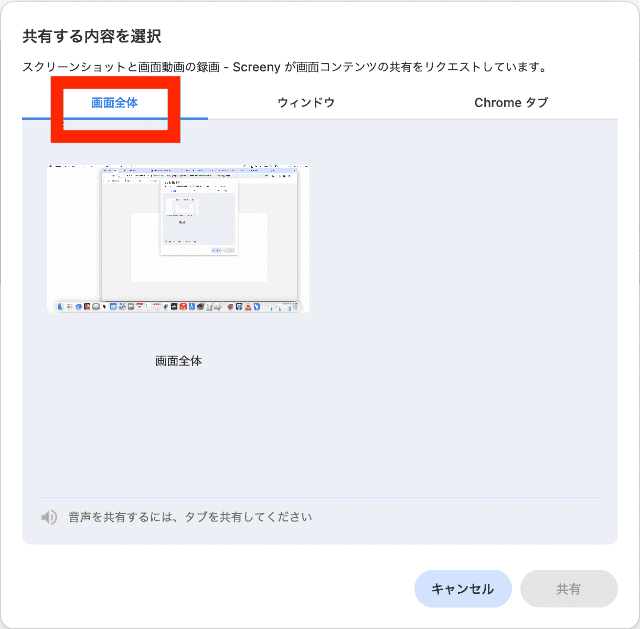
- 新しいページに入ります。「画面全体」を選択して、動画を全画面再生し録画することができます。
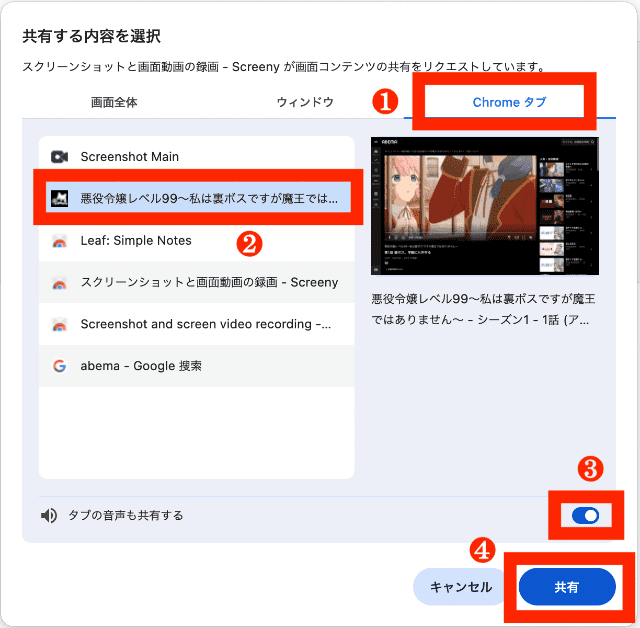
ここでは、「Chromeタブ」を例に紹介します。
![]()
- 「Chromeタブ」を選択して、ABEMA動画のタブを選択します。「タブの音声も共有する」を有効にして、「共有」をクリックします。
![]()
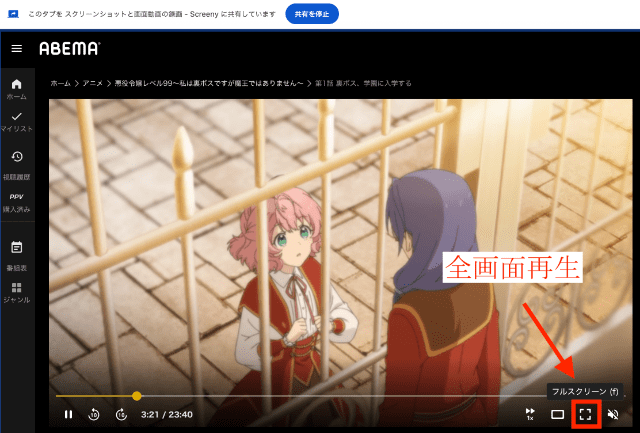
- すると自動的にABEMA動画のタブに移動し、録画し始めます。画面右下隅の「フルスクリーン」ボタンをクリックして、動画をChrome画面内で全画面再生します。
![]()
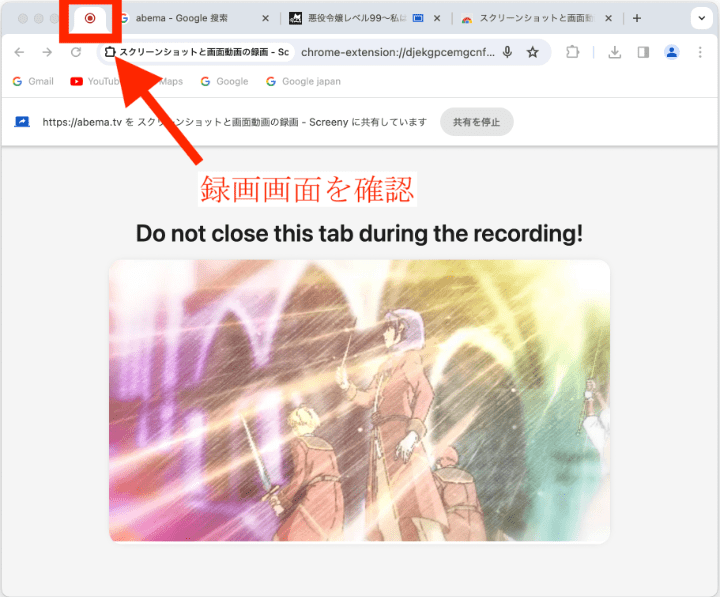
- 録画と同時に新しいタブも作成されます。そのタブで現在録画中の画面を確認できます。初めて録画する場合も、このタブに移動して、録画する権限などを与える必要がありますのでご注意ください。
![]()
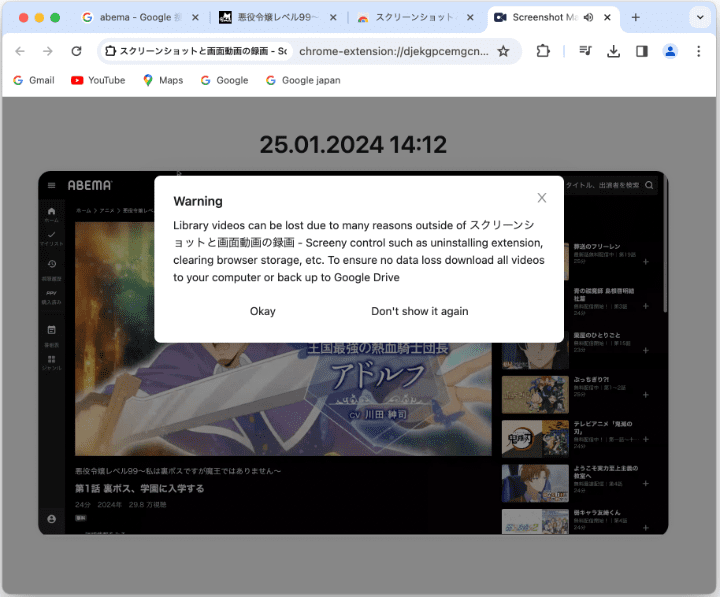
- 録画を終了したい場合、上部のメッセージのところで「共有を停止」をクリックします。すると録画保存画面に入ります。まずは警告が表示されます。「Okay」または「Don't show it again」をクリックすればOKです。
![]()
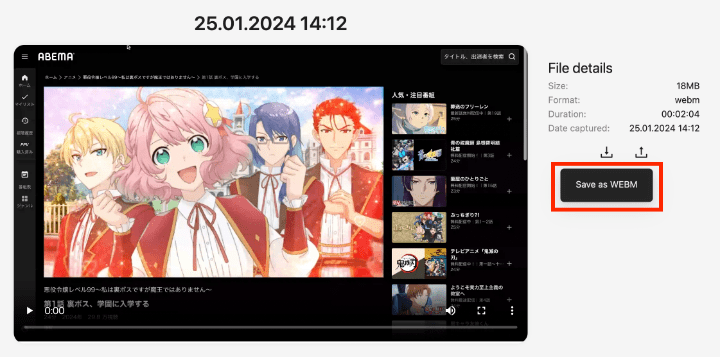
- そしてダウンロードボタンにカーソルを当てます。「Save as WEBM」が表示されますので、クリックします。直接ダウンロードボタンをクリックするとダウンロードが始まらないのでご注意ください。
![]()
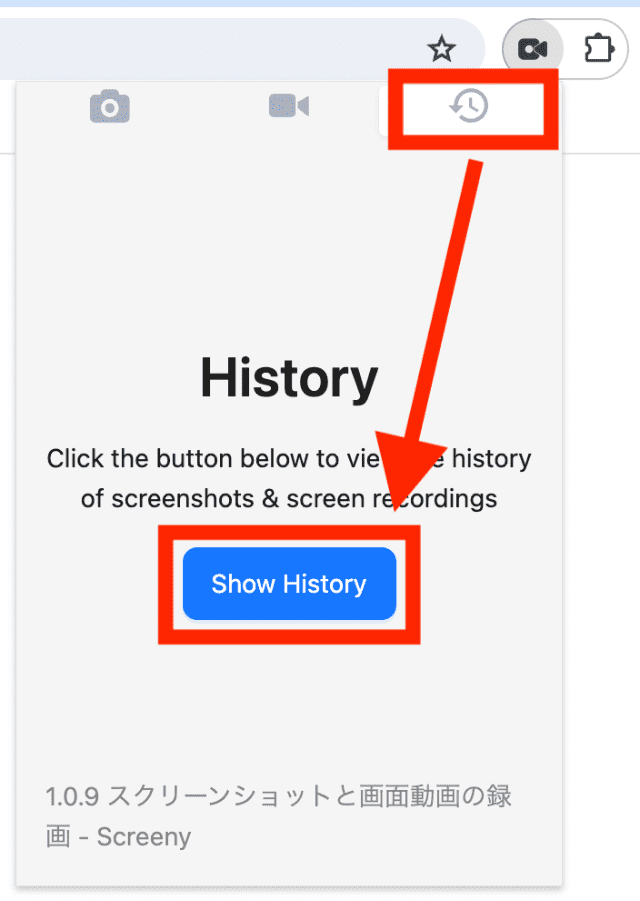
- 録画履歴を確認したい場合は、拡張機能アイコンをクリック>拡張機能をクリックして、一番右のアイコンをクリック>「Show History」をクリックします。
![]()
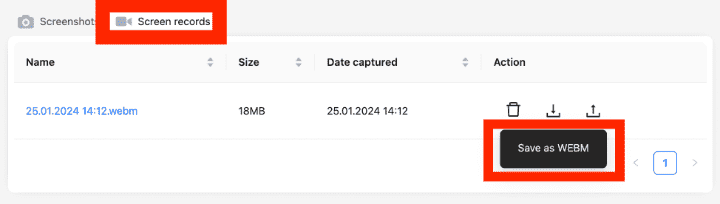
- 「Screen records」に入り、同じくカーソルをダウンロードボタンに合わせ、「Save as WEBM」をクリックして録画をダウンロードします。
![]()
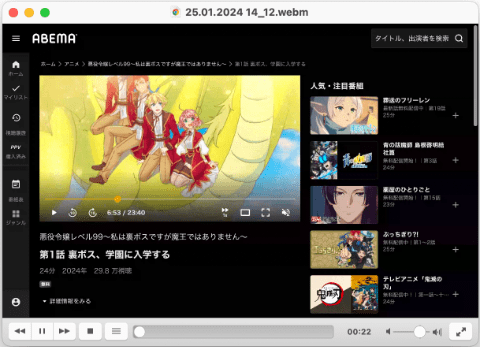
- ダウンロードした録画はWEBM形式で保存されますので、Macの標準アプリで再生できません。VLC Media Playerなどを使う必要があります。
![]()

よくある質問
1. Abemaの無料動画をダウンロード・録画する行為は著作権法違反になるのか?
個人的に動画を楽しむか、あるいは家庭内で動画を再生するためにダウンロード・録画した場合は、著作権侵害にはなりません。ただし、ダウンロード・録画した動画を他の人と共有したり、そしてインターネット上で勝手に投稿したりすると、法律違反に該当する可能性があります。
2. Abemaで動画を何本ダウンロードできるのか?
Abemaプレミアムに登録した場合、iOS 11.0以降またはAndroid 4.4以降を搭載したスマホ/タブレットを使って、Abemaアプリの公式ダウンロード機能で動画を最大25本までダウンロードできます。専門ソフトを利用する場合、制限なしに動画をダウンロードできます。
3. なぜPCでAbemaの動画ダウンロードボタンが見つからない?
スマホ/タブレットのABEMAアプリだけが公式ダウンロード機能を搭載しています。MacとWindows PCでABEMAの動画をダウンロードするには、専門ソフトまたは録画ツールが必要です。
まとめ
以上はABEMA動画をダウンロード・録画する方法です。残念ながら無料でオンラインでダウンロードできるサイトやブラウザ拡張機能が見つかりませんでしたが、Cisdem VideoPawは、一括で複数のABEMA動画を分析しダウンロードできる専門ソフトで、動画形式変換や、市販DVDのリッピングもできますのでおすすめです。


Ryan LiはCisdemのシニア開発者です。2017年に入社して以来、Cisdem VideoPaw の開発を主導し、現在はVideo Converterに関連するすべての記事の編集顧問を務めています。
健三
ソフトのインストールは面倒くさいですがABEMAの動画を保存できれば広告なしで動画を楽しむことができます。まあ、仕方がないです。