


Mac/Windowsで完璧にMPGをMP4に変換する方法(無料/オンラインの方法も紹介)
 1.0K
1.0K
 0
0





AppleなどのデバイスはMPG動画ファイルをサポートしていません。そのため、Mac、iPhone、iPad、iMovieなどでMPG動画ファイルを再生・編集するのは難しいかもしれません。この問題を解決するには、MPGファイルをMP4に変換するほうが最善です。MP4形式は広く使われており、そしてAppleデバイスとiMovieにサポートされています。この記事では、Mac/Windowsで簡単にMPGをMP4に変換する4つの方法を紹介します。さらにMPGとMP4の些細な違いを示します。
MacとWindowsでMPGをMP4に変換するベストソフト
Cisdem VideoPaw
MacとWindowsでMPGをMP4に変換したい場合、クロスプラットフォーム機能を持っているCisdem VideoPawがおすすめです。このソフトは強力で、数回のクリックでほぼすべての動画・オーディオファイルを600種類以上の出力形式に変換できます。また、データを紛失することなく素早く複数のファイルを一括変換でき、さらに変換後の動画画質を4Kに設定するのをサポートしています。その他、Cisdem VideoPawは豊かなカスタマイズ機能を提供しており、満足のいく変換ができるように力を入れています。
MacとWindowsでMPGをMP4に変換するベストソフトの主な特徴:
- インターフェースが明確で使いやすい
- MPGをMP4に変換するのを含み、動画・オーディオを600種類以上の形式に変換できる
- Apple、Androidなどのデバイスと互換性がある
- 強化したエンジンで素早くダウンロードし、サイズの大きいファイルを変換する
- 内蔵されている編集機で高度なカスタマイズができる
- 字幕を編集・追加できる
- 元の動画画質にダメージを与えない
- 1000以上のサイトから動画をダウンロードし、様々なDVDディスクをリッピングできる
- 複数のファイルを一括して変換・ダウンロード・リッピングできる
 無料ダウンロード Windows 10とそれ以降
  無料ダウンロード macOS 10.15とそれ以降
MacでCisdemを利用してMPGをMP4に一括変換する手順
ステップ1. MPGファイルをソフトまでインポートします。
MacでダウンロードしたCisdem VideoPawを起動し、「Video Converter」画面に入ります。MPGファイルをソフトまでドラッグ&ドロップします。
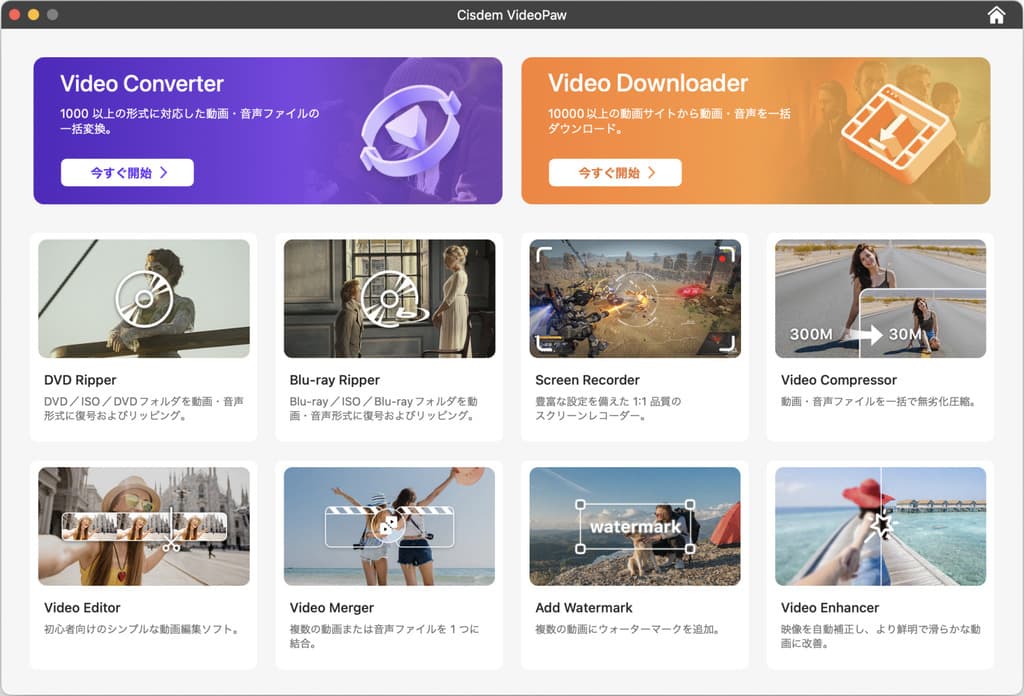
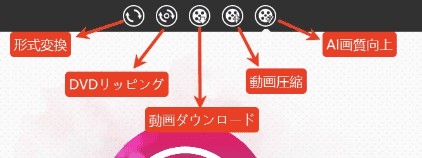
Windows版の場合、「形式変換」アイコンをクリックします。
ステップ2. MP4を出力フォーマットにします。
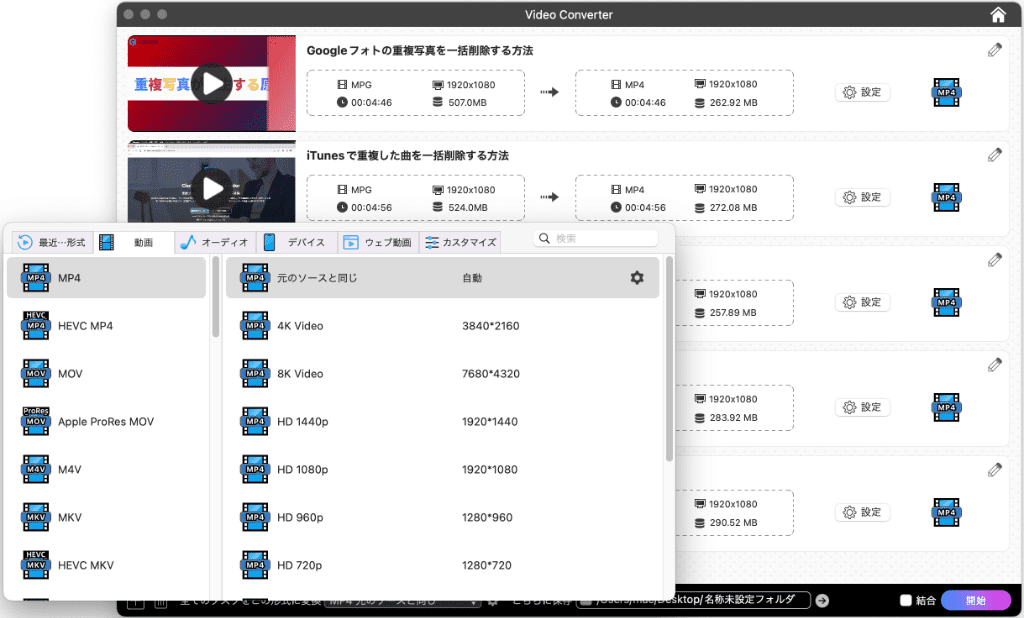
「全てのタスクをこの形式に変換」のところで出力形式をMP4に設定します。
ステップ3. 必要がある場合、MPG動画を編集します。
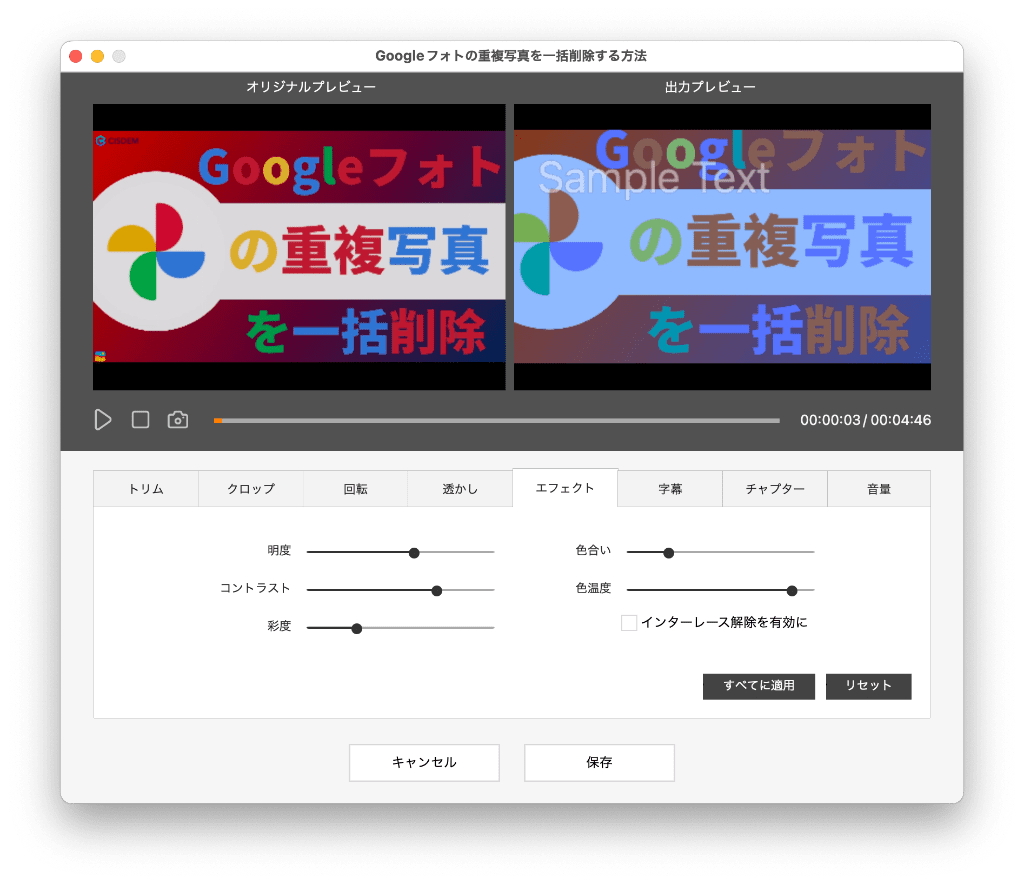
変換する前に、(1).png) アイコンをクリックしてMPG動画を編集できます。トリミング、クロップ、回転反転、エフェクト/透かし/字幕追加などの編集機能が提供されています。
アイコンをクリックしてMPG動画を編集できます。トリミング、クロップ、回転反転、エフェクト/透かし/字幕追加などの編集機能が提供されています。
ステップ4. 複数のMPGファイルをMP4に一括変換する
複数のファイルを1つのファイルに結合できます。それから、右下隅の「変換」ボタン(Windows版の場合は「開始」)をクリックするだけで追加した全てのMPG動画を一括変換できます。

Windows 10でMPGをMP4に変換する方法
Cisdem VideoPawのWindows版が開発され、様々な面でMac版と似ています。必要のある方はこのソフトのWindows版をダウンロードし、上記のステップを参考にしてWindows 10または他のWindowsバージョンで動画の形式を変換できます。
無料ダウンロード Windows 10とそれ以降 無料ダウンロード macOS 10.15とそれ以降
フリーソフトでMPGをMP4に変換する
Handbrake
Handbrakeは人気のある動画形式変換フリーソフトです。MacやWindowsでそれを利用してMPGをMP4に変換することができます。開発されてからもう10年以上になりましたので、このツールは頼もしくて徹底的なはずです。MPGファイルをMP4に一括して変換できませんが、複数のファイルをキューに追加して変換するのをサポートしています。
HandBrakeでMPGをMP4に変換する手順
- HandBrakeをダウンロードしインストールしてから、コンピュータでそれを起動します。
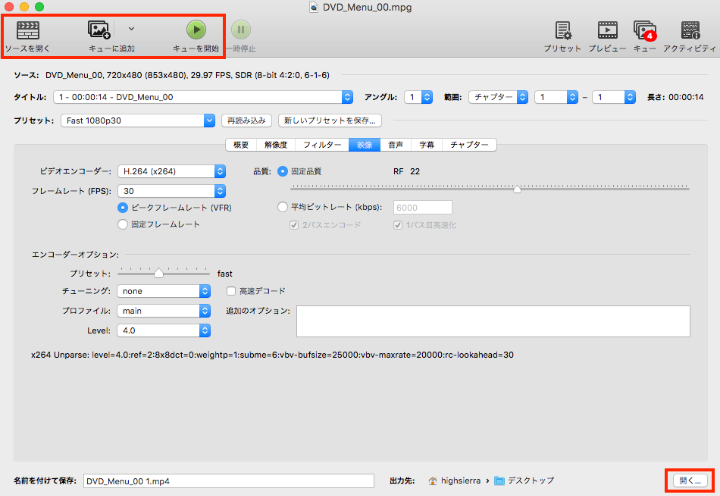
- 左上隅の「ソースを開く」ボタンをクリックし、デバイスからMPGファイルを追加します。
- デフォルトの設定は一番の選択ですので、プリセットしたオプションを保留します。より良い画質を選択しても、画質を向上させず、ただ変換時間を長くするだけです。
- 「概要」に移動し、出力したい動画をMP4形式に設定します。
- 必要があれば、「映像」に移動してこのソフトの情報を確認します。
- 「開く…」をクリックしてMP4ファイルの出力先を選択します。
- 複数のファイルを変換したい場合、上部にある「キューに追加」をクリックします。それから上記のステップを繰り返すことで他のMPGファイルを追加します。
- 上部にある「キューを開始」ボタンをクリックして変換を始めます。
![]()
VLCメディアプレーヤー
多くのユーザーはVLCメディアプレーヤーというオープンソースのフリーソフトに詳しいでしょう。それはMacとWindowsで様々なフォーマットの動画やオーディオを再生するのをサポートしています。また、このメディアプレーヤーは変換ソフトとしてファイルをMP4、Webm、OGGなどの形式に変換できます。使いやすくて適切な出力フォーマットを素早く選択してくれます。それはMacとWindowsでMPGをMP4に変換できるフリーソフトです。
VLCでMPGをMP4に変換する方法
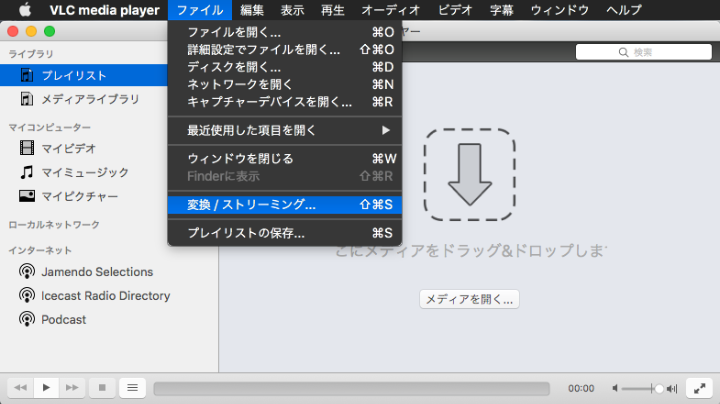
- ご利用のコンピュータでVLCを開きます。メニューバーで「ファイル > 変換/ストリーミング…」をクリックします。
![]()
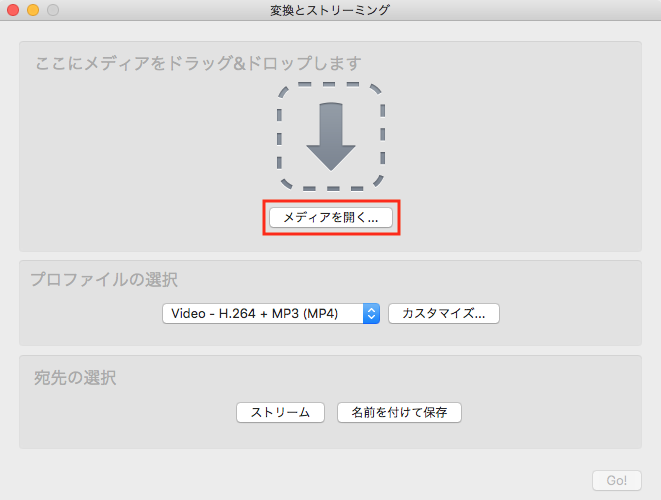
- ポップアップされたウィンドウで「メディアを開く…」ボタンをクリックしてMPG動画を選択します。
![]()
- 「プロファイルの選択」で「Video - H.264 + MP3 (MP4)」を出力フォーマットとして選択します。
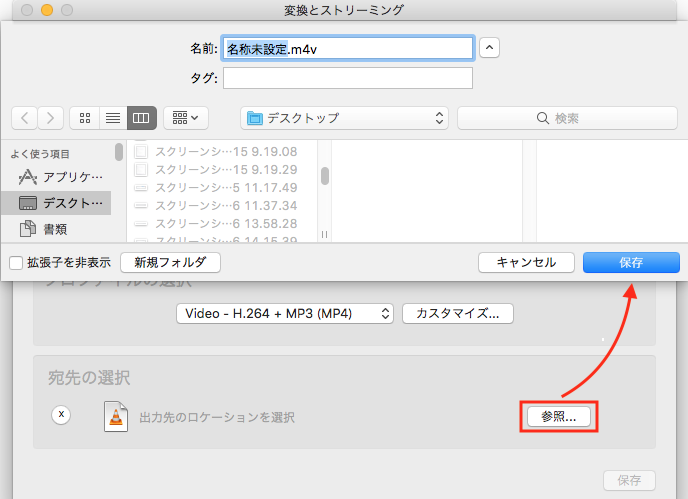
- 「名前を付けて保存」 > 「参照」をクリックすることでファイル名と保存先を編集します。完了したら「保存」をクリックします。
![]()
- ウィンドウの右下の青い「保存」ボタンをクリックするだけでMPGをMP4に無料変換できます。
コマンドラインでMPGをMP4に変更する
ソフトウェアに熟達した方の場合、コマンドラインを利用して手軽に変換を行えます。コマンドラインはタスクを実行するためのグラフィックインターフェースのないソフトにとって役立ちます。FFmpegを例に挙げます。これはオープンソースのプロジェクトで、ほぼ全ての動画・オーディオ形式の変換に対応しています。ラインの数と柔軟性により、初心者を困惑させるかもしれません。
FFmpegでMPGをMP4に変換する手順
- FFmpegをダウンロードし、インストールしてからそれを開きます。
- ご利用のコンピュータでコマンドプロンプトまたはターミナルを開きます。
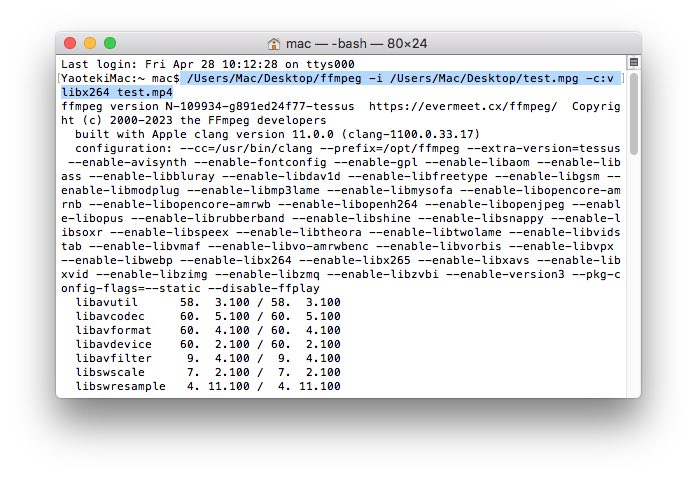
- 「ffmpeg -i inputfilename.mpg -c:v libx264 outputfilename.mp4」というコマンドラインを入力します。
![convert mpg to mp4 with ffmpeg]()
- Enterキーを押してWindows 10またはMacでMPGをMP4に変換します。
オンラインコンバーターでMPGをMP4に変換する
Convertio
ソフトをインストールすることなくMPGファイルをMP4に変換したい場合、「Convertio」という無料のオンラインコンバーターを試してみてください。それは簡潔で安定したツールで、オンラインでファイルを変換するのに役立ちます。300種以上の異なるドキュメント、オーディオ、動画、アーカイブなどに対応しています。しかし、Convertioが100MB以下のサイズのファイルしか変換できず、無制限にMPGをMP4に変換したい場合は、その有料版にアップグレードする必要があります。
ConvertioでMPGをMP4に変換する手順
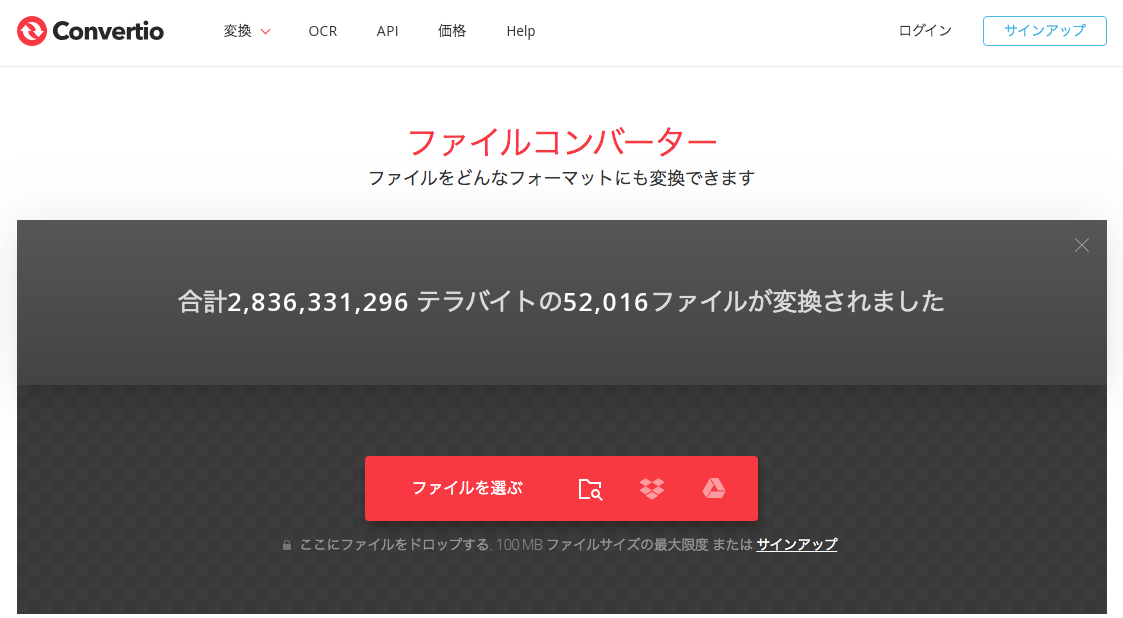
- https://convertio.co/ja/にアクセスします。
![]()
- ご利用のコンピュータ、Googleドライブ、URL、DropboxからMPG動画をアップロードします。Convertioのページまでファイルをドロップしても良いです。
- 「MP4」をターゲットのフォーマットとして選択します。
- 歯車アイコンをクリックしてファイルの設定をします。
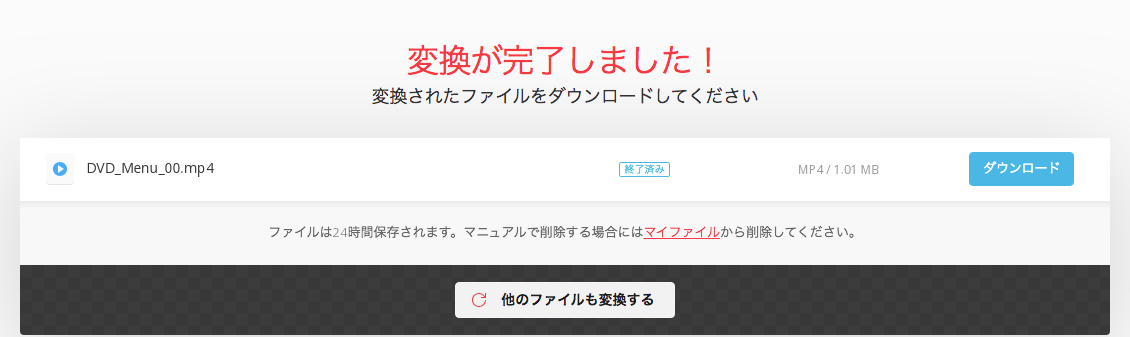
- 赤い「変換」ボタンをクリックしてMPGからMP4への変換をします。完了後、MP4ファイルをご利用のデバイスまでダウンロードします。
![]()
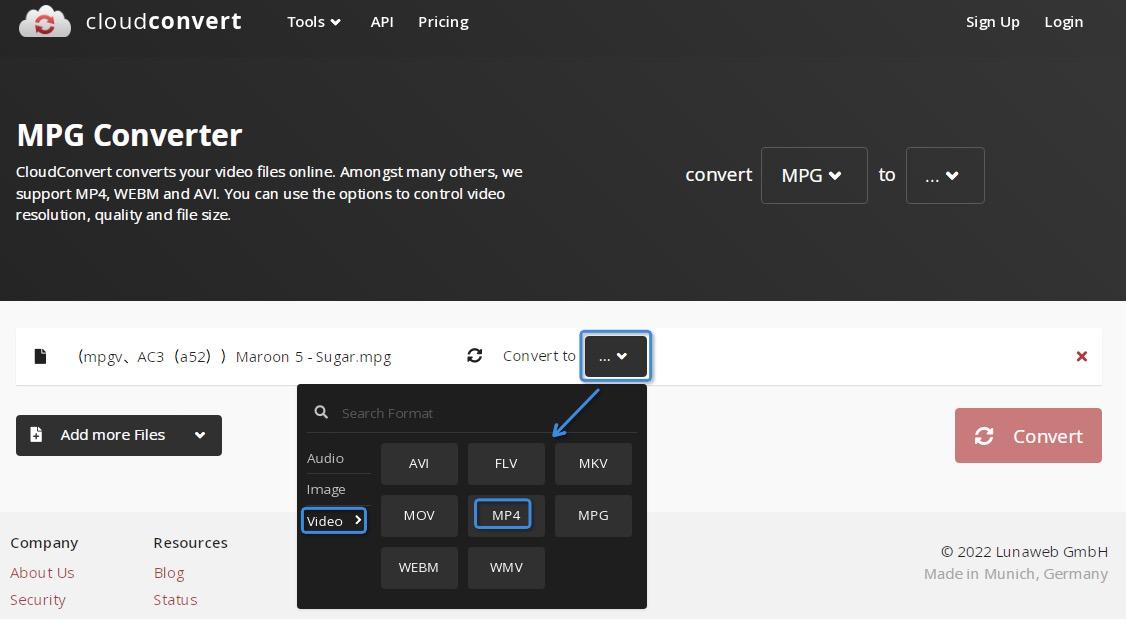
Cloudconvert
Cloudconvertはもう1つのMPGをMP4に変換する素晴らしいオンラインコンバーターです。200種以上のフォーマットに対応し、無料で使いやすいです。その開発チームはCloudconvertがファイルを変換する時、ユーザーの個人情報を窃盗しないと主張しましたので、情報漏洩の心配がありません。また、登録せずにそれを利用できます。ただし、1GBのファイルを変換すると、スピードが遅くなります。
CloudconvertでMPGをMP4に変換する手順
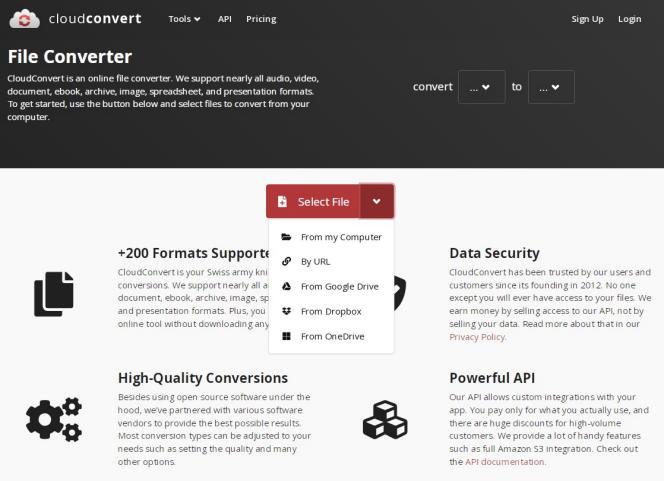
- ブラウザを開いて検索ボックスに「Cloudconvert」と入力し、その公式サイトへ移動します。
- 変換したいMPG動画のある位置を選択します。例えばコンピュータ、URL、Googleドライブ、Dropboxなどです。
![select input file on cloudconvert]()
- MPG動画のサムネイルが表示されます。横のドロップダウンボタンをクリックし、「MP4」を出力ファオーマットとして選択します。
![choose mp4 on cloudconvert]()
- 赤い変換ボタンをクリックします。変換が完了したらMP4動画がポップアップされます。右下隅の「ダウンロード」をクリックすれば動画を保存できます。
MPGとMP4の違い
MPG (MPEG)はMPEG-1またはMPEG-2ビデオ/オーディオ形式を含んだMPEGコーデックを利用するデジタル動画フォーマットです。MP4 (MPEG-4)はビデオ/オーディオデータを保存するための動画フォーマットです。それらは皆動画の専門家の組織に開発されたフォーマットで、MPGがMP4より早く開発されました。両者には似ている点が多いですが、慎重に比べたところ、やはり違いがあります。
サポートしている動画コーデック
MP4はMPGと比べ、より多くの動画コーデックをサポートしています。MP4はMPGのサポートしたMPEG-1とMPEG-2動画コーデックをサポートするだけでなく、H.265/HEVC、H.264/AVC、MPEG-4 Visual、Cinepakなどの動画コーデックもサポートしています。
ファイルのサイズ
MP4動画はMPG動画よりサイズが大きいですが、新しい動画コーデック、例えばH.264とH.265がより高い動画圧縮率を持っているので、同じサイズでMPEG-1より小さいファイルを作成できることを意味します。
動画の画質
皆MPEG-1とMPEG-2動画コーデックを使っているので、MPGとMP4が似ていますが、 新しい動画コーデックを使用しているから、MP4ファイルはより良い画質を持っています。
互換性
MP4は人気の高い動画フォーマットで、ほぼ全てのメディアプレーヤーとデバイスにサポートされています。一方、MPGが時代遅れになったので、たくさんのプレーヤーはMPG動画を再生するのをサポートしていません。
MPGとMP4を比べると、MPGをMP4に変換する理由が分かります。
まとめ
この記事を通じてMacとWindowsでMPGをMP4に変換するお気に入りの方法を見つけられると良いです。多くのユーザーは無料でオンラインの方法のほうがより好きかもしれませんが、長い目で見れば、有料のMPGからMP4への変換ソフトがおすすめです。有料ソフトは安全性が高く、豊かな機能が備わっており、安定しています。一方、無料ソフトとオンラインツールが対応する動画フォーマットが少なく、変換後の画質もそれほど良くないです。


Ryan LiはCisdemのシニア開発者です。2017年に入社して以来、Cisdem VideoPaw の開発を主導し、現在はVideo Converterに関連するすべての記事の編集顧問を務めています。