


Windows10/11 PCでアプリにロックをかける方法
 9.9K
9.9K
 1
1


コンピュータにあるアプリにロックをかけるのは良い考えです。特に他の人が自分のコンピュータを利用する時、許可されずにプライバシーに関するデータを含んだアプリにアクセスすることを防ぐことができます。また、ゲームなどのアプリにロックをかけることで、お子さんへの管理に役立ち、仕事の効率を向上させることができます。この記事ではWindows10/11でアプリにロックをかけるツールを紹介します。
 Cisdem AppCrypt
Windows10/11に適した1番のアプリロックソフト
- パスワードを使用し、各アプリにロックをかける
- 一定時間操作しない場合、自動的にロック解除したアプリを再ロックする機能を提供する
- アプリのロック解除に失敗した履歴を記録する
- パスワードを使用し、ChromeやEdgeなどでウェブサイトをブロックできる
- 指定されたサイト及びページ、ある単語を含んだURL、もしくは一部のサイトを除いたすべてのサイトをブロックできる
- 永久的に、もしくはスケジュールでアプリにロックをかけ、ウェブサイトをブロックできる
- 1クリックですべてのアダルトサイトをブロックできる
- 使いやすい
- 不正解除しにくい
- プライバシー保護、仕事の効率化、お子さんへの管理に役立つ
- Windows10/11またはより古いバージョンと互換性がある
- Mac・iOS・Android版も提供


アプリにロックをかけるパソコンツールを選択する方法
アプリロックとは、パスワードや指紋や顔認証を通じてアプリにロックをかけるということです。アプリロックは主にプライバシー保護に利用されており、お子さんへの管理や仕事の効率化にも役に立っています。2種類があります。
- アプリはアプリにロックをかけます。
- アプリロックの機能はシステムの設定や他の設定に含まれており、単独に利用してはいけません。
アプリロックを選択してWindows PCにあるアプリにロックをかける時、以下の問題を考えるのが重要です。
- 機能:必要な機能はありますか?
- 有効性:回避するのは簡単ですか?
- 便利さ:使いやすいですか?
Windows10でアプリにロックをかける方法
方法1 パソコンに適した1番のアプリロック、Cisdem AppCryptを利用します
Cisdem AppCryptは使いやすいアプリです。パソコンでパスワードを利用して有効的にアプリにロックをかけられます。Windows 10または11(64ビットのみ)と互換性があります。このアプリロックは同種類の製品で最もパフォーマンスが良くて、使いやすいです。これを利用して永久的にパスワードでアプリを守ることができ、もしくは特定の時間帯で一部のアプリにアクセスすることが防げます。
以下はWindows10でアプリにロックをかけるスッテプです。
- AppCryptをダウンロードし、インストールします。
 無料ダウンロード Windows 10とそれ以降
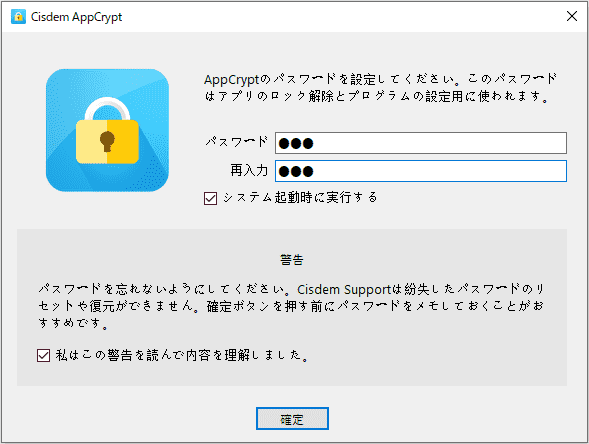
 - 初めてAppCryptを開く場合、パスワードを設定します。(「システム起動時に実行する」のチェックボックスにマークを入れることを強く勧めます)
- タスクバーにあるAppCryptのアイコンをクリックし、もしくはそのアイコンを右クリックし、「メイン画面を表示」を選択します。

- パスワードを入力してメインウィンドウにアクセスします。
![]()
- アプリロックのタブの下で、ロックをかける必要のあるアプリを追加します。直接アプリのショートカット、あるいはink/exeファイルをドラッグ&ドロップで追加すればOKです。
![]()

- デスクトップにブロックしたいアプリのショートカットがない場合は、Windowsのスタートボタンをクリックしてスタートメニューを開きます。そしてスタートメニューからそのアプリを見つけ、デスクトップにドラッグ&ドロップします。これでショートカットが作成されます。
- あるいは、ブロックしたいアプリを起動してから、タスクマネージャーを開きます。タスクマネージャーでそのアプリを見つけ、右クリックし、「プロパティ」をクリックします。すると「場所」項目にそのアプリの実行ファイルの保存場所がわかります。エクスプローラーでそちらに移動し、「.exe」ファイルまたは「.ink」ファイルを見つけ、AppCryptにドラッグ&ドロップします。
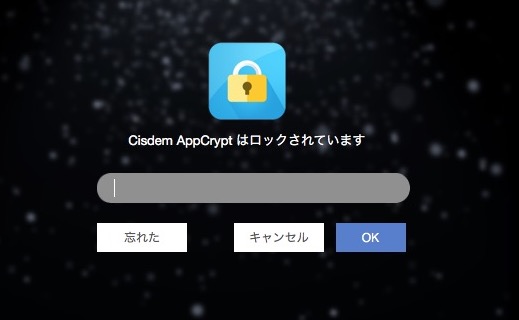
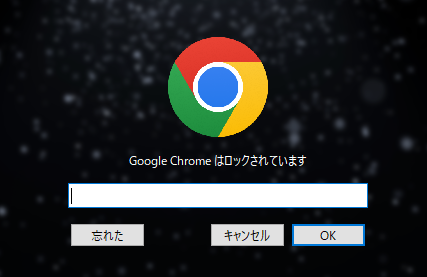
AppCryptが実行している限り、アプリは永久的にロックをかけられます。正しいパスワードを入力しないとロックを解除できません。(AppCryptをコンピューターの起動時に自動的に実行し、パスワードを入力しないとAppCryptを終了できないように設定できます)
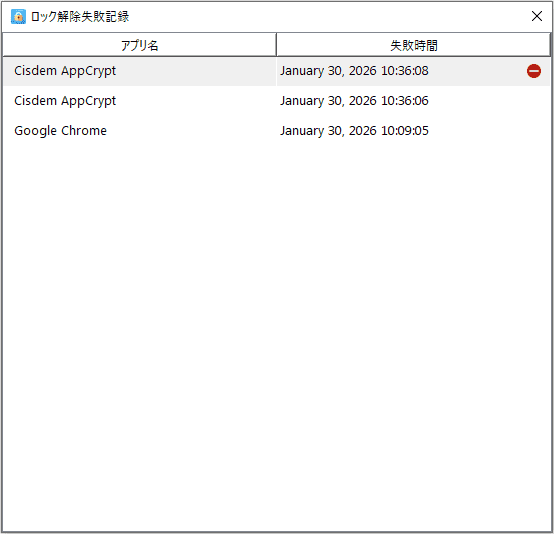
間違ったパスワードを入力してしまうと、解除が失敗し、失敗した履歴も記録されます。
アプリのロックを解除するには、メイン画面に移動することが必要です(パスワードが要求されます)。そしてこのアプリを選択し、右上隅の赤いマイナスボタンをクリックします。あるいは、キーボードの「Delete」キーを押します。
ヒント 1
他人によるAppCryptの不正終了や不正アンインストールをさらに厳密に防止するように、「設定」ボタンを押して、設定画面でいくつかの機能を有効にするのがおすすめです。
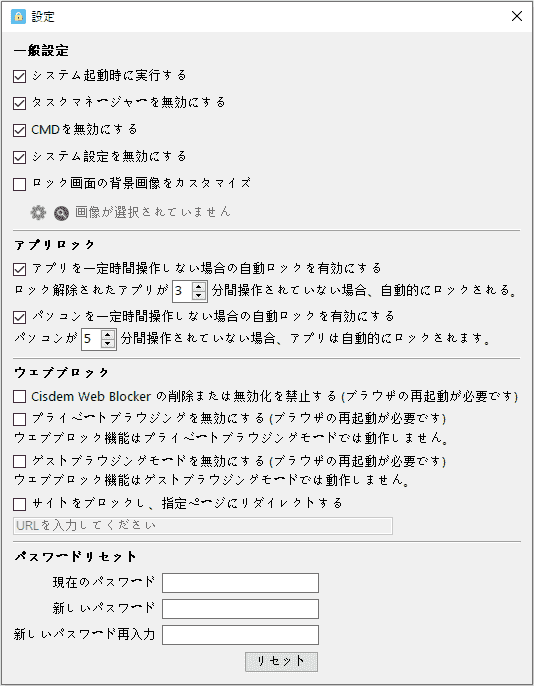
①システム起動時に実行する:上記でも説明しましたが、この機能を有効にすることで、パソコンの再起動によるWindows PCのアプリロック解除ができなくなります。
②タスクマネージャー/CMD/システム設定を無効にする:この3つの項目にチェックを入れることで、タスクマネージャー/CMD/システム設定でAppCryptを強制終了できなくなります。
③アプリ/パソコンを一定時間操作しない場合の自動ロックを有効にする:この2つの機能を有効にすることで、AppCryptは自動的にロックリストにあるアプリを再ロックします。席を外す時にうっかりロック解除したアプリを終了し忘れても心配はなくなります。
ヒント 2
特定の時間帯でアプリにロックをかけたい場合、「スケジュール」ボタンをクリックして設定できます。特定のアプリに独自のスケジュールを作成したい場合は、そのアプリを選択し、その左上隅の時計アイコンをクリックして、「カスタムスケジュール」を有効にしましょう。

方法2 アプリにロックをかける素晴らしいアプリ、My Lockboxを利用します
My Lockboxはアプリロックのために設計されたわけではありませんが、アプリロックという目的を実現できます。My LockboxはWindows 11/10及びより古いバージョンと互換性があります。無料で一つのアプリにロックをかけられます。無制限で利用しようとする場合、料金が要求されます。
特にその自動ロック機能は素晴らしいです。三つのオプションがあります。ニーズに応じて一つのオプションまたは複数のオプションをオンにすることができます。例を挙げます。ノートパソコンのユーザーは「10分使わないとフォルダがロックされる」と「カバーを閉じるとフォルダがロックされる」を設定した場合、ロック解除されたアプリが操作なしの10分後に、もしくはカバーを閉じた時、再度自動でロックされます。
以下はステップです。
- My Lockboxをダウンロードし、インストールします。
- 初めてMy Lockboxを開く場合、パスワードの設定が要求されます。
- 「Lockbox folder not set」というウィンドウが表示され、「ブラウズ」をクリックします。
- アプリにロックをかけるには、インストールしたアプリのフォルダを選択します。
通常、C:\Program FilesまたはC:\Program Files (x86)からそのフォルダを見つけられます。もしMicrosoft Storeからアプリをインストールする場合、C:\Program Files\WindowsAppsでそのフォルダを見つけられます。 - OKをクリックします。
もしくは、ステップ3と4を進める時、ドラッグとドロップを使用できます。
現在、アプリはロックされ、パスワードに保護されております。保護されているアプリを開こうとすると、エラーメッセージが表示されます。My Lockboxから退出しても、アプリはロックされたままです。
アプリのロックを解除するには、My Lockboxを開いて「Unlock」をクリックする必要があります。通常、「Lock」をクリックするまで、ロック解除されたアプリにはアクセスできます。自動ロック機能を実行するのは良い選択です。完全にロックを取り除くには、「Clear」をクリックすれば結構です。
ご覧の通り、この方法では直接にアプリにロックをかけることができませんが、ステップが簡単で役に立ちます。
方法3 Windows10に適した素晴らしいアプリロック、ExeLockを利用します
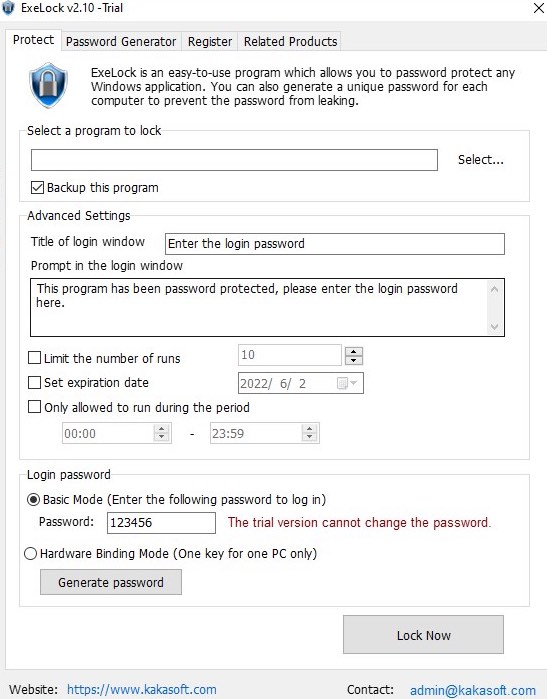
KakaSoft ExeLockは有効的にアプリにロックをかけられるパソコンツールです。EXEファイルにロックをかけるのに専用しております。例えば、「WhatsApp」アプリにロックをかけるには、WhatsApp.exeをロックするだけで結構です。ExeLockはEXEファイルを変更するのを通じてアプリにロックをかけます。
しかし、ExeLockには欠点があります。経験によると、アプリからロックを取り除くことができません(より正確に言うと、EXEファイルへの変更をキャンセルすることができません)。インターネットでこの点について検索していましたが、役に立っている情報はありませんでした。ただ、パスワードを入力することで簡単にアプリのロックを解除できます。
ご注意:無料で利用できるバージョンがありますが、デフォルトパスワードを変更することができません。デフォルトパスワードは123456で、当たりやすいです。これは無料バージョンがほとんど役に立たないことを意味します。有効的にアプリにロックをかけるには、有料バージョンが必要です。
以下はステップです。
- ExeLockをダウンロードし、インストールしてから、それを開きます。
- 「Protect」タブが見えます。それから、「Select」をクリックします。
![]()
- プログラムファイルに移動して保護したいアプリを選択し、「Open」をクリックします。
例えば、WhatsAppにロックをかけるには、「WhatsApp.exe」を選択する必要があります。
通常、プログラムファイルからEXEファイルを見つけられますが、見つからなかったら、エクスプローラーを利用して探してください。 - デフォルトパスワードをより安全なパスワードに変更します。
- 「Lock Now」をクリックします。
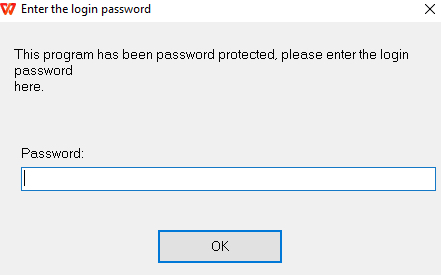
アプリにロックをかけることに成功したというメッセージが見えます。このアプリをダブルクリックしても開けません。また、ログインパスワードの入力画面が表示され、ロック解除するには、パスワードの入力が要求されております。
方法4 無料のツール、Windows10 Parental Controlsを利用します
親として、アプリにロックをかけることでお子さんを一部のアプリの利用から遠ざけたい場合、Windows10 Parental Controlsの利用を検討してください。それは無料で、Windows10 Homeに含まれています。お子さんがあるアプリまたはゲームに夢中になっているのであれば、このような無料の方法が向いています。
Windows10 Homeについているペアレンタルコントロールは子供のオンライン活動に対して、親が監視・制限を行うツールです。子供のデバイスにある必要のないアプリをロックすることができますが、同アカウントで利用したことがあるアプリしかロックできません。また、非管理者アカウントでないと、それは実行できません。
以下はペアレンタルコントロールを通じてWindows10にあるアプリをロックするステップです。
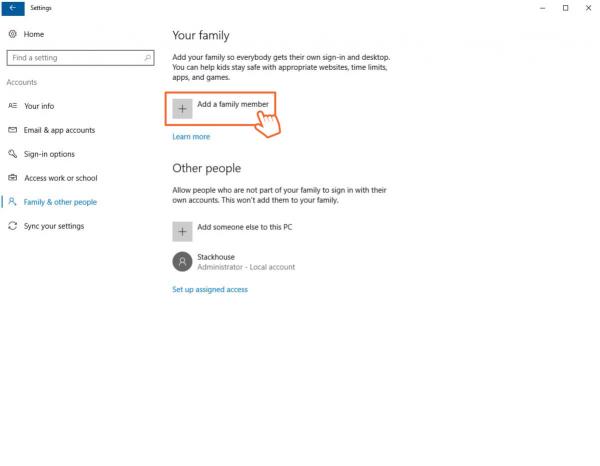
- Windows10のスタートメニューを開き、「設定」>「アカウント」>「ファミリー&他のユーザー」>「ファミリーメンバーを追加」>「お子様を追加」を選択します。その後、お子さんのメールアドレス及び他の情報を入力します。お子さんがメールアドレスを持っていない場合、新しいのを作成してあげ、自分のアカウントだけにログインできることを確保してください。
![]()
- 「設定」>「アカウント」に戻り、お子さんのアカウントが既に追加されたのが見えます。お子さんのアカウントの「オンラインで家族の設定を管理」をクリックします。
- そうすると、Microsoft Familyペアレンタルコントロールのページがポップアップ表示されます。お子さんのアカウントで「App and game limits」をクリックします。
- タイムリミットのトグルスイッチを起動し、ブロックしようとするアプリを選択します。そのアプリのスライドを利用し、毎日のリミットを0分に設定します。
方法5 Windows 10 Proなどに適したツール、Group Policyを利用します
Group PolicyはWindows 10 Pro、Enterprise、Educationについている無料で実用的なツールであり、Group Policyの設定を変更することができます。ネットワークの管理者として、ご自分または他のユーザーがどのようにこのコンピューターを利用するかを設定できます。例えば、指定されたアプリをブロックすることです。Group Policyを通じてWindows 10 PCにあるアプリにロックをかけるスッテプを紹介しましょう。
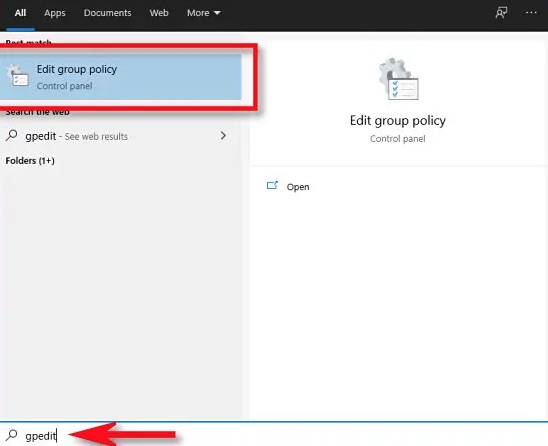
- Windows 10のスタートメニューを開き、「gpedit」を検索します。Group Policyを編集するオプションが表示されると、「Enter」を押します。
![]()
- そうすると、「Local Group Policy Editor」がポップアップ表示されます。「ユーザー設定」>「管理用テンプレート」>「システム」に移動します。
- 「Don’t run specific Windows applications」をダブルクリックします。「Enabled」を選択し、それから「Show」をクリックします。ブロックリストに入れたいアプリの名前を入力し、「OK」をクリックしてから「Apply」をクリックします。以上の設定を完了した後、そのアプリはご利用のWindows 10 PCでブロックされます。
結論
この文はWindows 10 PCでアプリにロックをかける五つの方法を紹介しました。第三者の開発チームのPC向けのアプリロック、もしくはビルトインを利用します。方法4、5と比べ、前の三つの方法はより簡単で対応範囲がより広いです。どんなアプリロックを利用しても強力なパスワードを設定するのは重要です。それにより、ロックを回避することはさらに難しいです。


Ethan Longは2015年にCisdemの開発者として入社し、現在はCisdem AppCryptの編集顧問を務めています。彼はCisdem AppCryptやその他のスクリーンタイム管理ツールを積極的にテスト・使用し、AppCryptが実際の使用環境でその約束を果たしていることを確認しています。
つぐつぐ
プライバシー保護のためにWindowsパソコンにロックをかけられるソフトウェアを探しました。cisdemは簡単に使えるように見えますから体験してみます。