


SD-Karte unformatieren auf Computer oder Smartphone – Anleitung (Februar 2026)
 225
225
 0
0


Es kommt vor, dass wir versehentlich die Formatierungstaste drücken oder eine SD-Karte nicht richtig formatieren, nachdem wir die Meldung erhalten haben: „Sie müssen den Datenträger in Laufwerk XXX formatieren, bevor Sie ihn verwenden können.“, und dann haben wir alle wichtigen Dateien verloren, die auf der SD-Karte gespeichert sind, wie Familienfotos, vertrauliche Dokumente, wertvolle Videos usw.
Es gibt keine Funktion, mit der Sie die Formatierung der SD-Karte direkt rückgängig machen können, aber wir können die Formatierung einer SD-Karte trotzdem rückgängig machen, indem wir die Daten von der formatierten SD-Karte mit Hilfe von Tools wiederherstellen. Sehen wir uns nun an, wie Sie die formatierte SD-Karte auf dem Computer oder Smartphone umformatieren können, und es gibt Freeware für diese Aufgabe.
 Cisdem Data Recovery für Windows und Mac
SD-Karte unter Windows, Mac, Kamera mühelos unformatieren
- Hebt die Formatierung der Festplatte, USB-Laufwerk, SD-Karte, Digitalkamera, MP3/MP4-Player und mehr auf
- Hebt die Formatierung der SD-Karte von einem Computer, einer Nikon/Canon-Kamera usw. auf
- Stellt formatierte SD-Karten problemlos wieder her
- Stellt mehr als 1000 Dateitypen wieder her: Dokumente, Bilder, Videos, Audiodateien, Archive, usw.
- Stellt Dateien von NAS oder Linux wieder her
- Stellt Daten wieder her, die aus verschiedenen Gründen verloren gegangen sind: Löschen, Formatieren, Virenbefall, Systemabsturz, Downgrade, Zurücksetzen usw.
- Repariert beschädigte Videos/Fotos/Dokumente
- Erwendet Filter zum schnellen Durchsuchen von Dateien
- Zeigt vor der Wiederherstellung eine Vorschau von Fotos, Videos, Dokumenten und anderen Dateien an
- Hohe Wiederherstellungsrate und moderne Benutzeroberfläche
- KI-Hilfe bei der Wiederherstellung
 Kostenlos Laden Windows 11/10/8/7
 Kostenlos Laden macOS 10.15 oder höher
Kann man eine SD-Karte unformatieren?
Meistens ja – aber nur unter bestimmten Bedingungen.
Ob Sie eine formatierte SD-Karte retten können, hängt davon ab, wie sie formatiert wurde und ob danach neue Daten draufgeschrieben wurden.
- Wenn Sie eine Schnellformatierung (unter Windows oder Mac) gemacht haben, gibt es sehr gute Chancen, die Daten wiederherzustellen. Dabei wird meist nur das Dateisystem neu angelegt und die eigentlichen Dateien sind noch da, nur „unsichtbar“.
- Wenn Sie eine SD-Karte vollständig formatiert haben, werden Daten stärker überschrieben. Alle Dateien auf der formatierten SD-Karte werden endgültig gelöscht. Dann wird es schwieriger, aber manchmal ist noch eine teilweise Wiederherstellung möglich.
In diesem Fall können Sie spezielle Programme verwenden, zum Beispiel Cisdem Data Recovery, Recuva (einfach, gut für Windows) und PhotoRec (sehr gründlich, aber etwas technischer). Bevor Sie die Formatierung einer SD-Karte rückgängig machen, sollten Sie die SD-Karte nicht weiter benutzen, weil alle an dieser SD-Karte vorgenommenen Operationen die vorhandenen Daten überschreiben können, was zu einem dauerhaften Datenverlust führt. Außerdem sollten Sie gefundene Dateien auf dem PC speichern, nicht zurück auf die SD-Karte.
Wie kann ich die Formatierung der SD-Karte auf dem Computer aufheben?
Hier empfehlen wir Ihnen insgesamt 3 Möglichkeiten, die SD-Karte auf dem Computer wiederherzustellen. Sie können diejenige wählen, die Ihren Bedürfnissen am besten entspricht.
1. Eine SD-Karte mit Cisdem Data Recovery unformatieren
Wenn wir Daten von einer formatierten SD-Karte mit einem speziellen Programm wiederherstellen, möchten wir natürlich, dass möglichst viele Daten gerettet werden. Cisdem Data Recovery für Windows und Mac bietet genau diese Möglichkeit.
Dieses Programm, das über übersichtliche Oberfläche verfügt, kann gelöschte, verlorene, formatierte Dateien von internen und externen Festplatten, SD-Karten, USB-Flash-Laufwerken, Digitalkameras, Spielkonsolen und anderen Geräten wiederherstellen, die mit Ihrem Computer verbunden sind. Beschädigte Dateien lassen sich auch automatisch reparieren.
Es bietet schnelle und tiefgreifende Datenrettungsmodi für verschiedene Datenverlustszenarien: Löschung, Formatierung, Partitionsverlust, Neupartitionierung, Virenbefall, Systemabsturz usw.
Eine Vorschau der wiederherstellbaren Daten vor der Wiederherstellung ist verfügbar, sodass Nutzer Zeit und Speicherplatz sparen, um unerwünschte Dateien nicht wiederherzustellen.
Wie kann ich mit Cisdem formatierte SD-Karte unter Windows oder Mac wiederherstellen?
- Schließen Sie die formatierte SD-Karte mit einem Kartenleser an Ihren Computer an.
- Laden Sie Cisdem Data Recovery herunter und installieren Sie sie auf Ihrem Computer.
Kostenlos Laden Windows 11/10/8/7 Kostenlos Laden macOS 10.15 oder höher - Wählen Sie einen Zielort.
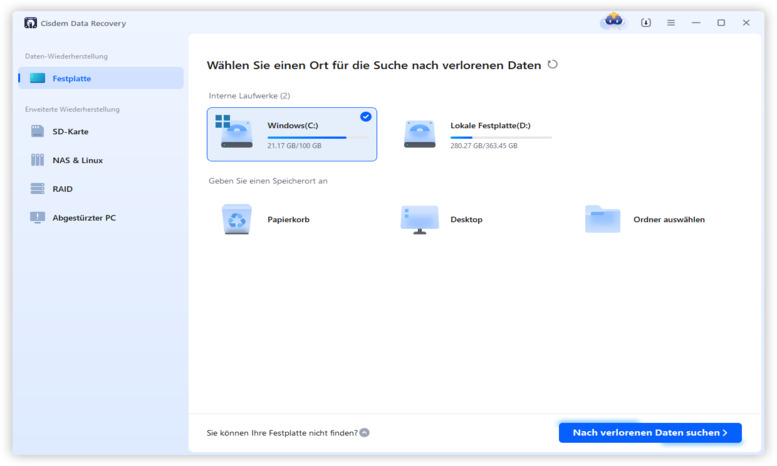
Gehen Sie zu SD-Karten-Wiederherstellung und wählen Sie die SD-Karte, die Sie formatiert haben.![unformat sd card cisdem 01]()
- Beginnen Sie mit dem Scannen der Karte.
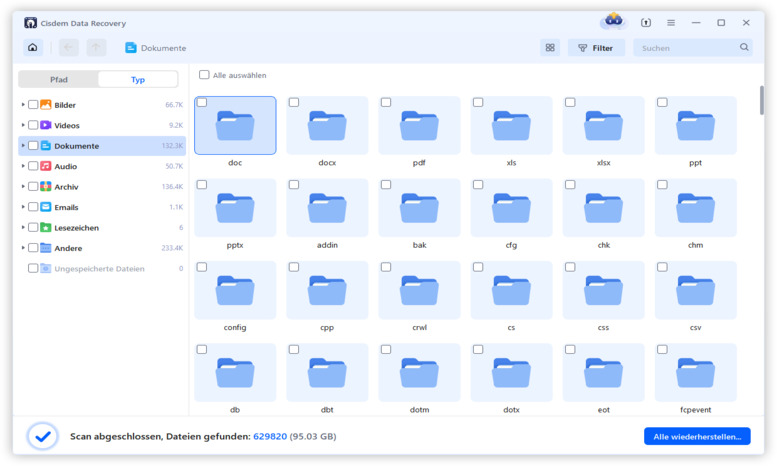
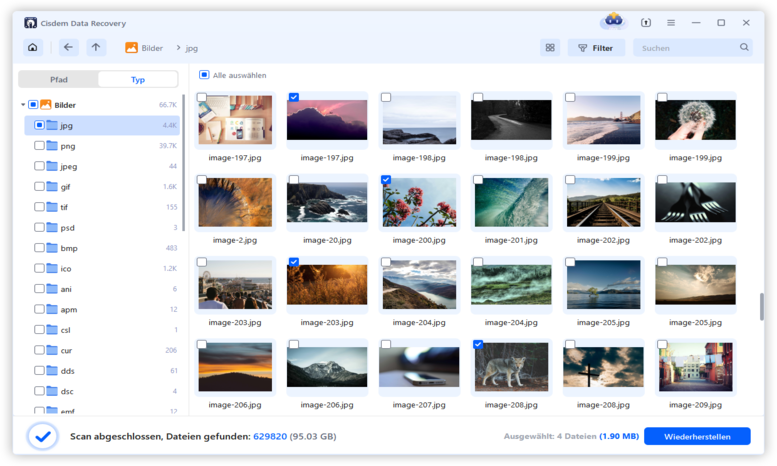
Klicken Sie auf Nach verlorenen Daten suchen, um zu beginnen. Gehen Sie auf Typ und überprüfen Sie die Dateien in einem bestimmten Ordner.![unformat sd card cisdem 02]() Oder verwenden Sie Filter- und Suchfunktionen, um schnell nach Dateien zu suchen.
Oder verwenden Sie Filter- und Suchfunktionen, um schnell nach Dateien zu suchen.![]()
- Zeigen Sie die Dateien in der Vorschau an
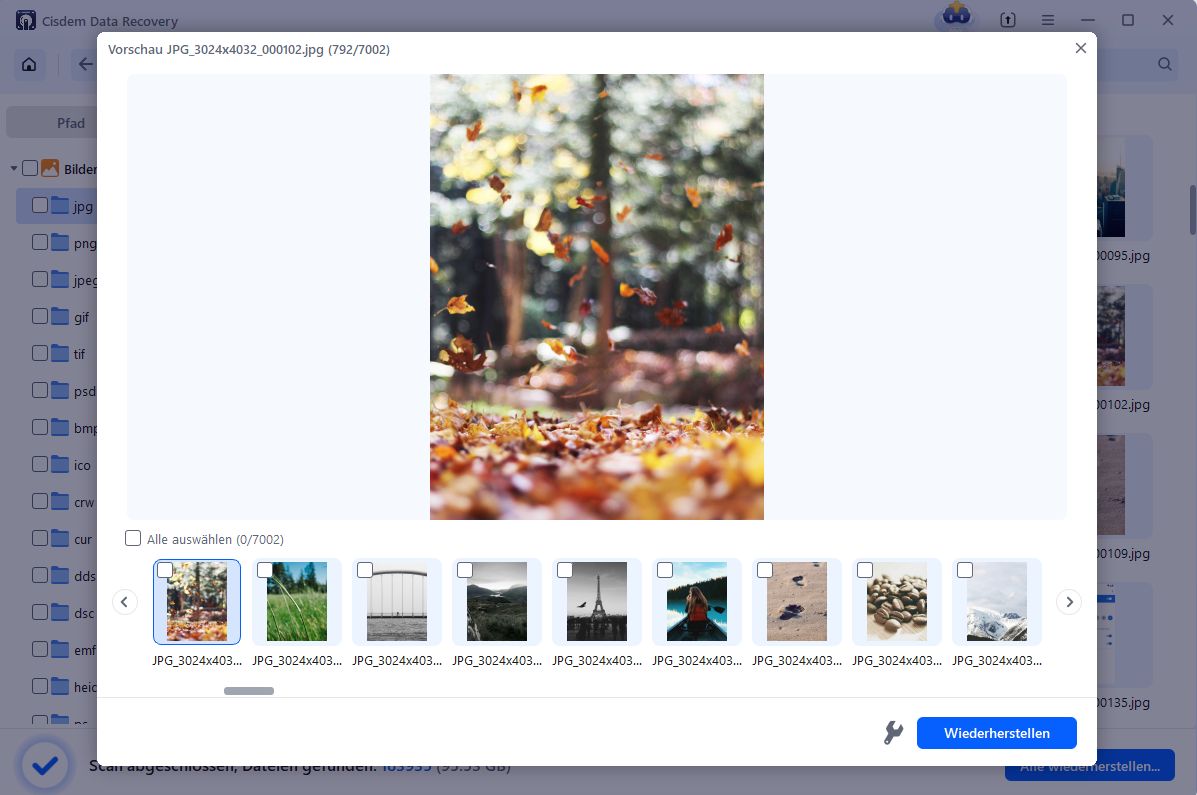
Sie können auf die Datei doppelklicken, um eine Vorschau anzuzeigen.![]() Wenn ein gewünschtes Datei beschädigt ist, lässt es sich mit einem Klick auf Reparierte Datei wiederherstellen reparieren.
Wenn ein gewünschtes Datei beschädigt ist, lässt es sich mit einem Klick auf Reparierte Datei wiederherstellen reparieren.![]()
- Stellen Sie sie wieder her, um die SD-Karte zu unformatieren.
Wählen Sie die Dateien aus, die Sie wiederherstellen möchten, und klicken Sie auf die Schaltfläche Wiederherstellen, um formatierte SD-Kartendaten auf dem Computer wiederherzustellen.![unformat sd card cisdem 03]()
 Oder verwenden Sie Filter- und Suchfunktionen, um schnell nach Dateien zu suchen.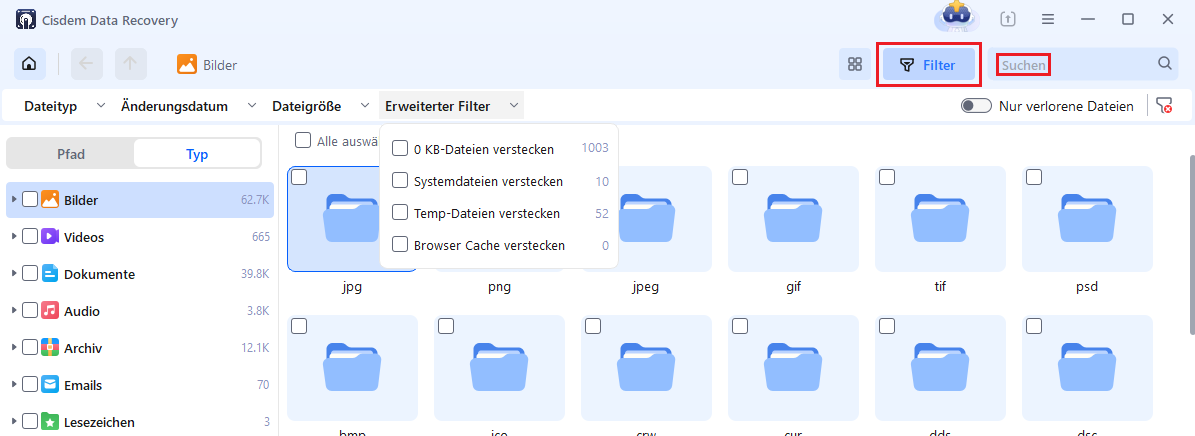
 Wenn ein gewünschtes Datei beschädigt ist, lässt es sich mit einem Klick auf Reparierte Datei wiederherstellen reparieren.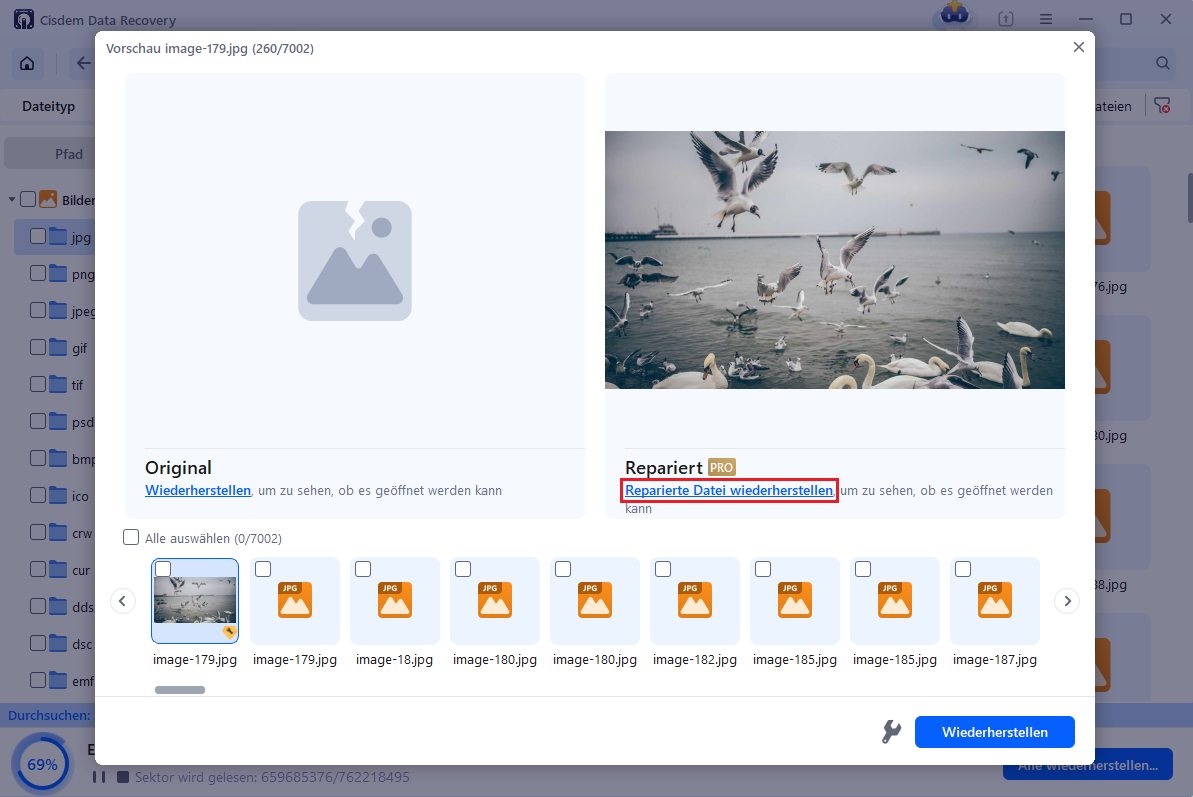
2. SD-Karte unter Windows mit Recuva unformatieren (Kostenlos)
Recuva ist ein Windows-Programm, das für seine gute Leistung bei der Wiederherstellung von Dateien bekannt ist, die durch Formatierung oder Löschung verloren gegangen sind.
Neben SD-Karten kann es auch Dateien von internen Festplatten und Wechselmedien wie Flash-Laufwerken, USB-Sticks, Disketten usw. wiederherstellen. Das Programm ist sowohl in einer kostenlosen als auch in einer kostenpflichtigen Version erhältlich. Die kostenlose Version reicht jedoch völlig aus, um eine SD-Karte zu unformatieren und Dateien von der formatierten Speicherkarte wiederherzustellen.
Wie kann ich eine SD-Karte unter Windows 11/10/8/7 kostenlos unformatieren?
- Legen Sie Ihre SD-Karte über einen Kartenleser in den PC ein.
- Laden Sie Recuva herunter und installieren Sie es.
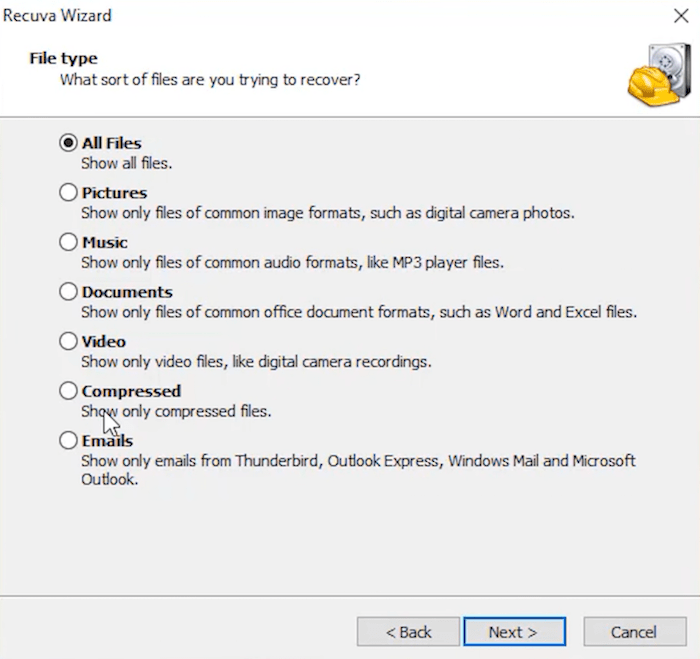
- Öffnen Sie es > wählen Sie den Dateityp, den Sie wiederherstellen möchten > klicken Sie auf Weiter.
![unformat sd card with recuva 01]()
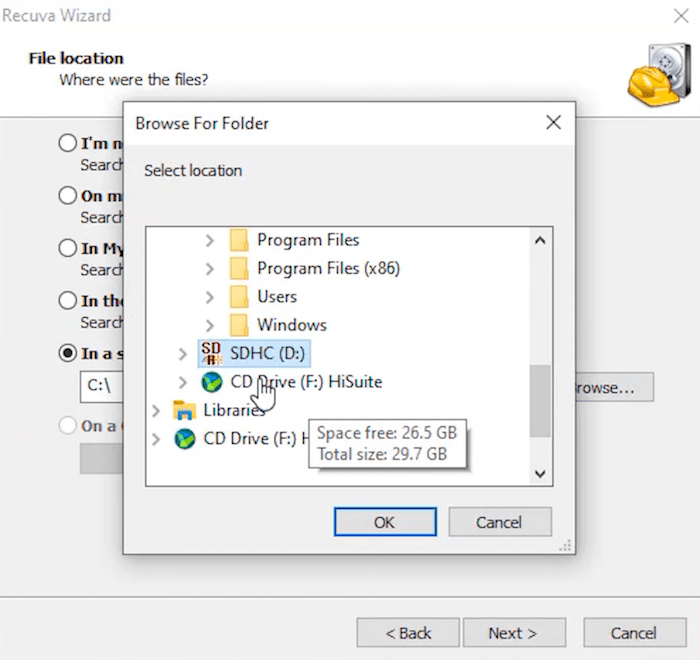
- Klicken Sie auf Durchsuchen, um Ihre formatierte SD-Karte zum Scannen auszuwählen.
![unformat sd card with recuva 02]()
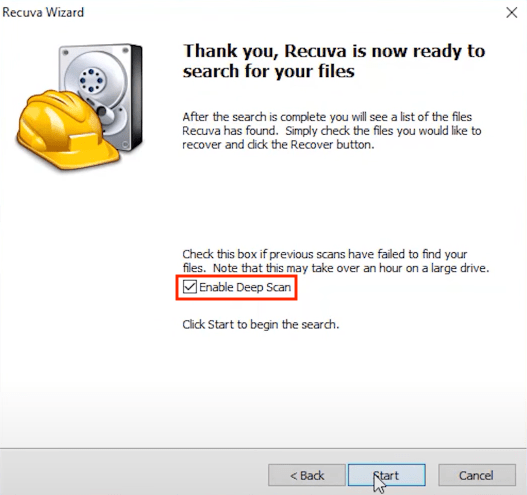
- Aktivieren Sie im nächsten Fenster des Recuva-Assistenten den Tiefenscan > klicken Sie auf Start.
![unformat sd card with recuva 03]()
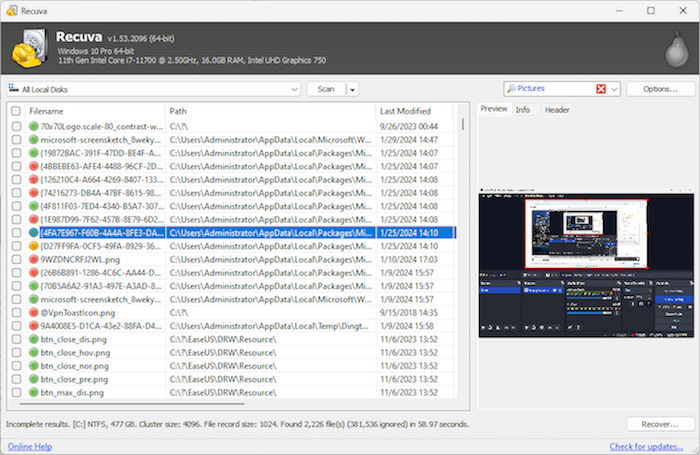
- Warten Sie, bis Recuva die Karte gescannt hat. Wählen Sie die gewünschten Dateien aus und klicken Sie auf Wiederherstellen, um die SD-Karte zu unformatieren.
![unformat sd card with recuva 04]()
3. SD-Karte auf dem Mac mit PhotoRec unformatieren (Kostenlos)
PhotoRec ist eine quelloffene Anwendung, die für die Wiederherstellung verlorener Dateien von Festplatten, Speicherkarten und CD-ROMs entwickelt wurde.
PhotoRec verwendet zwar das Nur-Lese-Prinzip, um das Laufwerk und die Karte zu lesen, was die Anwendung sicher macht, aber es verwendet Befehle, um Dateien wiederherzustellen, sodass der Benutzer die Pfeiltasten verwenden muss, um Optionen auszuwählen, wenn bestimmte Befehle in der Terminal-App ausgeführt werden. Es ist nicht benutzerfreundlich, aber nützlich, um SD-Karten auf dem Mac kostenlos zu unformatieren.
Wie kann ich eine SD-Karte auf dem Mac kostenlos unformatieren?
- Schließen Sie die SD-Karte mit einem Kartenleser an Ihren Mac an.
- Laden Sie PhotoRec herunter und installieren Sie es auf Ihrem Mac.
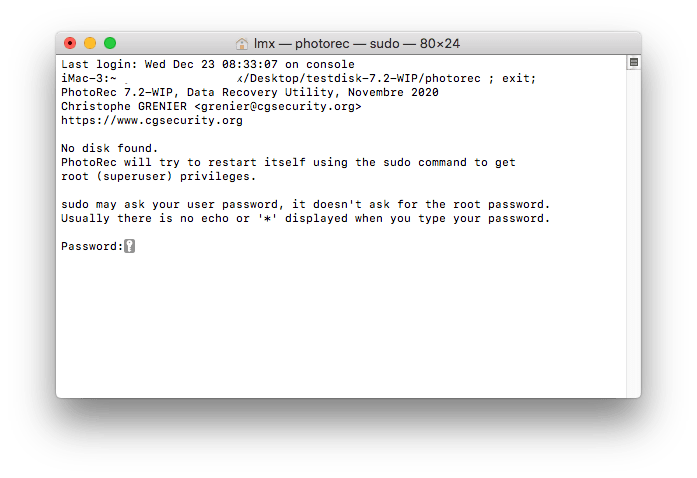
- Öffnen Sie das Programm und geben Sie Ihr Benutzerpasswort ein, um PhotoRec zu starten.
![unformat sd card mac free01]()
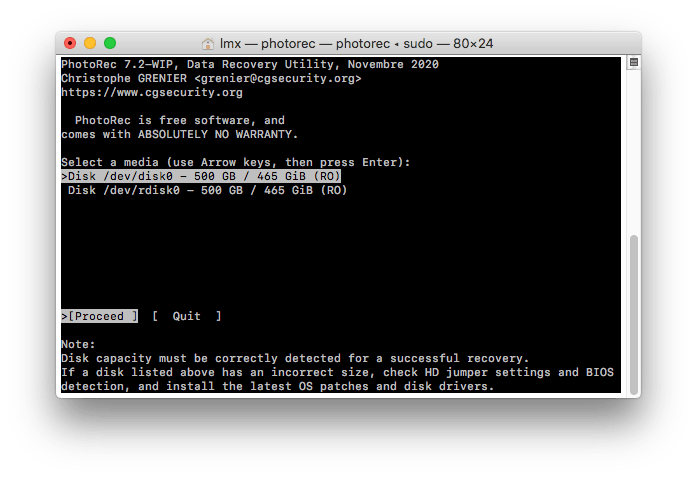
- Wählen Sie SD-Karte aus der Datenträgerliste und drücken Sie Enter, um fortzufahren.
![unformat sd card mac free 02]()
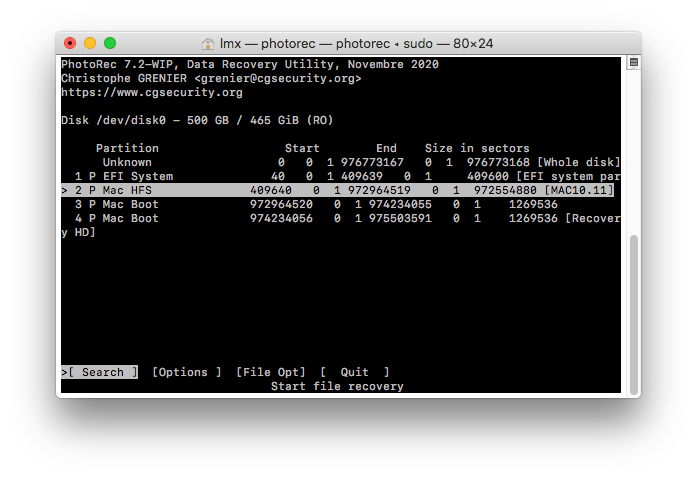
- Wählen Sie die Partition und drücken Sie Enter, um fortzufahren.
![unformat sd card mac free 03]()
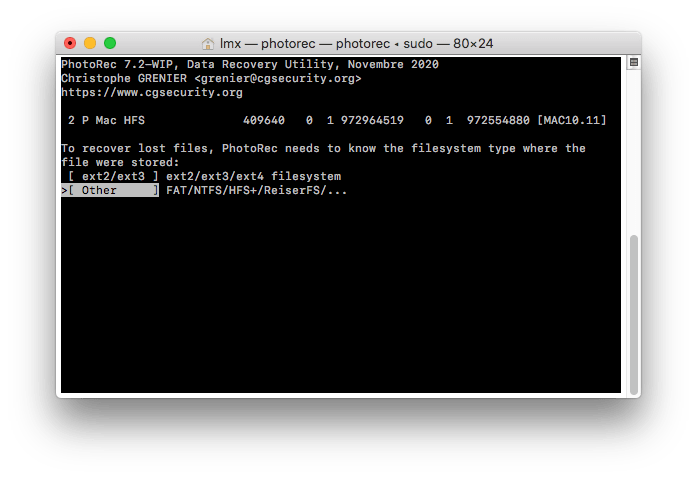
- Wählen Sie Dateisystem und drücken Sie Enter, um fortzufahren.
![unformat sd card mac free 04]()
- Wählen Sie dann das Ziel aus, um die wiederhergestellten Dateien von Ihrer formatierten SD-Karte zu speichern.
Wie kann ich eine SD-Karte auf dem Handy ohne Computer unformatieren?
Auf Android-Handys können Sie auch die Formatierung einer SD-Karte mit Hilfe einer Wiederherstellungsanwendung direkt und ohne Computer rückgängig machen. Es gibt viele Optionen online, wir haben mehrere hochrangige Apps getestet und wählen nun die beste für Sie aus: DiskDigger, entwickelt von Defiant Technologies, LLC.
Mit der kostenlosen Version von DiskDigger lassen sich nur Fotos und Videos wiederherstellen (für die Wiederherstellung von Videos muss Ihr Gerät gerootet sein). Die Pro- Version kann neben Fotos und Videos auch andere Dateitypen wiederherstellen und ermöglicht das Hochladen wiederhergestellter Dateien per FTP (für die Wiederherstellung anderer Dateitypen als Fotos ist Root-Zugriff auf das Gerät erforderlich).
Wie kann ich Dateien auf einer formatierten SD-Karte auf Android wiederherstellen?
- Installieren Sie die App DiskDigger auf Ihrem Android-Handy.
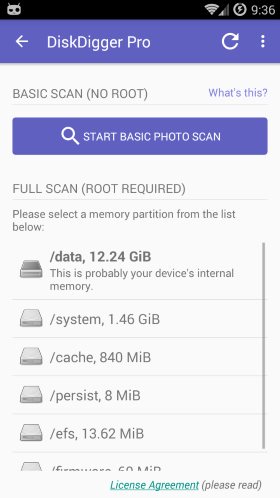
- Starten Sie die App und dann wählen eine Option aus: Basisscan oder Vollständiger Scan, und wählen Ihre formatierte SD-Karte. (Die vollständige Scan-Funktion ist nur auf gerooteten Geräten verfügbar, während die Basisscan-Funktion unabhängig vom Root-Status des Geräts genutzt werden kann.)
Hinweis: Wenn Ihr Gerät gerootet ist, sollte die App Ihnen die Auswahl der zu scannenden Speicherpartition ermöglichen. Die SD-Karte wird als „/mnt/sdcard“ oder ähnlich angezeigt.![]()
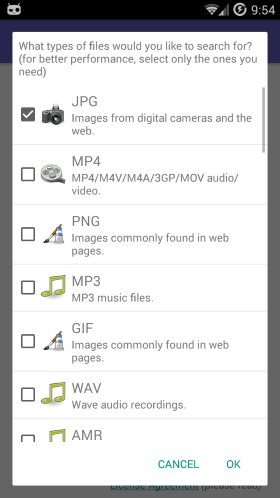
- Wählen Sie die Dateitypen aus, die Sie wiederherstellen möchten. Um eine optimale Leistung zu erzielen, wählen Sie bitte nur die tatsächlich benötigten Dateitypen aus.
![]()
- Wenn die App mit dem Scannen nach gelöschten Dateien beginnt, wird der Hauptbildschirm von DiskDigger angezeigt, der sich nach und nach mit wiederherstellbaren Dateien füllt.
- Über die Schaltfläche „Optionen“ (Zahnradsymbol) können Sie die wiederherstellbaren Dateien nach Dateigröße und Dateityp filtern.
- Markieren Sie Dateien, die Sie wiederherstellen möchten.
- Nach dem Scan tippen Sie auf Wiederherstellen um festzulegen, wie die wiederherstellbaren Dateien gespeichert werden sollen: Speichern in einer App, Speichern auf dem Gerät und FTP-Upload.


Häufig gestellte Fragen
1. Kann man eine formatierte SD-Karte wiederherstellen?
Ja, oft schon – besonders nach einer Schnellformatierung. Solange keine neuen Daten gespeichert wurden, stehen die Chancen gut.
2. Was sollte ich sofort nach einer versehentlichen Formatierung tun?
- SD-Karte nicht weiter benutzen
- Keine neuen Dateien speichern
- So schnell wie möglich einen Wiederherstellungsscan starten
3. Beschädigt Formatieren die SD-Karte?
Nein. Formatieren setzt die Karte nur zurück und richtet sie neu ein. Es schadet ihr normalerweise nicht.
4. Wann ist eine Wiederherstellung nicht mehr möglich?
- Wenn viele neue Daten gespeichert wurden
- Wenn die Karte physisch defekt ist
- Wenn eine sichere Löschung durchgeführt wurde
Fazit
Eine versehentliche oder unsachgemäße Formatierung der SD-Karte kann immer zum Verlust von Dateien führen. Zum Glück können Sie mit nützlichen Tools wie Cisdem Data Recovery für Mac oder Windows die Formatierung Ihrer SD-Karte aufheben und verlorene Dateien einfach und schnell wiederherstellen.
Ein Backup ist außerdem immer die beste Lösung für alle Arten von Datenverlusten. Wir sollten es uns zur Gewohnheit machen, unsere Daten zu sichern, indem wir wichtige Dateien von der SD-Karte auf mehrere Geräte und sogar auf Cloud-Dienste kopieren.

Martina liest und schreibt leidenschaftlich gerne und möchte Deutsch in ihrem zukünftigen Job verwenden, deshalb trat sie Cisdem nach dem Studium ein. Sie beschäftigt sich normalerweise mit dem Wiederherstellen verschiedener Dateien.

JK Tam ist leitender Entwickler bei Cisdem und bringt über zwei Jahrzehnte praktische Erfahrung in der plattformübergreifenden Softwareentwicklung in das Redaktionsteam ein. Er ist nun der leitende technische Prüfer für alle Artikel zum Thema Datenwiederherstellung und DVD-Brenner.