


10 Methoden | Wie kann man den gelöschten Verlauf in Safari wiederherstellen (iPhone/Mac)
 6.5K
6.5K
 3
3


Bereuen Sie es, Ihren Safari-Browserverlauf gelöscht zu haben? Oder haben Sie versehentlich den gesamten Verlauf entfernt? Dieses Blog kann Ihnen helfen. Ein verlorener Safari-Verlauf ist ein großes Problem für uns, wenn wir versuchen, zuvor besuchte Webseite erneut aufzurufen oder einige angewendete URLs zu sammeln.
Um dieses Problem zu lösen, gibt es hier ein Paket Tipps, die zielen darauf, wie Sie den gelöschten Verlauf auf iOS-Geräte oder dem Mac wiederherstellen. Hier gibt es bestimmt eine geeignete Lösung für Sie.
Übersicht: Safari-Verlauf wiederherstellen (Alle Methoden)
| Szenario | Empfohlene Methode | Gerät |
|---|---|---|
| Verlauf gerade gelöscht & schnelle Suche | Direkt in der Safari-App nachschlagen | iPhone / iPad |
| Cache/Cookies nicht gelöscht | Über iPhone-Einstellungen oder Safari-Einstellungen (Websitedaten) | iPhone / iPad / Mac |
| Mac mit Backup | History.db via Time Machine | Mac |
| Mac ohne Backup | Scan mit Cisdem Data Recovery | Mac |
| iCloud-Sync war aktiv | Daten über iCloud-Sync oder icloud.com zusammenführen | iPhone / iPad / Mac |
| Mit Cloud-Backup | iCloud-Backup wiederherstellen | iPhone / iPad |
| Lokales Handy-Backup | Backup über Finder | iPhone / iPad |
| iOS ohne Backup | Cisdem iPhone Data Recovery (UltData) | iPhone / iPad |
 Cisdem Data Recovery für Mac
Gelöschten Verlauf auf dem Mac einfach wiederherstellen
- Gelöschten Safari-Verlauf, Safari-Lesezeichen, Chrome-Verlauf, Chrome-Lesezeichen usw. wiederfinden.
- Mehr als 200 Dateitypen wiederherstellen: Videos, Audios, Fotos, Dokumente, E-Mails, Archive usw.
- Daten aus iCloud wiederherstellen
- Beschädigte Videos und Fotos reparieren
- Ungespeicherte Word, Excel, PowerPoint wiederherstellen
- Backup vom Datenträger erstellen und Dateien über ein Disk-Image wiederherstellen
- Vorschau der Dateien vor Wiederherstellen
- Dateien in einen lokalen Ordner oder auf Cloud-Plattformen wiederherstellen
 Kostenlos LadenmacOS 10.15 oder höher
Wenn ich den Safari-Verlauf lösche, geht er endgültig verloren?
Nein. Das hängt davon ab, wo und wie Sie den Verlauf löschen.
Wenn Sie den Verlauf der letzten Stunde oder der letzten 24 Stunden löschen, können Sie möglicherweise einen früheren Verlauf auf Ihrem Gerät wiederfinden.
Wenn Sie den gesamten Verlauf auf Ihrem Gerät löschen, bleiben die Daten weiterhin gespeichert, bis sie durch neue Daten überschrieben werden. Daher sollten Sie vermeiden, neue Daten auf das Gerät zu schreiben, und die Datenwiederherstellung so schnell wie möglich durchführen.
Darüber hinaus kann der Verlauf noch auf anderen Geräten vorhanden sein, die mit demselben iCloud-Konto verbunden sind, selbst wenn die Synchronisierung vor dem Löschen deaktiviert wurde.
Kann ich den gelöschte Verlauf in Safari wiederherstellen?
Ja.
Zunächst sollten Sie den früheren Verlauf auf Ihrem Gerät überprüfen. Dieser ist möglicherweise noch auf Ihrem Mac oder iPhone/iPad für die letzte Woche oder den letzten Monat gespeichert. Mithilfe der Suchfunktion können Sie den Verlauf schnell filtern.
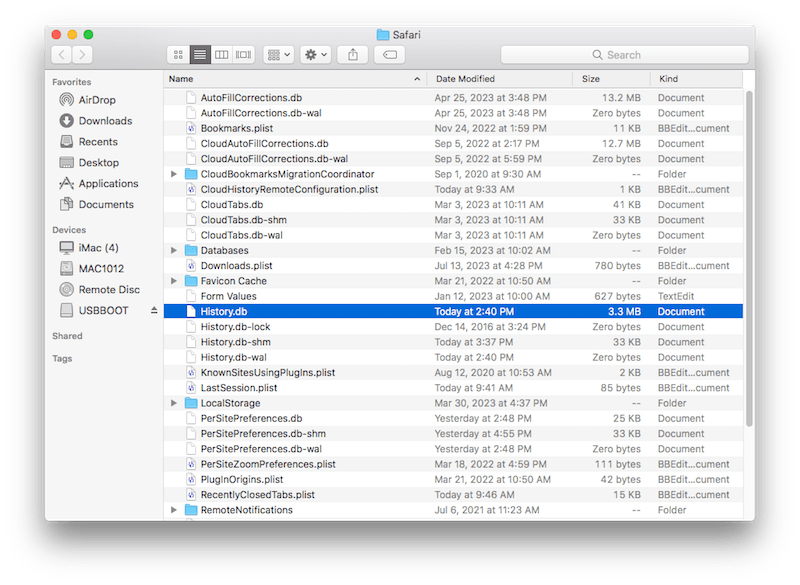
Außerdem wird der Safari-Verlauf in einer Datei namens History.db gespeichert, die aufgerufene URLs, Titel, Zeitstempel und weitere Informationen enthält. Wenn Sie diese Datei finden oder wiederherstellen können, lässt sie sich im Standardpfad ~/Library/Safari/ ablegen, um den Verlauf wieder verfügbar zu machen.
Wenn Sie Ihre Daten auf dem Mac oder iPhone/iPad gesichert haben, existiert möglicherweise eine Kopie der Datei History.db, die über Time Machine oder iCloud gespeichert wurde.
Falls kein Backup vorhanden ist, können Sie eine Drittanbieter-Software zur Datenwiederherstellung verwenden.
Wie wird gelöschter Safari-Verlauf auf dem Mac wiederhergestellt?
In Bezug auf das Wiederherstellen der gelöschten Verläufe auf dem Mac haben wir 4 Methoden gesammelt. Durch diese Methoden können Sie sich selbst entscheiden, ob Sie den Safari-Verlauf auf dem Mac mit oder ohen Time Machine Backup wiederherstellen möchten.
#1 Den gelöschten Safari-Verlauf mit Time Machine wiederherstellen
Time Machine ist bekannt als ein hilfreiches Dienstprogramm, das inkremtelle Backups von Dateien erstellt, die zu einem späteren Zeitpunkt auf einem macOS-System wiederhergestellt werden können. Wenn Sie sich daran gewöhnen, Time Machine regelmäßig auf dem Mac zu nutzen, kann Ihr gelöschter Safari-Verlauf einfach darüber wiederhergestellt werden.
Wie wird gelöschter Safari-Verlauf durch Time Machine wiederhergestellt?
- Beenden Sie Safari, wenn es geöffnet ist.
- Verbinden Sie Ihre Time Machine-Backup mit Ihrem Mac.
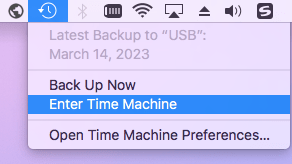
- Klicken Sie im Menüleiste auf das Time Machine-Symbol und wählen „Time Machine öffnen“ aus.
![]()
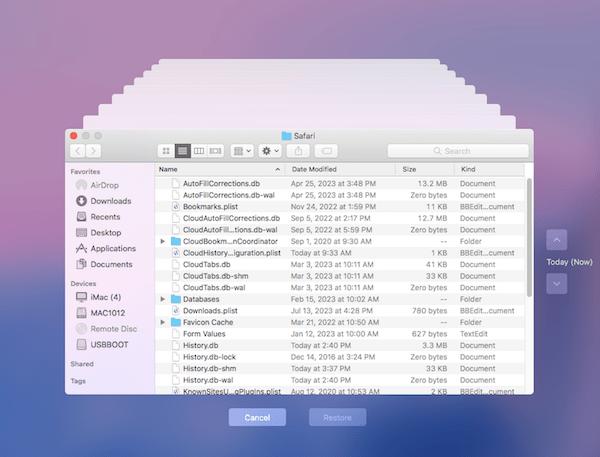
- Benutzen Sie den Aufwärtspfeil und Abwärtspfeil, um die gewünschte Version der History.db-Datei zu suchen, die Ihren gelöschten Safari-Verlauf enthält.
![]()
- Klicken Sie dann auf „Wiederherstellen“, um die ausgewählte Datei zurückzubekommen.
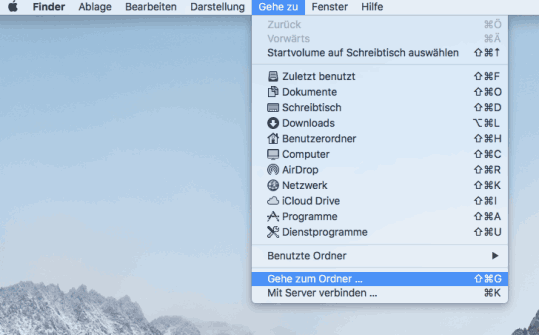
- Navigieren zum „Finder“ > „Gehe zu“ > „Gehen zum Ordner ...“.
![recover with tm 01]()
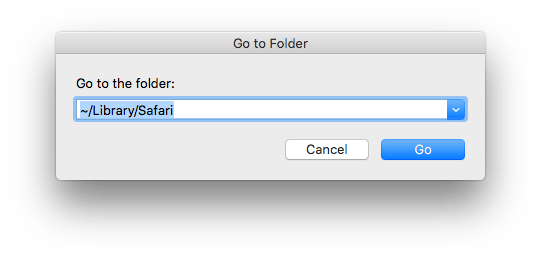
- Geben Sie ~/Library/Safari ein > klicken Sie auf die Schaltfläche „Öffnen“.
![recover with tm 02]()
- Ersetzen Sie die Datei History.db durch die Datei, die Sie aus dem Time Machine-Backup wiederhergestellt haben.
![recover with tm 03]()
- Jetzt starten Sie Safari neu, gehen zu „Verlauf“ > „Alle Verläufe anzeigen“, um die wiederhergestellte Verläufe zu überprüfen.
#2 Safari-Verlauf wiederherstellen mit Cisdem Data Recovery
Am Anfang stellen wir mit eine Datenrettungssoftware vor – Cisdem Data Recovery für Mac. Diese Software verfügt über eine moderne Benutzeroberfläche, eine fortgeschrittene Scan-Engine und eine hohe Wiederherstellungsrate. Sie kann mehr als 200 Dateitypen wiederherstellen, darunter gelöschte oder verlorene Dateien aus unterschiedlichen Browser wie Safari, Google Chrome und Firefox sowie Fotos, Videos, Audiodateien, E-Mails, Archive usw.
Besser ist, dass Benutzer, die keine viele spezielle Kenntnisse in der Datenrettung haben, mithilfe von Cisdem Data Recovery irgendeine komplexe Datenverlust-Situationen bewältigen können. Die Software hilft sie bei leerem Papierkorb, versehentlichem Löschen, Formatierung, Systemabstürzen, Virenbefall, Stromstoß, Schäden an der Festplatte, menschliches Versagen usw.
Wie bekommt man den gelöschten Safari-Verlauf auf dem Mac ohne Time Machine zurück?
- Laden Sie Cisdem Data Recovery für Mac kostenfrei herunter und installieren diese Software.
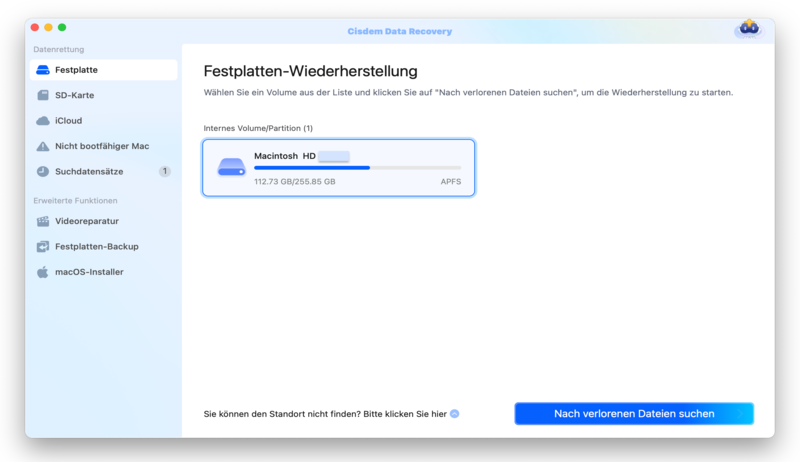
Kostenlos LadenmacOS 10.15 oder höher - Starten Sie Cisdem Data Recovery für Mac, wählen Sie „Festplatte“ und klicken Sie auf „Nach verlorenen Daten suchen“, um der Scan zu beginnen.
![]()
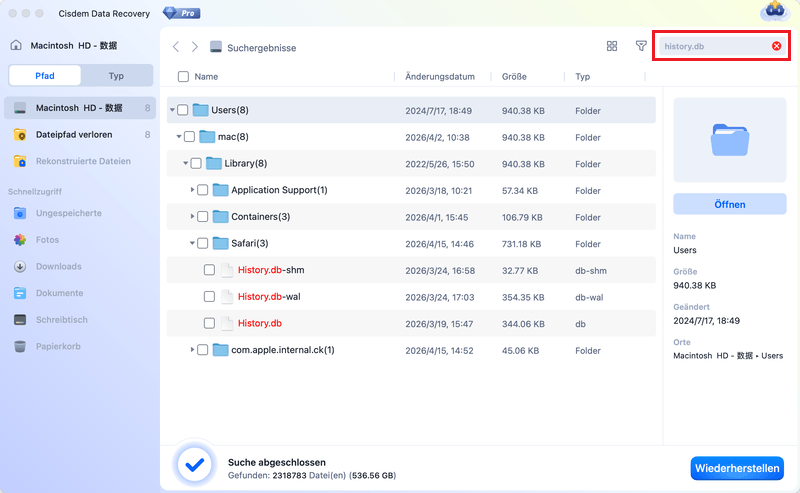
- Nach dem Scan geben Sie „history.db“ in dem Suchfeld ein, und überprüfen Sie die Dateiinformationen, um einen gewünschten Verlauf zu finden.
![recover with cisdem 02]()
- Klicken Sie auf „Wiederherstellen“.
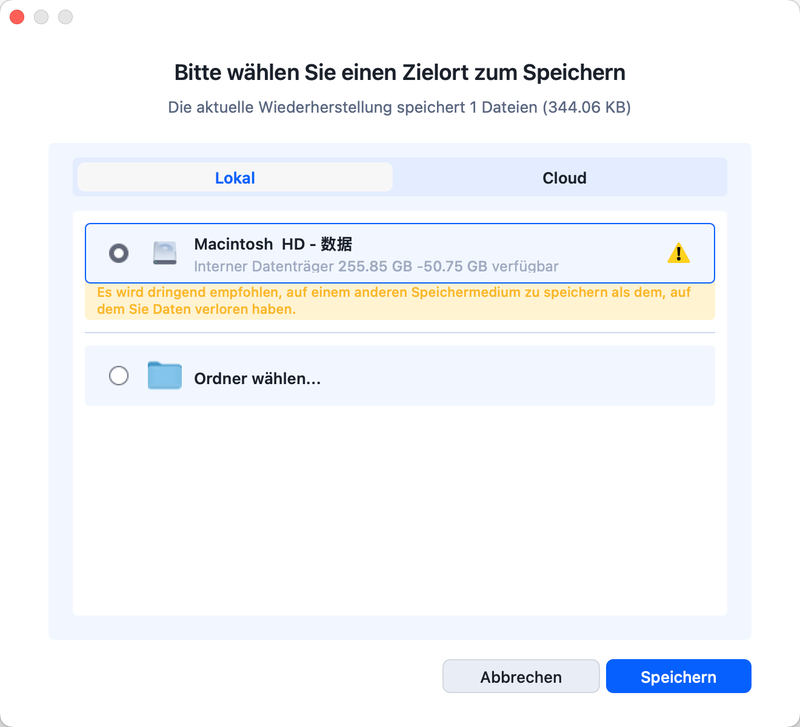
- Wählen ein zuverlässiges Zielort und klicken Sie auf „Speichern“.
![]()
- Um den gelöschten Verlauf in Safari wiederzusehen, brauchen Sie den wiederhergestellten History.db-Datei auf den Ordner ~/Library/Safari zu kopieren und vorhandene Datei zu überschreiben.
#3 Gelöschten Verlauf in Safari wiederfinden anhand Cookies
Außer Software können Sie auch die verlorene Verläufe der Safari-Browser durch Cookies finden. Cookies werden verwendet, bestimmte Dateien einschließlich URLs zu speichern. Aber diese Methode ist nicht bestimmt wirkam. Denn die Cookies, die Sie gefunden haben, sind manchmal vielleicht beschädigt oder überhaupt nicht speichern Ihren Verlauf. Jedenfalls ist es ein Weg.
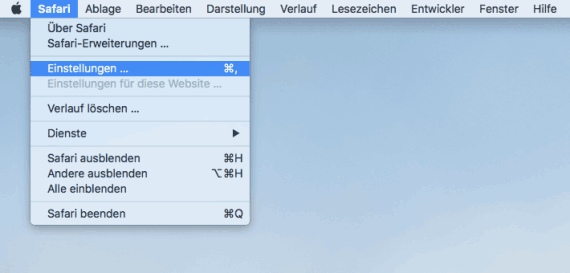
- Öffnen Safari auf Ihrem Mac.
- In der oberen linken Ecke wählen Sie „Einstellungen“ aus.
![]()
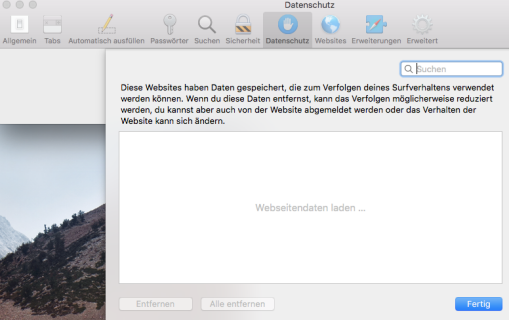
- Gehen zum „Datenschutz“ > „Websitedaten verwalten“.
![]()
- Jetzt können Sie eine Liste Ihrer früheren besuchten Website auf dem Safari sehen. Scrollen Sie nach unten, um zu überprüfen, ob der gelöschter Safari-Verlauf vorhanden ist.
![]()

#4 Gelöschten Verlauf in Safari wiederherstellen aus iCloud Sync
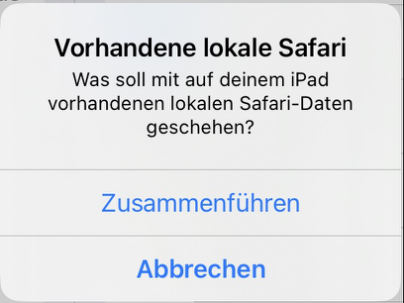
Die letzte Datenrettungslösung auf dem Mac wird in einem anderen iOS-Gerät durchgeführt. Wenn Sie Safari-Synchronisierung in iCloud auf Ihrem Mac und iPhone/iPad aktiviert hatten, gibt es auch eine Möglichkeit, den gelöschte Verlauf auf dem Safari von iOS auf Mac wiederherzustellen. Es ist erreichbar, dass iPhone/iPad Safari-Verlauf in die iCloud überschreiben und den Verlauf von Mac durch iCloud Sync ersetzen, solange der originale Browser-Verlauf noch in Ihrem iPad oder iPhone ist.
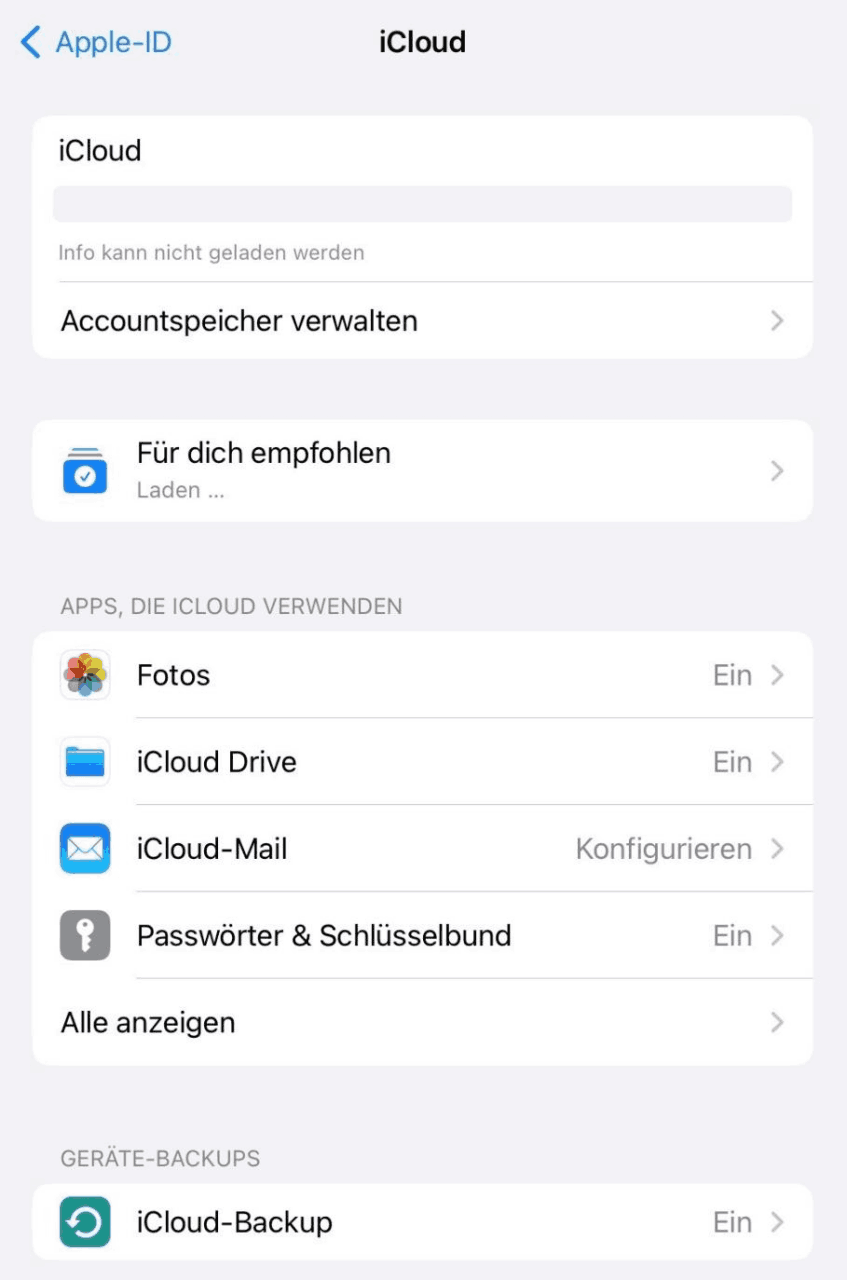
- Auf dem iPhone oder iPad tippen Sie auf „Einstellungen“ > „Apple-Profil“ > „iCloud“.
- Unter „Apps, die iCloud verwenden“, tippen Sie auf „Alle anzeigen“.
![recover by icloud sync 01]()
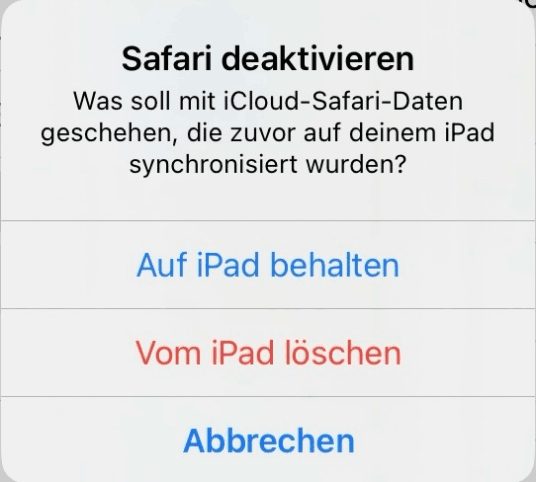
- Scrollen Sie nach unten und suchen Sie „Safari“ > tippen auf die Taste daneben > wählen „Auf iPad behalten“ aus.
![recover by icloud sync 02]()
- Tippen Sie auf „Zusammenführen“.
![recover by icloud sync 03]()
- Jetzt starten Sie Safari auf dem Mac, den gelöschte Verlauf wird synchronisiert und automatisch wiederhergestellt.
Wie kann man gelöschten Safari-Verlauf auf dem iPhone/iPad wiederherstellen?
Wenn es um die Wiederherstellung des Verlaufs auf dem iPad oder iPhone geht, können Sie dies sowohl mit als auch ohne Backup durchführen.
#1 Mit einem iOS-Datenrettungstool wiederherstellen
Für Benutzer, die ihren Browserverlauf wiederherstellen möchten und kein Backup haben, ist ein iPhone-Datenwiederherstellungstool eine gute Wahl. Damit können Sie den Verlauf direkt aus der Safari-App oder den iPhone-Einstellungen wiederherstellen. Schauen wir uns die Details an.
Unter den zahlreichen iOS-Datenrettungsprogrammen auf dem Markt empfiehlt sich Cisdem iPhone Data Recovery (ehemals UltData). Dieses professionelle Tool kann verschiedene Dateitypen wiederherstellen, darunter Safari-Verlauf, Safari-Lesezeichen, Nachrichten, Kontakte, Anrufverlauf, Erinnerungen usw. Der Prozess der Wiederherstellung braucht nur einige einfache Klicks.
Wie man gelöschten Safari-Verlauf auf dem iPhone ohne Backup repariert?
- Laden Sie UltData auf Ihren Mac oder PC herunter, installieren Sie es und dann starten es.
Kostenlos laden macOS 10.10 oder höher  Kostenlos laden Windows 10 oder höher
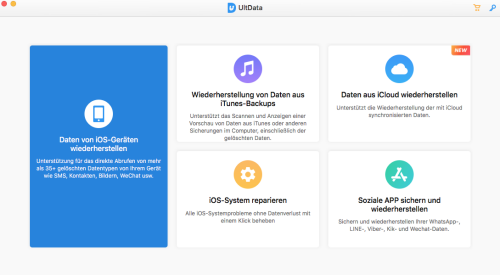
 - Wählen Sie „Daten von iOS-Geräten wiederherstellen“ aus.
![recover with cisdem iphone recovery 01]()
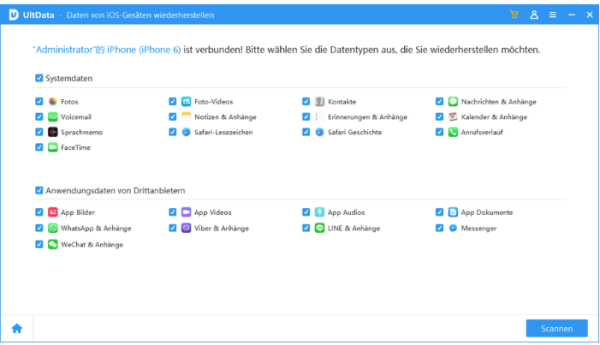
- Durch USB-Kabel verbinden Sie iOS-Gerät mit Computer, wählen Sie den Datentyp aus, den Sie wiederherstellen möchten. Klicken Sie dann auf „Scannen“, um fortzufaren. Hier sollten Sie „Safari-Lesezeichen“ und „Safari Geschichte“ im Abschnitt Systemdaten ankreuzen.
![recover with cisdem iphone recovery 02]()
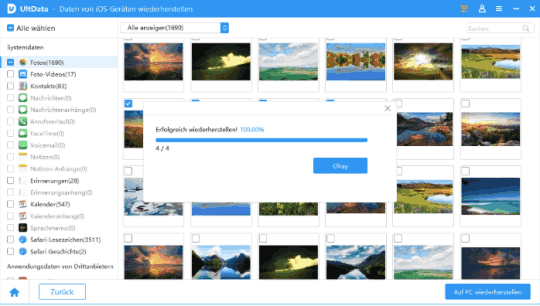
- Nach dem Scan können Sie Dateien selektiv in der Vorschau anzeigen, den gelöschten Safari-Verlauf finden und klicken Sie dann auf „Auf Mac/PC wiederherstellen“.
![recover with cisdem iphone recovery 03]()
#2 In der Safari-App wiederherstellen
Wenn Ihr Safari-Verlauf kürzlich gelöscht wurde, gibt es einen sehr einfachen Trick, um ihn direkt in der Safari-App auf dem iPhone wiederzufinden. Hier ist die konkrete Anleitung.
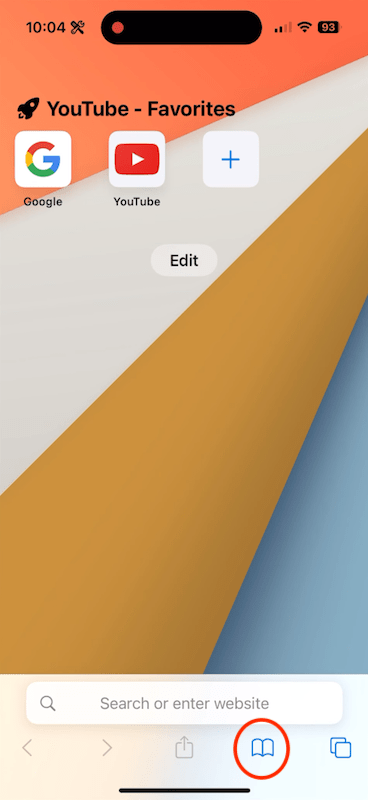
- Öffnen Sie Safari auf Ihrem iPhone.
- Tippen Sie auf das Buch-Symbol am unteren Bildschirmrand.
![recover in safari 01]()
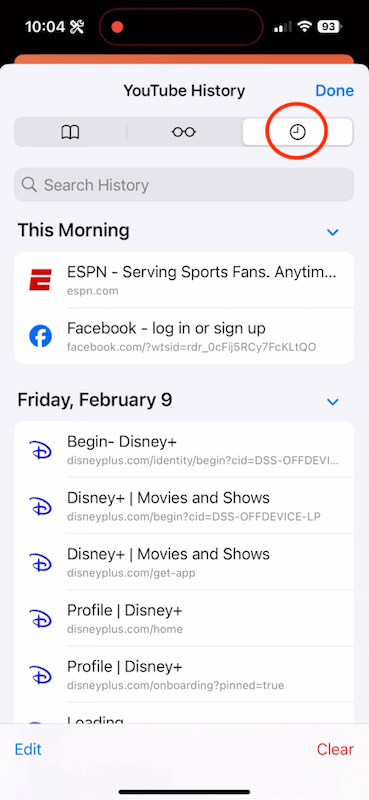
- Unter dem Uhr-Symbol überprüfen Sie den Suchverlauf, ob der gelöschte Verlauf noch vorhanden ist.
![recover in safari 02]()
#3 Über die iPhone-Einstellungen wiederherstellen
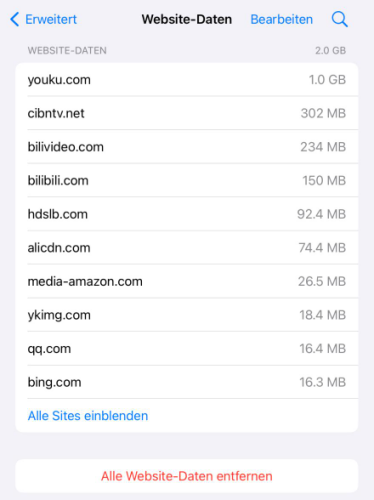
Eine weitere unkomplizierte Methode zur Wiederherstellung des Safari-Verlaufs ist über die Einstellungen auf dem iPhone oder iPad. Aber es gibt einen offensichtlichen Nachteil: Die Lösung ist wirksam, nur wenn Sie den Browser-Cache oder die Cookies nicht gelöscht haben. Wenn dies bei Ihnen zutrifft, können Sie mit den folgenden Schritten fortfahren.
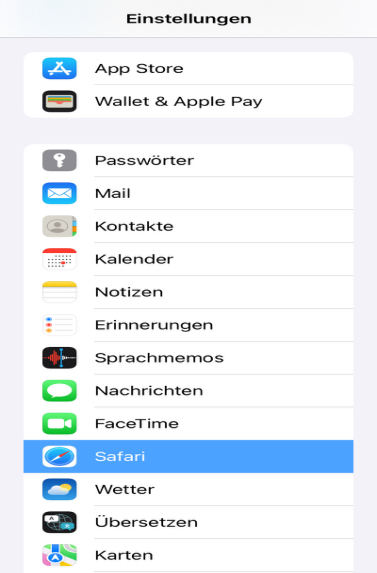
- Gehen Sie zu „Einstellungen“ > „Safari“.
![recover from iphone settings 01]()
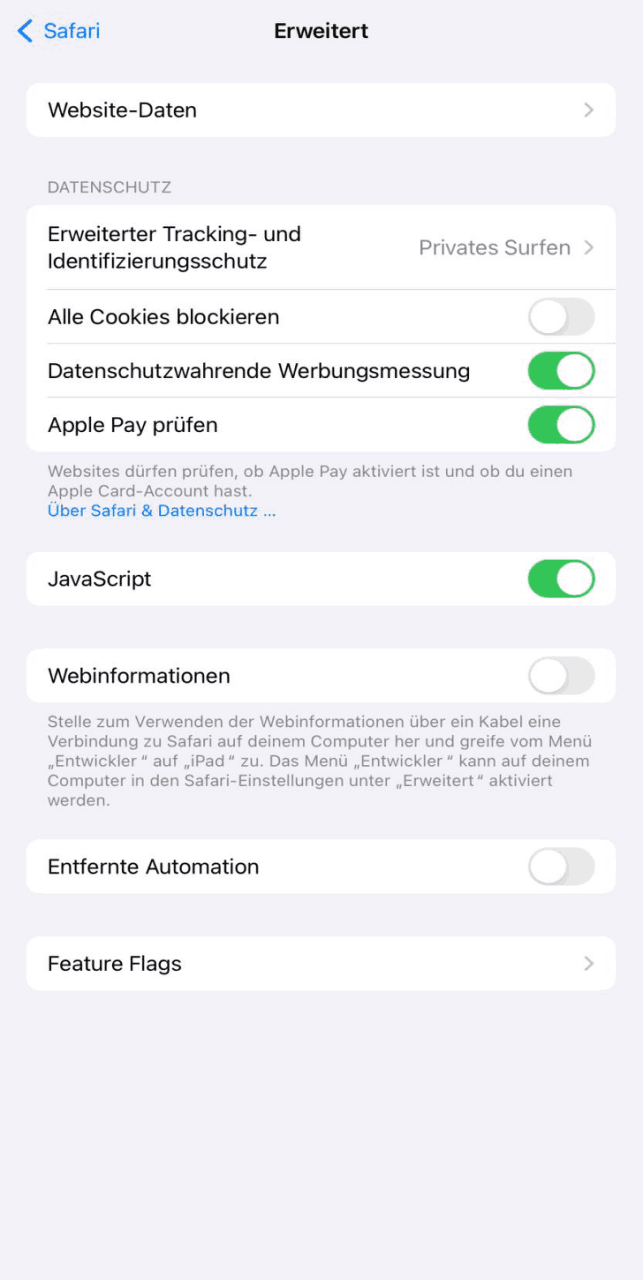
- Tippen Sie weiter auf „Erweitert“ > „Webseite-Daten“.
![recover from iphone settings 02]()
- In der Website-Liste können Sie den gelöschten Safari-Verlauf auf dem iPhone/iPad finden.
![recover from iphone settings 03]()
#4 Den Verlauf über www.icloud.com wiederherstellen
Speichert iCloud den gelöschten Safari-Verlauf? Wenn Sie zuvor die iCloud-Synchronisierung von Safari auf Ihrem iPhone/iPad aktiviert haben, lautet die Antwort: ja. Über icloud.com können Sie Ihre gelöschten Safari-Lesezeichen in wenigen Minuten wiederherstellen.
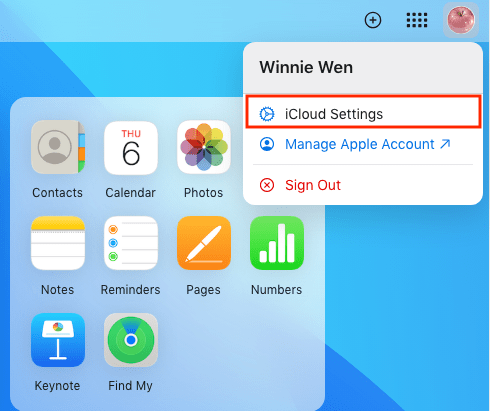
- Rufen Sie icloud.com in Ihrem Browser auf und melden Sie sich mit Ihrer Apple-ID an.
- Klicken Sie in der oberen rechten Ecke auf das Profil-Symbol und wählen iCloud-Einstellungen aus.
![]()
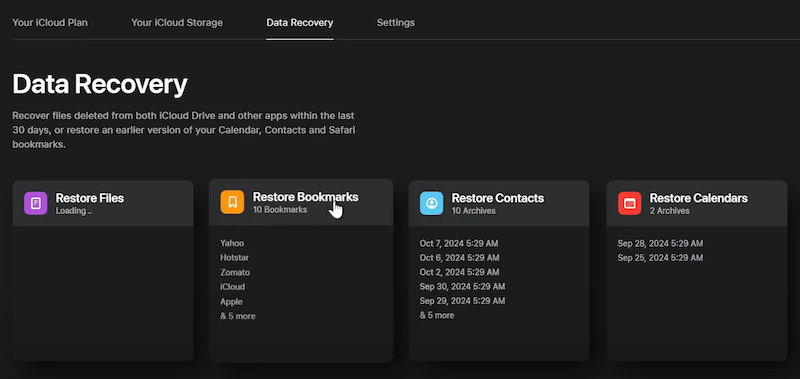
- Wählen Sie „Datenwiederherstellung“ aus.
- Klicken Sie dann auf „Lesezeichen wiederherstellen“.
![]()
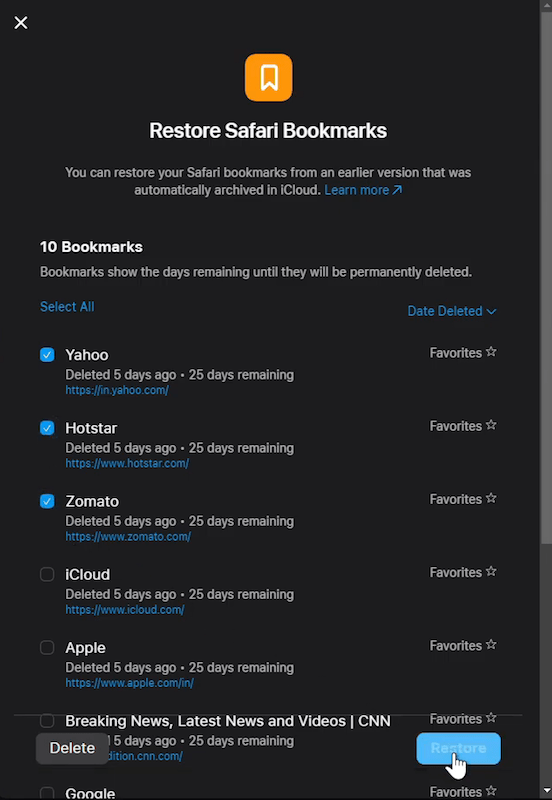
- Wählen Sie die Safari-Lesezichen aus, die Sie wiederherstellen möchten.
- Klicken Sie schließlich auf „Wiederherstellen“.
![]()
#5 Über iCloud-Backup wiederherstellen
Die Wiederherstellung wird viel einfacher, wenn Sie vor der Löschen auf dem iPhone/iPad ein Backup des Safari-Verlaufs erstellt haben. Zudem kann der Wiederherstellungsprozess mit oder ohne Computer durchgeführt werden.
Im Allgemeinen bevorzugen iOS-Nutzer iCloud-Backups aus Datenschutzgründen. Wenn Sie den Safari-Verlauf direkt auf dem iPhone/iPad wiederherstellen möchten, können Sie die Funktion „Aus iCloud-Backup wiederherstellen“ nutzen. Da dabei eine vollständige Wiederherstellung durchgeführt wird und alle Ihre aktuellen Einstellungen und Dateien zurückgesetzt werden, sollten Sie Ihre vorhandenen iOS-Daten sichern, bevor Sie diese Methode anwenden.
Wie kann man den gelöschten Safari-Verluf auf dem iPhone aus iCloud-Backup wiederherstellen?
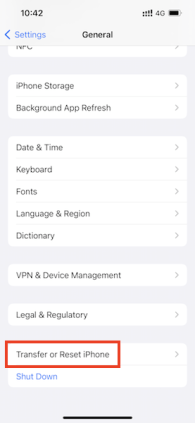
- Gehen Sie zu „Einstellungen“ > „Allgemein“ > „iPhone übertragen/zurücksetzen“.
![recover with icloud backup 01]()
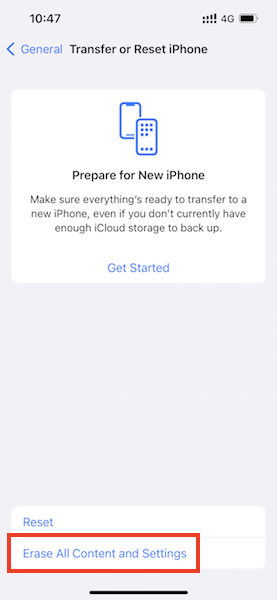
- Tippen Sie auf „Alle Inhalte & Einstellungen löschen“ > „Fortfahren“.
![recover with icloud backup 02]()
- Geben Sie Ihre Apple-ID Passwörter ein, um das Löschen zu starten.
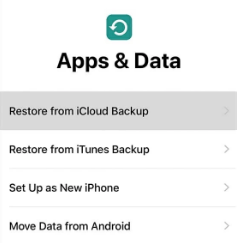
- Warten Sie einen Moment, Ihr iOS-Gerät wird neu gestartet und sehen Sie den Bildschirm „Apps & Daten“. Wählen Sie nächst „Aus Cloud-Backup wiederherstellen“.
![recover with icloud backup 03]()
- Melden Sie sich mit Ihrem Apple-Konto bei iCloud an.
- Wählen Sie das exakte Backup aus, das erstellt wurde, bevor Sie Ihren Browserverlauf in Safari verloren haben. Dann werden die gelöschten Verlaufsdaten wieder auf Ihrem iPhone/iPad angezeigt.
#6 Über iPhone-Backup wiederherstellen
Mal angenommen, dass Sie Ihr iPhone oder iPad schon einmal auf dem Computer gesichert haben, ist diese Methode für Sie geeignet.
Bei der Wiederherstellung des Safari-Verlaufs aus einem iPhone-Backup werden die aktuellen Daten überschrieben. Daher sollten Sie ein vollständiges Backup erstellen, bevor Sie mit dem Wiederherstellen beginnen.
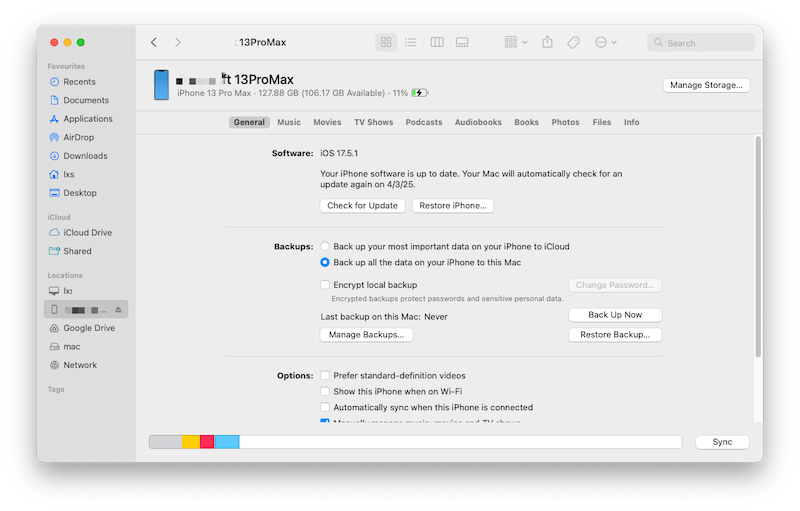
- Schließen Sie Ihr iPhone/iPad an Ihren Mac an.
- Öffnen Sie die App Finder, gehen zu „Orte“ und klicken Sie auf Ihren iPhone.
![]()
- Klicken Sie auf „Backup wiederherstellen“ und wählen ein Backup aus, das den gelöschten Safari-Verlauf enthält.
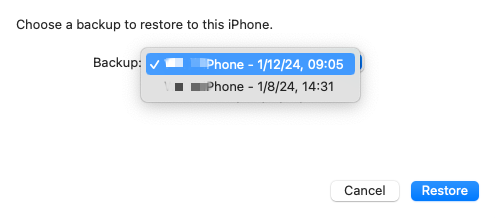
- Klicken Sie auf „Wiederherstellen“.
- Starten Sie die Safari-App auf ihrem iPhone neu. Dann überprüfen, ob den Verlauf wiederhergestellt wurde.
Häufig gestellte Fragen
1. Kann man den Safari-Verlauf nach dem Löschen noch einsehen?
In Safari können Sie ihn nicht sehen. Sobald den Verlauf gelöscht wird, verschwindet er aus Safari. Wenn Sie ihn wiederherstellen möchten, können Sie obig genannte Methoden anwenden.
2. Ist der Verlauf in Safari wirklich gelöscht?
Aus Safari ist der Verlauf sofort gelöscht, aber ist nicht unbedingt sofort von der Festplatte.
Nur die Verweise auf die Daten werden gelöscht. Solange die Speicherbereiche nicht überschrieben wurden, können sie theoretisch noch wiederhergestellt werden.
Mit einer SSD (Solid-State-Drive) ist die Chance allerdings geringer, weil durch TRIM Daten schneller endgültig entfernt werden.
3. Welche Dateitypen und wie lange speichert Safari?
Safari speichert Verlauf, Suchanfragen, Cookies, Website-Daten (wie z. B. Cache, lokale Speicherung) und Download-Historie.
Safari löscht die Daten nicht automartisch nach einem festen Zeitraum. Sie legen selbst fest, welchen Zeitraum sie löschen möchten (z. B. heute oder gesamte Historie).
4. Wie kann man es verhindern, den Safari-Verlauf zu verlieren?
- Sie können Time Machine so aktivieren, dass sich sowohl Dateien als auch Safari-Verlauf jederzeit wiederherstellen lassen.
- Verlauf nicht automatisch löschen und Privates Surfen nur gezielt verwenden
- Die Datei History.db manuell sichern
- iCloud-Safari synchronisieren
Fazit
Wenn Sie den Safari-Verlauf gelöscht haben, machen Sie sich keine Sorge darum. In diesem Artikel haben wir mehrere praktische Wiederherstellungstipps für bestimmte Szenarien zusammengestellt. Es ist egal, wo Sie den Safari-Verlauf gelöscht haben: auf dem Mac oder iOS-Gerät, hier können Sie mindestens eine hilfreiche Lösung finden.

Martina liest und schreibt leidenschaftlich gerne und möchte Deutsch in ihrem zukünftigen Job verwenden, deshalb trat sie Cisdem nach dem Studium ein. Sie beschäftigt sich normalerweise mit dem Wiederherstellen verschiedener Dateien.

JK Tam ist leitender Entwickler bei Cisdem und bringt über zwei Jahrzehnte praktische Erfahrung in der plattformübergreifenden Softwareentwicklung in das Redaktionsteam ein. Er ist nun der leitende technische Prüfer für alle Artikel zum Thema Datenwiederherstellung und DVD-Brenner.
Ava
Der Artikel zeigt gut, welche Optionen es mit und ohne Backup gibt. Das macht die Suche nach der passenden Lösung deutlich einfacher.
Susanna
Oh mein Gott, mein gelöschter Safari-Verlauf wurde tatsächlich durch Time Machine wiederhergestellt! Ich hätte nicht gedacht, dass das so einfach funktioniert – echt unglaublich und gleichzeitig ein bisschen erschreckend.
Sabrina
Ich habe einige Methoden ausprobiert. Es funktioniert wirklich! Vielen Dank!!!