


So stellen Sie Dateien nach dem Zurücksetzen auf die Werkseinstellungen unter Windows 10 oder 11 wieder her
 282
282
 0
0


Windows-Nutzer setzen ihren PC auf die Werkseinstellungen zurück, um Fehler zu beheben oder Leistungsprobleme zu lösen. Dabei gehen installierte Programme und geänderte Einstellungen verloren, und je nach Auswahl auch persönliche Dateien.
Deshalb sollte vor dem Zurücksetzen immer ein Backup erstellt werden. Aber was ist, wenn wir das vergessen haben oder wenn wir nach dem Zurücksetzen des PCs einfach einige Dateien verloren haben? Zum Glück gibt es mehrere Möglichkeiten, gelöschte oder verlorene Dateien nach dem Zurücksetzen auf die Werkseinstellungen unter Windows 10 oder 11 wiederherzustellen, sogar ohne Backup und kostenlos.
- Teil 1. Wird beim Zurücksetzen von Windows 11/10 alles gelöscht?
- Teil 2. Löscht das Zurücksetzen von Windows 11/10 alle Dateien endgültig? Wiederherstellung möglich?
- Teil 3. So stellen Sie Daten nach dem Zurücksetzen auf die Werkseinstellungen unter Windows 10/11 ohne Backup wieder her
- Teil 4. So stellen Sie Dateien nach dem Zurücksetzen auf die Werkseinstellungen unter Windows 10/11 mit Backup wieder her
- Bonus: Windows ohne Datenverlust auf Werkseinstellungen zurücksetzen
 Cisdem Data Recovery
Alle Dateien nach dem Zurücksetzen auf die Werkseinstellungen wiederherstellen
- Stellt gelöschte oder verlorene Dateien wieder her, die durch das Zurücksetzen auf die Werkseinstellungen, Löschen, Formatieren, Partitionieren, beschädigte Laufwerke, Virenbefall, einen PC-Absturz, ein System-Update/Downgrade, unzugängliche Laufwerke usw. verloren gegangen sind
- Stellt sowohl Systemdateien als auch persönliche Daten unter Windows wieder her
- Stellt Dateien von internen Festplatten, externen Festplatten, SD-Karten, Linux, NAS-Servern wieder her
- Stellt Daten von formatierten oder beschädigten Festplatten wieder her
- Stellt mehr als 1000 Dateitypen wieder her: Video, Audio, Dokument, Foto, E-Mail, Archiv, etc.
- Repariert Fotos und Videos stapelweise
- Zeigt eine Vorschau der Dateien vor der Wiederherstellung
- Bietet Filter- und Suchfunktionen, um gewünschte Dateien schnell aufzufinden
 Kostenlos laden Windows 11/10/8/7
Wird beim Zurücksetzen von Windows 11 oder 10 auf Werkseinstellungen alles gelöscht?
Dies hängt von der gewählten Zurücksetzen-Option ab.
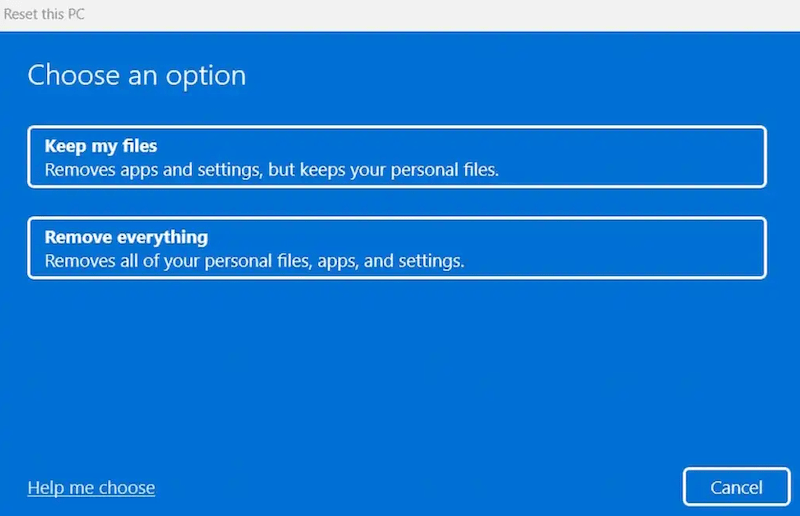
Das Zurücksetzen auf die Werkseinstellungen dient dazu, Ihr System auf die Standardeinstellungen zurückzusetzen. Sowohl unter Windows 11 als auch unter Windows 10 gibt es 2 Möglichkeiten, einen PC zurückzusetzen: Eigene Dateien beibehalten und Alles entfernen.
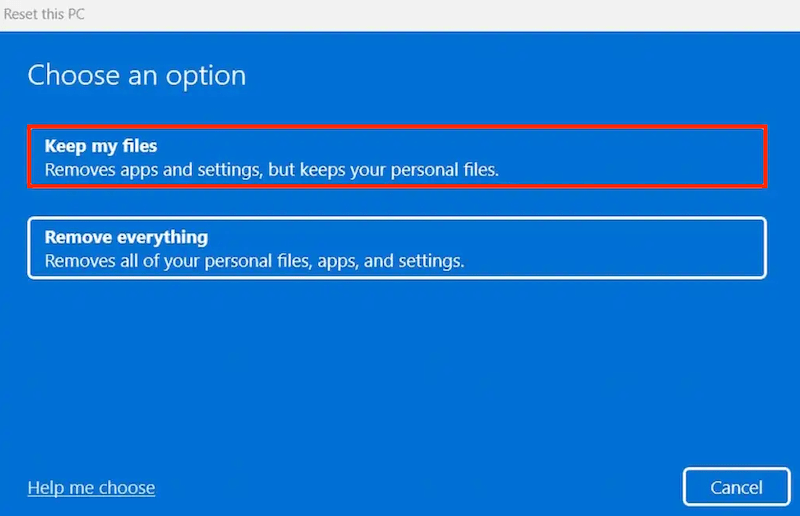
Wenn Sie „Eigene Dateien beibehalten“ wählen, werden beim Zurücksetzen auf die Werkseinstellungen Anwendungen und Einstellungen entfernt, Ihre persönlichen Dateien bleiben jedoch erhalten.
Wenn Sie „Alles entfernen“ wählen, wird beim Zurücksetzen auf die Werkseinstellungen alles von Ihrem PC gelöscht, einschließlich persönlicher Dateien, Anwendungen und Einstellungen.
Werden beim Zurücksetzen von Windows auf die Werkseinstellungen Dateien unwiderruflich gelöscht, oder ist eine Wiederherstellung noch möglich?
Es hängt davon ab, wie Sie Windows zurücksetzen.
Eine Wiederherstellung kann möglich sein (insbesondere bei HDDs, bei SSDs jedoch nur eingeschränkt), wenn kein „Laufwerk bereinigen“ gewählt wurde. In diesem Fall werden Dateien nicht sofort physisch gelöscht; das Dateisystem entfernt nur die Verweise auf die Daten und der Speicherplatz wird als frei markiert. Solange dieser Platz nicht überschrieben wird, können Daten theoretisch wiederhergestellt werden. Deshalb sollten Sie so weit wie möglich aufhören, neue Daten auf Ihren PC zu schreiben, denn je mehr Dateien Sie auf Ihren PC schreiben, desto weniger können Sie eine gelöschte Datei wiederherstellen.
Wiederherstellung ist nicht realistisch, wenn „Laufwerk bereinigen“ aktiviert wurde. Die Dateien werden überschrieben.
So stellen Sie Daten nach dem Zurücksetzen auf die Werkseinstellungen unter Windows 10/11 ohne Backup wieder her
Wenn Sie kein Backup haben und keine neuen Dateien auf Ihrem PC gespeichert haben, kann eine Datenrettungssoftware Ihre Dateien nach dem Zurücksetzen auf die Werkeinstellungen möglicherweise wiederherstellen. Oder Sie können sich an eine Person wenden, z. B. den Händler, bei dem Sie Ihren Windows-PC gekauft haben.
Methode 1. Cisdem Data Recovery verwenden
Es ist wichtig, dass Sie eine Wiederherstellung durchführen, die eine hohe Wiederherstellungsrate bietet. Hier kommt das Datenrettungsprogramm ins Spiel. Die Wahl eines Datenrettungsprogramms kann einen großen Einfluss auf Ihren Wiederherstellungsprozess haben. Lassen Sie uns hier in das beste Programm eintauchen---Cisdem Data Recovery.
Es handelt sich um ein leistungsstarkes und zuverlässiges Programm zur Wiederherstellung von gelöschten, formatierten, beschädigten und nicht gespeicherten Dateien unter Windows und Mac. Cisdem hat einen guten Ruf, auch weil das Unternehmen stets hochwertige Dienstprogramme und Multimedia-Tools anbietet.
Hauptmerkmale von Cisdem Data Recovery
- Stellt Dateien bei verschiedenen Datenverlustszenarien wieder her: Löschen, Formatieren, Partitionieren, Nicht speichern, Zurücksetzen auf die Werkseinstellungen, Systemabsturz, Neuinstallation von Windows, unzugängliche oder beschädigte Laufwerke, Virenbefall, usw.
- Repariert beschädigte Videos, Fotos und Dokumente
- Stellt Dateien sowohl von internen als auch von externen Speichermedien wieder her
- Stellt Daten von NAS-Laufwerken und Linux wieder her
- Stellt 1000 Dateitypen wieder her: Videos, Musik, Fotos, Dokumente, E-Mails, Archive usw.
- Unterstützt alle Dateisysteme
- Filtert Dateien, um eine gelöschte Datei schnell zu finden
- Zeigt eine Vorschau der Dateien an
- Stellt Dateien in einem lokalen Ordner oder in der Cloud wieder her (Mac)
Dateien nach dem Zurücksetzen auf die Werkseinstellungen unter Windows 10/11 ohne Backup wiederherstellen
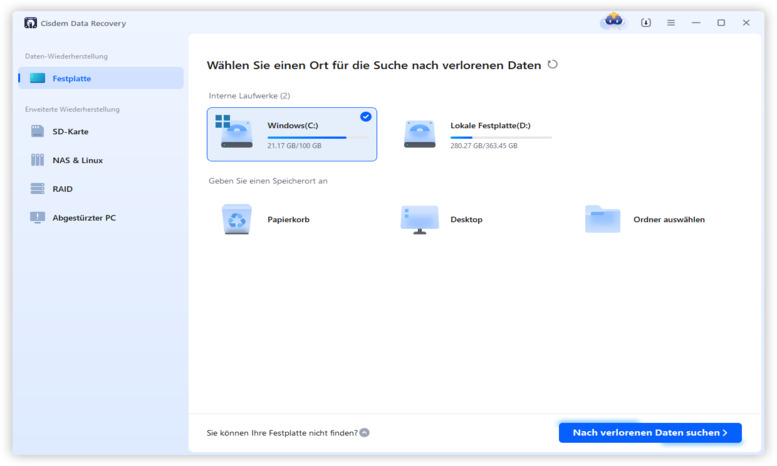
- Laden Sie Cisdem Data Recovery herunter und installieren Sie es auf Ihrem Windows 10 oder 11.
Kostenlos laden Windows 11/10/8/7 - Wählen Sie Festplatte, wählen Sie das Laufwerk, von dem Sie Daten wiederherstellen möchten, und klicken Sie auf Nach verlorenen Daten suchen.
![recover files after factory reset cisdem 01]()
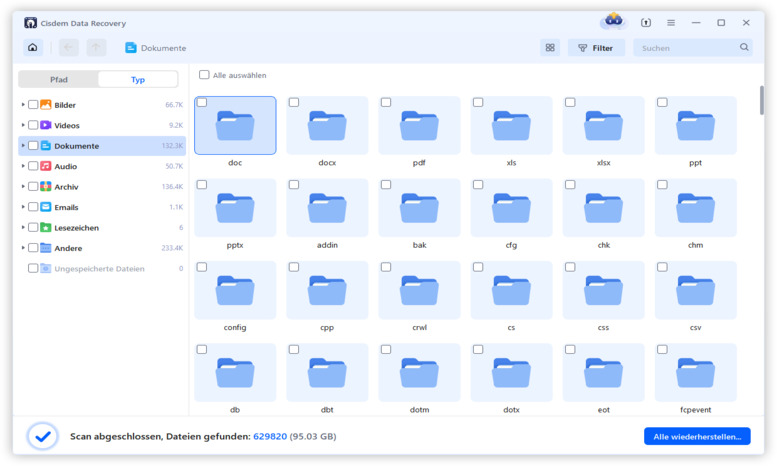
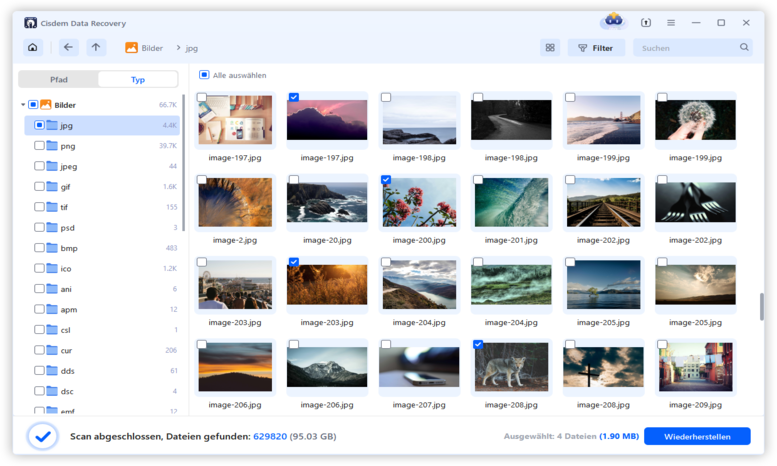
- Die gefundenen Dateien werden nach Typ und Pfad sortiert. Sie können jede Datei in jedem Ordner überprüfen, um sicherzustellen, wie viele Dateien Cisdem für Sie wiederherstellen kann.
--- Wenn Sie Dateien aus einem bestimmten Ordner wiederherstellen möchten, wählen Sie „Pfad“.
--- Wenn Sie einen bestimmten Dateityp wiederherstellen möchten, wählen Sie „Typ“.![recover files after factory reset windows 02]()
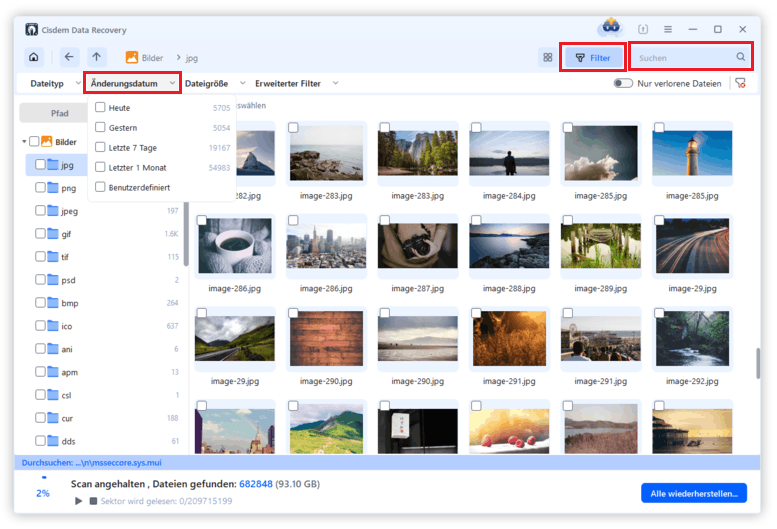
- Wenn Sie den Dateinamen kennen, können Sie die Datei über die Suchfunktion schneller finden. Möchten Sie Dateien aus einem bestimmten Zeitraum wiederherstellen, nutzen Sie die Filterfunktion.
![]()
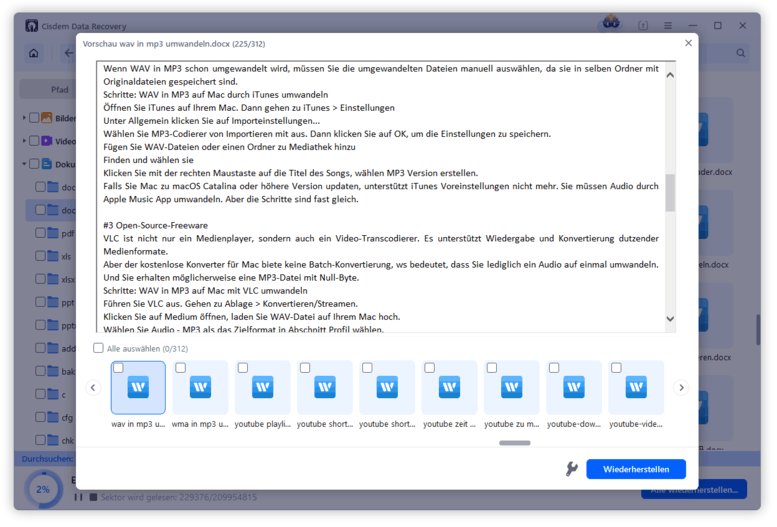
- Doppelklicken Sie auf eine Datei, um eine Vorschau anzuzeigen.
![]()
- Wählen Sie alle gewünschte Dateienb aus und klicken Sie auf Wiederherstellen.
![recover files after factory reset windows 03]()
Methode 2. Recuva verwenden
Ein professionelles Datenrettungsprogramm wie Cisdem bietet Ihnen zwar mehr Funktionen, eine exzellente Benutzerfreundlichkeit und eine höhere Wiederherstellungsrate und ist sowohl für normale als auch für Power-User geeignet, aber vielleicht suchen Sie einfach nur nach einer Lösung, um die gelöschten Dateien kostenlos wiederherzustellen.
Heutzutage können Sie ein gutes Wiederherstellungstool absolut kostenlos erhalten, nämlich Recuva. Es steht weiterhin ganz oben auf vielen „Best Free“-Listen und hat genügend Funktionen für die meisten Benutzer, die Dateien von Windows-Festplatten, SD-Karten oder anderen Speichergeräten wiederherstellen möchten. Recuva ist zu 100% kostenlos, es gibt sowohl eine kostenlose als auch eine Pro-Version, die Pro-Version ist kostenpflichtig, bietet aber eine höhere Wiederherstellungsrate.
Gelöschte Dateien nach dem Zurücksetzen auf die Werkseinstellungen unter Windows 10/11 kostenlos wiederherstellen
- Laden Sie Recuva herunter und installieren Sie es kostenlos auf Ihrem Windows PC.
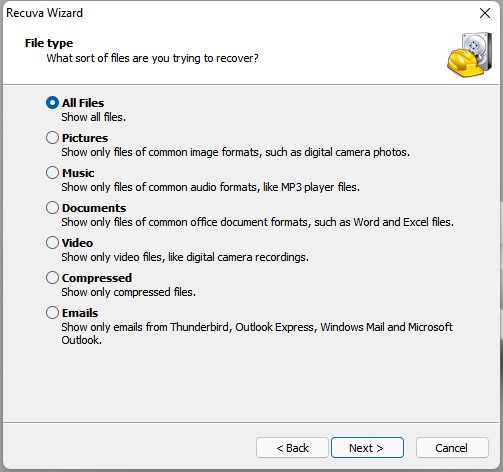
- Wählen Sie den Dateityp, den Sie von Ihrem Windows wiederherstellen möchten.
![restore files after factory reset free 01]()
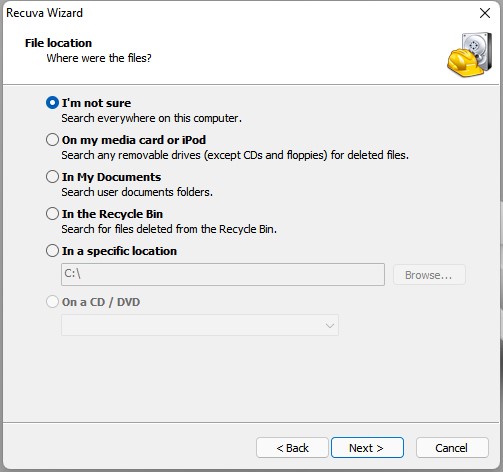
- Wählen Sie den Speicherort der Datei, aus der Sie die Daten wiederherstellen möchten.
![recover files after factory reset free 02]()
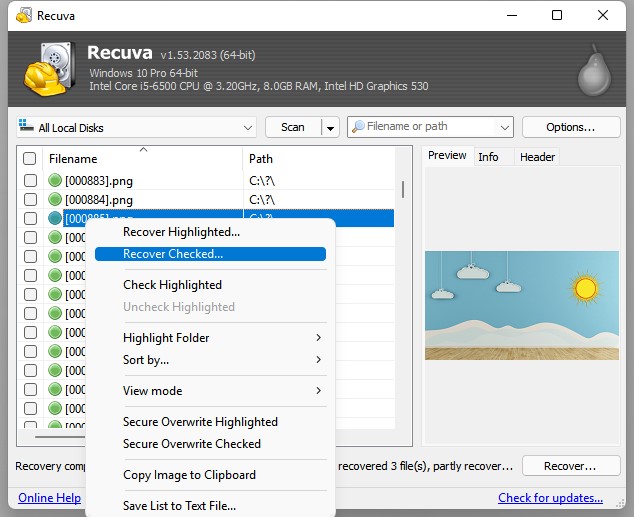
- Klicken Sie auf Start, um Ihr Laufwerk zu scannen.
- Zeigen Sie eine Vorschau der gelöschten Dateien an, wählen Sie sie aus und klicken Sie auf Wiederherstellen.
![recover files after factory reset free 03]()
Methode 3. Den Händler kontaktieren
Sie können sich auch an den Händler wenden, der Ihnen den Windows-PC verkauft hat, und ihn anrufen oder besuchen, um herauszufinden, ob er bessere Lösungen für die Wiederherstellung Ihrer Dateien hat, denn er ist ein erfahrener Problemlöser für alle Arten von PC-Problemen. Alternativ können Sie sich eine Liste lokaler Datenrettungsdienste mit transparenten und angemessenen Preisen empfehlen lassen.
So stellen Sie Dateien nach dem Zurücksetzen auf die Werkseinstellungen unter Windows 10/11 mit Backup wieder her
Vielleicht haben Sie Ihre wertvollen Dateien, Fotos oder andere Daten gesichert, um sie nicht zu verlieren, indem Sie Dateien und Ordner auf ein externes Speicherlaufwerk kopiert oder eine Cloud-Backup-Lösung für bequemen Zugriff und Synchronisierung verwendet haben. Mit einem Backup ist es sehr einfach, gelöschte oder verlorene Dateien nach dem Zurücksetzen des Windows-PCs auf die Werkseinstellungen wiederherzustellen.
Methode 1. „Dateiversionsverlauf“ verwenden
Sowohl Windows 10 als auch 11 verfügen über einen Dateiverlauf, mit dem Sie gelöschte Dateien wiederherstellen können. Wenn Sie Ihre Windows-Dateien auf einer externen Festplatte gesichert und den Dateiverlauf aktiviert haben, können Sie Ihre Daten nach dem Zurücksetzen auf die Werkseinstellungen ganz einfach mit diesem Backup wiederherstellen:
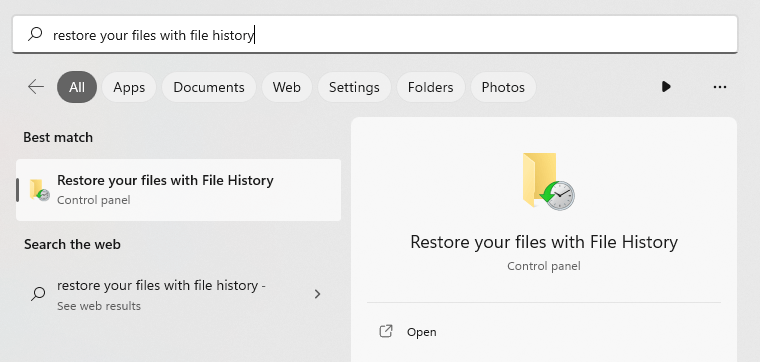
- Geben Sie Dateiversionsverlauf in das Windows-Suchfeld ein.
![restore from file history 01]()
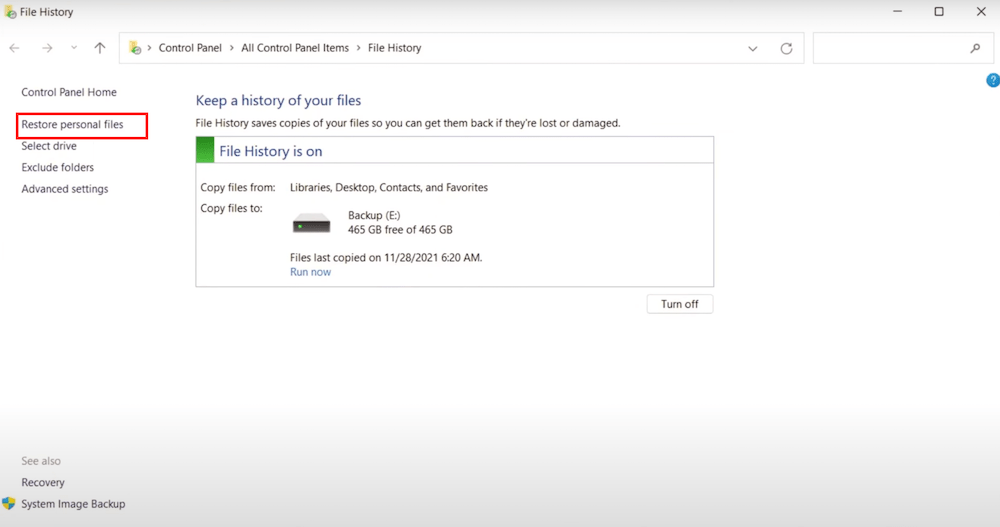
- Klicken Sie auf Persönliche Dateien wiederherstellen.
![restore from file history 03]()
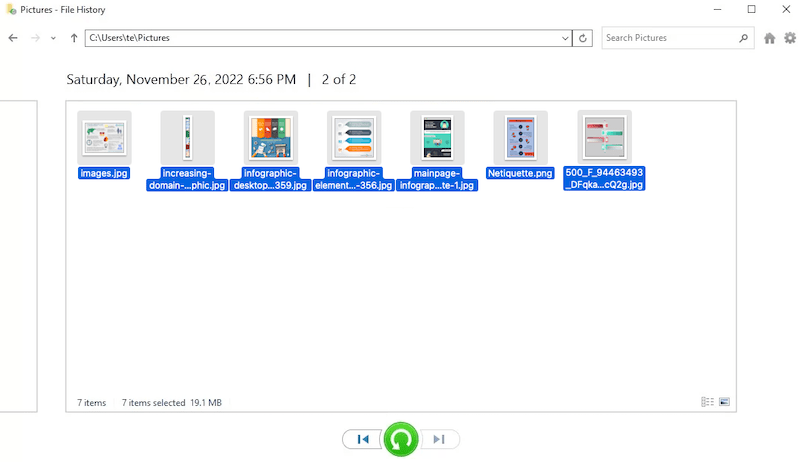
- Prüfen Sie die Dateien und sehen Sie sich alle Versionen an, wählen Sie sie aus und klicken Sie auf die Schaltfläche Wiederherstellen, um sie wiederherzustellen.
![restore from file history 02]()
Methode 2. OneDrive verwenden
Es ist sehr wahrscheinlich, dass ein Windows-Nutzer Microsoft OneDrive verwendet, um seinen Speicherplatz zu erweitern. OneDrive wurde von Microsoft entwickelt und bietet sowohl einen einfachen Cloud-Speicher als auch zusätzliche Funktionen zum Scannen von Dateien, Kommentieren, automatischen Speichern und Beibehalten des Versionsverlaufs.
Wenn Sie eine Kopie von Dateien bei diesem schnellen und zuverlässigen Cloud-Speicherdienst gespeichert haben, können Sie die Daten nach dem Zurücksetzen auf die Werkseinstellungen mit dieser Sicherung wie folgt wiederherstellen:
- Öffnen Sie OneDrive auf Ihrem Windows 10 oder 11, melden Sie sich dort an.
- Klicken Sie auf OneDrive-Ordner öffnen und prüfen Sie die Dateien oder Ordner, die Sie gesichert haben.
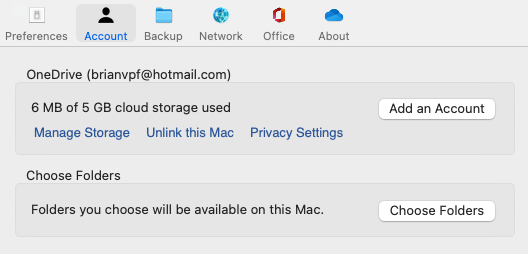
- Klicken Sie auf das OneDrive-Symbol und gehen Sie zu Konto > Ordner auswählen.
![restore from onedrive 01]()
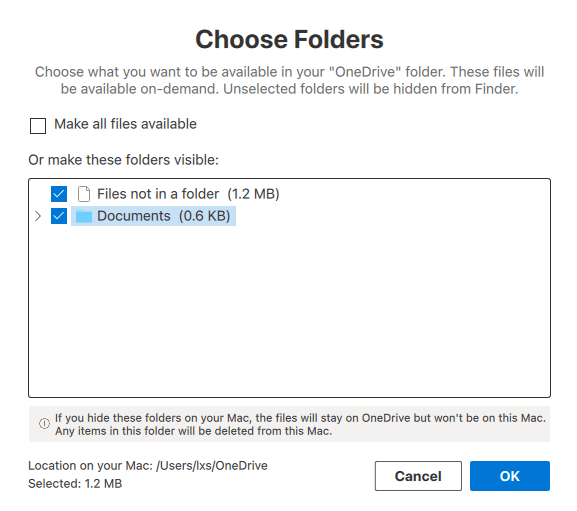
- Wählen Sie die Dateien, die Sie wiederherstellen möchten, und klicken Sie auf OK.
![restore from onedrive 02]()
Methode 3. „Systemwiederherstellung“ verwenden
Wenn Sie nach dem Zurücksetzen auf die Werkseinstellungen lediglich Systemdateien wiederherstellen müssen, können Sie die in Windows 10 oder 11 integrierten Wiederherstellungstools verwenden.
Es gibt 2 Optionen: Die Funktion Systemwiederherstellung, die einen auf Ihrem PC gespeicherten Wiederherstellungspunkt zur Wiederherstellung von Windows verwendet; und die Funktion Systemabbild-Wiederherstellung, die eine bestimmte Systemabbilddatei zur Wiederherstellung von Windows verwendet.
Hier werden wir Systemwiederherstellung verwenden, um die gelöschten Systemdateien für Sie wiederherzustellen.
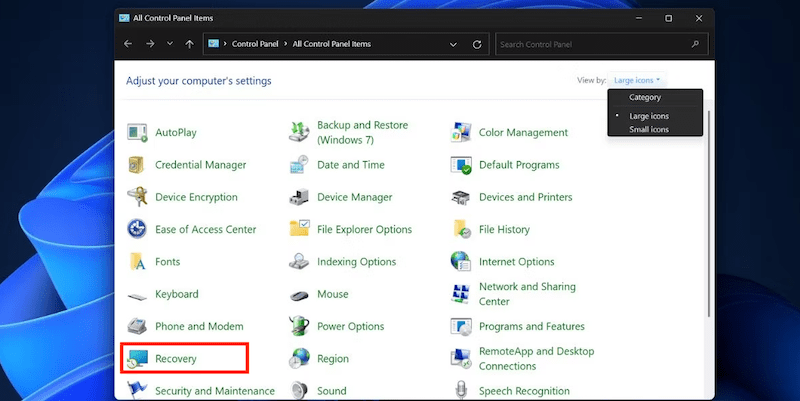
- Drücken Sie die Win-Taste, öffnen Sie Systemsteuerung und wählen Sie das Wiederherstellungstool.
![open recovery]()
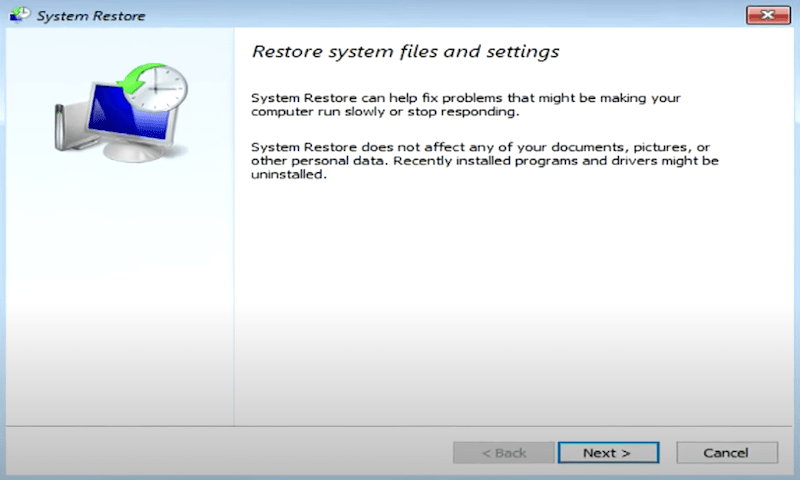
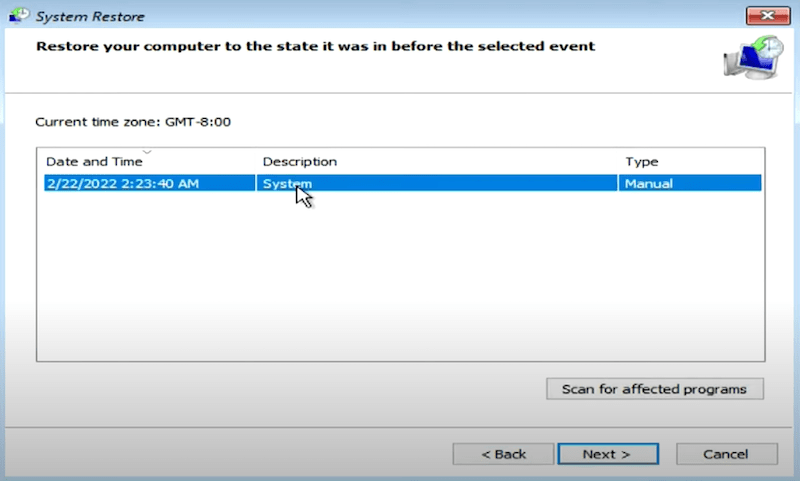
- Öffnen Sie Systemwiederherstellung und klicken Sie auf Weiter.
![recover from system restore 02]()
- Wählen Sie einen Wiederherstellungspunkt und klicken Sie auf Weiter.
![recover from system restore 03]()
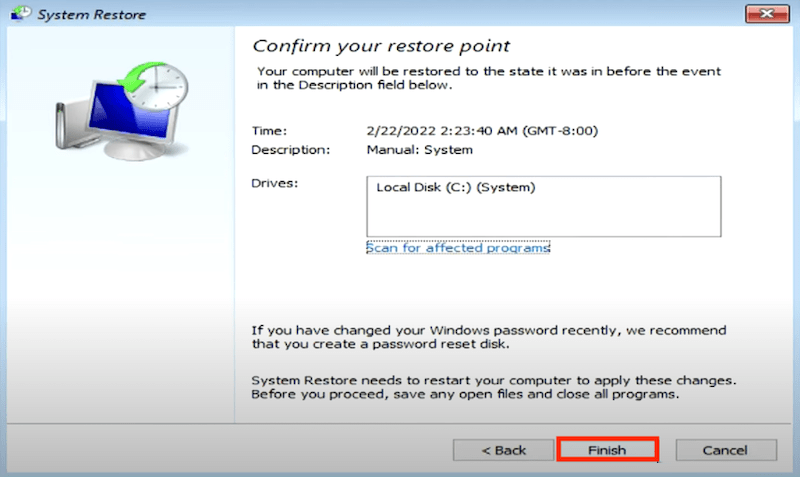
- Klicken Sie auf Fertig stellen, um den Wiederherstellungspunkt zu bestätigen.
![recover from system restore 04]()
- Starten Sie Ihren PC neu und Sie werden die Systemdateien nach dem Hochfahren wiederfinden.
Bonus: So setzen Sie Windows auf die Werkseinstellungen zurück, ohne Dateien zu verlieren
Mit einer Rücksetzung auf die Werkseinstellungen unter Windows 10 oder 11 können Sie sich den Verlust von Dateien ersparen. Hier zeigen wir Ihnen 2 Möglichkeiten, Windows auf die Werkseinstellungen zurückzusetzen, ohne persönliche Dateien zu verlieren.
Methode 1. Eigene Dateien beim Zurücksetzen dieses PCs beibehalten
Wenn Sie den PC zurücksetzen, bietet Windows 2 Optionen an. Wir empfehlen Ihnen, die Option „Eigene Dateien beibehalten“ anstelle von „Alles entfernen“ zu wählen.
Methode 2. Dateien vor dem Zurücksetzen auf die Werkseinstellungen sichern
Sie sollten wichtige Dateien regelmäßig sichern, da Datenverluste jederzeit auftreten können – etwa durch versehentliches Löschen, Systemabstürze, Viren oder Festplattenfehler.
Mit dem Dateiversionsverlauf bietet Windows eine einfache Sicherungslösung. Damit können Sie Dateien auf einer externen Festplatte speichern und bei Bedarf frühere Versionen wiederherstellen.
Auf Windows 10
- Schließen Sie eine Festplatte, die Sie als Sicherungsmedium verwenden möchten, an Ihr Windows 10 an.
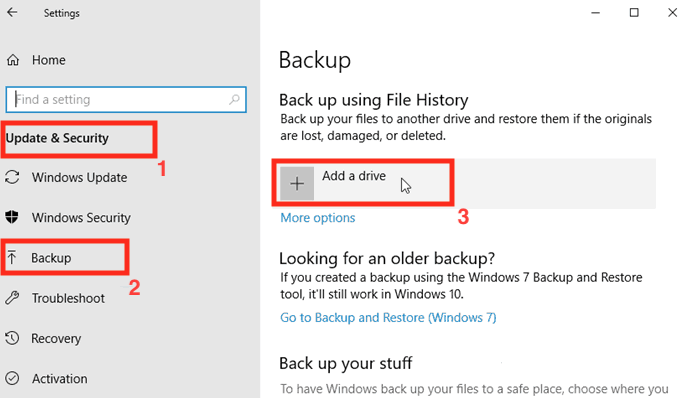
- Gehen Sie zu Einstellungen und klicken Sie dann auf Update & Sicherheit > Sicherung > Laufwerk hinzufügen.
![back up windows 10 01]()
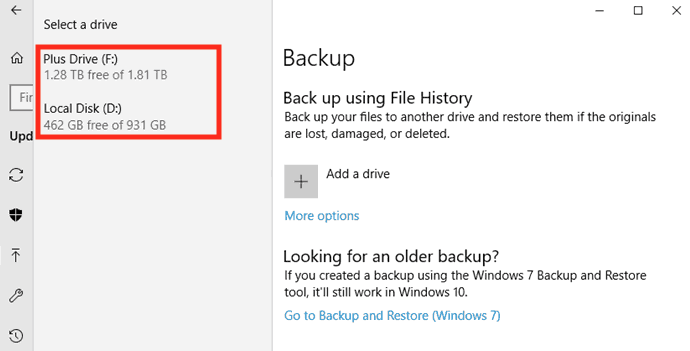
- Wählen Sie das Laufwerk, das Sie gerade eingelegt haben.
![backup windows 10 02]()
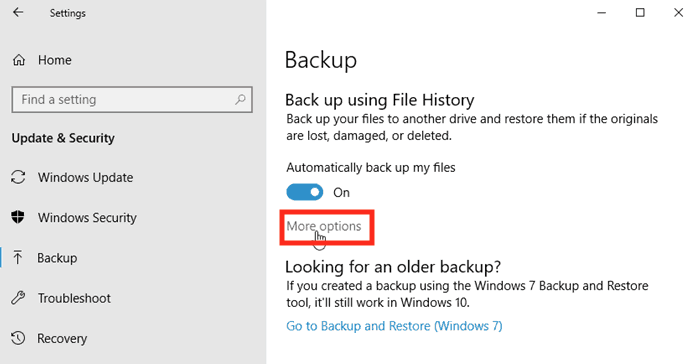
- Stellen Sie sicher, dass die Option Meine Dateien automatisch sichern auf "Ein" geschaltet ist. Dann klicken Sie auf Weitere Optionen, um das Backup einzurichten.
![back up windows 10 03]()
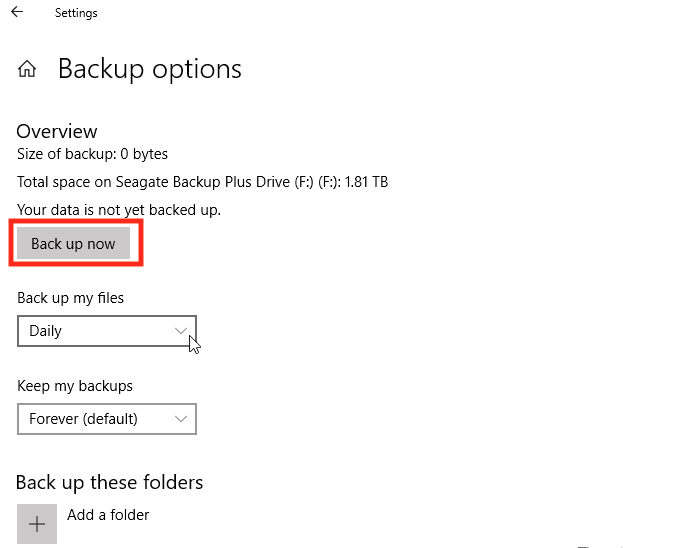
- Klicken Sie auf Jetzt sichern, um die Datensicherung zu starten.
![back up windows 10 04]()
Auf Windows 11
- Schließen Sie eine Festplatte, die Sie als Sicherungsmedium verwenden möchten, an Ihr Windows 11 an.
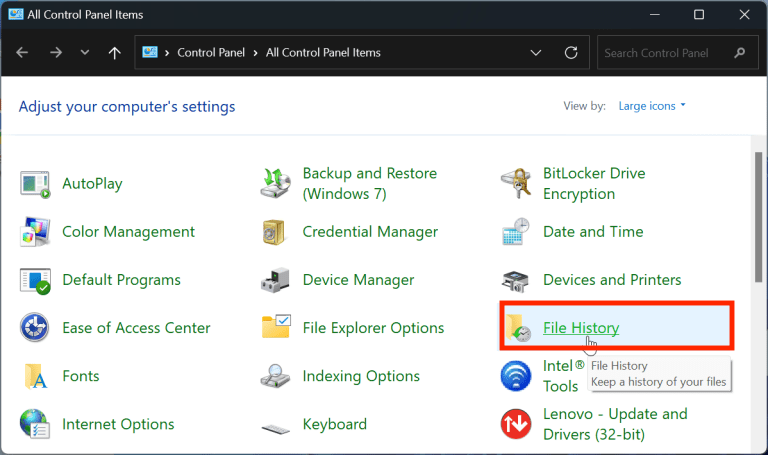
- Geben Sie Dateiversionsverlauf in das Windows-Suchfeld ein und öffnen Sie es, oder führen Sie es über die Systemsteuerung aus.
![back up windows 11 01]()
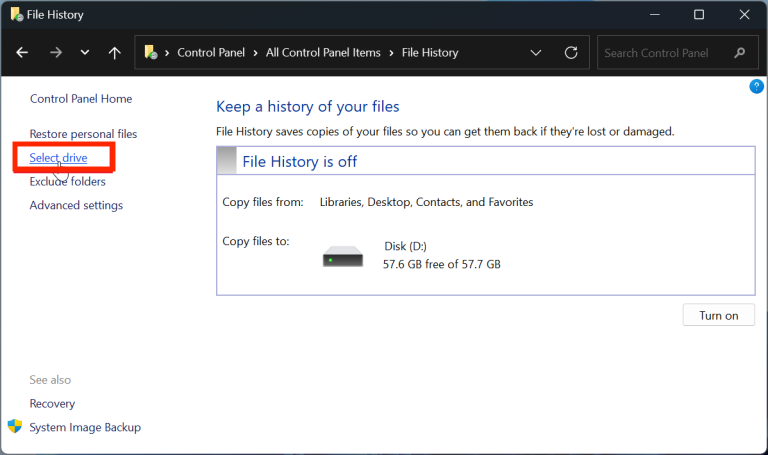
- Klicken Sie auf Laufwerk auswählen und fügen Sie die soeben eingelegte Festplatte hinzu.
![back up windows 11 02]()
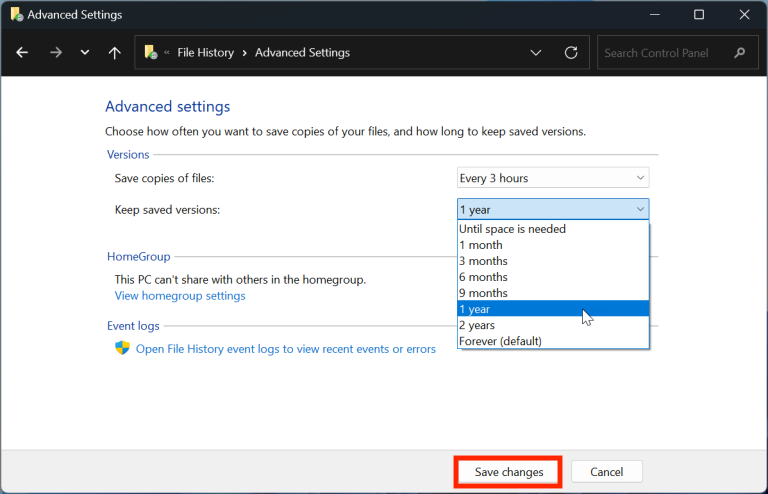
- Richten Sie dann die Datensicherung mit den erweiterten Einstellungen ein und klicken Sie auf Änderungen speichern.
![backup windows 11 03]()
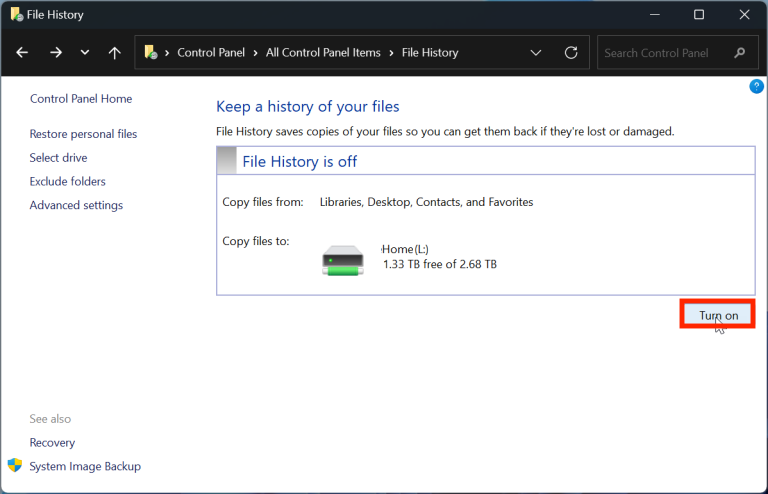
- Klicken Sie auf Einschalten, um die Datensicherung zu starten.
![back up windows 11 04]()
Fazit
Wenn Sie das Schreiben neuer Daten auf Ihr Windows 10 oder 11 stoppen und sich für ein zuverlässiges Tool entscheiden, das wir oben erwähnt haben, erhöhen Sie Ihre Chancen, so viele gelöschte Dateien wie möglich nach dem Zurücksetzen auf die Werkseinstellungen wiederherzustellen.
Sie sollten aber auch daran denken, dass Sie wichtige Dateien regelmäßig auf einem externen Speichermedium oder in der Cloud sichern müssen. Keines der Datenrettungsprogramme hat eine 100%ige Wiederherstellungsrate, aber ein Backup kann dies ermöglichen.

Martina liest und schreibt leidenschaftlich gerne und möchte Deutsch in ihrem zukünftigen Job verwenden, deshalb trat sie Cisdem nach dem Studium ein. Sie beschäftigt sich normalerweise mit dem Wiederherstellen verschiedener Dateien.

JK Tam ist leitender Entwickler bei Cisdem und bringt über zwei Jahrzehnte praktische Erfahrung in der plattformübergreifenden Softwareentwicklung in das Redaktionsteam ein. Er ist nun der leitende technische Prüfer für alle Artikel zum Thema Datenwiederherstellung und DVD-Brenner.