


Aktualisiert im Februar 2026: Wie kann man kürzlich oder dauerhaft gelöschte Google Docs nach 30 Tagen wiederherstellen?
 374
374
 0
0


Google Docs ist eine Cloud-basierte Produktivitätsplattform zum Erstellen, Bearbeiten, Speichern und gemeinsamen Bearbeiten von Dokumenten und die beste kostenlose Alternative zu Microsoft Office Word. Die Software verfügt über viele nützliche Tools und kann von verschiedenen Systemen aus genutzt werden, was Google Docs zu einem der besten Textverarbeitungsprogramme macht.
Aber was ist, wenn Sie ein Google Docs Dokument versehentlich gelöscht haben und es wiederherstellen möchten? Ist es möglich, ein dauerhaft gelöschtes Google Docs nach 30 Tagen wiederherzustellen? In unserem Leitfaden finden Sie alle Lösungen für gelöschte Google Docs.
 Beste Datenrettung für Windows und Mac
Kürzlich und dauerhaft gelöschte Google Docs wiederherstellen
- Stellt kürzlich und dauerhaft gelöschte Google Docs wieder her
- Repariert beschädigte Dokumente in Google Docs
- Stellt auch ungesicherte Google Docs wieder her
- Stellt mehr als 1000 Dateitypen wieder her: Dokumente (Google Sheets, Google Slides), Bilder, Videos, Audiodateien, Archive, usw.
- Repariert beschädigte Videos und Fotos automatisch
- Unterstützt die Datenwiederherstellung von internen und externen Festplatten
- Zeigt eine Vorschau von Google Docs, Fotos, Dokumenten, Video und Audio vor der Wiederherstellung an
- Unterstützt Linux-Wiederherstellung
- Stellt Dateien auf einem lokalen Laufwerk oder auf Cloud-Plattformen wieder her
 Kostenlos Laden Windows 11/10/8/7
 Kostenlos Laden macOS 10.15 oder höher
Können gelöschte Dateien aus Google Docs wiederhergestellt werden?
Ja, das ist möglich.
Kürzlich gelöschte Google Docs können von Google Drive 30 Tage lang im Papierkorb aufbewahrt werden. Solange Sie nicht auf die Schaltfläche Endgültig löschen oder Papierkorb leeren im Google Drive-Papierkorb geklickt haben, können Sie sie jederzeit innerhalb von 30 Tagen nach dem Löschdatum wiederherstellen.
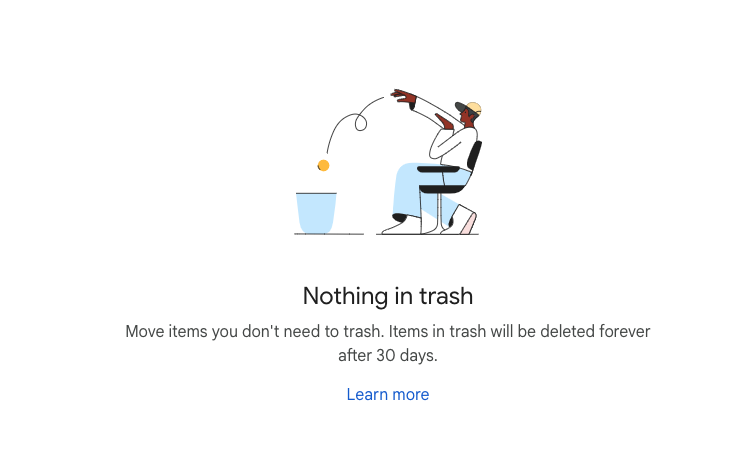
Aber können wir gelöschte Google Docs nach 30 Tagen wiederherstellen?
Zum Glück, ja. Für dauerhaft gelöschte Google Docs, die 30 Tage lang in den Papierkorb verschoben wurden, bietet Google den eDiscovery-Dienst Google Vault zur Wiederherstellung direkt aus Google Drive an. Wenn Sie eine Sicherheitskopie erstellt oder die Google Docs einmal offline auf Ihrem Computer gespeichert haben, können Sie sie immer noch mit einem Datenrettungstool wiederherstellen.
Wie kann man dauerhaft gelöschte Google Docs nach 30 Tagen wiederherstellen?
Wir können Google Docs aus einer Sicherheitskopie oder einer Offline-Kopie wiederherstellen, da wir die Google Docs möglicherweise einmal in einem lokalen Ordner erstellt oder bearbeitet haben, bevor wir sie in Google Drive hochgeladen haben. Lesen Sie die folgende Anleitung, um Ihre gelöschten Google Docs auch nach 30 Tagen wiederherzustellen.
#1 Mit Cisdem Data Recovery (Windows und Mac)
Cisdem Data Recovery für Windows und Mac ist ein Datenrettungsprogramm zur Wiederherstellung dauerhaft gelöschter Dateien von internen oder externen Festplatten. Wenn Sie einmal Google Docs auf Ihrer Festplatte gespeichert haben, egal ob auf Ihrem Mac, Windows, einem USB-Laufwerk, einer SD-Karte oder einem anderen Speichermedium, kann Cisdem sie wiederherstellen.
Cisdem Data Recovery kann nicht nur dauerhaft gelöschte Google Docs wiederherstellen, sondern auch nicht gespeicherte, beschädigte Dokumente in Google Docs wiederherstellen.
Hauptmerkmale von Cisdem Data Recovery
- Stellt kürzlich und dauerhaft gelöschte Dateien, ungespeicherte, formatierte und verlorene Dateien wieder her
- Stellt mehr als 1000 Dateitypen wieder her: Dokumente (z. B. Word, PDF, Excel), Videos, Audios, Bilder, Archive, E-Books usw.
- Stellt Dateien aus iCloud wieder her
- Unterstützt, die zu suchenden Dateitypen (z. B. Dokumente) vor dem Scan festzulegen
- Repariert beschädigte Foto-/Videodateien
- Listet gefundene Dateien nach Pfad und Typ auf
- Bietet Filter- & Suchfunktionen, um Dateien schneller aufzufinden
- Zeigt eine Vorschau der Dateien vor der Wiederherstellung
- Stellt Dateien auf einem lokalen Laufwerk oder in der Cloud (Dropbox, OneDrive, Google Drive, pCloud, Box) wieder her
- Erstellt Festplatte-Backups
Wie kann man dauerhaft gelöschte Dokumente in Google Docs nach 30 Tagen wiederherstellen?
- Laden Sie Cisdem Data Recovery herunter und installieren Sie das Programm.
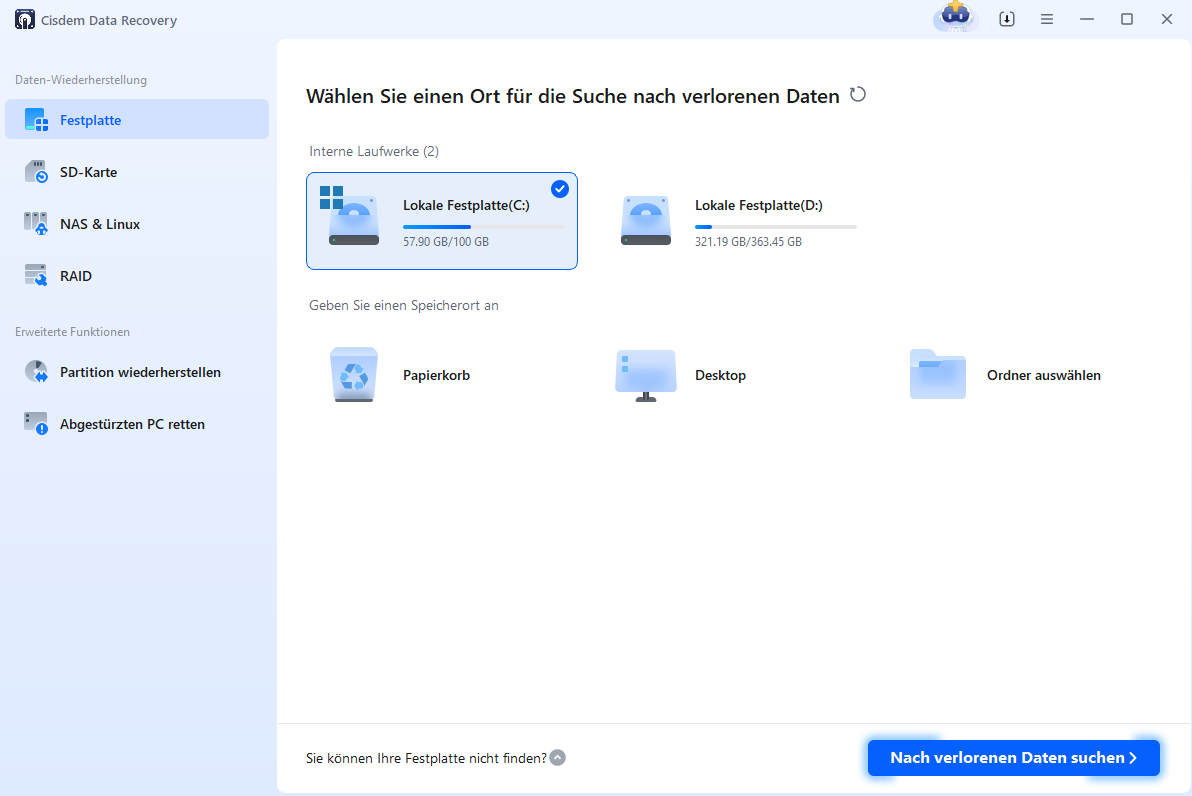
Kostenlos Laden Windows 11/10/8/7 Kostenlos Laden macOS 10.15 oder höher - Gehen Sie zu Festplatte, wählen Sie die Festplatte, auf der Sie die Google Docs gelöscht haben, und klicken Sie auf Nach verlorenen Daten suchen.
![recover deleted google docs 01]()
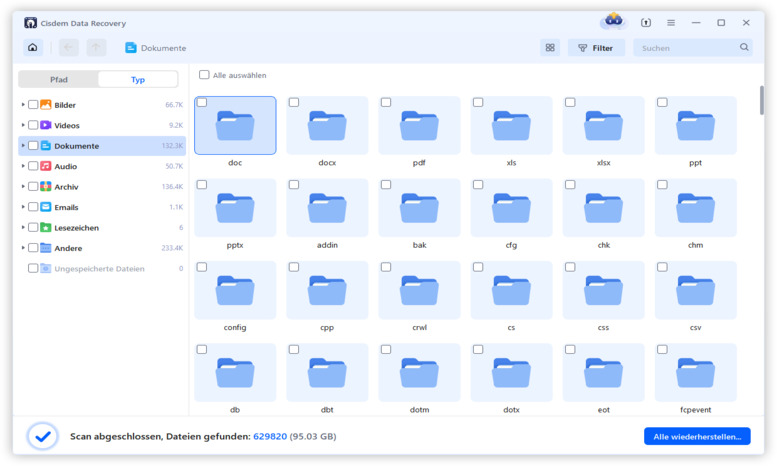
- Gehen Sie zu Typ > Dokumente > Docx oder Doc, um eine dauerhaft gelöschte Datei in Google Docs zu finden.
![recover deleted google docs 02]() → Oder verwenden Sie die Filterfunktion, um Google Docs schneller zu finden.
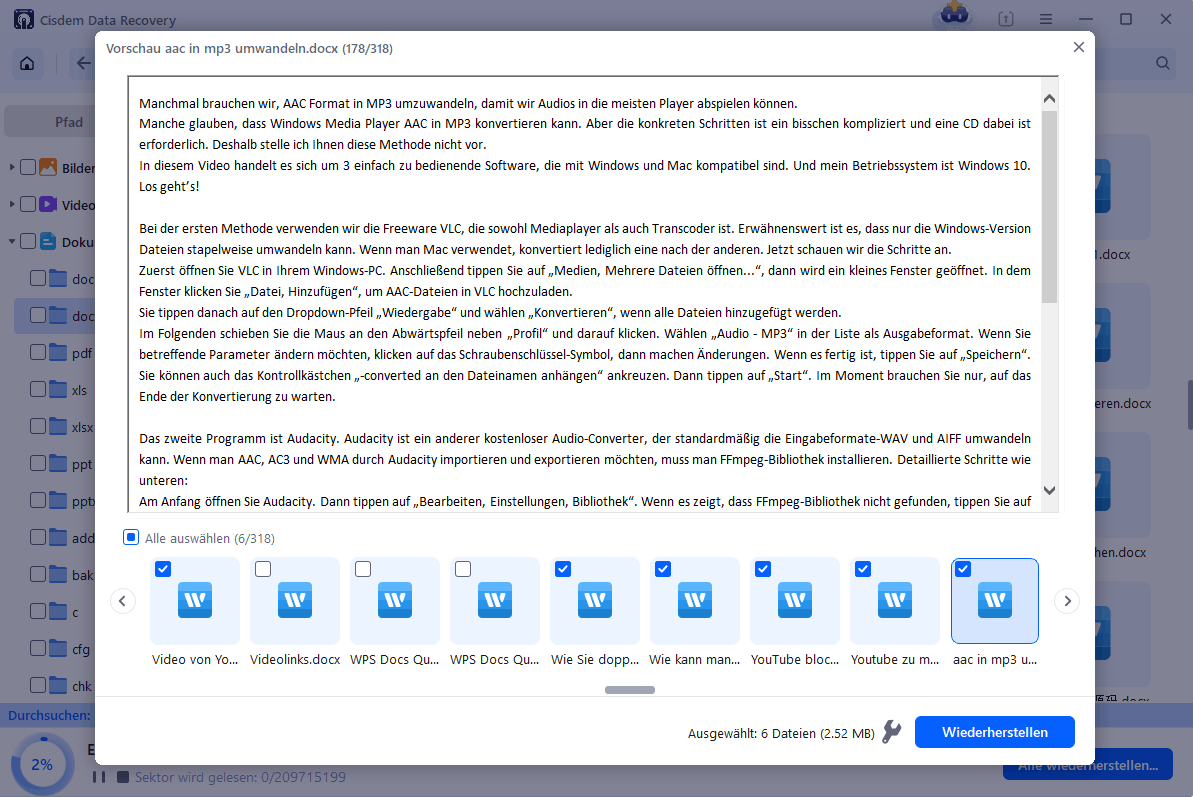
→ Oder verwenden Sie die Filterfunktion, um Google Docs schneller zu finden. - Doppelklicken Sie eine Datei, dann wird die Datei im Vorschaufenster angezeigt.
![recover deleted google doc 03]()
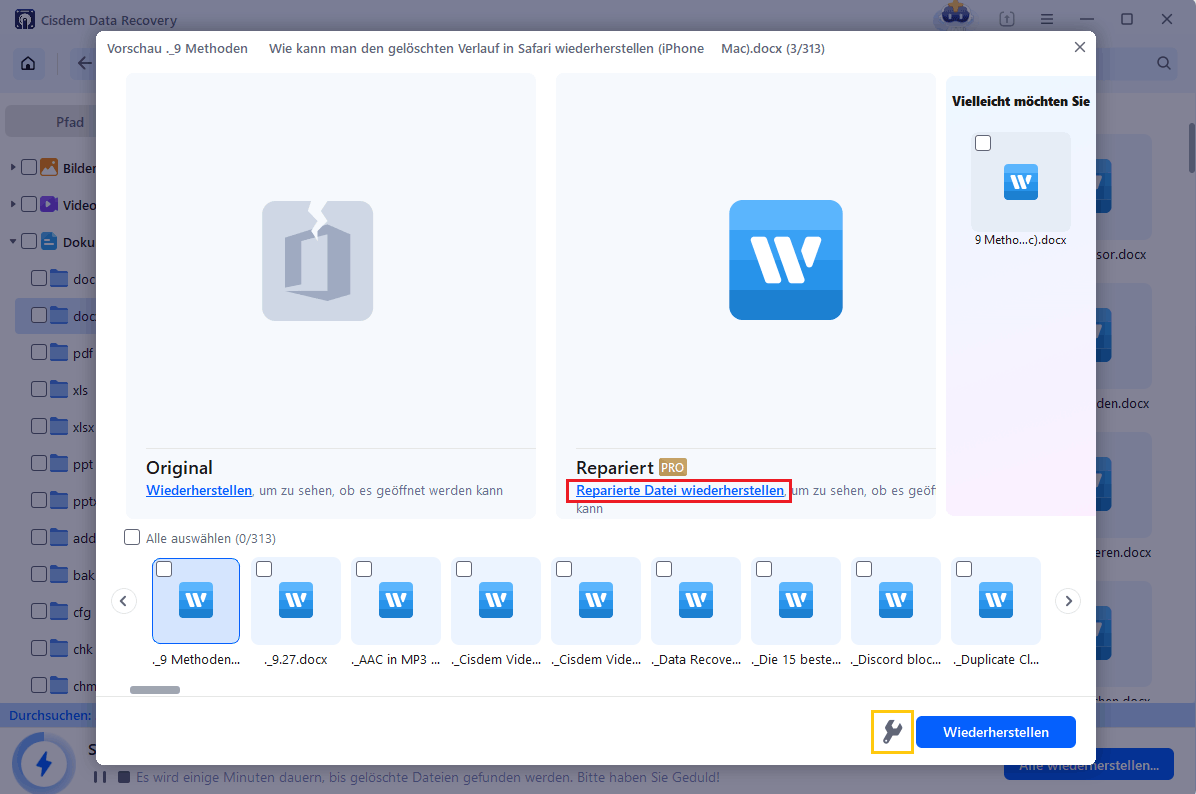
- (Optional) Wenn ein Dokument aus Google Docs nicht in der Vorschau angezeigt werden kann, ist es beschädigt, tippen Sie auf die erscheinende Schaltfläche Reparierte Datei wiederherstellen, um es zu reparieren.
→ Wenn es die Schaltfläche nicht gibt, tippen Sie in der unteren rechten Ecke auf das Schraubenschlüssel-Symbol.![]()
- Wählen Sie die Dateien aus und klicken Sie auf Wiederherstellen.
![]()
 → Oder verwenden Sie die Filterfunktion, um Google Docs schneller zu finden.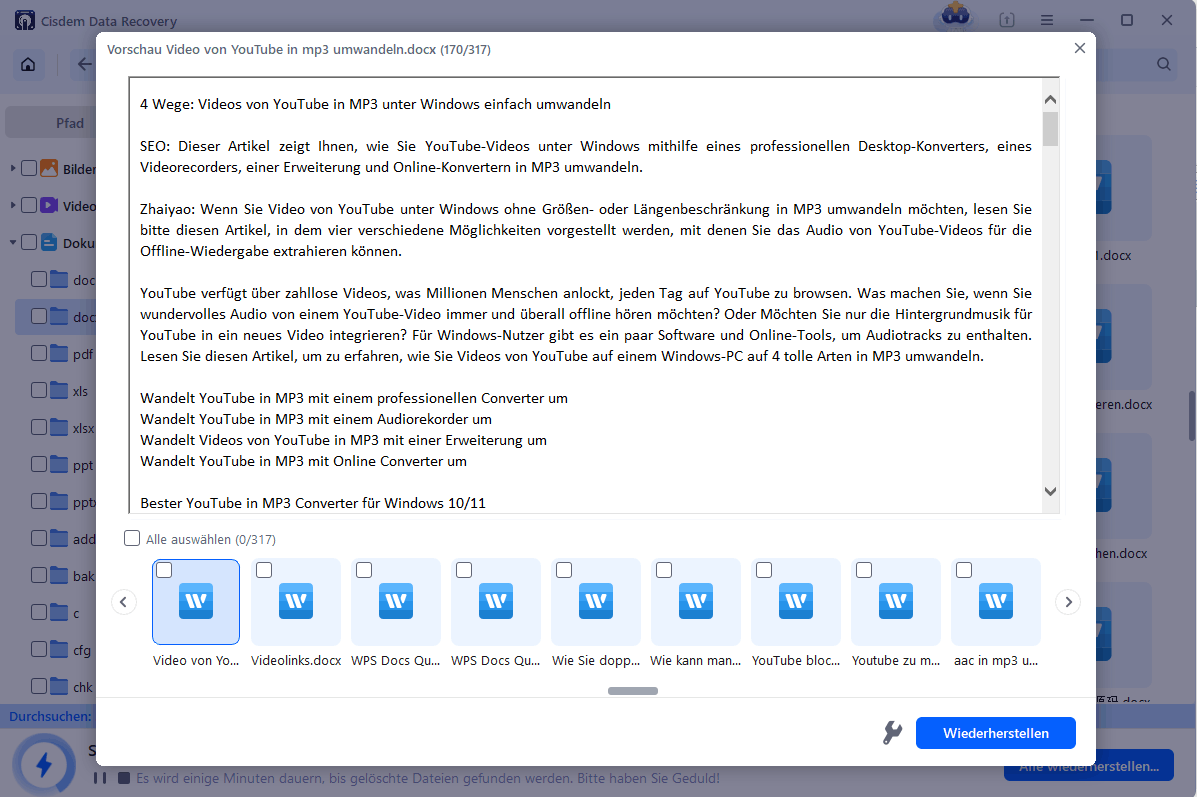
#2 integrierte Sicherungsprogramme nutzen
Wenn Sie zuvor ein Backup der gelöschten Google-Docs-Dokumente auf Ihrem Computer erstellt haben, ist deren Wiederherstellung ein Kinderspiel.
Auf dem Mac: Time Machine
Time Machine dient dazu, Ihre Dateien auf der internen Festplatte des Mac auf einem externen Speichermedium zu sichern. Sobald Sie es eingerichtet haben, sichert es Ihre Dateien automatisch nach einem festen Zeitplan und kann auch eine gelöschte Datei wiederherstellen, indem es eine Sicherheitskopie der gelöschten Datei anbietet.
Wie kann man dauerhaft gelöschte Dokumente in Google Docs aus einem Time Machine-Backup wiederherstellen?
- Schließen Sie das Backup-Volume an Ihren Mac an.
- Gehen Sie zu Programme > Time Machine, starten Sie das Programm. Oder klicken Sie einfach auf das Symbol in der Menüleiste, dann tippen auf Time Machine öffnen.
![recover from time machine 01]()
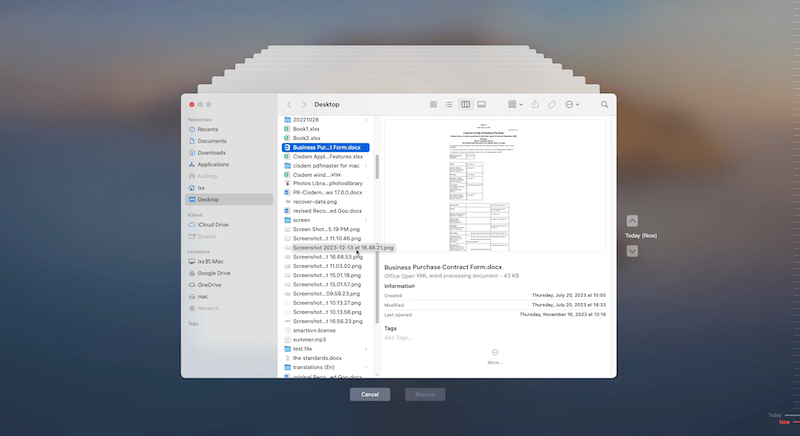
- Gehen Sie zu Dokumente und suchen Sie dort nach den gelöschten Google Docs auf Ihrem Mac.
- Verwenden Sie die Zeitleiste, um eine Version der gelöschten Google Docs auszuwählen, drücken Sie die Leertaste, um eine Vorschau der verschiedenen Versionen anzuzeigen und wählen Sie die gewünschte Version aus.
![recover from time machine 02]()
- Klicken Sie dann auf Wiederherstellen, um ein dauerhaft gelöschtes Dokument in Google Docs auf Ihrem Mac wiederherzustellen.

Auf dem Windows-PC: Dateiversionsverlauf
Dateiversionsverlauf funktioniert genauso wie Time Machine auf dem Mac. Er ist das in Windows integrierte Programm zur Sicherung von Dateien und hilft bei der Wiederherstellung dauerhaft gelöschter Dateien, wenn Sie diese Funktion aktiviert haben.
So stellen Sie dauerhaft gelöschte Google Docs unter Windows wieder her
- Schließen Sie das Backup-Volume an Ihren PC an.
- Öffnen Sie das Startmenü, geben Sie Dateiversionsverlauf ein und drücken Sie die Eingabetaste.
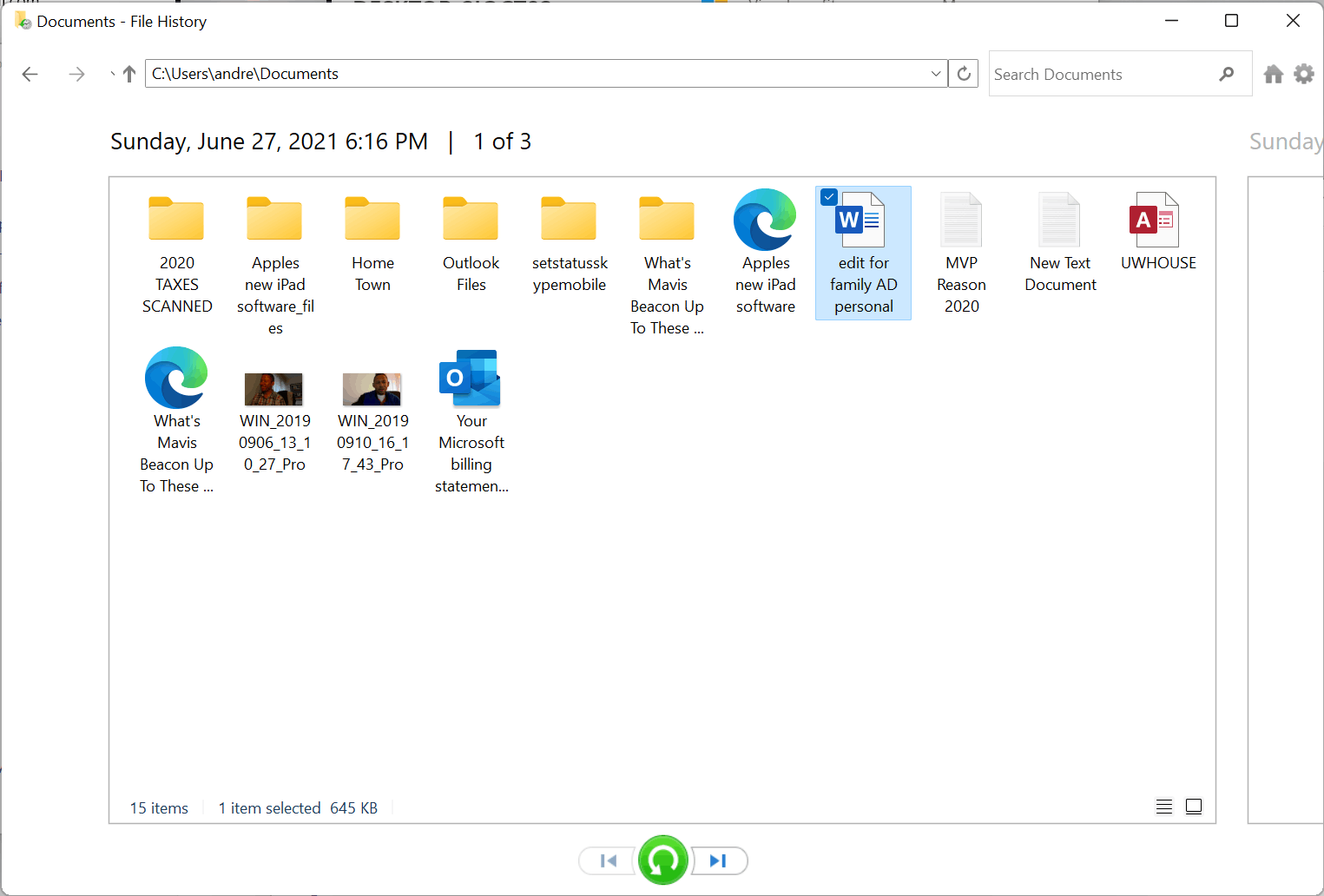
- Klicken Sie in der linken Seitenleiste auf Persönliche Dateien wiederherstellen.
- Suchen Sie die Google-Dokumente in dem Ordner, in dem Sie die Dateien gespeichert haben.
- Klicken Sie auf die Schaltfläche Wiederherstellen, um dauerhaft gelöschte Google Docs unter Windows wiederherzustellen.
![recover google docs on windows]()
#3 Mit Google Drive Backup
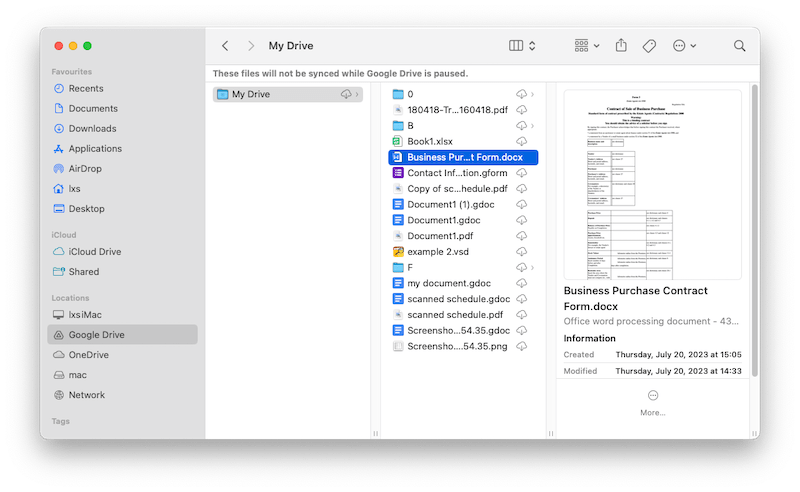
Wenn Sie einen Google Drive-Ordner auf Ihrem Gerät erstellt haben, um die Dateien zu speichern, und die Synchronisierung vor dem Löschen der Google Docs gestoppt haben, können Sie die endgültig gelöschten Google Docs aus dieser Sicherung wiederherstellen.
- Suchen Sie den Google Drive-Ordner auf Ihrem Gerät.
![restore from google drive backup01]()
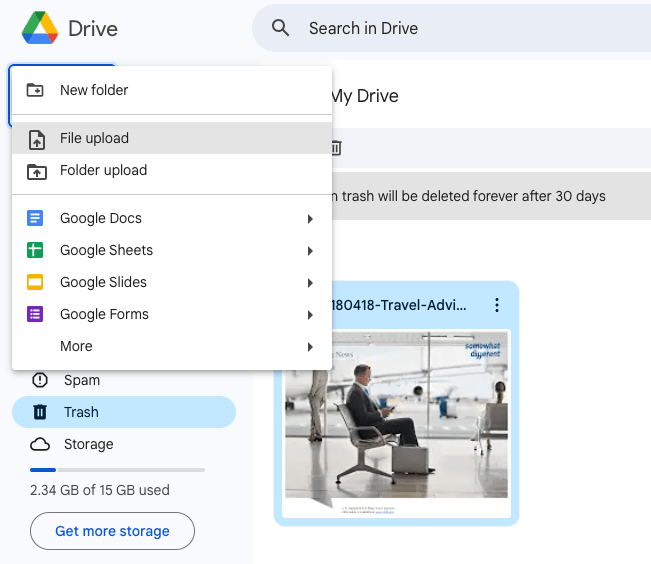
- Suchen Sie die gelöschten Google Docs und klicken Sie dann auf +, um diese Datei wieder in Ihr Google Drive hochzuladen.
![restore from google backup02]()
#4 Mit Google Vault
Wenn Sie Google Vault abonniert haben, können Sie Ihre Lizenz verwenden, um gelöschte Google Docs nach 30 Tagen aus Google Workspace wiederherzustellen. Es wurde entwickelt, um Daten aus Google Mail, Google Drive, Gruppen und Chat aufzubewahren, zu durchsuchen und zu exportieren.
Wie kann man gelöschte Google Docs nach 30 Tagen aus Google Drive wiederherstellen?
- Besuchen Sie https://vault.google.com/ und melden Sie sich an.
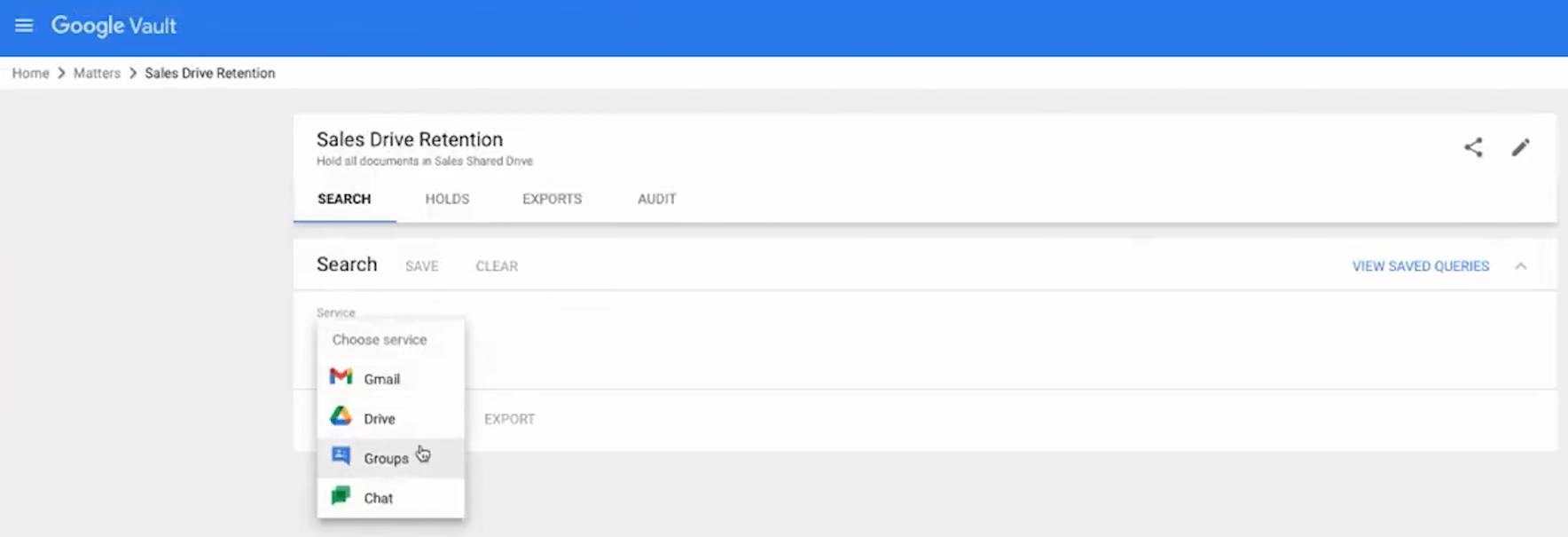
- Gehen Sie zu Angelegenheiten > Sales Drive-Aufbewahrung > Suche.
- Wählen Sie Laufwerk aus der Liste Dienst.
![recover google vault 01]()
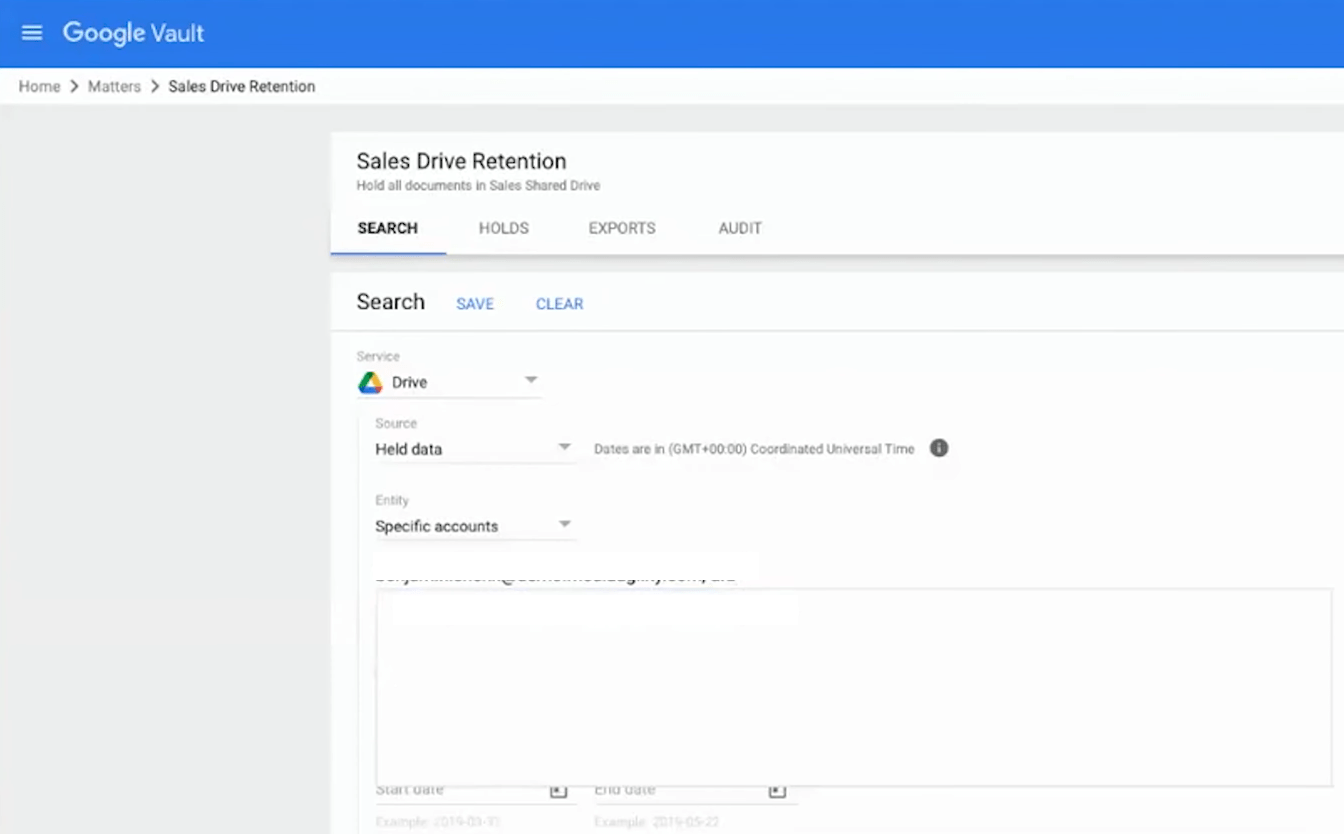
- Geben Sie dann die Informationen ein, um gelöschte Google Docs in Ihrem Google Drive zu suchen, und klicken Sie auf Suchen.
![recover google vault 02]()
- Durchsuchen Sie die gefundenen Dateien und laden Sie sie an den angegebenen Ort herunter, um sie wiederherzustellen.
#5 Google Takeout Export verwenden
Wenn Sie die Google-Docs-Dokumente vor dem Löschen exportiert haben, z. B. mit Google Takeout oder über „Datei > Herunterladen“, können Sie die gelöschten Dokumente auf Ihrem Computer wiederfinden.
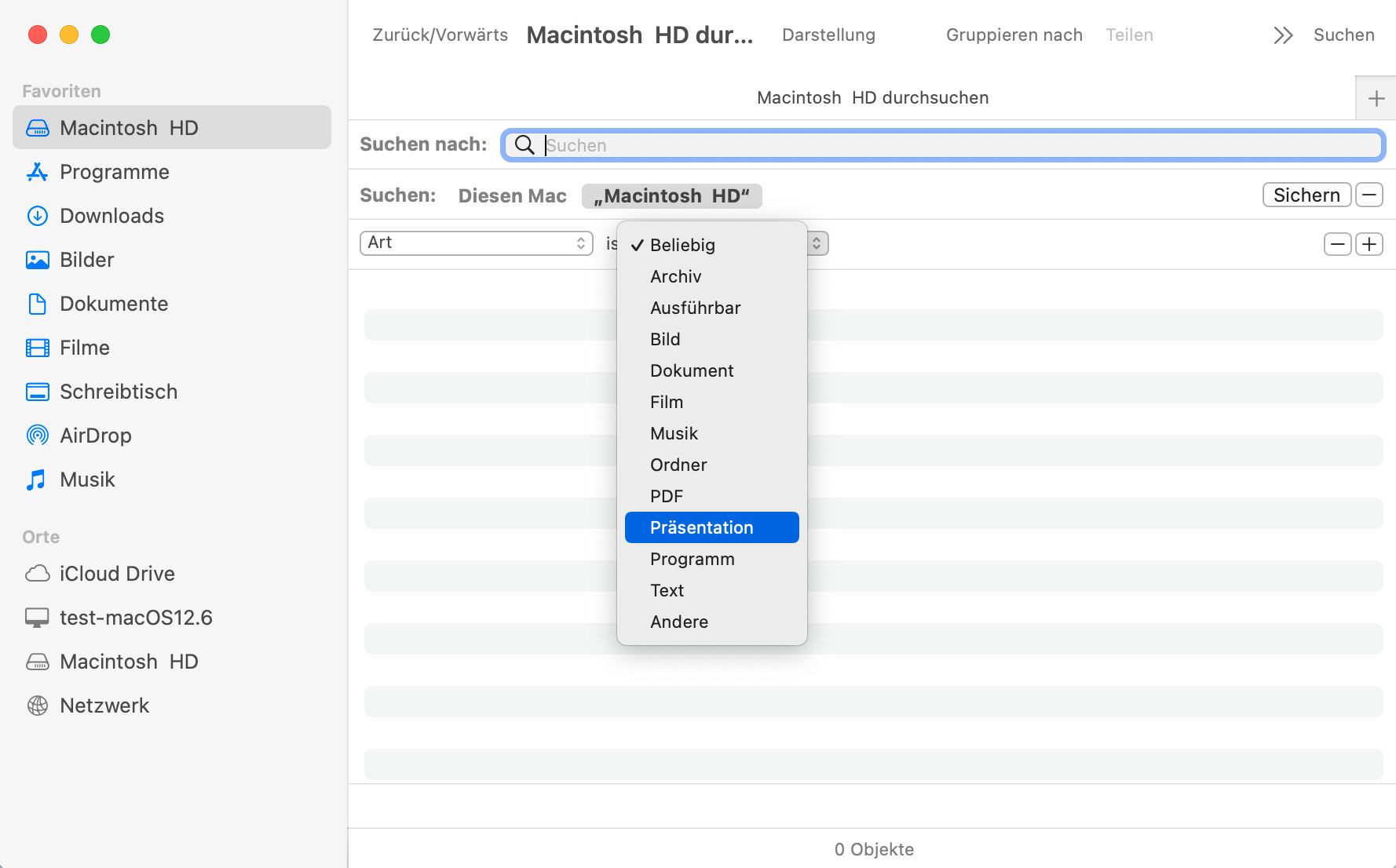
- Auf dem Mac drücken Sie Command + F, auf dem Windows-PC gehen Sie zu das Suchfeld in Datei Explorer.
- Geben Sie takeout ein, um nach den Ordner zu suchen.
![]()
- Öffnen Sie den Ordner, und prüfen, ob die gelöschten Dokumente sich darin befinden.
 Wenn den Ordner gelöscht oder nicht gefunden wurde, können Sie ihn erneut herunterladen.
Der Download-Link ist nur für kurze Zeit gültig (meist ca. 7 Tage), danach wird der Export automatisch gelöscht und kann nicht mehr heruntergeladen werden.
- Melden Sie sich bei Google-Konto an.
- Klicken Sie auf Ihr Profilbild > Google Konto verwalten.
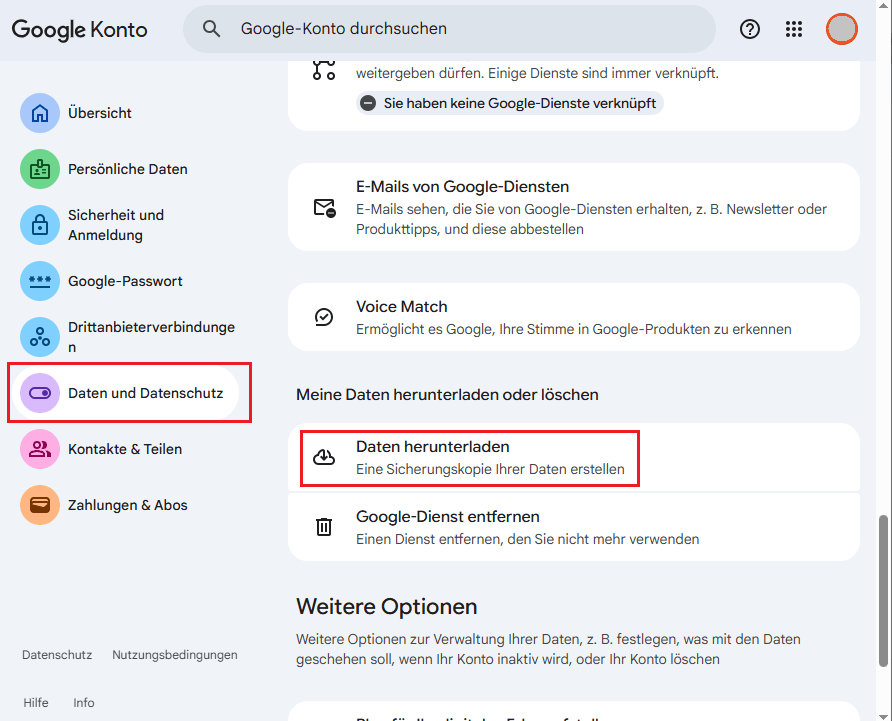
- Tippen Sie in der linken Seitenleiste auf Daten und Datenschutz.
- Scrollen Sie nach unten zum Abschnitt Meine Daten herunterladen oder löschen, tippen auf Daten herunterladen.
![]()
- Klicken Sie auf Exporte verwalten.
- Wählen Sie einen Export mit gelöschten Google-Docs-Dateien aus und tippen auf Herunterladen.
- Entpacken Sie die ZIP-Datei und öffnen Sie sie, um zu prüfen, ob die gewünschten Dokumente enthalten sind.
Wie kann man kürzlich gelöschte Google-Docs-Dokumente wiederherstellen?
Wenn Sie den Papierkorb nicht geleert oder die Google Docs im Papierkorb manuell gelöscht haben, werden die gelöschten Google Docs immer noch im Ordner Papierkorb von Google Drive gespeichert.
Um kürzlich gelöschte Google Docs innerhalb von 30 Tagen zu finden und wiederherzustellen, müssen Sie nur die Dateien im Google Drive Papierkorb überprüfen und wiederherstellen.
- Melden Sie sich bei Ihrem Google-Konto an.
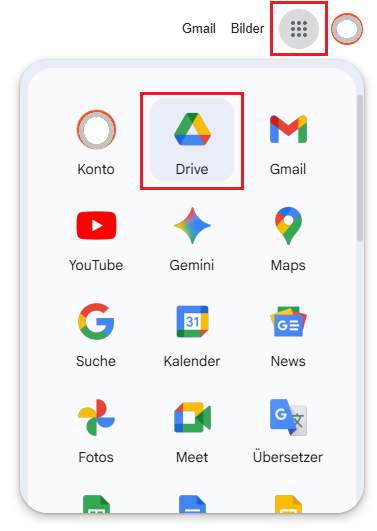
- Tippen Sie auf das Google-Apps-Symbol, dann wählen Drive aus.
![recover recently deleted google docs 01]()
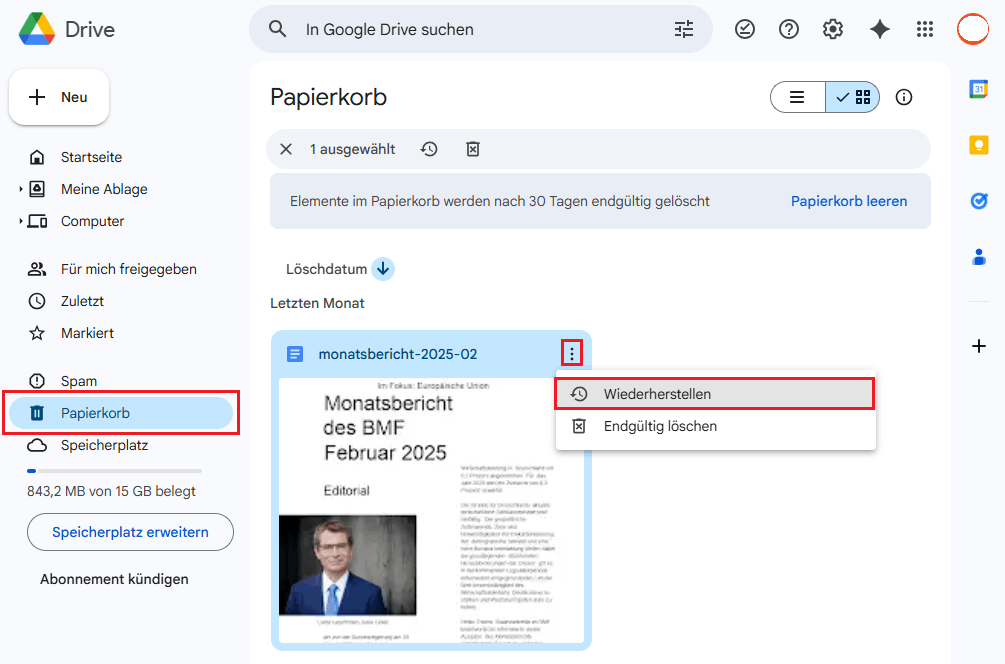
- Klicken Sie dann in der linken Seitenleiste auf Papierkorb.
- Suchen Sie das gewünschte Google-Docs-Dokument.
- Klicken Sie mit der rechten Maustaste auf die gelöschten Google Docs und wählen Sie Wiederherstellen.
![recover recently deleted google docs 03]()
- Gehen Sie zurück zu Google Docs und suchen Sie die wiederhergestellten Dateien.
Erweitert: Vorherige Versionen von Google Docs wiederherstellen
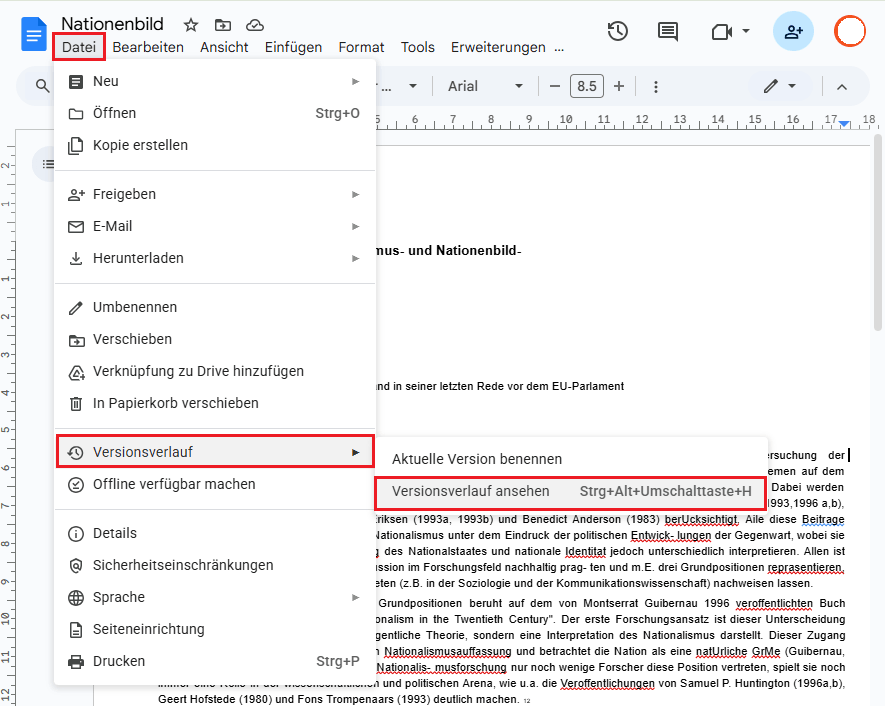
Mit Google Docs können Sie auch den Versionsverlauf einsehen und die vorherige Version eines Google Docs wiederherstellen. Die Schritte sind ganz einfach.
- Melden Sie sich bei Ihrem Google-Konto an.
- Tippen Sie auf das Google-Apps-Symbol, dann wählen Docs aus.
- Öffnen Sie das gewünschte Google-Docs-Dokument.
- Gehen Sie zu Datei > Versionsverlauf > Versionsverlauf ansehen.
![google previous version 01]()
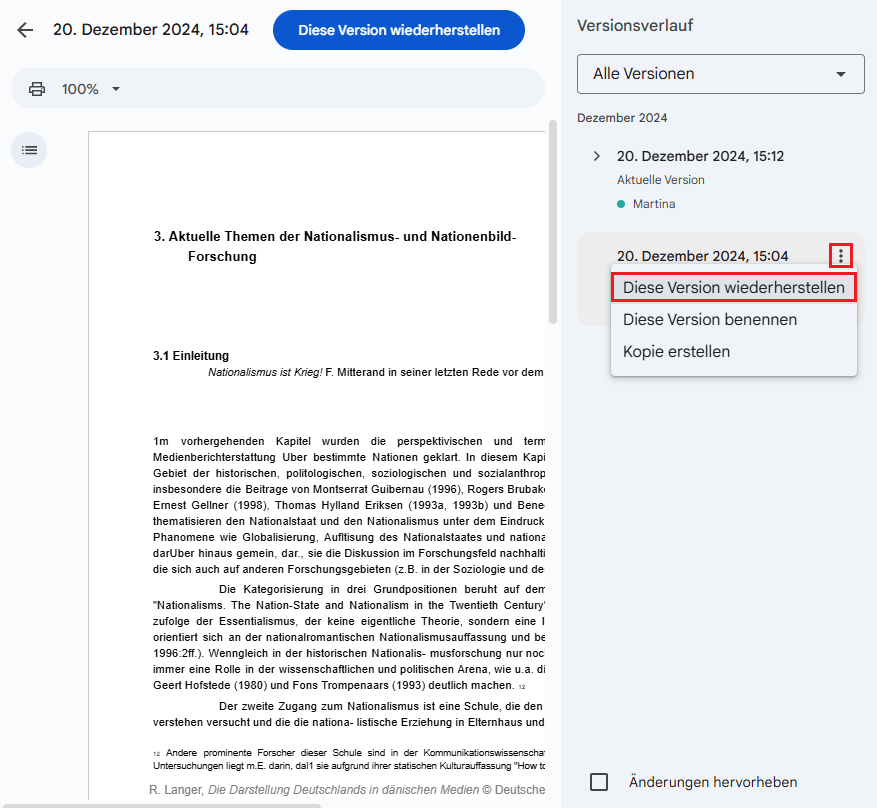
- Finden Sie die Version, die Sie wiederherstellen möchten, klicken Sie auf das Drei-Punkte-Menü > Diese Version wiederherstellen.
Oder tippen Sie auf eine Dateiversion und klicken Sie oben auf Diese Version wiederherstellen.![google previous version 02]()
Fazit
Es ist einfach, kürzlich gelöschte Google Docs wiederherzustellen. Sie können sie innerhalb von Google Drive wiederherstellen, indem Sie Dateien aus dem Ordner Papierkorb wiederherstellen.
Und es ist immer noch möglich, eine dauerhaft gelöschte Google Docs-Datei wiederherzustellen, solange Sie eine Sicherheitskopie dieser Datei haben oder diese Datei einmal auf Ihrem Mac, Windows oder einem anderen Speichergerät gespeichert haben. Wie Sie sehen, ist es immer richtig, im Falle eines Datenverlustes eine Sicherheitskopie der Datei anzulegen.

Martina liest und schreibt leidenschaftlich gerne und möchte Deutsch in ihrem zukünftigen Job verwenden, deshalb trat sie Cisdem nach dem Studium ein. Sie beschäftigt sich normalerweise mit dem Wiederherstellen verschiedener Dateien.

JK Tam ist leitender Entwickler bei Cisdem und bringt über zwei Jahrzehnte praktische Erfahrung in der plattformübergreifenden Softwareentwicklung in das Redaktionsteam ein. Er ist nun der leitende technische Prüfer für alle Artikel zum Thema Datenwiederherstellung und DVD-Brenner.