


ZIP-Datei online kostenlos reparieren | 8 Möglichkeiten
 807
807
 0
0


Mit ZIP, einem Archivdateiformat, das eine verlustfreie Datenkomprimierung unterstützt, können wir nicht nur mehr Dateien auf begrenztem Raum speichern, sondern auch eine Vielzahl von Dokumenten schnell und mühelos per E-Mail versenden, übertragen und herunterladen. Doch gerade weil ZIP-Dateien so häufig verwendet werden, wird die Arbeit mit dem ZIP-Ordner schwierig, wenn sie aus heiterem Himmel beschädigt oder gelöscht werden.
Egal, ob Sie einfach nur neugierig sind oder unbedingt wissen möchten, wie Sie eine beschädigte oder gelöschte ZIP-Datei wiederherstellen können, dieser Artikel wird Ihnen weiterhelfen.
 Cisdem Data Recovery für Windows und Mac
Das beste Tool, um beschädigte ZIP-Dateien sicher zu reparieren
- Stellt gelöschte, verlorene und beschädigte ZIP-Dateien wieder her
- Repariert beschädigte Bilder, Videos, Word-, Excel-, PPT- und PDF-Dateien in ZIP-Archivordnern
- Stellt fast alle Dateitypen und -formate wieder her: Archive (zip, rar, iso, sit/sitx, usw.), Dokumente, Fotos, Videos, Audios, E-Mails...
- Unterstützt die Wiederherstellung von ZIP-Dateien von internen Windows/MacOS-Laufwerken und externen Geräten, NAS, Linux.
- Stellt kürzlich und endgültig gelöschte Dateien aus iCloud wieder her
- Findet gesuchte Daten effizient mit Hilfe von Dateifiltern
- Zeigt eine Vorschau der wiederherstellbaren ZIP-Dateien an, bevor Sie auf die Wiederherstellung klicken
- Schnelle Scan-Geschwindigkeit und hohe Wiederherstellungsrate
 Kostenlos Laden Windows 11/10/8/7
 Kostenlos Laden macOS 10.15 oder höher
Wie kann ich eine ZIP-Datei online reparieren?
Eine ZIP-Datei kann durch Viren, Malware, zu hohe Temperaturen oder Magnetfelder auf dem Datenträger, mechanische Probleme mit dem Laufwerk oder andere mögliche Faktoren beschädigt werden. Es ist auch möglich, eine beschädigte ZIP-Datei zu erhalten, wenn Sie sie unsachgemäß übertragen, herunterladen oder speichern. Wie Sie eine ZIP-Datei kostenlos online reparieren können, erfahren Sie in den folgenden 2 Lösungen.
1. ZIP-Datei online und kostenlos in OfficeRecovery reparieren
Um ehrlich zu sein, gibt es online nicht viele nützliche ZIP-Reparaturtools. Glücklicherweise ist OfficeRecovery für Zip Online ein solches seltenes Tool, das Sie ausprobieren können. Es ist auf Szenarien spezialisiert, in denen eine ZIP-Datei nicht erfolgreich geöffnet werden kann und Sie beim Öffnen des ZIP-Archivs Fehler oder Warnungen erhalten. Es unterstützt die Reparatur aller ZIP-Komprimierungsmodi wie WinZip, RAR, 7-Zip, InfoZip, usw.
Wie kann ich eine beschädigte ZIP-Datei online wiederherstellen?
- Besuchen Sie die offizielle Website von OfficeRecovery für Zip Online mit Ihrem Browser.
- Klicken Sie auf die Schaltfläche Durchsuchen Sie Ihren Computer, um die ZIP-Datei zu finden, die Sie reparieren möchten. Oder direkt ziehen Sie die ZIP-Datei per Drag & Drop.
![recover zip online 01]()
- Tippen Sie anschließend auf Reparatur beginnen. Warten Sie, bis die Reparatur abgeschlossen ist.
- Tippen Sie auf Ergebnisvorschau, dann können Sie das reparierte ZIP-Archiv herunterladen.
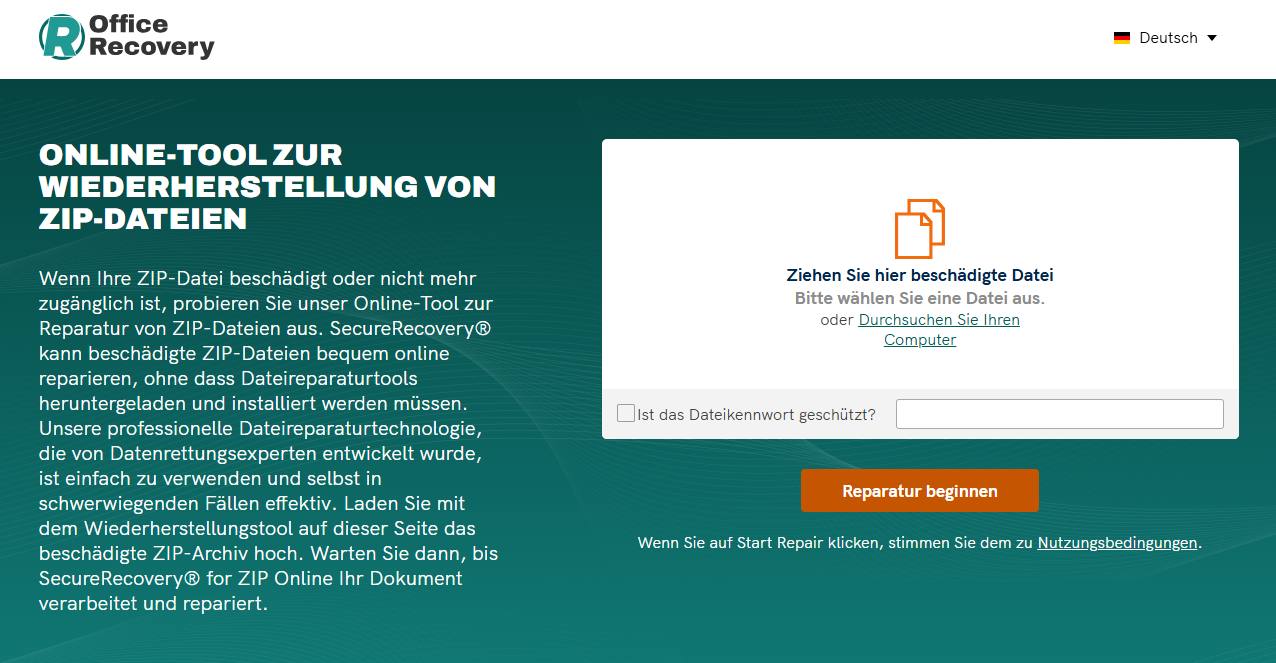
Hinweis: Sie können nur die Demo-Datei im ZIP-Format kostenlos erhalten und für den Download der vollständigen Ergebnisse müssen bezahlen.
2. ZIP-Datei online kostenlos reparieren in Zip Repair
Ein weiteres vertrauenswürdiges Tool zur kostenlosen Online-Reparatur einer ZIP-Datei ist Zip Repair Online. Es wurde entwickelt, um häufige Fehler zu beheben, wie z.B. ZIP-Datei kann nicht geöffnet werden und ungültiger gezippter Ordner. Außerdem können Sie nur eine Demoversion Ihrer reparierten ZIP-Datei kostenlos herunterladen, während ein komplettes Dokument $3,5 kostet.
Wie kann ich eine beschädigte ZIP-Datei online reparieren?
- Rufen Sie die Zip Repair Website auf.
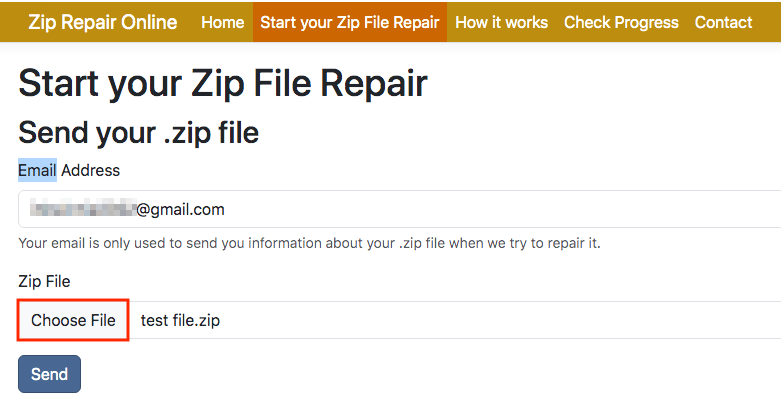
- Klicken Sie auf Datei auswählen, um Ihr beschädigtes ZIP-Archiv auszuwählen > klicken Sie zum Hochladen auf Senden.
![zip repair online 01]()
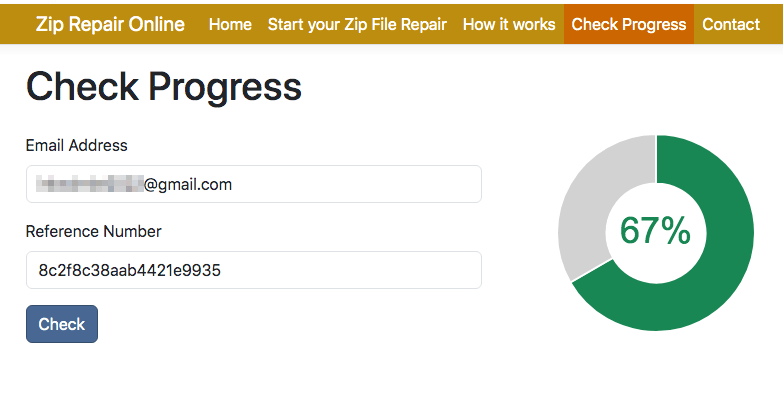
- Nach dem Hochladen generiert das Online-Tool eine Referenznummer. Überprüfen Sie diese und klicken Sie auf die Schaltfläche Prüfen, um den Reparaturvorgang zu starten.
![zip repair online 02]()
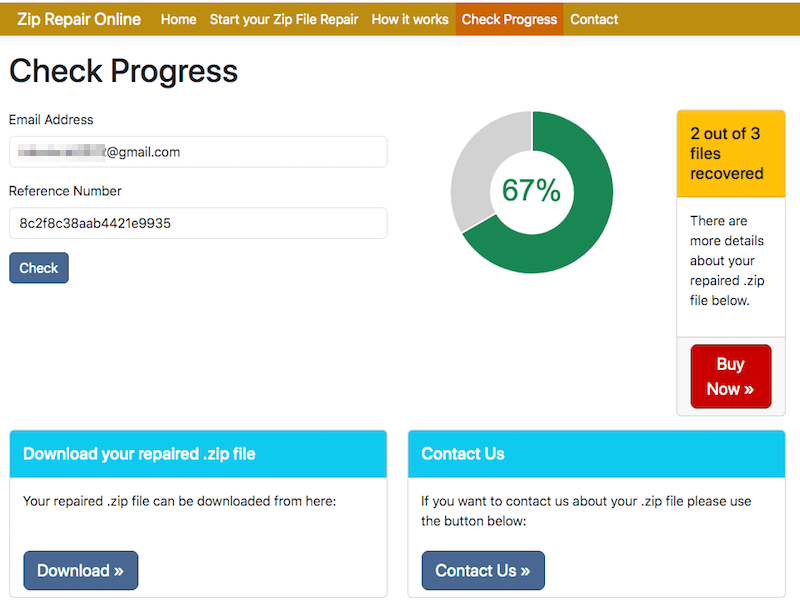
- Nach der Reparatur wird die Anzahl der wiederhergestellten Dateien angezeigt. Scrollen Sie nach unten und klicken Sie auf Download, um die reparierten ZIP-Dokumente auf Ihrem Computer zu speichern. In der Zwischenzeit wird eine Kopie des reparierten ZIP-Dokuments an Ihre zuvor angegebene E-Mail-Adresse gesendet.
![zip repair online 03]()
6 Alternativen zum KOSTENLOSEN Reparieren von ZIP-Dateien
Natürlich sind die Online-Tools für die ZIP-Reparatur nicht völlig kostenlos, sondern erfordern immer eine Zahlung, damit Sie die vollständigen Ergebnisse der Reparatur erhalten. Dennoch gibt es 6 weitere Methoden zur Wiederherstellung beschädigter ZIP-Dateien, die wirklich kostenlos sind, um einige kleinere Fehler in Ihrer problematischen ZIP-Datei zu beheben.
1. ZIP-Datei neu herunterladen oder erneut kopieren
Ein unterbrochener oder fehlerhafter Übertragungsprozess kann dazu führen, dass eine ZIP-Datei beschädigt wird. Der Download der Datei kann aufgrund einer instabilen Internetverbindung abbrechen, und beim Kopieren von Netzlaufwerken oder USB-Sticks kann es zu Datenfehlern kommen.
In solchen Fällen fehlt der ZIP-Datei oft ein Teil der Informationen, wodurch sie sich nicht korrekt entpacken lässt. Deshalb können Sie die ZIP-Datei neu herunterladen oder erneut kopieren.
- Löschen Sie die aktuelle ZIP-Datei, oder benennen Sie sie um, um Verwechslungen zu vermeiden.
- Laden Sie die ZIP-Datei von der Originalquelle erneut herunter.
- Warten Sie, bis der Download vollständig abgeschlossen ist.
Hinweis: Falls die Datei von einem externen Datenträger stammt, kopieren Sie sie erneut auf eine interne Festplatte. Prüfen Sie anschließend, ob sich die ZIP-Datei ohne Fehlermeldung öffnen oder entpacken lässt.
2. Beschädigte ZIP-Datei mit WinRAR reparieren
WinRAR ist ein Dateiarchivierungsprogramm für Windows. Es wird allgemein zum Erstellen und Anzeigen von Archiven im ZIP- oder RAR-Dateiformat sowie zum Entpacken zahlreicher anderer Archivversionen verwendet. Viele Benutzer vergessen vielleicht eine nützliche Archivierungsoption, die in WinRAR integriert ist: die Funktion Archiv reparieren. Führen Sie einfach die folgenden Schritte aus, um diese Funktion zu nutzen.
Wie kann man beschädigte ZIP-Dateien in WinRAR kostenlos wiederherstellen?
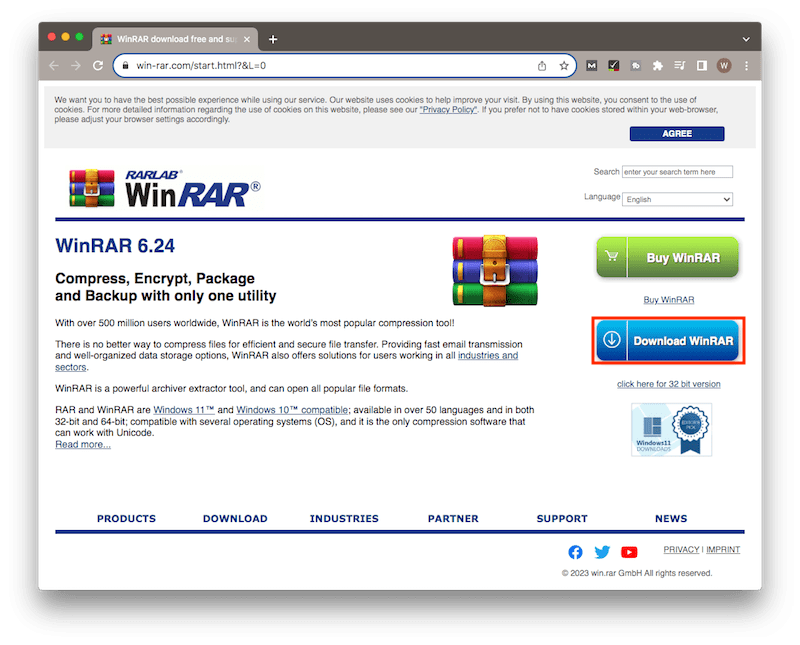
- Rufen Sie die WinRAR-Homepage auf.
- Klicken Sie auf die Schaltfläche Download WinRAR, folgen Sie den Anweisungen, um die neueste Version dieses Programms herunterzuladen und auf Ihrem PC zu installieren.
![repair zip with winrar 01]()
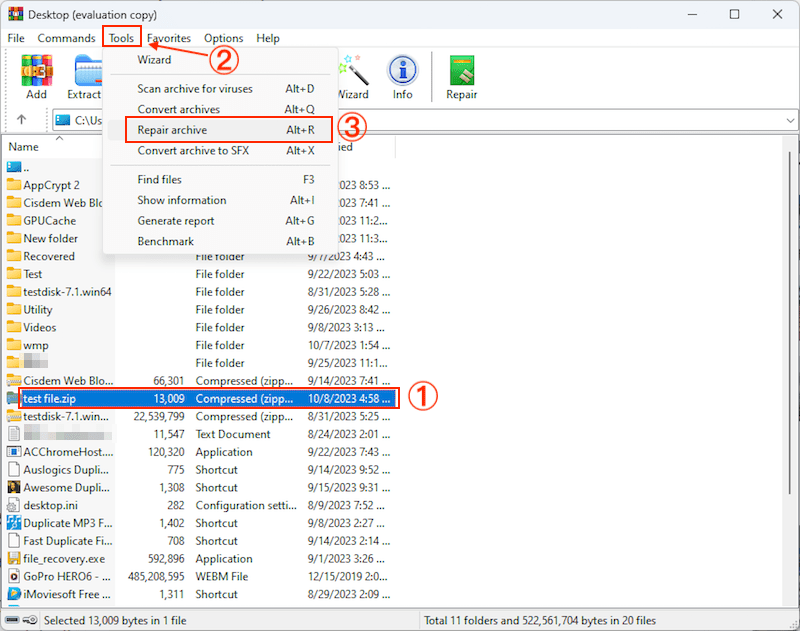
- Öffnen Sie WinRAR, suchen und markieren Sie die beschädigte ZIP-Datei.
- Wählen Sie das Menü Werkzeuge > wählen Sie die Option Archiv reparieren.
![repair zip with winrar 02]()
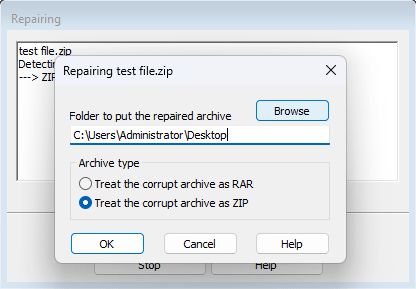
- Klicken Sie auf Durchsuchen, um ein bevorzugtes Verzeichnis zum Speichern der reparierten ZIP-Archivdatei auszuwählen.
Wichtig: Vergessen Sie nicht, die Option Das beschädigte Archiv als ZIP behandeln zu wählen, wenn sie nicht ausgewählt wurde.![repair zip with winrar 03]()
- Klicken Sie auf OK, um die defekte ZIP-Datei wiederherzustellen.
3. Eine beschädigte ZIP-Datei zum Entpacken zwingen
Die oben beschriebene Methode hat nichts gebracht? Eine weitere Reparaturmöglichkeit mit WinRAR besteht darin, Ihr ZIP-Archiv zu extrahieren, wobei Sie alle defekten Dateien behalten und die Fehlermeldungen ignorieren. Dann können Sie auf die entpackten Dateien normal zugreifen.
Wie kann ich ZIP-Dateien kostenlos reparieren, indem ich die Entpackung erzwinge?
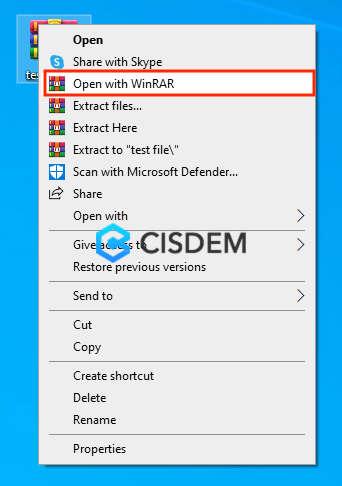
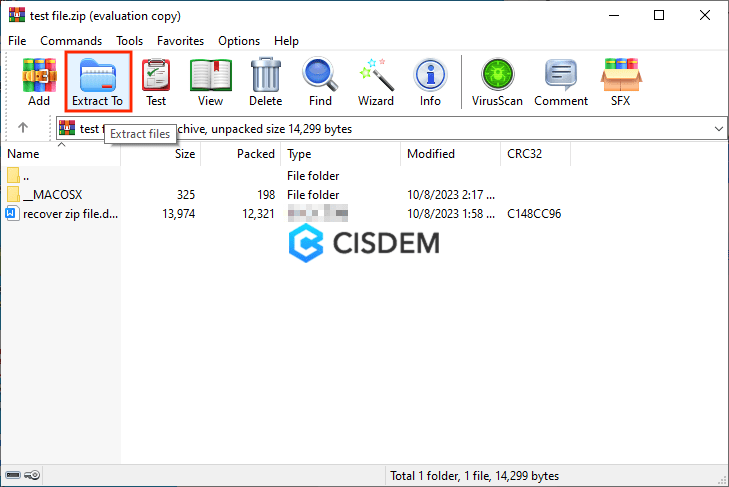
- Klicken Sie mit der rechten Maustaste auf die beschädigte ZIP-Datei > wählen Sie Mit WinRAR öffnen.
![force extract zip 01]()
- Wählen Sie in der WinRAR-Symbolleiste Extrahieren nach. Daraufhin öffnet sich das Fenster Extraktionspfad und Optionen.
![force extract zip 02]()
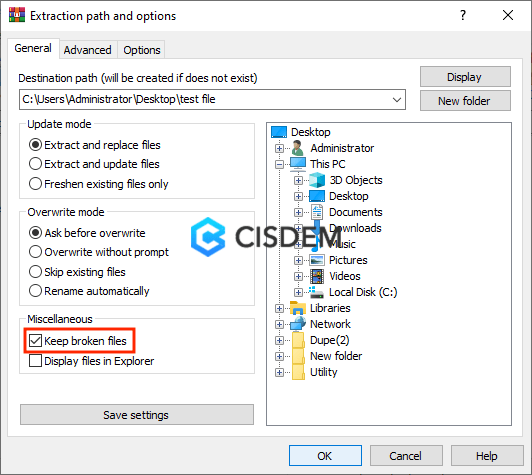
- Geben Sie auf der Registerkarte Allgemein einen Zielpfad zum Speichern der extrahierten Dateien an. Denken Sie daran, im Abschnitt Sonstiges das Häkchen bei Beschädigte Dateien beibehalten zu setzen.
![force extract zip 03]()
- Klicken Sie auf OK, um die Extraktion zu starten. Wenn Fehlermeldungen angezeigt werden, ignorieren Sie sie und fahren Sie fort.
4. DiskInternals ZIP Repair verwenden
DiskInternals ZIP Repair wurde 2017 als Freeware-Dateiarchivierungs- und ZIP-Reparaturtool veröffentlicht und wird von zahlreichen Windows-Nutzern verwendet. Es eignet sich hervorragend für die Reparatur von ZIP-Dateien, die aufgrund von Übertragungsfehlern oder Medienschäden unzugänglich sind, indem es die ZIP-Struktur wiederherstellt und den Inhalt des Archivs extrahiert.
Wie kann ich eine beschädigte ZIP-Datei mit DiskInternals ZIP Repair kostenlos reparieren?
- Rufen Sie die ZIP Repair Homepage auf.
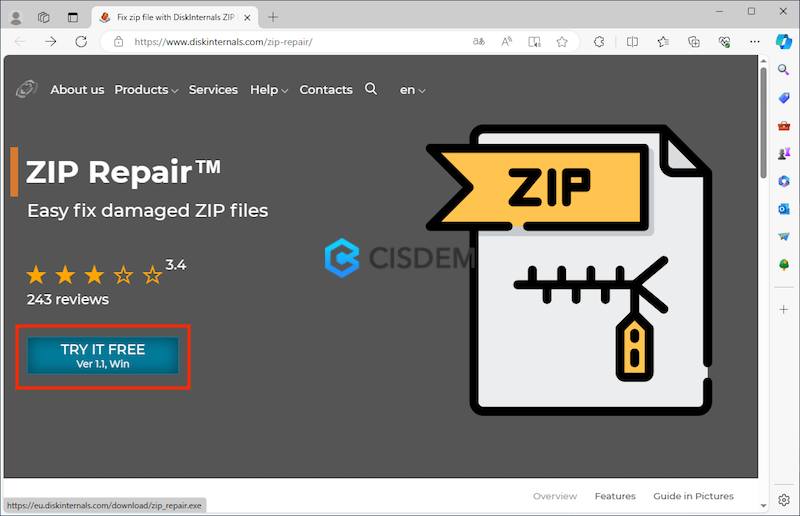
- Klicken Sie auf TRY IT FREE, um diese Freeware herunterzuladen.
![diskinternals zip repair 01]()
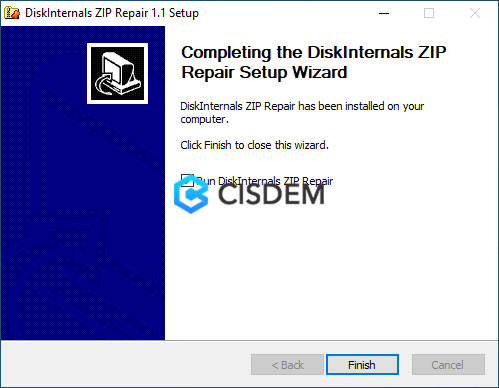
- Befolgen Sie die Installationsanweisungen > klicken Sie auf Fertig, um es auf Ihrem PC zu installieren.
![diskinternals zip repair 02]()
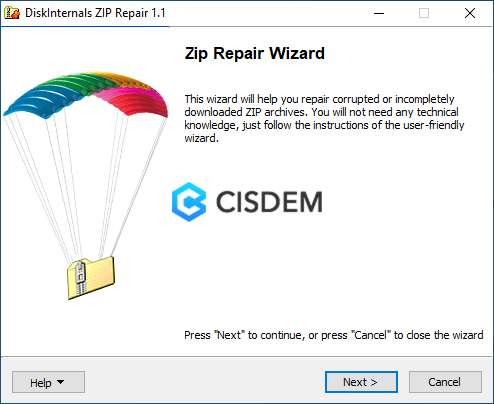
- Klicken Sie im Fenster Zip Repair Wizard auf Weiter.
![diskinternals zip repair 03]()
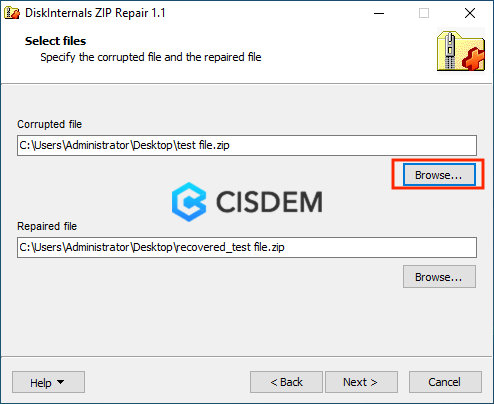
- Klicken Sie auf Durchsuchen, um die ZIP-Datei auszuwählen, die Sie reparieren möchten > klicken Sie auf Weiter, um den Vorgang zu starten.
(Der Pfad des Ausgabeordners wird automatisch in der Leiste Datei reparieren generiert und kann von Ihnen nach Belieben geändert werden.)![diskinternals zip repair 04]()
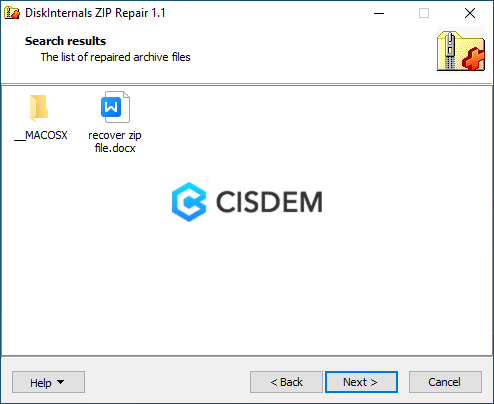
- Nach der Reparatur listet das Programm alle reparierten Archivdateien auf und Sie sollten dann auf Weiter klicken.
![diskinternals zip repair 05]()
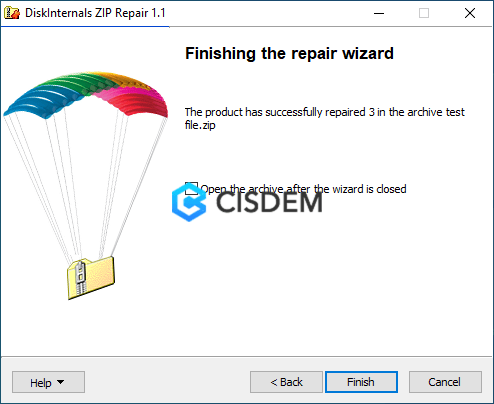
- Klicken Sie auf Fertig > öffnen Sie den Ausgabe-ZIP-Archivordner, um zu überprüfen, ob Ihre ZIP-Dateien richtig repariert wurden.
![diskinternals zip repair 06]()
5. Installieren Sie das Dekomprimierungstool erneut, um die ZIP-Datei zu reparieren
Die meisten Nutzer neigen dazu, die Schuld auf die ZIP-Korruption zu schieben, wenn sie nicht mehr wie gewohnt auf ihre ZIP-Dateien zugreifen können. Das war jedoch nicht immer der Fall. Stattdessen ist das problematische ZIP-Dekomprimierungstool auch einer der Gründe, die dazu führen, dass ZIP-Dateien nicht funktionieren. In diesem Fall sollten Sie versuchen, das Dekomprimierungsprogramm zur Wiederherstellung von ZIP-Dateien zu deinstallieren und neu zu installieren.
Wie kann ich eine ZIP-Datei kostenlos wiederherstellen, indem ich das Dekomprimierungstool neu installiere?
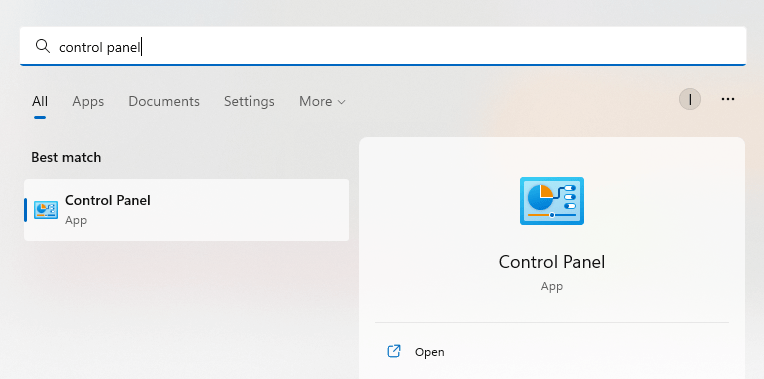
- Geben Sie auf einem Windows-PC in der Suchleiste Systemsteuerung ein > öffnen Sie sie.
![reinstall decompression tool 01]()
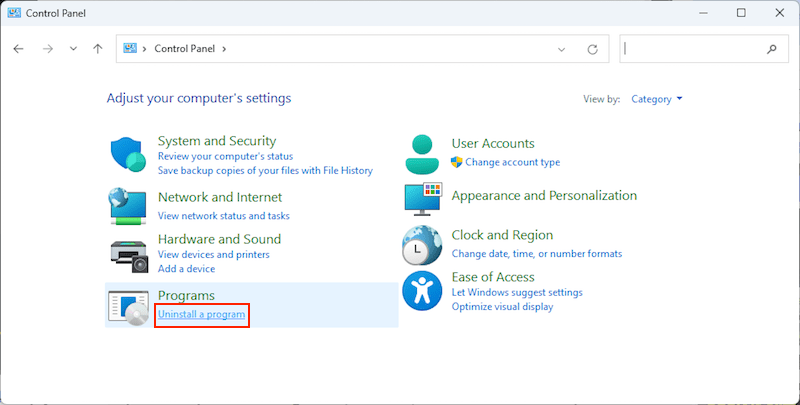
- Klicken Sie im Bereich Programme auf Programm deinstallieren.
![reinstall decompression tool 02]()
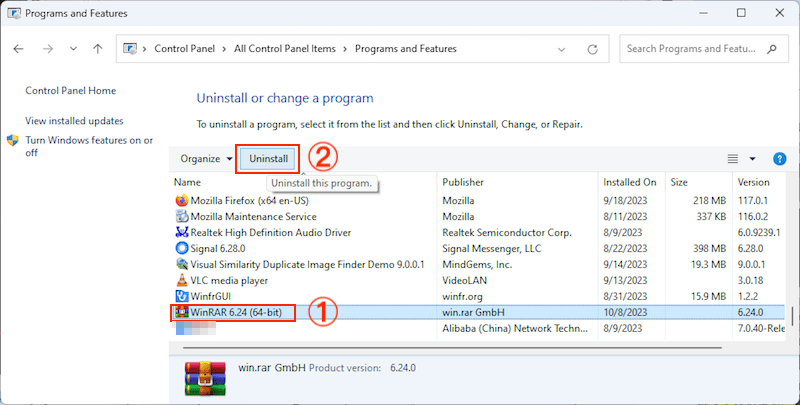
- Scrollen Sie nach unten, um Ihr ZIP-Tool oder Ihre Dekomprimierungssoftware zu finden (bei mir ist es WinRAR) > klicken Sie darauf und wählen Sie die Schaltfläche Deinstallieren.
![reinstall decompression tool 03]()
- Warten Sie, bis der Deinstallationsvorgang abgeschlossen ist.
- Installieren Sie dann das deinstallierte ZIP-Programm erneut auf Ihrem PC und verwenden Sie es erneut, um Ihre ZIP-Archive zu öffnen.
Wenn Sie nach der Neuinstallation immer noch die Fehlermeldung einer beschädigten ZIP-Datei erhalten, gehen Sie zur letzten Methode über.
6. Beschädigte ZIP-Dateien mit CMD reparieren
Einige Nutzer haben aber auch berichtet, dass sie ihre beschädigten ZIP-Dateien erfolgreich mit der Eingabeaufforderung in Kombination mit dem WinZip-Dienstprogramm repariert haben. Wenn Sie WinZip auf Ihrem Windows-PC verwenden, ist diese Lösung genau das Richtige für Sie. Selbst wenn nicht, können Sie zunächst die WinZip-Anwendung herunterladen und dann die folgende Anleitung zur Wiederherstellung beschädigter ZIP-Dateien konsultieren.
Wie kann ich ZIP-Dateien kostenlos mit CMD reparieren?
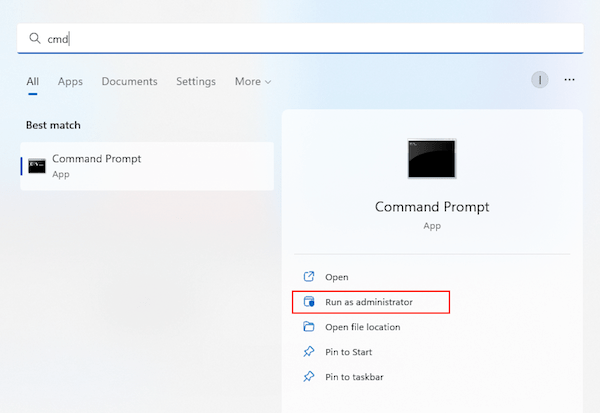
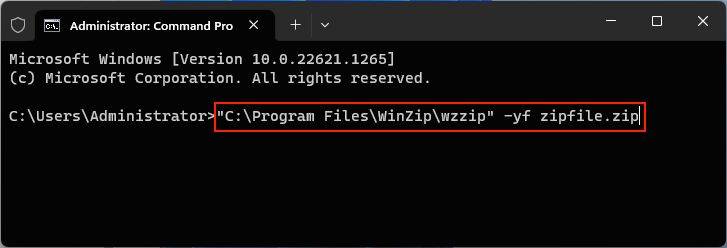
- Drücken Sie Win + S > geben Sie cmd ein > klicken Sie auf Als Administrator ausführen, um CMD aufzurufen.
![repair zip by cmd 01]()
- Wechseln Sie das Verzeichnis in den Ordner, in dem sich Ihre beschädigte ZIP-Datei befindet.
- Geben Sie ein: "C:\Program Files\WinZip\wzzip" -yf zipfile.zip > drücken Sie die Eingabetaste, um diesen Reparaturbefehl auszuführen.
(Program Files\WinZip steht für den Speicherort, an dem Sie die WinZip-Anwendung installiert haben, während zipfile.zip den Dateinamen für Ihr beschädigtes ZIP darstellt.)![repair zip by cmd 02]()
- Öffnen Sie den Ordner, der Ihr beschädigtes ZIP-Archiv enthält. Sie erhalten dann ein repariertes Archiv.
ZIP-Dateien mit einer Reparatur-Software reparieren
ZIP-Dateien können durch versehentliches Löschen, plötzliches Ausschalten, Virenbefall, Partitionsverlust usw. verloren gehen. Im Falle einer ZIP-Löschung/eines ZIP-Verlustes ist es am praktischsten, eine spezielle Software zur Wiederherstellung von ZIP-Dateien zu verwenden, die die höchste Erfolgsquote bei der Wiederherstellung gewährleistet. Eine Ihrer obersten Prioritäten muss Cisdem Data Recovery sein, ein leistungsfähiges Tool, dem mehr als 2 Millionen Benutzer vertrauen.
Cisdem Data Recovery stellt nicht nur gelöschte ZIP-Dateien wieder her, sondern unterstützt auch die Reparatur beschädigter Dokumente (Bilder, Videos, Word, Excel, PowerPoint, PDF usw.) in einem ZIP-Ordner. Wie funktioniert das? Wenn Sie nach dem Scannen auf die Vorschau eines wiederherstellbaren Objekts klicken und Cisdem feststellt, dass die Originaldatei beschädigt ist, wird der Reparaturprozess automatisch gestartet.
Hauptmerkmale von Cisdem Data Recovery
- Stellt nicht gespeicherte, formatierte, gelöschte, fehlende Dateien wieder her
- Stellt Daten wieder her, die aus verschiedenen Gründen verloren gegangen sind: Löschen, Formatieren, Virenbefall, Systemabsturz, Downgrade, Zurücksetzen usw.
- Stellt Dateien von internen oder externen Festplatten, SD-Karten, USB-Sticks usw. wieder her
- Listet gefundene Dateien nach Pfad und Typ auf
- Filtert Dateien nach Dateigröße, Erstellungs- oder Änderungsdatum usw.
- Vorschau von Fotos, Videos und anderen Dokumenten vor der Wiederherstellung
- Stellt Dateien auf einem lokalen Laufwerk oder in der Cloud (Dropbox, OneDrive, Google Drive, pCloud, Box) wieder her
- Erstellt Festplatte-Backups
Wie kann ich eine ZIP-Datei unter Windows/Mac wiederherstellen?
- Laden Sie die Cisdem ZIP-Dateiwiederherstellungssoftware kostenlos auf Ihren Computer herunter.
Kostenlos Laden Windows 11/10/8/7 Kostenlos Laden macOS 10.15 oder höher - Starten Sie das Programm.
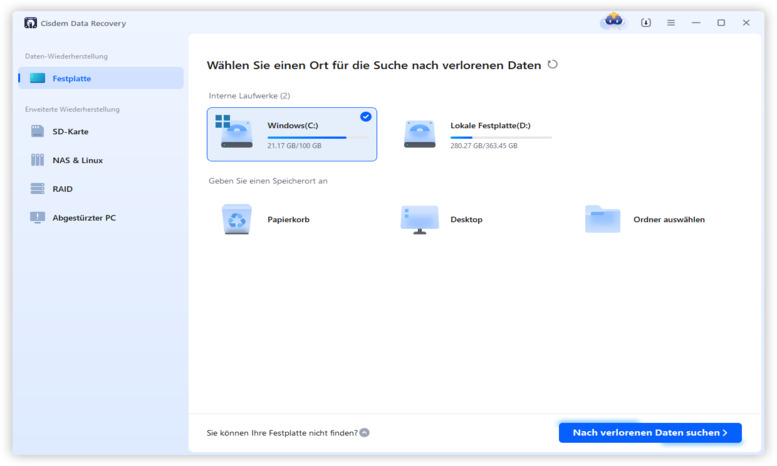
- Wählen Sie Festplatte, wählen Sie den Ort, an dem Sie Ihre ZIP-Dateien gelöscht/verloren haben, und klicken Sie auf Nach verlorenen Daten suchen, um fortzufahren.
![recover zip with cisdem 01]()
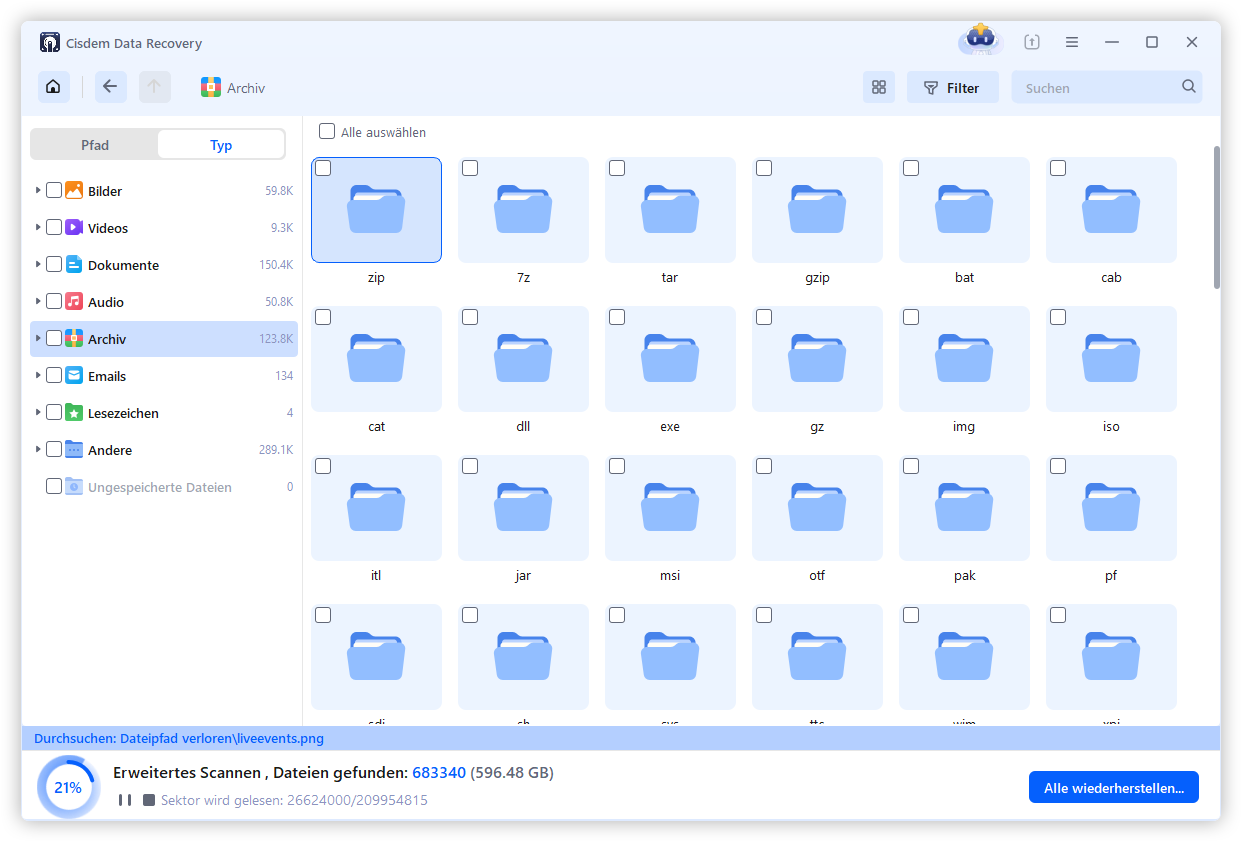
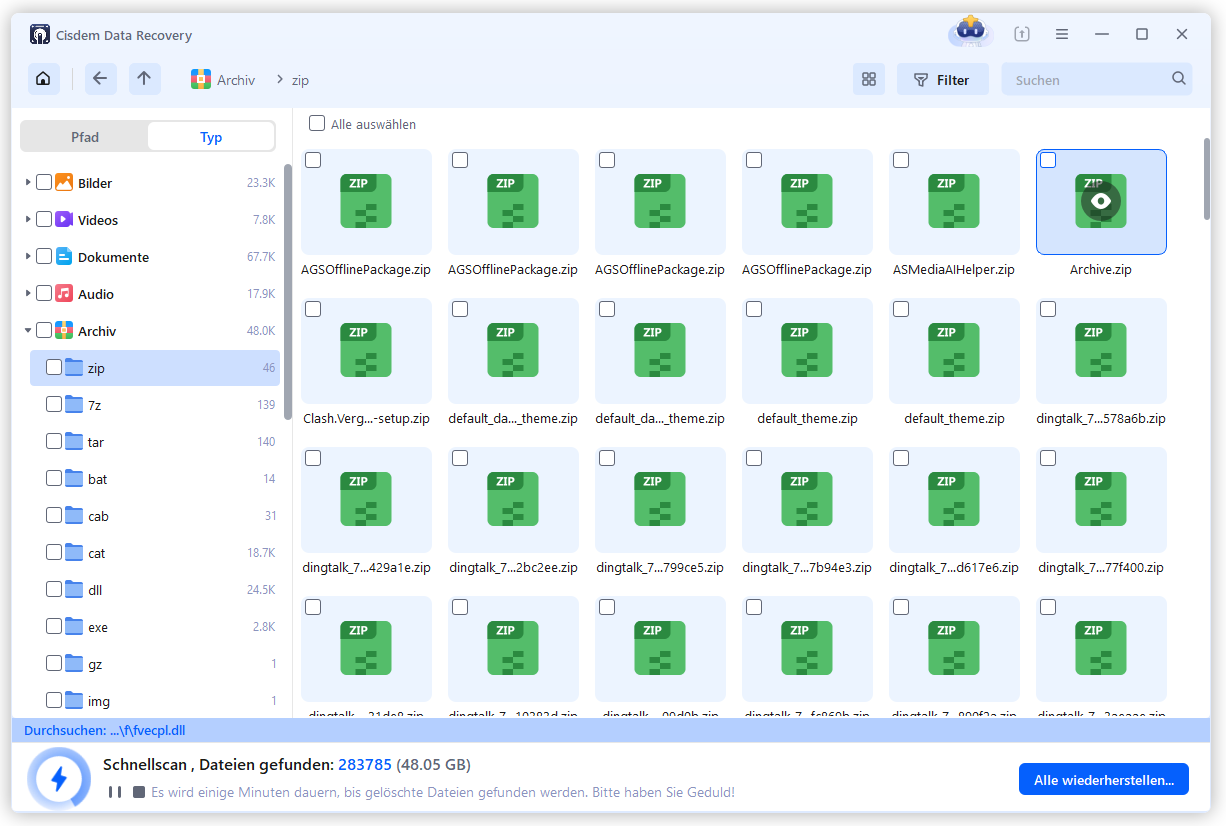
- Gehen Sie während oder nach dem Scannen zu Typ > Archiv, klicken Sie auf den zip-Ordner, um ihn zu öffnen.
![recover zip with cisdem 02]()
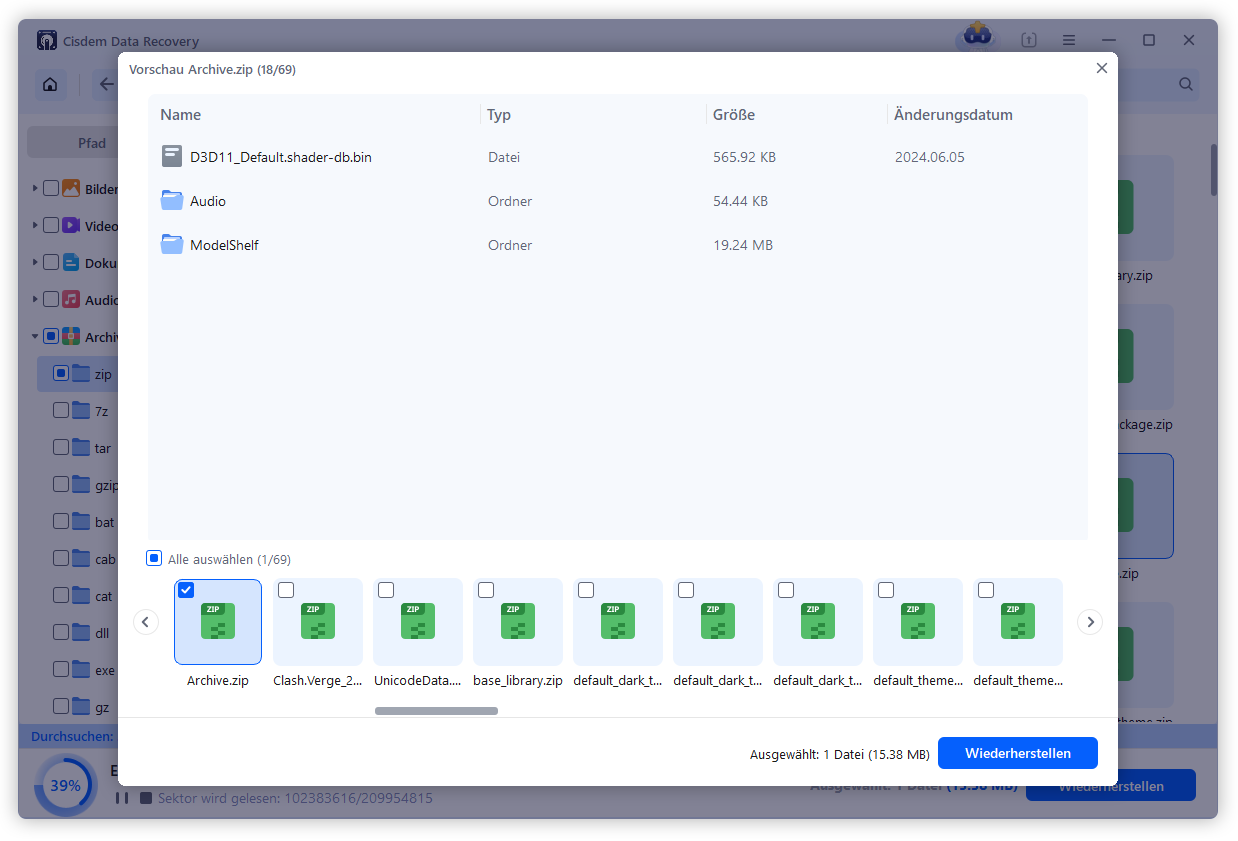
- Finden Sie die gewünschte ZIP-Datei und tippen Sie anschließend auf das Augen-Symbol, um die enthaltenen Dateien anzuzeigen.
![]()
- Markieren Sie die ZIP-Datei und wählen Sie Wiederherstellen, um sie wiederherzustellen.
![recover zip with cisdem 03]()
Wie kann ich Dateien in einer wiederhergestellten ZIP-Datei reparieren?
Haben Sie alle Dateien aus einem ZIP-Archiv extrahiert, nur um festzustellen, dass alle Bilder, Videos und Office-Dokumente darin beschädigt sind? Keine Sorge, dieses Problem kann Cisdem Data Recovery lösen.
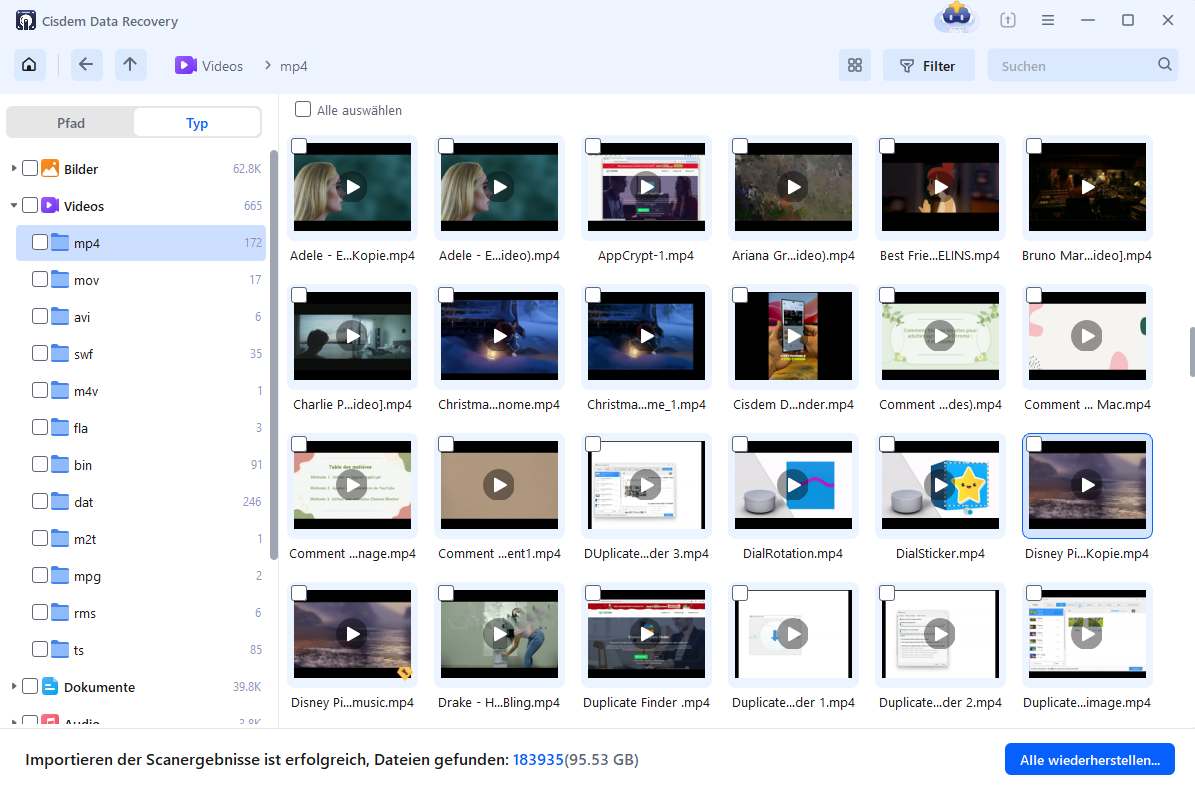
- Gehen Sie während oder nach dem Scannen zu Typ > Videos oder anderen Ordnern, je nach Dateityp der Dateien, die Sie aus der beschädigten ZIP-Datei extrahiert haben.
![]()
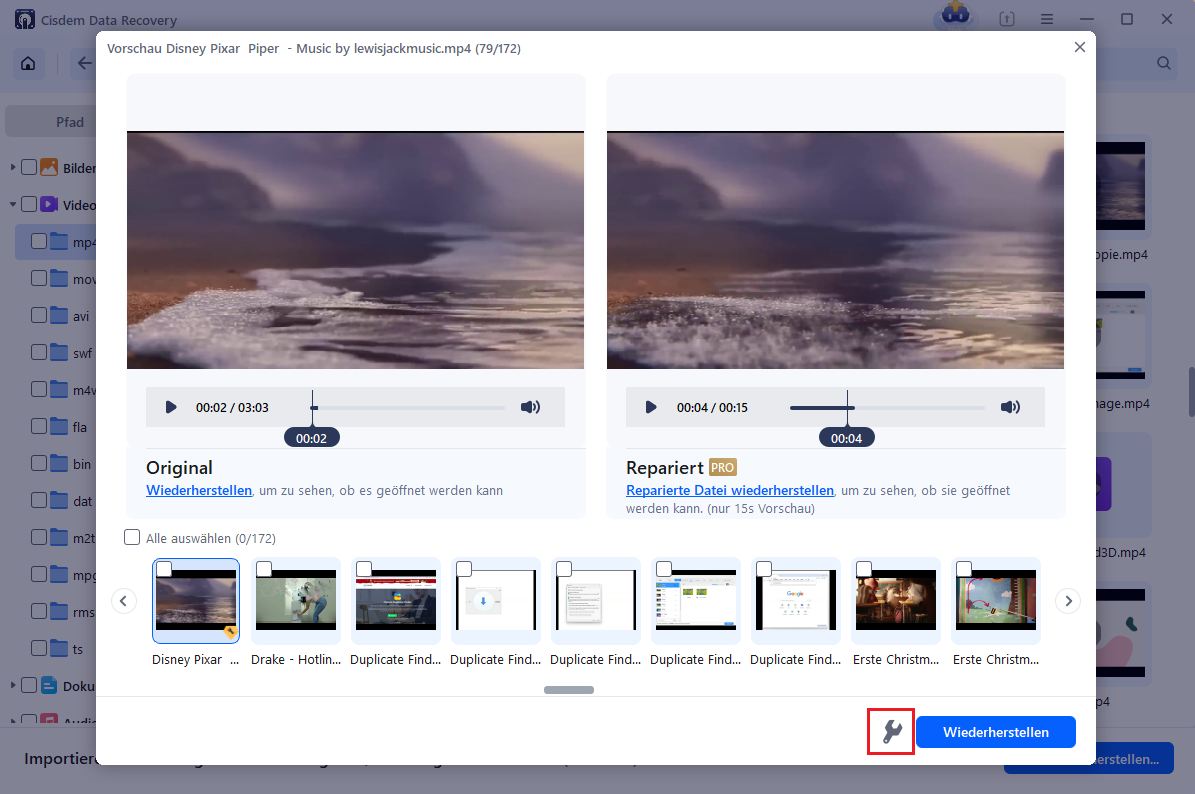
- Doppelklicken Sie zur Vorschau auf eine beschädigte Datei, dann tippen Sie auf die erscheinende Schaltfläche Reparierte Datei wiederherstellen.
--- Wenn sie nicht erscheint, tippen Sie auf das Schraubenschlüssel-Symbol.![]()
Fazit
Um eine beschädigte ZIP-Datei zu reparieren, können Sie Online-Tools oder die oben genannten kostenlosen Methoden nutzen. Falls das Problem weiterhin besteht, können Sie Cisdem Data Recovery ausprobieren. Die Testversion können Sie zuerst verwenden, um eine beschädigte ZIP-Datei zu reparieren. Wenn die Datei erfolgreich repariert wird, dann kaufen die Software, um die Datei zu speichern.

Martina liest und schreibt leidenschaftlich gerne und möchte Deutsch in ihrem zukünftigen Job verwenden, deshalb trat sie Cisdem nach dem Studium ein. Sie beschäftigt sich normalerweise mit dem Wiederherstellen verschiedener Dateien.

JK Tam ist leitender Entwickler bei Cisdem und bringt über zwei Jahrzehnte praktische Erfahrung in der plattformübergreifenden Softwareentwicklung in das Redaktionsteam ein. Er ist nun der leitende technische Prüfer für alle Artikel zum Thema Datenwiederherstellung und DVD-Brenner.