


7 Methoden, um dauerhaft gelöschte Fotos aus Google Fotos nach 60 Tagen wiederherzustellen
 1.2K
1.2K
 0
0


Wenn wir Cloud-Speicherplattformen zur Datensicherung und Synchronisierung von Fotos über mehrere Geräte verwenden, ist Google Fotos ein bekannter Name, zahlreiche Fotos und Videos zu organisieren und zu sichern. Allerdings wird immer eine Zeit kommen, in der Sie schon für 60 Tage gelöschte Google Fotos wiederherzustellen brauchen, entweder die Fotos aufgrund eines Fehlers gelöscht wurden oder wegen Ihrer Entscheidung, sie in den Papierkorb zu legen.
Das Wiederherstellen der dauerhaft gelöschten Fotos aus Google Fotos ist schwieriger als Wiederherstellen von Dateien aus einem physikalischen Laufwerk, aber es ist auch möglich. Dieses Schritt-für-Schritt-Tutorial hilft Ihnen in verschiedenen Szenarien dabei, gelöschte Google Fotos wiederherzustellen.
Übersicht: Welche Rettungsmethode passt zu Ihrer Situation?
Um Ihnen die Suche zu erleichtern, haben wir die Methoden in einer Übersicht zusammengefasst. In dieser Tabelle sehen Sie sofort, welche Wiederherstellungsmethode für Ihr Szenario am besten geeignet ist.
| Methode | Wann anwenden | Erfolgschance |
|---|---|---|
| Backup (Google Takeout / andere Backups) | Wenn Sie vorher Backup aktiviert haben | ⭐⭐⭐⭐⭐ |
| Datenrettungssoftware (z. B. Cisdem Data Recovery) | Kein Backup vorhanden + Fotos auf PC/Festplatte gespeichert waren | ⭐⭐⭐⭐ |
| Mobile Datenrettung (UltData iOS/Android) | Fotos wurden über Handy hochgeladen und dort gelöscht | ⭐⭐⭐⭐ |
| Google Fotos Archiv prüfen | Fotos fehlen in der Galerie, aber nicht sicher gelöscht | ⭐⭐⭐ |
| Google Support kontaktieren | Wenn das Cloud-Backup von Google Fotos aktiviert wurde | ⭐⭐⭐ |
| Facebook / Instagram prüfen | Fotos wurden früher in sozialen Medien hochgeladen | ⭐⭐ |
Nachfolgend erklären wir Ihnen die genauen Schritte für jede Methode im Detail.
 Cisdem Data Recovery für Windows und Mac
Gelöschte Fotos vor und nach 60 Tagen aus Google Fotos wiederherstellen
- Unterstützt alle Google Fototypen: JPG, PNG, TIFF, WEBP, BMP, PSD, usw.
- Unterstützt Wiederherstellen von mehr als 1000 Dateitypen: Google Docs, Google Sheets, Google Slides, Google Videos, E-Mail, Archive, Audio und andere
- Stellt kürzlich und dauerhaft gelöschte Fotos aus Google Fotos wieder her
- Stellt Fotos direkt auf Google Drive usw. wieder her
- Stellt verlorene Daten aus verschiedenen Ursachen wieder her: versehentliches Löschen, Papierkorb leeren, Formatierung, System-Upgrades, menschliches Versagen, Virenbefall und mehr
- Stellt Dateien von internen und externen Festplatte, NAS, Linux, iCloud, abgestürztem PC usw. wieder her
- Stellt nicht gespeicherte Dateien wieder her
- Repariert beschädigte Google-Fotos, -Videos und sogar -Dokumente
- Zeigt gefundene Fotos vor der Wiederherstellung im Vorschaufenster an
- Bietet Filter- und Suchfunktionen
- Erstellt Festplatte-Backups
- Hohe Wiederherstellungsquote
 Kostenlos LadenWindows 11/10/8/7
 Kostenlos LadenmacOS 10.15 oder höher
 - Teil 1. Dauerhaft gelöschte Fotos aus Google Fotos nach 60 Tagen wiederherstellen
Können Sie dauerhaft gelöschte Google Fotos nach 60 Tagen wiederherstellen?
#1. Dauerhaft gelöschte Google Fotos mit Backup wiederherstellen
#2. Dauerhaft gelöschte Fotos aus Google Fotos ohne Backup wiederherstellen
#3. Gelöschte Fotos aus Google Fotos nach 60 Tagen auf iPhone/Android wiederherstellen - #4. Archiv prüfen
#5. Andere Cloud-Backups prüfen
#6. Google-Support kontaktieren - #7. Über Facebook oder Instagram wiederherstellen
Teil 2. Kürzlich gelöschte Fotos aus Google Fotos wiederherstellen
#1. Gelöschte Google Fotos auf dem iPhone/Android wiederherstellen - #2. Gelöschte Google Fotos auf dem Computer wiederherstellen
Teil 1. Dauerhaft gelöschte Fotos aus Google Fotos nach 60 Tagen wiederherstellen
Haben Sie die 60-Tage-Frist verpasst und wurden Fotos für immer aus dem Papierkorb gelöscht? Lassen uns beginnen, warum und wie können wir jetzt dauerhaft gelöschte Fotos aus Google Fotos wiederherstellen.
Können Sie dauerhaft gelöschte Google Fotos nach 60 Tagen wiederherstellen?
Ja, Sie können.
Gelöschte Fotos, die mehr als 60 Tage lang in dem Papierkorb bleiben, werden aus Ihrer Google Fotos automatisch dauerhaft gelöscht.
Hier gibt jedoch es noch Möglichkeiten, die Fotos wiederherzustellen, solange Sie schon eine Kopie der Inhalte von Ihrer Google Fotos für Datensicherung exportierten oder die Fotos auf einem Computer, einem mobilen Handy oder einer externen Festplatte in Google Fotos hochgeladen haben.
Mithilfe des Backups von Google Fotos brauchen wir nur für Wiederherstellen den neuesten Export zu downloaden. Obgleich die Kopie gelöscht werden, können wir noch Fotos anhand eines professionellen Tools auf dem Gerät wiederherstellen, von dem Sie Google Fotos hochgeladen haben. Es sei denn, dass die Kopien durch neue Daten überschrieben werden.
#1 Dauerhaft gelöschte Google Fotos mithilfe eines Backups wiederherstellen
Google Fotos erlaubt Nutzer, die Daten (Fotos und Videos) zu exportieren, deshalb können Sie mit einem Service außerhalb Google verwenden oder als ein additionales Backup behalten, das Google Takeout ist.
Nutzer können Zielort, Backup-Frequenz, Dateityp und Dateigröße auswählen, um Zeitpläne für den Export zu erstellen. Sobald der Export bereit ist, wird ein Download-Link Ihnen gesendet, um die Sicherungsfotos innerhalb einer Woche zu downloaden. Es wird alle Fotos und Videos sichern, sogar die fehlerhaften und gelöschten im Takeout.
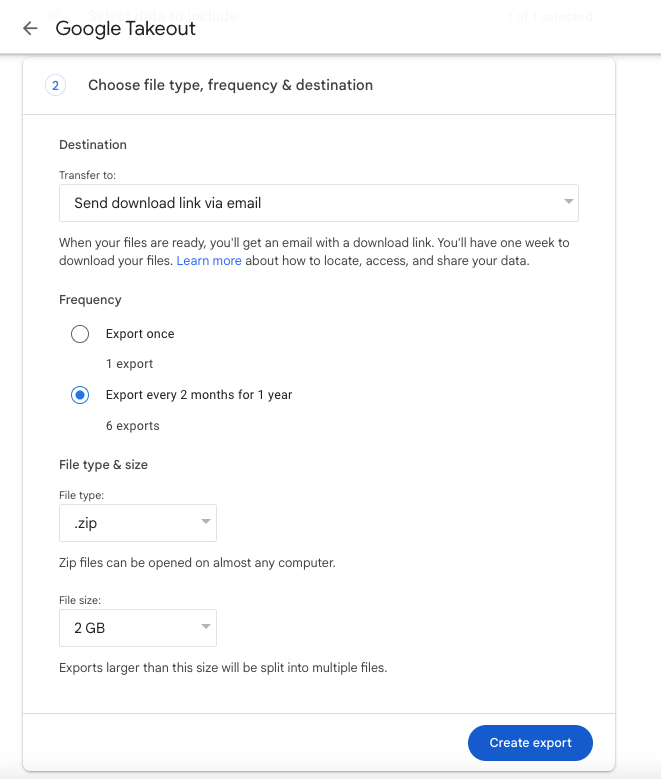
Wenn Sie die Fotos von Ihrer Google Fotos nach 60 Tagen dauerhaft löschen, aber zuvor einen Export über Google Takeout erstellt haben, können wir sie dennoch wiederherstellen. Aber wenn die Größe der Exportdatei ziemlich groß ist, empfehlen Sie, diese Methode auf einem Computer zu verwenden.
- Loggen Sie sich in Ihr Google-Konto ein.
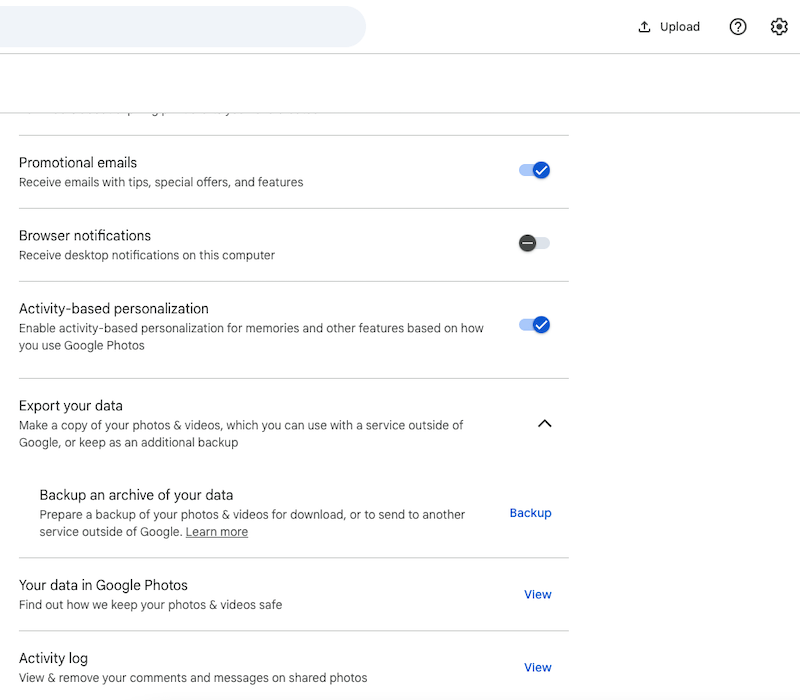
- Gehen zu „Einstellungen“ > „Daten exportieren“ > „Backup“.
![recover google photos backup02]()
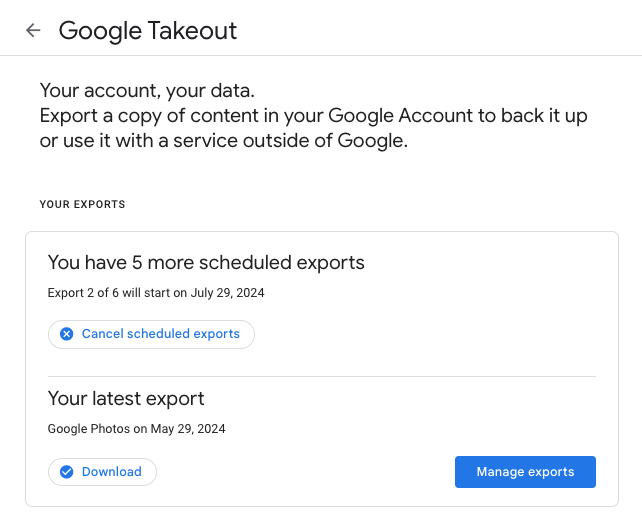
- Wählen Sie den neuesten Export aus und klicken Sie auf „Downloaden“.
![recover google photos backup03]()
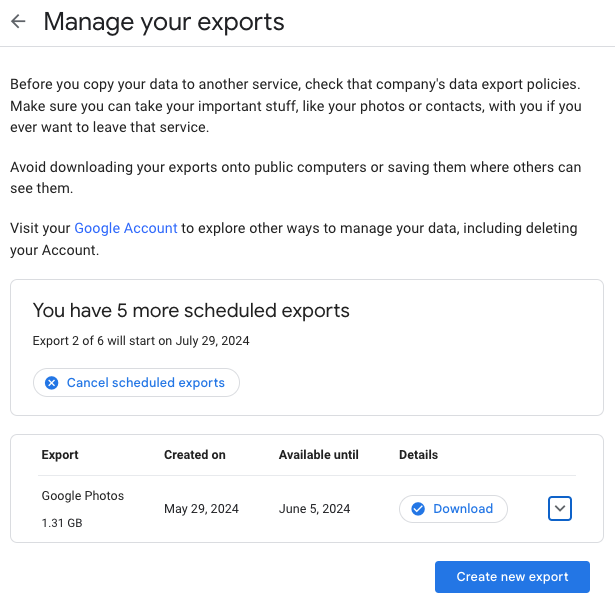
- Überprüfen Sie Ihr Konto, dann wählen Sie ein Zielort aus, um die Downloads zu speichern. Sie können auch die Details des Exports überprüfen.
![recover google photos backup04]()
- Entpacken Sie die Google-Takeout-Archive, wählen Sie die gelöschten Fotos aus und wieder uploaden in Ihre Google Fotos.
![recover google photos backup05]()
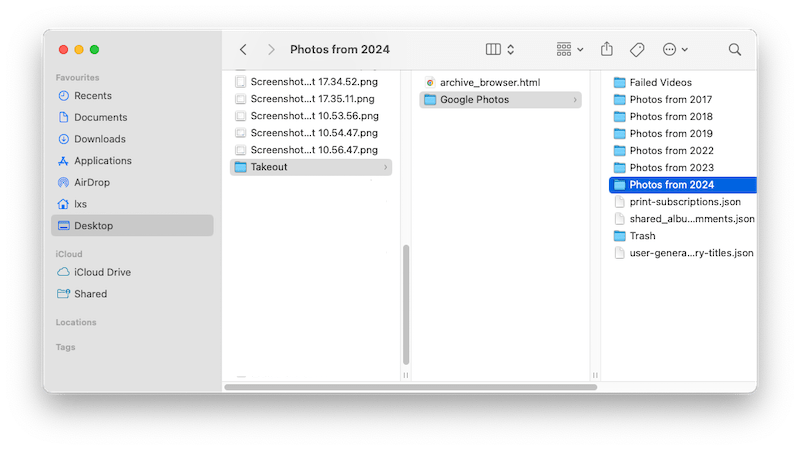
#2 Dauerhaft gelöschte Fotos aus Google Fotos ohne Backup wiederherstellen
Haben Sie kein Backup von Google Fotos, aber haben Sie die Fotos von Ihrem PC, Mac, sogar externen Festplatte hochgeladen? Sie können schon die Kopie von Ihrem Gerät gelöscht haben, um den Platz freizugeben. Machen Sie sich keine Sorgen. Bevor die Dateien auf Ihrem Gerät überschrieben werden, können wir durch ein Datenrettungsprogramm die Fotos noch wiederherstellen.
Falls es um Wiederherstellen von dauerhaft gelöschter Google Fotos auf Computer oder externen Festplatten geht, ist Cisdem Data Recovery einen Versuch wert. Die starke Datenrettungsfähigkeit von Cisdem Data Recovery ist eine sorgenfreie Garantie für Benutzer, einen versehentlichen Datenverlust oder Löschen der all gängigen verwendetem Dateitypen wie Fotos und Videos aus Google Fotos zu bewältigen.
Besser ist, dass erweiterte Algorithmen- Technologie und engagiertes Kundenservice ein angenehmes Wiederherstellungserlebnis für Benutzer schaffen.
Cisdem kann:
- Dateien unter unterschiedlichen Datenverlustsituationen, sogar PC-Absturz wiederherstellen
- Daten von Windows-PC, externen Festplatte, NAS, Linux und mehr wiederherstellen
- Fotos, Videos, Dokumente, E-Mails, Archive, Audio und über 1.000 Dateitypen wiederherstellen
- Beschädigte Videos, Fotos und Dokumente reparieren
- Ungespeicherte Dokumente (z.B. Word, Excel, PowerPoint) wiederherstellen
- Dateien durch Filter- und Suchfunktionen schnell finden
- Vorschau der Dateien vor Wiederherstellen bieten
- Dateien in lokalem Laufwerk oder Cloud-Speicherplattformen speichern
Lesen Sie bitte dieses folgende Tutorial zum problemlosen Wiederherstellen der dauerhaft gelöschten Fotos aus Google Fotos nach 60 Tagen auf Ihrem Computer.
- Downloaden und installieren Sie diese Software, und starten auf Ihrem Windows oder Mac.
Kostenlos LadenWindows 11/10/8/7 Kostenlos Laden macOS 10.15 oder höher - Wählen Sie eine Partition aus und scannen.
--- Wählen Sie Festplatte aus. Cisdem erkennt alle Speichergeräte auf Ihrem Computer und listet sie in der linken Panel auf.
--- Wählen Sie das Laufwerk aus, in dem die gelöschten Fotos gespeichert werden.
--- Dann klicken Sie auf „Nach verlorenen Daten suchen“, um den Scan zu starten.![cisdem data recovery 01]()
- Finden Sie die Fotos.
--- Nach dem Scan wird das Ergebnis auf der linken Seite nach verschiedenen Dateikategorien angezeigt.
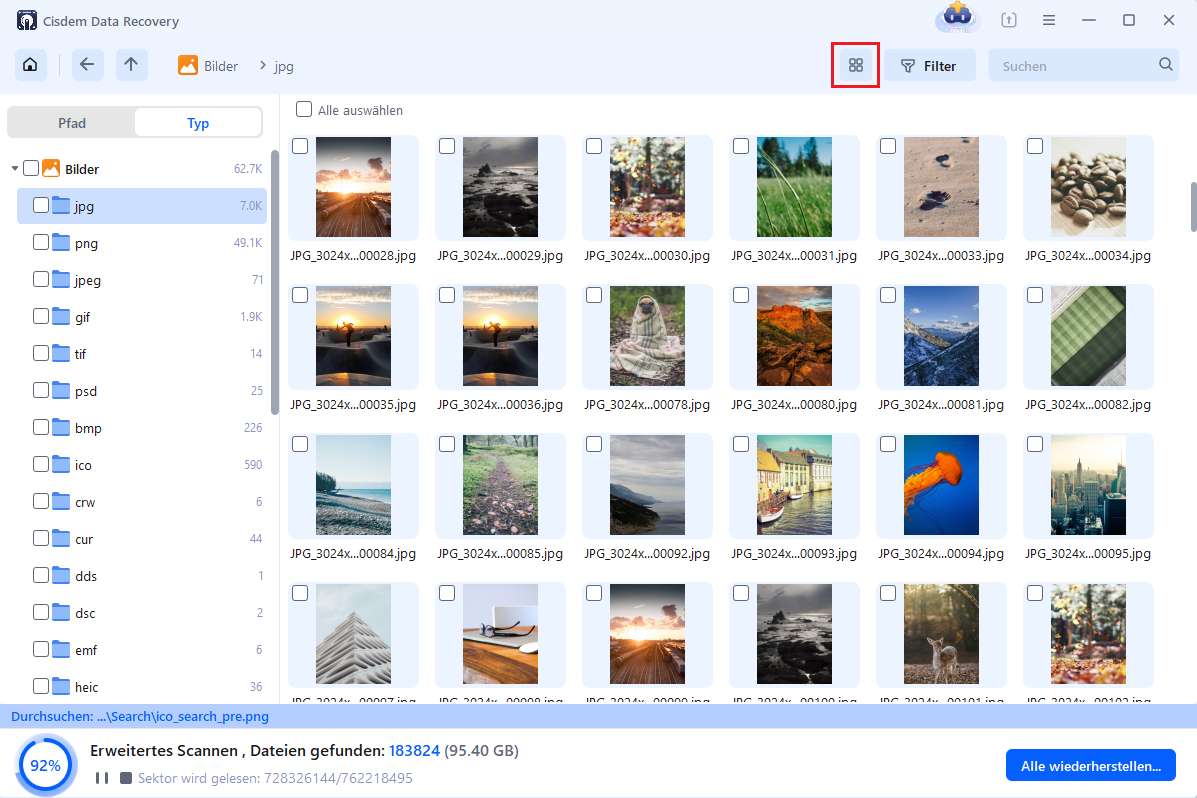
--- Gehen zu „Typ“ > „Bilder“, klicken Sie auf die gewünschten Google Fotos.![]() --- Oder Sie können den Filter und die Suchfunktion verwenden, um die Fotos schneller zu finden.
--- Oder Sie können den Filter und die Suchfunktion verwenden, um die Fotos schneller zu finden.![recover google photos cisdem 02]()
- Wiederherstellen Sie die Fotos.
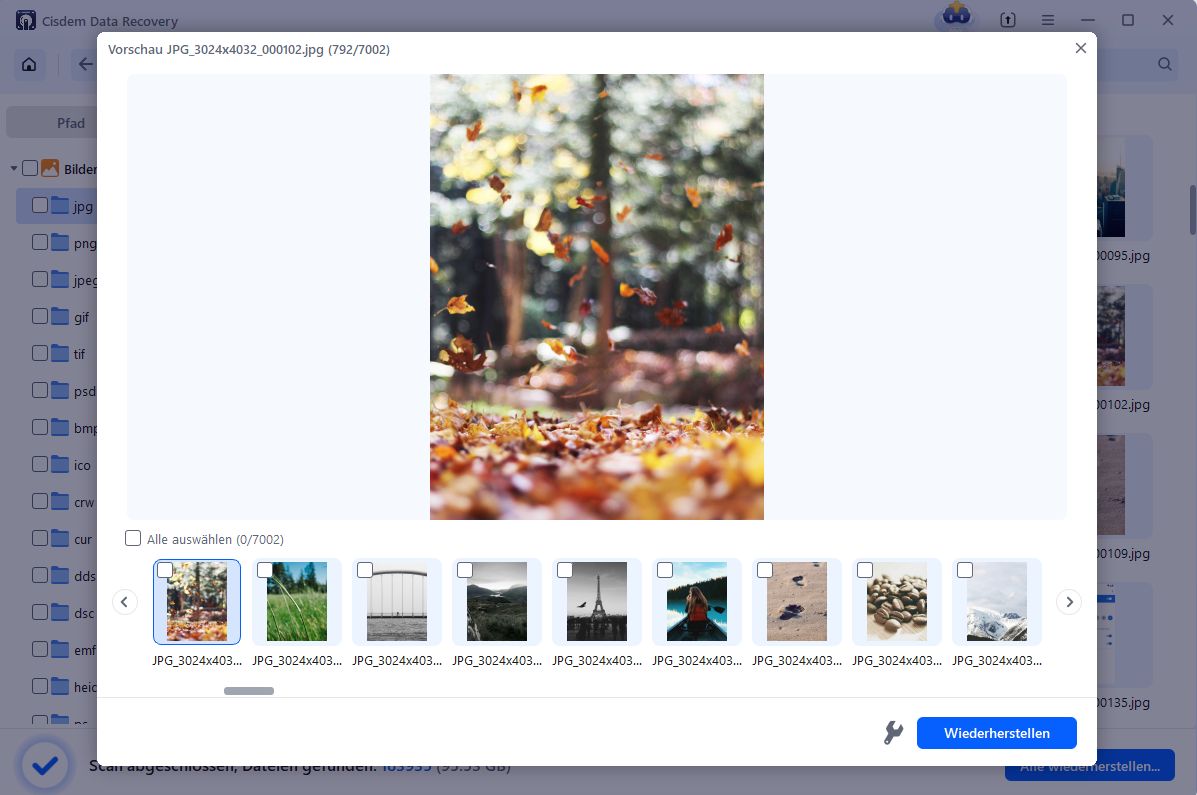
--- Alle gefundenen Fotos lassen sich in zwei Ansichtsmodi anzeigen: Kachel oder Liste.![]() --- Um ein Foto detaillierter zu betrachten, tippen Sie darauf. Es wird dann im Vorschaufenster angezeigt.
--- Um ein Foto detaillierter zu betrachten, tippen Sie darauf. Es wird dann im Vorschaufenster angezeigt.![]() --- Wählen Sie alle gewünschten Fotos aus und klicken Sie auf „Wiederherstellen“, um sie auf Ihrem Computer oder direkt auf Google Drive wiederherzustellen.
--- Wählen Sie alle gewünschten Fotos aus und klicken Sie auf „Wiederherstellen“, um sie auf Ihrem Computer oder direkt auf Google Drive wiederherzustellen.![]()
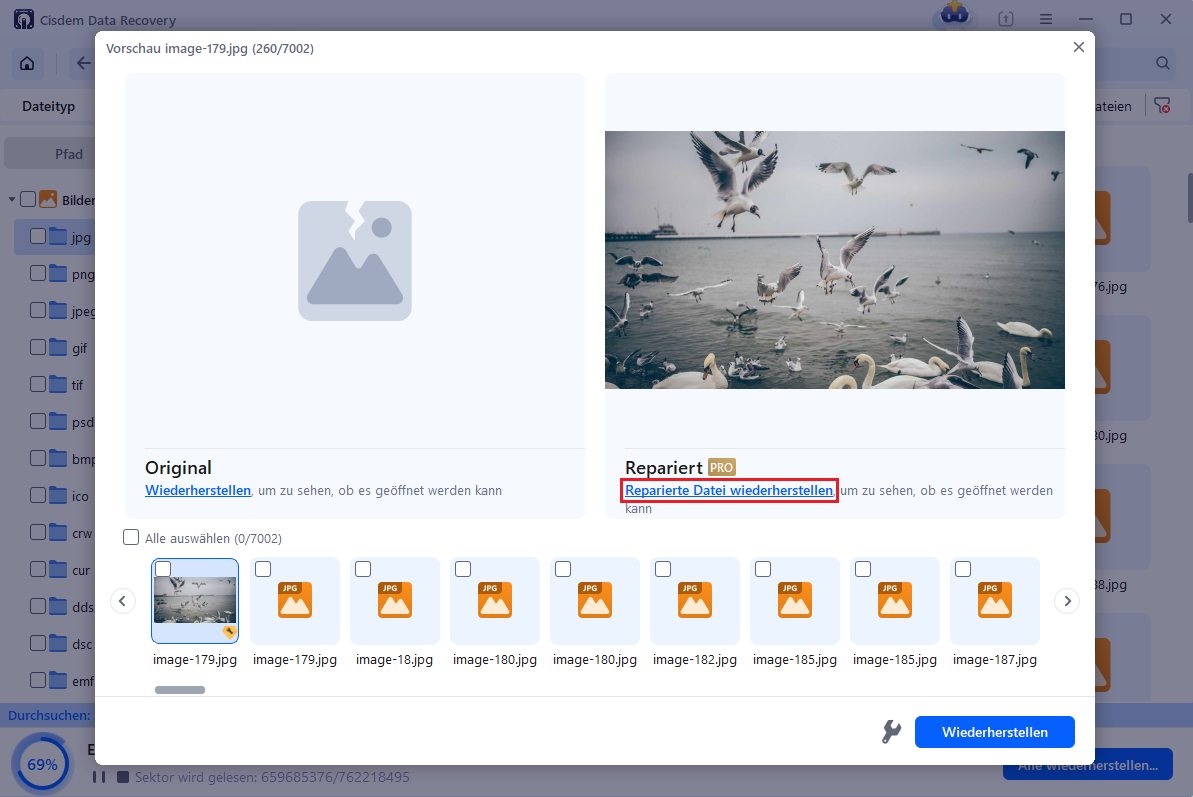
- (Optional) Reparieren Sie beschädigte Fotos oder Videos
Wenn ein gewünschtes Foto beschädigt ist, lässt es sich mit einem Klick auf „Reparierte Datei wiederherstellen“ reparieren.![]()
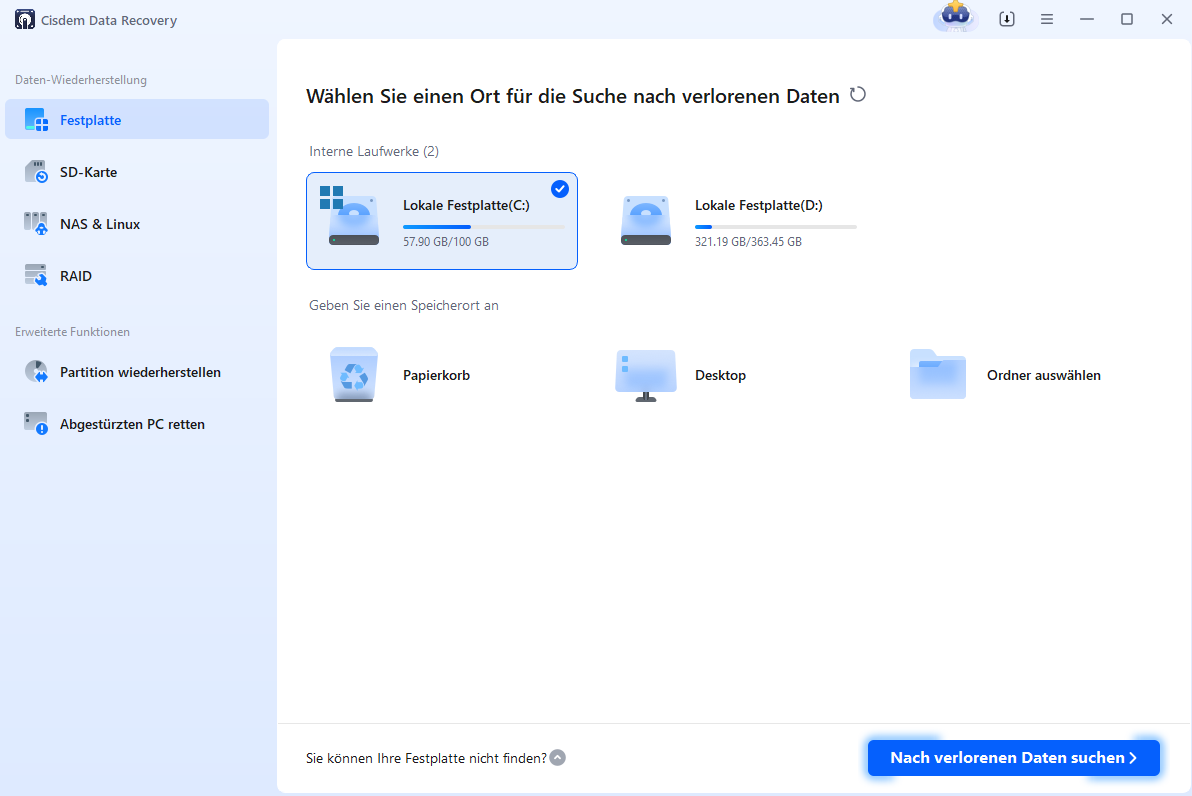
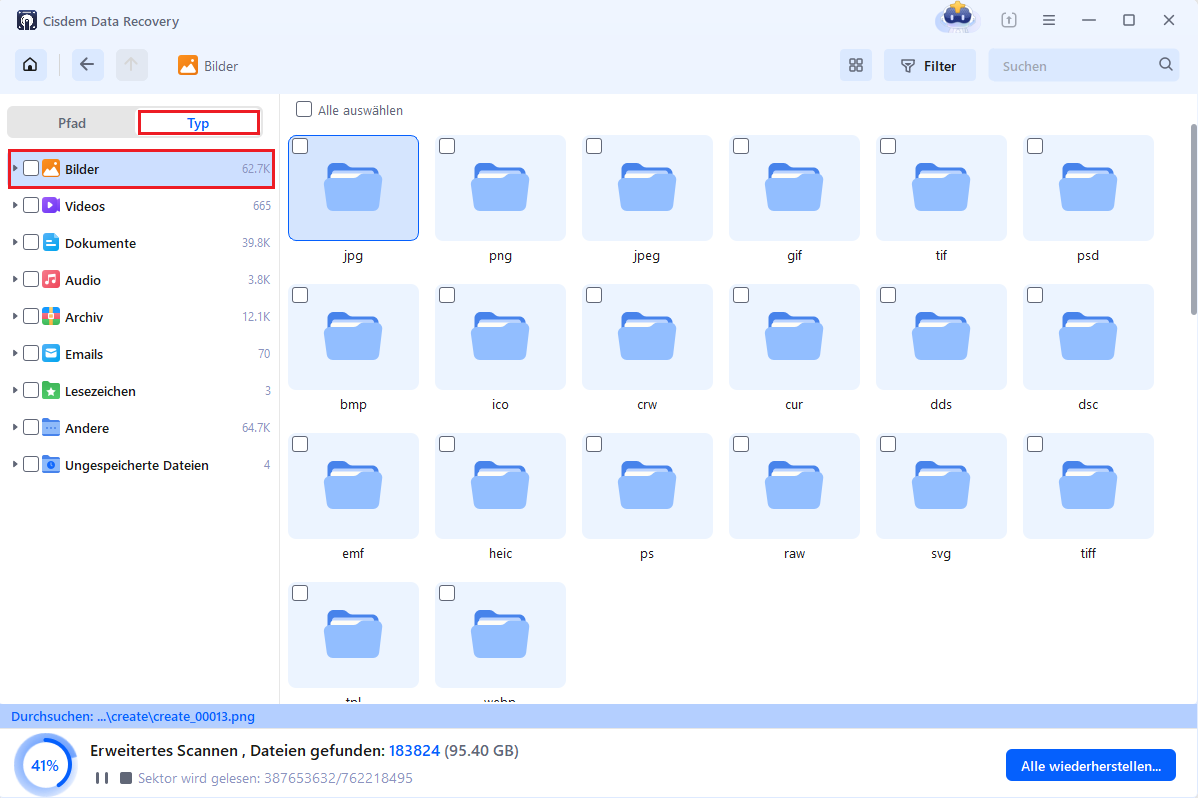 --- Oder Sie können den Filter und die Suchfunktion verwenden, um die Fotos schneller zu finden.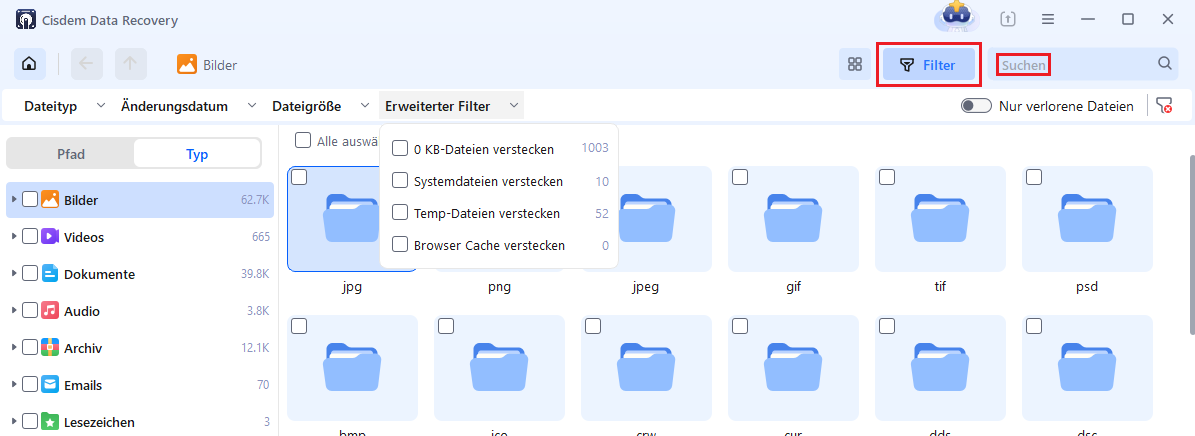
 --- Um ein Foto detaillierter zu betrachten, tippen Sie darauf. Es wird dann im Vorschaufenster angezeigt.
 --- Wählen Sie alle gewünschten Fotos aus und klicken Sie auf „Wiederherstellen“, um sie auf Ihrem Computer oder direkt auf Google Drive wiederherzustellen.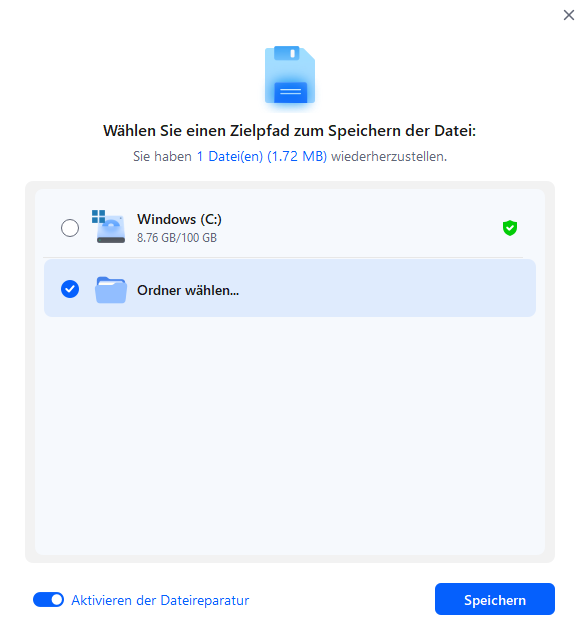
Außerdem können Sie die YouTube Video sehen (Video auf Englisch):
#3 Gelöschte Fotos aus Google Fotos nach 60 Tagen auf iPhone/Android wiederherstellen
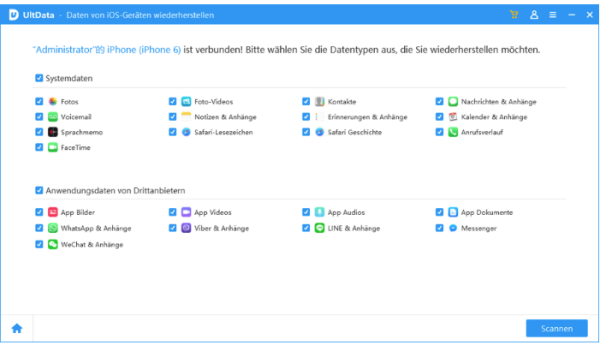
Angenommen, dass Sie die Fotos von Google Fotos durch iPhone oder Android schon hochgeladen hätten, ist UltData Data Recovery eine sehr empfohlene Software, um gelöschte Fotos von Google Fotos nach 60 Tagen wiederherzustellen.
Im Vergleich zu den zahlreichen Konkurrenten erfreut sich dieses Tool aufgrund seiner benutzerfreundlichen Oberfläche und zuverlässigen Leistung großer Beliebtheit. Außerdem verfügt es über unterschiedliche Versionen für das Wiederherstellen von iPhone und Android: UltData iPhone Data Recovery und UltData Android Data Recovery.
Lesen Sie bitte die Anleitung, um Ihre Fotos auf Ihrem mobilen Gerät zuzugreifen.
- Installieren und starten Sie dieses Programm auf Ihrem Computer.
- Wählen Sie einen Modus von Wiederherstellen aus.
In diesem Fall wählen Sie „Daten von iOS/Android-Geräten wiederherstellen“.![iphone data recovery 01]()
- Anschließen und scannen.
Schließen Sie das iPhone/Android an Ihres Computer durch USB-Kabel an. Scannen Sie das Gerät.![iphone data recovery 02]()
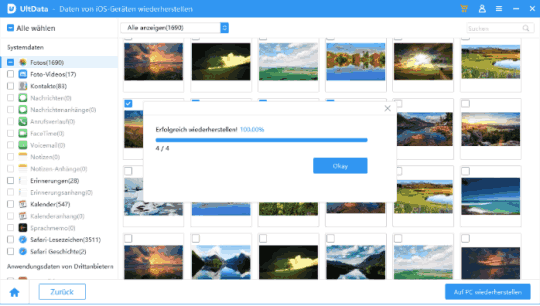
- Vorschau und Wiederherstellen.
Nach dem Scan finden Sie und sehen Sie die Google Fotos an, die Sie wiederherstellen möchten. Klicken Sie auf „Wiederherstellen“, um den Wiederherstellungsprozess zu erledigen.![iphone data recovery 03]()

#4 Die Sammlung Archiv prüfen
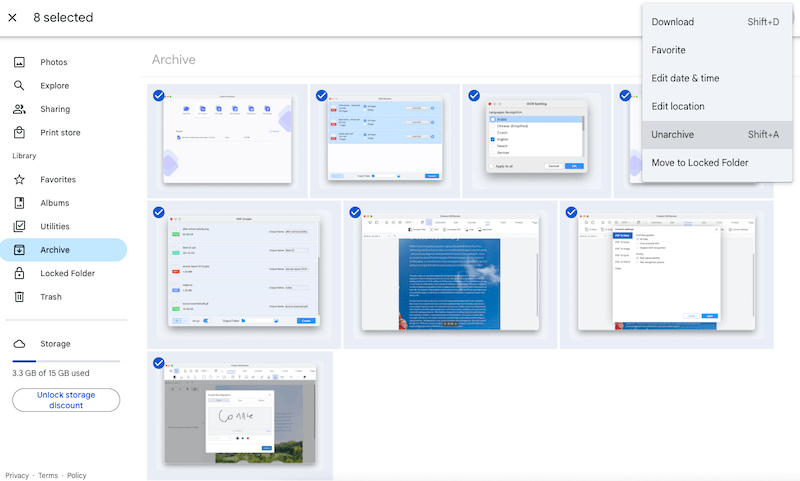
Google unterstützt Nutzer dabei, Google Fotos durch das Überprüfen von Archiven wiederherzustellen. Denn möglicherweise wurden einige wichtige Fotos in einem Ordner gespeichert und sind aus den Fotosammlungen oder Alben verschwunden.
- Melden Sie sich bei Google Fotos an.
- Gehen zu Sammlungen > „Archiv“, wählen Sie die Fotos aus.
- Klicken Sie in der oberen rechten Ecke auf das Drei-Punkte-Menü, dann tippen auf „Aus Archiv entfernen“ oder „Herunterladen“, um die Fotos in der Sammlung zu verschieben.
![archive folder]()
#5 Andere Cloud-Backups prüfen
Von mir aus verwende ich auf meinem Gerät mehrere Cloud-Speicherdienste, einschließlich iCloud, OneDrive, Google Drive und Dropbox. Die Backups sind nicht ganz gleich, sie sind Kopien, besonders für Fotos. Deshalb kann ich noch Google Fotos über andere Cloud-Backups oder Übertragung wiederherstellen, wenn die Fotos aus Google Fotos gelöscht werden.
Wenn Sie sich in einer ähnlichen Situation befinden, überprüfen Sie andere Backups und laden die Fotos in Ihr Google Fotos wieder hoch.
#6 Google Support kontaktieren
Im Prinzip speichert das Google-Support-Team Ihre Fotos noch 21 Tage nach dem dauerhaften Löschen im Papierkorb. Deswegen versuchen Sie, sich an Google-Support-Team wenden, um Ihre dauerhaft gelöschte Fotos wiederherzustellen. Aber Sie müssen darauf beachten, dass dieses Methode nur anwendbar ist, wenn Cloud-Backup in Google Fotos aktiviert wurde. Hier ist die konkrete Schritten:
- Rufen Sie die Google Drive-Hilfeseite auf, indem Sie in Ihrem Browser https://support.google.com/drive eingeben.
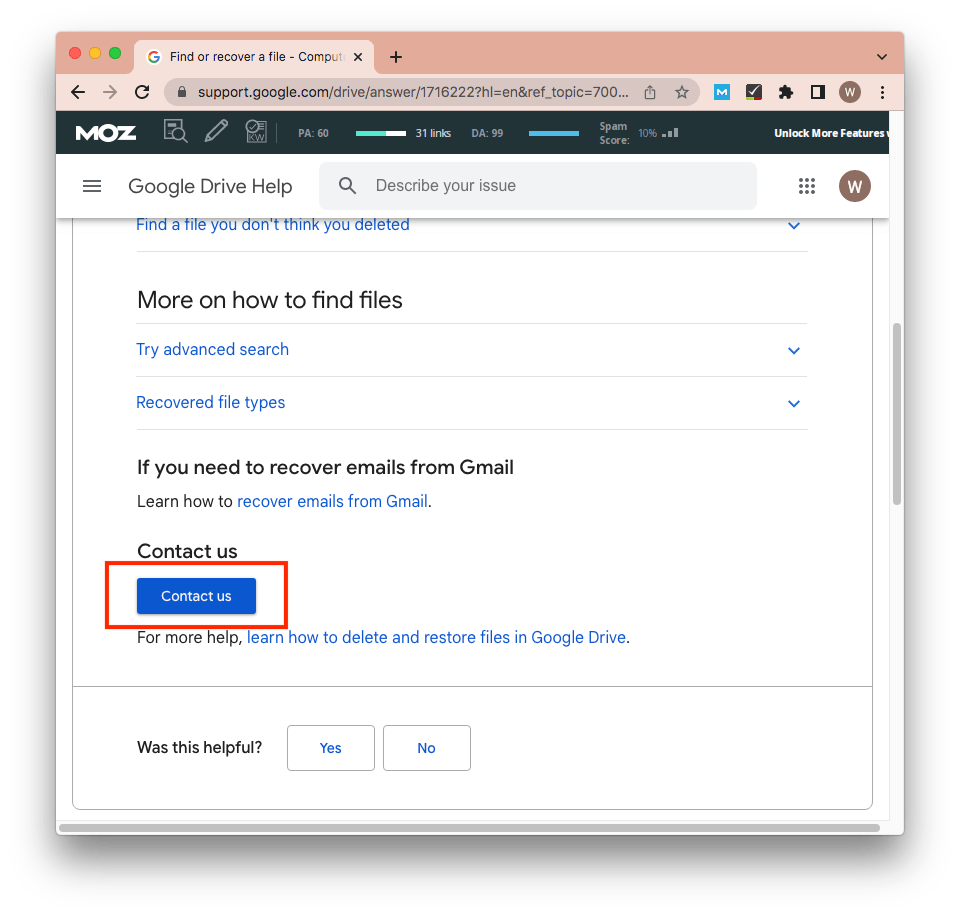
- Wählen Sie in der Liste die Option „Dateien organisieren und finden“ aus, dann klicken Sie im Dropdown-Menü auf „Nach Datei suchen oder wiederherstellen“.
![google support 01]()
- Scrollen Sie nach unten bis „Kontakt“ und klicken darauf.
![google support 02]()
- Füllen Sie alle benötigten Informationen aus und reichen Sie Ihre Anfrage ein.
![google support 03]()


Dann warten Sie darauf, eine E-Mail von Google-Support-Team zu senden, die geht es darum, ob Ihre angeforderten Fotos wiederhergestellt wurden. Viel Glück!
#7 Über Facebook oder Instagram wiederherstellen
Eine Kopie dauerhaft gelöschter Google Fotos zu finden, ist eine weitere empfehlenswerte Lösung, um die Dateien von Google wiederherzustellen. Es ist möglich, dass Sie die Kopie der gelöschten Fotos zuvor auf Ihr Konto bei Ihren sozialen Medien wie Facebook, Instagram usw. hochgeladen haben.
In diesem Fall brauchen Sie nur, die entsprechenden Konten einzuloggen, den Verlauf durchzusuchen und die Fotos erneut herunterzuladen.
Teil 2. Wie werden kürzlich gelöschte Fotos aus Google Fotos wiederhergestellt?
Eine Funktion zur Vermeidung von Fotoverlust in Google Fotos heißt Papierkorb. Bei aktiviertem Backup & Sync speichert dieser integrierte Ordner die gelöschten Fotos 60 Tage lang und löscht sie später automatisch. Solange Ihre Fotos innerhalb von 60 Tagen versehentlich gelöscht wurden, ist die erste Auswahl, Papierkorb zu prüfen.
Gelöschte Google Fotos auf dem iPhone/Android wiederherstellen
Wenn Sie Google Fotos App auf einem Android-Gerät oder iPhone oder iPad verwenden, folgen Sie die Anleitung zum Wiederherstellen Ihrer kürzlich gelöschten Fotos aus Google Fotos.
- Öffnen Sie Google Fotos auf Ihrem Gerät.
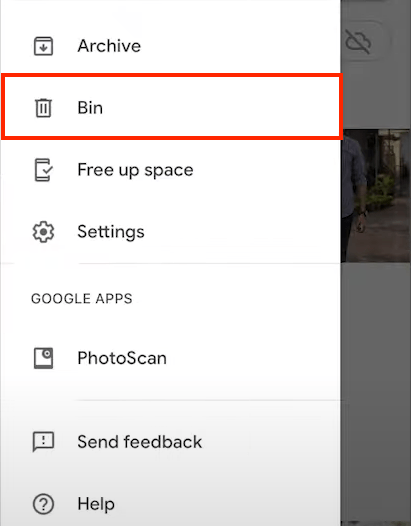
- Tippen Sie das Hamburger-Menü in der linken oberen Ecke.
- Wählen Sie „Papierkorb“ in der Menüleiste aus.
![within 60 days 01]()
- Wählen Sie die gewünschten Fotos aus und tippen Sie auf „Wiederherstellen“. Die gelöschten Fotos werden in der Foto-Galerie wiederhergestellt.
Kürzlich gelöschte Google Fotos auf dem Computer wiederherstellen
Wenn Sie Google Fotos auf dem Computer verwenden, funktioniert die folgende Methode.
- Geben Sie in Ihrem Browser https://photos.google.com/ auf dem Computer ein.
- Melden Sie sich bei Ihrem Google-Konto an.
![within 60 days 02]()
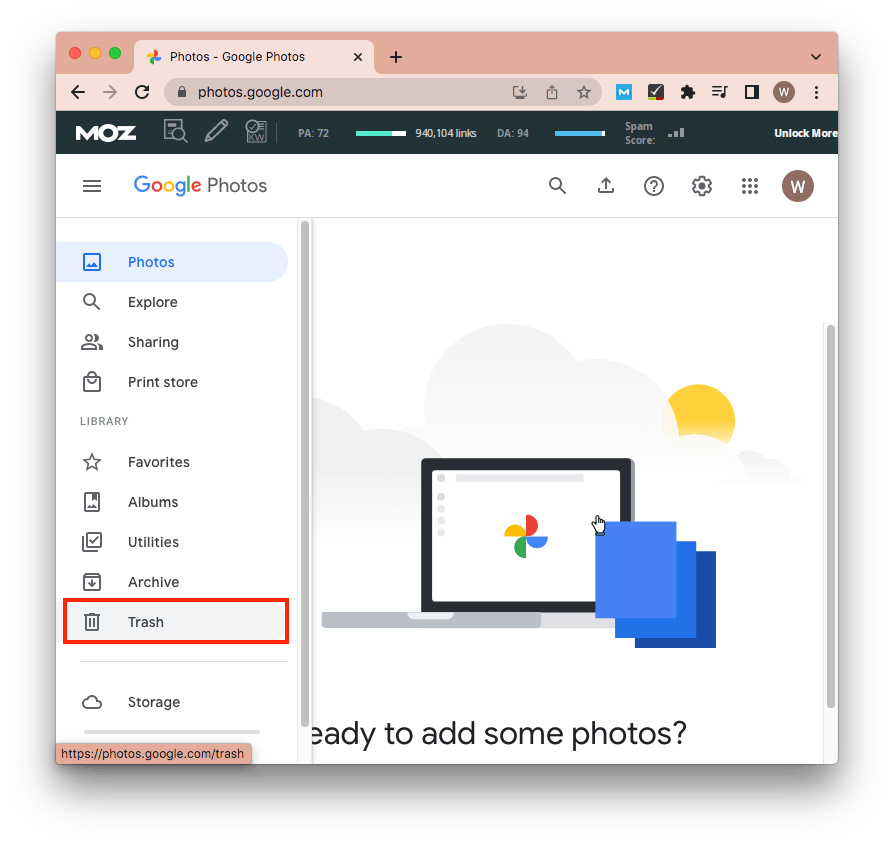
- Auf der Homepage klicken Sie auf das Hamburger-Symbol in der linken oberen Ecke. Wählen Sie „Papierkorb“ aus.
![within 60 days 03]()
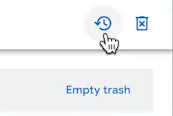
- Wählen Sie die gewünschten Fotos aus, und klicken Sie das Wiederherstellen-Symbol, das sich direkt über das Symbol„Papierkorb leeren“ befindet. Dann werden die gelöschten Fotos im gleichen Ordner wiederhergestellt, in dem die gelöscht werden.
![within 60 days 04]()

Fazit
Kurzum hängt das erfolgreiche Wiederherstellen der dauerhaft gelöschten Fotos aus Google Fotos davon ab, ob Sie integriertes Backup von Google Fotos haben und wovon Sie die Fotos hochladen. Wir haben die hauptsächlichen Methoden zum Wiederherstellen der gelöschten Google Fotos nach 60 Tagen zusammengestellt. Um die Google Fotos wiederherzustellen, ist Cisdem Data Recovery eine nicht enttäuschte Auswahl. Cisdem kann die gelöschten Google Fotos ohne Backup wiederherstellen, sogar von dem Laufwerk, von dem Sie die Fotos ursprünglich hochgeladen haben.

Martina liest und schreibt leidenschaftlich gerne und möchte Deutsch in ihrem zukünftigen Job verwenden, deshalb trat sie Cisdem nach dem Studium ein. Sie beschäftigt sich normalerweise mit dem Wiederherstellen verschiedener Dateien.

JK Tam ist leitender Entwickler bei Cisdem und bringt über zwei Jahrzehnte praktische Erfahrung in der plattformübergreifenden Softwareentwicklung in das Redaktionsteam ein. Er ist nun der leitende technische Prüfer für alle Artikel zum Thema Datenwiederherstellung und DVD-Brenner.