


10 Methoden: Google Chrome Verlauf wiederherstellen (Android, iPhone, Computer)
 1.4K
1.4K
 1
1


Viele von uns haben solche schreckliche Erfahrung: Mein Gott, was habe ich getan? Den Google Chrome Verlauf werden vollständig gelöscht. Ich kann nicht Websites oder YouTube-Videos, die ich oft besuche, direkt zugreifen, was unbequem ist. Zudem gehen die gespeicherte Passworte, Einstellungen und Lesezeichen verloren.
Kann ich den gelöschten Verlauf in Google Chrome auf Computer und Handy wiederherstellen? Und wie? Fang wir an.
Kurzzusammenfassung
- Um gelöschten Chrome-Verlauf auf einem Windows-PC oder Mac wiederherzustellen, ist der einfachste Weg die Nutzung spezieller Tools wie Cisdem Data Recovery. Alternativ können Sie „Meine Aktivitäten“ überprüfen, Cookies nutzen, den Verlauf über die Systemwiederherstellung wiederherstellen, den DNS-Cache einsehen, ein Time-Machine-Backup (auf dem Mac) verwenden oder Suchprogramme einsetzen.
- Um gelöschten Chrome-Verlauf auf Android oder dem iPhone wiederherzustellen, können Sie die Synchronisierungsfunktion zwischen Ihren Geräten nutzen, den gelöschten Verlauf in „Meine Aktivitäten“ im Google-Konto einsehen oder ein professionelles Datenrettungstool verwenden.
 Beste Datenrettungssoftware für Window und Mac
Stellen Sie gelöschte Google Chrome Verlauf sofort wieder her!
- Verlorene oder gelöschte Verläufe und Lesezeichen in Google Chrome, Safari, Firefox etc. einfach wiederherstellen
- Mehr als 1000 Dateitypen wiederherstellen: Browser-Verlauf, Foto, Video, E-Mail, Dokument, Archive etc.
- Gelöschte Chrome-Verlauf von einem abgestürzten PC oder Mac wiederherstellen
- Daten von interner Drive, externer Disk, SD-Karte, NAS, Linux usw. finden
- Nicht gespeicherte Word-, Excel- und PowerPoint-Dateien wiederherstellen
- Beschädigte Bilder, Videos und Dokumente reparieren
- KI-Unterstützung
- Wiederhergestellte Dateien auf lokalem Laufwerk oder Cloud-Plattformen speichern
 Kostenlos Laden Windows 11/10/8/7
 Kostenlos Laden macOS 10.15 oder höher
Der einfachste Weg, den gelöschten Chrome-Verlauf auf Mac und Windows wiederherzustellen
Wenn Sie Dateien mit wenig technischem Wissen wiederherstellen und möglichst viele davon zurückerhalten möchten, sollten Sie zuerst eine dedizierte Datenrettungssoftware probieren.
Cisdem Data Recovery für Mac und Windows is eines der professionellsten Tools, um den Verlauf in Google Chrome mühelos wiederherzustellen. Egal, ob die Daten verloren gegangen, gelöscht oder formatiert wurden. Für die Nutzung sind keine technischen Kenntnisse erforderlich.
Hauptfunktionen:
- Für alle Datenverlustszenarien gelten: versehentliches Löschen, entleerter Papierkorb, Formatierung, Absturz des Laufwerks, Betriebsfehler, OS-Upgrade etc.
- Verschiedene Speichergeräte unterstützen: SD-Karte, Festplatte, USB-Laufwerk, digitale Kamera, HDD, SSD usw.
- Fast alle Dateitypen wiederherstellen: Videos, Fotos, Dokumente, Audiodateien, E-Mails, Lesezeichen usw.
- Schnell aber gründlich scannen
- Vorschau vor Löschen anbieten
- Dateien durch Schlüsselwörter oder Filter suchen
- Zusätzliche Funktionen: Backup erstellen, automatische Reparatur, Bootfähigen Installer erstellen, Wiederherstellung für Linux/NAS/Partition/iCloud
Wie kann man mit Cisdem gelöschten Verlauf in Google Chrome wiederherstellen?
-
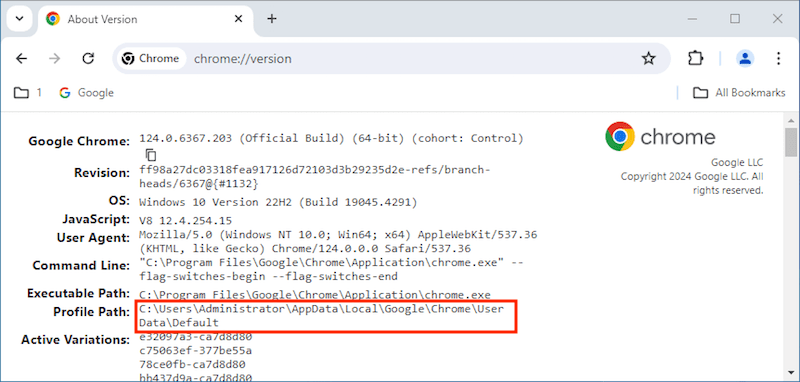
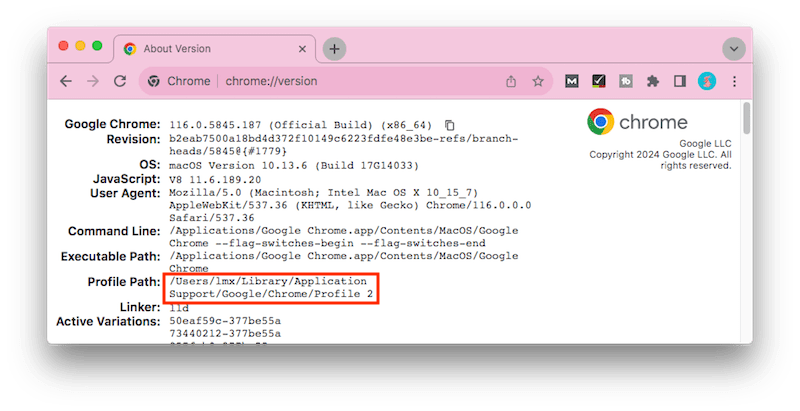
Sie müssen festlegen, wo den gelöschten Verlauf gespeichert werden. Zwar die Speicherpfade unterschiedlich sind, können wir chrome://version/ in das Chrome-Adressefeld eingeben, um detaillierte Informationen zu erhalten. Im Allgemeinen befindet der Verlauf in Google Chrome sich in:
Windows: C:\Users\username\AppData\Local\Google\Chrome\User Data\Default![windows chrome path]()
Mac: /Users/username/Library/Application Support/Google/Chrome/Default![mac chrome path]()
- Laden Sie Cisdem Data Recovery auf Ihr Computer herunter und installieren es.
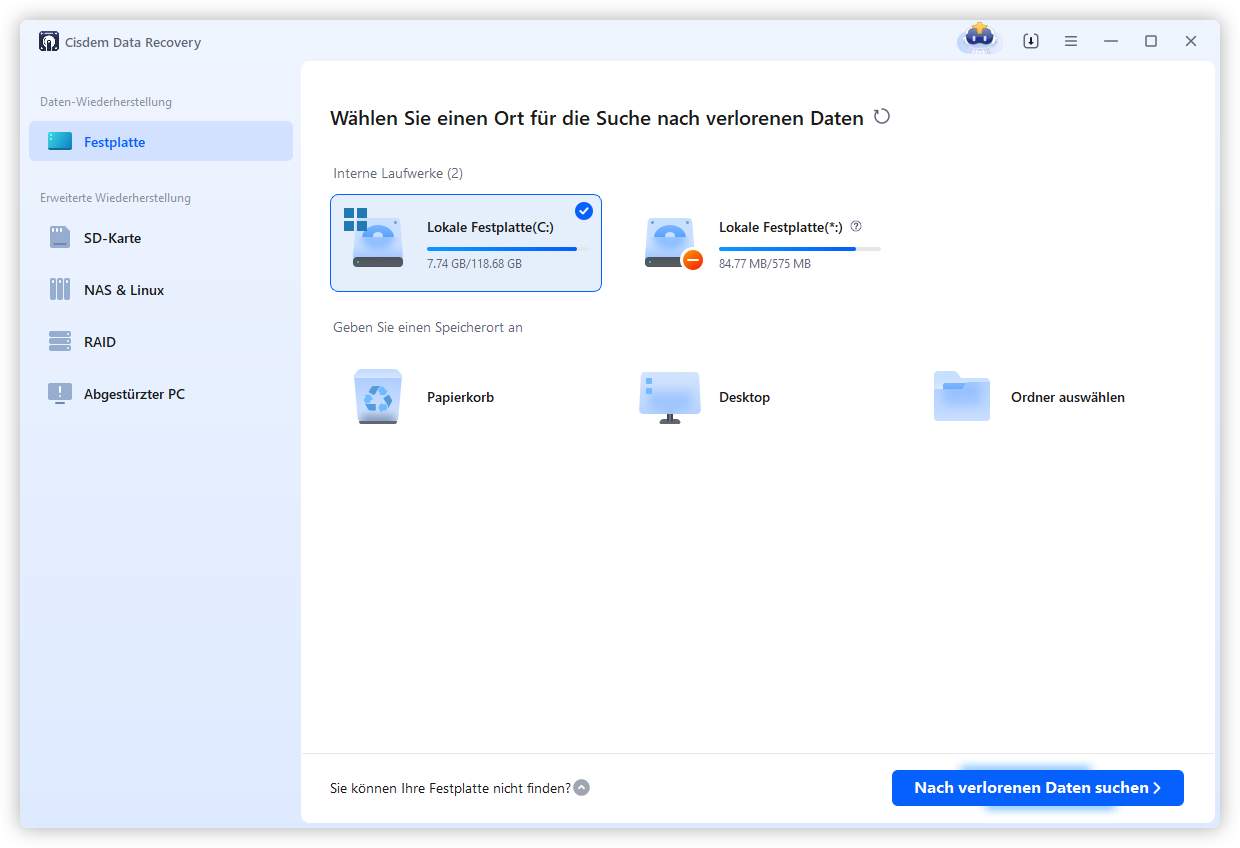
Kostenlos Laden Windows 11/10/8/7 Kostenlos Laden macOS 10.15 oder höher - Wählen Sie die Systemfestplatte (C:) aus und klicken auf Nach verlorenen Dateien suchen.
![cisdem data recovery scan]()
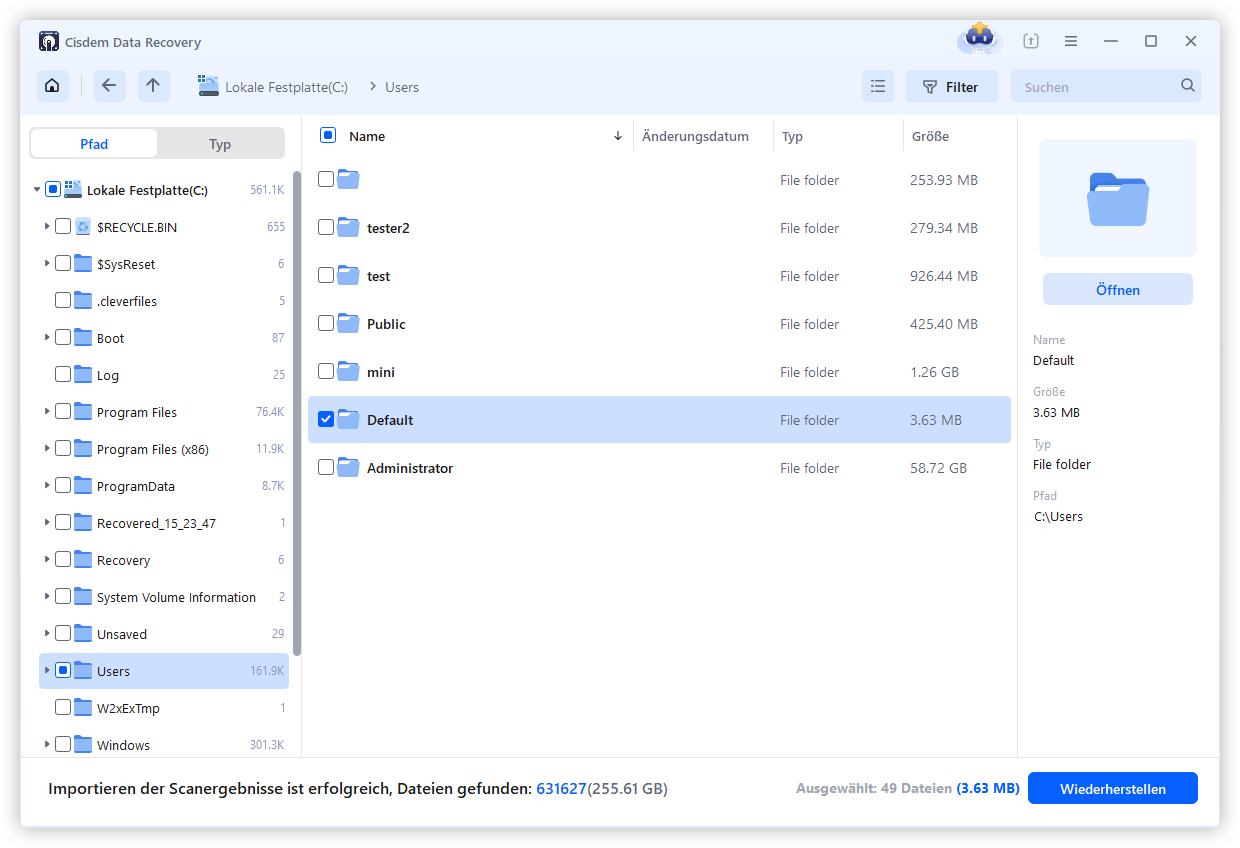
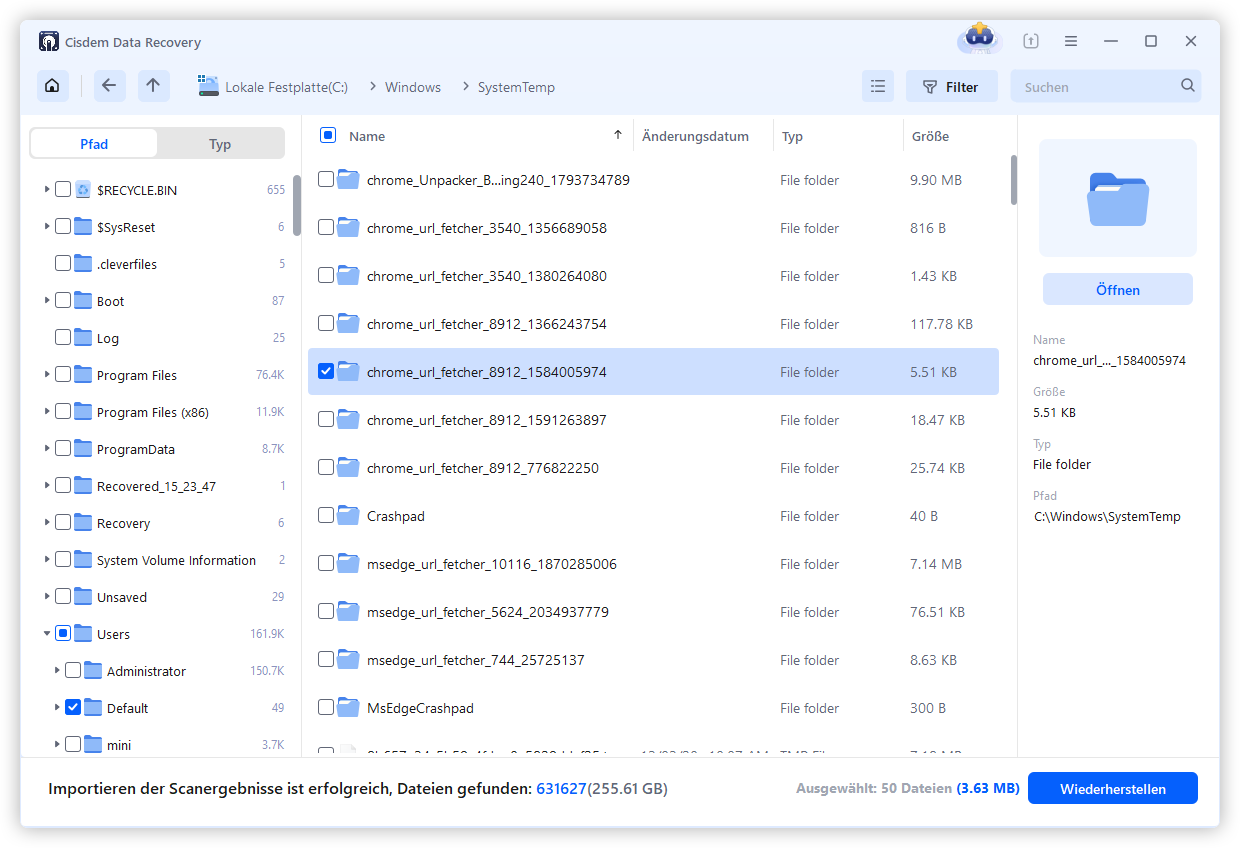
- Wenn der Scan abgeschlossen ist, wählen Sie Pfad aus, und finden den Ordner von Google Chrome-Verlauf.
![recover chrome history 02]()
- Wählen Sie die Verlauf-Dateien und klicken auf Wiederherstellen. Für Versicherung können Sie den ganzen Standard-Ordner wiederherstellen, dann ersetzen den Aktuellen.
![recover chrome history03]()
Wie kann man gelöschten Chrome-Verlauf auf Mac und Windows kostenlos wiederherstellen?
Wenn Sie Bedenken hinsichtlich Cisdem Data Recovery haben, stehen Ihnen hier einige kostenlose Lösungen zur Verfügung. Einige gelten für Windows sowie Mac, während andere nur für eines der beiden Systeme geeignet sind.
Für Mac & Windows:
1# Chrome-Verlauf durch Mein Google-Aktivitäten wiederherstellen
Wenn man sich bei dem Google-Konto angemeldet und Sync auch aktiviert hat, wird Google alle Verlauf speichern. In diesem Fall kann man den gelöschten Verlauf finden, indem man Mein Google-Aktivitäten besucht und dann den Verlauf manuell stellt wieder her.
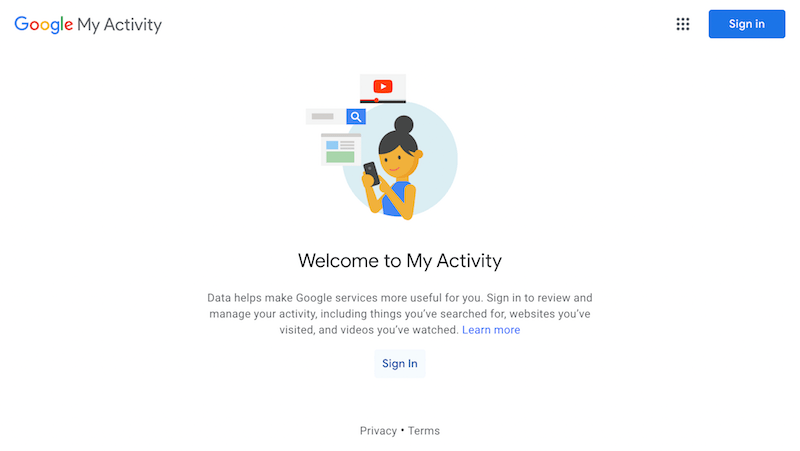
- Rufen Sie https://myactivity.google.com auf.
- Melden Sie sich bei Ihrem Google-Konto an, wenn Sie noch nicht angemeldet haben.
![recover from my activity 01]()
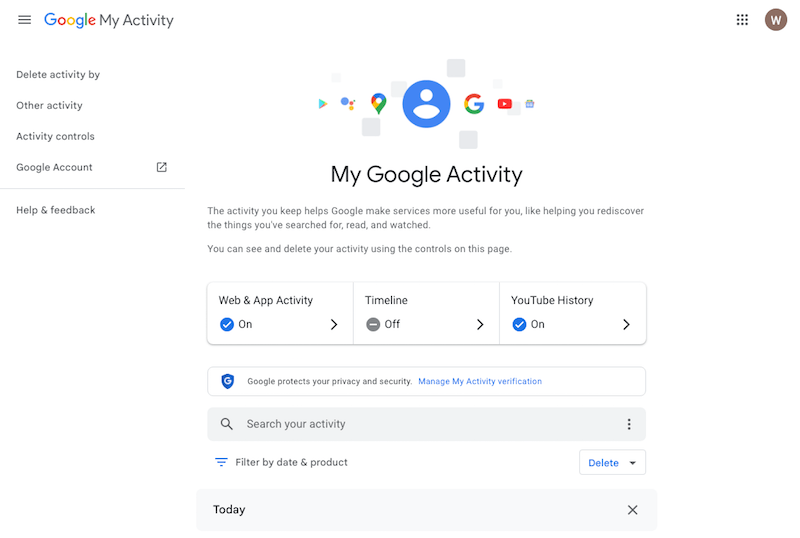
- Scrollen Sie nach unten, um zu prüfen, ob Ihr gelöschter Chrome-Verlauf vorhanden ist.
![recover from my activity 02]()
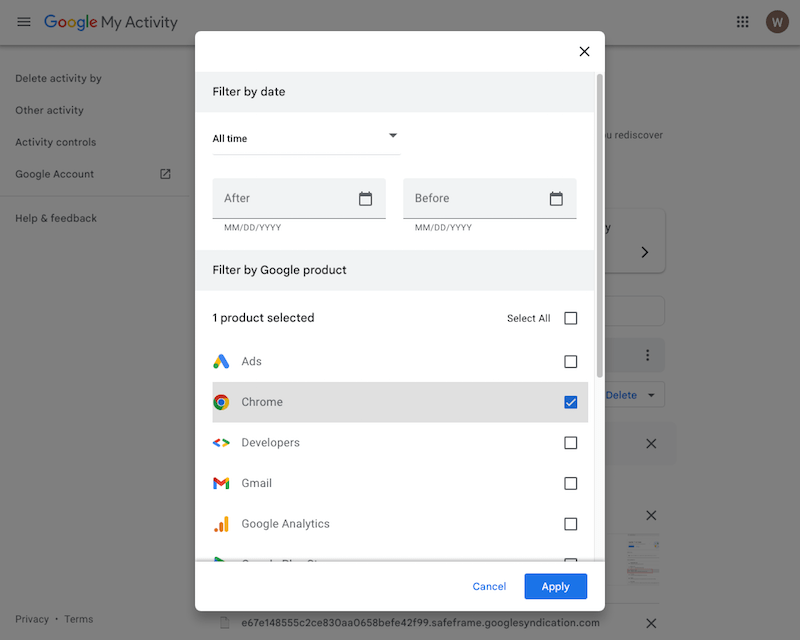
- Sie können die Aktivitäten durchsuchen und filtern, damit Sie nur Chrome auswählen.
![recover from my activity 03]()
- Falls nur teilweiser Chrome-Verläufe enthalten werden, klicken Sie auf Andere Aktivitäten.
2# Chrome-Verlauf mithilfe Cookies wiederherstellen
Wenn zugelassen wird, wird Cookies den Suchverlauf in Google Chrome vorübergehend speichern. Deshalb kann man den Verlauf wieder finden, indem die Liste der Webseiten, die Cookies akzeptieren, überprüfen.
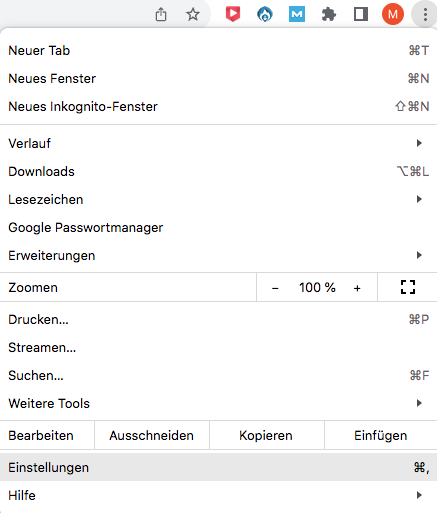
- Öffnen Sie den Browser: Google Chrome.
- Klicken Sie in der oberen rechten Ecke auf das Drei-Punkt-Symbol > Einstellungen.
![chrome cookie 01]()
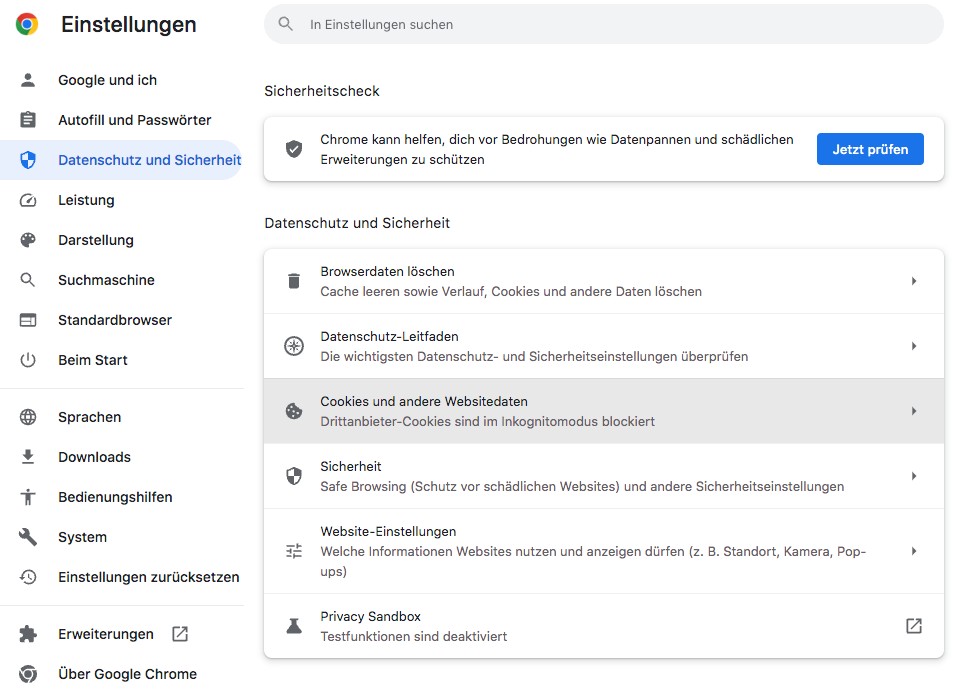
- Klicken Sie auf Datenschutz und Sicherheit > Cookies und andere Websitedaten/Drittanbieter-Cookies..
![chrome cookie 02]()
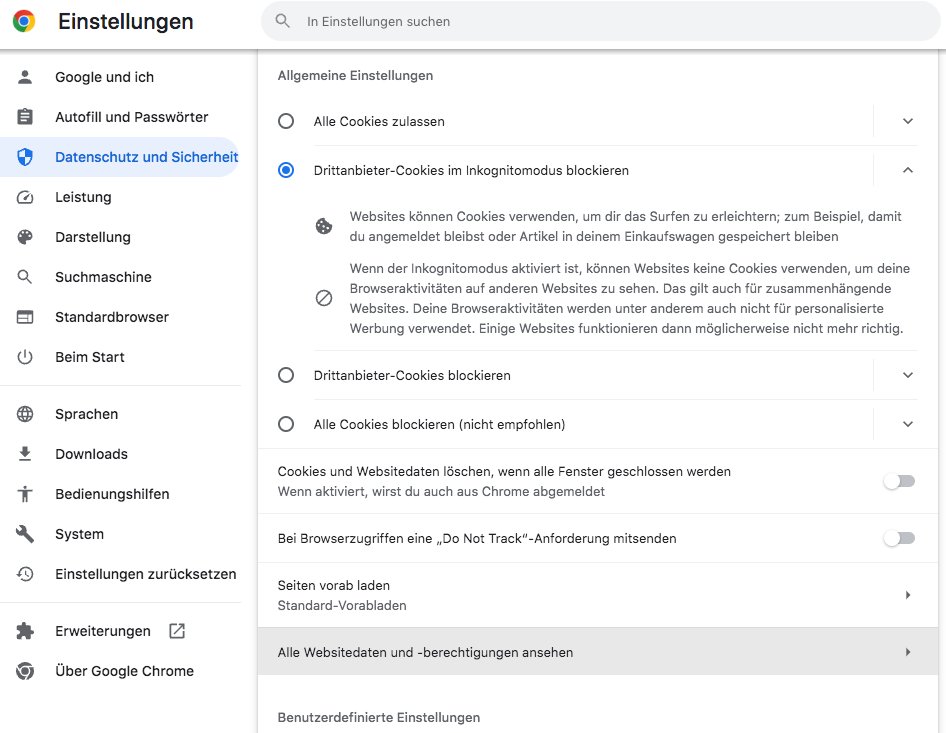
- Klicken dann auf Alle Websitedaten und -berechtigungen ansehen.
![chrome cookie 03]()
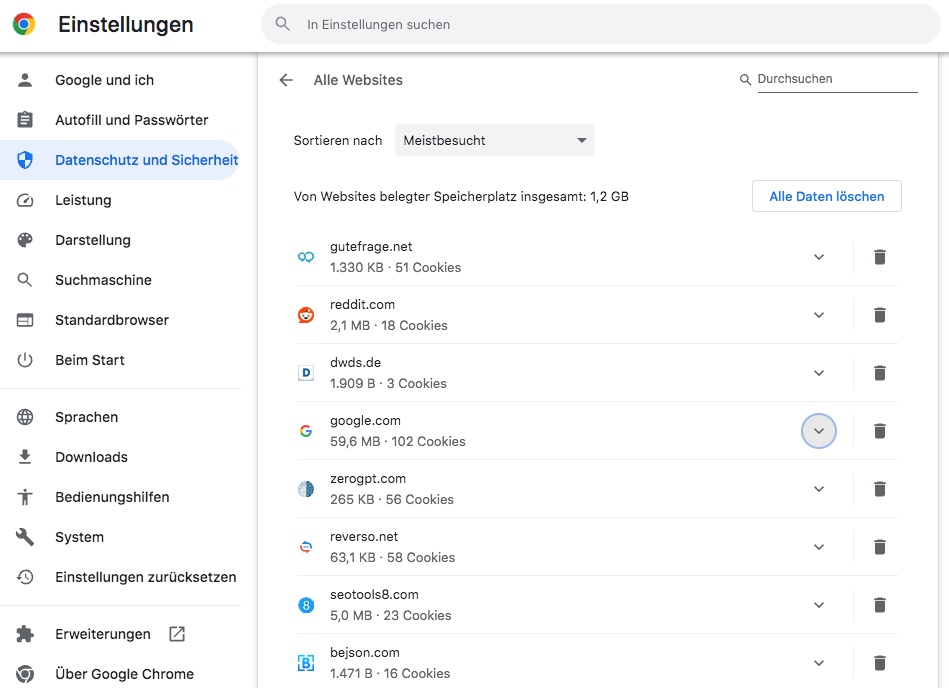
- Alle Cookies und Sites, die Cookies akzeptieren, können Sie ansehen. Finden Sie anschließend den gelöschten Chrome-Verlauf.
![chrome cookie 04]()
Für Windows:
1# Durch Systemwiederherstellung Chrome-Verlauf wiederherstellen
Windows-PC verfügt über eine Funktion: Systemwiederherstellung. Solange sie aktiviert wird, kann bestimmte Systemeinstellungen auf einen früheren Zustand zurückgesetzt werden. Die Methode gilt dafür, dass der Chrome-Verlauf sich in dem letzten Wiederherstellungspunkt befindet.
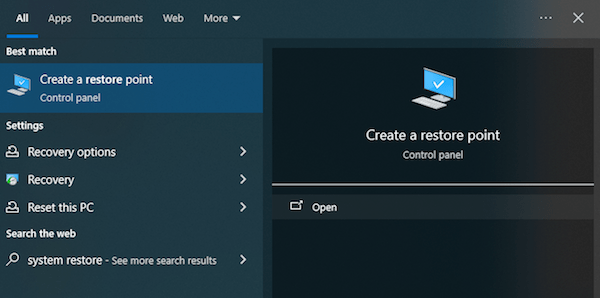
- Öffnen Sie Systemwiederherstellung, indem Sie in das Suchfeld suchen.
![system restore 01]()
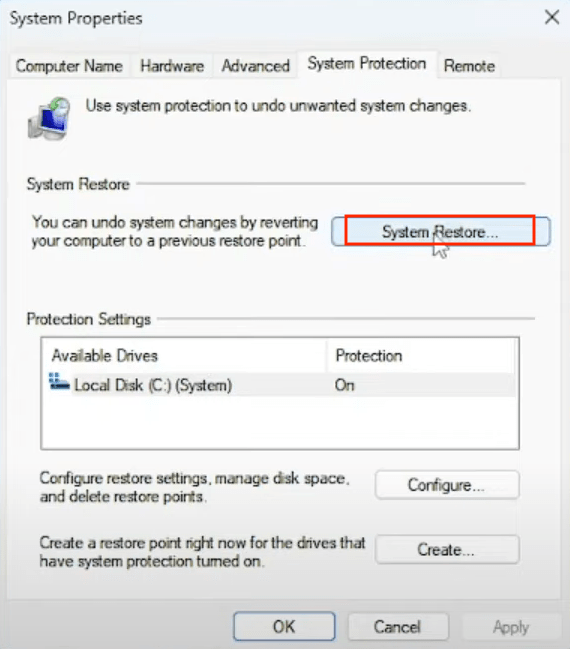
- Klicken Sie auf den Button Systemwiederherstellung.
![system restore 02]()
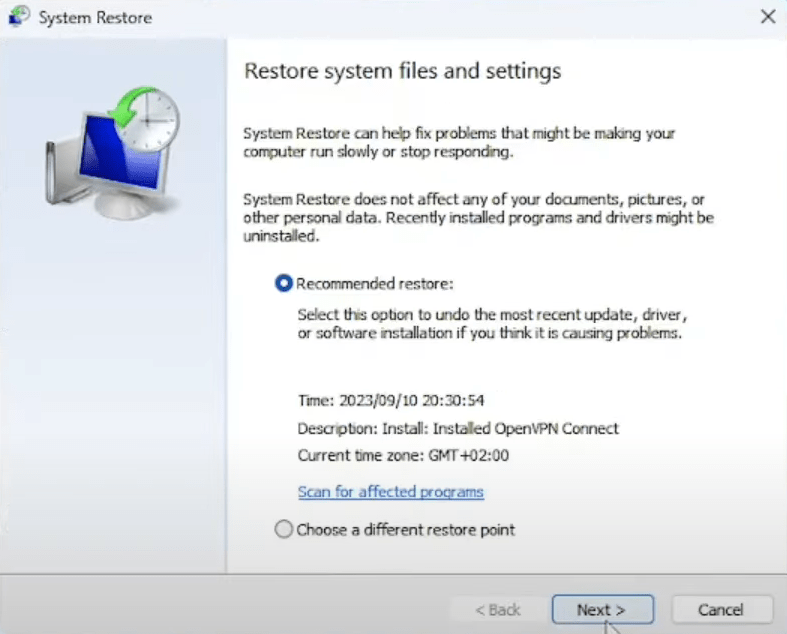
- Wählen Sie einen genauen Wiederherstellungspunkt aus > klicken auf Weiter.
![system restore 03]()
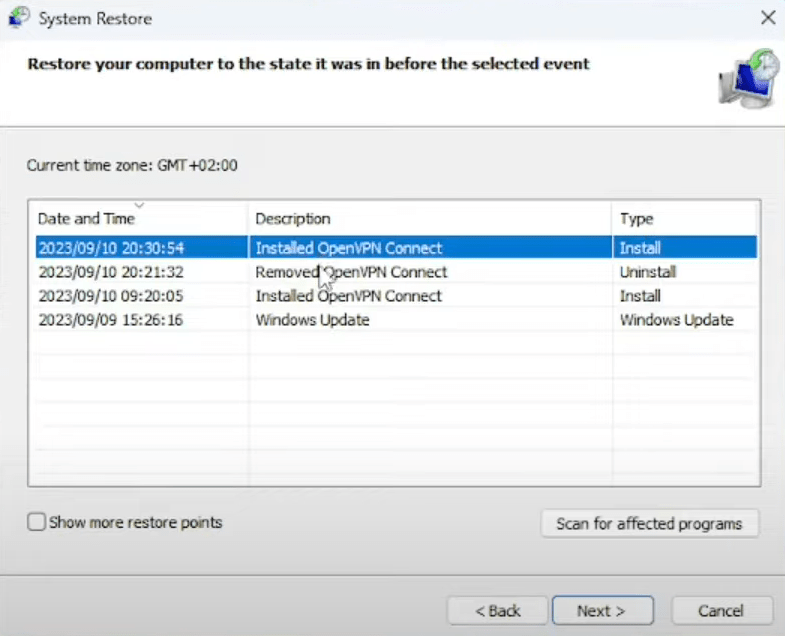
- Befolgen Sie die Anweisungen, um das System wiederherzustellen.
![system restore 04]()
- Wenn alles fertig ist, starten Sie PC neu und öffnen Google Chrome. Und sehen, ob den gelöschten Verlauf erscheint.
2# Mit DNS-Cache gelöschten Chrome-Verlauf finden
DNS-Cache speichert aktuelle IP-Adressen und Web-Aktivitäten in allen Browsern. Eine Internet-Verbindung mit dem PC ist erforderlich. Ausschalten oder Neustart des Computers ist nach dem Löschen des Chrome-Verlaufs verboten.
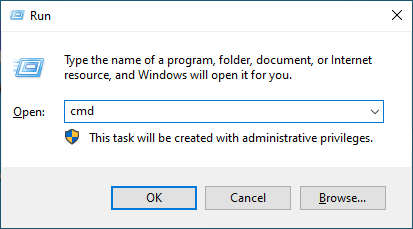
- Drücken Sie gleichzeitig Windows + R.
- Geben Sie cmd ein > Klicken auf OK.
![dns cache 01]()
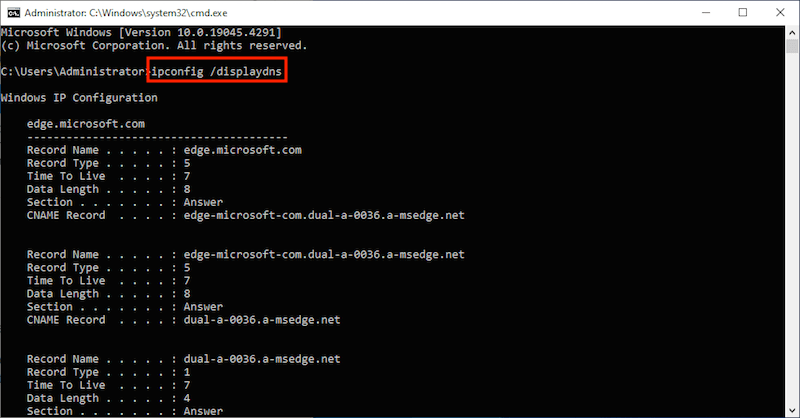
- Geben ipconfig/displaydns ein, dann drücken Enter.
![dns cache 02]()
- Der gelöschte Internet-Verlauf, die Sie kürzlich besuchen, werden Sie bekommen. Hinweis: Bestimmte Seiten können Sie nicht finden, die in Google Chrome gelöscht werden, nur die Domänen werden angezeigt.
Für Mac:
1# Chrome-Verlauf von Time Machine wiederherstellen
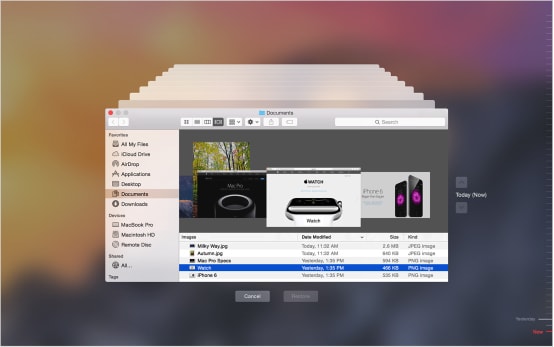
Time Machine ist eine eingebaute Datensicherungssoftware für Mac. Wenn man eine Backup für die gelöschten Elemente erstellt hat, wird die Wiederherstellung einfacher sein. Hier ist die Anleitung.
- Schließen Sie Ihr Time Machine-Backup-Laufwerk an Ihren Mac an.
- Klicken Sie auf das Time Machine-Symbol > Wählen Time Machine öffnen.
- Verwenden Sie die Zeitachse, um gelöschten Chrome-Verlauf zu finden.
- Klicken Sie auf Wiederherstellen.
![recover chrome history with time machine]()
2# Gelöschten Chrome-Verlauf mit Suchprogramme finden
Desktop-Suchprogramme sind Werkzeuge, die Nutzer helfen, Dateien, Ordner, Applikationen oder bestimmte auf dem Mac gespeicherte Inhalte schnell zu finden. Einige Suchprogramme können sogar gelöschten Chrome--Verlauf wiederherstellen.
- Zuerst brauchen Sie eine geeignete Suchsoftware zu wählen, z. B. X1 Search.
- Laden Sie sie auf dem Mac herunter und installieren sie.
- Suchen Sie den gelöschten Chrome-Verlauf mit Schlüsselwort, Dateityp, Veröffentlichungsdatum etc.
Wie kann man bei Google Chrome den gelöschten Verlauf auf Android und iPhone wiederherstellen?
Auf Android und dem iPhone kann der Chrome-Verlauf versehentlich gelöscht werden. Dagegen habe ich 3 Methoden im Teil erklärt. Methode 1 und 2 gelten für Android und iPhone, während die letzte mit iOS funktioniert.
#1 Verlauf bei Google Chrome durch Sync wiederherstellen
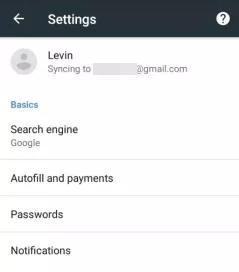
Wenn Chrome mit Ihrem Google-Konto synchronisiert ist, müssen Sie sich nur erneut bei Ihrem Konto anmelden.
- Öffnen Sie Chrome, gehen zu Einstellungen zu überprüfen, ob das Konto synchronisiert ist.
![recover using sync]()
- Falls synchronisiert, melden Sie sich von Ihrem Google-Konto ab und anschließend wieder an. Den gelöschten Verlauf sollten Sie sehen.
#2 Gelöschten Verlauf in Google Chrome in Mein Google-Aktivitäten sehen
Neben auf dem Computer können wir Chrome-Verlauf auf Mobile aus Mein Google-Aktivitäten wiederherstellen.
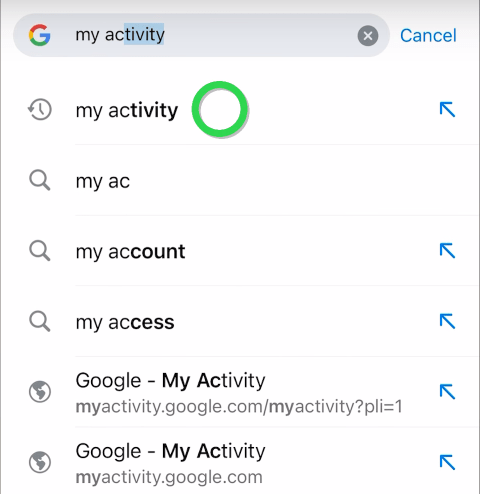
- Öffnen Sie Chrome > Suchen nach Mein Aktivitäten.
![google account activity 01]()
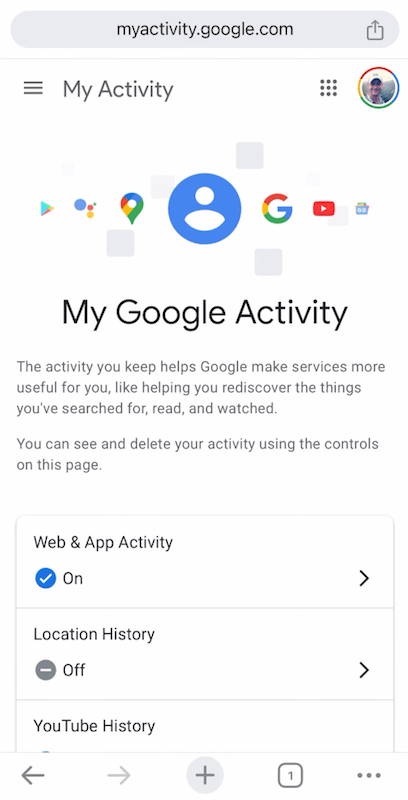
- Rufen myactivity.google.com auf.
- Stellen Sie sicher, dass Sie sich bei dem Konto angemeldet sind, das mit dem gelöschten Verlauf verknüpft ist. Dann scrollen Sie nach unten, um alle Aktivitäten zu sehen und um den Verlauf zu finden.
![google account activity 02]()
#3 App für Datenrettung verwenden (iPhone)
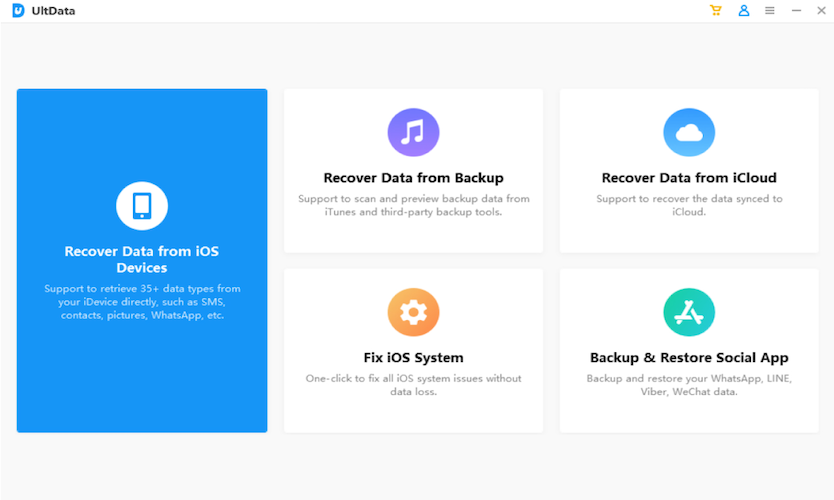
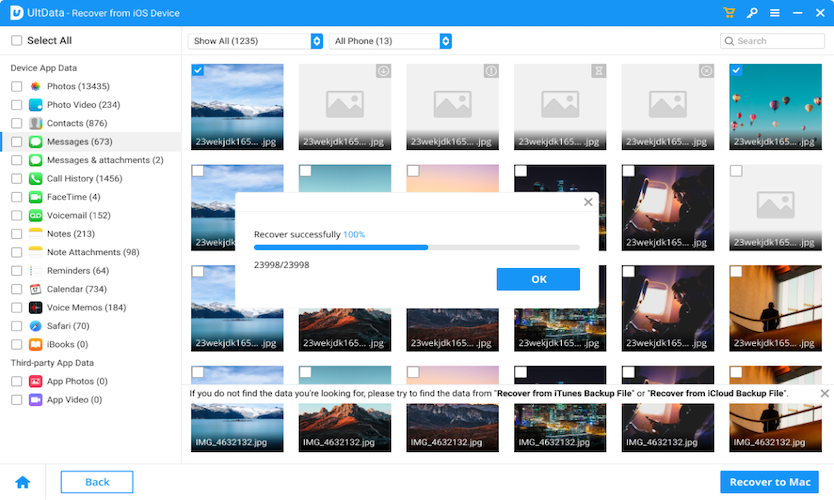
Cisdem iPhone Recovery --- UltData kann persönliche Dateien von Drittanbietersoftware (Google Chrome, WhatsApp, LINE, Viber, Kik, WeChat, Messenger, Instagram usw.) und iOS-Systemdaten (Nachrichten, Fotos, Videos, Kontakte, Anruflists, Notizen, Kalender, Erinnerungen, Safari-Lesezeichen etc.) wiederherstellen.
Schritte:
- Laden und starten UltData auf dem Computer.
Kostenlos Laden macOS 10.10 oder höher Kostenlos Laden Windows 11/10/8/7 - Verbinden Sie Ihr iPhone (auf dem der Chrome-Verlauf gelöscht wurde) mit dem Computer.
- Wählen Sie Daten von iOS-Geräten wiederherstellen aus.
![iphone data recovery 01]()
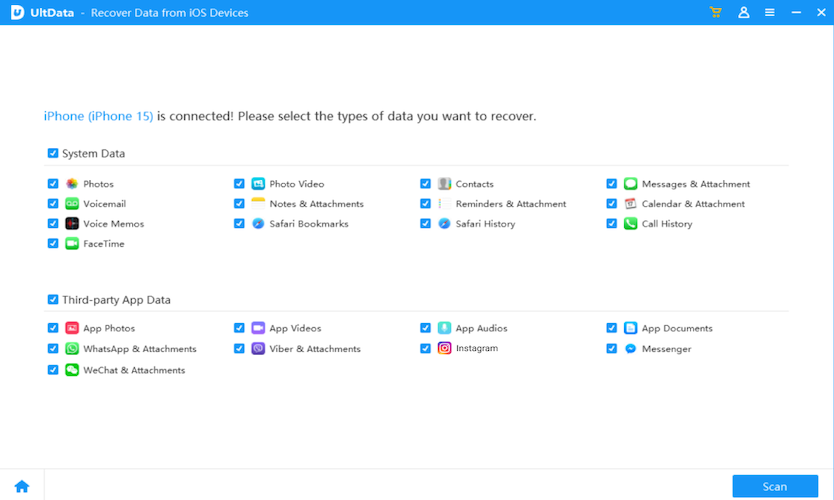
- Wählen die Dateitypen aus, die Sie wiederherstellen möchten. Dann klicken auf Scannen. Hier können wir das Kontrollkästchen der Anwendungsdaten von Drittanbietern ankreuzen.
![iphone data recovery 02]()
- Wenn der Scan abgeschlossen ist, wählen den erwünschten Chrome-Verlauf aus und klicken auf Auf PC wiederherstellen.
![iphone data recovery 03]()
Fazit
Alle Methoden werden schon ausführlich aufgeführt: wie kann man Verlauf in Google Chrome auf Mac, Windows, Android, iPhone wiederherstellen.
Es empfiehlt sich, alle Ihre Dateien regelmäßig zu sichern und den Chrome-Verlauf sorgfältig zu löschen. Falls Dateien leider verloren gehen, versuchen Sie, Cisdem Data Recovery zu installieren. Mit Hilfe von Cisdem können Sie gelöschten Internet-Verlauf, verlorene oder formatierte Dateien in Mac, Windows oder anderen unterstützten externen Geräten effizient wiederherstellen.

Martina liest und schreibt leidenschaftlich gerne und möchte Deutsch in ihrem zukünftigen Job verwenden, deshalb trat sie Cisdem nach dem Studium ein. Sie beschäftigt sich normalerweise mit dem Wiederherstellen verschiedener Dateien.

JK Tam ist leitender Entwickler bei Cisdem und bringt über zwei Jahrzehnte praktische Erfahrung in der plattformübergreifenden Softwareentwicklung in das Redaktionsteam ein. Er ist nun der leitende technische Prüfer für alle Artikel zum Thema Datenwiederherstellung und DVD-Brenner.
Olivia
Zum Glück hatte ich meine Daten vorher gesichert, sodass ich meinen gelöschten Chrome-Verlauf mithilfe von Time Machine problemlos wiederherstellen konnte.