


6 Optionen, um unscharfe Videos schärfer zu machen (einschließlich Online- und kostenloser Tools)
 1.5K
1.5K
 0
0


Es kommt häufig vor, dass wir unscharfe Videos haben. Dafür gibt es verschiedene Gründe. Wenn wir Videos, die schönsten Erinnerungen enthalten, mit anderen teilen oder für die Zukunft speichern möchten, bevorzugen wir es im Allgemeinen, sie schärfer zu machen.
4 Apps und 2 Online-Tools in diesem Artikel können dazu beitragen. Legen wir los!
 Cisdem Data Recovery für Mac
Beste App, um unscharfe Videos schärfer zu machen
- Unscharfe Videos aufgrund von Komprimierung, Beschädigung oder fehlerhafter Übertragung schärfer machen
- Unscharfe Videos in verschiedenen Formaten wie MP4, AVI usw. verbessern
- Beschädigte, defekte oder problematische Fotos, Videos und Dokumente reparieren
- Unscharfe Videos von iPhone, Android, digitale Kamera, Camcorder, MP4-Player usw. schärfer machen
 Kostenlos laden macOS 10.15 oder höher
Kann man ein unscharfes Video schärfer machen?
Das hängt davon ab.
Es gibt zwei Arten von Unschärfe, die sich grundlegend voneinander unterscheiden.
1. Aufnahmebedingte Unschärfe
Diese entsteht bereits während der Aufnahme, zum Beispiel durch falschen Fokus, Bewegung, schlechte Lichtverhältnisse oder niedrige Auflösung. In solchen Fällen fehlen die Bilddetails wie Gesichtszüge und klare Konturen an den Bildrändern von Anfang an, weshalb eine nachträgliche Verbesserung nur begrenzt möglich ist.
Software kann in solchen Fällen lediglich den Kontrast erhöhen und Kanten stärker hervorheben. Echte Details lassen sich jedoch nicht wiederherstellen und der ursprünglichen Bildinhalt kann nicht korrekt „rekonstruiert“ werden. Oft ist eine Neuaufnahme die beste Lösung.
2. Dateibedingte Unschärfe
Diese tritt auf, wenn ein Video durch Komprimierung, Übertragungsfehler oder Beschädigungen an Qualität verliert. Hier sind die ursprünglichen Informationen meist noch vorhanden, können aber durch Software teilweise wiederhergestellt oder verbessert werden, indem sie beschädigte Datenstrukturen rekonstruieren, fehlende Pixel mithilfe von KI ergänzen, Bildrauschen reduzieren und Details hervorheben.
Falls Sie sich in diesem Fall befinden, können Sie eine Lösung in diesem Beitrag finden. Dann können Sie ein Video so schnell wie möglich scharf machen.
Wie kann man unscharfe Videos online schärfer machen?
Wenn Sie keine Software auf Ihrem Computer installieren möchten, sind Online-Tools eine gute Alternative. Zwar gibt es viele Tools, wie z. B. Clideo Video Clearer, Flixier Video Clearer, YouCam Online Editor, Fotor oder Canva, aber nicht jedes Tool kann ein unscharfes Video tatsächlich verbessern. Einige liefern keine sichtbaren Ergebnisse.
Am Folgenden werden 2 kostenpflichtige und leistungsstarke Online-Tools vorgestellt, die Videos schärfen können. Hoffentlich funktionieren sie auch mit Ihren Videos gut.
Tool 1. TensorPix
TensorPix ist ein speziell entwickeltes reines KI-Optimierungstool mit stärkerem Fokus auf Videoqualität und technische Optimierung. Es kann unscharfe oder niedrig aufgelöste Medien automatisch und effizient optimieren.
Dieses Tool bietet Video-Upscaling (z. B. von 720p auf 1080p oder 4K), Schärfen von unscharfen Videos, Rauschreduzierung (Denoise), Stabilisierung von verwackelten Videos, FPS-Erhöhung (z. B. auf 60 FPS) und Gesichtsverbesserung.
Übrigens können Sie wöchentlich Credits durch Einloggen erhalten.
Vorteile:
- Kann Details rekonstruieren (nicht nur schärfen)
- Alles-in-einem Tool (Video + Bild + FPS + Stabilisierung + API)
Nachteile:
- Kostenlos nur eingeschränkt nutzbar
- Bei komplexen Szenen (viel Bewegung, starke Unschärfe) können Ergebnisse künstlich wirken
So verbessern Sie unscharfes Videos:
- Rufen Sie https://tensorpix.ai/video-enhancer in Ihrem Browser auf und klicken Sie auf Sign Up.
![]()
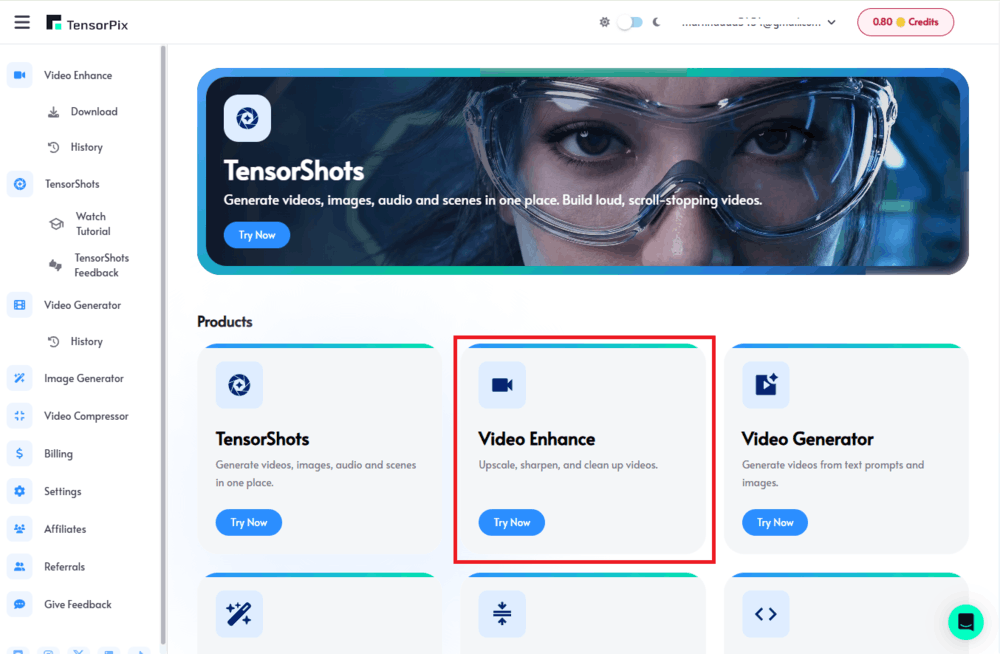
- Nach dem Anmeldung wird das Hauptfenster geöffnet und klicken Sie auf Video Enhance.
![]()
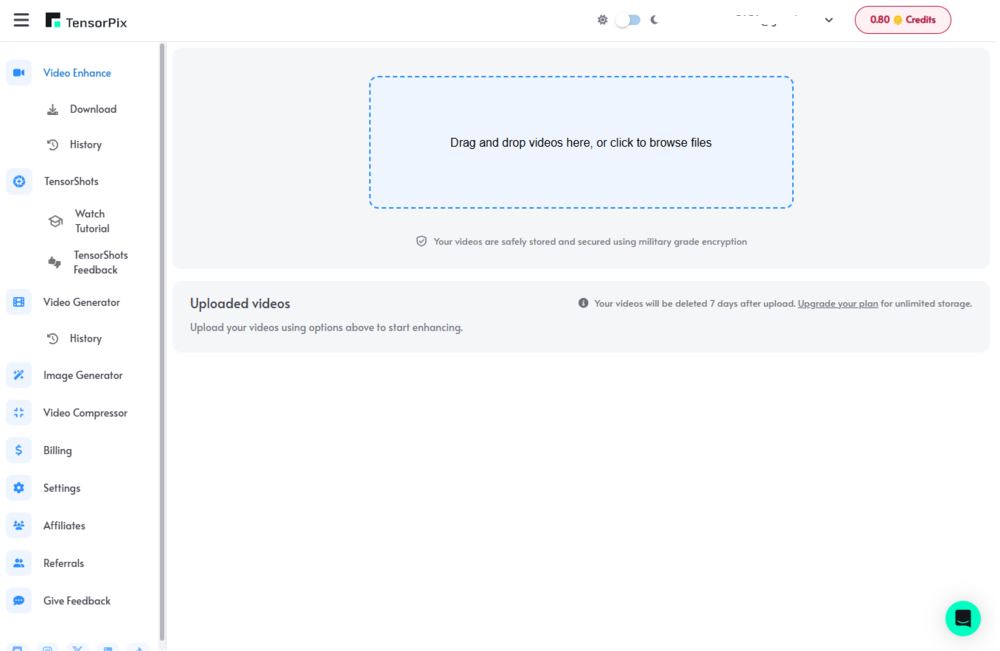
- Ziehen Sie ein unscharfes Video per Drag & Drop in dieses Tool.
![]()
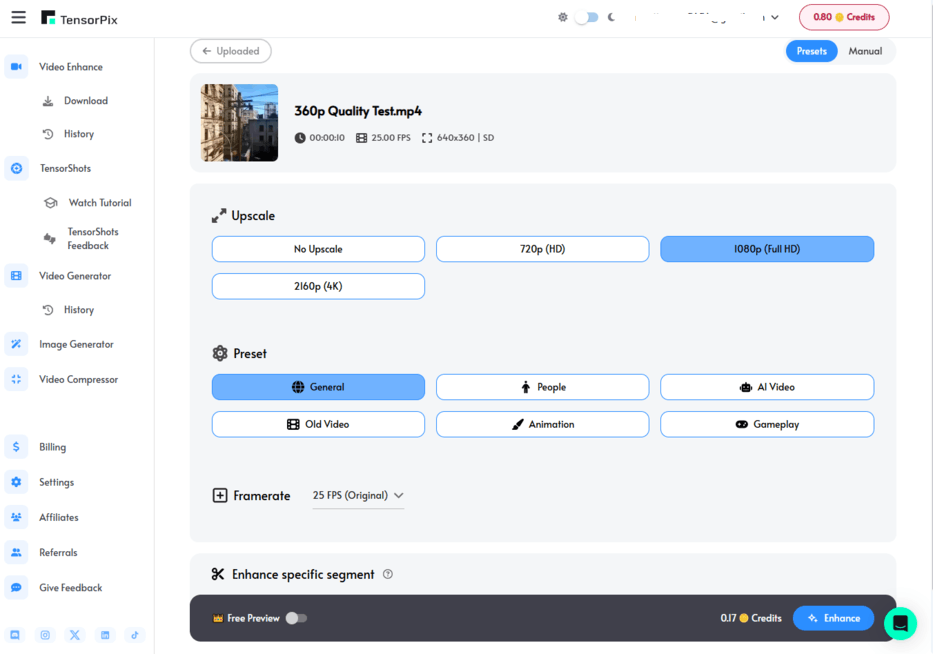
- Unter Upscale wählen Sie 1080p (Full HD) oder 2160p (4K) aus. Unter Preset wählen Sie eine Option entsprechend Ihres Videotyps (altes Video oder KI-generiertes Video) und anschließend die gewünschte Framerate. Klicken Sie dann unten rechts auf Enhance.
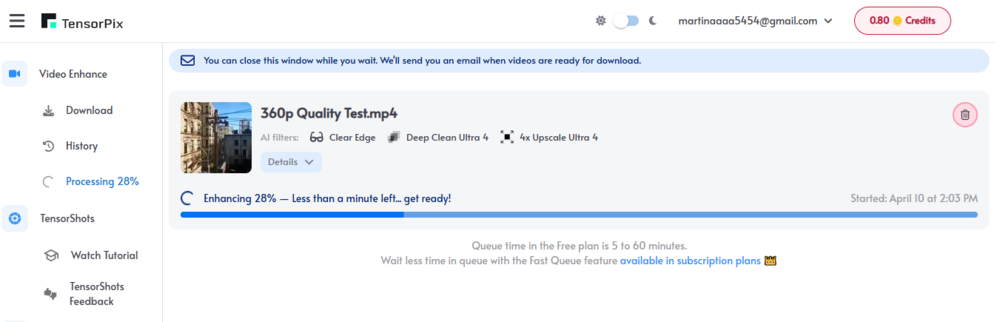
- Warten Sie, bis die Verbesserung abgeschlossen ist.
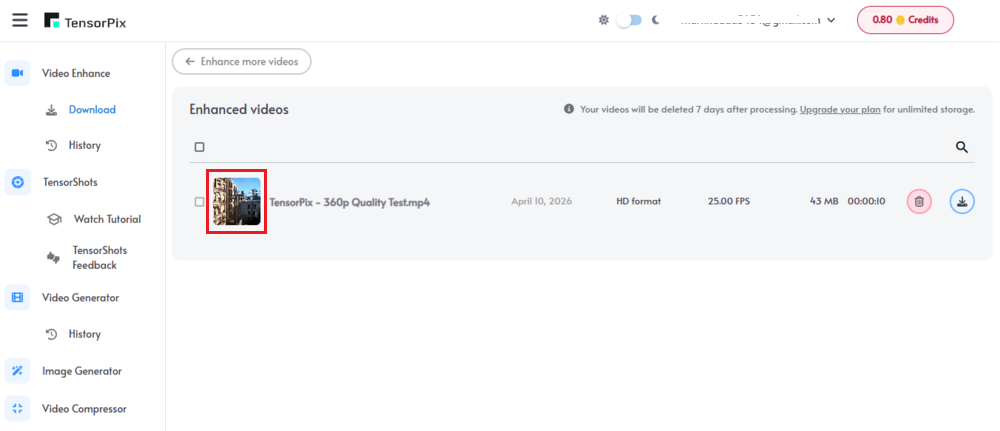
- Klicken Sie auf die Miniaturansicht des Videos, um die Vorschau anzuzeigen.
- Die Videoqualität wurde deutlich erhöht.
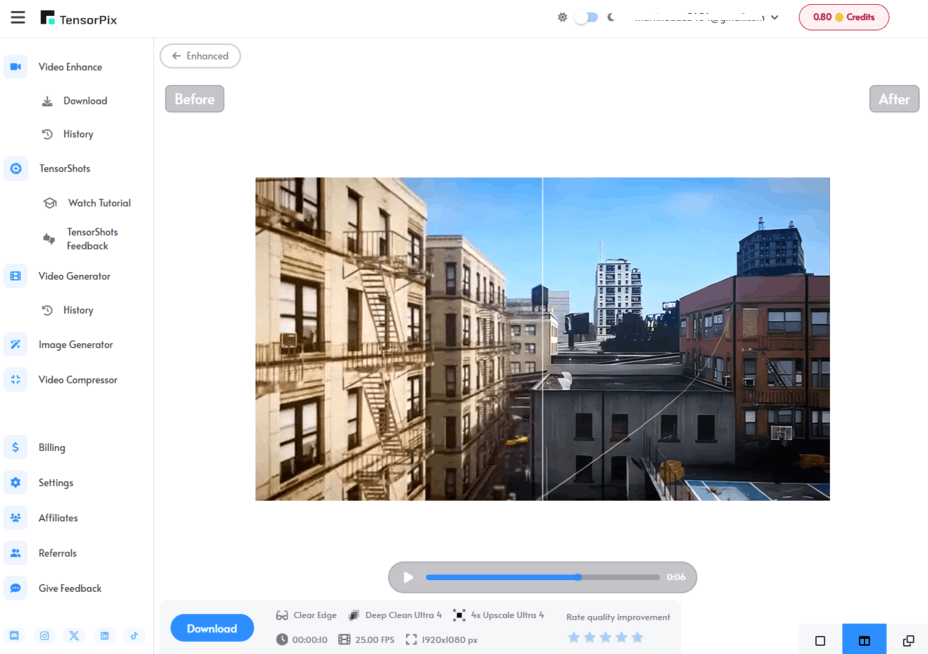
- Klicken Sie unten links auf Download, um das verbesserte Video herunterzuladen.

Tool 2. Media.io
Media.io ist ein vielseitiges und einfaches Online-Tool für schnelle Verbesserungen. Unscharfe oder niedrig aufgelöste Videos lassen sich schnell in HD oder sogar 4K korrigieren.
Dieses Tool bietet kaum manuelle Einstellungsmöglichkeiten: Nach dem Hochladen eines Videos klicken Sie direkt die Schaltfläche „Erzeugt“.
Vorteile:
- Kein Wasserzeichen
- Videos mit einem Klick scharf machen
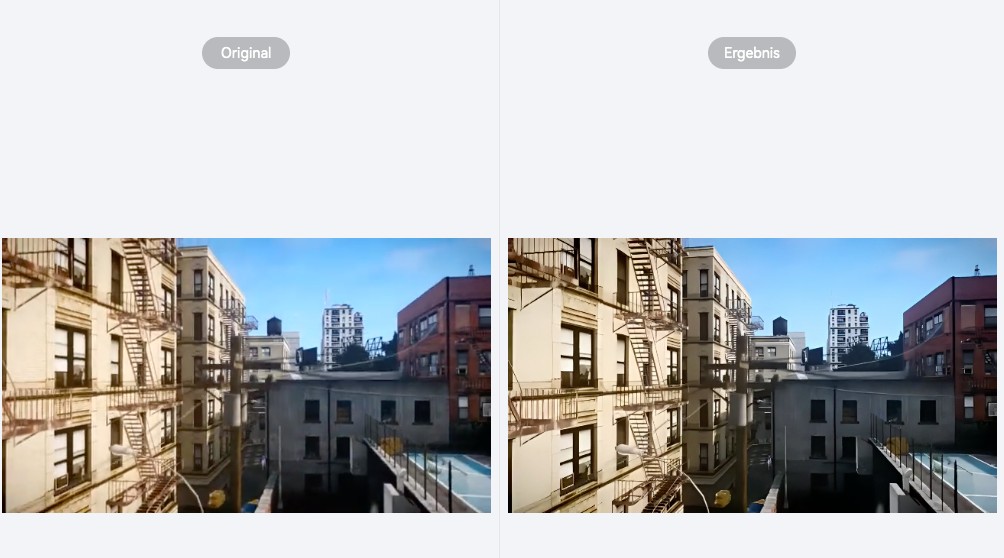
- Originalvideo und verbessertes Video werden so nebeneinander angezeigt, dass Benutzer besser vergleichen
Nachteile:
- Jeder Benutzer kann 3 Videos kostenlos verbessern, danach müssen Sie bezahlen
- Keine manuelle Auflösungsauswahl
So machen Sie unsscharfe Videos scharf:
- Besuchen Sie https://www.media.io/ai/de/ai-tools/video-enhancer in Browser.
- Melden Sie sich an.
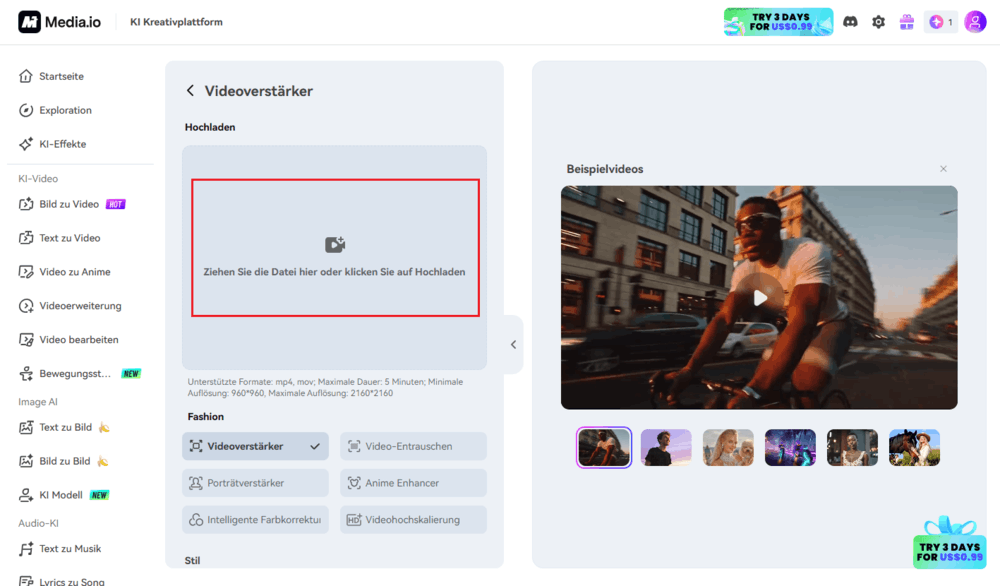
Wenn Sie nicht registrieren, können Sie nur Video, dessen Größe unter 50 MB und Dauer unter 30 Sekunden ist, verbessern. Nach der Anmeldung können Sie unscharfes Video verbessern, das kleiner als 1 GB ist und bis zu 5 Minuten dauert. - Ziehen Sie ein unscharfes Video per Drag & Drop in das Tool, oder klicken Sie auf die betreffende Schaltfläche, um Ihr Video hinzuzufügen (MP4- und MOV-Format werden unterstützt).
![]()
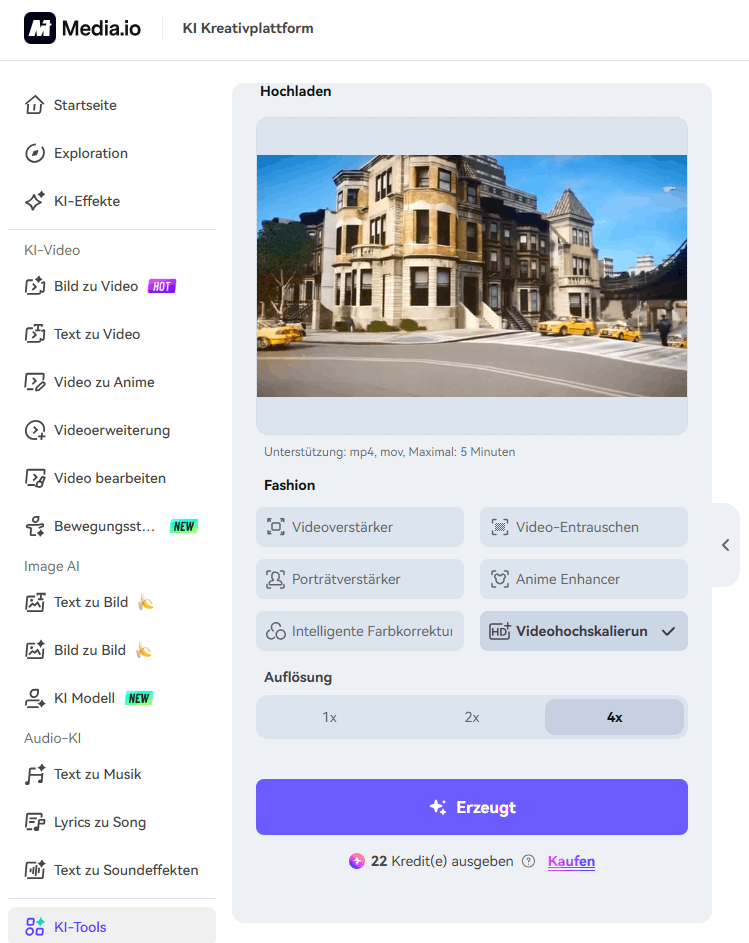
- Im Tab Fashion klicken Sie auf Videohochskalierung und wählen eine Auflösungoption aus.
![]()
- Klicken Sie auf Erzeugt. Wenn Sie nicht genügend Credits haben, wird nach dem Klick ein Kauf-Fenster angezeigt. Nach dem Kauf eines Abonnements können Sie fortfahren.
![]()
- Warten Sie, bis der Prozess abgeschlossen ist.
- Wenn Sie mit dem Ergebnis zufrieden sind, klicken Sie auf Herunterladen.
![]()
Tipp: Sie können die Download-Seite verlassen, weil eine Download-Adresse an Ihrer E-Mail-Adresse gesendet wird, mit der Sie vorher angemeldet haben. Falls Sie warten möchten, wird das heruntergeladene Video auf Ihrem Gerät gespeichert.
Wie kann man Videos mit einer Software schärfer machen?
Wenn Sie Online-Video-Clearer-Tools nicht vertrauen, gibt es andere 4 Apps (kostenlos & kostenpflichtig), die ein unscharfes Video schärfer machen können. Einige sind zwar kostenlos, funktionieren jedoch nicht immer zuverlässig. Aber Sie können es ausprobieren.
Methode 1. Unscharfe Videos mit VLC Media Player scharf machen
VLC Media Player ist eine andere verfügbare und kostenlose Multimedia-Player-Software, unscharfe Videos scharf zu machen. Dieses Tool ist Open-Source und Cross-Platform, sehr bequem sowohl für Desktop (Mac/Windows)-Benutzer als auch für mobile (iPhone/Android) Benutzer, um Videoprobleme wie Unschärfe oder Beschädigung zu beheben.
Vorteile:
- Kostenlos und Open Source
- Einfache Bedienung ohne Vorkenntnisse
- Schnelle Anpassung von Schärfe und Kontrast möglich
- Plattformübergreifend (Windows, macOS, Linux, Mobilgeräte)
Nachteile:
- Nur grundlegende Schärfungsfunktionen
- Keine echte Qualitätsverbesserung (nur visuelle Anpassung)
- Keine KI- oder Reparaturfunktionen
- Ergebnisse oft begrenzt und nicht professionell
Wie kann man ein unscharfes Video schärfer machen? (am Beispiel von Mac)
- Öffnen Sie ein unscharfes Video mit VLC Media Player.
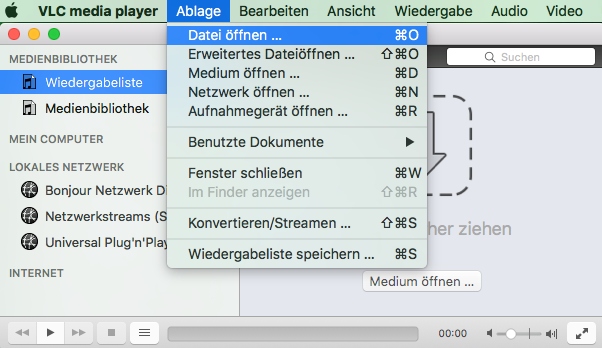
- Tippen Sie auf Ablage > Datei öffnen, um unscharfes Video hinzuzufügen.
![fix blurry video with vlc 01]()
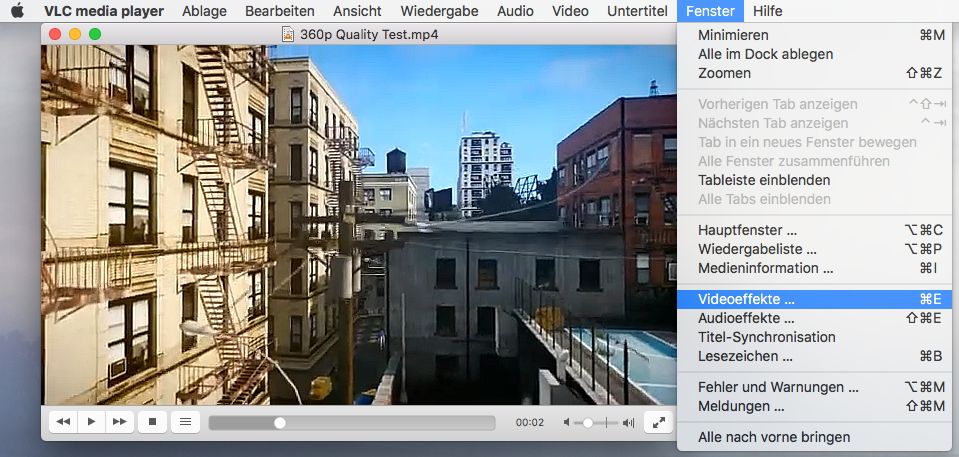
- Klicken Sie auf Fenster > Videoeffekte....
![fix blurry video with vlc 02]()
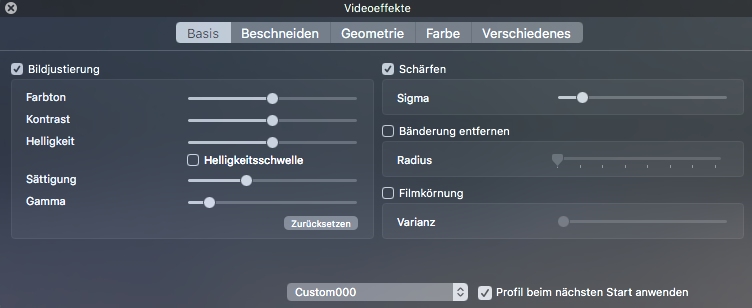
- In dem Videoeffekte-Fenster aktivieren Sie Bildjustierung und Schärfen. Dann verschieben Sie den darunterliegenden Schieberegler mit gedrückter Maustaste, bis Sie ein zufriedenstellendes Ergebnis erzielen.
![fix blurry video with vlc 03]()
Methode 2. Ein Video mit Adobe Premiere Pro schärfer machen
Eine weitere App ist Adobe Premiere Pro,die Sie sie schon gehört haben. Premiere Pro ist eine der Adobe Produkte, die als Videobearbeitung-Programm bekannt ist.
Die App verfügt über eine Serie von Tools für Videobearbeitung, darunter Filmmaterial Schärfen. Es besteht kein Zweifel, dass diese App hilfreich ist, Video schärfer zu machen. Mit Premiere Pro gibt es zwei Möglichkeiten, um Videos zu verbessern.
Vorteile:
- Professionelle Videobearbeitungssoftware mit umfangreichen Tools
- Präzise Kontrolle über Schärfe, Kontrast und Details
- Effekte wie „Unscharfe Maske“ ermöglichen gezielte Optimierung
- Sehr gute Ergebnisse bei erfahrenen Nutzern
Nachteile:
- Kostenpflichtig (Abo-Modell)
- Hohe Lernkurve für Anfänger
- Zeitaufwendig bei komplexen Bearbeitungen
- Benötigt leistungsstarke Hardware
Wie kann man ein unscharfes Video in Adobe Premiere Pro schärfer machen?
Option 1: Schärfen-Effekt verwenden
- Öffnen Sie Premiere Pro und laden Sie das unscharfe Video hoch.
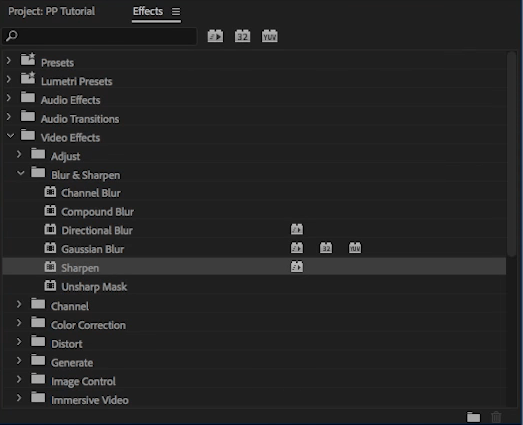
- Wählen Sie in der linken unteren Ecke des Bildschirms die Registerkarte Effekte. Gehen Sie zu Videoeffekte > Unschärfe & Schärfen > Schärfen.
![adobe premiere pro 01]()
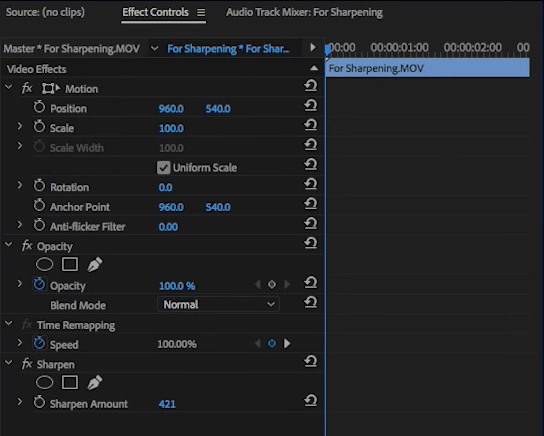
- Verwenden Sie den Schärfen-Effekt auf die Videoclips.
- Passen Sie den Schärfewert des Videos an, um das Video scharf zu machen.
![adobe premiere pro 02]()
Option 2: Den Effekt „Unscharfe Maske“ verwenden
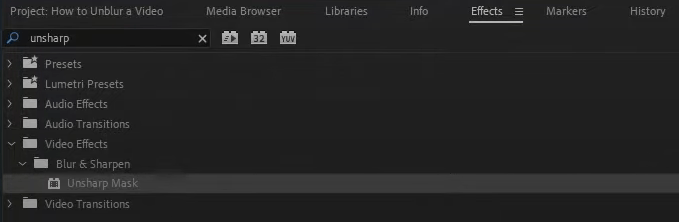
- Gehen Sie in Premiere Pro zum Effekte-Feld, während sich Ihr Video in der Zeitachse befindet.
- Suchen Sie nach Unscharfe Maske.
![unsharp mask effect 01]()
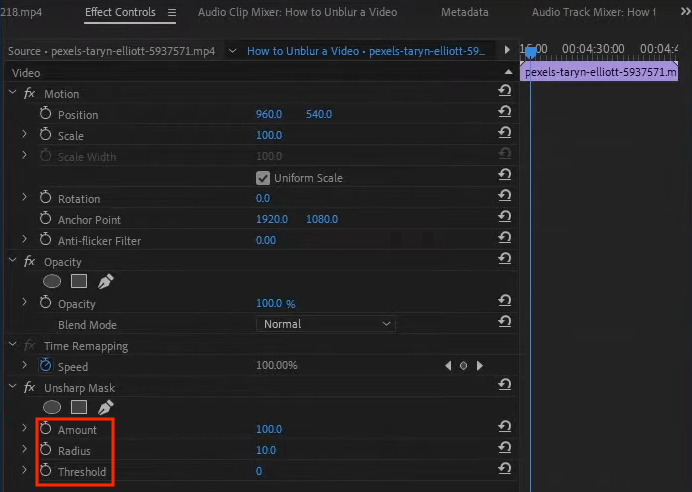
- Ziehen Sie den Effekt auf Ihr Filmmaterial, und Sie sehen Optionen für Betrag, Radius und Schwellenwert.
- Verändern Sie die Werte, um Video scharf zu machen. Im Allgemeinen verändern Sie den Betrag auf etwa 100 und den Radius auf etwa 10, dann wird das Video scharf.
![unsharp mask effect 02]()
Methode 3. Unscharfe Videos mit CapCut scharf machen
CapCut ist für Windows, Mac (macOS 10.14 oder höher), Android und iPhone verfügbar. Mit der App können Sie unscharfe Videos einfach und schnell schärfer machen. Und die Benutzeroberfläche ist so übersichtlich, dass Sie verschiedene Funktionen leicht finden.
Vorteile:
- Kostenlos und benutzerfreundlich
- Moderne Oberfläche, ideal für Einsteiger
- Schnelle Verbesserung mit wenigen Klicks
- KI-gestützte Funktionen (je nach Version verfügbar)
- Verfügbar für Desktop und Mobilgeräte
Nachteile:
- Weniger präzise Kontrolle als professionelle Software
- Teilweise Qualitätsverlust bei Export möglich
- Erweiterte Funktionen teilweise eingeschränkt
- Nicht für komplexe Videoprojekte geeignet
Wie kann man ein unscharfes Video in CapCut verbessern?
- Laden Sie CapCut herunter, installieren und öffnen Sie es.
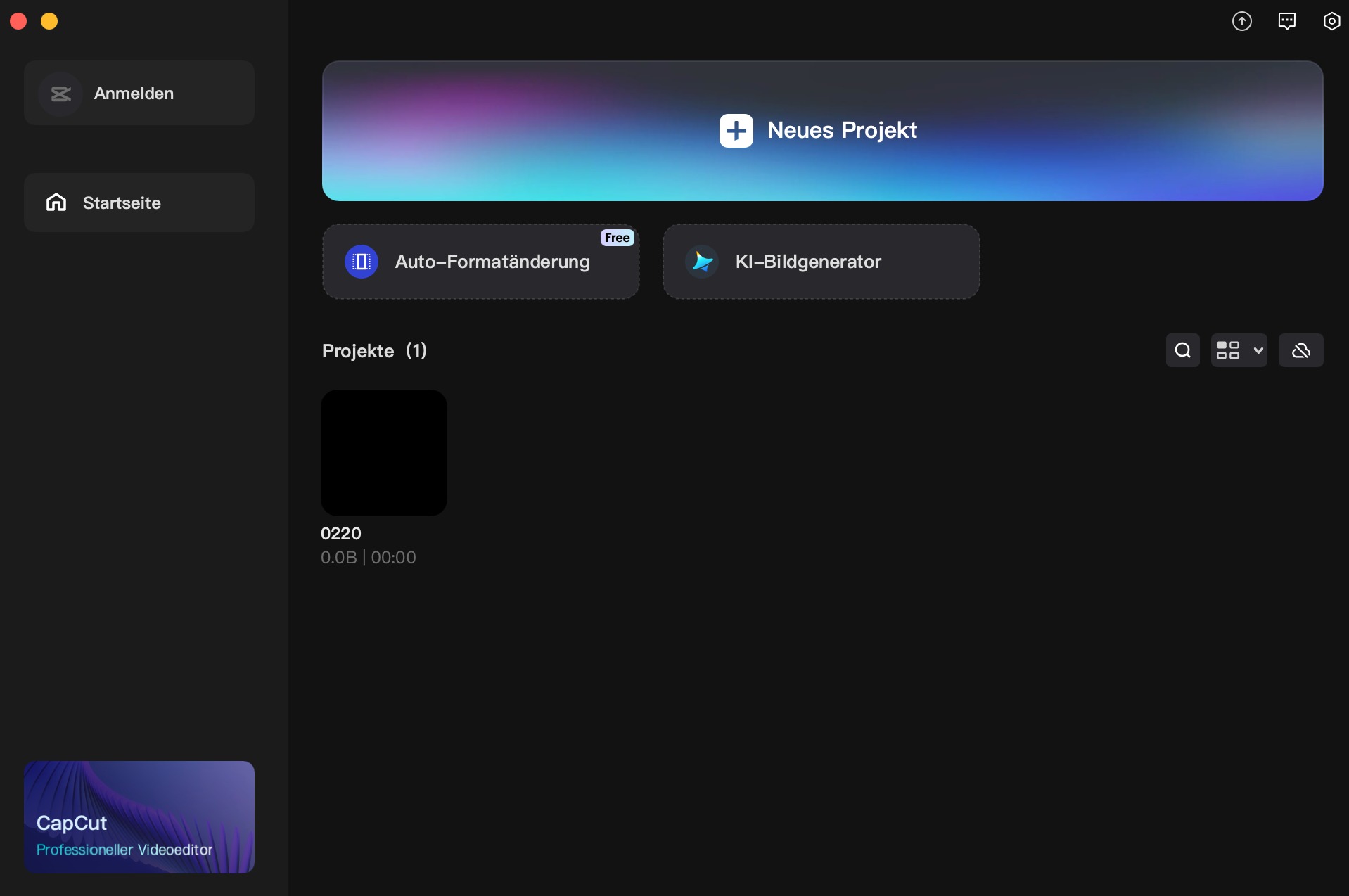
- Auf der Startseite klicken Sie auf Neues Projekt.
![]()
- In dem neuen Fenster tippen auf Importieren, wählen ein unscharfes Video aus und tippen auf Öffnen.
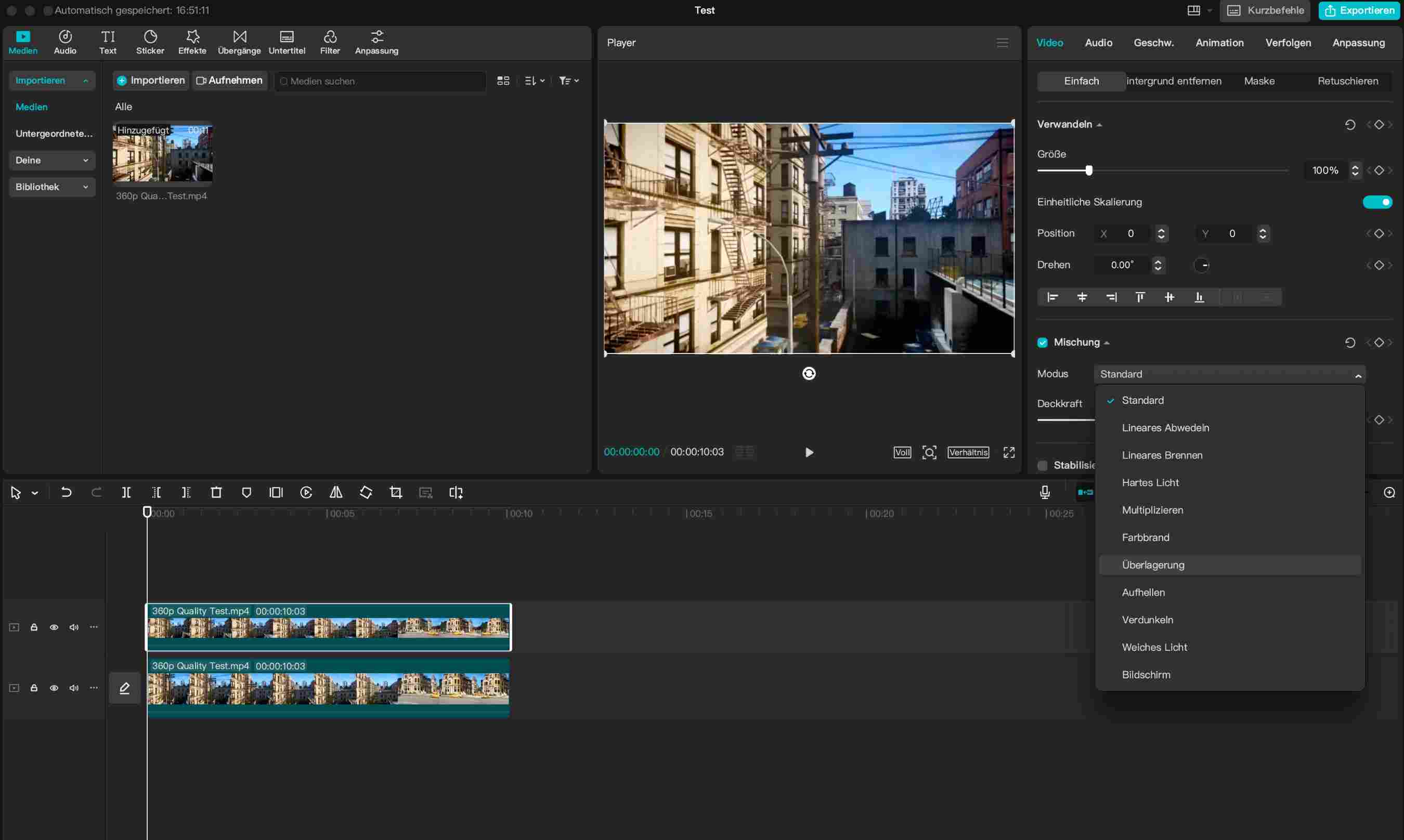
- Ziehen Sie das Video auf die untere Zeitleiste. Dann kopieren Sie dieses Video und fügen es in die obere Spur ein.
- Klicken Sie auf das obere Video mit der linken Maustaste.
- Auf der rechten Seitenleiste tippen auf Video > Einfach, aktivieren Sie Mischung und wählen Überlagerung in Modus aus.
![]()
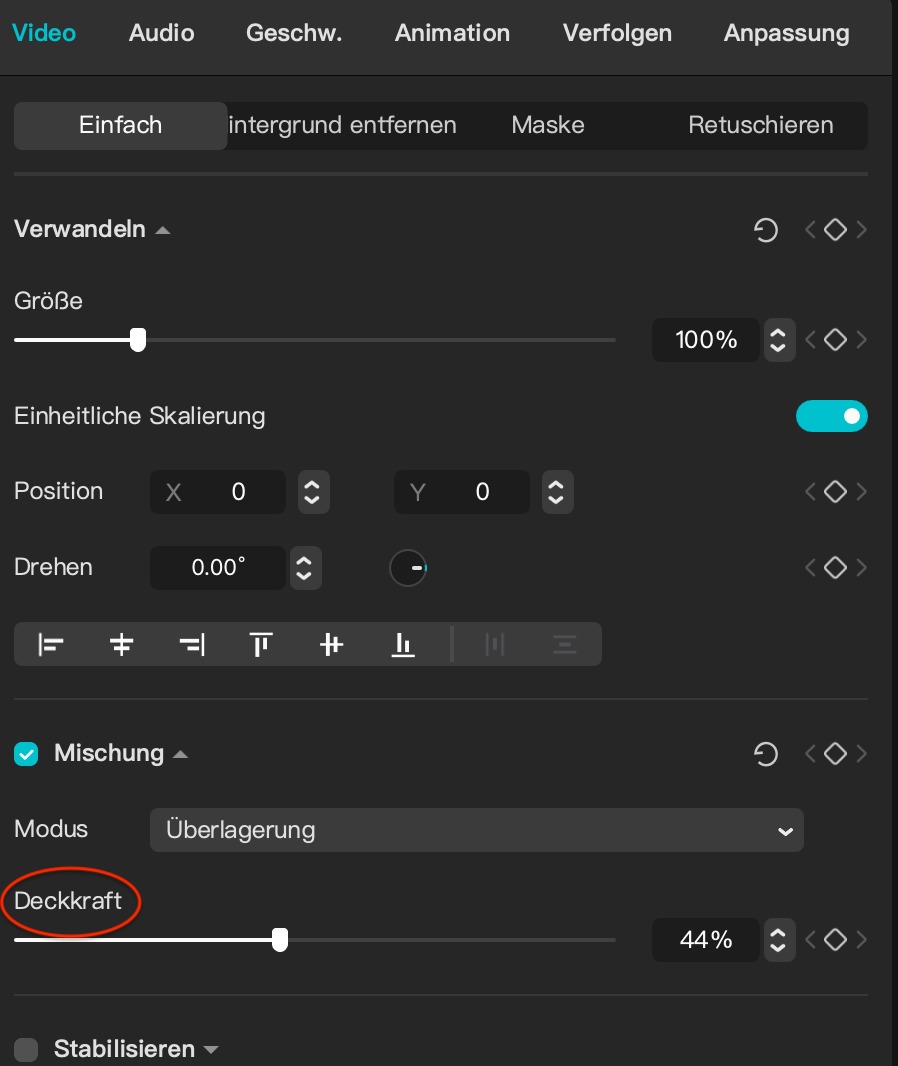
- Dann verschieben Sie den Schieberegler von Deckkraft, um den passenden Wert zu finden.
![]()
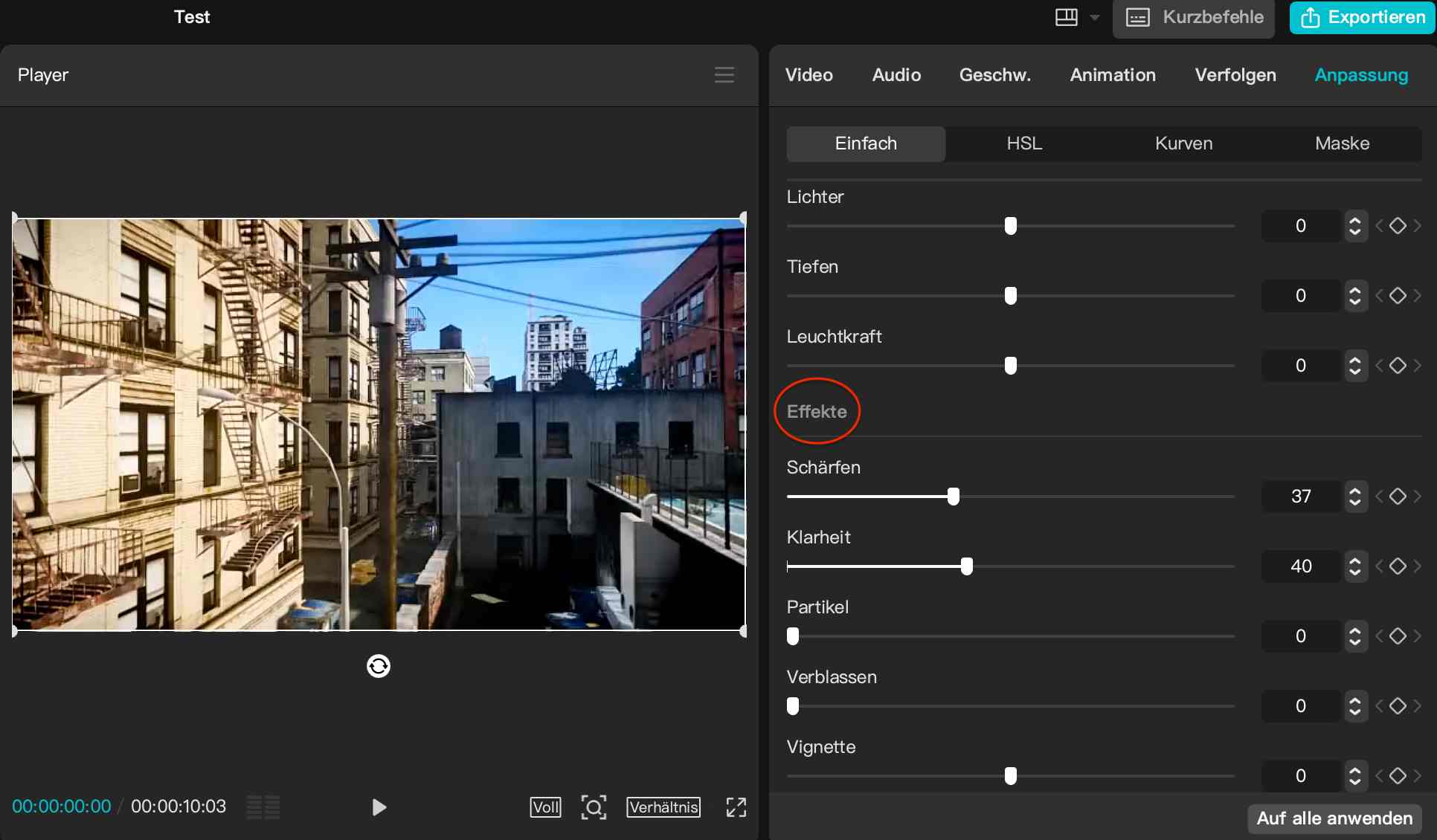
- Klicken Sie auf Anpassung, aktivieren Anpassen. Effekte finden Sie, indem Sie nach unten scrollen.
![]()
- Verschieben Sie den darunterliegenden Schieberegler von Schärfen und Klarheit.
- Vergleichen Sie das verbesserte Video mit dem Originalvideo, und prüfen, ob das unscharfe Video schärfer gemacht wird.
Wie: Sie können auf das in der unteren Spur gelegenen Video, das Originalvideo, klicken, dann abspielen. Dann spielen das verbesserte Video ab. - Wenn Sie feststellen, dass sich die Videoqualität verbessert hat, klicken auf Exportieren.
Methode 4. Videos mit Cisdem Data Recovery schärfen
Wenn ein Video durch Beschädigungen an Qualität verliert, können Sie Cisdem Data Recovery ausprobieren. Cisdem verfügt über eine nützliche Funktion, die Videoreparatur heißt. Die Videoreparatur kann verschiedene Probleme einfach beheben, z. B.:
- unscharfe oder flackernde Videos
- Videos ohne Ton
- nicht abspielbare oder beschädigte Dateien
Zahlreiche Formate wie MP4, MOV, MKV, AVI, MTS, M4V und mehr unterstützt die Software. Obwohl Cisdem Data Recovery ein Desktop-Programm ist, kann es Videos von Smartphones schärfen, sofern Sie diese zuvor auf den Computer übertragen.
Hier können Sie diese Software herunterladen.
Kostenlos laden macOS 10.15 oder höher
Vorteile:
- Unterstützt viele Videoformate
- Repariert Videos von Smartphones, Kameras und Speichermedien
- Behebt Schäden durch Aufnahme-, Übertragungs- oder Bearbeitungsfehler
Nachteile:
- Kostenpflichtig
- Fokus auf Reparatur, nicht auf Video-Enhancement
- Nur auf Desktop verfügbar
Wie kann man ein unscharfes Video durch Cisdem scharf machen?
- Installieren und starten Sie Cisdem auf Ihrem Computer.
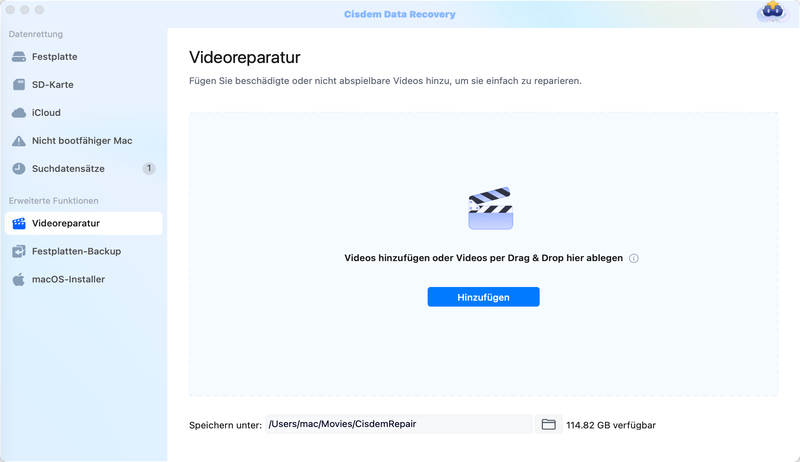
- Fügen Sie das unscharfe Video hinzu.
Wählen Sie Videoreparatur aus, die sich unter „Erweiterte Funktionen“ in der linken Menüleiste befindet. Klicken Sie auf Hinzufügen, um das gewünschte Video hinzuzufügen. Drag & Drop ist auch verwendbar.![cisdem video repair 01]()
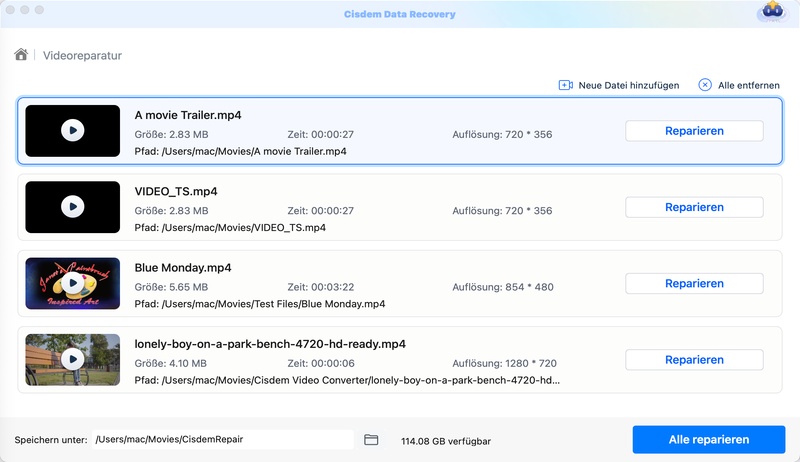
- Reparieren Sie das unscharfe Video.
Klicken Sie auf Reparieren, um Ihres Video scharf zu machen.![cisdem video repair 02]()
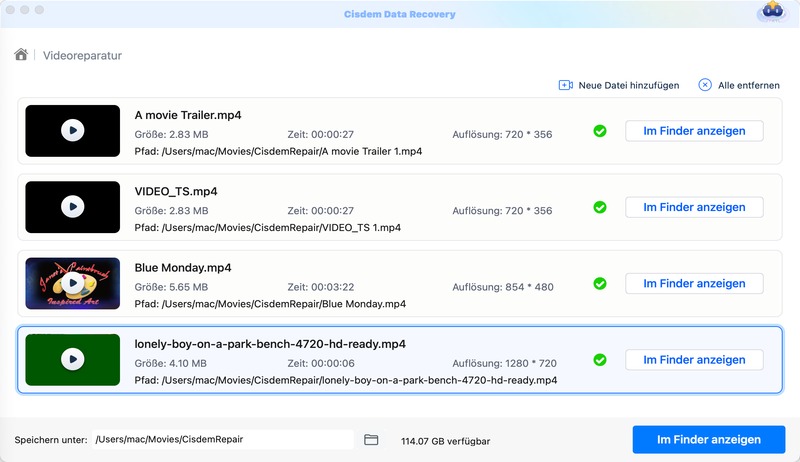
- Vorschau und speichern Sie das unscharfe Video.
Sehen Sie sich das reparierte Video in der Vorschau an, um zu prüfen, ob es schärfer wird. Zum Schluss speichern Sie es am gewünschten Ort.![cisdem video repair 03]()
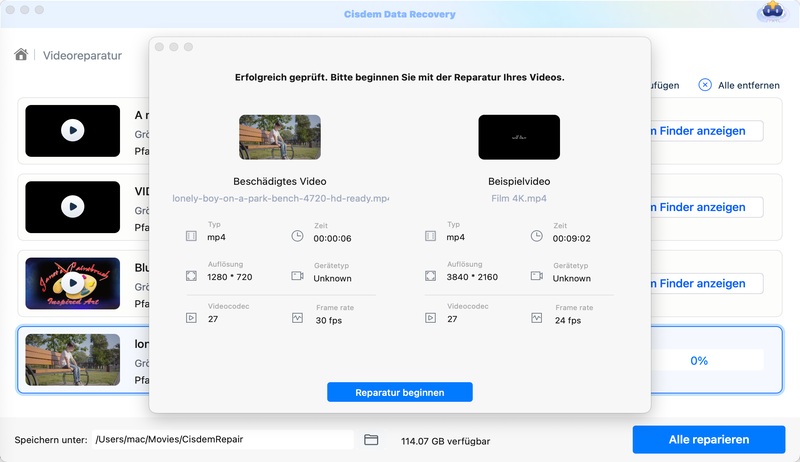
- (Optional) Wenn Cisdem Ihr Video nicht schärfer macht, ist die Videodatei wahrscheinlich stark beschädigt. Klicken Sie auf Reparieren, wird ein Fenster „Erweiterte Reparatur“ geöffnet. Laden Sie ein Beispielvideo hoch und klicken Sie auf Reparatur beginnen, um das Video schärfer wieder zu machen.
![]()
Fazit
Machen Sie sich keine Sorgen, wenn Sie schon ein unscharfes Video haben. Sie können die sechs oben genannten Tools ausprobieren, um das Video schärfer zu machen.
Wenn ein Video aufgrund von Beschädigungen an Qualität verliert, ist Cisdem Data Recovery eine empfehlenswerte Option. Die integrierte Reparaturfunktion bietet in vielen Fällen eine zuverlässige Lösung und unterstützt zudem die Stapelreparatur.

Martina liest und schreibt leidenschaftlich gerne und möchte Deutsch in ihrem zukünftigen Job verwenden, deshalb trat sie Cisdem nach dem Studium ein. Sie beschäftigt sich normalerweise mit dem Wiederherstellen verschiedener Dateien.

JK Tam ist leitender Entwickler bei Cisdem und bringt über zwei Jahrzehnte praktische Erfahrung in der plattformübergreifenden Softwareentwicklung in das Redaktionsteam ein. Er ist nun der leitende technische Prüfer für alle Artikel zum Thema Datenwiederherstellung und DVD-Brenner.