


9 Methoden zum Wiederherstellen von Lesezeichen in Chrome unter Windows und Mac
 818
818
 0
0


Im Alltag und bei der Arbeit suchen wir im Grunde jeden Tag im Browser, und um effizient zu sein, speichern wir Lesezeichen in unserem Browser, um schnellen Zugriff auf häufig besuchte Websites zu haben. Die Speicherung von Lesezeichen ist für uns unentbehrlich, und wenn wir sie löschen oder verlieren, können wir uns extrem unsicher fühlen.
Da Google Chrome von der überwiegenden Mehrheit der Internetnutzer verwendet wird, stellen wir Ihnen in diesem Artikel 9 Möglichkeiten zur Wiederherstellung von Lesezeichen in Chrome vor, die für Windows 10, Windows 11 und Mac-Nutzer geeignet sind.
 Cisdem Data Recovery für Windows und Mac
Stellen Sie Chrome-Lesezeichen wieder her, egal, ob sie gelöscht wurden oder verloren gegangen sind
- Stellt gelöschte und verlorene Lesezeichen in Chrome, Safari, Firefox, etc. wieder her
- Findet und stellt Lesezeichen-Dateien in verschiedenen Formaten wieder her
- Stellt Videos, Fotos, Dokumente, Archive, etc. in über 1000 Formaten wieder her
- Stellt Dateien wieder her, die durch Löschen, Formatieren, Absturz, Ausschalten, Virenbefall usw. verloren gegangen sind
- Stellt Dateien sowohl von internen als auch von externen Speichermedien wieder her
- Schnelles Filtern und Auffinden von Lesezeichen-Dateien
- Unterstützt die Datenwiederherstellung von NAS, Linux und abgestürzten PCs
- Stellt Dateien auf einem lokalen Laufwerk oder in der Cloud wieder her, sodass Sie Daten auf verschiedenen Geräten wiederherstellen können.
- Erstellt Festplatte-Backups
 Kostenlos Laden Windows 11/10/8/7
 Kostenlos Laden macOS 10.15 oder höher
Kurzzusammenfassung
- Empfohlene Methoden:
--- Wenn Sie bereits vorher mit demselben Google-Konto in Chrome angemeldet waren und die Lesezeichen-Synchronisierung war schon aktiviert, können Sie zur Wiederherstellung der Chrome-Lesezeichen die Sync-Funktion nutzen.
--- Es ist effektiver, wenn Sie ein Backup für die Lesezeichen erstellt haben.
--- Wenn Sie eigene Zeit sparen und gelöschte/verlorene Lesezeichen wiederherstellen möchten, können Sie ein Datenrettungssoftware wie z. B. Cisdem Data Recovery verwenden. - Um Chrome-Lesezeichen wiederherzustellen, können Sie auch Lesezeichen importieren, Browserverlauf durchsuchen, auf dem Computer suchen, DNS oder Online-Tools nutzen.
1. Der einfachste Weg, Chrome-Lesezeichen wiederherzustellen (Windows & Mac)
Um gelöschte oder verlorene Chrome-Lesezeichen mit minimalem Zeit- und Arbeitsaufwand wiederherzustellen, sollten Sie sich nach qualitativ hochwertigen Wiederherstellungsprogrammen umsehen. Bei der Vielzahl von Datenrettungsprogrammen ist es nicht einfach, ein gutes Programm auszuwählen, aber wir können Ihnen das beste empfehlen - Cisdem Data Recovery für Windows und Mac.
Cisdem Data Recovery bietet Anwendern eine einwandfreie Datenrettungserfahrung. Von der Wiederherstellung von mehr als 1000 Dateitypen auf internen/externen Speichermedien bis hin zur einfachen Vorschau und Reparatur von Dateien - Sie werden viele Gründe finden, sich für dieses Tool zu entscheiden:
- Stellt gelöschte, verlorene, fehlende, formatierte und beschädigte Dateien wieder her
- Führt die Datenwiederherstellung auf internen und externen Speichern für Windows und macOS durch
- Stellt über 1000 Dateitypen wieder her: Dokumente, Audio, Video, Bilder, E-Mails, Archive usw.
- Repariert Video-, Bild- und Dokumentdateien
- Zeigt eine Vorschau der Dateien vor der Wiederherstellung
- Filtert Dateien und findet eine verlorene Datei schnell wieder
- Unterstützt verschiedene Geräte und Systemformate
- Setzt den Scanvorgang jederzeit fort und speichert das Ergebnis
Wie stellt man Chrome-Lesezeichen unter Windows 10, 11 oder Mac in Cisdem wieder her?
- Laden Sie Cisdem Data Recovery herunter und installieren Sie das Programm.
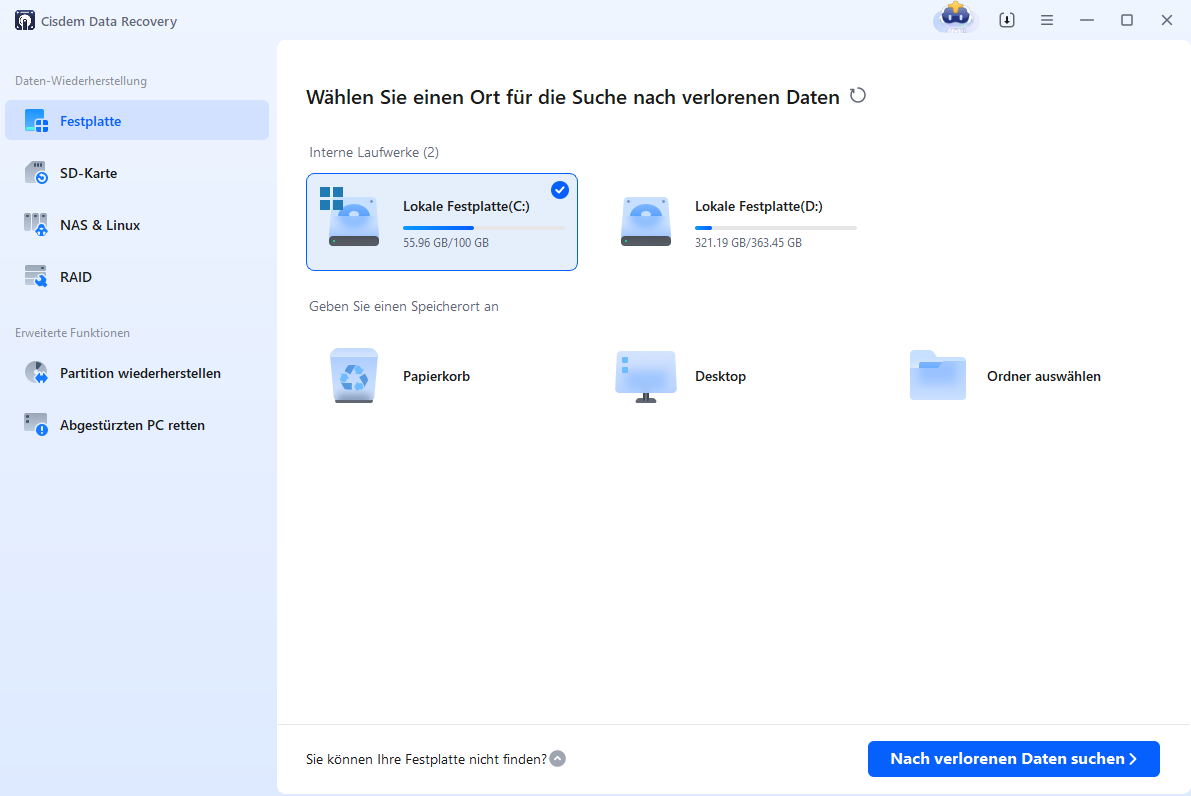
Kostenlos Laden Windows 11/10/8/7 Kostenlos Laden macOS 10.15 oder höher - Wählen Sie einen Speicherort und klicken Sie auf Nach verlorenen Daten suchen, um die gelöschten oder verlorenen Chrome-Lesezeichen zuerst zu finden.
![recover chrome bookmark cisdem01]()
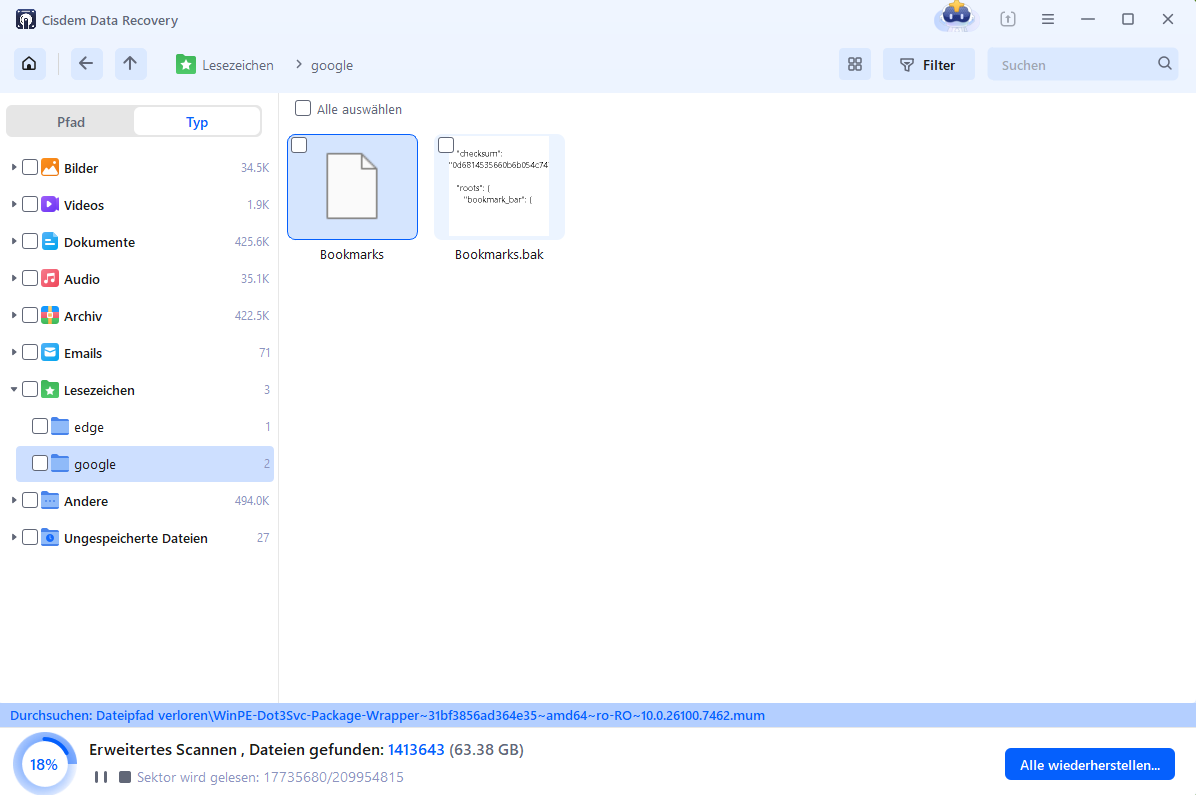
- Tippen Sie auf Typ > Lesezeichen > google, alle gefundene Chrome-Lesezeichen werden gezeigt.
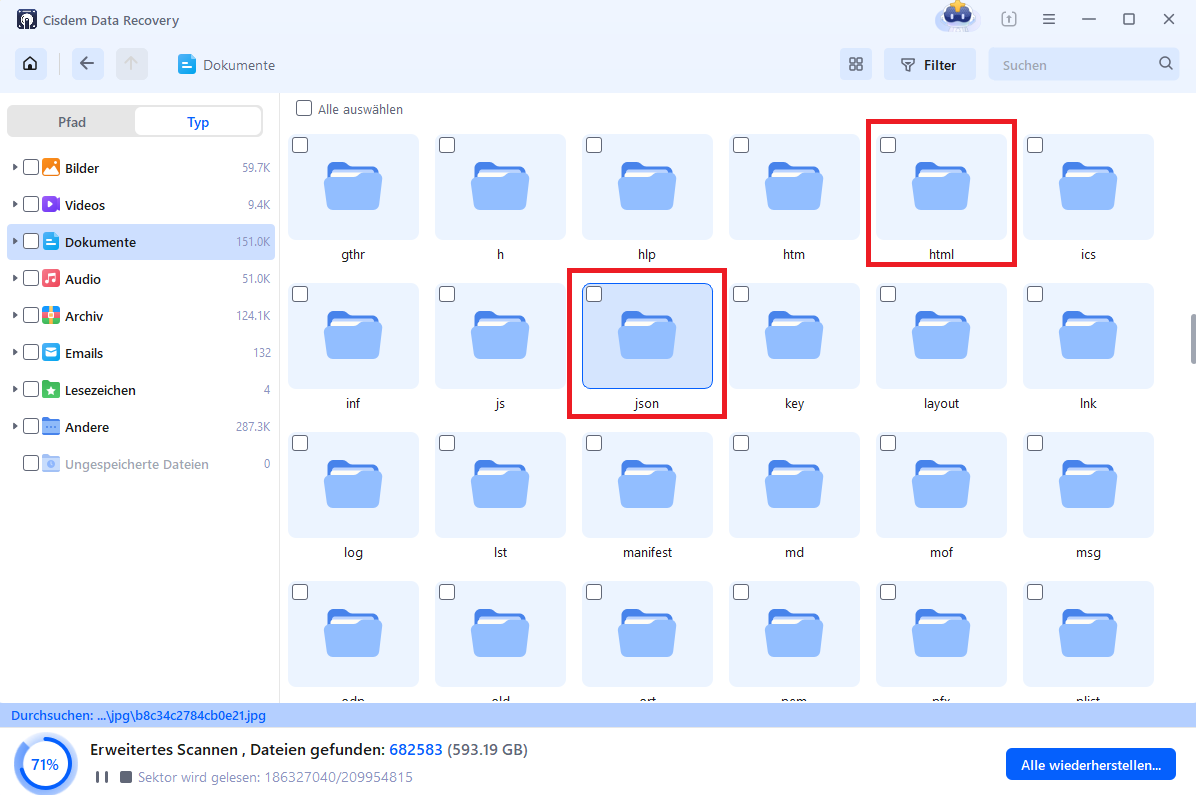
![recover chrome bookmarks cisdem 02]() Wenn Chome-Lesezeichen nicht im Ordner Lesezeichen gezeigt werden, können Sie auf Dokumente > html oder json tippen, da Chrome-Leseiezchen auch im Format HTML oder JSON gespeichert werden.
Wenn Chome-Lesezeichen nicht im Ordner Lesezeichen gezeigt werden, können Sie auf Dokumente > html oder json tippen, da Chrome-Leseiezchen auch im Format HTML oder JSON gespeichert werden.![]() Manche Gefundene Lesezeichen lssen sich im Vorschau-Fenster zeiegn, indem Sie auf eine Lesezeichen-Datei klicken.
Manche Gefundene Lesezeichen lssen sich im Vorschau-Fenster zeiegn, indem Sie auf eine Lesezeichen-Datei klicken.![]()
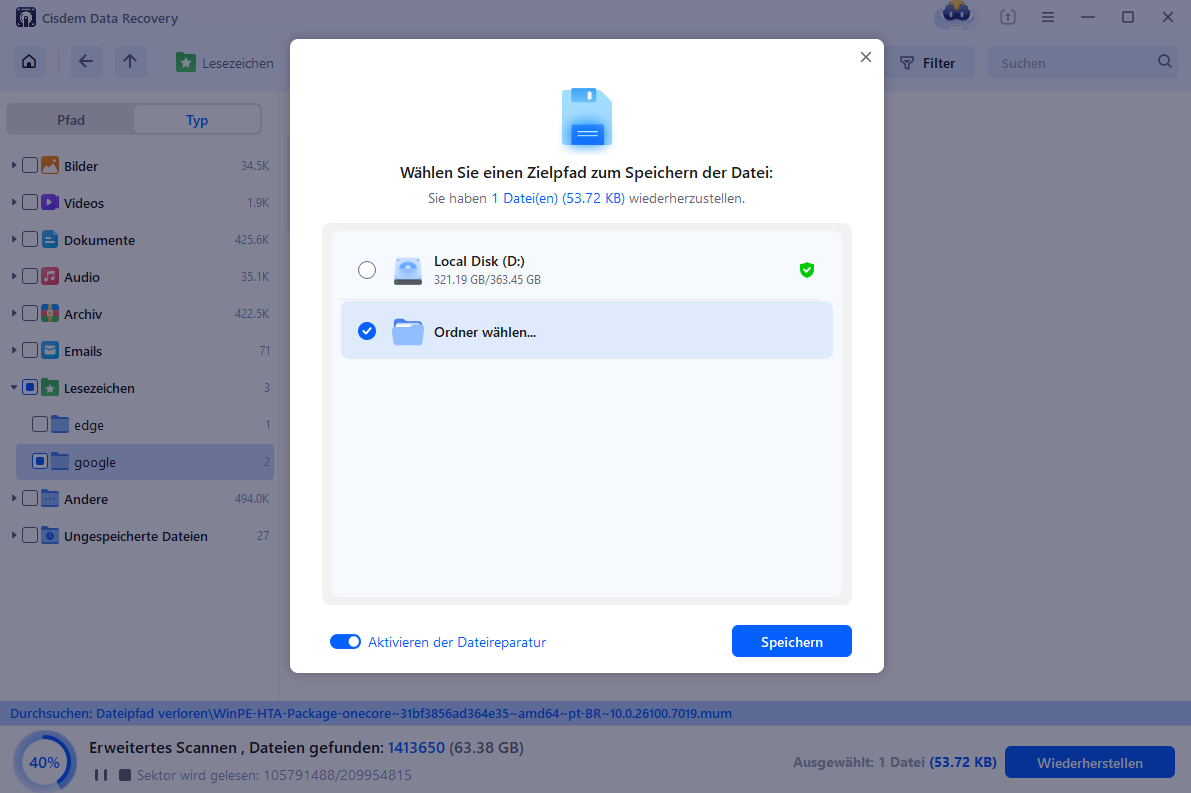
- Wählen Sie die Chrome-Lesezeichen-Dateien aus und klicken auf Wiederherstellen. Dann legen Sie einen Speicherort fest.
Wichtig: Am besten wählen Sie nicht die dieselbe Festplatte aus, um Überschreiben zu vermeiden.![recover chrome bookmarks cisdem 03]()
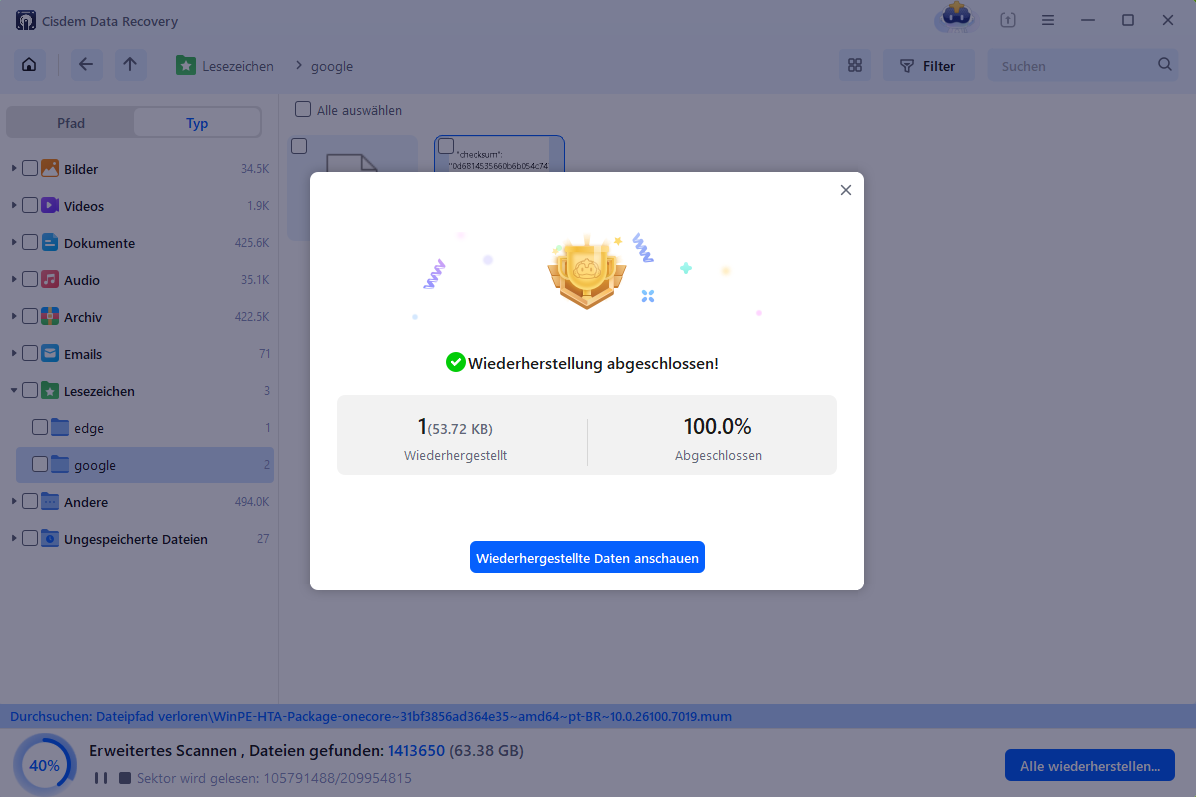
- Alle wiederhergestellten Lesezeichen-Dateien können Sie öffnen und sehen, indem Sie auf Wiederhergestellte Daten anschau tippen.
![]()
- Ziehen Sie die Lesezeichendatei per Drag & Drop an den Standardspeicherort, an dem Chrome-Lesezeichen lokal gesichert werden.
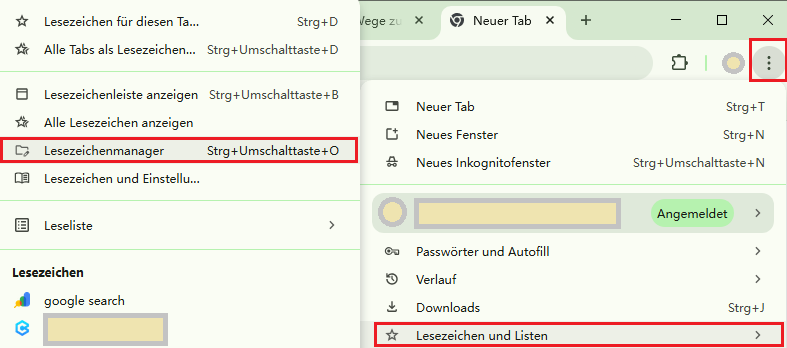
Auf einem Windows-PC: C:\Users\DEINNAME\AppData\Local\Google\Chrome\User Data\Default - Öffnen Sie den Google Chrome-Browser, klicken Sie auf das Drei-Punkte-Menü im Browser und gehen Sie zu Lesezeichen und Listen > Lesezeichenmanager.
![chrome bookmarks]()
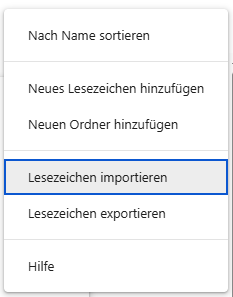
- Klicken Sie im Lesezeichen-Fenster auf das Drei-Punkte-Menü, gehen Sie zu Lesezeichen importieren und importieren Sie die wiederhergestellte Lesezeichendatei von Cisdem. Jetzt sind alle Lesezeichen wieder in Ihrem Chrome vorhanden.
![chrome import bookmark]()
 Wenn Chome-Lesezeichen nicht im Ordner Lesezeichen gezeigt werden, können Sie auf Dokumente > html oder json tippen, da Chrome-Leseiezchen auch im Format HTML oder JSON gespeichert werden.
 Manche Gefundene Lesezeichen lssen sich im Vorschau-Fenster zeiegn, indem Sie auf eine Lesezeichen-Datei klicken.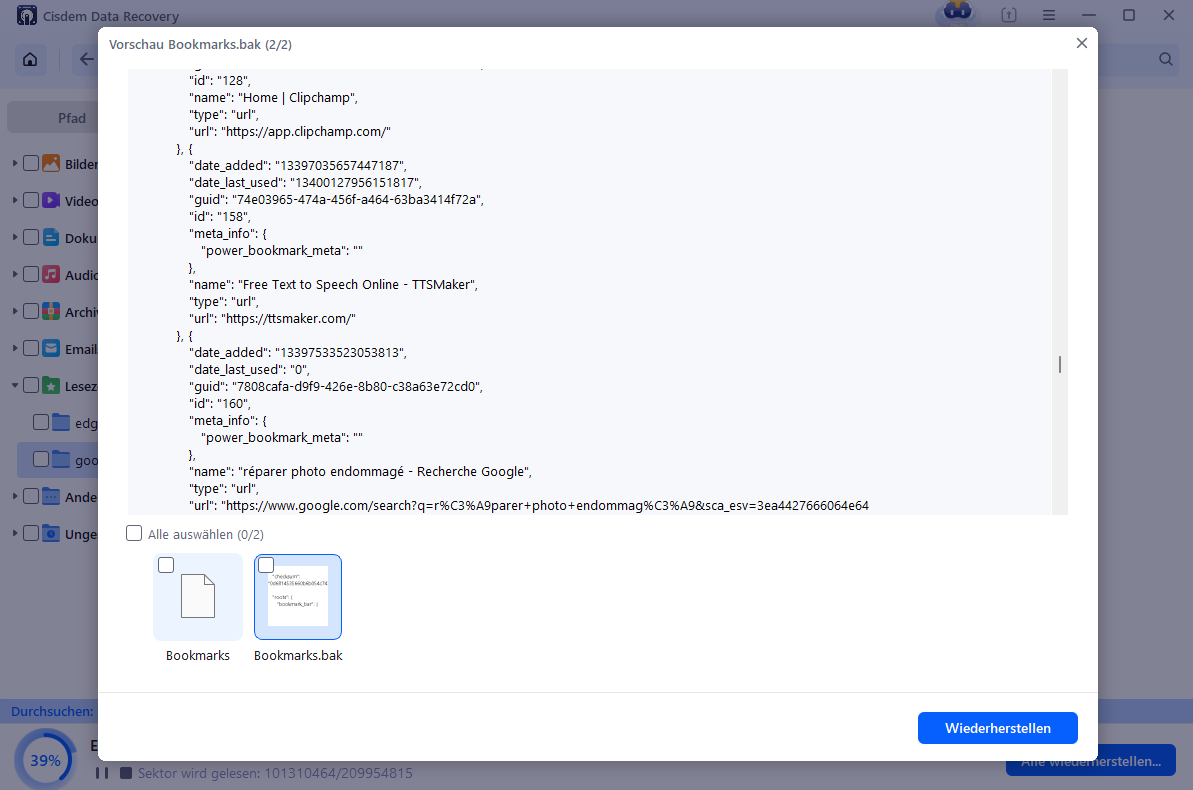
Außerdem können Sie in diesem YouTube-Video sehen, wie Cisdem Ihre Lesezeichen in Chrome wiederherstellt (ab 02:50).
2. Lesezeichen in Chrome über Google-Konto-Synchronisierung wiederherstellen
Wenn alle folgenden Punkte zutreffen, lassen sich die Lesezeichen durch diese Methode in der Regel wiederherstellen:
- Sie waren bereits vorher mit demselben Google-Konto in Chrome angemeldet.
- Die Lesezeichen-Synchronisierung war schon aktiviert, bevor die Lesezeichen verschwunden sind.
- Auf einem anderen Gerät oder im Google-Konto (Cloud) sind die Lesezeichen noch vorhanden.
- Die Lesezeichen wurden nicht durch eine Synchronisierung gelöscht (z. B. leere Lesezeichen wurden auf alle Geräte übertragen).
- Öffnen Sie den Chrome-Browser.
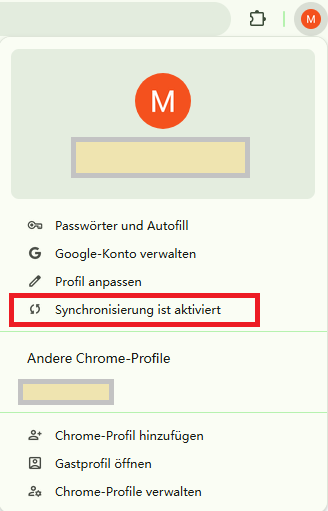
- Melden Sie sich mit Ihrem Google-Konto an und klicken oben rechts auf Ihr Profilbild > Synchronisierung ist aktiviert.
![chrome bookmark sync01]()
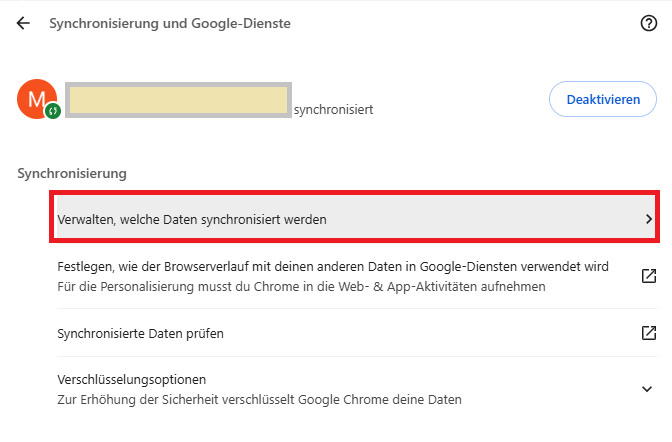
- Tippen Sie im geöffneten Tab auf Verwalten, welche Daten synchronisiert werden.
![chrome bookmark sync 02]()
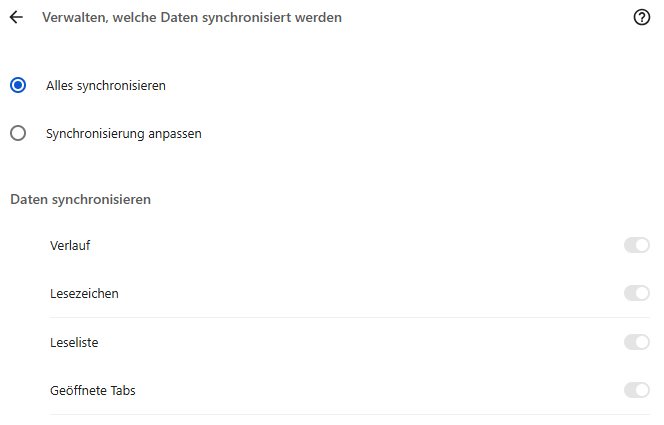
- Stellen Sie sicher, dass Lesezeichen aktiviert sind.
![chrome bookmark sync 03]()
- Warten Sie ein paar Sekunden, die Lesezeichen werden dann automatisch aus der Cloud heruntergeladen.
Hinweis: Manchmal hilft es, Chrome nach Schritt 5 einmal neu zu starten.
3. Lesezeichen in Chrome aus einer Sicherungsdatei wiederherstellen
Gelöschte Chrome-Lesezeichen aus einem Backup wiederherzustellen, ist ebenfalls eine sehr effektive Lösung. Alles, was wir tun müssen, ist, das lokale Laufwerk zu überprüfen, auf dem Ihr System die Lesezeichendatei speichert, dann den Chrome-Browser zu öffnen und wiederherzustellen. Das Verfahren ist einfach, aber für Windows- und Mac-Nutzer unterschiedlich.
Wichtig:
- Chrome muss geschlossen sein (komplett beendet), sonst funktioniert es nicht.
- Die Sicherung ist nur so alt wie die letzte Änderung.
- Wenn keine Bookmarks.bak vorhanden ist, gibt es leider kein lokales Backup.
Für Windows-Nutzer:
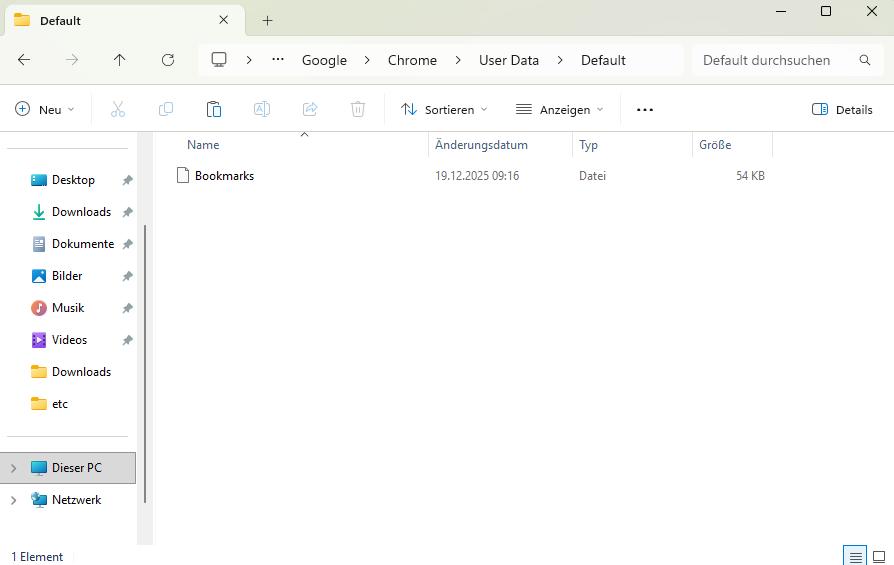
- --- Gehen Sie zu C:\Users\DEINNAME\AppData\Local\Google\Chrome\User Data\Default.
--- Sie können auch Win + R drücken, dann geben %LOCALAPPDATA%\Google\Chrome\User Data\Default ein, drücken Enter. - Benennen Sie die Datei Bookmarks.bak in Bookmarks um (entfernen Sie die Erweiterung .bak).
![bookmark backup windows]()
- Öffnen Sie Chrome, um die gelöschten Lesezeichen automatisch zu laden und wiederherzustellen.
Für Mac-Nutzer:
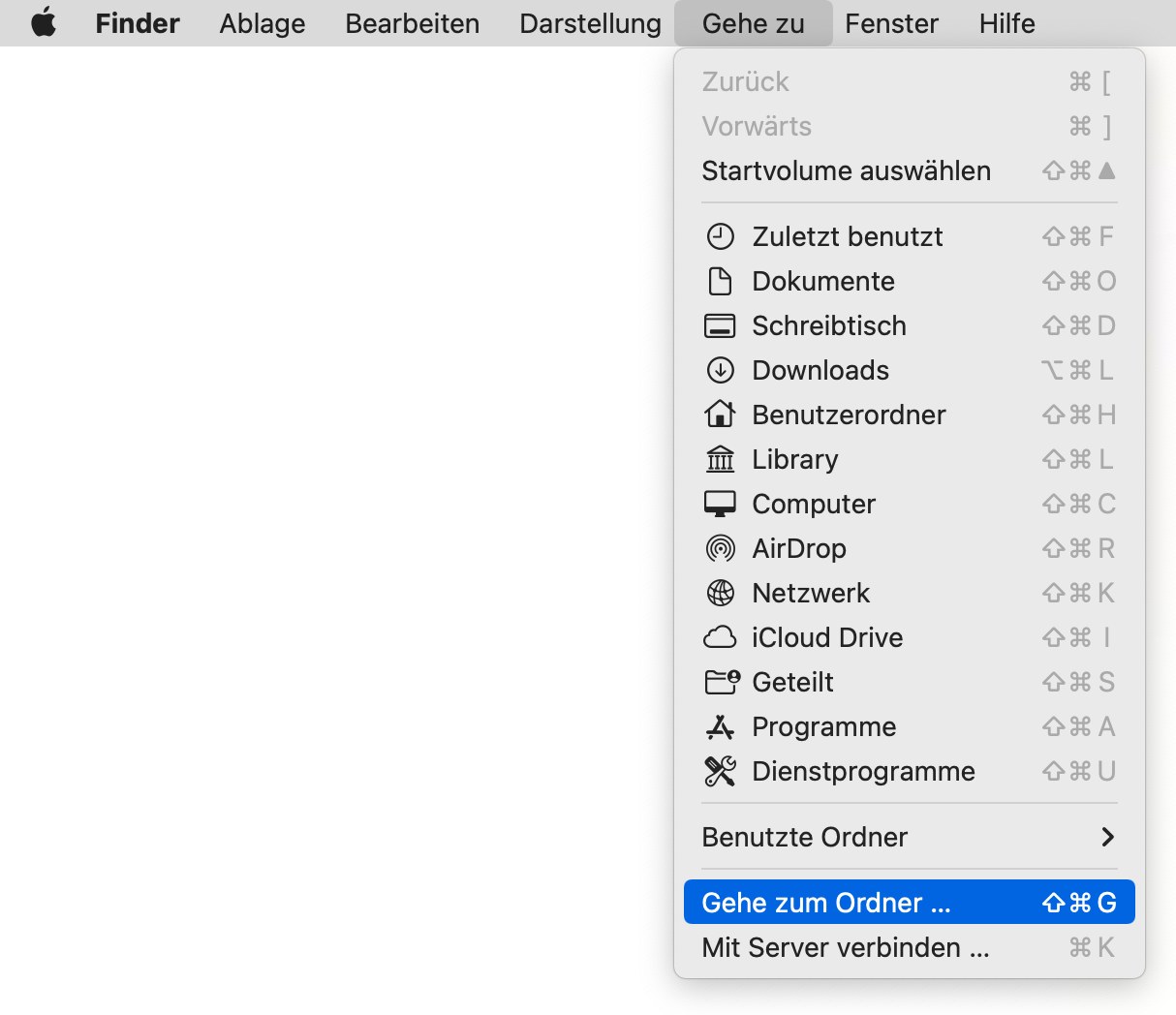
- Im Finder oben tippen Sie auf Gehe zu > Gehe zum Ordner ….
![recover from backup mac]()
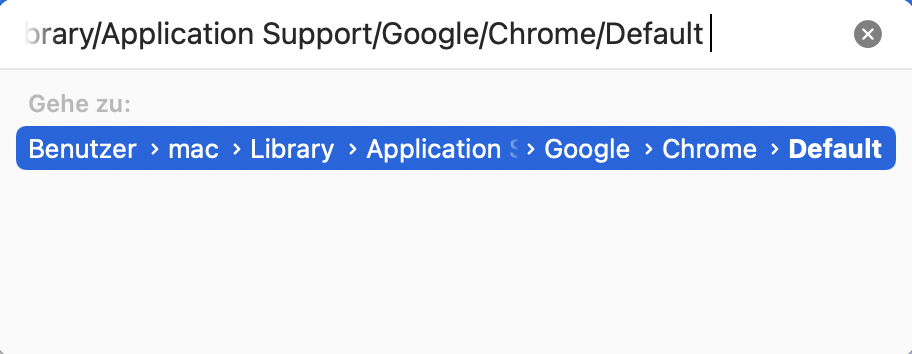
- Fügen Sie ~/Library/Application Support/Google/Chrome/Default ein, dann drücken Enter.
![]()
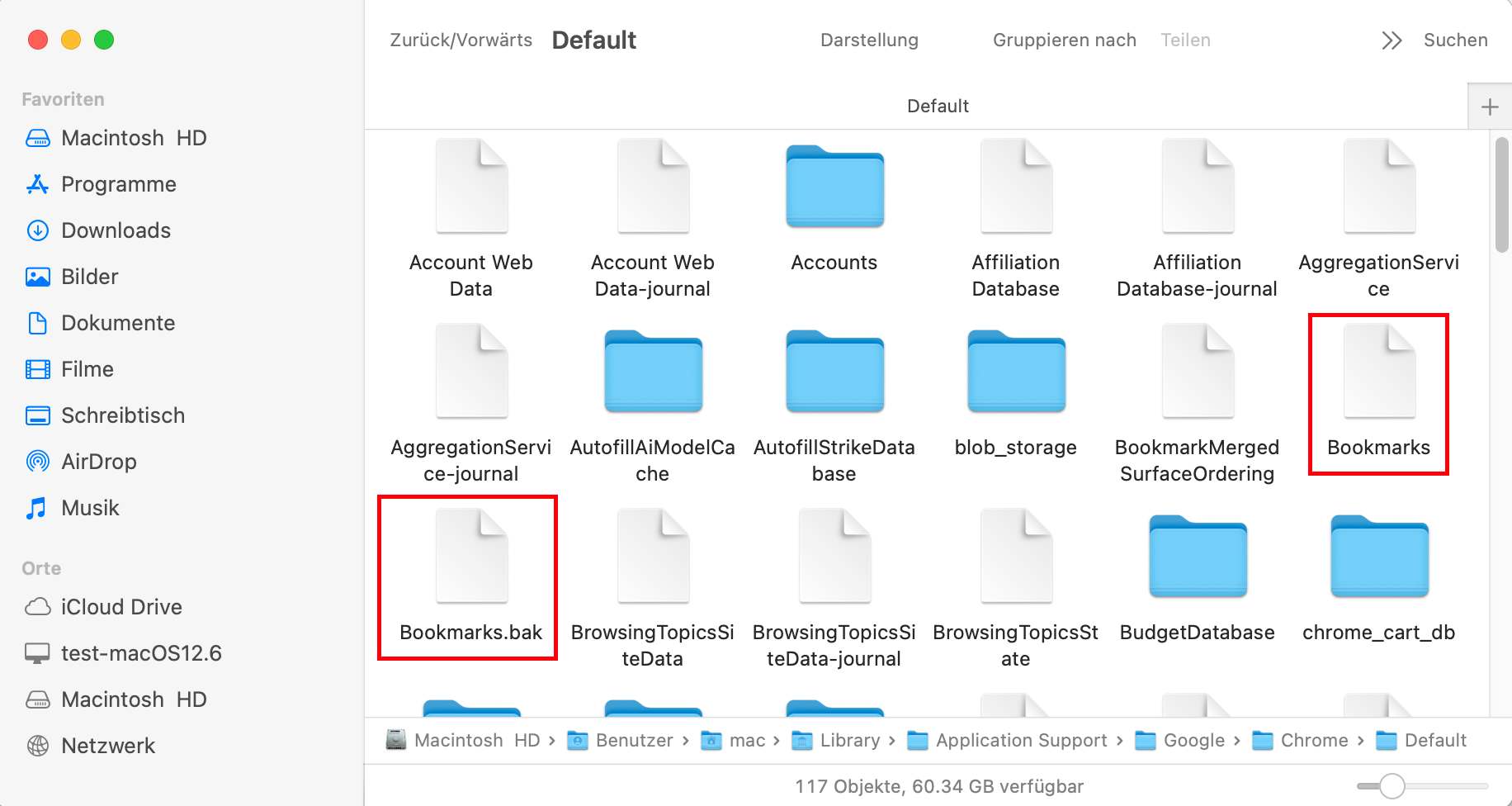
- Prüfen Sie, ob die Dateien Bookmarks und Bookmarks.bak vorhanden sind.
![]()
- Benennen Sie Bookmarks um, z. B. Bookmarks_alt, Bookmarks.bak in Bookmarks, um eine neue Sicherungsdatei für die Lesezeichen zu erstellen.
- Öffnen Sie Chrome, um die gelöschten Lesezeichen automatisch zu laden und wiederherzustellen.
4. Lesezeichen in Chrome durch Importieren von Lesezeichen wiederherstellen
Mit Google Chrome können Sie Lesezeichen exportieren und importieren. Wenn Sie Ihre Lesezeichen als HTML-Datei auf Ihr Windows oder Ihren Mac exportiert haben, können Sie die gelöschten Chrome-Lesezeichen wiederherstellen, indem Sie die Datei importieren.
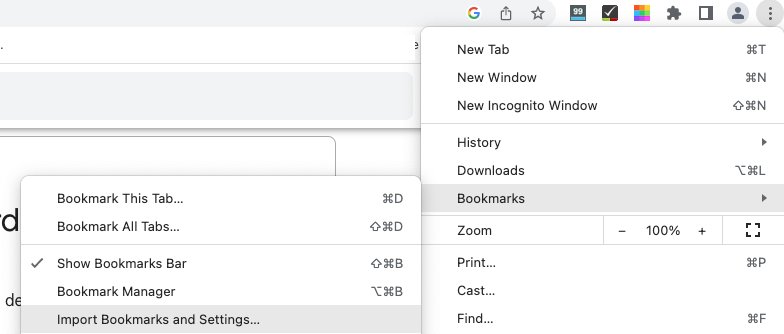
- Klicken Sie im Chrome-Browser auf das Drei-Punkte-Menü.
- Gehen Sie zu Lesezeichen und Listen > Lesezeichen und Einstellungen importieren.
![import bookmarks]()
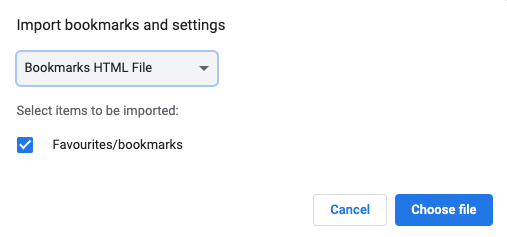
- Wählen Sie die Option Lesezeichen-HTML-Datei. Dann tippen auf Datei auswählen.
![import bookmark 02]() Hinweis: Sie können auch Lesezeichen von anderen Browsern wie z. B. Safari, Firefox importieren, wenn Ihre häufig besuchte Websites in den Browsern als Lesezeichen gespeichert haben.
Hinweis: Sie können auch Lesezeichen von anderen Browsern wie z. B. Safari, Firefox importieren, wenn Ihre häufig besuchte Websites in den Browsern als Lesezeichen gespeichert haben.![]()
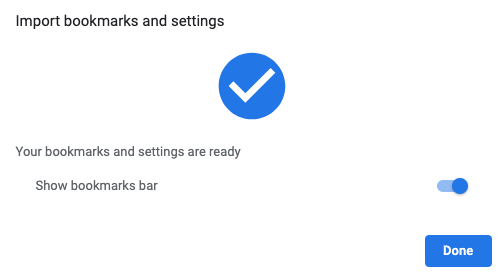
- Klicken Sie auf Fertig und suchen Sie die wiederhergestellten Lesezeichen in dem importierten Ordner.
![import bookmark 03]()
 Hinweis: Sie können auch Lesezeichen von anderen Browsern wie z. B. Safari, Firefox importieren, wenn Ihre häufig besuchte Websites in den Browsern als Lesezeichen gespeichert haben.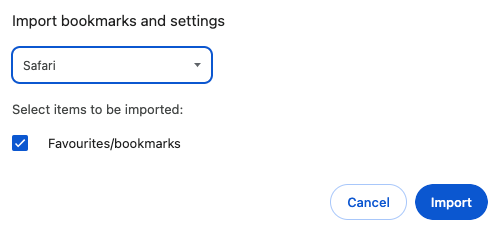
5. Gelöschte Chrome-Lesezeichen aus dem Verlauf wiederherstellen
Sollte in Ihrem Fall leider keine der oben genannten Methoden zur Wiederherstellung der gelöschten Chrome-Lesezeichen funktionieren, müssen Sie diese möglicherweise manuell wiederherstellen, indem Sie den Verlauf in Ihrem Chrome durchsuchen.
Diese Lösung erfordert zwar Zeit und es kann sein, dass Sie einige Websites nicht wiederfinden, aber sie ist immer erfolgreich.
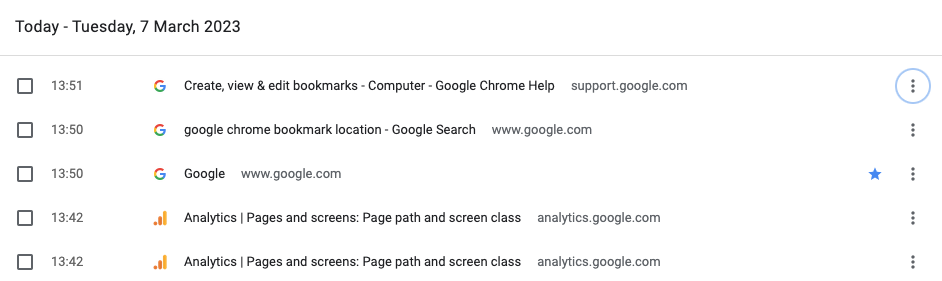
- Besuchen Sie chrome://history/ in Ihrem Chrome.
- Sehen Sie sich den Browserverlauf an, setzen Sie bei Bedarf Lesezeichen für die Websites.
![recover history]()
6. Gelöschte Chrome-Lesezeichen mit DNS wiederherstellen
Eine weitere nützliche Lösung zur Wiederherstellung gelöschter oder verlorener Chrome-Lesezeichen ist die Verwendung des DNS-Caches. Im Grunde ist es ähnlich wie die Wiederherstellung mit dem Browserverlauf, da wir eine Liste der kürzlich besuchten Websites aus dem DNS-Cache abrufen und diese Websites dann wieder als Lesezeichen speichern können.
Um zu verstehen, wie Sie Lesezeichen mit dem DNS-Cache wiederherstellen, können Sie diese einfachen Schritte befolgen:
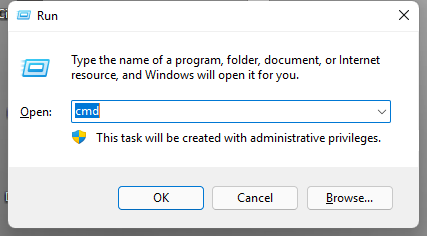
- Drücken Sie Windows + R, geben Sie cmd ein.
![recover with dns01]()
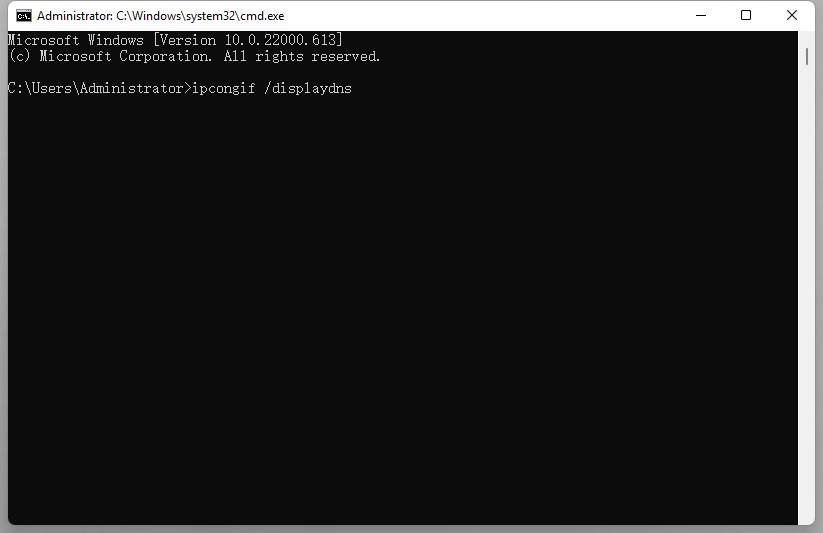
- Geben Sie ipcongif /displaydns ein und drücken Sie die Eingabetaste.
![recover with dns02]()
- Überprüfen Sie die Liste der kürzlich besuchten Websites, öffnen Sie diese Websites und setzen Sie erneut ein Lesezeichen.
7. Lesezeichen in Chrome per Suchfunktion wiederherstellen
Vielleicht haben Sie die Lesezeichen exportiert, aber die Datei ist einfach auf Ihrem Gerät verloren gegangen. In diesem Fall können wir gelöschte Chrome-Lesezeichen wiederherstellen, indem wir im Datei-Explorer unter Windows oder im Finder auf dem Mac suchen und dann die Schritte in Teil 5 ausführen, um die Lesezeichen zur Wiederherstellung in Ihren Chrome zu importieren.
Für Windows 10/11 Nutzer:
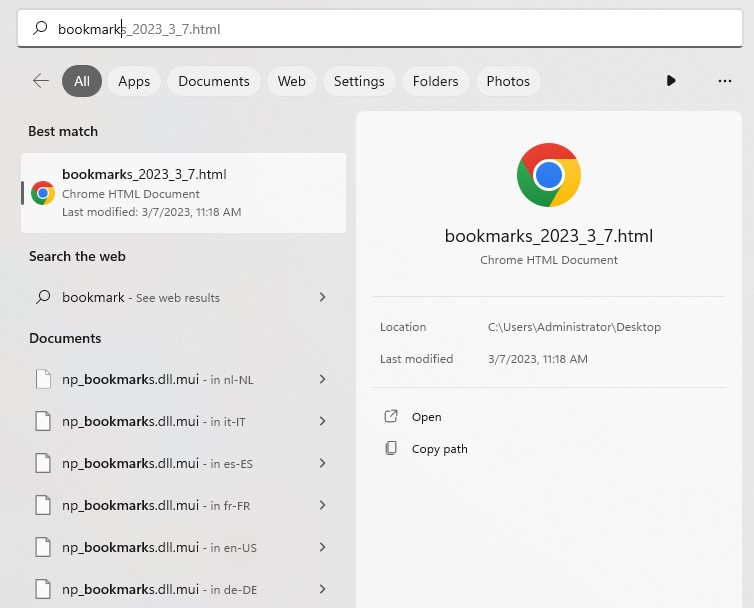
- Klicken Sie auf das Windows-Menü.
- Geben Sie im Datei-Explorer bookmark ein.
![search bookmark windows]()
- Suchen Sie die Lesezeichen-Datei oder verschieben Sie sie auf Ihren Desktop.
- Wiederholen Sie die Schritte in Teil 5, um die Lesezeichen-Datei zur Wiederherstellung in Chrome zu importieren.
Für Mac-Nutzer:
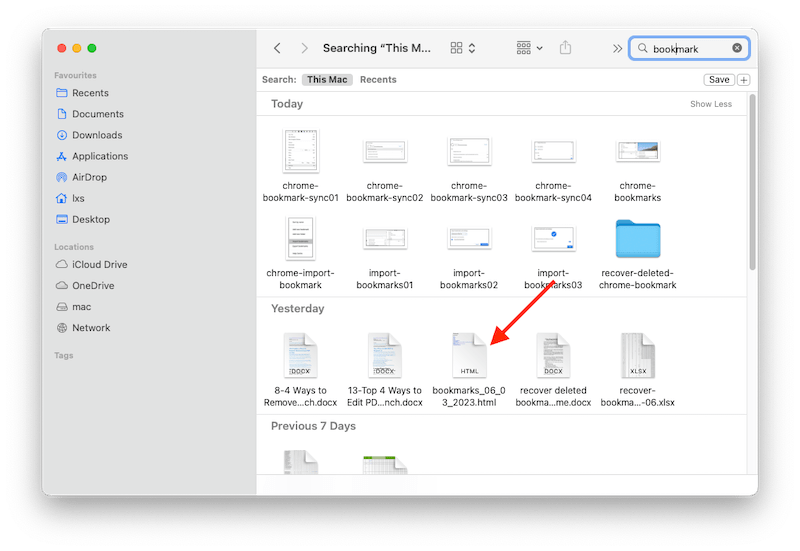
- Starten Sie die Finder-App.
- Geben Sie bookmark in das Suchfeld ein und drücken Sie Enter.
![recover from mac finder]()
- Suchen Sie die Lesezeichen-Datei oder verschieben Sie sie auf Ihren Desktop.
- Wiederholen Sie die Schritte in Teil 5, um die Lesezeichen-Datei zur Wiederherstellung in Chrome zu importieren.
8. Verlorene Lesezeichen in Google Chrome Online wiederherstellen
Die letzte Anleitung zum Wiederherstellen von Lesezeichen in Chrome beinhaltet die Verwendung eines Online-Tools zur Wiederherstellung von Chrome-Lesezeichen. Es wird nicht behauptet, dass es sich nicht um ein offizielles Google-Produkt handelt. Sie sollten also vorsichtig sein, wenn Sie diese Methode ausprobieren.
- Navigieren Sie zum Speicherort der Lesezeichen-Sicherung auf Ihrem Computer.
- Ziehen Sie die Bookmark oder Bookmark.bak Datei auf diese Seite.
![]()
- Laden Sie die HTML-Datei herunter. Alle Lesezeichen werden in dieser Datei gespeichert.
- Öffnen Sie diese HTML-Dateien in Chrome, um genau die Datei zu finden, die Ihre fehlenden Lesezeichen enthält.
- Befolgen Sie die Schritte in Teil 5, um die Lesezeichen wieder in Chrome zu importieren.

9. Lesezeichen in Chrome mit der Rückgängigfunktion wiederherstellen
Wenn Sie die Lesezeichen in diesem Lesezeichenmanager-Fenster löschen, können Sie eine Rückgängig-Aktion durchführen, um sie sofort nach dem Löschen wiederherzustellen.

Wenn Sie Ihre Lesezeichen in der Lesezeichenleiste per Rechtsklick direkt im Browser löschen, ist keine Rückgängig-Aktion möglich.
Fazit
Das war's mit der vollständigen Anleitung zum Wiederherstellen von gelöschten oder verlorenen Lesezeichen in Chrome. Die meisten Lösungen lassen sich auch auf die Wiederherstellung von Lesezeichen in anderen Browsern anwenden. Egal, für welche Methode Sie sich entscheiden, mit den Schritten, die wir für Sie aufgelistet haben, werden Sie nicht viel Zeit benötigen.
Wenn Sie testen möchten, wie einfach und gut Cisdem Data Recovery zu bedienen ist, können Sie die kostenlose Testversion auf der offiziellen Website herunterladen und installieren.

Martina liest und schreibt leidenschaftlich gerne und möchte Deutsch in ihrem zukünftigen Job verwenden, deshalb trat sie Cisdem nach dem Studium ein. Sie beschäftigt sich normalerweise mit dem Wiederherstellen verschiedener Dateien.

JK Tam ist leitender Entwickler bei Cisdem und bringt über zwei Jahrzehnte praktische Erfahrung in der plattformübergreifenden Softwareentwicklung in das Redaktionsteam ein. Er ist nun der leitende technische Prüfer für alle Artikel zum Thema Datenwiederherstellung und DVD-Brenner.