


7 Lösungen: Wie kann man gelöschte TikTok-Videos wiederherstellen?
 2.3K
2.3K
 1
1


Seitdem TikTok auf die Welt kam, hat TikTok sich als eine weltweit verfügbare Social-Media-Plattform großer Beliebtheit schnell erfreut. Nutzer können Kurzvideos erstellen, um ihr tägliches Leben aufzunehmen, und gleichzeitig die Videos anderer zur Unterhaltung ansehen. Außerdem bietet TikTok eine goldene Gelegenheit für Geschäftsleute, ihre Produkte zu bewerben und potenzielle Kunden zu gewinnen, was ein TikTok- Video wertvoll macht.
Wenn Sie ein TikTok-Video versehentlich gelöscht haben, kann Ihnen dieser Beitrag helfen. Hier erklären wir die Möglichkeiten zur Wiederherstellung von TikTok-Videos und zeigen, wie Sie gelöschte Videos auf TikTok auf dem Computer und Smartphone wiederherstellen können.
 Cisdem Data Recovery für Mac und Windows
Löschen Sie TikTok-Videos versehentlich? Bester verfügbarer Trick!
- Gelöschte, verlorene oder formatierte TikTok-Videos wiederherstellen
- Gelöschte TikTok-Videos von vielfältigen Speichergeräten wiederherstellen
- Beschädigte, kaputte und unabspielbare Videos wiederherstellen
- Zu den gewünschten Dateien schnell mit Filter-Tools oder Dateiformat-Tags navigieren
- Hohe Reparaturquote mit schneller Scan-Geschwindigkeit
- Wiederherstellbare TikTok-Videos vor Reparieren vorschauen
- Rückverfolgbare Historie des Scans, um wiederholtes Scannen zu vermeiden
- Wiederhergestellte Dateien auf lokale Drive oder Cloud speichern
 Kostenlos Laden macOS 10.15 oder höher
  Kostenlos Laden Windows 7/8/10/11
Können Sie ein gelöschtes TikTok-Video wiederherstellen?
Die Antwort ist natürlich Ja!
Obgleich es hier keinen Zugriff auf den TikTok-Papierkorb gibt, haben wir dennoch mehrere Lösungen, die eine Versuch wert sind.
TikTok verfügt über einige Funktionen und sie funktionieren, wenn TikTok-Videos innerhalb von 30 Tagen gelöscht werden. Werden die Videos erst nach mehr als 30 Tagen gelöscht, ist ein Backup oder eine Drittanbieter-Software erforderlich.
Lesen Sie den langen Artikel geduldig und wählen Sie eine geeignetste Lösung zum Ausprobieren aus.
Wie kann man gelöschte TikTok-Videos innerhalb von 30 Tagen wiederherstellen?
TikTok bietet 2 Möglichkeiten, gelöschte Videos wiederherzustellen, solange sie innerhalb der letzten 30 Tage gelöscht wurden. Die zweite Möglichkeit funktioniert lediglich auf Smartphones.
1. Entwürfe prüfen
Möglicherweise handelt es sich bei dem Video um einen Entwurf, der nicht in der Liste der geposteten Videos angezeigt wird. Sie gehen jedoch davon aus, dass es gelöscht wurde. In diesem Fall sollten Sie dies überprüfen und das Video anschließend posten.
- Melden Sie sich mit Ihrem TikTok-Konto an.
- Klicken Sie auf „Hochladen“.
- Falls ein Entwurf vorhanden ist, klicken Sie auf „Weiter“.
- Bearbeiten Sie das Video und veröffentlichen Sie es.

2. Videos aus „Kürzlich gelöscht“ wiederherstellen (iPhone, Android)
Die App TikTok für iPhone oder Android verfügt über einen Ordner „Zuletzt gelöscht“, in dem gelöschte Videos bis zu 30 Tage gespeichert werden. Daher können Sie ein gelöschtes Video ganz einfach wiederherstellen.
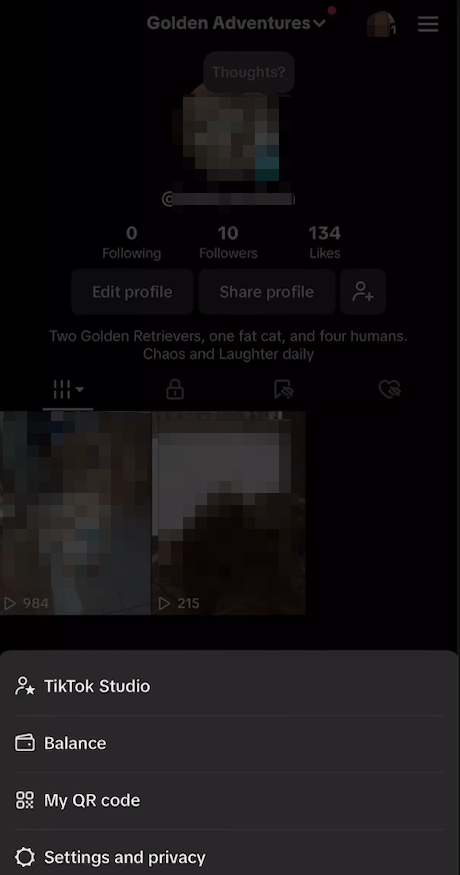
- Öffnen Sie die TikTok-App auf Ihrem Smartphone.
- Tippen Sie unten auf „Profil“.
- Tippen Sie dann auf das Menü ☰ > „Einstellungen & Datenschutz“.
![]()
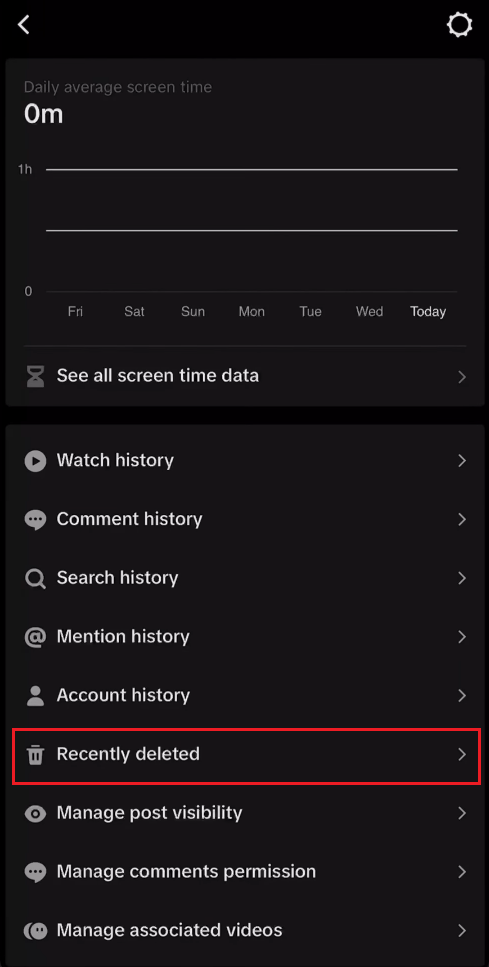
- Tippen Sie auf „Aktivitätszentrum“ und wählen „Kürzlich gelöscht“ aus.
![]()
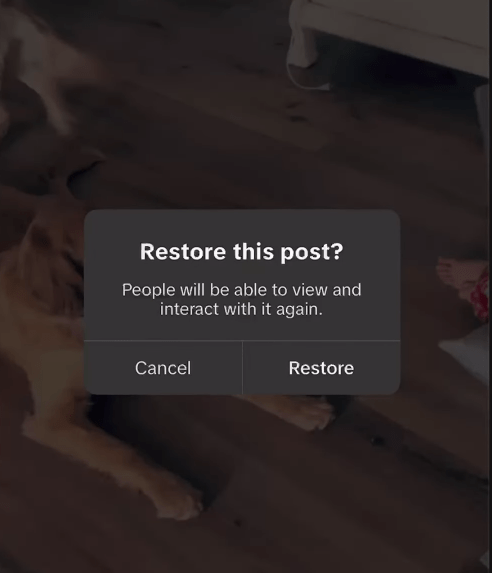
- Alle gelöschte Videos werden angezeigt. Tippen Sie auf das Video, das Sie wiederherstellen möchten.
- Tippen Sie schließlich auf „Wiederherstellen“.
![]()
Wie kann man gelöschte TikTok-Videos außerhalb der 30-Tage-Frist wiederherstellen?
Nach Ablauf der 30-Tage-Frist werden die Videos dauerhaft gelöscht und können nicht mehr direkt über TikTok wiederhergestellt werden. Aber die Wiederherstellung ist noch möglich, wenn Sie zuvor ein Backup erstellt haben. Falls kein Backup vorhanden ist, kann eine Drittanbieter-Software helfen.
1. Gelöschte TikTok-Videos durch Backup wiederherstellen
In der Datenbranche heißt es oft: „Kein Backup, Keine Wiederherstellung“. Zwar ist es ein bisschen übertrieben, aber es ist notwendig, Ihre entscheidenden Daten regelmäßig zu sichern, was kann den Weg der Datenreparatur ebnen.
Mit einem vorhandenen Backup können Sie gelöschte Inhalte aus sozialen Medien ziemlich mühelos finden und wiederherstellen. Das gilt auch für TikTok-Videos, wenn diese zuvor auf ein Cloud-Speichersystem wie Google Fotos (Android) oder iCloud-Fotos (iOS) synchronisiert wurden.
Auf dem iPhone
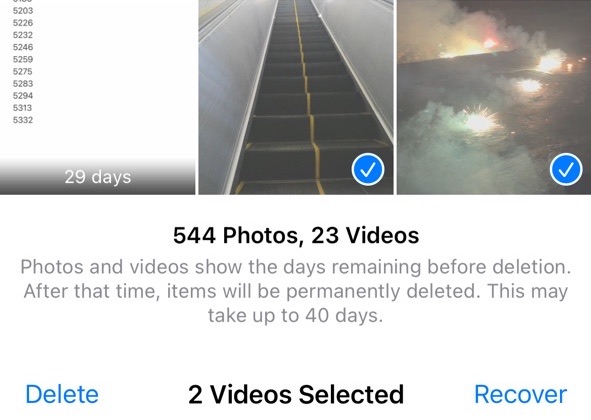
Option 1. Gelöschte TikTok-Videos aus Fotos-App wiederherstellen
- Öffnen Sie die Fotos-App.
- Tippen Sie auf „Alben“, durchsuchen Sie Videos und finden die Kopie des gelöschten TikTok-Videos.
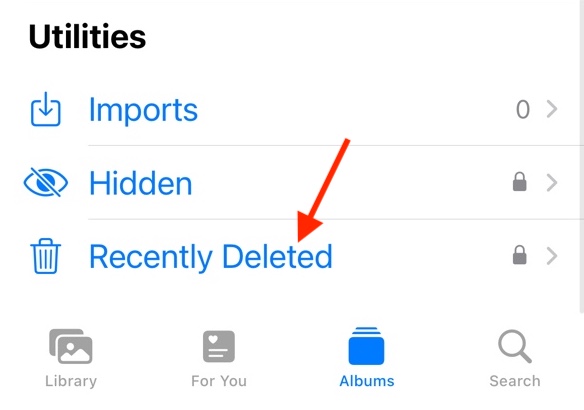
- Wenn sie nicht gefunden wird, scrollen Sie nach unten zu „Kürzlich gelöscht“.
![iphone photos app 01]()
- Wählen Sie die gewünschten Videos aus und klicken Sie auf „Wiederherstellen“.
![iphone photos app 02]()
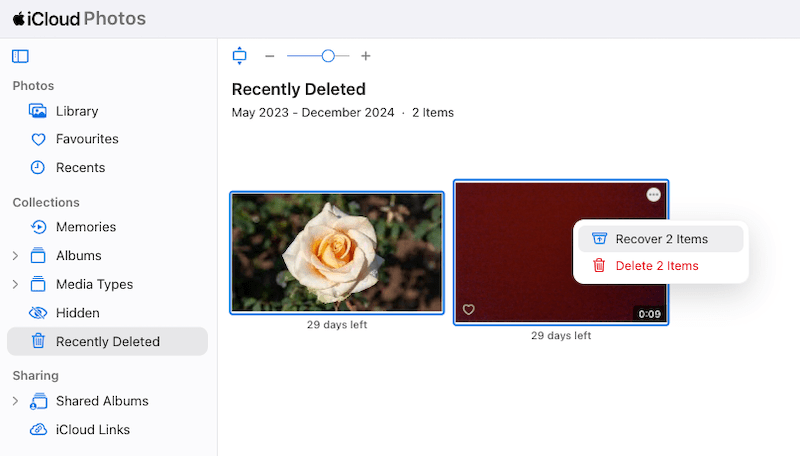
Option 2. Gelöschte TikTok-Videos aus iCloud Fotos wiederherstellen
- Rufen Sie iCloud.com auf und melden Sie sich dabei an.
- Gehen Sie zu „Mediathek > Fotos“. Wählen die Kopie des gelöschten Videos aus.
- Dann klicken Sie auf das Download-Symbol (oben rechts), um es auf iPhone zu speichern.
![]()
- Wenn dort keine gewünschte Videos, klicken Sie auf „Zuletzt gelöscht“.
- Wählen Sie das Video und stellen Sie es wieder her.

Auf dem Android
Option 1. Gelöschte TikTok-Videos aus der Android-Galerie wiederherstellen
- Öffnen Sie Galerie auf Ihr Android.
- Durchsuchen Sie die Fotos, um eine Kopie eines TikTok gelöschten Videos zu finden.
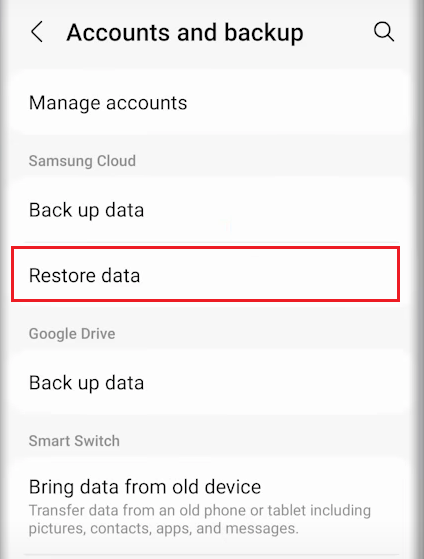
- Wenn nicht gefunden, prüfen Sie Papierkorb und zurücklegen. Oder gehen Sie „Einstellungen > Konto & Backup > Daten wiederherstellen“.
- Öffnen Sie anschließend die TikTok-App auf Ihrem Android-Gerät und laden das Video erneut hoch.
Option 2. Gelöschte TikTok-Videos aus Google Fotos wiederherstellen
- Öffnen Sie Google Fotos.
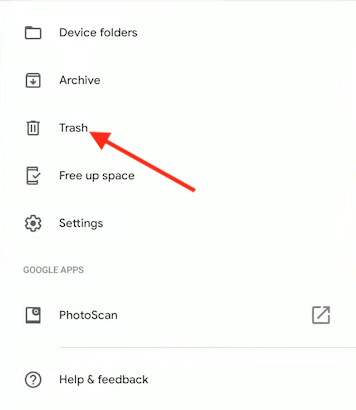
- Tippen Sie in der oberen linken Ecke auf das Symbol „Hamburger“ > Wählen Sie „Papierkorb“ aus.
![android google photos 01]()
- Finden und wählen Sie kürzlich gelöschte TikTok-Videos aus, dann tippen Sie auf „Wiederherstellen“.
![android google photos 02]()
- Öffnen Sie das TikTok-Video und laden es erneut hoch.
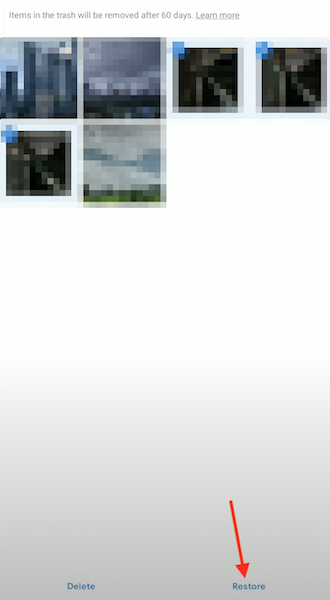
Natürlich wäre es einfacher, das Laufwerk an Ihren Computer anzuschließen und die Videos wiederherzustellen, wenn Sie die gelöschten TikTok-Videos auf Ihrem Android-/iPhone-Gerät zuvor auf eine externe Festplatte, einen USB-Stick oder ein Flash-Laufwerk übertragen hätten.
2. Gelöschte Videos über TikTok-Datenexport & Wayback Machine abrufen
Wenn gelöschte TikTok-Videos schon eine Weile online waren, werden zwischengespeicherte Versionen von der Wayback Machine gespeichert. Solange Sie die URLs der Videos kennen, kann die Wayback Machine die Seite aufrufen und ermöglicht es Ihnen, die Videos zu speichern und erneut zu posten.
- Öffnen Sie TikTok und gehen Sie zu Ihrem Profil.
- Klicken Sie auf „Einstellungen > Datenschutz > Deine Daten herunterladen“.
- Wählen Sie „Datendownload anfordern“.
- Wählen Sie „JSON“ oder „TXT“ und klicken auf „Daten anfordern“.
- Der Export dauert 1–3 Tage. Danach können Sie ihn unter „Heruntergeladene Daten“ einsehen. Und heruntergeladene Daten sind 4 Tage lang verfügbar.
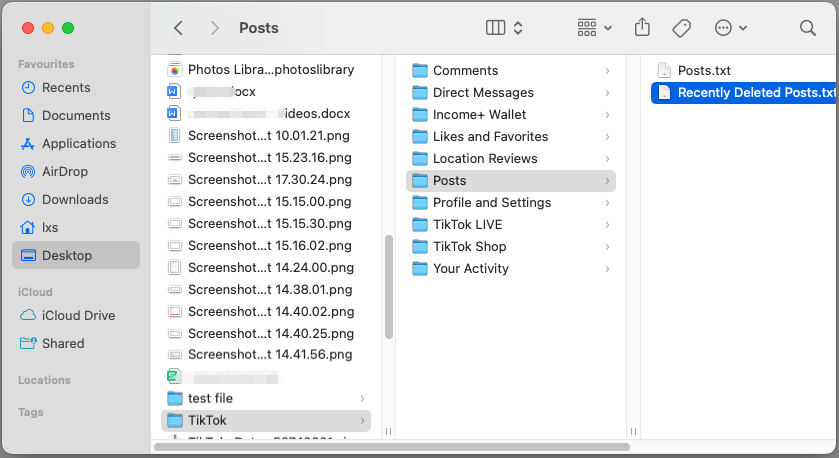
- Öffnen Sie die Archive, dann gehen zu „Beiträge > Kürzlich gelöschte Beiträge“. Finden Sie anschließend die URL des TikTok gelöschten Videos.
![]()
- Besuchen Sie https://archive.org/ und fügen Sie die URL in das untere Suche-Feld ein.
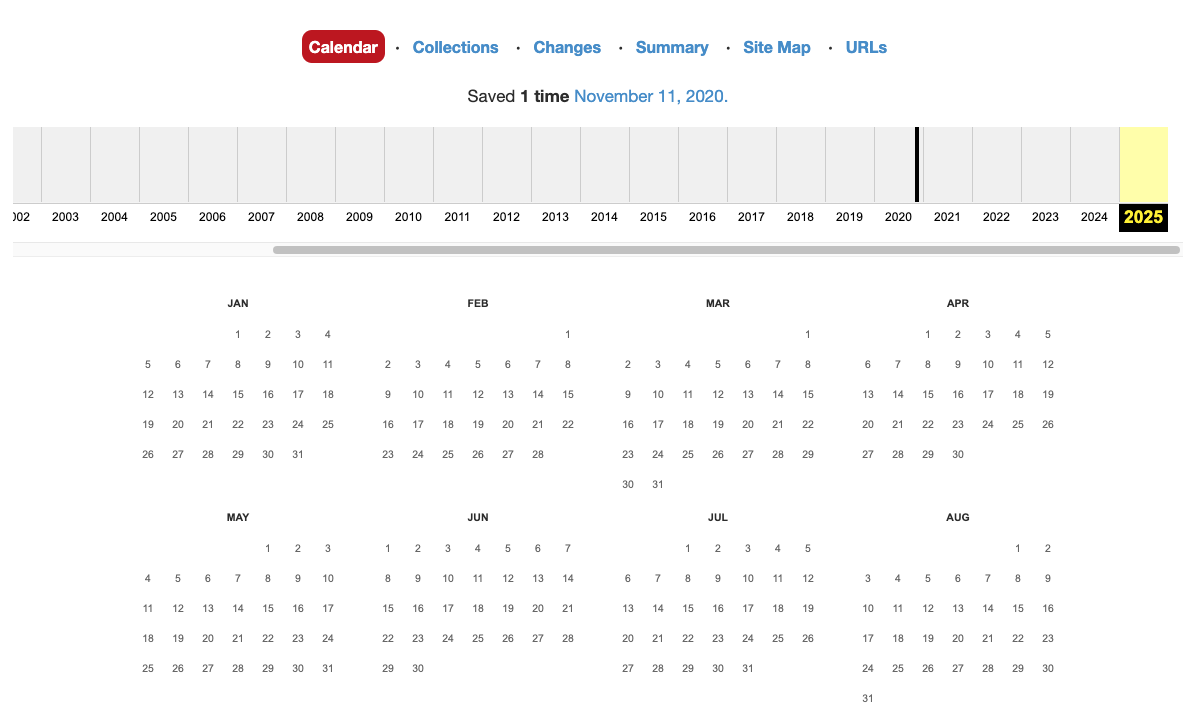
- Dann sehen Sie einen Kalender, in dem mehrere zwischengespeicherte Versionen zu unterschiedlichen Daten angezeigt werden. Klicken Sie entsprechend der zwischengespeicherten Zeit auf eine Version, um die gelöschten TikTok-Videos anzusehen.
- Klicken Sie mit der rechten Maustaste auf ein Video und wählen „Video speichern unter“ aus, um es herunterzuladen. Alternativ können Sie auch einen Web-Video-Downloader verwenden.



3. Eine TikTok-Video-Wiederherstellungsapp auf dem Computer verwenden
Angenommen, dass Sie Ihre TikTok-Videos schon früher auf Ihrem Computer oder einer SD-Karte gespeichert haben, aber später versehentlich gelöscht oder verloren. In diesem Fall können Sie eine spezielle Video-Datenrettungs-App verwenden. Hier nehmen wir Cisdem Data Recovery als Beispiel.
Cisdem Data Recovery für Mac oder Windows verwendet erweiterte Algorithmen und deckt fast alle Datenverlustsituationen ab, was die Probleme von Benutzer in hohem Maße lösen kann. Die Situationen umfassen das Leeren des Papierkorbs, versehentliches Löschen, unzugängliche Partition, Formatierung, Systemabstürze, beschädigte Festplatten, fehlerhafte Bedienung und vieles mehr. Darüber hinaus garantiert ein 24-Stunden-Online-Kundendienst Ihnen einen reibungslosen Wiederherstellungsprozess.
Tipps: Was kann man machen, wenn die TikTok- Videos beschädigt sind? Cisdem Data Recovery verfügt über eine fantastische Funktion --- Videoreparatur. Die Funktion kann Ihre TikTok- Videos aus verschiedenen Gründen wie beschädigt, unabspielbar, unscharf usw. wiederherstellen. Brauchen Sie nur Videos hinzuzufügen und „Reparieren“ zu klicken, dann werden alle Ihre Videos innerhalb von Minuten wiederhergestellt.
Warum Cisdem Data Recovery?
- Stellt TikTok-Videos aus alle hauptsächliche Speichergeräte wie interne/externe Festplatte, SD-Karte, USB/Flash Drive, MP4-Player usw. wieder her
- Stellt Mehr als 200 verschiedene Dateitypen wie Videos, Fotos, Audios, Archive, E-Mails, Originaldokumente usw. wieder her
- Repariert beschädigte TikTok-Videos, Dokumente, Fotos
- Ruft wiederherstellbare Daten auf lokales Laufwerk oder Cloud (iCloud, DropBox, OneDrive, Google Drive, pCloud, etc.) ab
- Bietet Filter- und Suchfunktionen
- Stellt Daten von einem abgestürzten Computer wieder her
- ...
Eine vollständige Anleitung:
-
Laden Sie kostenlos Cisdem Data Recovery herunter. Installieren und starten Sie Cisdem auf Ihrem Computer.
Kostenlos Laden macOS 10.15 oder höher Kostenlos Laden Windows 7/8/10/11 -
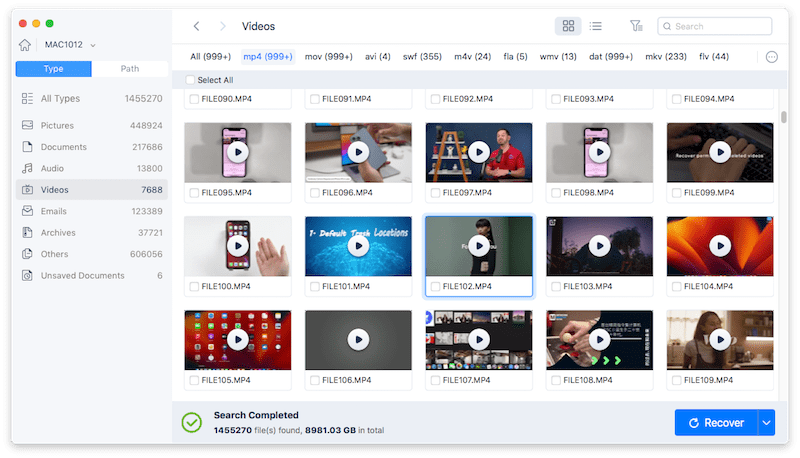
Wählen Sie ein Laufwerk aus und scannen.
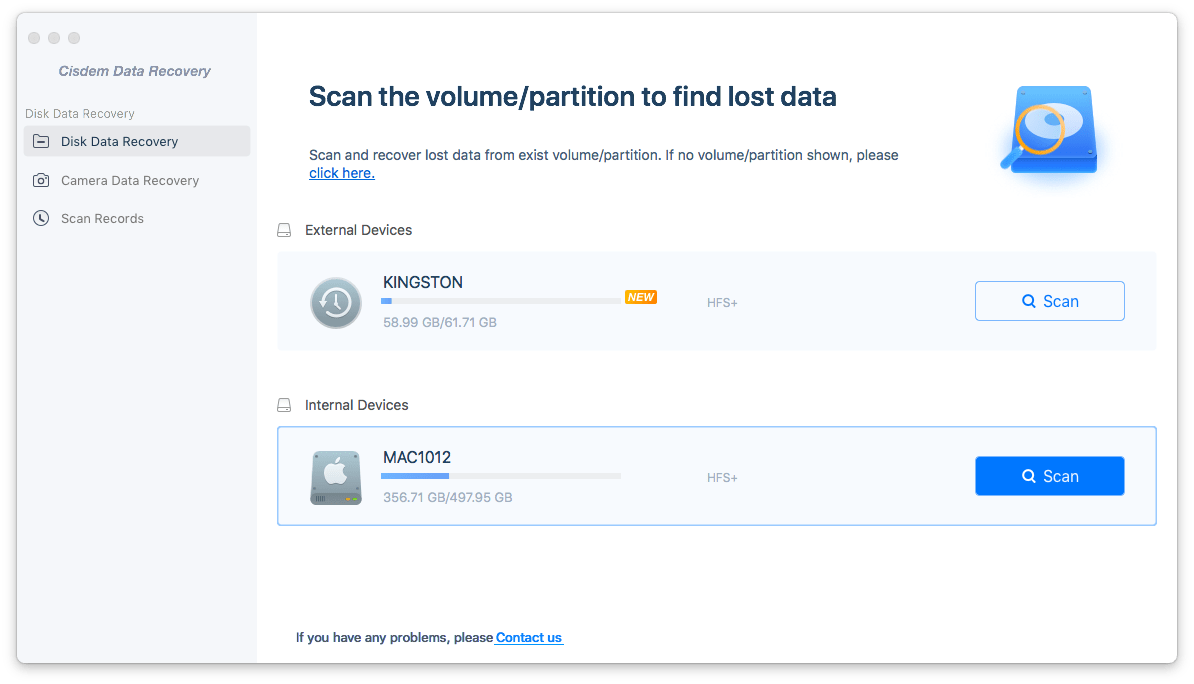
Klicken Sie auf „Festplatte“. Cisdem wird alle Speichervolumen auflisten, die mit Ihrem Computer verbinden. Wählen Sie das richtige Volumen aus, auf dem Sie verlorene TikTok-Videos speicherten. Dann klicken Sie auf „Nach verlorenen Dateien suchen“.![cisdem data recovery 01]()
- Finden Sie das TikTok- Video.
Nach dem Scan können Sie die Funktion „Vorschau“ verwenden, um alle wiederherstellbare Dateien zu sehen. Zugleich können Sie Filter oder Suchleiste nutzen, um das gewünschte TikTok- Video herauszufinden.![cisdem data recovery 02]()
- Wiederherstellen Sie das TikTok- Video.
Wählen Sie das gewünschte Video aus und tippen Sie auf „Wiederherstellen“, um es an einem sicheren Ort zu speichern. Sie sollten das wiederhergestellte Video besser nicht auf dem Originallaufwerk speichern, damit ein Daten- Überschreiben vermieden wird.![cisdem data recovery 03]()

4. Eine TikTok-Video-Reparatursoftware auf dem iPhone verwenden
Wenn die gelöschten TikTok-Videos lokal auf Ihrem iPhone einmal gespeichert werden, ist die lohnenswerteste Option, durch ein iOS- Datenrettungstool Ihren iPhone-Speicher zu scannen und die Videos wiederherzustellen. Hier wärmstens empfehlen wir Cisdem iPhone Data Recovery --- UltData.
Cisdem widmet sich, zuverlässige Lösungen über Wiederherstellen wie Systemdaten, wertvolle Dateien der Drittanbieter-Apps aus iOS-Geräte für Nutzer zu bieten. Und es ist egal, ob Sie Backups haben oder nicht.
Wie kann man gelöschte TikTok-Videos auf iPhone wiederherstellen?
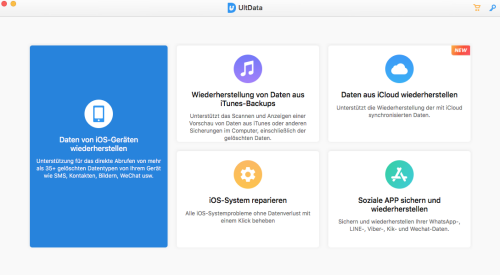
- Verbinden Sie Ihr iPhone mit einem Computer.
- Herunterladen, installieren und starten Sie UltData auf dem Computer.
Kostenlos Laden macOS 10.10 oder höher Kostenlos Laden Windows 7/8/10/11 - Klicken Sie auf „Daten von iOS-Geräten wiederherstellen“.
![cisdem iphone data recovery 01]()
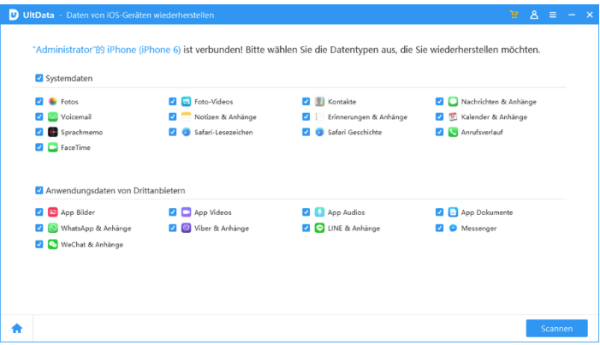
- Wählen Sie das Datentyp aus, das Sie wiederherstellen möchten. Dann klicken Sie auf „Scannen“. Hier sollten Sie „App Videos“ und „Foto-Videos“ tippen.
![cisdem iphone data recovery 02]()
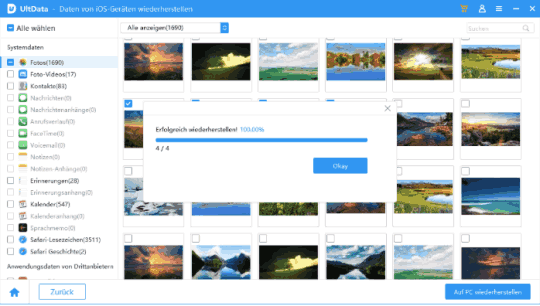
- Wenn Scan fertig ist, finden Sie die gelöschten TikTok- Videos, die Sie brauchen. Am Ende klicken Sie auf „Auf Mac/PC wiederherstellen“, um die Videos auf Ihrem Computer zu speichern.
![cisdem iphone data recovery 03]()
5. Gelöschte TikTok-Videos über Download-Links wiederherstellen
Alternativ können Sie gelöschte TikTok-Videos über Download-Links wiederherstellen.
Diese Methode funktioniert nur dann, wenn:
- Sie zuvor Ihre TikTok-Daten exportiert haben, z. B. über „Daten herunterladen“
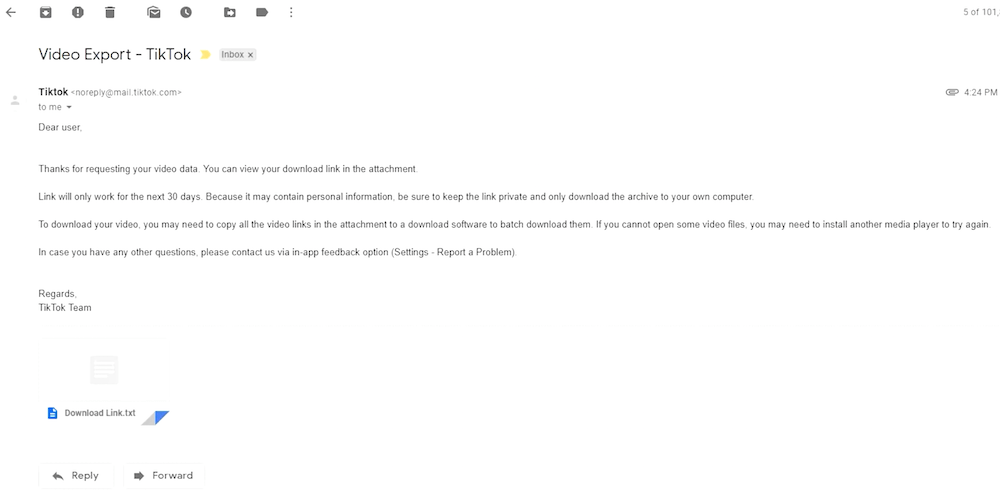
- Sie tatsächlich eine von TikTok gesendete E-Mail wie „Video Export - TikTok“ erhalten haben
- Die enthaltenen Download-Links noch aktiv sind
Die Schritt-für-Schritt-Anleitung lautet wie folgt:
- Installieren Sie eine Erweiterung auf Ihrer Google Chrome z. B. Tab Save. Diese Erweiterung hilft Ihnen, Videos durch Download-Links direkt herunterzuladen.
![recover with tiktok download links 01]()
- Gehen Sie zu dem E-Mail-Konto, das Sie auf TikTok verwenden.
- Suchen Sie die von TikTok geschickte E-Mail. Das Subjekt der E-Mail sollte „Video Export - TikTok“ sein.
![recover with tiktok download links 02]()
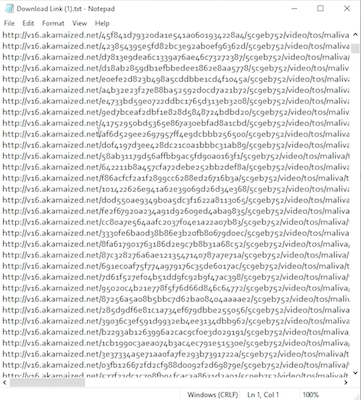
- Öffnen Sie die Textdatei, die an der E-Mail anhängt. Dann sehen Sie ein Haufen von Download-Links.
![recover with tiktok download links 03]()
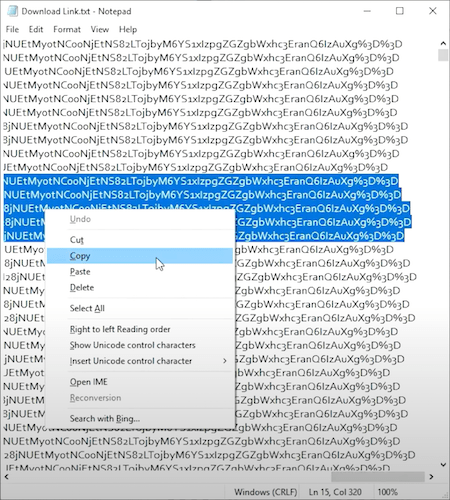
- Wählen Sie die Download-Links Ihrer gelöschten TikTok- Videos aus und kopieren diese Download-Links auf das Textfeld. Sie können viele Links auf einmal kopieren.
![]()
- Starten Sie die Erweiterung und fügen die kopierten Links ein.
- Klicken Sie auf das Symbol „Herunterladen“ und es wird beginnen, Ihre gelöschte TikTok-Videos auf Ihrem Computer heruntergeladen zu werden.
![recover with tiktok download links 05]()


FAQs
1. Kann ich TikTok-Videos, die ich in "Zuletzt gelöscht" gelöscht habe, wiederherstellen?
Wenn die Videos in "Zuletzt gelöscht" von TikTok-App liegen, können Sie sie innerhalb von ca. 30 Tagen wiederherstellen. Aber wenn Sie sie aus dem Papierkorb endgültig gelöscht hast, sind sie nicht mehr wiederherstellbar.
2. Kann ich gelöschte Videos über „Gefällt mir“ finden und speichern?
Sie können nur Videos finden, die noch online und öffentlich verfügbar sind und zuvor mit „Gefällt mir“ markiert wurden. Bereits gelöschte Videos lassen sich auf diesem Weg nicht wiederherstellen.
3. Sind alle Videos (Entwürfe, Gefällt mir, Gepostet) weg, wenn mein TikTok-Konto gelöscht wurde?
Ja, alle Videos sind weg, die Sie nicht im Voraus speichern. Daher sollten Sie ruhig überprüfen, ob Sie den Konto wirklich löschen möchten.
4. Wie kann ich in Zukunft vermeiden, wichtige TikTok-Videos zu löschen?
- Die Option "Videos auf Gerät speichern" in TikTok-App aktivieren
- Entwürfe manuell sichern oder exportieren
- Cloud-Backup aktivieren (Google Fotos, iCloud, OneDrive)
Fazit
Die Wiederherstellung gelöschter TikTok-Videos ist möglich, wenn sich die Videos noch im Ordner „Kürzlich gelöscht“ befinden. Wenn sie bereits daraus entfernt wurden, können sie nur mit einem vorhandenen Backup wiederhergestellt werden. Ohne Backup kann eine Datenrettungssoftware in gewissem Maße helfen.

Martina liest und schreibt leidenschaftlich gerne und möchte Deutsch in ihrem zukünftigen Job verwenden, deshalb trat sie Cisdem nach dem Studium ein. Sie beschäftigt sich normalerweise mit dem Wiederherstellen verschiedener Dateien.

JK Tam ist leitender Entwickler bei Cisdem und bringt über zwei Jahrzehnte praktische Erfahrung in der plattformübergreifenden Softwareentwicklung in das Redaktionsteam ein. Er ist nun der leitende technische Prüfer für alle Artikel zum Thema Datenwiederherstellung und DVD-Brenner.
Ethan Clark
Ich wusste vorher gar nicht, dass gelöschte TikTok-Videos manchmal noch über Backups oder gespeicherte Dateien auf dem Gerät wiederhergestellt werden können.