


Steamクラウドのセーブデータを復元する8つの方法
 441
441
 0
0


Steamクラウドのセーブデータがうっかり削除された、または紛失してしまった?プレイヤーにとって聞くだけでもヒヤッとする話です--時間をかけて積み上げた実績が数秒以内に全てのデバイスから消え去ってしまうかもしれないので。
この記事では、こんな状況に出会ってしまったプレイヤーの方に、WindowsやMacで失われたSteamのセーブデータを復元する8つの解決策をご紹介します。
 Cisdem Data Recovery(Windows / Mac)
バックアップの有無にかかわらずSteamクラウドのセーブデータを復元する
- リモートデータ、設定、キャッシュ、一時ファイル、録画、スクリーンショットなど、各種のSteamクラウドセーブファイルを復元する。インストール済みのゲーム本体、レジストリ、ログなどにも対応。
- ローカルバックアップにかかわらず、Steamクラウドセーブデータを復元する
- 誤削除、マルウェア攻撃、アップデートの失敗、ファームウェアのクラッシュ、インストール不全など、あらゆる原因で消えたSteamセーブデータを復元する
- 破損したSteamスクリーンショットや録画を修復する
- 復元を行う前にファイルをプレビュー可能
- 動画、写真、音楽、ドキュメント、メール、ブックマーク、アーカイブなど、1000+種類のファイルに対応
- 内蔵HDDや外付けHDD、NAS、Linuxなどからデータを復元可能
- データをドライブにバックアップし、ディスクイメージファイルで失われたデータを復元できる
 無料ダウンロード Windows 11/10/8/7
 無料ダウンロード macOS 10.15とそれ以降
Steamクラウドのセーブデータの保存場所はどこ?
Steamのクラウドファイルはもちろんそのオンラインストレージ上に保管されますが、ローカルバックアップも作成されます。そのデフォルトの保存場所は以下になります。
- Windows: C:\Program Files (x86)\Steam\userdata
- MacOS: ~/Library/Application Support/Steam/userdata
- Linux: ~/.local/share/Steam/userdata
Windows/MacでSteamクラウドのセーブデータを復元する8つの方法
この記事では、Steamクラウドのセーブデータを復元する8つの方法を紹介します。より高い復旧率を確保し、可能な限り多くのデータを修復したい場合は、Steamをプレイしているデバイスの使用を停止(すなわちデータの書き込みを停止)し、なるべく速く復元作業を開始してください。
方法1. ベストチョイス --- Cisden Data Recoveryを使う
ローカルバックアップがある場合、Steamクラウドのセーブデータを復元するのがもちろん簡単ですが、誤削除やその他の理由でローカルバックアップがなくなっても心配は要りません。復元は依然可能です。
SteamクラウドのセーブデータがMacやWindows PCから完全削除された場合、専門のデータ復旧ソフトを利用するのがベストチョイスでしょう。この部分では、専門ソフトCisdem Data Recovery(Windows / Mac)を紹介したいと思います。クラウドセーブデータが新しいデータで上書きされていない限り、この専門ソフトが簡単かつ効率的に復元できます。ゲームの進行データはもちろん、設定ファイルやスクリーンショット、録画データをも高い復元率で復元可能です。
手頃な価格と高度な復元アルゴリズムにより、Cisden Data Recoveryは200万以上のユーザから支持を得ています。このデータ復旧専門ソフトは、MacやWindows PCのハードディスク、USBメモリ、HDD、SSD、デジタルカメラ、SDカードなどあらゆる記憶媒体から削除した、紛失した、フォーマットした、破損したファイルを復元でき、包括的なデータ復旧ソリューションを提供できます。
Cisdem Data RecoveryでSteamクラウドのセーブデータを復元する操作手順
- Cisdem Data Recoveryをダウンロードしインストールして、起動します。
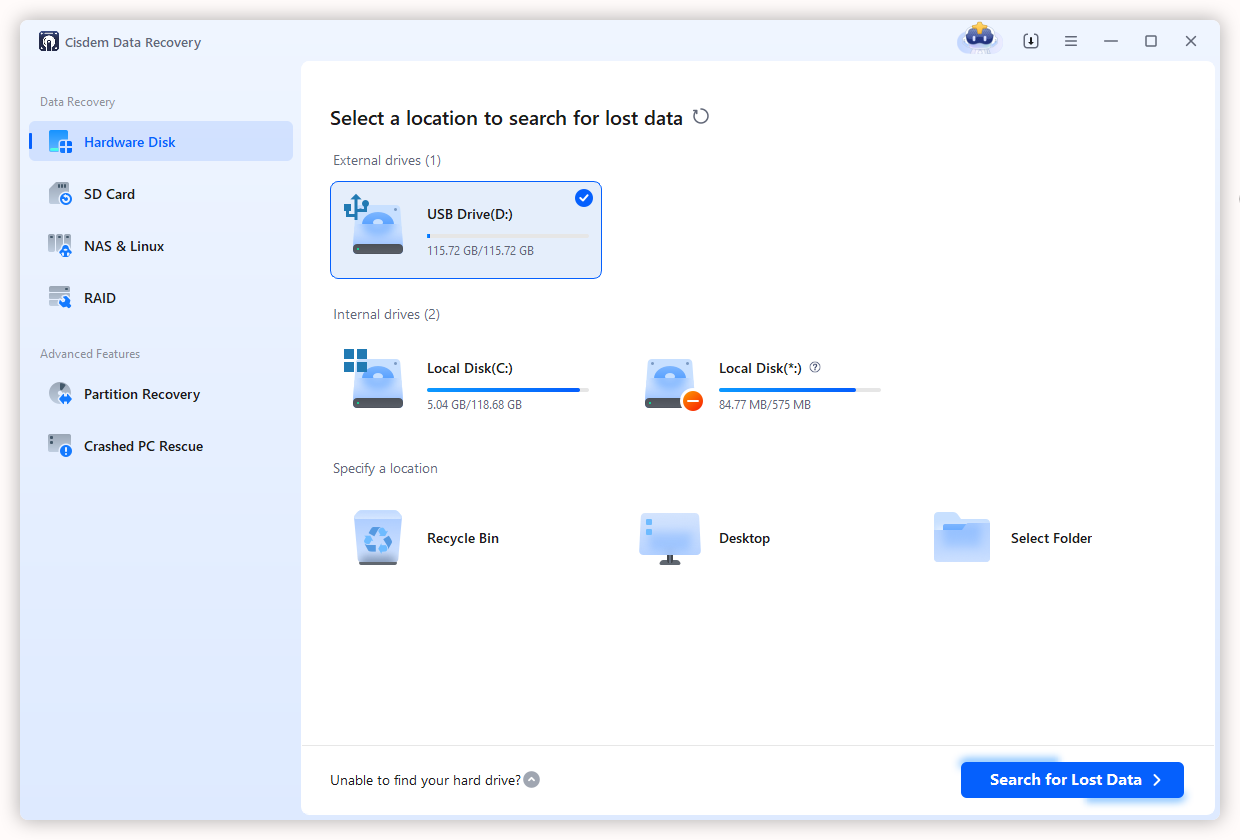
無料ダウンロード Windows 11/10/8/7 無料ダウンロードmacOS 10.15とそれ以降 - 左メニューから「ディスク」を選択し、Steamクラウドのセーブデータが保存されていた場所を選択します(PCの場合、デフォルトではCドライブに保存されます)。そして「紛失データの検索」をクリックしスキャンを開始します。
![cisdem data recovery win 01]()
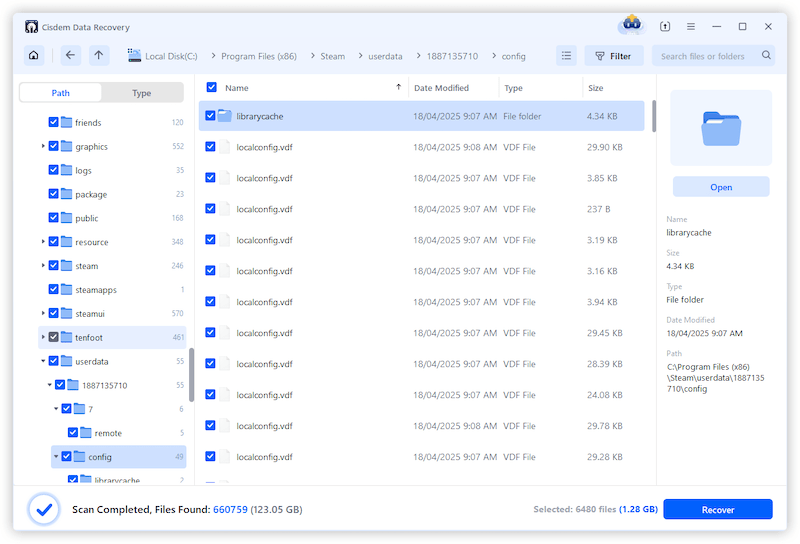
- パス>「Program Files (x86)」>「Steam」>「userdata」に移動し、Steamクラウドセーブファイルフォルダに入ります。
![cisdem data recovery win 02]()
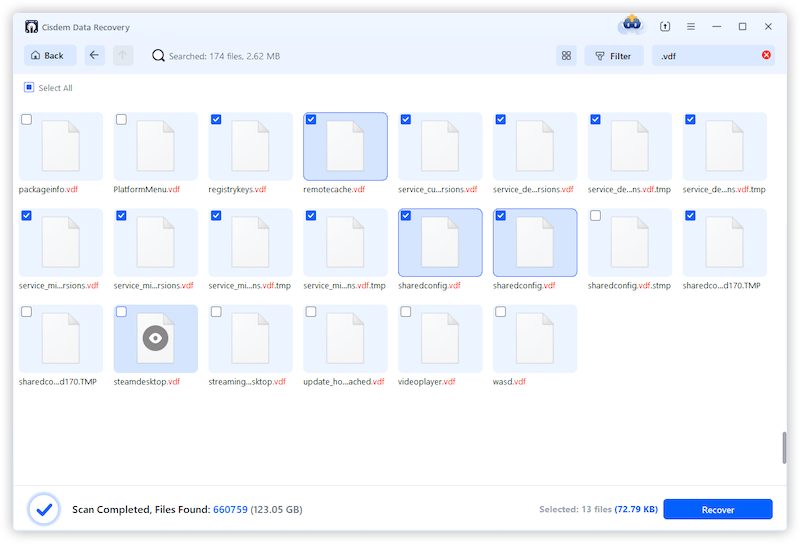
- あるいは、「種類」に入り、ファイル種類で紛失したSteamクラウドセーブファイルを探します。
例えば、「ドキュメント」カテゴリからVDF形式のSteam設定ファイルやゲームデータを探したり、「画像」カテゴリからスクリーンショットを探したり、「動画」カテゴリから録画ファイルを探したりできます。また、検索ツールや絞り込みツールを利用するのも可能です。![cisdem data recovery 03]()
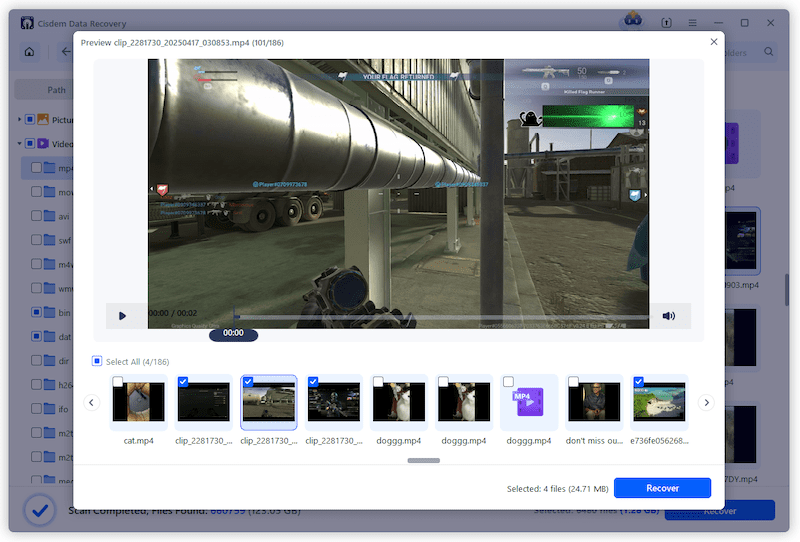
- Steamクラウドファイルを復元します。
ダブルクリックしてファイルをプレビューし、「復元」ボタンを押してファイルを復元します。復元場所は、Steam「userdata」フォルダとは別の、安全な場所を保存先に指定してください。![recover steam cloud cisdem 04]()
復元操作方法紹介動画もあります。03:09から解説が始まります。
方法2. Steamクラウドを有効化する
Steamクラウドは、ゲームの進行状況を自動的にクラウドに保存できる、非常に便利な機能となります。この機能を有効化した場合、ゲームのこれまでの続きを簡単に他のデバイスで再開できます。
普段あまり使っていないデバイスでSteamクラウドのセーブデータを復元したい場合は、メインで利用しているデバイスで「Steamクラウド」機能を有効にすればOKです。
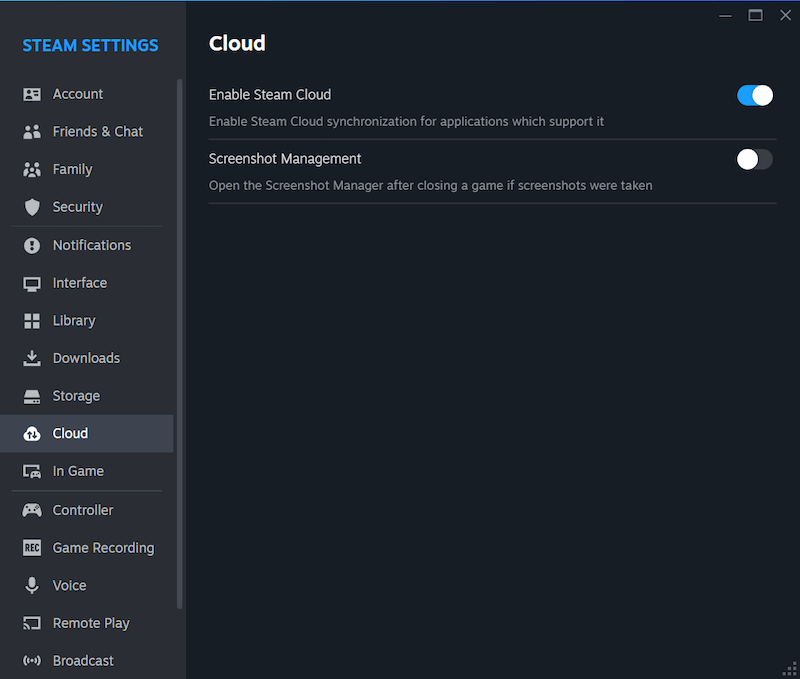
- Steamの設定に移動します。
- 「クラウド」に入り、「Steamクラウドを有効にする」をオンにします。これで他のデバイスでログインした際に、セーブデータは自動的にダウンロードされ、復元されます。
![enable steam cloud]()
方法3. 以前のバックアップから復元する
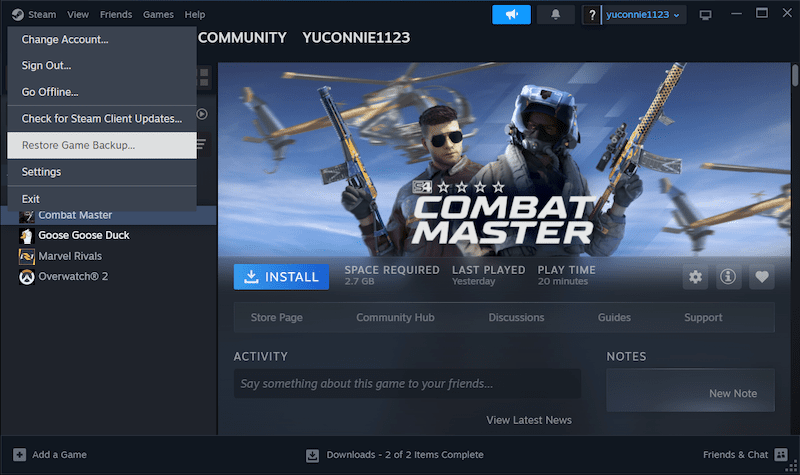
Steamにはバックアップと復元機能が内蔵されていますので、インストール済みのゲームを復元するのに役立ちます。依然Steamセーブデータのバックアップを作成したことがある場合、この機能で復元可能です。ただし、Steamクラウドセーブデータに対応できません。
- Steam>「Restore Game Backup」を選択します。
![restore from backup 01]()
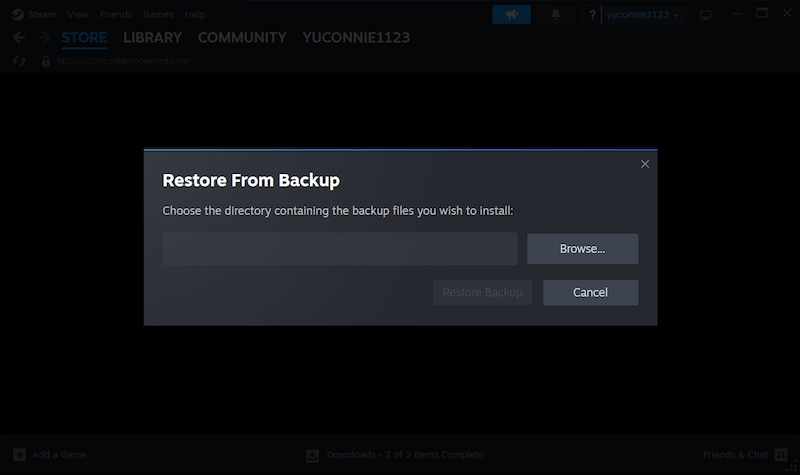
- 「Browse」をクリックしてバックアップしたファイルを選択し、「Restore Backup」をクリックします。
![restore from backup 02]()
- 画面の指示にしたがってSteamゲームのデータを復元します。
方法4. 以前のバックアップを手動でコピーする
削除された/消えたSteamクラウドセーブデータのバックアップを取っている場合、手動でそれらのファイルをSteamクラウドセーブファイルのデフォルト保存場所に移動し、Steamゲームのデータを復元できます。
ファイルを削除する前にSteamクラウドを無効にしていた場合でも、Steamクラウドから利用可能なバックアップファイルをダウンロードし、それを「Remote」フォルダに移動させることでゲームデータを復元できます。
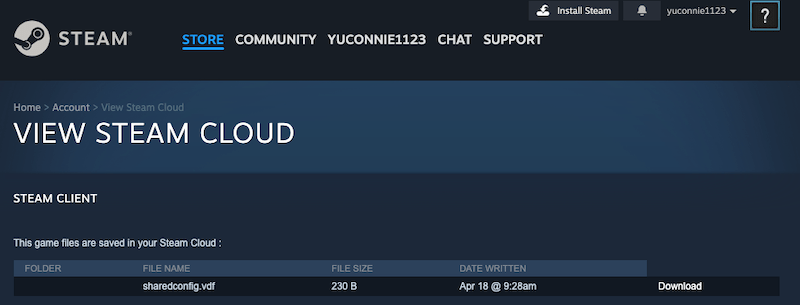
- 手動で作成しておいたSteamクラウドセーブのバックアップを見つけます。あるいは、「View Steam Cloud」ページにアクセスし、「Show Files」>「Download」をクリックしてバックアップを取得します。
![download steam cloud]()
- ファイルをコピーし、Steamクラウドセーブフォルダに貼り付けます。その保存位置は以下になります。
Windows: C:\Program Files (x86)\Steam\userdata
macOS: ~/Library/Application Support/Steam/userdata
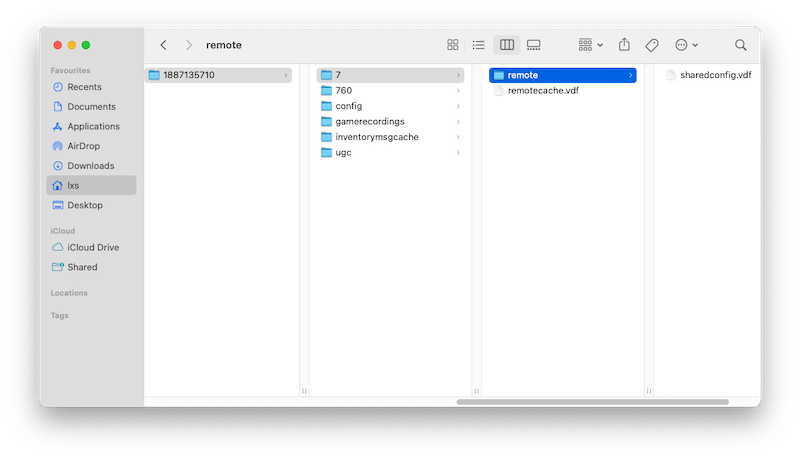
ファイルが正しい場所に保存されていることを確認してください。例えば、ゲームのセーブデータを含む「sharedconfig.vdf」ファイルは、「remote」フォルダに保存されるべきです。![manually restore]()
方法5. Steamクラウドにある以前のセーブデータで復元する
Windowsには「ファイル履歴」機能、Macには「Time Machine」機能が搭載されていて、データのバックアップや復元に役立ちます。これらの機能を使ってデータを外部ストレージデバイスにバックアップしていた場合、簡単にSteamクラウドのセーブデータを復元できます。
- バックアップ用のドライブをパソコンに接続します。
- Steamクラウドの保存場所に移動します。
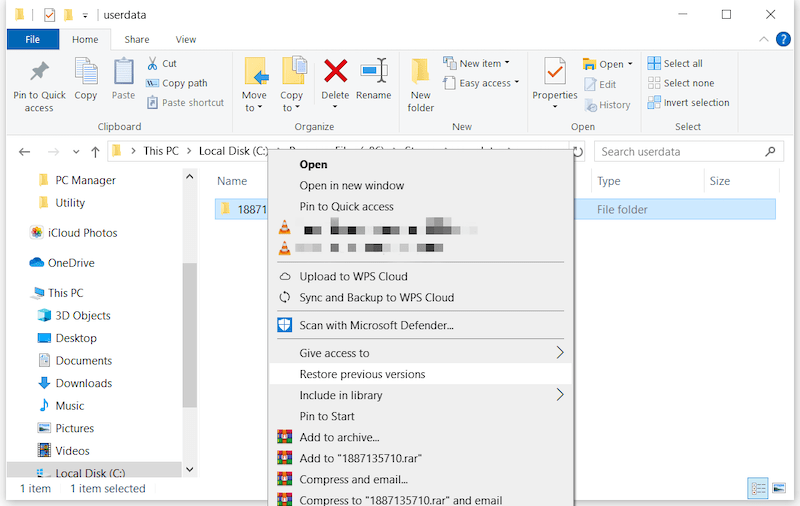
- 復元するファイルやフォルダを見つけ、右クリックし、「Restore previous versions(以前のバージョンに復元)」をクリックします。
![restore previous steam cloud 01]()
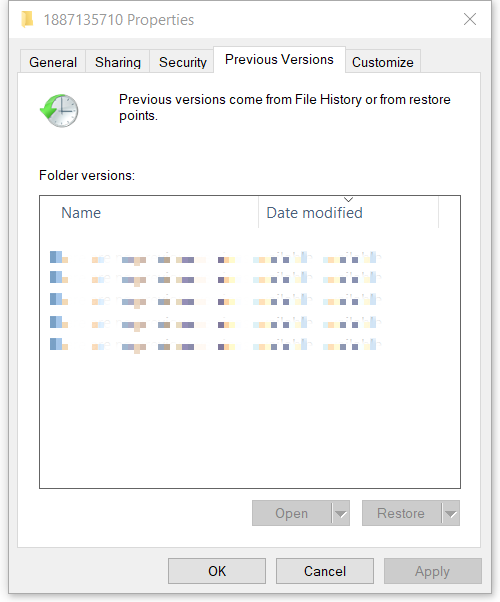
- 復元したいバージョンを選択し、復元をクリックします。
![restore previous steam cloud 02]()
方法6. ゲームファイルの整合性を確認する
Steamのゲームが灰色になっている、または「found no files」と表示されている場合、まずはSteamライブラリからゲームファイルの整合性を確認し、消えたセーブデータがあるかどうかをチェックしてみましょう。
- 「LIBRARY」に入り、問題が発生したゲームを右クリックし、「Properties」を選択します。
![verify integrity game 01]()
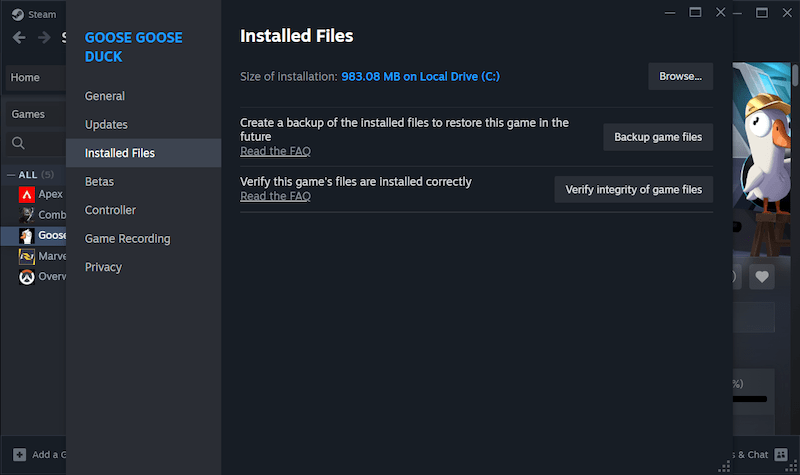
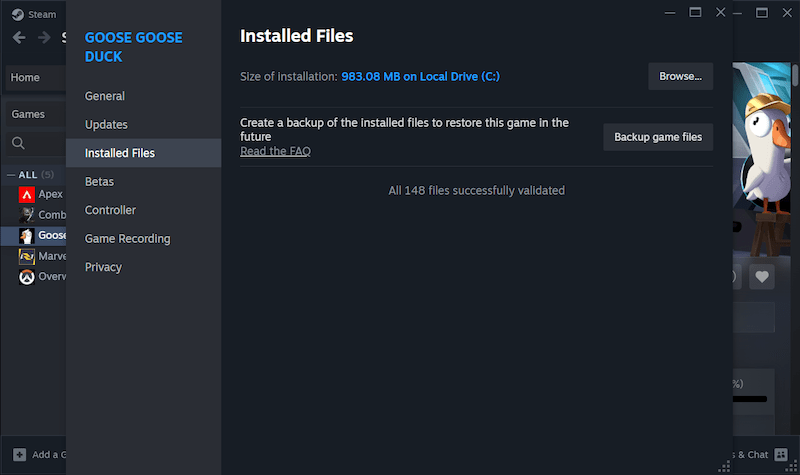
- 「Installed Files」に移動し、「Verify integrity of game files」をクリックします。
![verify integrity game 02]()
- ゲームの修復が完了まで待ちます。そして画面を閉じ、ゲームを再起動します。
![verify integrity game 03]()

方法7. ゲームライブラリを修復する
Steamクラウドが全て正常に見えるのに、セーブデータにアクセスできない場合、ライブラリに問題があるかもしれません。Steam内蔵のツールで修復してみましょう。
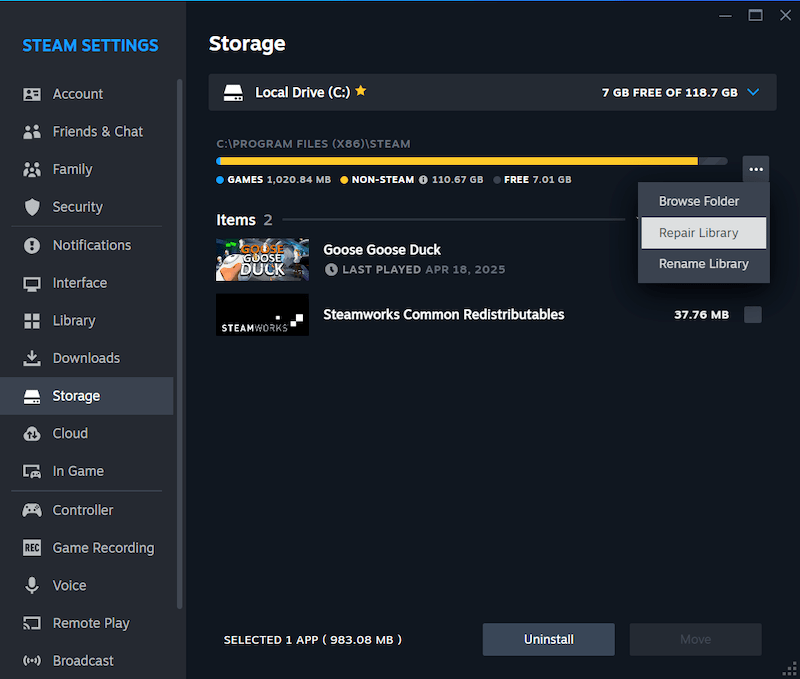
- 「Steam Settings」>「Storage」に入ります。
- 三点アイコン>「Repair Library」をクリックします。
![repair library 01]()
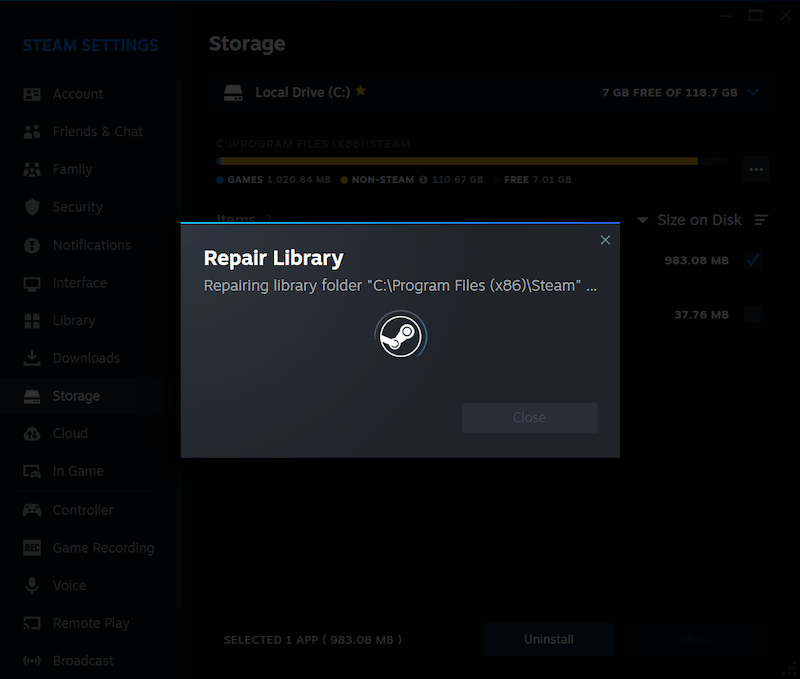
- 修復完了後、Steamを再起動し、クラウドセーブデータを復元します。
![repair library 02]()
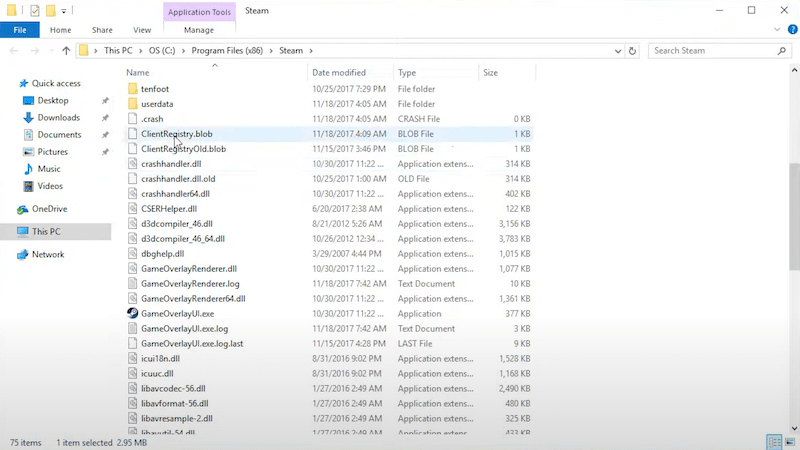
方法8. ClientRegistry.blobファイルをリネームする
ClientRegistry.blobファイルにはSteamゲームのセーブデータのインストール情報が含まれていますので、このファイルの名前を変更することで簡単にSteamゲームのインストール状態をリセットし、削除したセーブデータを復元できるかもしれません。
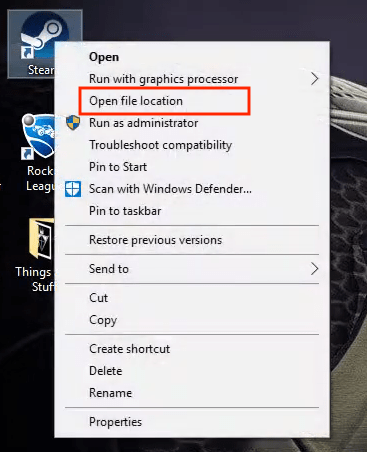
- デスクトップにあるSteamのショートカットを右クリックし、「ファイルの場所を開く」をクリックします。
![rename steam file 01]()
- ClientRegistry.blobファイルを見つけ、そのファイル名を「ClientRegistry.old.blob」に変更します。
![rename steam file 02]()
- Steamクライアントを再起動し、削除したゲームデータを復元します。
Steamクラウドのセーブデータを復元するTips
Steamクラウドセーブデータの紛失が発生する原因はファイルの削除だけではなく、他にも様々な理由があります。例えばアプリのバグ、ウィルス感染、サードパーティ製ツールとの競合など。この部分では、Steamクラウドセーブデータが消えてしまった場合のTipsをいくつか紹介します。
- 再起動:PCを再起動するだけで一部の故障を直せる場合があると同じように、Steamを再起動することで消えた・同期されていないクラウドセーブデータを復元できる場合があります。
- ログアウトし、再ログインする:同期が待機状態・保留状態になっている場合、またはローカルのクライアントとSteamクラウドサーバーの接続が切れてしまった場合、いったんログアウトしてから再度ログインすることでゲームのプレイ状況を復元できるかもしれません。
- オンライン状態でプレイする:常にオンライン状態でプレイすることで、セーブデータが確実にSteamクラウドへ同期されます。
- 不審なアプリや拡張機能を終了する:他のアプリや拡張機能、特に怪しいアプリや拡張機能を終了することで、競合の発生を防止し、ファイルが破損したりするのを避け、Steamクラウドが正常に同期できる環境を整えます。
- ウイルスのチェック:ウイルスのスキャンと駆除はファイルを復元できませんが、PCの動作を安定させ、Steamクラウドの同期エラーを防げます。
- Steamサポートセンターに連絡:Steamには不具合の解決を手伝ってくれるサポートセンターが設置されていますので、不具合の詳細を送信すれば問題を解決してくれるかもしれません。
よくある質問
1. Steamクラウドセーブとは?
Steamクラウドは、ゲームデータをサーバーへ自動的に保存し、デバイスを変えてもそのまま続けを遊べるようにしてくれる、Steamの内蔵機能です。ゲームの設定やゲームの録画、キャッシュ、一時ファイルなども保存可能です。
2. Steamクラウドセーブデータにアクセスする方法は?
2つあります。
#1 ローカルのSteamクラウドセーブデータにアクセスする
Windowsの場合、エクスプローラーを起動し、「C:\Program Files (x86)\Steam\userdata」に移動します。
Macの場合、Finderを起動し、「~/Library/Application Support/Steam/userdata」に移動します。
#2 Steamクラウドからアクセスする
Steamクラウドのウェブページにアクセスしログインして、Steamのセーブデータを確認することもできます。
3. Steamクラウドセーブデータを巻き戻す方法は?
- Step 1. まずは現在のゲームデータファイルをローカルフォルダにバックアップしておきます。
- Step 2. オンライン状態のままでhttps://store.steampowered.com/account/remotestorageから以前のセーブデータをダウンロードします。
- Step 3. Steamクラウドセーブを無効にします。
- Step 4 . ダウンロードしたセーブデータファイルをゲームの保存先フォルダに移動し、現在のセーブデータを上書きします。
- Step 5. ゲームを再起動し、以前のセーブデータをロードします。
- Step 6. 先ほど無効にしたSteamクラウドセーブをまた有効にします。
4. Steamクラウドセーブが削除された原因
複数の原因がありますが、主に同期エラーです。主な原因として以下のようなものが挙げられます。
- 同期エラー。特にデバイスを頻繁に切り替えてプレイしている場合に発生しやすいです。
- クラウドの容量不足。ストレージの容量がいっぱいになった場合、以前のセーブデータが自動的に削除されます。
- 同期の競合。ローカルセーブデータとクラウドセーブデータが食い違った場合、Steamはゲームの正常な動作を維持するためにどちらかを削除します。
- 人的ミス。Steamクラウドセーブを無効にした、またはファイルを誤削除したかもしれません。
- Steamサーバーの問題。可能性は低いですが、サーバー側の不具合によってセーブデータが削除された可能性もゼロではありません。
5. Steamクラウドの履歴を確認する方法
https://store.steampowered.com/account/remotestorageにアクセスし、ログインして「Show Files」をクリックすればSteamクラウドに保存している全てのゲームファイルと履歴を確認できるようになります。
まとめ
消えてしまったSteamクラウドのセーブデータを復元するには、Steamクラウドを再起動したり、バックアップで復元したりする方法が効果的です。また、バックアップを取っていない場合、Cisdem Data Recoveryのような専門ソフトを利用するのも、お手軽にクラウドやローカルドライブから削除した・消えた・破損したSteamセーブデータを復元できる方法の1つです。


JK TamはCisdemのリード開発者であり、クロスプラットフォームソフトウェア開発における20年以上の実践的経験を編集チームにもたらしています。現在、データ復旧およびDVD書き込みに関連するすべての記事の主要技術承認者を務めています。