


(Win/Mac)保存せずに閉じてしまったAutoCADファイルを復元する方法
 137
137
 0
0


AutoCADとは、米オートデスク社が開発した、プロフェショナルな2Dまたは3Dファイルを作成ずる設計・製図ソフトです。これらのファイルはDWG形式で保存されます。1つの作業には数時間や数日もかかってしまう場合がありますので、そのAutoCAD DWGファイルを保存せずに閉じてしまうと、大きな損失につながるかもしれません。
幸いなことに、その保存せずに閉じてしまった・破損した・削除されたAutoCADファイルを復元する方法は存在します。この記事では、復元方法について詳しく説明します。
 Cisdem Data Recovery(Windows版/Mac版)
簡単にAutoCAD DWGファイルやその他の図面ファイルを復元する
- 保存せずに閉じてしまった、削除した、消えた、破損した、フォーマットしたAutoCAD DWGファイルを復元する
- EPS、PSD、VSD、SVG、AIなどの形式で保存した図面やデザインプロジェクトを復元する
- Word、Excel、PowerPoint、WPS、PSDなどの未保存のファイルにも対応
- 内蔵HDDや外付けHDDからファイルを復元可能
- ドキュメント、画像、動画、音楽、アーカイブなど、1000+の種類のファイルに対応し、復元できる
- 破損した写真、動画、ドキュメントを修復する
- 復元する前にファイルをプレビュー可能
- クラッシュしたPC、NASやLinux OSからデータを復元できる
- ファイルをローカルドライブやクラウドに復元可能
 無料ダウンロード macOS 10.9とそれ以降
  無料ダウンロード Windows 10とそれ以降
保存せずに閉じてしまったAutoCAD図面を復元できるか?
できます。
他のファイル処理ソフトと同じく、AutoCADにも自動保存機能が搭載されていて、5分または10分ごとにファイルを自動的に保存してくれます。ですが、この機能が有効になっている必要があります。
また、専門のデータ復元ソフトもあります。これらのデータ復元ソフトはTempフォルダや、ファイルを保存していたドライブ上の任意の場所からAutoCAD DWGファイルを検索し復元してくれます。
保存せずに閉じてしまったAutoCADファイルを復元する方法
一番最初に確認するべきなのは、AutoCADの自動保存フォルダです。自動保存フォルダにない場合は、他の場所を確認したり、専門のデータ復元ソフトを利用したりする必要があります。この部分では5つの方法を紹介します。
方法 1. 自動保存場所から復元する
上記でも説明しましたが、多くのプロフェッショナル向けプログラム、例えばAdobe Photoshop、Microsoft Word、Excel、PowerPoint、AutoCADなどには、5分または10分ごとにファイルを自動的に保存する機能を搭載しています。
AutoCADの自動保存機能のおかげで、MacとWindows PCで簡単に保存せずに閉じてしまったDWGファイルを復元できます。ですが、この機能が有効になっていない場合、この方法は利用できません。
AutoCADの自動保存場所はどこ?
AutoCADにはWindows版とMac版があり、プラットフォームによって自動保存場所も違ってきます。Windowsの場合、自動保存したファイルは通常一時ファイルのある場所にあります。
- Windowsの場合:C:\Users\xxx(ユーザ名)\appdata\local\temp\
.png)
- macOSの場合:/Users/xxx(ユーザ名)/Documents/Autodesk/Autosave/
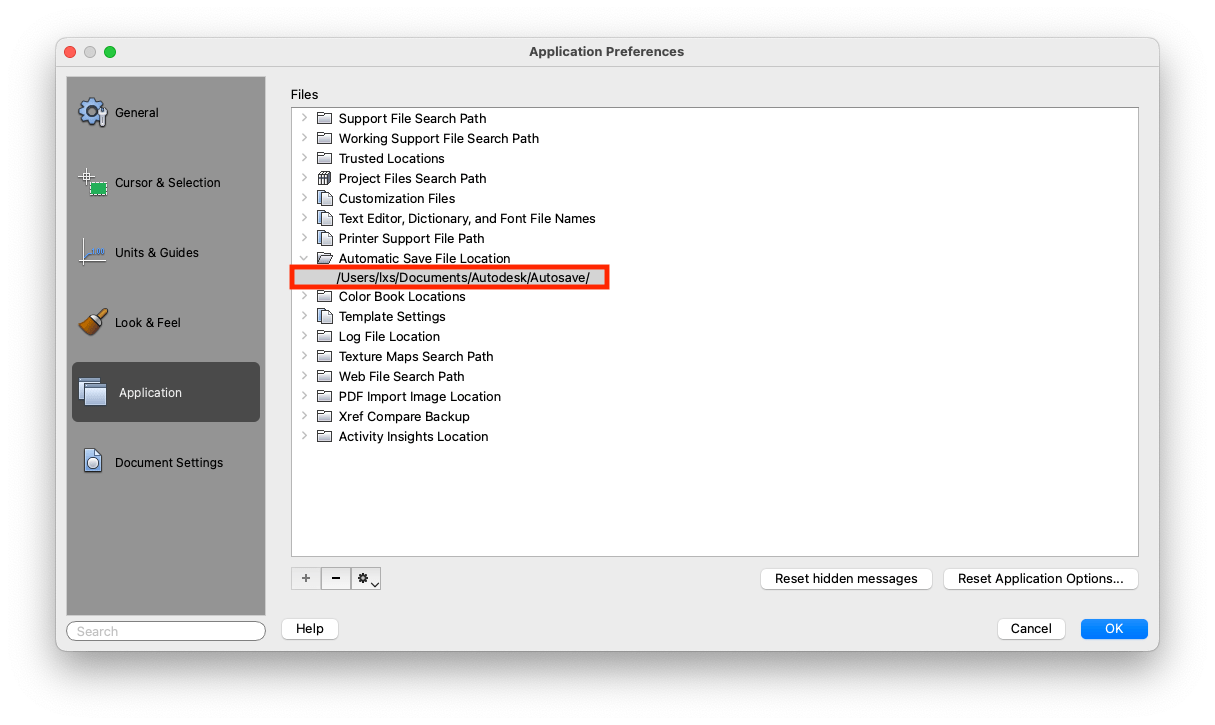
自動保存フォルダから保存せずに閉じてしまったAutoCAD DWGファイルを復元する操作手順
AutoCADの自動保存機能が有効になっている場合、急な電源断やアプリのクラッシュなどでDWGが保存せずに終了されてしまっても、アプリを再起動するだけでその未保存のファイルが自動的に開かれます。自動的に開かれない場合は、手動で復元してみましょう。
- AutoCADの自動保存場所に移動し、未保存のファイルを見つけます。
Windowsユーザの場合、「WIN+R」キーを押して、「%temp%」を入力し、自動保存フォルダを開きます。そして拡張子が「.sv$」のファイルを見つけます。それが自動保存されたAutoCAD DWGファイルです。![locate autosave win]()
macOSユーザの場合、アップルメニュー>「移動」>「フォルダへ移動」をクリックして、上記の自動保存場所を貼り付け移動します。そして拡張子が「.sv$」の自動保存ファイルを見つけます。![locate autosave mac]()
- AutoCADでそのファイルを開き、必要に応じてファイルを他のフォルダに保存します。
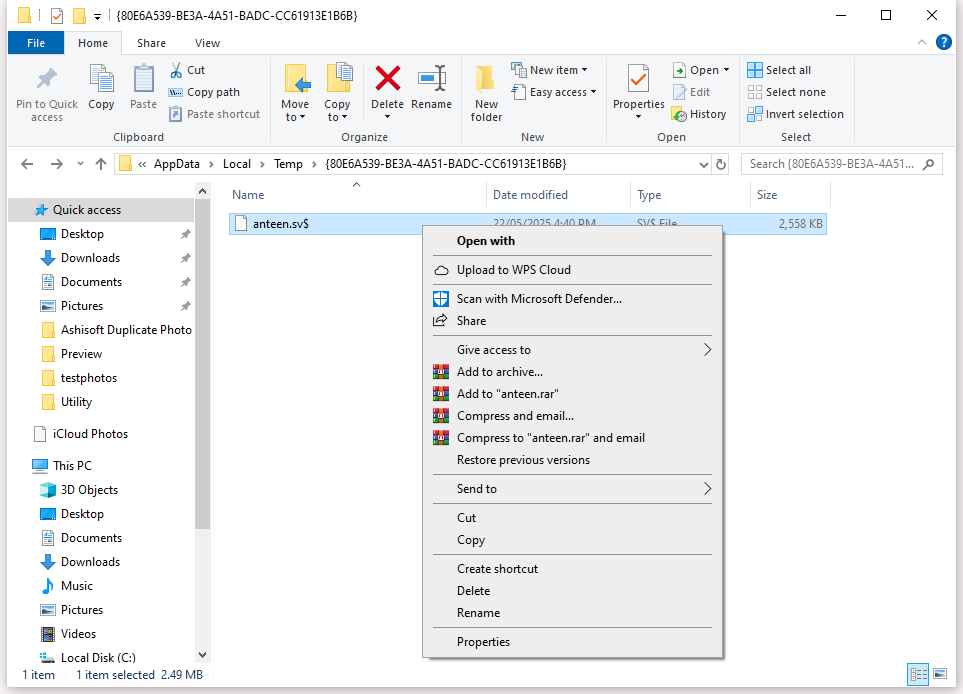
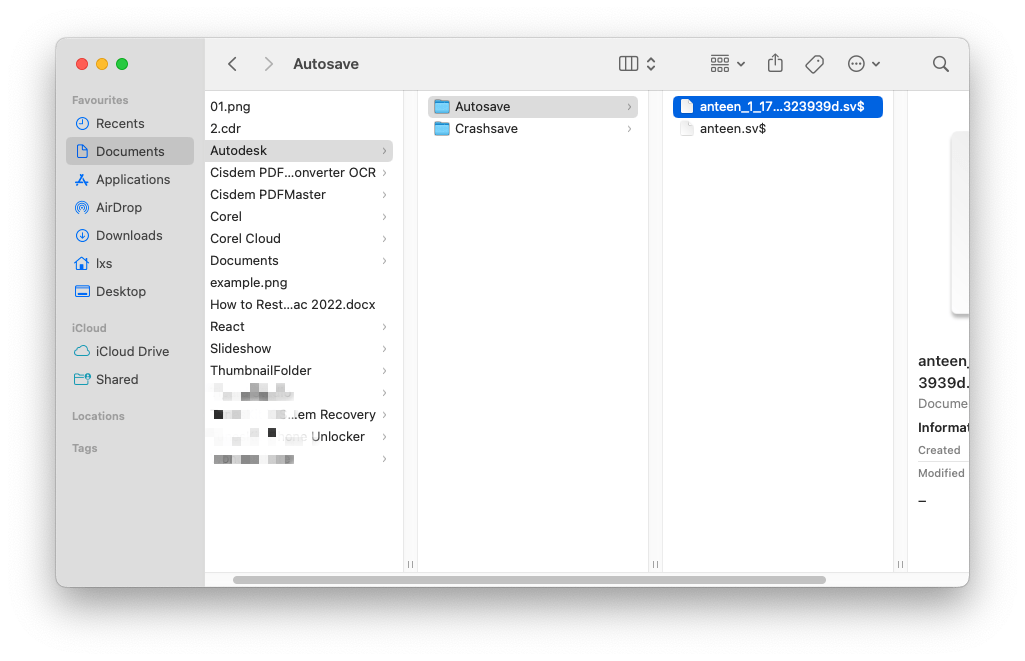
方法 2. 図面修復管理で復元する(コマンド有り/無し)
クラッシュやシステム障害によって保存せずに閉じてしまったAutoCADファイルを復元する場合、DWG図面修復管理ツールが役に立つかもしれません。コマンドを使う/使わない両方でこのツールを利用できます。この部分ではこの2つの利用方法を紹介します。
図面修復管理で保存せずに閉じてしまったAutoCADファイルを復元する操作手順
- クラッシュの後にAutoCADを再起動すると下図の通知が表示されます。「Open panel」をクリックします。
![dwg recovery manager 01]()
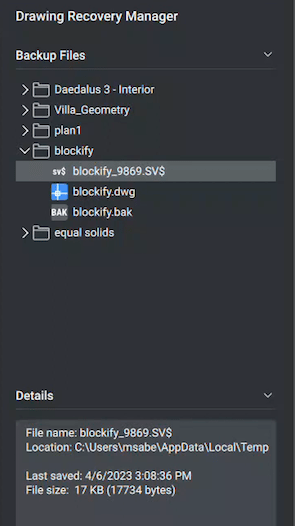
- 図面修復管理のパネルで矢印アイコンをクリックして未保存のAutoCADファイルを見つけます。.SV$ファイルには最新バージョンの図面データが保存されている可能性が大きいため、このファイルファイルを選ぶのがおすすめです。
![dwg recovery manager 02]()
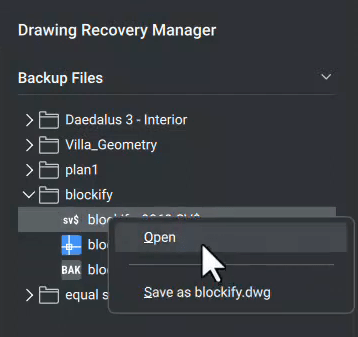
- 右クリックでこのファイルを開き、保存します。
![dwg recovery manager 03]()
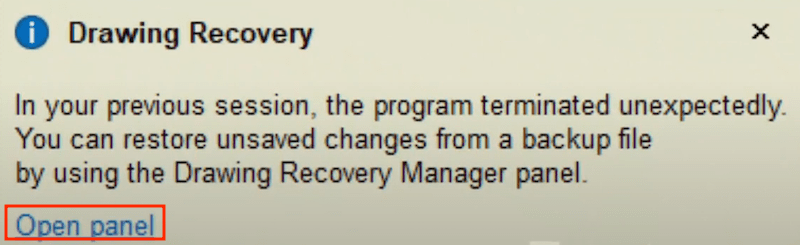
コマンドを使って図面修復管理でAutoCADファイルを復元する操作手順
- AutoCADを起動します。
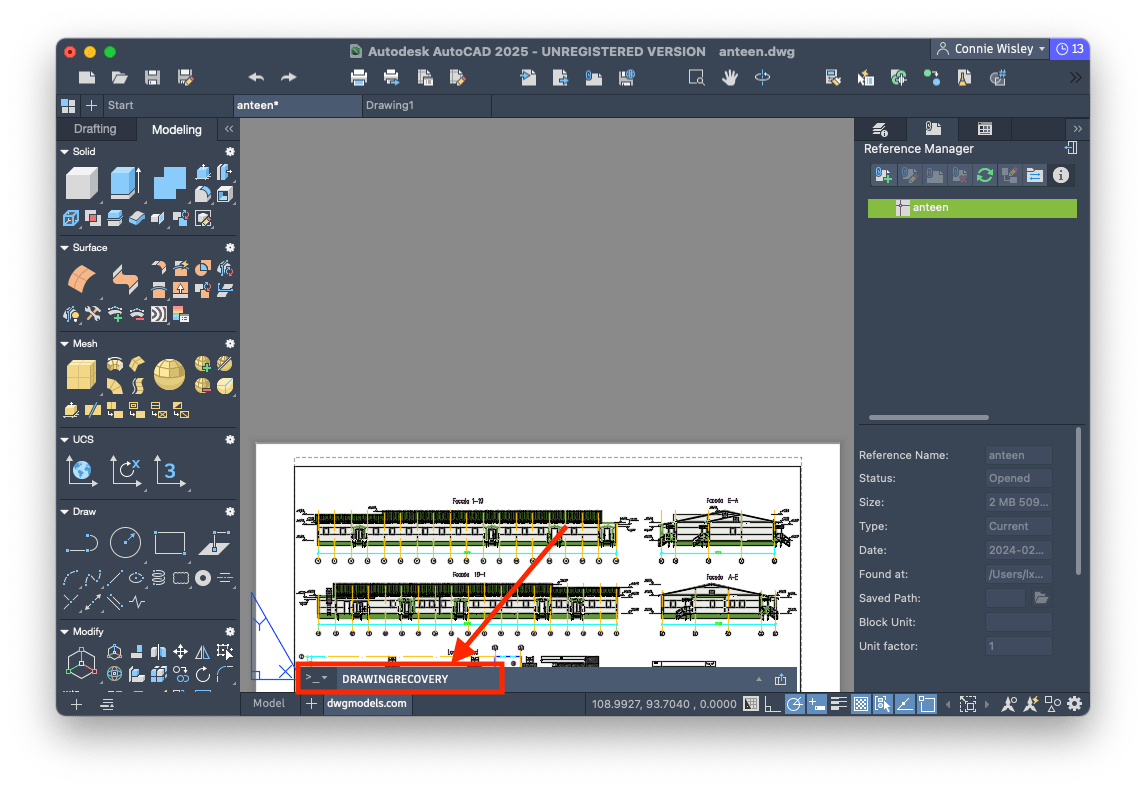
- コマンドラインボックスに「DRAWINGRECOVERY」を入力して、Enterキーを押します。
![recover with command 01]()
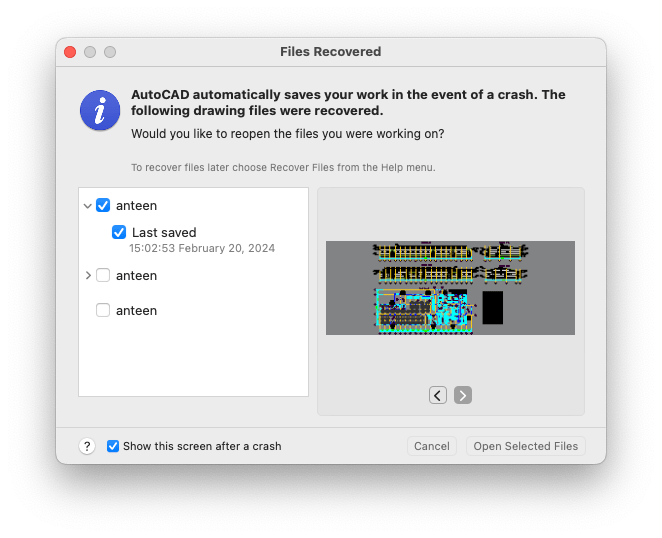
- 未保存だが復元可能なDWGファイルリストが表示されます。復元したいファイルを選択します。
![recover with command 02]()
- 「Open Selected Files」をクリックします。編集後、そのファイルを保存します。
方法 3. .BAKファイルで保存せずに閉じてしまったAutoCADファイルを復元する
AutoCADには、「Create backup copy with each save(保存時にバックアップコピーを作成する)」機能が搭載されています。この機能によって、保存されていないAutoCAD DWGファイルはバックアップの.bakファイルで復元可能です -- .bakファイルには通常未保存の図面の最新バージョンが格納されていますので。この機能が有効になっている場合、下記の手順に沿ってAutoCAD DWGファイルを復元してみましょう。
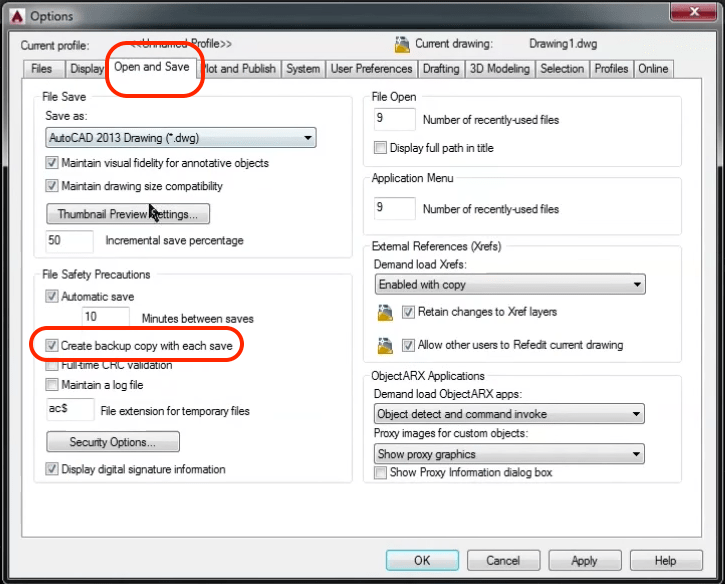
.BAKファイルから保存せずに閉じてしまったAutoCADファイルを復元する操作手順
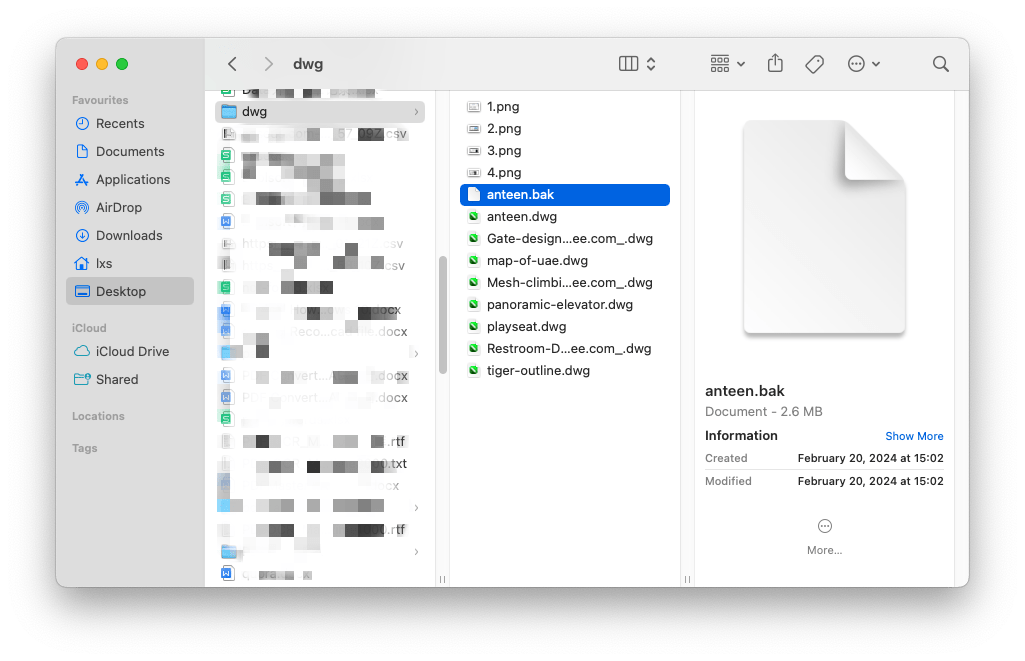
- DWGファイルの保存場所を見つけ、.bakを見つけます。
![recover with bak file 01]()
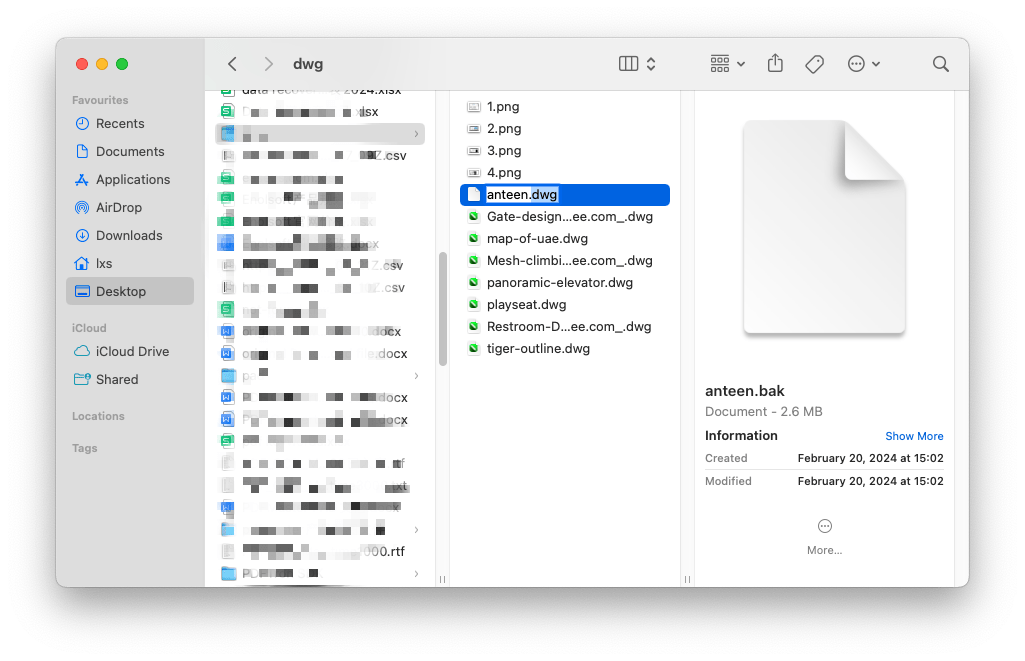
- その拡張子を.dwgに変更します。
![recover with bak file 02]()
- AutoCADでそのファイルを開きます。
方法 4. Tempフォルダから復元する
Windows PCの場合、自動保存場所はTempフォルダになっていますが、Macの場合は違いますので、MacユーザはTempフォルダからAutoCAD DWGファイルを復元できるかもしれません。
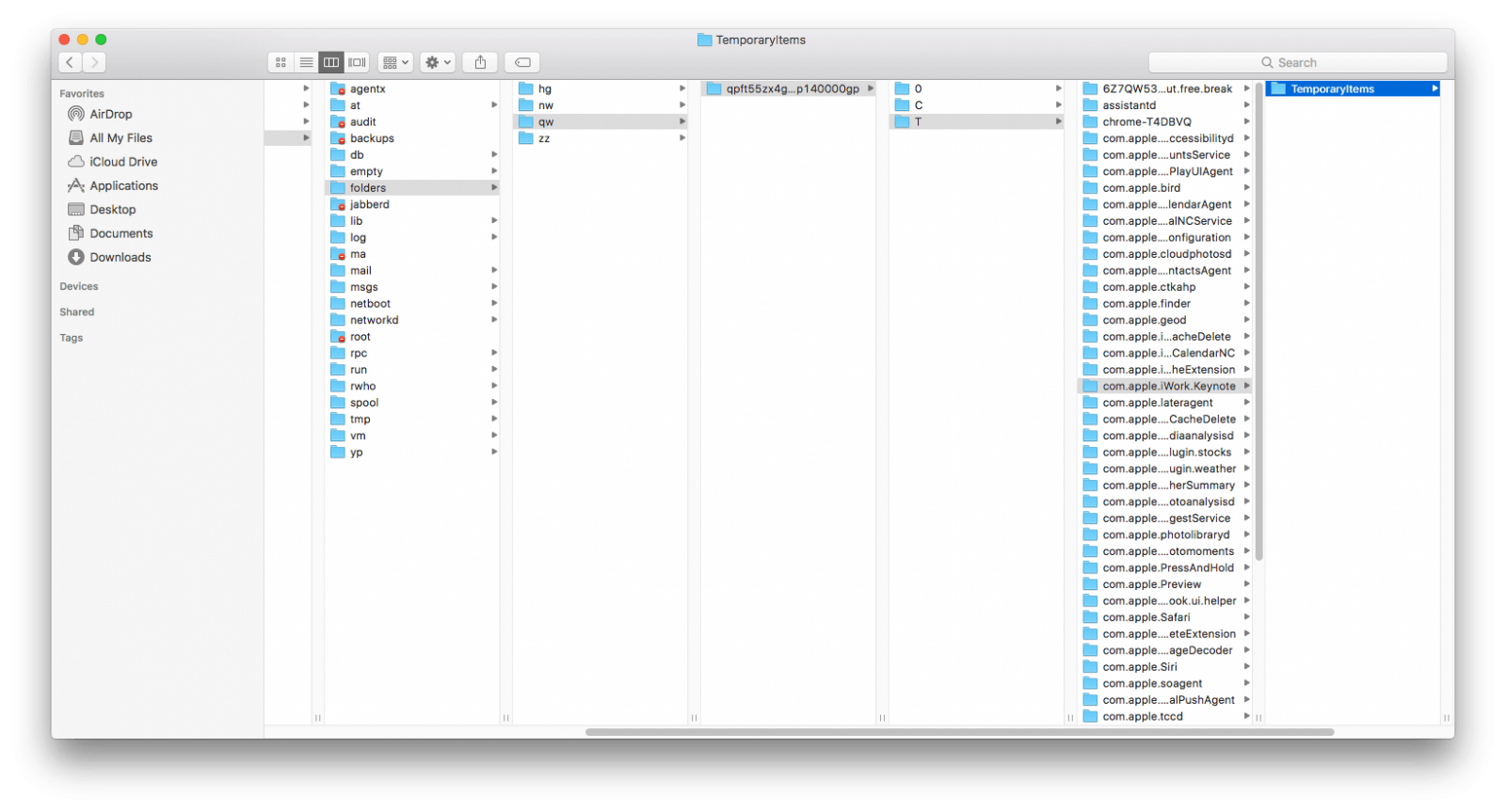
- Finderでアプリケーションフォルダ>ユーティティフォルダに入ります。
- ターミナルアプリを起動します。
- 「open $TMPDIR」を入力します。
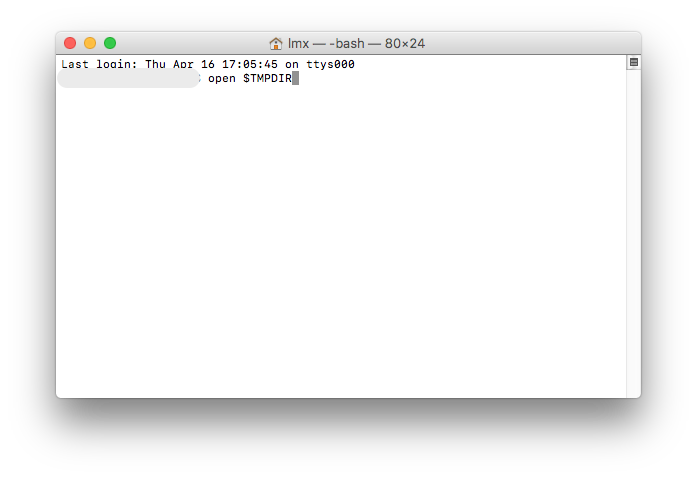
- Enterキーを押します。するとTempフォルダが開き、TemporaryItemsフォルダに入ります。
![recover dwg files with temp02]()
- 拡張子が「.sv$」、「.dwg」または「.bak」のファイルを見つけ、AutoCADで開き、保存します。
方法 5. 専門の復元ソフトで復元する
WindowsやMacでAutoCAD DWGを復元する一番簡単で便利な方法は、専門のデータ復元ソフトを利用することです。ドライブのディープスキャンを行い、復元できる残存データを全て探し出し、ファイルを安全な場所に復元できます。
Cisdem Data RecoveryはWindowsとMacで利用できる専門のデータ復旧ソフトで、様々な原因で失われたファイルをお手軽に復元できますので、強くおすすめします。内蔵HDDだけではなく、外付けHDDにも対応できるため、MacやWindowsパソコンに接続している外付けHDD(SDカード、USBメモリ、HDD、SSDなど)からAutoCADファイルを復元することも可能です。
Cisdem Data Recoveryは、未保存・破損した・削除されたAutoCADファイルが存在していたドライブをスキャンし、まだ復元可能なファイルを「画像」または「ドキュメント」などに分類してくれます。AutoCAD図面だけではなく、EPS、PSD、VSD、SVG、AI及びその他の図面も復元できます。また、未保存のWord、Excel、PowerPoint、WPSなどのファイルにも対応可能です。その他にも、破損した写真、動画と一部のドキュメントを修復する機能も搭載しています。
Cisdem Data Recoveryで保存せずに閉じてしまったAutoCADファイルを復元する操作手順
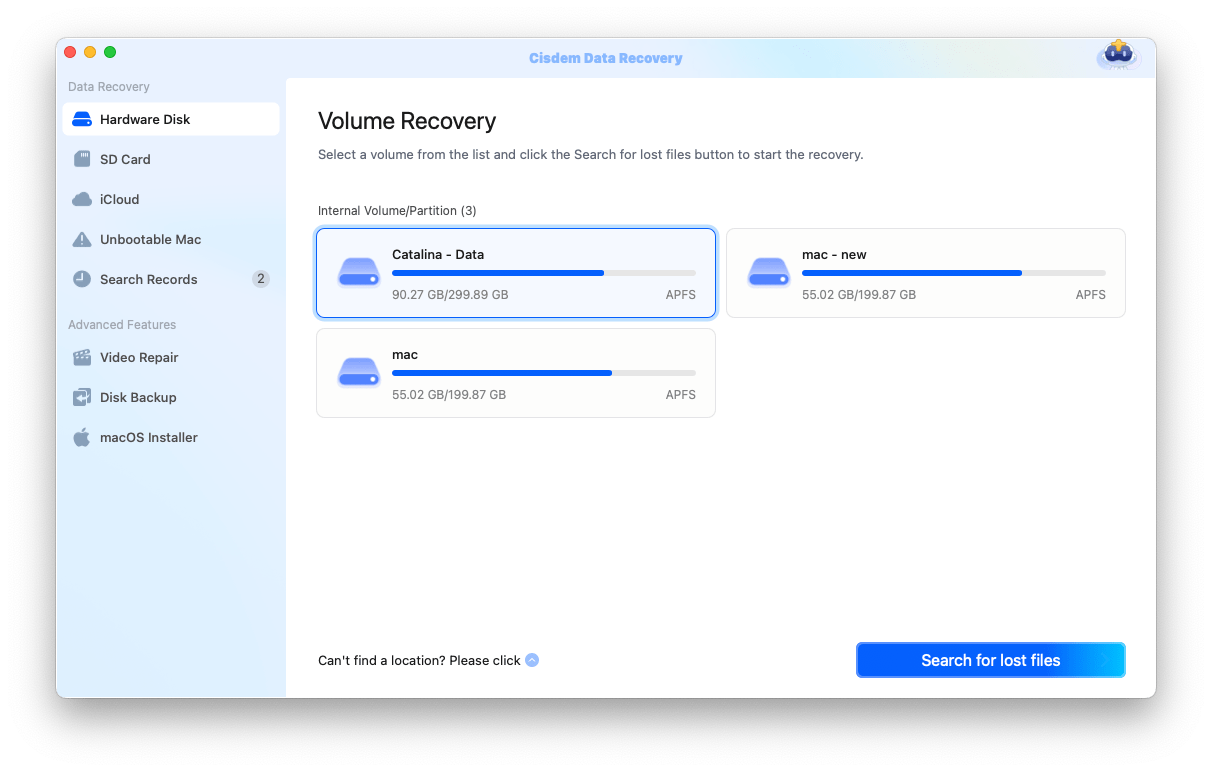
- Cisdem Data Recoveryをダウンロード、インストールし、起動します。
無料ダウンロード macOS 10.9とそれ以降 無料ダウンロード Windows 10とそれ以降 - ディスク選択。
左カラムで「ディスク」に移動します。AutoCSD DWGファイルが存在していたディスクを選択して、「紛失データの検索」をクリックします。![recover autocad cisdem 01]()
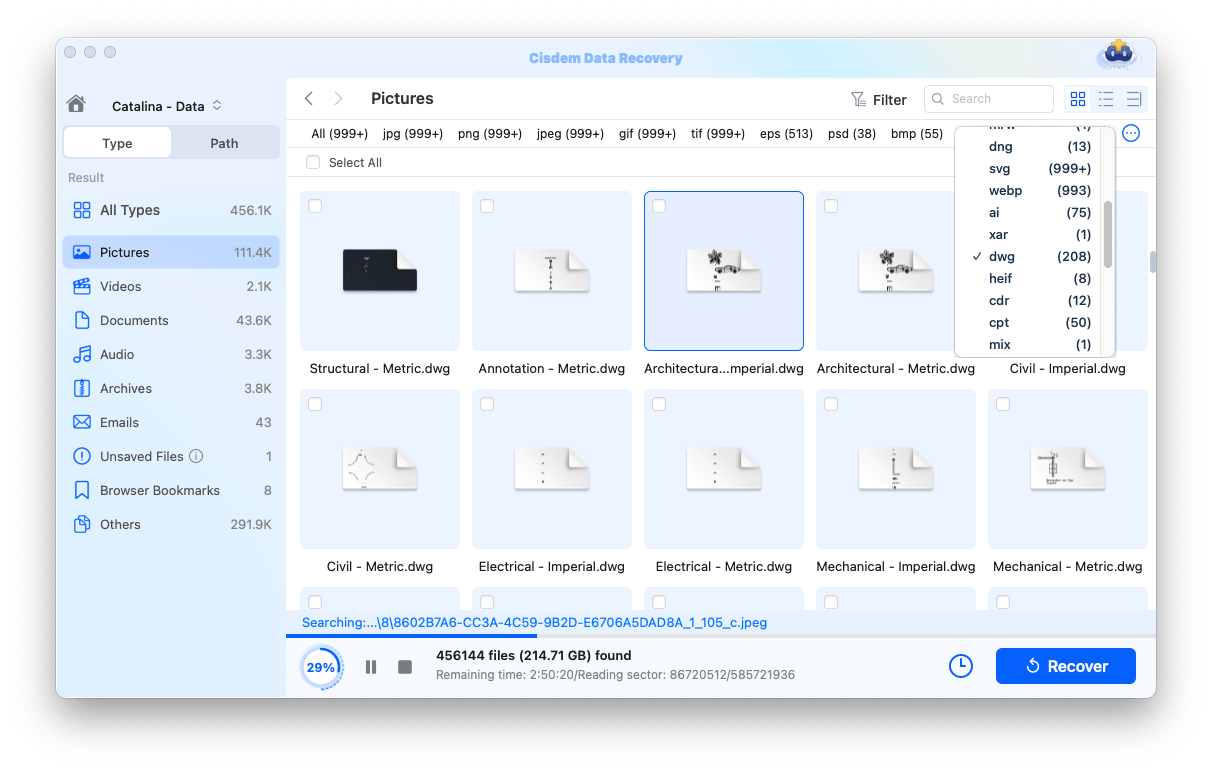
- AutoCADを探す。
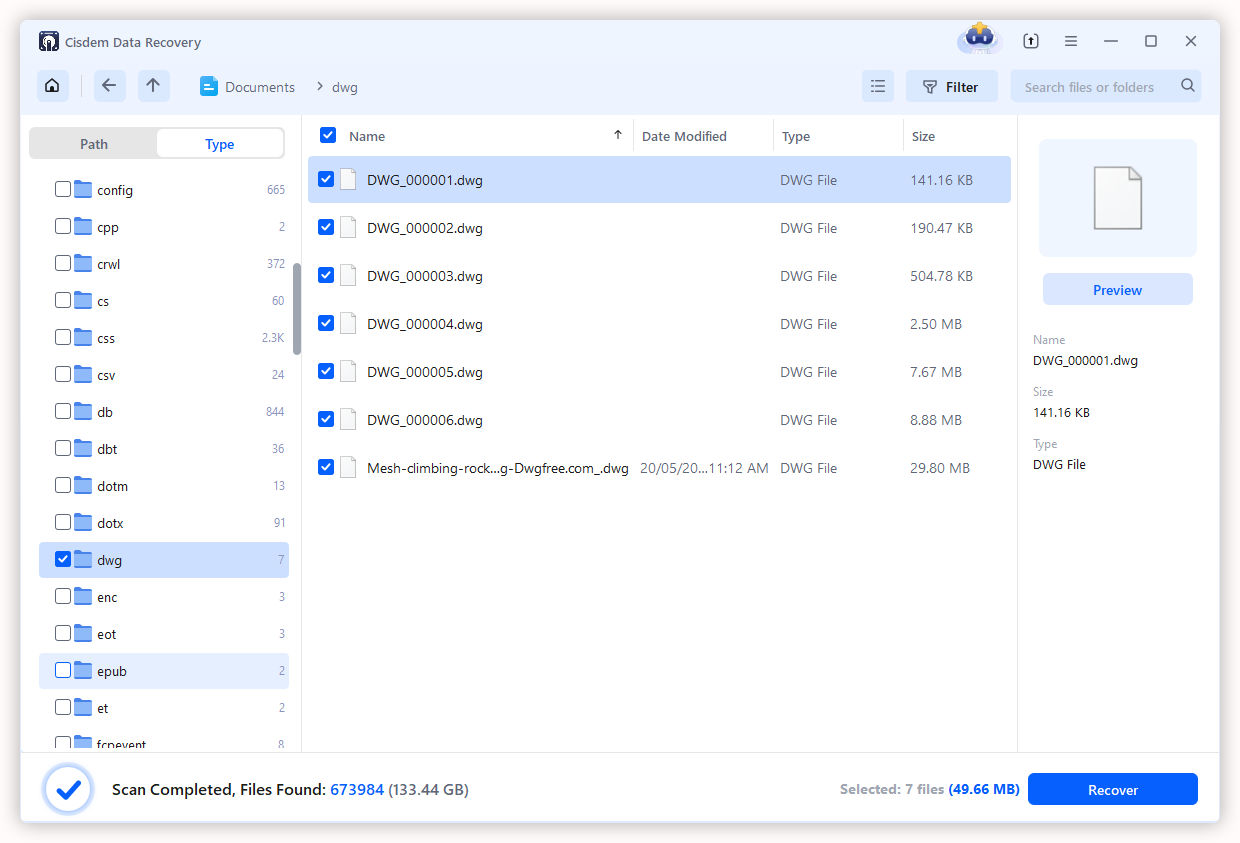
「種類」>「画像」>「DWG」に移動し、検索機能を利用して復元したいAutoCADファイルを探します。絞り込み機能や並び替え機能も搭載しています。AutoCADファイルはサムネイルでプレビュー可能です。![recover autocad cisdem 02]()
- AutoCADを復元。
ファイルを選択して、「復元」ボタンで復元します。![recover autocad cisdem 03]()
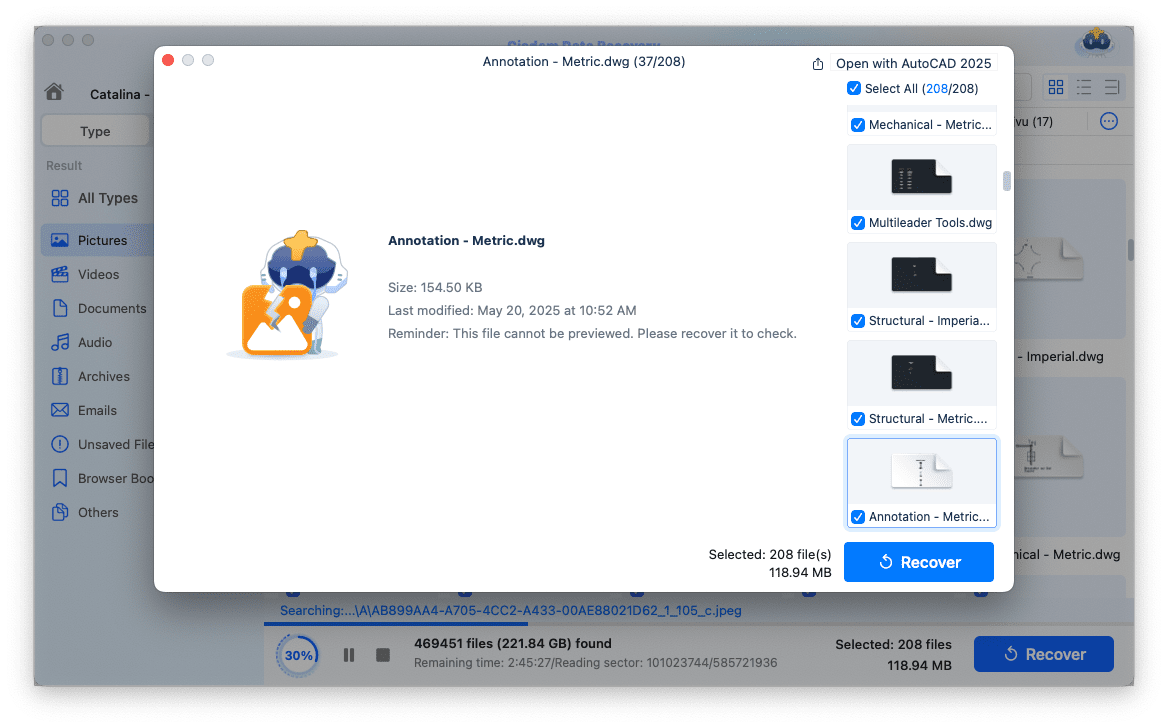
注意:Cisdem Data RecoveryのWindows版を利用するユーザの場合、「種類」>「ドキュメント」>「DWG」でAutoCADファイルを探します。
よくある質問
1. AutoCADに自動回復機能があるか?
あります。
数分ごとにファイルを自動保存する機能がありますので、これを基に自動回復機能が機能します。また、DWGファイルを即座に復元できるように、自動保存先がデフォルトで設定され済みです。
ですが、「Options」>「Open and Save」>「File Safety Precautions」>「Automatic Save」で自動保存機能を有効にして、自動保存する間隔を設定する必要があります。
2. AutoCADの自動保存先はどこ?
Windowsの場合:C:\Users\xxx\appdata\local\temp\
macOSの場合:/Users/xxx(ユーザ名)/Documents/Autodesk/Autosave/
3. なぜAutoCADの図面修復が機能しない?
AutoCADファイルの破損がひどく、その内蔵のツールでは修復できない状態になっているからです。
これは、ファイルヘッダーの破損、重要なデータテーブルの読み取り不能、あまりにも大きすぎるファイル、ストレージメディア上の不良セクタ、互換性などが原因であるかもしれません。
4. 破損したAutoCADを復元する方法は?
AutoCAD DWGが開かれない場合、そのファイルが破損したのが原因かもしれません。この場合、下記の4つの方法を試してみましょう。
#1. 破損したDWGファイルを空白の図面に挿入する
- AutoCADで空白のDWGテンプレートを作成します。
- 「File」>「Import」に入ります。
- 破損したDWGファイルを見つけ、挿入します。
- ファイルを編集し保存します。
#2. AutoCADで破損したDWGファイルを修復する
- アプリケーションボタンをクリックして、「Drawing Utilities」>「Recover」をクリックし、「Recover」を選択します。
- 破損したDWGファイルを選択して、「Open」をクリックします。
- 復元完了後ダイアログボックスを閉じます。
- 復元したファイルを保存します。
#3. DWLまたはDWL2ファイルを削除し、破損したAutoCADファイルを復元する
- 破損したAutoCADファイルが保存されていたフォルダに移動し、DWLとDWL2ファイルを削除します。
- DWGファイルをもう一度開きます。
#4. オンラインで破損したAutoCADファイルを修復する
- dwg.recoverytoolbox.com/online/にアクセスします。
- 「Select File」をクリックして、破損したCADファイルをアップロードします。
- 修復したファイルを受け取るため、メールアドレスを入力します。
- 「Next Step」をクリックします。
- メールが届くまで待ちます。そして修復したDWGファイルをMacまたはWindows PCにダウンロードします。
5. AutoCADファイルを以前のバージョンに戻す方法は?
(Windowsユーザ)ファイル履歴機能を有効にしている場合、あるいは(Macユーザ)Time Machineを有効にしている場合、簡単にDWGファイルを以前のバージョンに復元できます。バックアップ用のドライブに入り、ファイルを選択し、復元したいバージョンを選べばOKです。
「View」>「History panel」>「DWG History」をクリックし、コマンドウィンドウに「DWGHISTORY」を入力することで、以前のバージョンのDWGファイルを選択し開くことも可能です。
まとめ
ファイルを誤って削除した、ファイルを保存せずに閉じてしまった、ファイルが破損したなど、このようなことでストレスを感じてしまいますね。自動保存機能を搭載していて、その自動保存機能が有効になっている場合、我々は簡単にAutoCAD DWGファイルを復元できます。ですが、自動保存機能で復元できない場合もあります。
この場合、他の方法を使ってみるか、専門のデータ復元ソフト、例えばCisdem Data Recoveryを利用してみましょう。


JK TamはCisdemのリード開発者であり、クロスプラットフォームソフトウェア開発における20年以上の実践的経験を編集チームにもたらしています。現在、データ復旧およびDVD書き込みに関連するすべての記事の主要技術承認者を務めています。