


Macで画面を録画する方法(内部音声のみ録画方法も紹介)
 215
215
 0
0


Macには画面を録画できる標準機能と標準アプリが搭載されていますので、初心者の方でも簡単に録画可能です。
ですが、標準機能や標準アプリの場合、指定時間に予約録画したり、自動で指定時間に録画を停止したりといった高度な機能がありません。このようなニーズがあり、面倒な操作もしたくない方には、サードパーティ製ソフトを利用するのがおすすめです。
この記事では、Macの標準機能と標準アプリで画面を録画する方法を紹介します。そして、予約録画や自動録画停止などの機能を持つサードパーティ製ソフトとその使い方も紹介します。
また、Macのセキュリティ保護などが原因で内部音声のみで録画するのができなく、困っている方もいますので、併せてその解決策も紹介します。
 Cisdem VideoPaw
簡単にMacの画面を録画する専門ソフト
- 無劣化でMacの画面を録画する
- スケジュールを設定し、予約録画可能
- 終了時間を設定し、録画自動終了可能
- 録画品質を調整できる
- 出力形式を変更できる
- 録画中に注釈・コメントを入れる機能搭載
- 1クリックで録画範囲を特定のウインドウの大きさに設定したり、録画中にマウスクリックを表示したり可能
- カメラ録画、録音機能も搭載
- 画面録画と同時にカメラ録画も行う
- 動画・音声形式変換機能搭載
- トリミング、クロップ、画面回転反転、音量調整、エフェクト/透かし/字幕追加などの動画編集機能搭載
- 1000+の動画共有サイトから動画/音声をダウンロードできる
- 市販・自作DVD/Blu-rayをリッピングしてMP4などの形式に変換する
- 動画圧縮機能搭載
- 動画結合機能搭載
- AI画質向上機能やAIノイズ除去機能搭載
 無料ダウンロード macOS 10.15とそれ以降
  無料ダウンロード Windows 10とそれ以降
パート 1. BlackHoleの導入方法詳細紹介(Macの内部音声のみ収録する場合)
まずは内部音声のみで画面を録画することを可能にする方法を紹介します。必要ない方は適当に読み飛ばしましょう。
Appleのセキュリティ保護などにより、内部音声のみを録音するのができないようになっています。画面録画時に「マイク」>「内蔵マイク」しか選択できず、録音する際に周囲の環境音が入ってしまいます。
内部音声のみでMacの画面を録画したい場合は、仮想オーディオデバイスの導入が必要となります。BlackHoleはその代表的なツールの1つで、完全無料で利用でき、多くのユーザを抱えています。
それでは、その導入方法を紹介します。
1. BlackHoleの公式サイトにアクセスします。
2. 料金を支払いたくない場合は「I can't afford to donate」をクリックします。そして表示された3つのテキストボックスにメールアドレス、名前、苗字を入力します(偽名を使ってもOKです)。
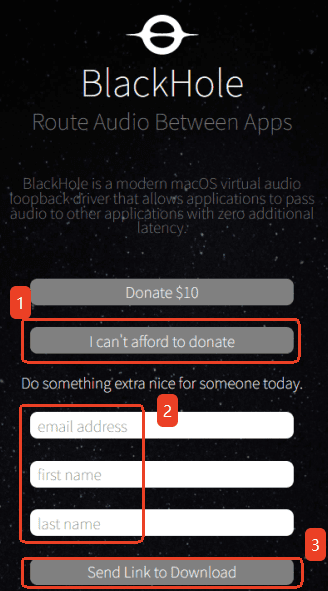
3. 「Send Link to Download」をクリックします。そしてダウンロードリンクがメールで送付されます。24時間以内にダウンロードする必要がありますのでご注意ください。
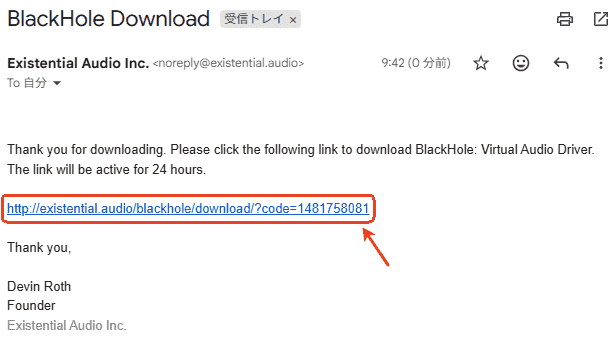
4. ダウンロードリンクをクリックして、ダウンロードページに移動します。
5. 「BlackHole 2ch」「BlackHole 16ch」「BlackHole 64ch」の3つの選択肢がありますが、特に必要がない場合は「BlackHole 2ch」で十分です。
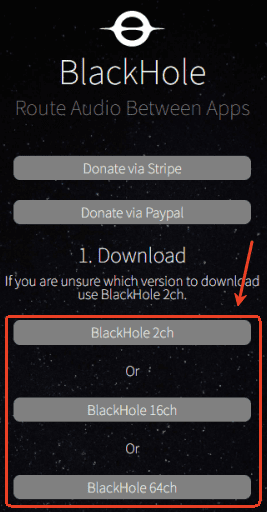
6. 「BlackHole 2ch」のPKGファイルがダウンロードされます。

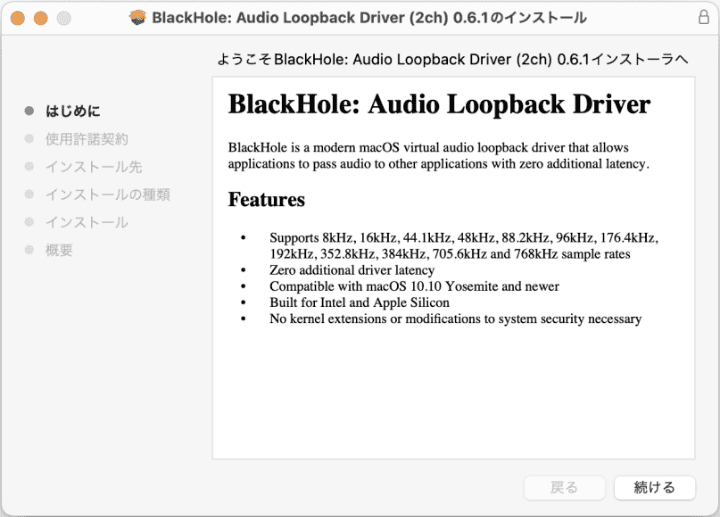
7. ダウンロード完了後、PKGファイルをダブルクリックして起動し、案内通りにBlackHoleをインストールします。インストールする時に警告が表示され、「許可」をクリックする必要があります。あるいは、「システム設定」>「プライバシーとセキュリティ」でその警告を見つけ、「許可」をクリックします。
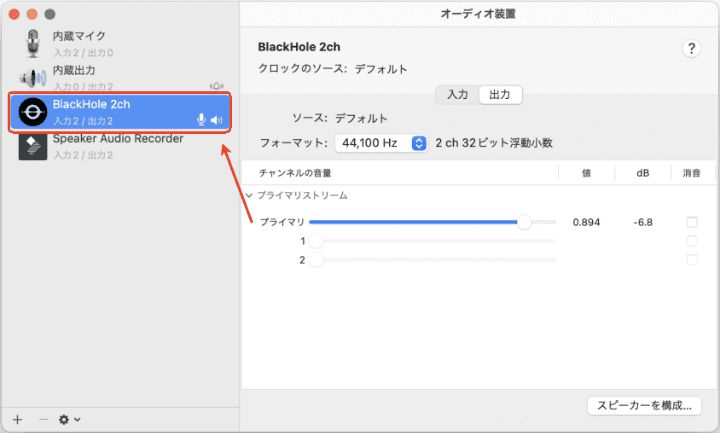
8. インストール成功したら、「Audio MIDI設定」の左カラムに「BlackHole 2ch」が表示されます。
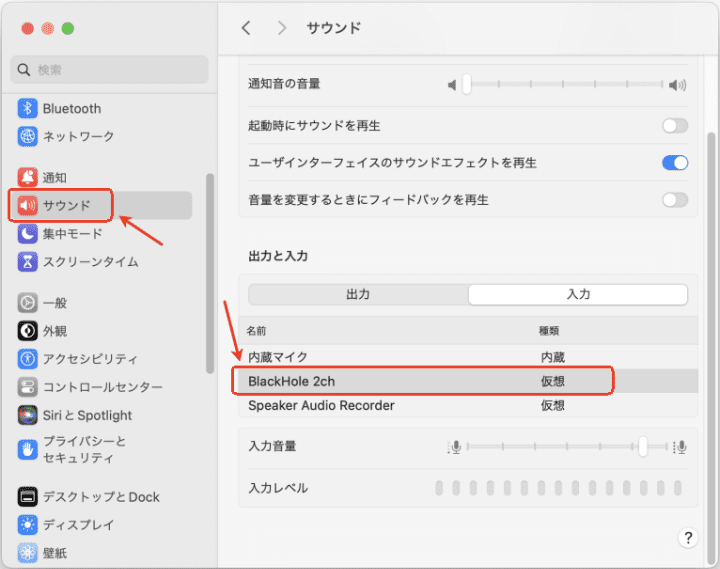
9. また、「システム設定」>「サウンド」>「出力と入力」にも「BlackHole 2ch」が表示されます。
これでMacで内部音声のみで画面を録画することができるようになりました。録画する際の具体的な操作方法は次の部分で詳しく紹介します。
「複数出力装置」を作成する
※サードパーティ製ソフトを利用する場合、「複数出力装置」を作成する必要がありません。直接こちらをクリックして次のパートまで飛びましょう。
録画する際にサウンドの出力方法をBlackHole 2chに設定する必要があります。ですが、BlackHole 2chに設定するとMacから音が出なくなりますので、この部分では音を聞きながらMacの画面を録画する方法も紹介します。
音を聞きながらMacの画面を録画する必要がない場合、「複数出力装置」を作成しなくてもOKです。直接次のステップまで飛びましょう。
1. 「アプリケーション」フォルダからMacの標準アプリ「Audio MIDI設定」アプリを見つけ、起動します。
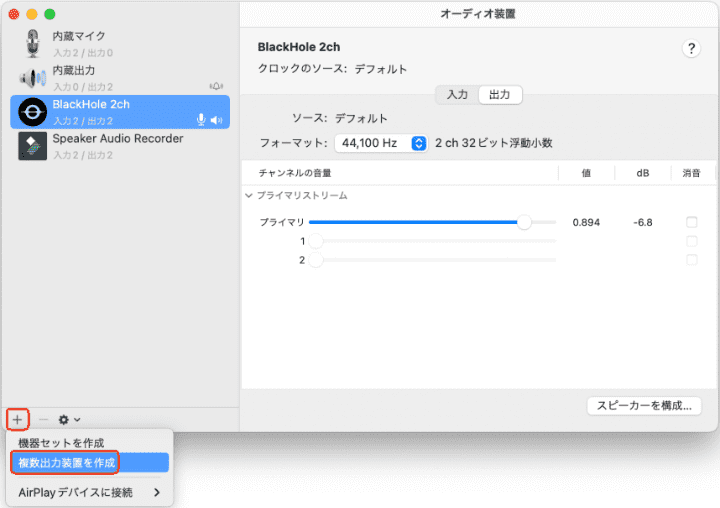
2. 左下隅の「+」をクリックして、「複数出力装置を作成」をクリックします。
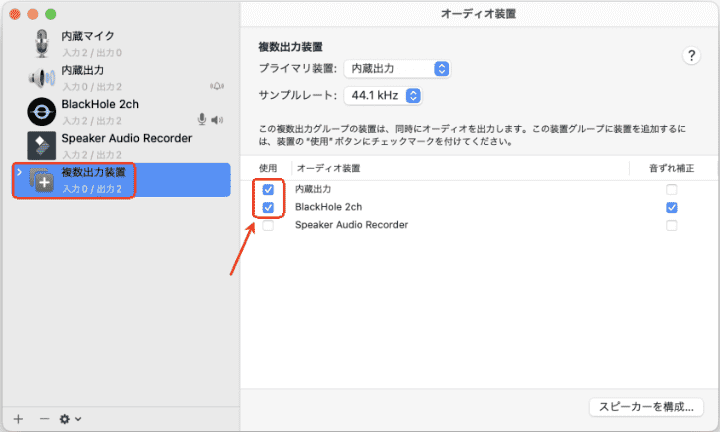
3. 「内蔵出力」と「BlackHole 2ch」にチェックを入れます。
4. メニューバーでサウンドの出力方法を「複数出力装置」に設定します。
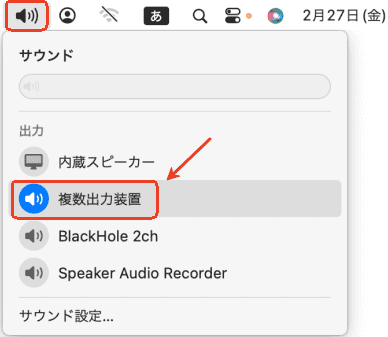
あるいは、「システム設定」>「サウンド」>「出力」で出力方法を「複数出力装置」に設定します。
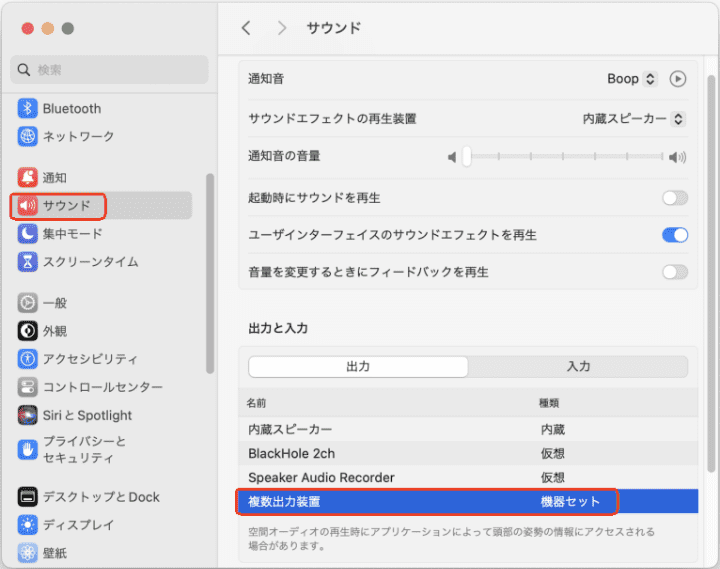
これで音を聞きながら、内部音声のみでMacの画面を録画できるようになりました。
パート 2. Macの画面を録画する方法詳細紹介
それでは、Macの画面を録画する3つの方法とその操作手順を詳しく紹介します。
Macの標準機能で画面を録画する方法
Macで「Shift」+「Command」+「5」キーを同時に押せば、標準機能で画面を録画できます。
※Macの内部音声のみで画面を録画したい場合は、上記で紹介した方法で無料の仮想オーディオデバイス「BlackHole 2ch」をインストールしましょう。
※また、Macの内部音声のみで画面を録画したく、同時に音を聞きながら録画したい場合は、上記で紹介したい方法で「複数出力装置」も作成しましょう。
操作手順
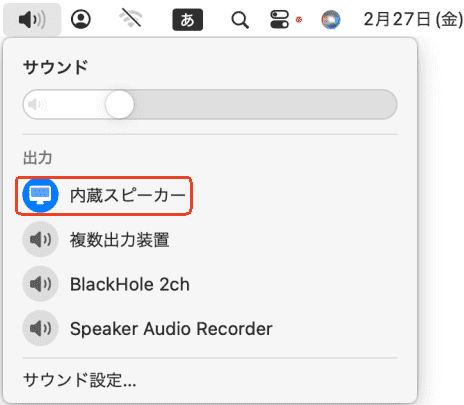
1. 録画を開始する前に、まずはMacの音声の出力方法を必要に応じて調整する必要があります。
①音声を収録する必要がない場合、直接次のステップに移動します。
②Macの内部音声と環境音を両方収録したい場合、上部のメニューバーの「サウンド」>「出力」(あるいは「システム設定」>「サウンド」>「出力」)で音声の出力方法を「内蔵スピーカー」に設定します。
③Macの内部音声のみを収録したい場合、上部のメニューバーの「サウンド」>「出力」(あるいは「システム設定」>「サウンド」>「出力」)で音声の出力方法を「BlackHole 2ch」に設定します。
④Macの内部音声のみを収録したく、同時に音を聞きながら録画したい場合、上部のメニューバーの「サウンド」>「出力」(あるいは「システム設定」>「サウンド」>「出力」)で音声の出力方法を「複数出力装置」に設定します。
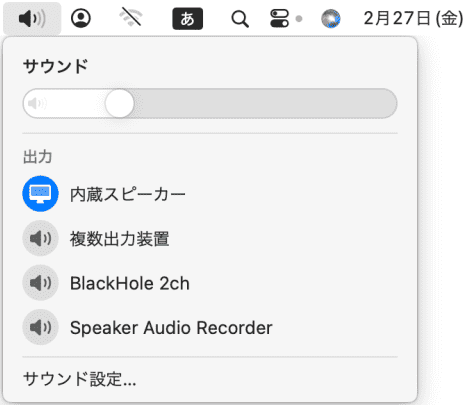
2. 「Shift」+「Command」+「5」キーを同時に押して、録画ツールを呼び出します。
3. 「画面全体を収録」または「選択部分を収録」を選択します。macOS Tahoe 26以降の場合、「選択したウィンドウを収録」項目もあります。必要に応じて選択し、録画したい範囲を設定しましょう。
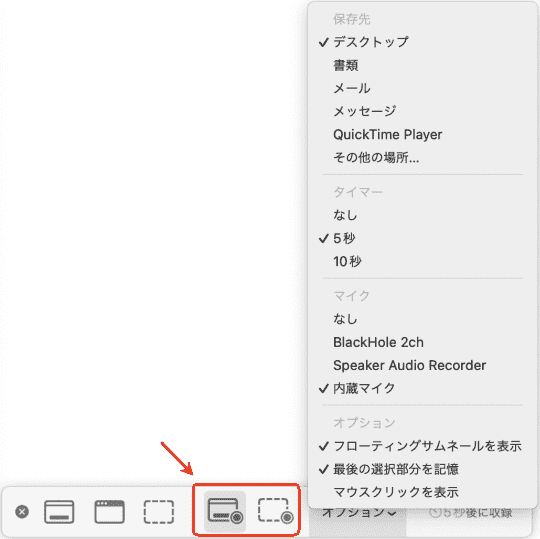
4. 「オプション」をクリックして、保存先、タイマー、マイクなどを設定します。マウスクリックを表示/非表示にするのも可能です。
5. 「マイク」の設定に関して:
「マイク」を「なし」に設定した場合、音声は収録されません。
「マイク」を「内蔵マイク」に設定した場合、Macの内部音声と環境音両方が収録されます。
「マイク」を「BlackHole 2ch」に設定した場合、Macの内部音声のみが収録されます。
6. 設定完了後、「収録」をクリックして録画を開始します。
7. 録画完了後、メニューバーにある中止ボタンをクリックして終了します。録画ファイルはステップ 4で設定した「保存先」フォルダに保存されます。

※ステップ 1でサウンドの出力方法を「BlackHole 2ch」に設定した場合、録画完了後に出力方法を「内蔵スピーカー」に戻すようご注意ください。
理由:上記でも説明しましたが、出力方法を「BlackHole 2ch」に設定した場合、Mac本体から音が出なくなってしまいますので、戻さないと動画を再生する際に音声が聞こえません。
Macの標準アプリで画面を録画する方法
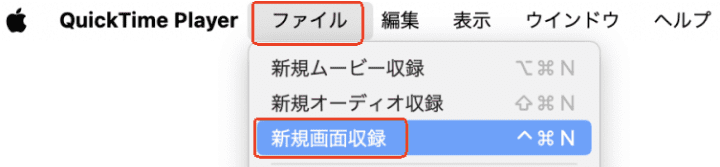
MacのQuickTime Playerにも録画機能がありますので、QuickTime Playerで簡単で画面を録画できます。
- QuickTime Playerを起動します。
- メニューバーで「ファイル」> 「新規画面収録」をクリックして、録画ツールを呼び出します。
![]()
- こちらの録画ツールは「Shift」+「Command」+「5」キーを同時に押して呼び出した録画ツールと同じですので、その使い方も注意事項もまったく一緒です(ただし、録画したファイルのデフォルトの保存場所は違います)。詳しくは上で紹介した「Macの標準機能出画面を録画する方法」をご参考ください。

- 録画完了後、QuickTime Playerを終了します。
Cisdem VideoPawでMacの画面を録画する方法
Cisdem VideoPawはMacの画面を録画したり、カメラで録画したり、音声を録音したりする機能を持つソフトで、予約録画機能・自動録画停止機能・録画中に注釈/コメントを入れる機能なども搭載していて、画質や出力形式の調整も可能です。
Macの内部音声のみ録画したい場合は同じく「BlackHole」を導入する必要があるとはいえ、「複数出力装置」などを作成する必要がなく、Macの標準機能よりは少し便利に使えます。
また、Cisdem VideoPawには動画共有サイトからの動画ダウンロード、動画形式変換、動画編集、動画圧縮、動画結合、DVDリッピング、Blu-rayリッピングなど様々な機能も備えていて、動画・音声・DVD扱い専門ソフトです。
それでは、Cisdem VideoPawでMacの画面を録画する方法を詳しく紹介します。
動画版はこちら>>
1. Cisdem VideoPawをダウンロードし、インストールします。
無料ダウンロード macOS 10.15とそれ以降 無料ダウンロード Windows 10とそれ以降
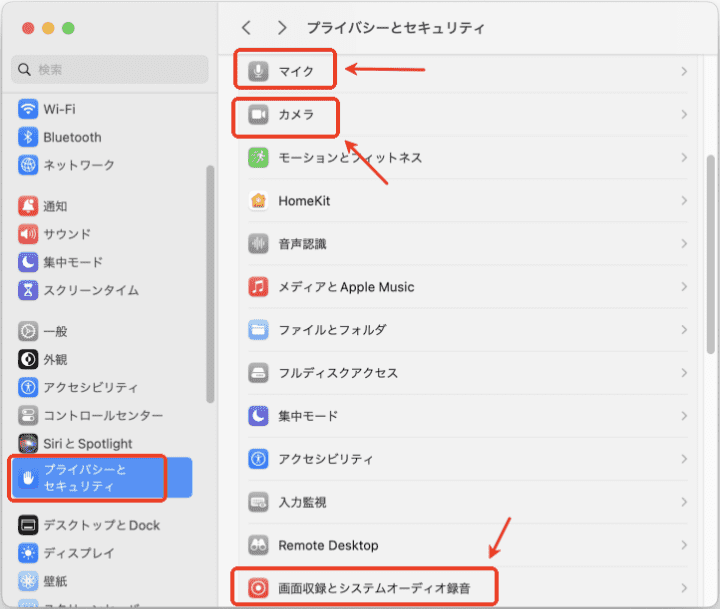
※Cisdem VideoPawでMacの画面を録画するのに、「システム設定」>「プライバシーとセキュリティ」で「画面収録とシステムオーディオ録音」の権限を与える必要があります。
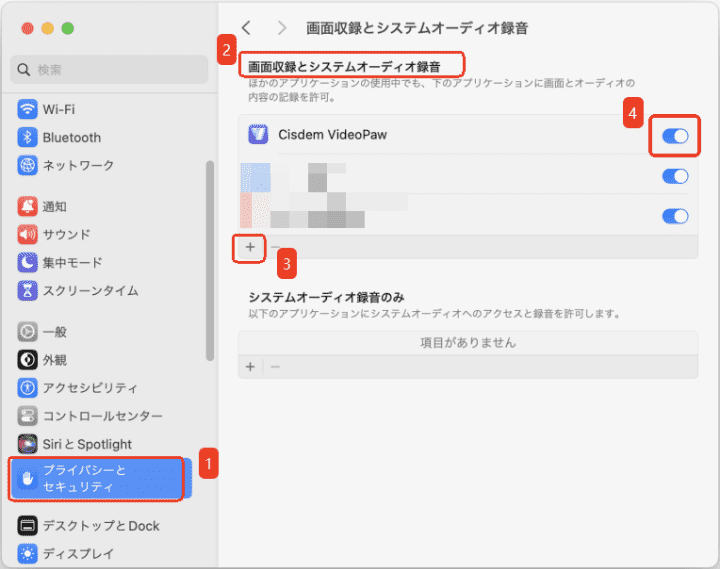
※外部音声も収録したい場合は「マイク」の権限が必要です。
※カメラ録画もしたい場合は「カメラ」の権限も与えましょう。
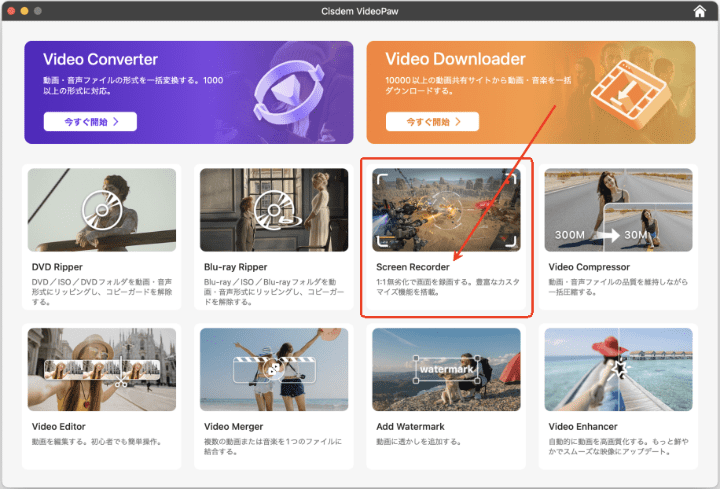
2. ソフトを起動します。メイン画面で「Screen Recorder」をクリックして、録画機能に入ります。
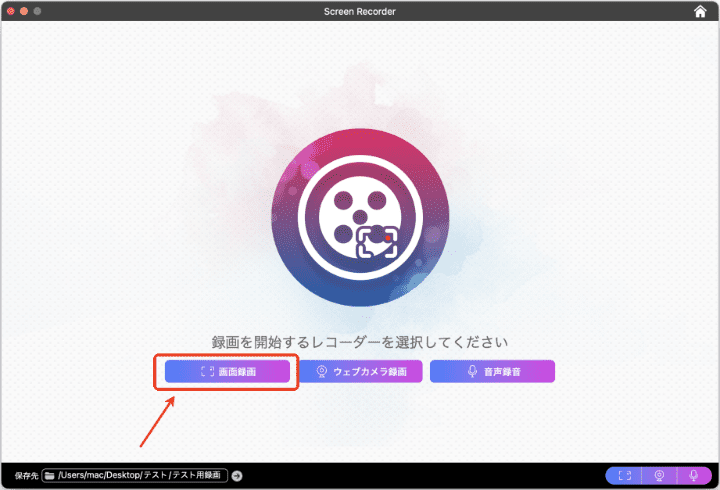
3. 「画面録画」をクリックして、Macの画面を録画します。カメラ録画も録音機能も搭載しています。
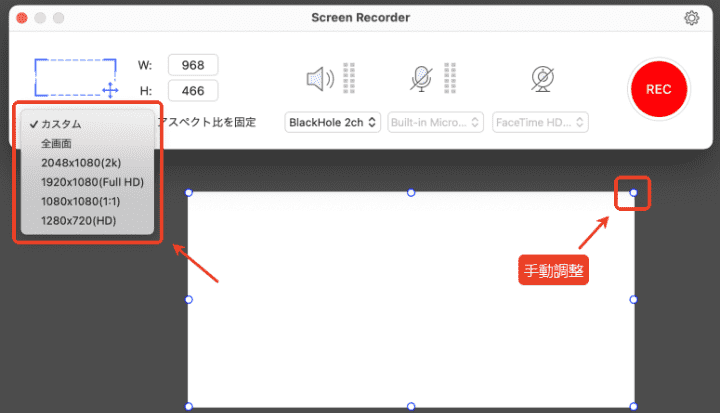
4. まずは録画範囲を指定します。手動で調整するか、直接「全画面」、「2048*1080」などを選択するのが可能です。
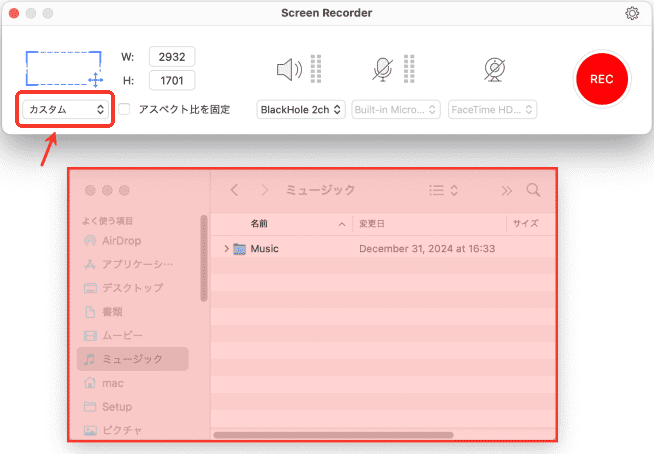
5. 「カスタム」を選択することで、1クリックで録画範囲を特定のウインドウの大きさに調整できます。
6. 続いては収録する音声を設定します。
 のみが有効になっている場合、Macの内部音声のみが録音されます。
 を有効にすれば外部の音声も入ります。
7.  を有効にすると、Macの画面を録画すると同時にカメラ録画も可能です。カメラの録画は右下隅に表示されますが、位置調整ができます。
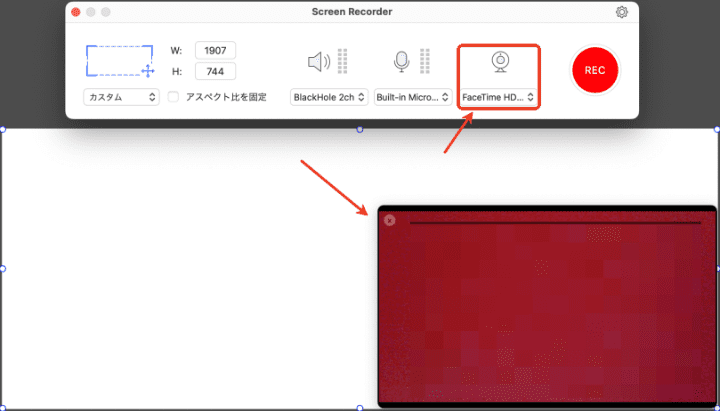
8. また、右上隅の設定アイコンをクリックして、録画品質や出力形式の変更、指定時間後の録画自動終了、録画スケジュール設定などが行えます。
その他、「録画前に3秒カウントダウンを無効化」や「録画中にマウスクリックを表示」などのカスタマイズも可能です。
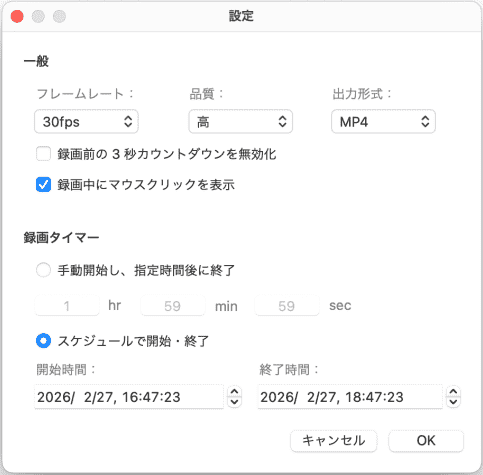
9. 設定完了後、「OK」をクリックして録画画面に戻ります。そして赤い「REC」ボタンをクリックして、Macの画面録画を始めます。
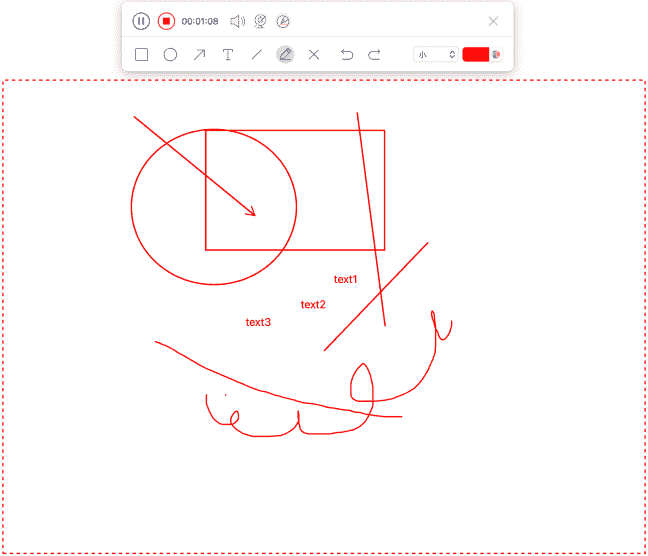
10. 録画中にカメラ録画を起動したりキャンセルしたりできます。注釈追加・コメント追加も可能です。
録画の途中で一時停止したい場合は をクリックします。あるいは、「Command+3」キーを押します。
録画完了後、 をクリックして終了します。あるいは、「Command+2」キーを押します。
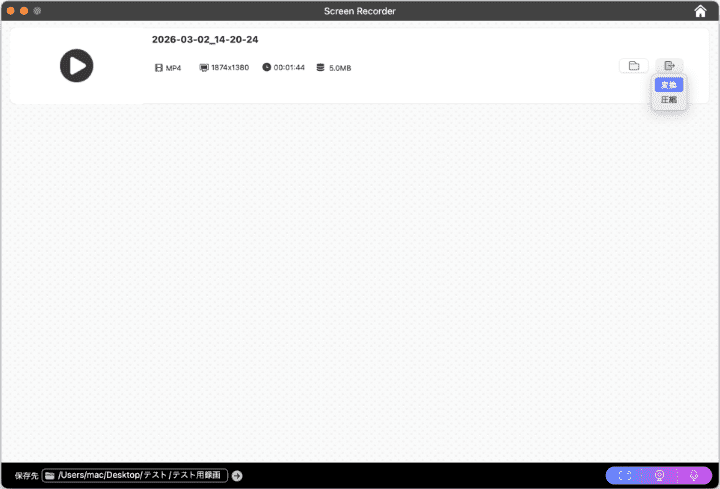
11. 録画したファイルはソフト内で再生したり、形式変換したり、圧縮したりできます。
まとめ
Macの画面を録画する方法は複数あります。特に要求がない場合、Macの標準機能や標準アプリを利用すればOKです。
内部音声のみを収録したい場合、無料のサードパーティ製仮想オーディオデバイス「BlackHole」の導入が必要です。
録画の自動開始・自動終了、画面を録画すると同時にカメラ録画も行う、録画中の画面に注釈・コメントを入れるなどの機能を求めている場合、サードパーティ製ソフトCisdem VideoPawを利用するのがおすすめです。


Ryan LiはCisdemのシニア開発者です。2017年に入社して以来、Cisdem VideoPaw の開発を主導し、現在はVideo Converterに関連するすべての記事の編集顧問を務めています。