


Macのメールアプリをパスワードでロックする方法
 39
39
 0
0


MacのメールアプリでGmailアカウントを管理したいですが、このMacを使う他の人に自分のメールを見られたくありません--Apple TVからライブラリにアクセスできるようにするためにMacで常にiTunesを起動させる必要がありますので、別々のユーザアカウントを設定するなどの方法は避けたいです。パソコンから離れるたびに、いちいちログアウトやログインを繰り返すのは面倒しすぎです。メールアプリを起動する際に、パスワードを要求するような設定方法はありますか?——MacRumorsからの質問
メールアプリ(Mail、Apple Mailとも呼ばれます)は多くのMacユーザが主に利用しているメール管理アプリです。プライバシーを守るための機能をいくつかあるとはいえ、メールアプリ自体にロックをかける機能が搭載されていません。これが原因で、Macを一時的に操作できる人であれば、誰でもメールアプリを覗き見できてしまう可能性があります。
この記事では、MacBook、iMacなどでメールアプリをパスワードでロックする方法と追加のヒントや、その他のメールのプライバシーを守る方法を紹介します。
 Cisdem AppCrypt
Apple Mailアプリにロックをかける
- パスワードで特定のアプリ、例えばメールアプリにロックをかける
- 一定時間操作しないとアプリを再ロックする
- ロック解除失敗履歴を記録し、侵入者の写真を撮る
- URL、キーワード、またはカテゴリでサイトをブロック
- アプリやサイトを常にブロックする、またはスケジュールでブロックする
- 使い方が簡単
- 強力な回避防止機能
- プライバシーの保護、生産性の向上及びペアレンタルコントールに役立つ
- Mac、iPhone、Windows、Android対応


Macでメールアプリをパスワードでロックする方法
Cisdem AppCryptを使えば、簡単にMacでメールアプリにパスワードをかけることができます。Cisdem AppCryptは、アプリロックとサイトブロック機能を搭載したソフトで、プライバシー保護と生産性の向上に役立ちます。
操作手順:Macでメールアプリをロックする方法
1. AppCryptをダウンロードしインストールします。

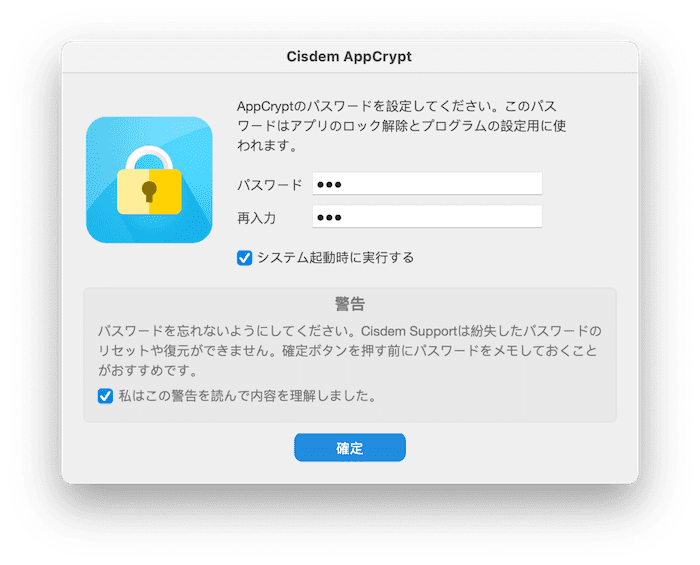
2. 初回起動時にパスワードを設定します。
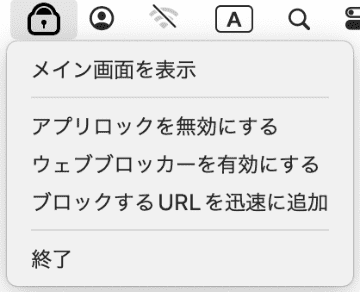
3. 上部のメニューバーでロックアイコンをクリックし、「メイン画面を表示」をクリックします。
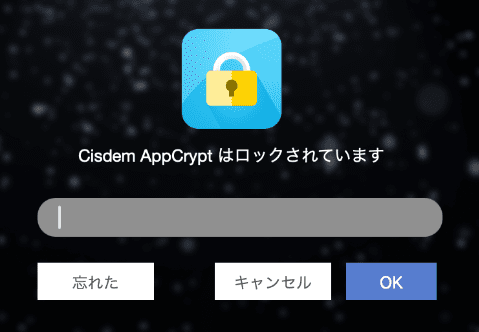
4. 先ほど設定したパスワードでメイン画面に入ります。
5. アプリロックタブで「+(追加)」ボタンをクリックします。
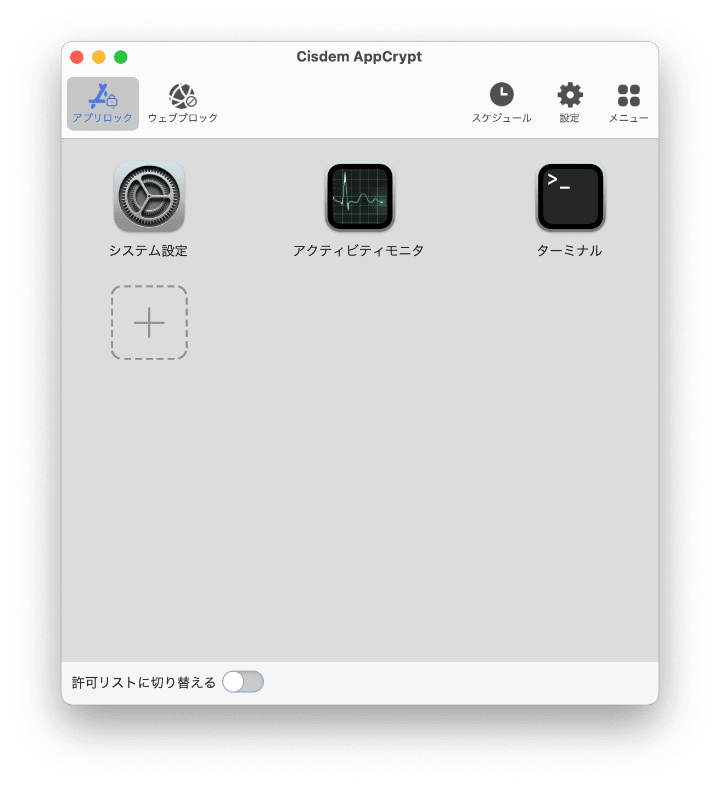
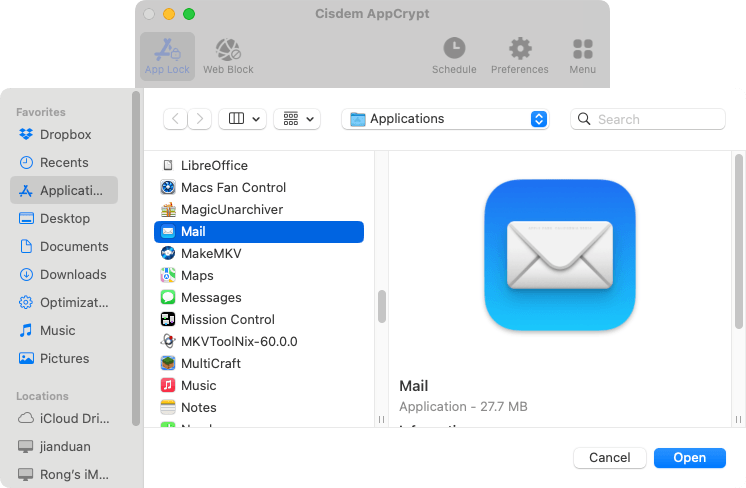
メールアプリを選択し、「開く」をクリックします。
ドラッグ&ドロップでロックするアプリを追加することも可能です。
これでMacでメールアプリをパスワードでロックすることができました。メールアプリを開くにはパスワードを入力しなければいけなくなりましたので、一時的にパソコンから離れても他人にメールを盗み見られる心配はありません。
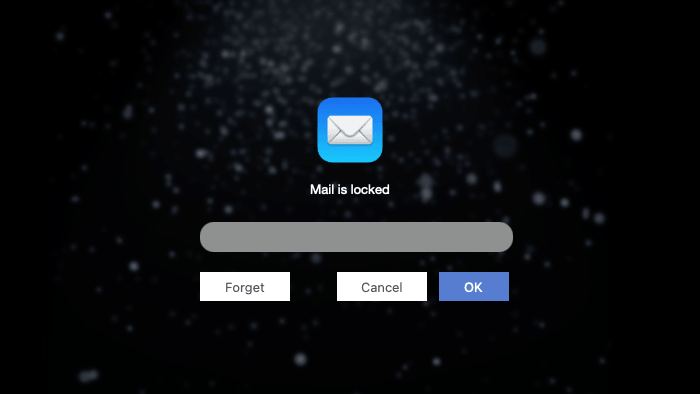
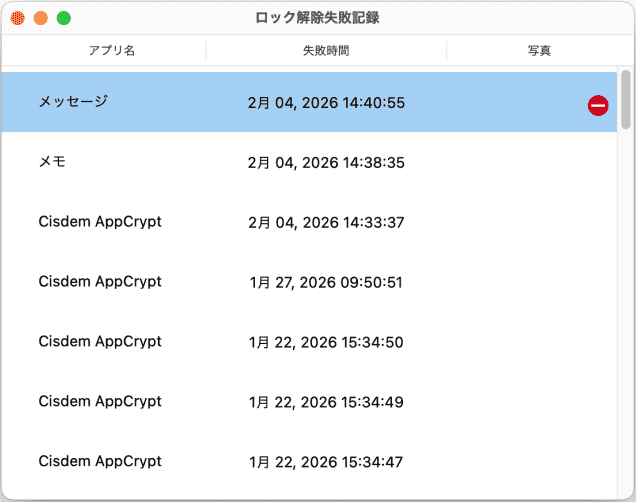
正しいパスワードを入力するとロックが解除されます。誤ったパスワードを入力するとロックの解除が失敗し、失敗履歴(アプリ名、日時、侵入者の写真など)も記録されます。注意:侵入者の写真も撮りたい場合は、AppCryptにカメラの権限を与える必要があり、「設定」で「ロック解除時に写真を撮る」項目にチェックを入れる必要もあります。
メールアプリのロックを解除したい場合は、AppCryptのメイン画面に入り(パスワードが必要)、「アプリロック」タブで「メール」アプリを選択し、「Delete」キーを押せばOKです。
ヒント:セキュリティをさらに強化する方法
- 強力なパスワードを設定してください。「123456」「abc123」または「password」のような簡単なパスワードを避けましょう。
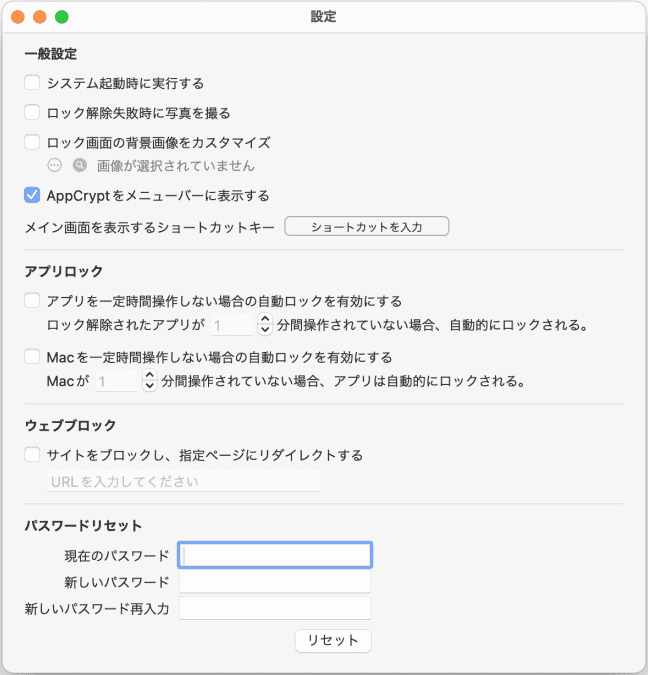
- AppCryptの設定画面で「システム起動時に実行する」項目にチェックを入れます。これでMacを起動すると自動的にメールアプリがロックされます。
![]()
- 設定画面で「アプリロック」セクションにある2つの項目にチェックを入れます。これで、メールアプリのロックを解除しても、一定時間操作がなかった場合や、Macから一定時間離れた場合は、メールアプリが自動的に再ロックされます。
ボーナス:iPhoneでメールアプリをロックする方法
1. App StoreからAppCryptをダウンロードしインストールします。.
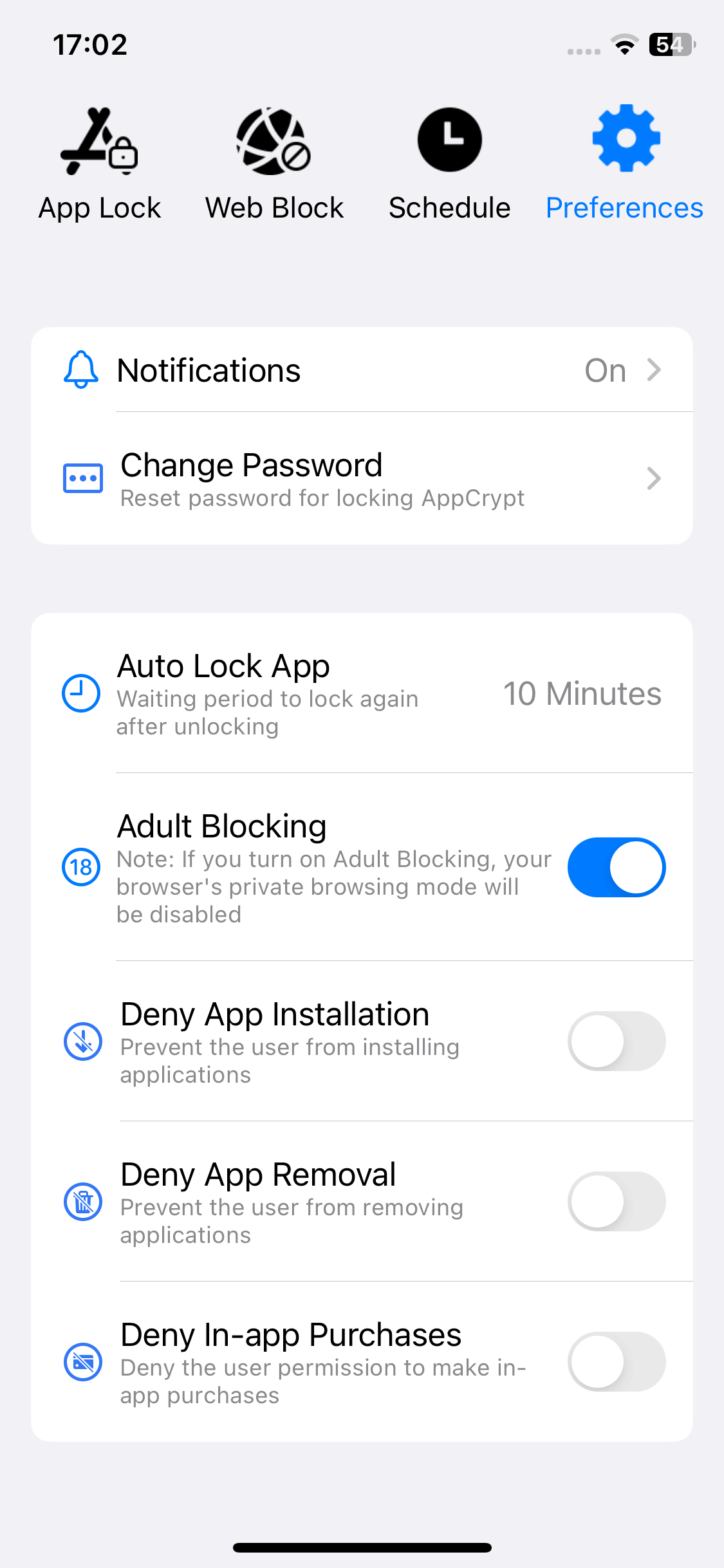
2. 「Preferences」タブで「Notifications」をし、通知機能をオンにします。
パスワードを設定します。
3. 「App Lock」タブで、「Add / Remove」ボタンをタップします。
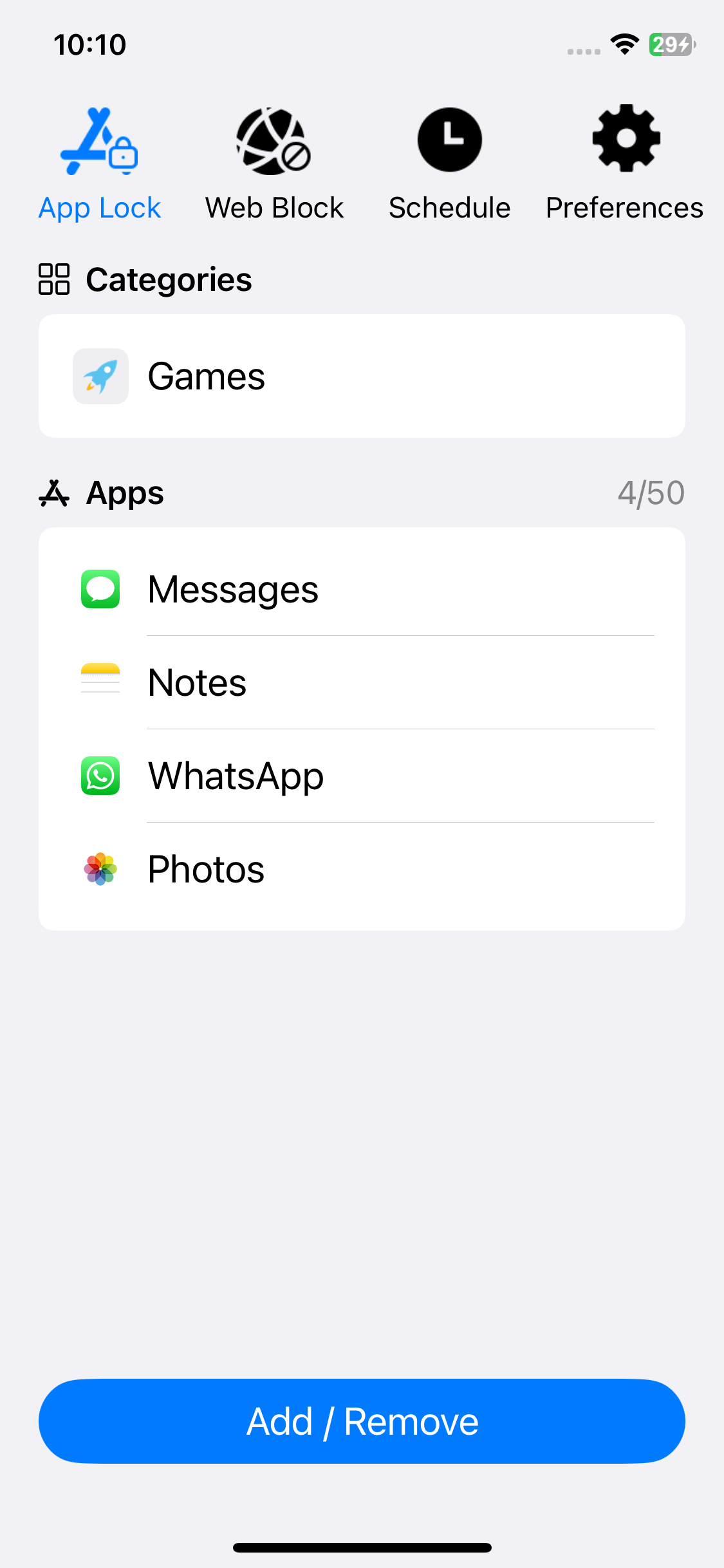
4. 検索ボックスに「メール」を入力してメールアプリを見つけ、選択して、「Done」をタップします。
これでiPhoneでメールアプリを開こうとすると、ロック画面が表示されるようになります。
Macでメールのプライバシーを保護するその他の方法
アプリ自体にロックをかける方法以外にも、他の方法でメールのプライバシーを保護することができます。
Macでメールフォルダをパスワードでロックする
MacRumorsフォーラムでは、Mac標準アプリ「ディスクユーティリティ」を使ってメールアプリにパスワードをかける方法が紹介されています。この方法は有効なのでしょうか?
2つの注意点があります。
- ディスクユーティリティを使ってMacでサードパーティ製ソフトにパスワードをかけるのが可能ですが、この方法はMacの標準アプリに対応できません。残念ながら、メールアプリは、システムに組み込まれたMacの標準アプリです。
- ですが、「ディスクユーティリティ」でメールフォルダをロックするのが可能です。
手順は以下の通りです。
1. Macでディスクユーティリティを起動します。
2. メニューバーで「ファイル」>「新規イメージ」>「フォルダからのイメージ」をクリックします。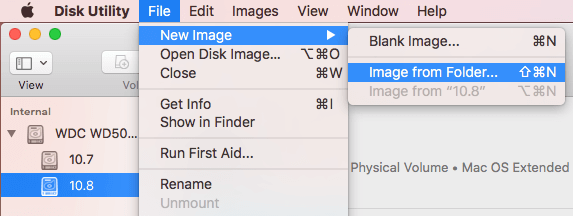
3. 「ライブラリ」フォルダにある「Mail」フォルダを選択して、「選択」をクリックします。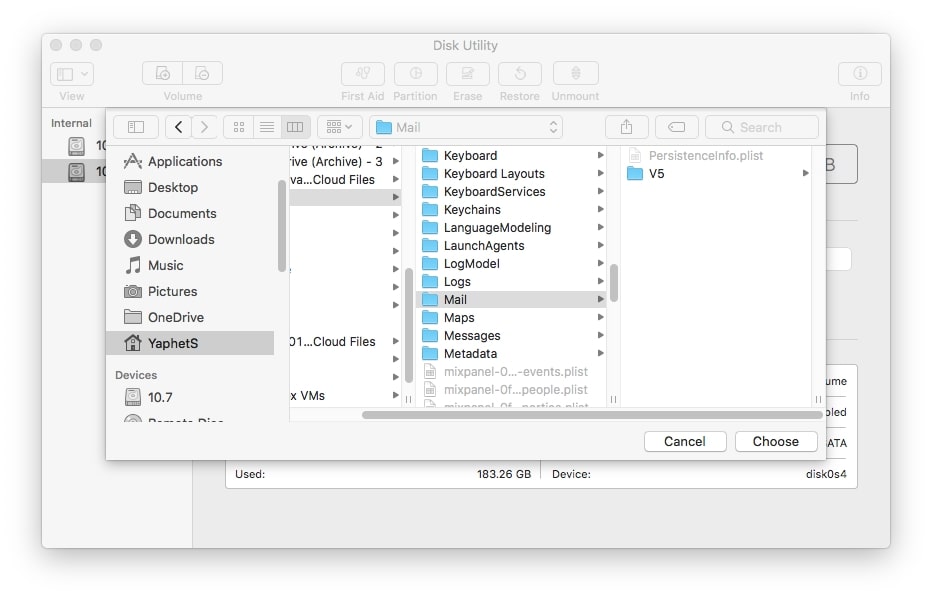
4. 「暗号化」で「128ビットAES暗号化(推奨)」を選択します。
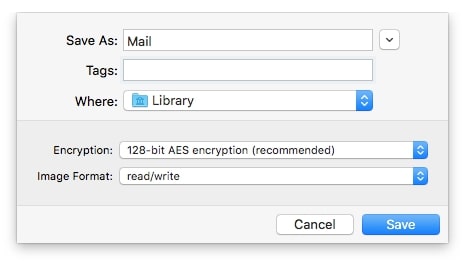
5. パスワードを設定します。
6. 「イメージのフォーマット」を「読み込み/書き込み」に設定します。
7. 「保存」をクリックします。
8. dmgファイルの作成が完了まで待ちます。
9. 「ライブラリ」フォルダで「Mail」フォルダを削除します。
これで、「Mail」フォルダは暗号化されたdmgファイルに変換されました。
Mailフォルダを暗号化することでMacのメールアプリ自体の起動を防止できると考えている方がいますが、違います。アプリ自体の起動は通常通りにできます。また、メールアプリを起動すると、「ライブラリ」フォルダでは新しい「Mail」フォルダが作成されます。
よって、上記の通りにMailフォルダをdmgファイルに変換しても、次回メールアプリを起動し、メールアカウントにログインすると、同じくメールアプリで簡単にメールを閲覧できるようになります。
メールデータのバックアップと暗号化が目的である場合、こちらの方法が役に立ちます。
メールアカウントをサインアウトする
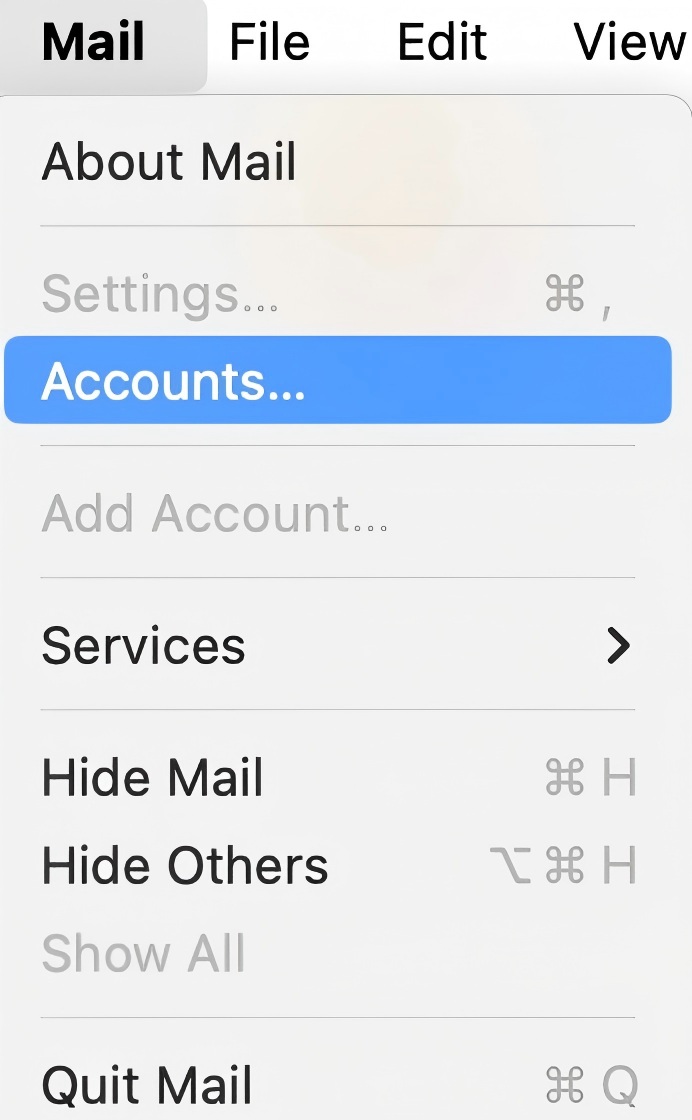
1. Macでメールアプリを起動し、上部のメニューバーで「メール」>「アカウント」をクリックします。
2. 「インターネットアカウント」画面で、メールアカウントを選択し、下の「アカウントを削除」をクリックします。
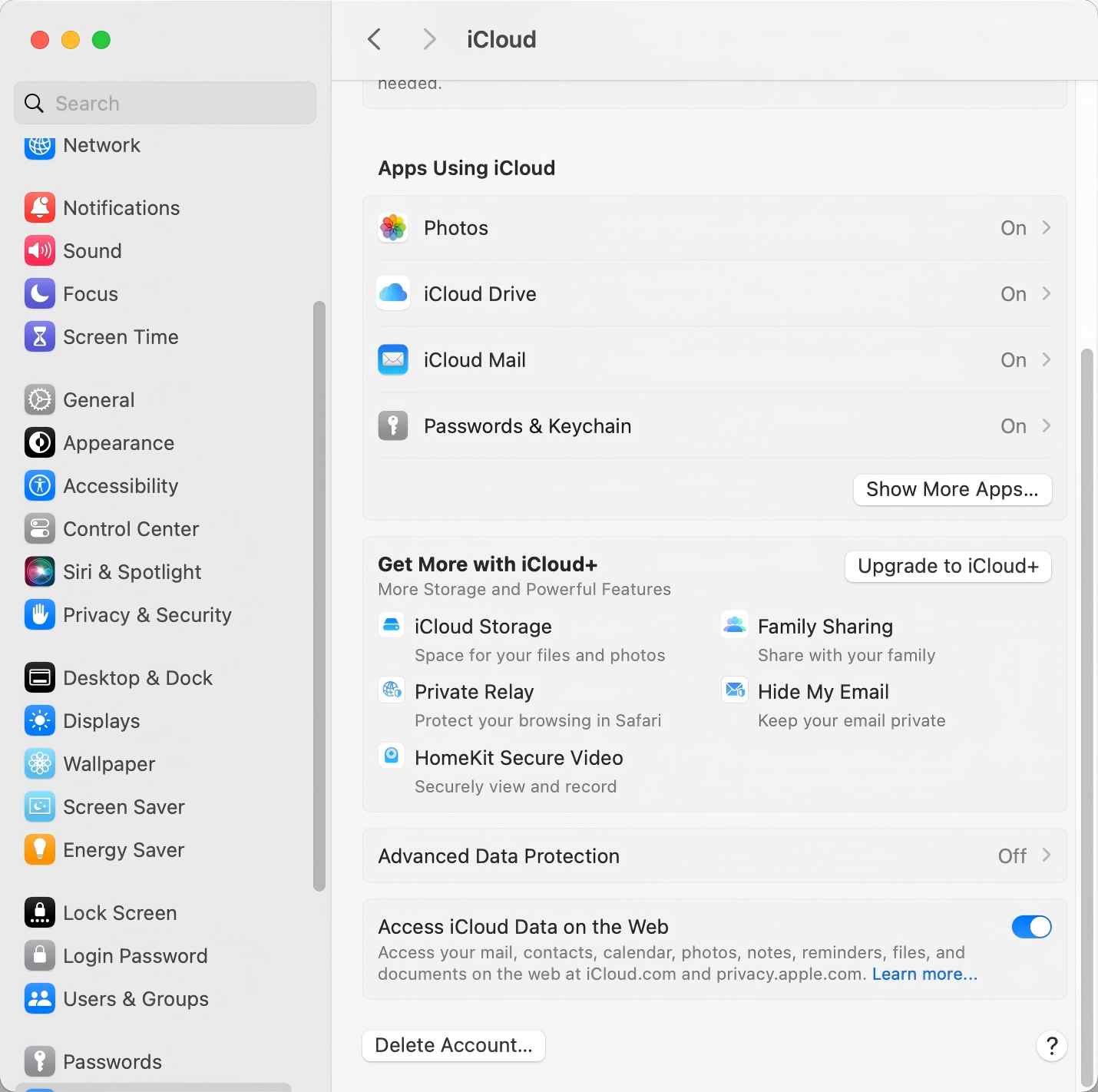
3. 「続ける」をクリックして、メールアカウントをサインアウトします。この操作で、メールアプリにあるこのアカウントのすべてのデータが削除されます。
複数のアカウントをサインアウトする場合、ステップ2と3を繰り返します。しかし、パソコンから離れる度にサインアウトするのは非常に面倒です。
他のユーザにゲストアカウントを作成する
メールアプリをロックする以外に、このMacを利用する他の人にゲストアカウントを作成する方法もあります。
ゲストユーザを作成することで、プライバシーを守りながら他人にMacを貸すことができます。
ただし、他のユーザがあなたのファイルにアクセスする必要がある場合、この方法は使えません。AppCryptでメールアプリをパスワードでロックするのがおススメです。
1. 「システム設定」>「ユーザーとグループ」に入ります。
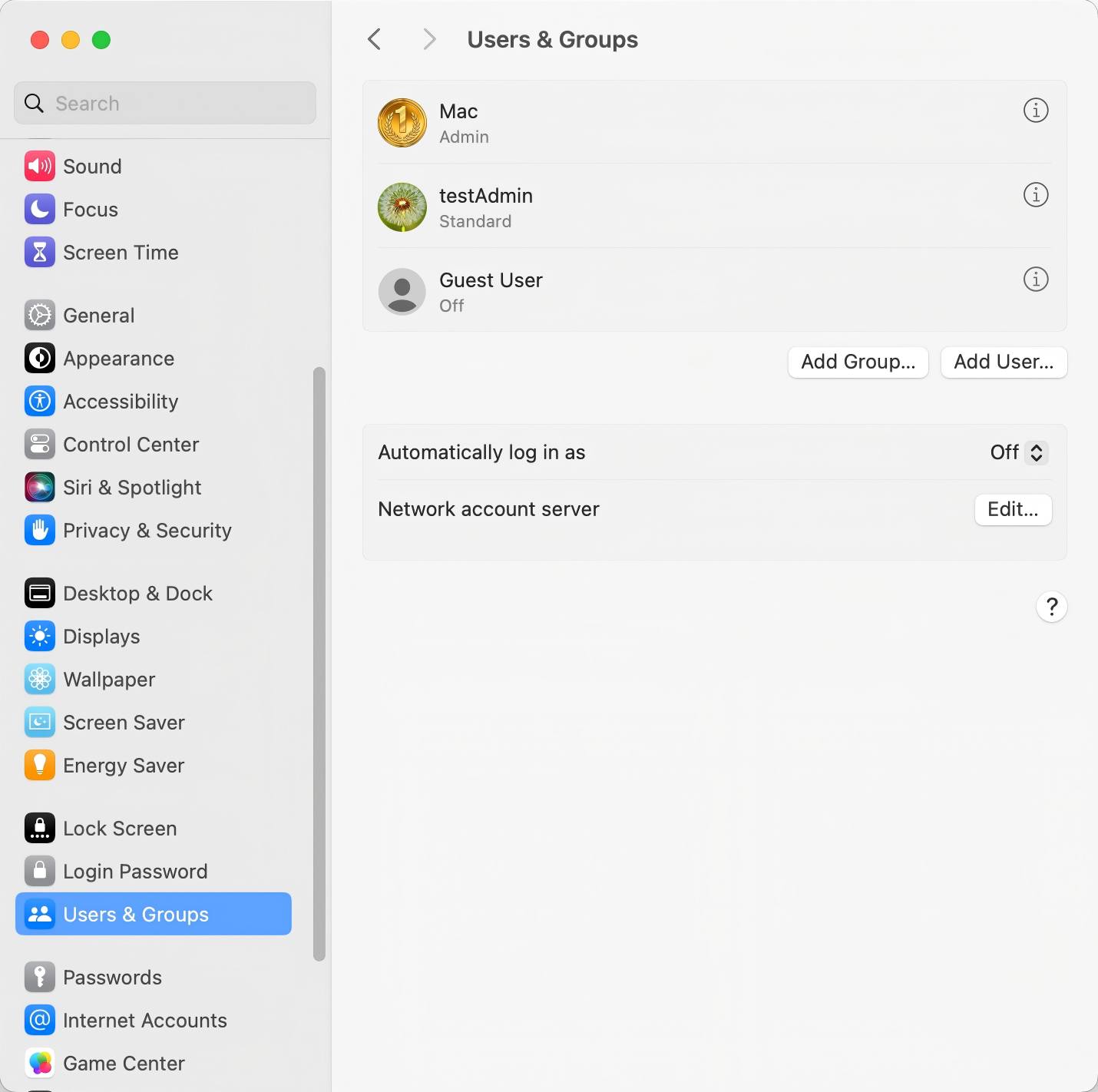
2. 「ユーザーを追加」をクリックし、Macの管理者パスワードを入力して、「ロック解除」をクリックします。
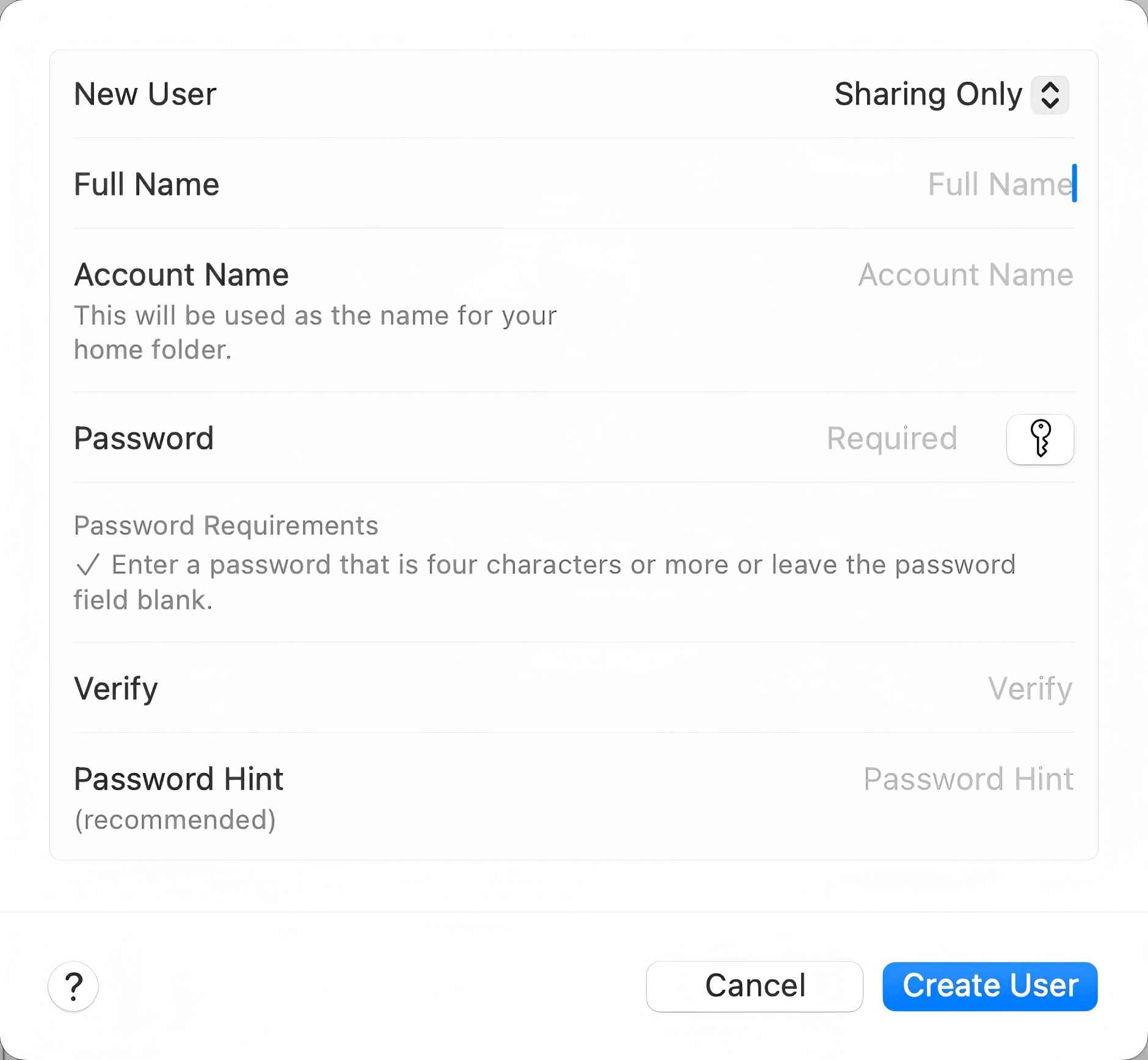
3. 「新規ユーザ」の「共有のみ」を選択します。
4. アカウントに必要な情報を入力して、「ユーザーを作成」をクリックします。
Macで特定のメールをパスワードでロックする
プライバシーを守るため、メールを送信する前に、そのメールを暗号化することが可能です。これで、ご自分と受信者だけがそのメールを読めるようになります。Macのメールアプリでは、PGPソフトである「GPG Suite」を使って、簡単にメールを暗号化することができます。
1. GPG Suiteをダウンロードしインストールします。
2. キーを生成します。
3. メールアプリで新しいメールを作成します。
4. 受信者のメールアドレス、件名、本文などを入力します。
5. 件名の横にある黒いロックアイコンをクリックして、このメールを暗号化します。
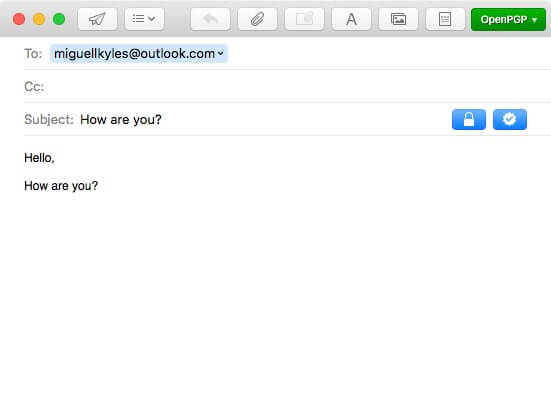
6. 送信ボタンをクリックして、メールを送信します。
もっと詳しい手順はこちらをご参考ください。
Macで「メールプライバシー保護」を有効にする
macOS Monterey以降では、「メールプライバシー保護」機能が導入されました。この機能を有効にすることで、メールの送信者にIPアドレスなどの情報を取得されるのを防止できるようになります。この機能は、手動でオンにする必要があります。
1. Macでメールアプリを起動し、上部のメニューバーで「メール」をクリックします。
2. 「設定(環境設定)」に入ります。
3. 「プライバシー」項目で、「“メール”でのアクティビティを保護」にチェックを入れます。
まとめ
Appleのメールアプリにはユーザーのプライバシーを守るためにいくつかの機能を搭載していますが、パスワードでアプリ自体をロックする機能がありません。メールアプリをロックするには、サードパーティ製ソフトを利用する必要があります。Cisdem AppCryptは、簡単にMacでメールアプリをパスワードでロックできるアプリで、サイトブロック機能もあり、おススメです。


Ethan Longは2015年にCisdemの開発者として入社し、現在はCisdem AppCryptの編集顧問を務めています。彼はCisdem AppCryptやその他のスクリーンタイム管理ツールを積極的にテスト・使用し、AppCryptが実際の使用環境でその約束を果たしていることを確認しています。