


Lightroomの重複ファイルを削除する方法
 39
39
 0
0


重要ポイント
Adobe Lightroomには、重複ファイルのインポートを防止する機能がありますが、完全に重複ファイルを防ぐことができません。
Lightroomにある重複ファイルを削除できるプラグインが2つありますが、機能や効果が限定的な場合があります。
Adobe Lightroomには、「重複と思われる写真を読み込まない」機能があり、この機能を有効にすることで、重複ファイルのインポートは防止されます。ですが、この機能があっても、重複ファイルを完全に防ぐことができません。
この記事では、Lightroomで重複ファイルを検索し削除するツールを2つ紹介します。ですが、この2つのツールはLightroom Classic(元Lightroom)のみ対応で、Lightroom(元Lightroom CC)では利用できませんので注意が必要です。
 Cisdem Duplicate Finder
重複写真検出・削除ベストツール
- 重複した写真、動画、音楽などのファイルを検出する
- 類似画像にも対応
- Mac、Windows PC、外付けHDD、クラウドドライブなどに対応可能
- フォルダ、Macの「写真」アプリ、iTunes/ミュージックアプリにある重複ファイルに対応
- 同じフォルダ、または複数のフォルダにある重複ファイルを検索できる
- 重複写真を並べてプレビュー可能
- 削除する重複ファイルを自動的に選択し、一括削除できる
- 手動で選択を変更したりキャンセルしたりできる
- 8つ自動選択ルールを提供し、簡単に変更できる
- 使いやすく、カスタマイズ性が高い


方法 1. 無料のLightroom重複ファイル検索ツール「Teekesselchen」とその使い方
対応環境:Lightroom Classic;Windows及びmacOS
注意
厳密には、重複写真は、ファイル名が異なっても、中身のデータが完全に一致する写真のことを指しています。一方で、見た目が同じでもフォーマット・解像度・ファイルサイズなどが異なるものや、連写・別アングル・わずかに編集されただけの写真は、「類似画像」に分類されます。(Cisdem Duplicate Finderはパソコン・外付けHDD・クラウドストレージにある完全重複写真と、類似画像を検出し削除できますが、Lightroomには対応できません。))
Lightroomには重複写真を検出し削除する機能が内蔵されていません。幸いなことに、プラグインをインストールすることでLightroom Classicにこの機能を導入できます。Teekesselchenは、無料で利用できるサードパーティ製プラグインで、Lightroomの重複写真を検出できます。
このプラグインは画像の内容で重複ファイルを判定するのではなく、画像のメタデータを比較して判断します。この部分では、その詳しい使い方を紹介します。
TeekesselchenでLightroomの重複写真を削除する操作方法
ステップ 1. Teekesselchenをダウンロードしインストールします。
インストール方法がこちらをご参考ください。
ステップ 2. 検索する写真を指定します。
- Lightroomにあるすべての写真から重複写真を検索したい場合は、「Catalog」セクションで「All Photographs」を選択します。
- 特定の写真コレクションにある重複ファイルを検索したい場合は、「Collections」セクションでそのコレクションを選択します。
- 指定した写真から重複写真を検索したい場合は、「Library」モードでこれらの写真を選択してください。
ステップ 3. Teekesselchenを起動します。
「Library」>「Plug-in Extras」>「Teekesselchen Find Duplicates」をクリックします。
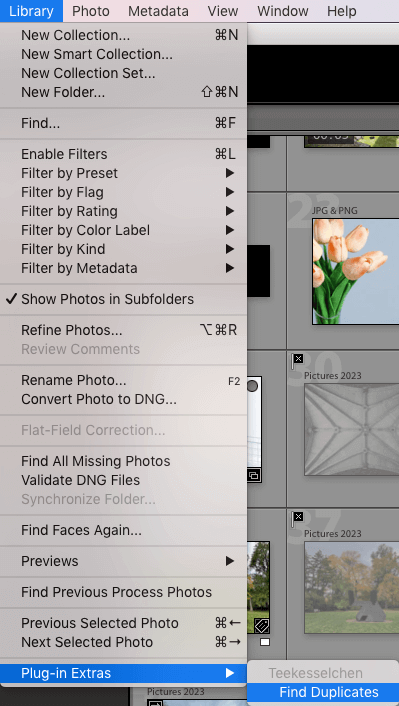
ステップ 4. 必要に応じてTeekesselchenの重複判定ルールを設定します。
基本的には初期設定のままで問題なくLightroomにある重複写真を検出できますが、必要に応じてカスタマイズすることも可能です。「Rules」タブに6つの項目があり、これらで、写真をどのように比較するかを制御できます。
重複写真を検索するには、まずはすべての項目にチェックを入れるのがおすすめです。そして「File name」と「Or other dates」のチェックを外してみます。これで一番多くの重複写真を検出できるかもしれません。
完全に重複する写真ではなく、類似画像を検索したい場合は、もっと多くの設定方法を試してみる必要があります。
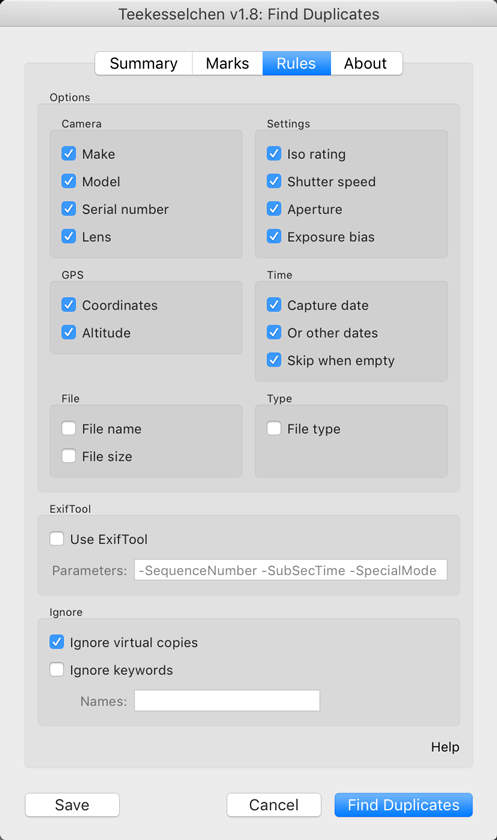
さらに詳細な比較を行いたい場合は、「Use ExifTool」機能を有効にしましょう。
ステップ 5. 必要に応じて削除する重複写真の選択ルールを調整します。
Teekesselchenは見つけた重複写真を直接削除するではなく、これらの重複写真をマークを付けます。マーク方法は、すべての重複写真に「Duplicate」キーワードを追加し、各重複写真グループのうち1枚か複数枚に「rejected」キーワードを追加するなど、複数あります。
「rejected」マークを付ける写真をカスタマイズできます。例えば、RAW形式の写真や、サイズの大きい写真を残します。
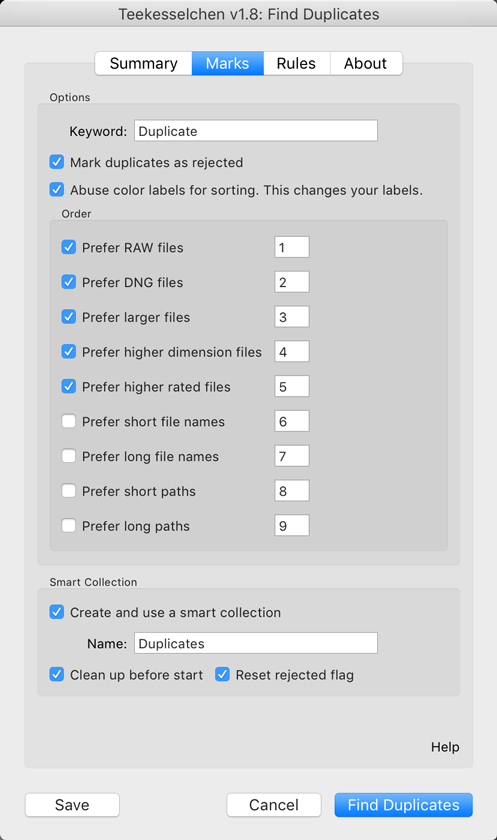
「Duplicates」というスマートコレクションが作成され、すべての重複写真がそちらに表示されますので便利です。この設定は変更しないことをおすすめします。
ステップ 6. 「Find Duplicates」をクリックします。
このボタンをクリックすることで、Teekesselchenは重複写真を検索し始めます。
ステップ 7. Lightroomから重複写真を削除します。
「Duplicates」コレクションで見つけた重複ファイルを確認します。「All Photographs」を選択して、「Photo」>「Delete Rejected Photos」をクリックします。
表示された画面で、重複ファイルをパソコンドライブから完全削除するか、Lightroomだけから削除するかを選択します。
ヒント:Teekesselchenをインストールする方法
ステップ 1. MacまたはWindows PCにTeekesselchenをダウンロードし、解凍します。すると「teekesselchen.lrplugin」ファイルが表示されます。
ステップ 2. Lightroomで「File」>「Plug-in Manager」を選択します。
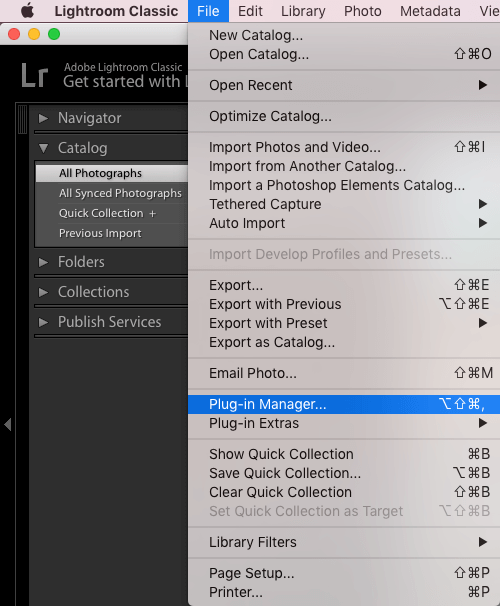
ステップ 3. 表示された画面の左下隅で「Add」をクリックします。
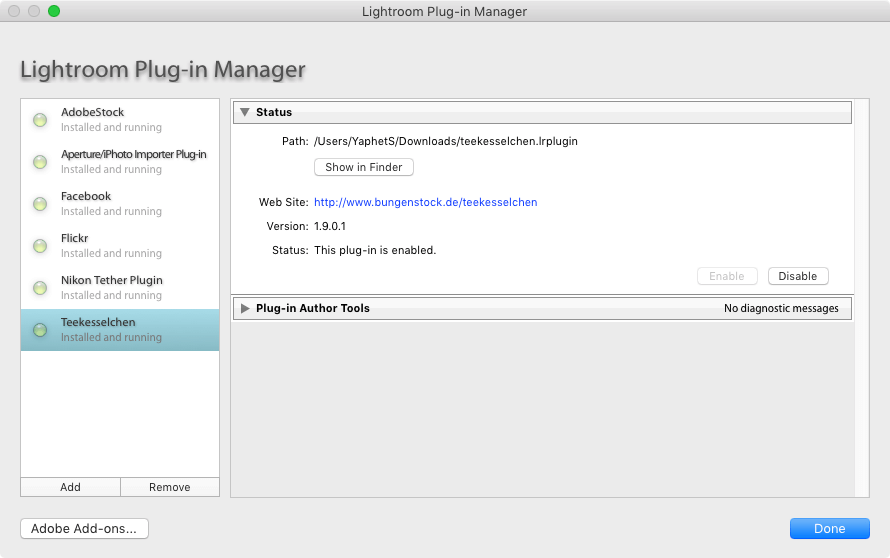
ステップ 4. 「teekesselchen.lrplugin」ファイルを見つけ選択し、「Add Plug-in」をクリックします。
ステップ 5. 右下隅の「Done」をクリックします。
方法 2. Find Duplicates 2を使ってLightroomの重複写真を検索する方法
対応環境:Lightroom Classic;Windows及びmacOS
Teekesselchenと同じく、Find Duplicates 2hは:
- サードパーティ製プラグインツールです。
- メタデータで重複ファイルを検索します。
- ExifToolの使用に対応します。
Teekesselchenと異なり、Find Duplicates 2は:
- 有料のプラグインツールです(無料で試用利用が可能ですが、一部の重複写真しか検索できません)。
- クロップされた重複写真も検出できます。
- 「Duration(再生時間)」が提供されていて、重複動画も検出可能です。
ステップ 1. Find Duplicates 2をダウンロードしインストールします。
ステップ 2. 指定した写真だけから重複ファイルを検索する場合、「Library」からこれらの写真を選択してください。カタログ全体から重複写真を検索する場合、何も選択せず直接次のステップに進みます。
ステップ 3. Find Duplicates 2を起動します。
ステップ 4. 「Search」ポップアップメニューをクリックして、「All」または「Within Selected」を選択します。
ステップ 5. 必要に応じて比較項目を変更できます。「特定のファイル形式のみを処理する」や、「特定の画像形式を無視する」など細かく指定することも可能です。
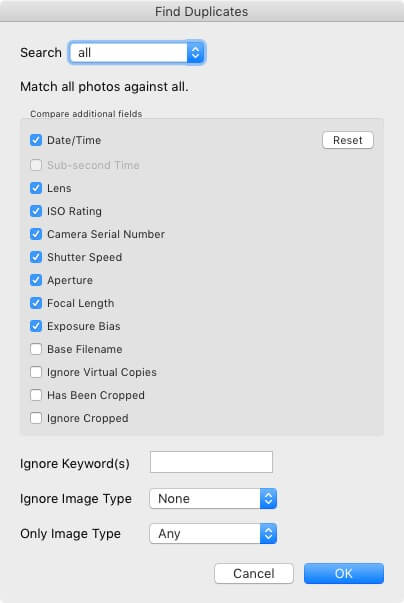
ステップ 6. 「OK」をクリックします。
ステップ 7. 「Duplicate Photos」コレクションが自動的に作成され、検出されたすべての重複写真が表示されます。さらに、ファイルサイズ、読み込み日、解像度などで重複写真をグループ分けしたスマートコレクションも自動的に作成されます。手動で不要な重複写真に「rejected」マークを付けます。
ステップ 8. 「rejected」マークがついているファイルを削除します。
まとめ
この2つのLightroom重複ファイル検索ツールの仕組みは結構似ています。ですが、結論から言いますと、効果的とは言えません。一部の重複写真を検出できますが、検出漏れや誤検出が発生する場合もあります。私がテストしたところ、全部で97組の重複写真がありますが、Teekesselchenはそのうちの21組、Find Duplicates 2はそのうちの11組しか見つかりませんでした。
ヒント:Lightroomで重複写真の発生を防止する方法
常に整理されたLightroomを保ちたい場合は、重複写真の発生を防止するのが大切です。
Lightroomに重複写真が発生する原因は複数あります。
例えば、同じ写真を誤って2回読み込んでしまいました。この状況を防止するように、「Don’t Import Suspected Duplicates」を有効にしましょう。
また、カメラの保存設定は、RAWとJPEG形式の写真を同時に保存すると設定したかもしれません。この場合、これらの写真をLightroomに読み込むと、重複が発生してしまいます。これを防ぐには、「RAWのみ」か、「JPEGのみ」に設定しましょう。
よくある質問
Lightroomで重複写真を検索する方法はありますか?
あります。主には専門のプラグインツールを使う方法と、手動で探す方法があります。
Lightroom用のベスト重複写真検索ソフトはどれですか?
現時点では、Lightroomの重複写真を効果的に検出し削除できるツールはまだありません。今後TeekesselchenとFind Duplicates 2の検出精度がより強力になることが期待されます。


Adrian LiはCisdemのチーフエンジニアであり、Duplicate FinderおよびContactsMateの編集顧問を務めています。彼の業績と洞察は、Fossbytes、TUAW、Redmond Pie、SafetyDetectives、BestForAndroidなどの主要なテクノロジー出版物で紹介されています。