


ISOファイルを再生する方法(Win/Mac)
 14.3K
14.3K
 0
0


ISOファイルはイメージファイルの一つで、DVDやCDの内容をまとめたものです。その拡張子は「.iso」になっていて、ISOイメージやISOイメージファイルとも呼ばれています。
よくCDやDVDを焼く方ならば、ISOファイルという単語に見覚えがあるかもしれません -- CD/DVD書き込みソフトのほとんどはISOファイルも作成できます。ISOファイルは直接DVDに書き込めばDVDディスクを作成できるため、DVD書き込みやDVDコピーなどに活用できます。
しかし、ISOファイルはDVD書き込み用に便利ですが、パソコンで動画や音楽を堪能したい方にとって、わざわざ手持ちのISOファイルをDVDディスクに書き込んで再生するのが面倒ですし、他人と共有する際も難しい。
このような方には、直接パソコンでISOファイルを再生したり、ISOファイルを他の動画形式に変換したりすることがおすすめです。この記事では、ISOファイルを直接MacやWindowsパソコンで再生する方法を紹介します。
 Cisdem VideoPaw
ISOファイルの形式を変換し、パソコンで再生するためのベストソフト
- ISOファイル、DVD、DVDフォルダなどをMP4、MP3、AAC、MOVなどいろんな動画/音楽形式に変換する
- コピーガードのかかっているDVDにも対応
- 動画/音楽の形式を他の動画/音楽形式に変換する
- 変換する前に動画をトリム、クロップ、エフェクト追加、透かし追加などの機能で編集できる
- 複数の動画/音楽を一つに結合できる
- YouTubeなどの動画共有サイトから動画をダウンロードする
- 一度に複数のファイルを一括で変換/リッピング/ダウンロードできる
- 超素早く、簡単にISOファイルを変換し再生する
- 動画圧縮機能搭載
- AI高画質化機能搭載
- ノイズ除去機能搭載
- macOS 10.15以降、Windows 11/10をサポート
 無料ダウンロード Windows 10とそれ以降
  無料ダウンロード macOS 10.15とそれ以降
Macの標準アプリでISOファイルを再生する方法
DVDプレーヤーでISOファイルを再生する
macOSには「DVDプレーヤー」アプリが標準搭載されています。上記でも紹介しましたが、ISOファイルは、DVDのデータを一つのファイルにまとめたものです。すべてのDVDのデータを含めていますので、もちろんMacの標準アプリDVDプレーヤーで簡単に再生できます。
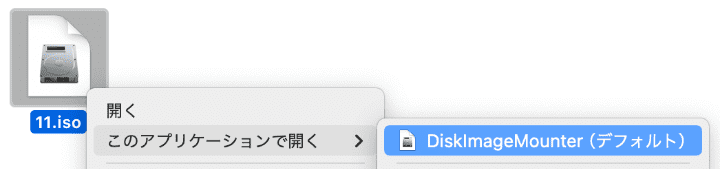
1. まずはISOファイルをマウントします。直接ダブルクリックすればマウントできます。あるいは、右クリックして、「このアプリケーションで開く」>「DiskImageMounter」を選択して、ISOファイルをマウントします。マウントするのに時間がかかる場合がありますので、少し待ちましょう。
2. macOSによって下図のような画面が表示される場合も表示されない場合もあります。構わず閉じましょう。
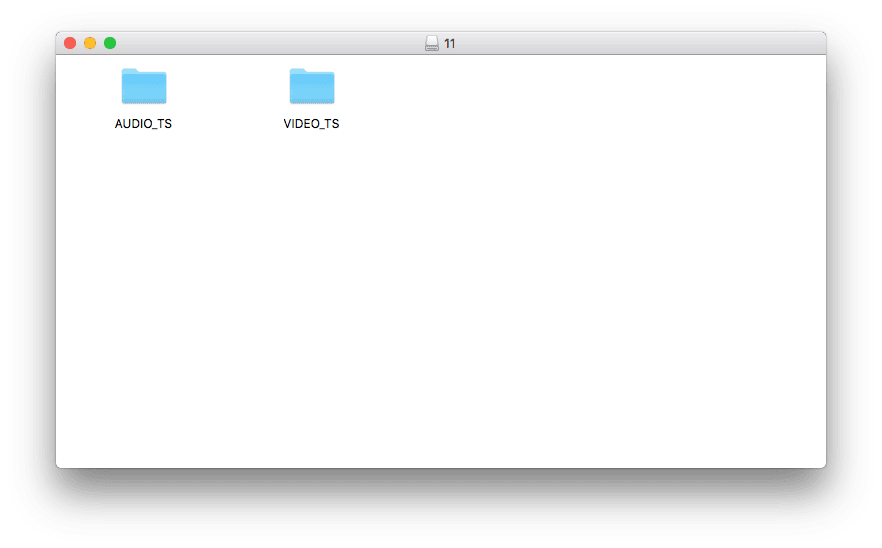
3. また、旧バージョンのmacOSでは、デスクトップにこんなアイコンが表示されます。これはマウントが成功したことを意味します。

新バージョンのmacOSの場合、このアイコンが表示されません。マウントが成功したかどうかは、Finderの左サイドバーで確認できます。左サイドバーにそのISOの名前が表示されたらマウント成功です。
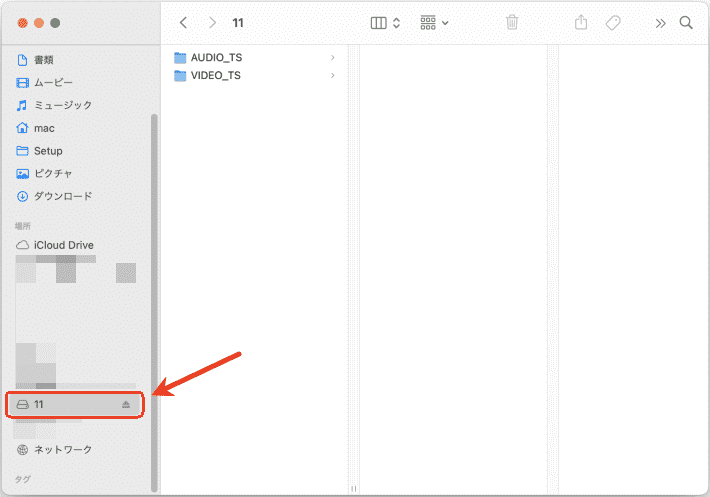
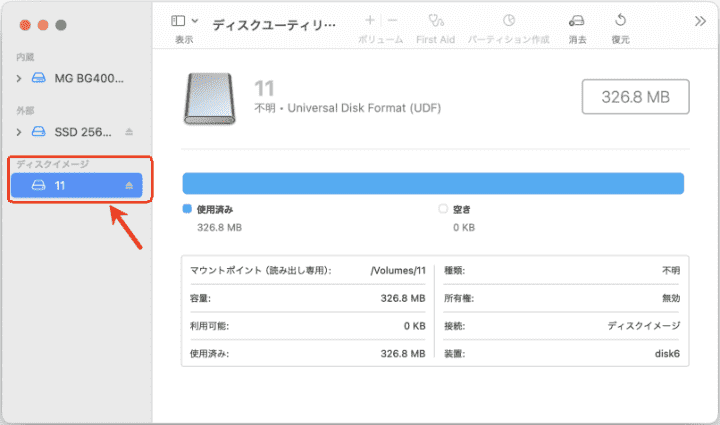
あるいは、「ディスクユーティリティ」というMac標準アプリを開き、そのサイドバーを確認します。同じくその左サイドバーにISOの名前が表示されればマウント成功です。
4. マウント成功後、DVDプレイヤーを起動すれば、そのISOイメージファイルが自動的にDVDのように再生されます。
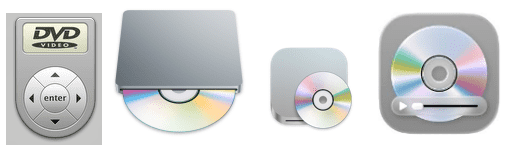
Macの標準アプリDVDプレイヤーは、macOSによってそのアイコンも違いますが、「アプリーケーション」フォルダーにあるはずです。
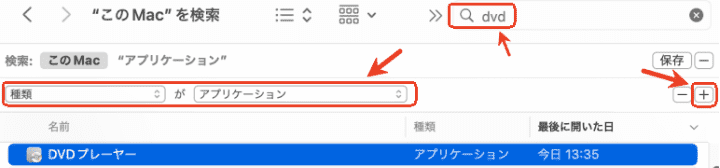
見つからない場合は、Finderの検索機能を使ってみましょう。検索条件を「種類」>「アプリーケーション」に設定すれば簡単に見つけ出します。
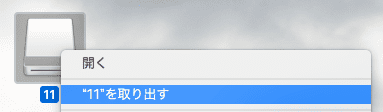
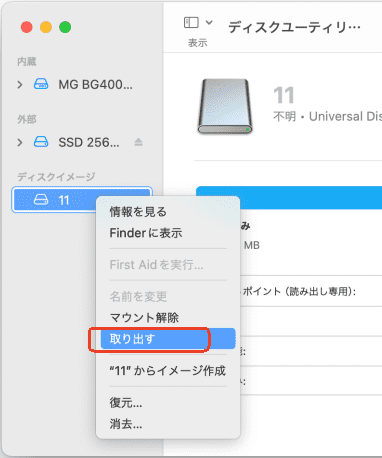
5. 再生完了後、マウントを解除したい場合は、ステップ 3のアイコンを右クリックして、「“XX”を取り出す」をクリックすればマウントを解除できます。
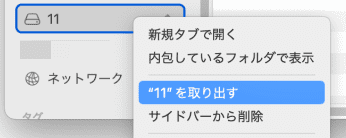
あるいは、Finderの左サイドバーでそのISOファイルを右クリックして、「取り出す」をクリックします。
もしくは、ディスクユーティリティアプリの左サイドバーでそのISOファイルを右クリックして、「取り出す」をクリックします。
QuickTime PlayerでISOファイルを再生する
QuickTime Playerを使ってISOファイルを再生することもできます。ただし、直接ISOファイルを再生するのではなく、その中身にあるVOBファイルを再生します。
1. この方法もまずISOファイルをマウントする必要があります。上記と同じようにISOイメージファイルをマウントします。
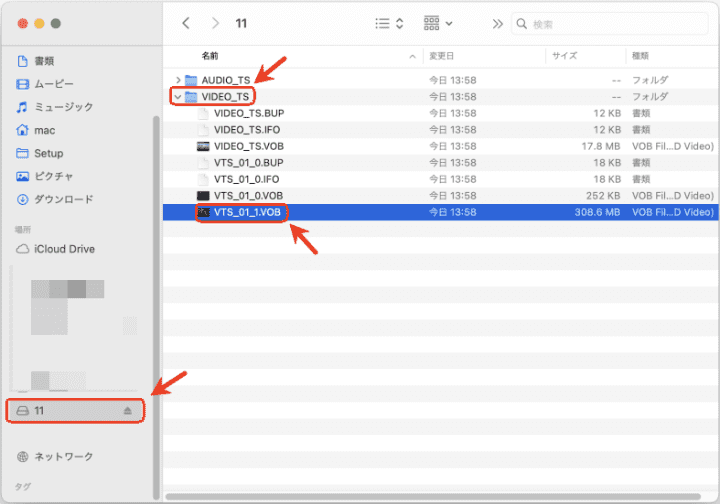
2. 同じく一部のmacOSではこんな画面が表示されます。「VIDEO_TS」フォルダをダブルクリックして開き、VOBファイルを見つけます。
あるいは、Finderの左サイドバーでそのISOファイルを見つけクリックし、「VIDEO_TS」フォルダでVOBファイルを見つけます。
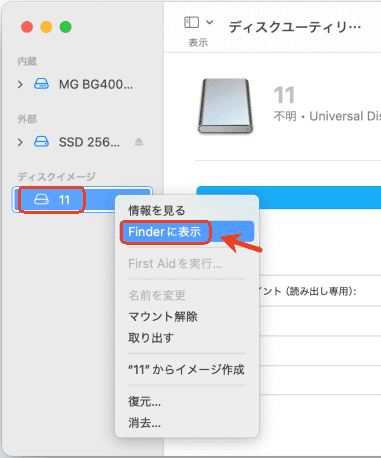
もしくは、ディスクユーティリティアプリの左サイドバーでそのISOファイルを右クリックして、「Finderに表示」をクリックします。
3. QuickTime PlayerはVOBファイルに対応できますので、簡単に再生できます。複数のVOBファイルがありますが、サイズの一番大きいのを再生しましょう。また、サイズの大きいVOBファイルも複数ある場合がありますので、両方とも再生しましょう。
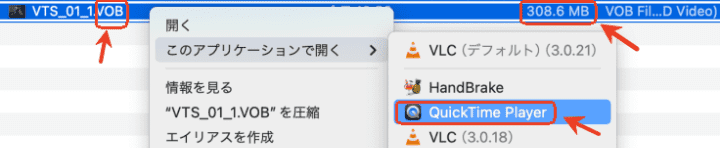
4. ですが、一部のVOBファイルは正常に再生できなかったりする可能性がありますので注意が必要です。この場合、他の方法を使ってみてください。
5. 再生完了後、上記で紹介した操作手順でそのマウントを解除できます。
Windowsの標準アプリでISOファイルを再生する方法
Windowsの場合、標準搭載されているWindows Media PlayerでISOファイルを再生できます。ただし、MacのQuickTime Playerと同じく、直接ISOファイルを再生できません。VOBファイルを再生するんです。
Windows 10も11も操作手順がそれほど変わらないですので、ここではWindows 11を例に紹介します。
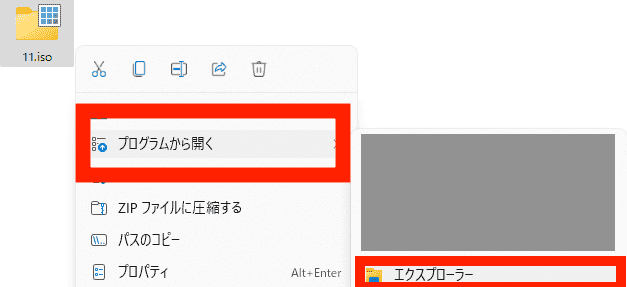
1. ISOファイルを右クリックして、「マウント」を選択します。「マウント」が表示されていない場合は、「プログラムから開く」>「エクスプローラー」を選択します。
2. そして「デバイスとドライブ」のところに仮想ドライブが表示されます。右クリックして、「新しいウィンドウで開く」を選択すればその中身が表示されます。
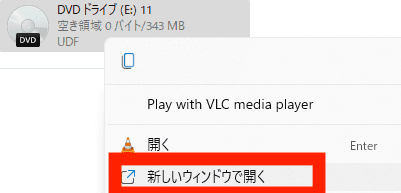
(ステップ 1で「エクスプローラーで開く」という方法を選択した場合、直接ISOファイルの中身が表示されます。)
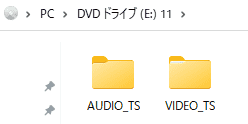
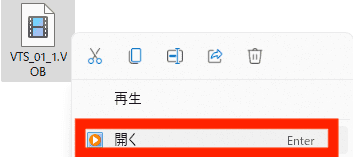
3. 「VIDEO_TS」フォルダに入ります。サイズの一番大きいVOBファイルを選択して、他のフォルダにコピーします。(注意:他のフォルダにコピーしないと再生できない可能性があります。もしコピーしなくても再生できる場合、コピーしなくてもOKです。)
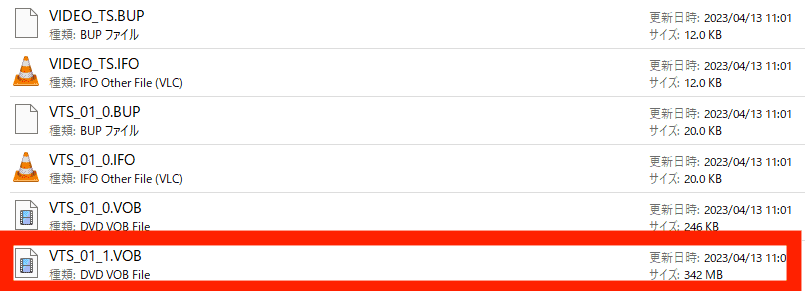
4. コピーしたファイルを直接Windows Media Playerで再生できます。
Macの標準アプリで再生する時と同じように、一部のVOBファイルが正常に再生できない場合があります。この場合は、他の方法を使ってみましょう。
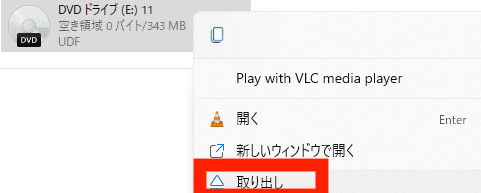
5. マウントを解除したい場合、仮想ドライブを右クリックして、「取り出し」を選択すればOKです。
無料のメディアプレーヤーでISOファイルを再生する方法(フリーソフト)
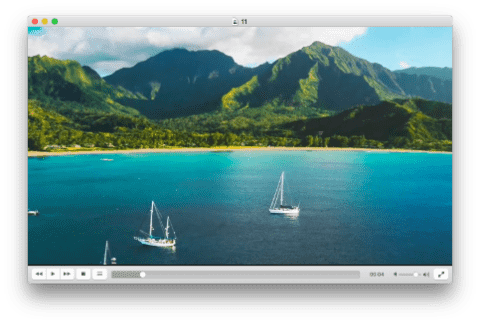
VLCは非常に有名で、広く使われているメディアプレーヤーです。MacでもWindowsでも利用できるフリーソフトで、あっという間に簡単にISOファイルを再生できます。
1. VLCを起動します。
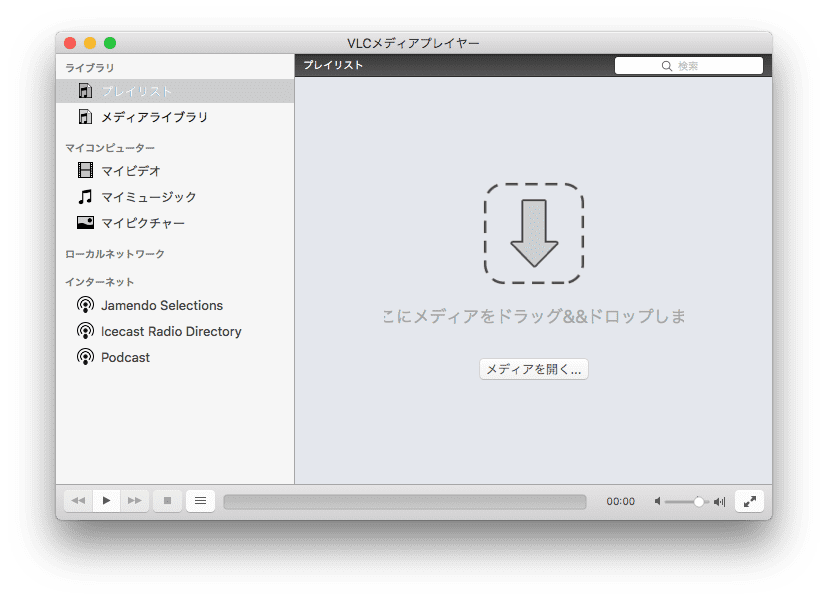
2. ISOファイルをVLCにドラッグアンドドロップします。
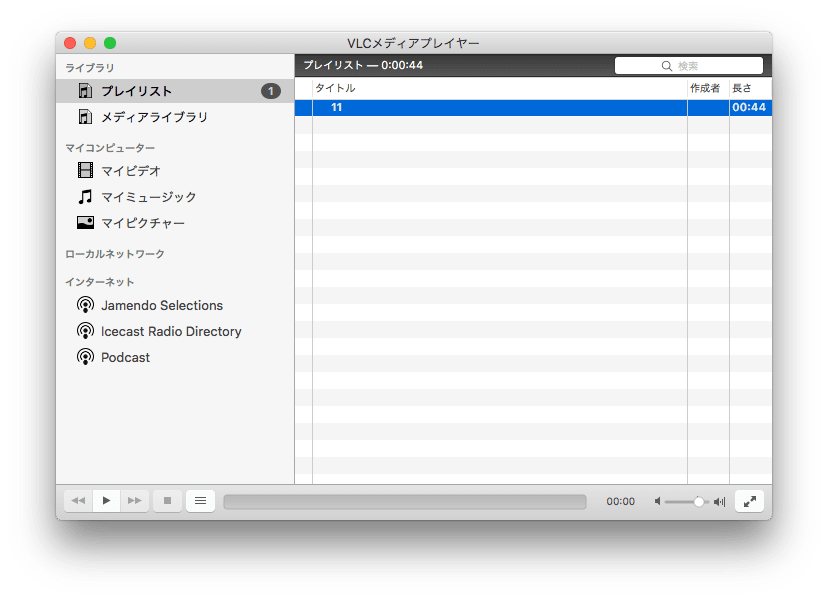
3. 自動的にISOファイルがDVDと同じように再生されます。DVDメニューがある場合、メニュー画面が表示されます。メニューがない場合、1つ目のタイトルが再生されます。複数のタイトルがある場合は、1つ目のタイトルを再生完了後、2つ目のタイトルを自動的に再生してくれます。
ISOファイル以外に、下記のファイルをVLCにドラッグ&ドロップしても再生できます。
1. ISOファイルをダブルクリックした後に表示された仮想ドライブ。Windowsの場合は直接仮想ドライブをクリックして、「VLCで開く」をクリックしてもOKです。
Macの場合:
Windowsの場合: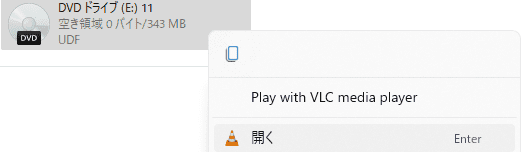
2. 「VIDEO_TS」フォルダ。フォルダを丸ごとVLCにドロップすればOKです。

3. 「VIDEO_TS」フォルダにあるVOBファイル。

一番おすすめ:ISOファイルをMP4などの形式に変換
上記ではMacやWindowsの標準アプリやフリーソフトを使って超簡単にISOファイルを再生する方法を紹介しました。しかし、上記の方法で一部のISOファイルを再生すると問題が発生する場合もあります。
例えば私が上記で例として使っている「11.iso」ファイルですが、それはDVDメニューのない、4つのタイトル(動画ファイル)を含んでいるISOファイルです。上記の方法でこのISOファイルを再生する際は、なぜか前の3つのタイトルしか再生されませんでした。それに、メニューがないですので、毎回最初のタイトルから再生します。特定のタイトルしか見たくない場合は面倒です。
よって、ISOファイルを再生したい場合は、一番おすすめなのはやはりISOファイルを動画ファイル形式、例えばMP4などに変換することです。一般的な動画形式に変換したほうが、他人と共有する時も、相手にISOファイルの再生方法を教えなくてもいいので、簡単です。
Cisdem VideoPawは、ISOファイルをMP4などいろんな形式に変換できるソフトで、他にもDVDリッピング、動画形式変換、動画ダウンロード、動画編集、動画結合、動画圧縮、動画画質向上・ノイズ除去などの機能が搭載されています。複数のISOファイルの形式を一括変換でき上、お手軽に利用できます。
Cisdem VideoPawでISOファイルを変換し再生する操作手順
ステップ 1. Cisdem VideoPawをインストールし起動します。
無料ダウンロード Windows 10とそれ以降 無料ダウンロード macOS 10.15とそれ以降
Mac版の場合、「DVD Ripper」をクリックしてDVDリッピング画面に入ります。
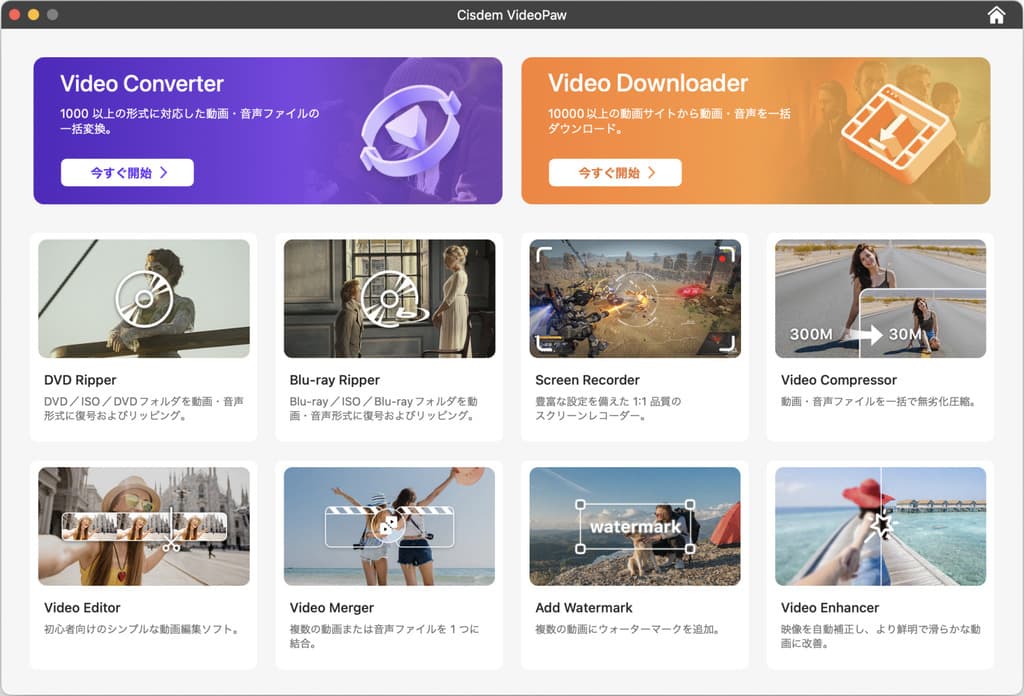
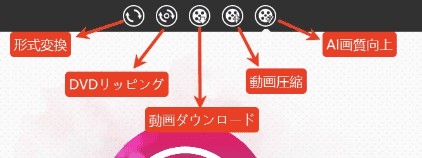
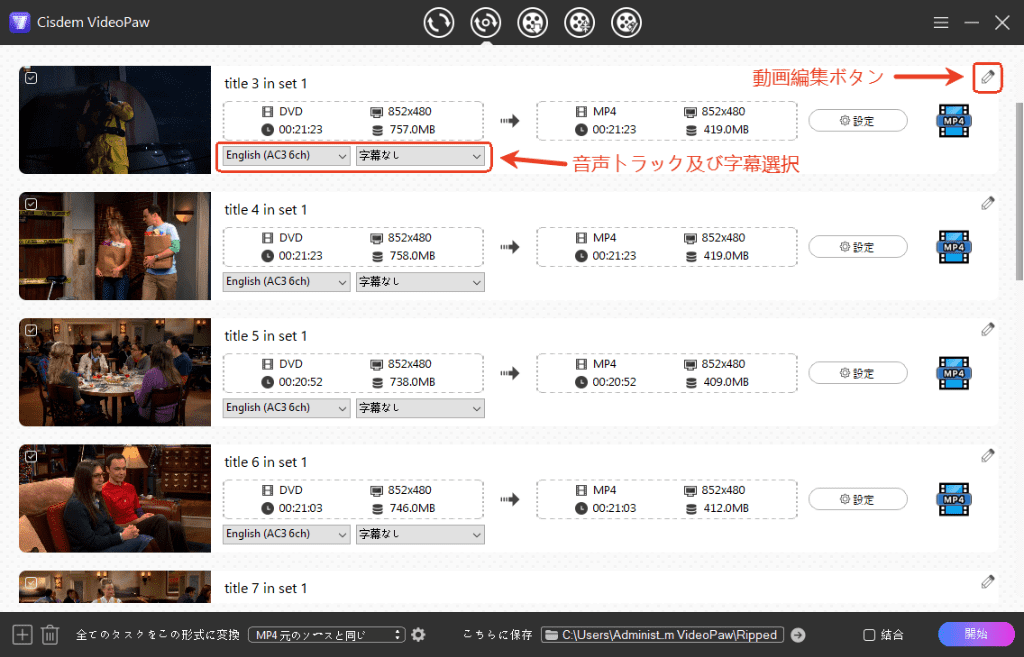
Windows版の場合、既定で動画変換画面に入ります。上部のアイコンのうち、左から2番目のアイコンをクリックしてDVDリッピング画面に入ります。ISOファイルを画面にドロップすれば、分析が始まります。一気に複数のISOファイルを追加できます。
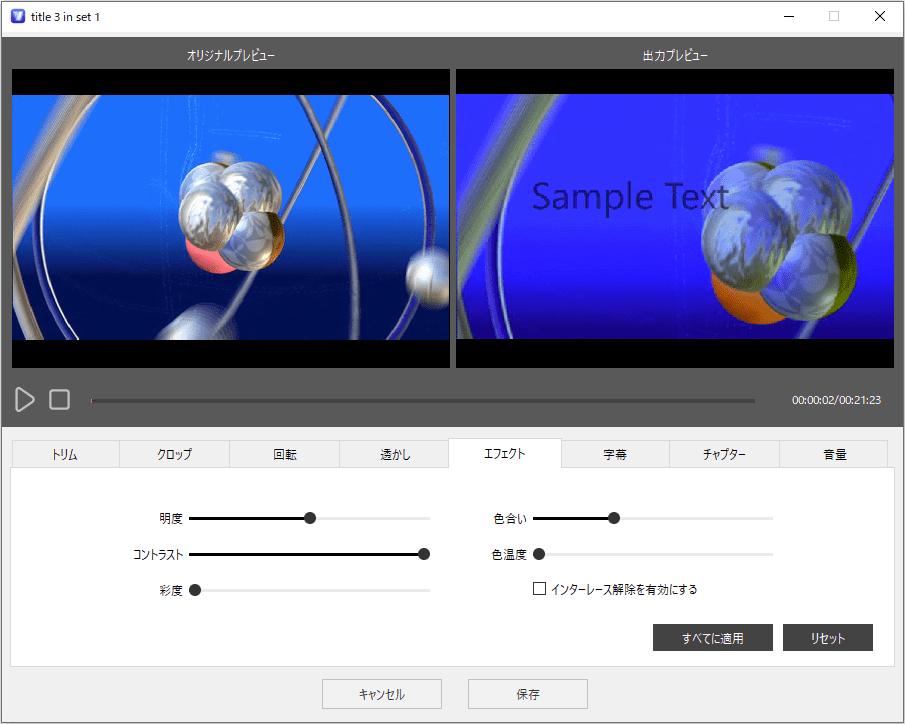
ステップ 2. 分析完了後、ISOファイルにある動画タイトルが別々に表示されます。ここでタイトルを選択して、再生ボタンを押せば直接再生できます。 を押せば、トリム、クロップ、回転、反転、透かし追加、エフェクト追加、音量調整などで動画を編集できます。
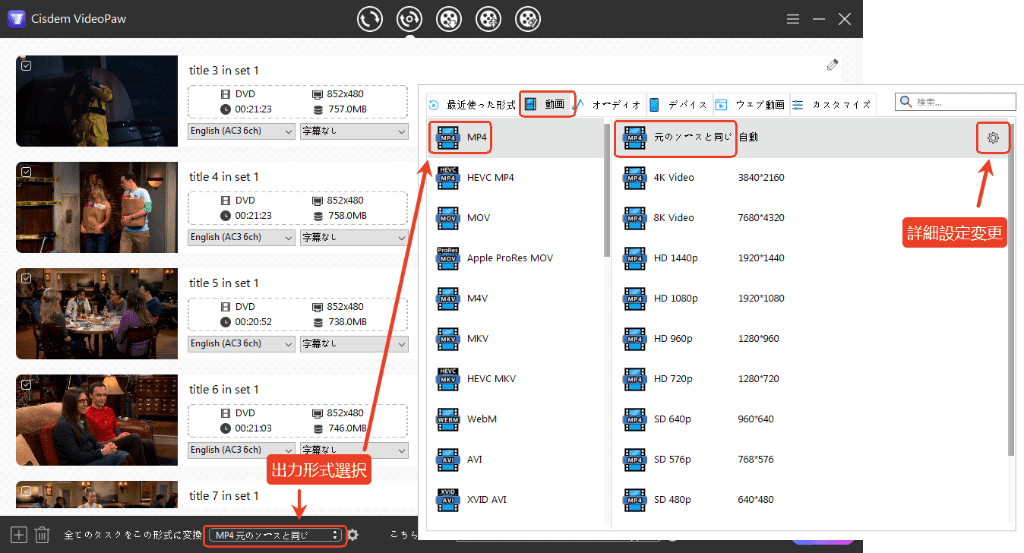
ステップ 3. 左下隅の「全てのタスクをこの形式に変換」で出力形式を選択します。必要の場合は歯車ボタンを押して詳細設定を行います。
ステップ 4. 設定完了後、右下隅の「開始」(Mac版の場合は「変換」)をクリックして、ISOファイルを変換し始めます。タイトルを一つのファイルに結合したい場合は隣の「結合」機能を有効にしましょう。

ステップ 5. 変換完了後、チェックボタンを押して保存フォルダを開きます。変換後のファイルをダブルクリックすればISOファイルを再生できます。

まとめ
以上はISOファイルを再生する方法でした。MacやWindowsの標準アプリだけで再生できますので、簡単で便利ですね。普段VLCを利用している方の場合は、無料のメディアプレーヤーを使ったほうがさらに便利になります。
ISOファイルを再生する際に問題が発生したり、不便であったり場合は、Cisdem VideoPawでそれを一般的な動画形式に変換してから再生するのがおすすめです。


Ryan LiはCisdemのシニア開発者です。2017年に入社して以来、Cisdem VideoPaw の開発を主導し、現在はVideo Converterに関連するすべての記事の編集顧問を務めています。