


【初心者向け】簡単に古い動画を高画質化する方法
 187
187
 0
0


古いパソコンやスマホに保存している古い動画やアニメ。
十数年前に買った・作成した古いDVD。
懐かしいからもう一度観たい!って思って再生してみると、その画質はさすがに悪すぎる!
だが思い出が詰まっている!やっぱり観たい!
こういう場合は、これらの古い動画を高画質化してみましょう。
ですが、動画の高画質化というと、ノイズを除去したり、明るさを調整したり、コントラストを調整したり、色調を補正したり、シャープ化したりするなど、複雑な知識がたくさん必要そうで、初心者にとって難しいですね。
よってこの記事では、初心者向けの、専門知識が要らない、簡単に古い動画を高画質化できる方法を紹介します。
 Cisdem VideoPaw
簡単に古い動画を高画質化する専門ソフト
- AI動画高画質化機能搭載、初心者でもお手軽に古い動画を高画質化できる
- AIノイズ除去機能も搭載
- 動画形式変換機能搭載、複数の動画の形式を一括変換できる
- 動画ダウンロード機能搭載、YouTube、Tverなど1000+のサイトから動画をダウンロードできる
- 複数の動画の一括ダウンロードや動画・音楽プレイリストの一括ダウンロードが可能
- 動画圧縮機能搭載、複数の動画のサイズを品質損なうことなく一括圧縮できる
- DVD・Blu-rayリッピング機能搭載、市販DVDや自作DVDをMP4などに変換できる
- 動画結合機能搭載、複数の動画(または音楽)を一つのファイルに結合して出力できる
- 動画編集機能搭載、トリミング、クロップ、エフェクト/透かし/字幕追加などで動画を編集可能
- 多機能である同時に使いやすい
 無料ダウンロード macOS 10.15とそれ以降
  無料ダウンロード Windows 10とそれ以降
専門ソフトを利用する方法
Cisdem VideoPawは、AIを利用して簡単に古い動画を高画質化できるソフトです。複雑な操作は一切不要で、たったの3ステップでお手軽にできます。
また、動画形式変換、YouTubeなど1000+の動画共有サイトからの動画ダウンロード、市販/自作DVD・Blu-rayのリッピング、動画圧縮、動画編集、ノイズ除去など、役に立つ様々な機能も搭載しています。
古い動画を現在の一般的な動画形式に変換したり、YouTubeなどから古い動画をダウンロードしたり、古いDVDをリッピングしてパソコンに保存したり、大サイズの古い動画を圧縮したり、古い動画のノイズを除去したりするなど、古い動画扱い全般が可能です。
それでは、その使い方を紹介します。
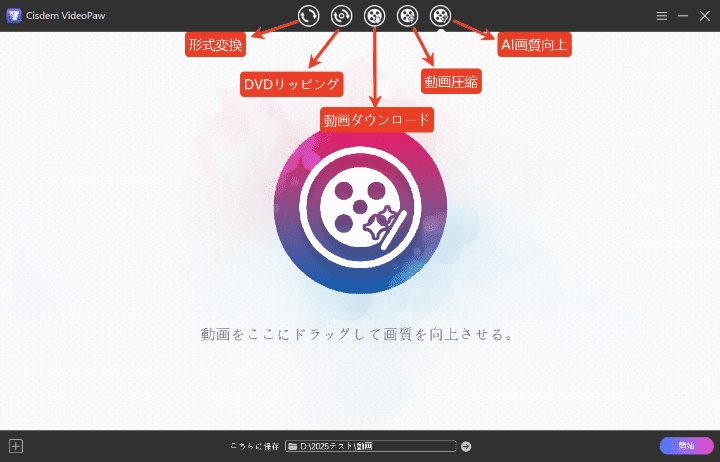
ステップ 1.Cisdem VideoPawを起動し、上の5つのアイコンの内一番右のアイコンをクリックして、AI画質向上機能に入ります。
無料ダウンロード macOS 10.15とそれ以降 無料ダウンロード Windows 10とそれ以降
ステップ 2.ドラッグ&ドロップで古い動画を追加し、設定を行います。
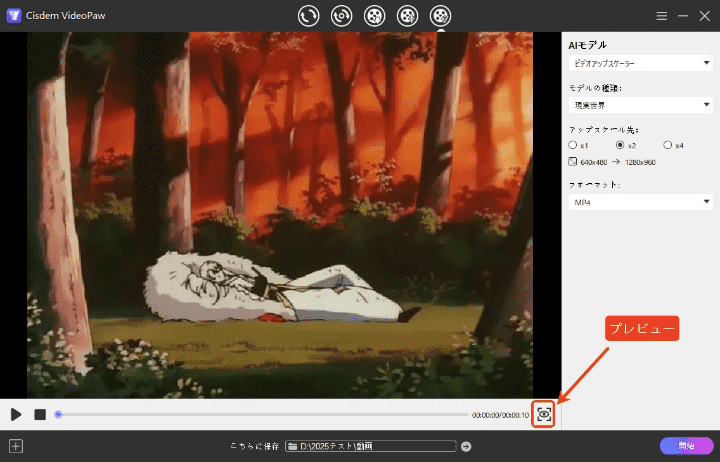
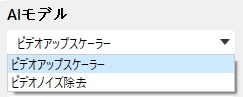
「AIモデル」はデフォルトで「ビデオアップスケーラー(高画質化機能)」になっていますので変更する必要がありません。
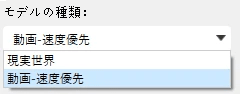
現実世界で撮影した動画の場合、「モデルの種類」を「現実世界」と設定します。アニメの場合、「モデルの種類」を「動画-速度優先」に設定します。
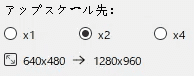
出力解像度は必要に応じて設定します。出力解像度が高ければ高いほど時間がかかります。また、追加した動画の長さも長ければ長いほど時間がかかります。
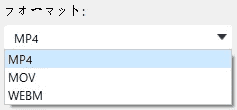
出力フォーマットは3つ選択できます。デフォルトでは一番汎用性の高い「MP4」が選択されていますので、特に必要がない場合はこのままでOKです。
ヒント:効果を確認したい場合は、「プレビュー」ボタンをクリックします。プレビューは無料です。
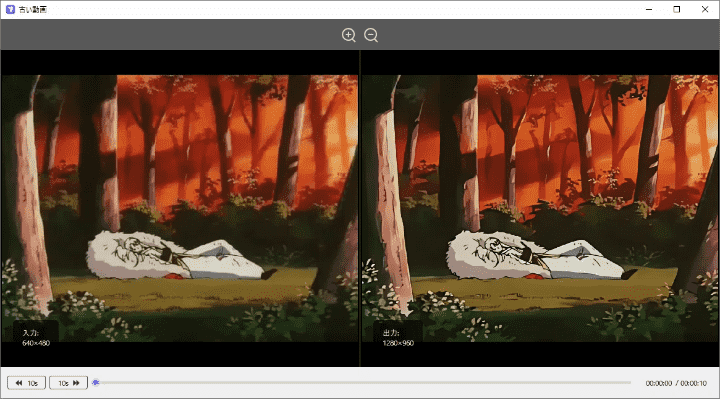
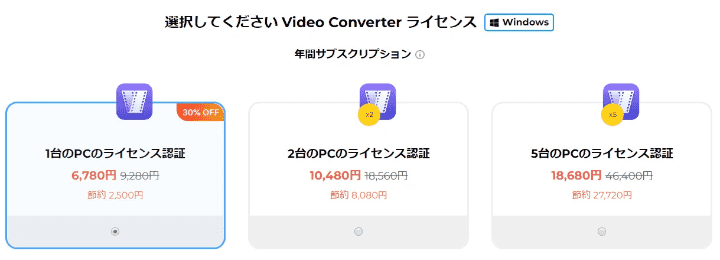
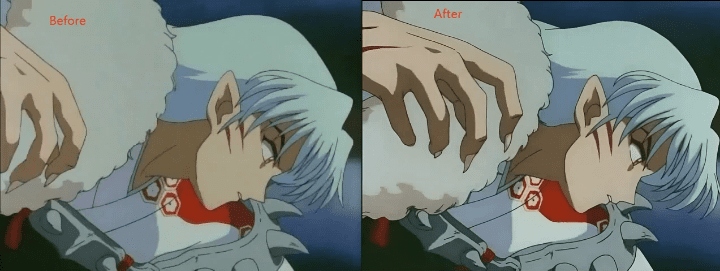
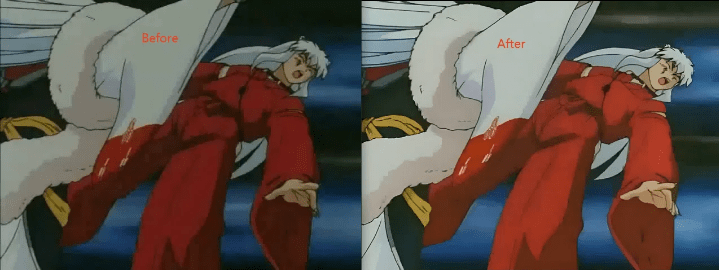
ステップ 3.最後は「開始」ボタンをクリックすれば簡単に古い動画を高画質化できます。料金は年間サブスクで6780円でわりとお手頃価格です(下記のオンラインサイトと比べて)。
少し時間がかかりますが、効果は良いです。
オンラインサイトを利用する方法
古い動画を高画質化できるサイトも複数あります。この記事では、無料で試用利用し、効果をプレビューできるオンラインサイトとその使い方を紹介します。
BeautyPlus
このサイトは、登録せずに試用利用ができ、高画質化した動画の効果を5秒間無料でプレビューできます。ただし、プレビュー動画に透かしが追加されます。また、プレビュー動画をダウンロードすることもできません。
1.https://www.beautyplus.com/ja/ai-video-enhancerにアクセスします。

2.「動画をアップロード」をクリックして、高画質化したい古い動画をアップロードします。
3.アップロード完了+動画読み込み完了まで待ちます。
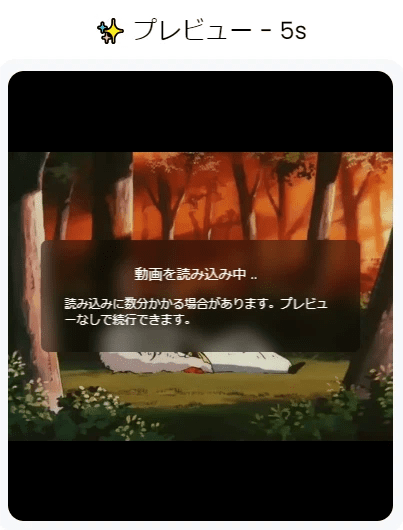
4.そして高画質化の効果を確認できます。ですが、5秒しかプレビューできません。
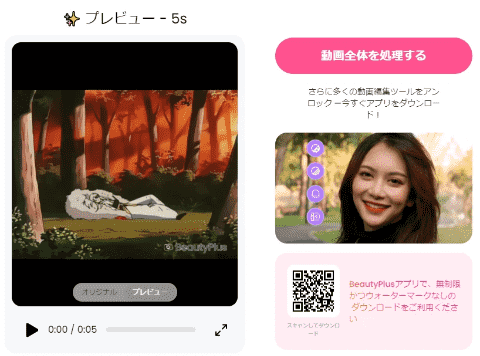
5.「動画全体を処理する」をクリックすると、下記のような画面が表示されます。

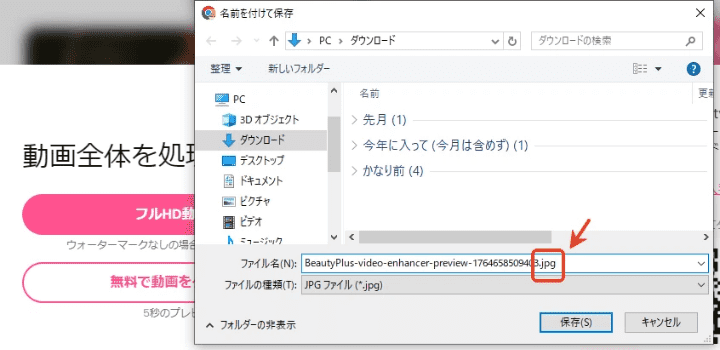
6.「無料で動画をダウンロード」項目が出ていて、5秒のプレビュー映像をダウンロードできるとのことですが、実際ダウンロードしてみると開かないJPG画像でした(一時的のバグかも)。
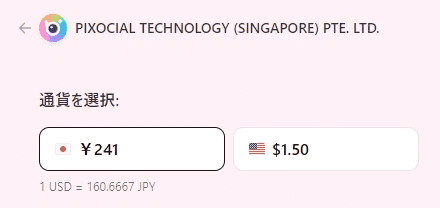
7.「フルHD動画を処理」をクリックすると料金支払う必要があります。動画1本がかかる金額は241円です。
fotor
このサイトは無料で試用利用ができ、高画質化した動画の効果を3秒間無料確認・ダウンロードするのもできますが、登録する必要があります。登録しないと、動画をアップロードできますが、効果確認もダウンロードもできません。
1.https://www.fotor.com/jp/video-enhancer/にアクセスします。
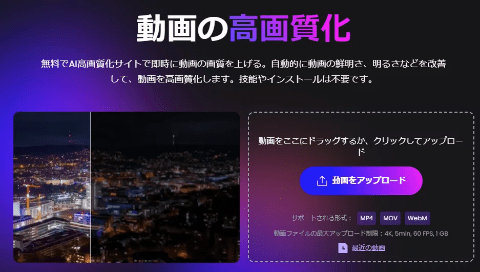
2.「動画をアップロード」をクリックして古い動画をアップロードします。
3.右カラムで「動画高画質化」と「動画アップスケーラー」を有効にします。
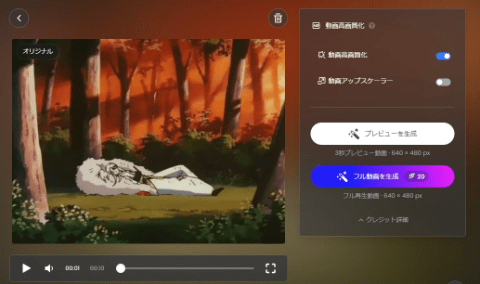
4.「フル動画を生成」するにはログインしたり料金を支払ったりする必要があります。「プレビューを生成」するのは無料ですが同じくログインする必要があります。
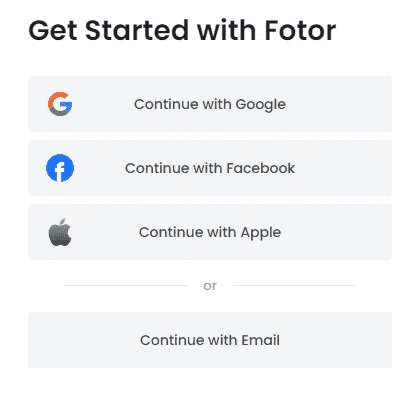
5.ログインしてプレビュー動画を生成してみます。
6.3秒間プレビューし効果を確認できます。プレビュー動画をダウンロードするのも可能です。
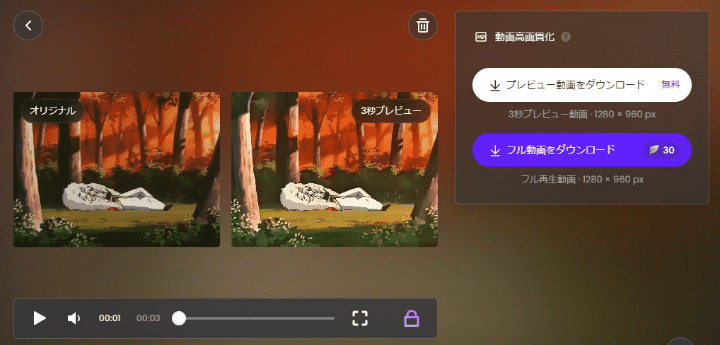
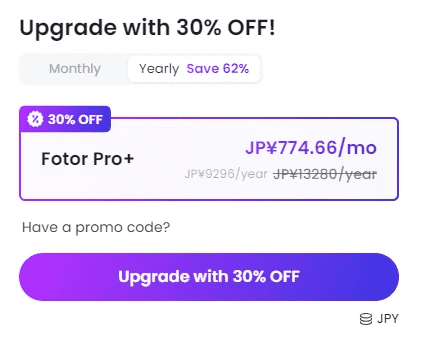
7.フル動画を生成するには、年に9296円支払う必要があります。
YouCam
このサイトは、無料で試用利用でき、登録せずに高画質化した動画の効果を3秒間無料確認できますが、ダウンロードはできなく、プレビュー画面にわりと多めの透かしが追加されます。
1.https://yce.perfectcorp.com/ja/video-enhancer-aiにアクセスします。
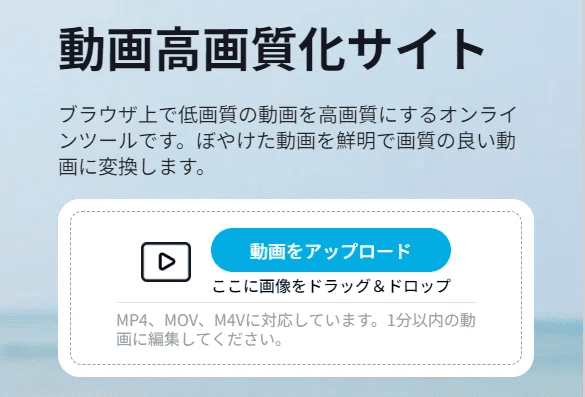
2.「動画をアップロード」をクリックして古い動画を追加します。1分以内の動画にしか対応できません。
3.動画アップロード及びアップスケールが完了まで待ちます。
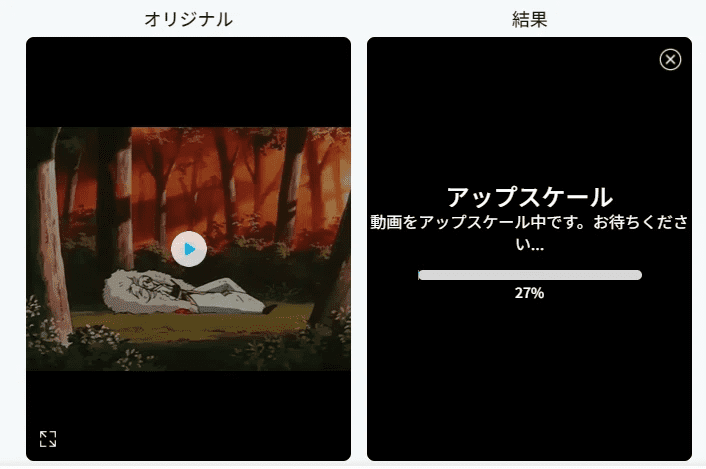
4.登録せずに効果を3秒確認できますが、わりと多めの透かしが追加されます。
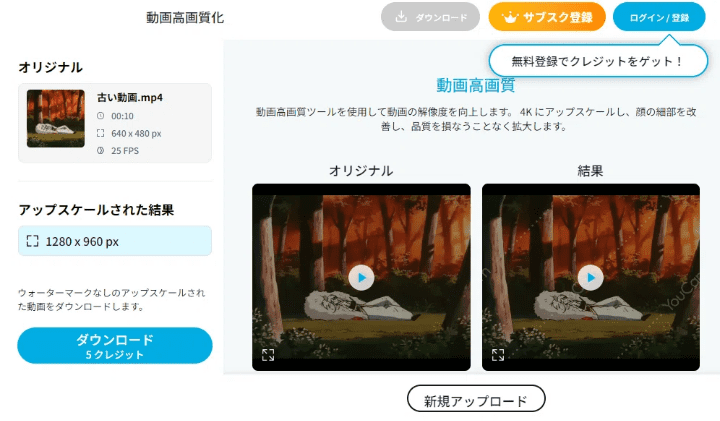
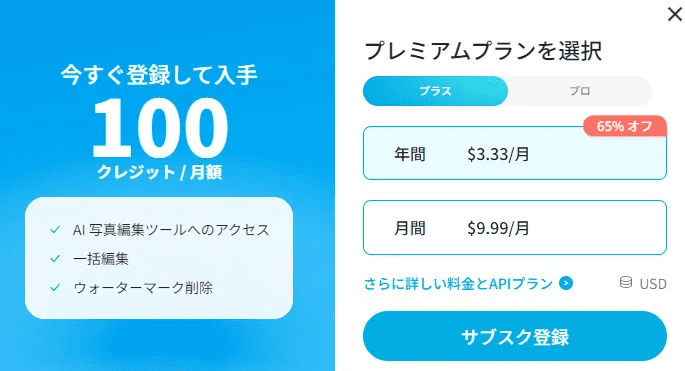
5.ダウンロードするのにログインする必要があり、「クレジット」もかかります。10秒の動画を高画質化するには5クレジットがかかり、1分間の動画を高画質化するには30クレジットがかかります。
そして100クレジットは月間プランで9.99ドル(約1556円)かかります。
cutout.pro
このサイトも無料で試用利用ができて、登録せずに高画質化した動画の効果を確認しダウンロードできますが、1秒しかプレビューできません。プレビュー画面に透かしが追加されません。
1.https://www.cutout.pro/ja/ai-video-enhancerにアクセスします。
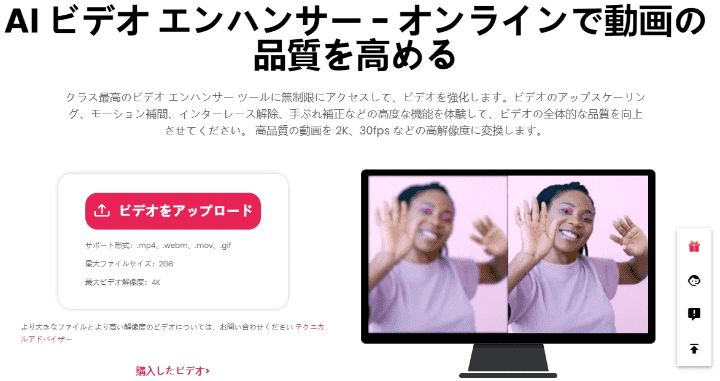
2.「ビデオをアップロード」をクリックして、高画質化したい古い動画を追加します。
3.登録ページが表示されますが閉じてOKです。
4.効果のプレビュー確認は1秒しかありません。プレビュー動画は透かし無しで、無料かつ登録せずにできます。

5.フル動画を高画質化するには登録+料金が必要です。1分間の動画を高画質化するには9ドル(約1402円)が必要です。
まとめ
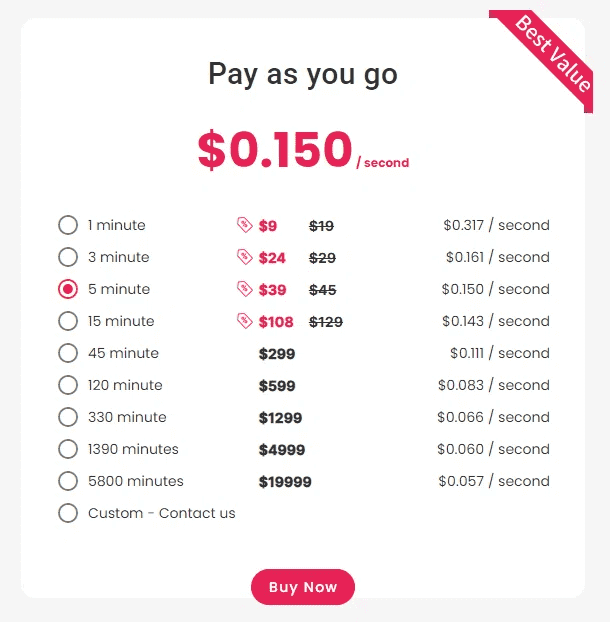
AIで古い動画を高画質化できるソフトやサイトを複数見つけましたが、どれも有料でした。
これらの有料方法のうち、オンラインサイトはインストールせずに利用できるため、便利ですが、登録する必要があり、料金もわりと高いです。また、1分間以内の動画にしか対応できないサイトはほとんどです。
コスト面で考えると、高画質化したい動画は1本か2本くらいしかなく、長さも短い場合、オンラインサイトBeautyPlusがおすすめです。
高画質化したい動画が多く、再生時間も長い場合、専門ソフトCisdem VideoPawがおすすめです。


Ryan LiはCisdemのシニア開発者です。2017年に入社して以来、Cisdem VideoPaw の開発を主導し、現在はVideo Converterに関連するすべての記事の編集顧問を務めています。