


(Mac・Windows)パソコンでDVDをデータ化する方法
 385
385
 0
0


好きなDVDを買ったが、見るたびにDVDディスクをケースから取り出して、パソコンまたはDVDドライブに入れて再生する必要があります。正直面倒です。直接買ったDVDをパソコンやスマホに保存して、いつでも簡単に見れるようにしたい方がいるでしょう。
では、どうすればDVDをデータ化して、パソコンやスマホに保存できるでしょうか。この記事では、市販DVDと自作DVDをデータ化する方法を紹介します。
市販DVDをデータ化する方法
市販DVDをデータ化したい場合は、それを直接MP4などの動画形式に変換するのがおすすめです。こうすればパソコンでもスマホでもいつでも簡単に再生できるようになり、ネットがない、DVDプレーヤーがない環境でもDVDを楽しめます。
Cisdem VideoPawは、DVDリッピング、動画形式変換、動画ダウンロードなどの機能を持つソフトで、市販DVDと自作DVDをリッピングしてパソコンやスマホに保存することができます。
では、その使い方を紹介します。
- Cisdem VideoPawをダウンロード、インストールし、起動します。
 無料ダウンロード Windows 10とそれ以降
  無料ダウンロード macOS 10.15とそれ以降
 - Mac版の場合、「DVD Ripper」をクリックします。
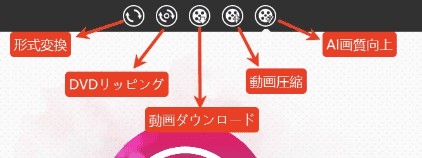
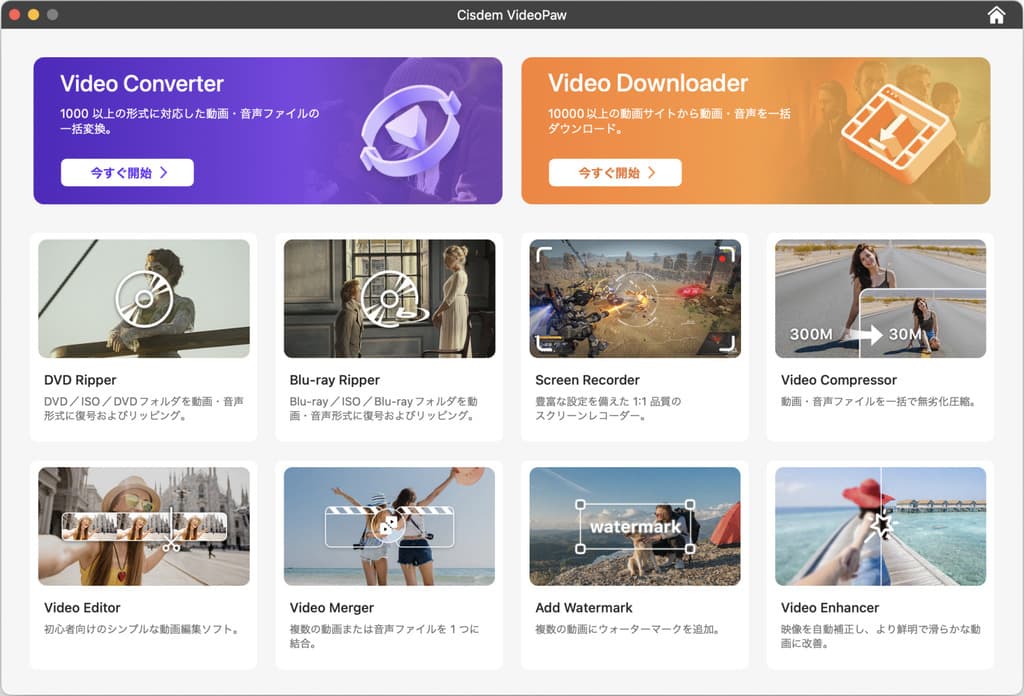 Windows版の場合、デフォルトで動画形式変換タブに入ります。上部の5つのアイコンのうち、2番目のアイコンをクリックすればDVDリッピング画面に入ります。
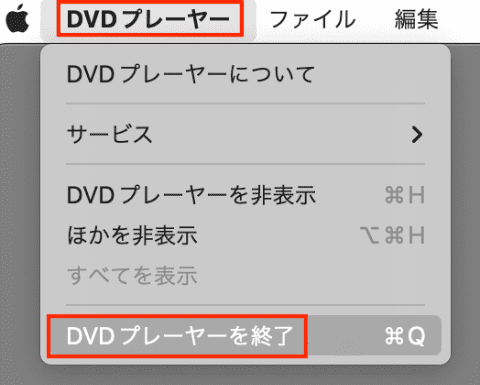
- そしてDVDディスクをMacに接続します。自動的にDVDプレーヤーが起動し、DVDを再生し始めますが、直接終了します。
![]()
- デスクトップにDVDのアイコンが表示されます。
![]()
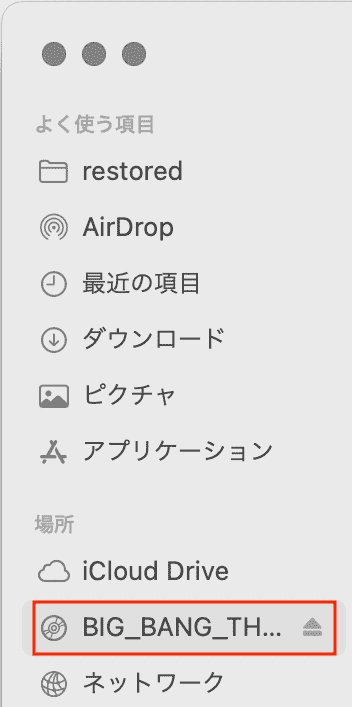
- また、Finderを起動すれば、左サイドバーにもそのDVDが表示されます。
![]()
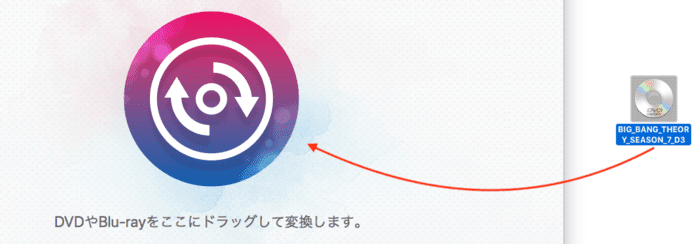
- デスクトップにあるアイコンか、Finderの左サイドバーにあるDVDの名前をCisdemにドラッグ&ドロップします。
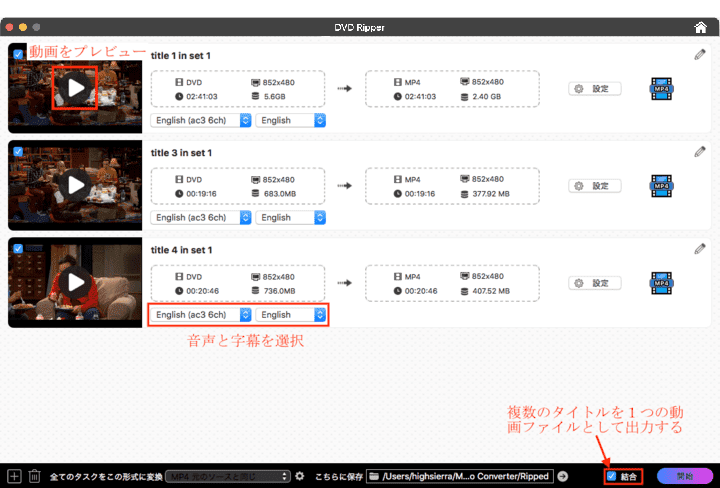
- DVDの分析が始まります。分析完了後、全てのタイトルが表示されます。音声トラックや字幕を選択できます。
![]()
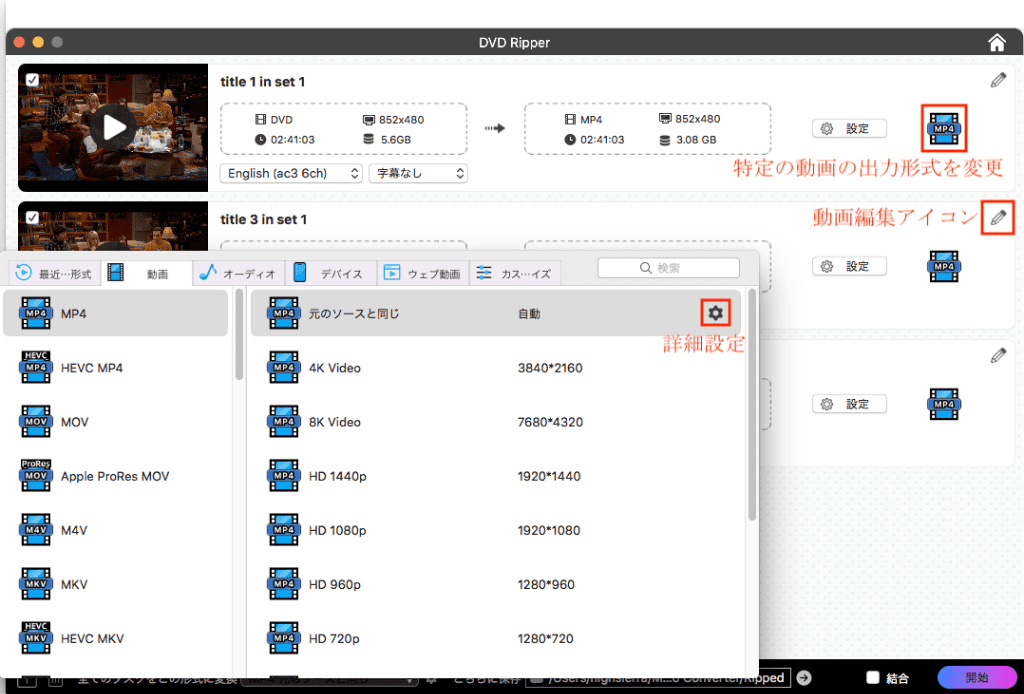
- 左下の「全てのタスクをこの形式に変換」の右で出力形式を設定できます。
![]()
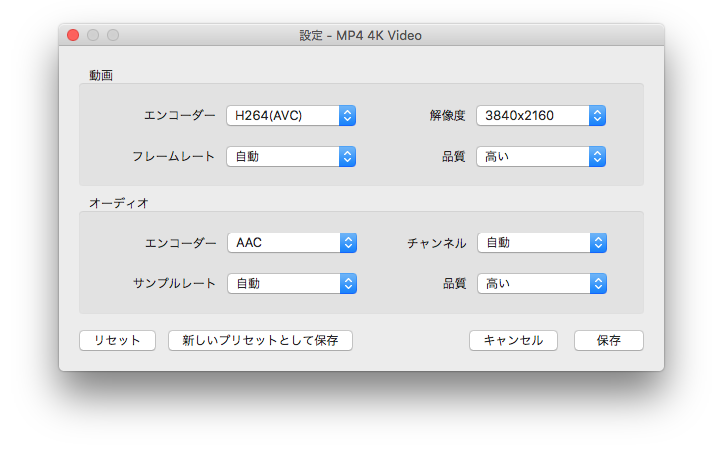
- 詳細設定をカスタマイズすることもできます。
![]()
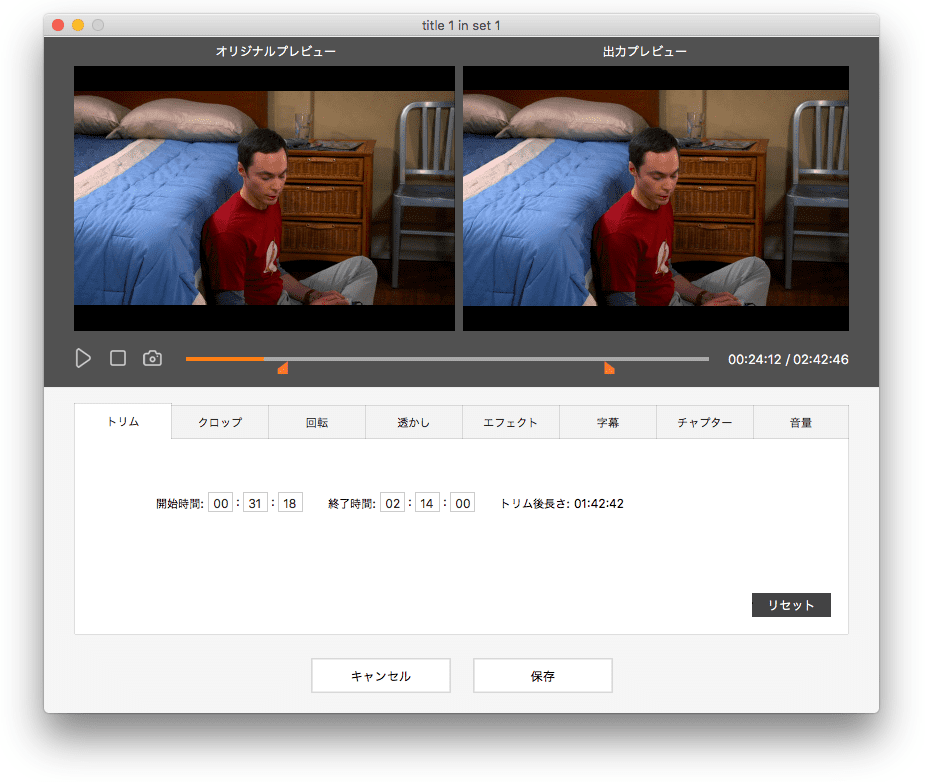
- 各タイトルの右上にある編集ボタンをクリックすればDVDをトリミング、クロップ、エフェクト追加、画面回転反転、透かし追加、音量調整などの機能で編集できます。編集完了後、必ず「保存」ボタンをクリックして変更を保存してください。
![]()
- 最後はメイン画面に戻り、右下隅の変換ボタン(Windows版の場合は「開始」)を押せばDVDをデータ化できます。全てのタイトルを1つのファイルに結合したい場合は、「結合」機能を有効にしましょう。

- 変換完了後、チェックボタンが表示されます。クリックすれば動画の保存フォルダを開くことができます。


自作DVDをデータ化する方法
コピーガードなどがかかっていない自作DVDの場合、無料で簡単にデータ化できます。ここでは、サードパーティ製ソフトを使わずにDVDをデータ化する方法と、無料のサードパーティ製ソフトでデータ化する方法を5つ紹介します。
MacでDVDをデータ化する方法
Macユーザの場合、自作DVDをデータ化するには標準アプリの「ディスクユーティリティ」を使えば簡単にできます。この方法はDVDのデータを丸ごと取り出すことができますので、そのデータをDVDディスクと同じように再生したり、メニュー画面でタイトルを選択したりできます。ですが、再生するにはDVDプレーヤーを使う必要がありますので、これがいやな方はサードパーティ製ソフトを使ってください。
- DVDドライブをMacに接続して、DVDディスクを入れます。自動的にDVDプレーヤーが起動しDVDを再生し始めますが、終了します。
- Finderを起動し、「アプリケーション」>「ユーティリティ」フォルダで「ディスクユーティリティー」を見つけて、起動します。
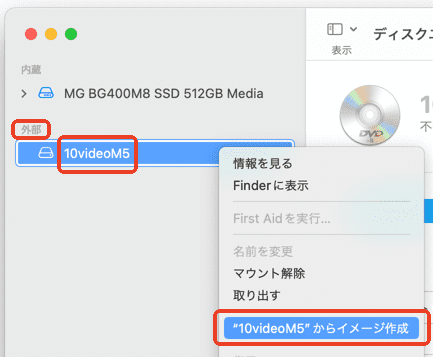
- 左サイドバーの「外部」のところで先ほど入れたDVDディスクの名前が表示されます。右クリックして「“DVD名”からイメージ作成」を選択します。
![]()
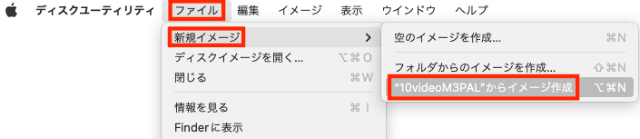
- あるいは、上部のメニューバーで「ファイル」>「新規イメージ」>「“DVD名”からイメージ作成」をクリックします。
![]()
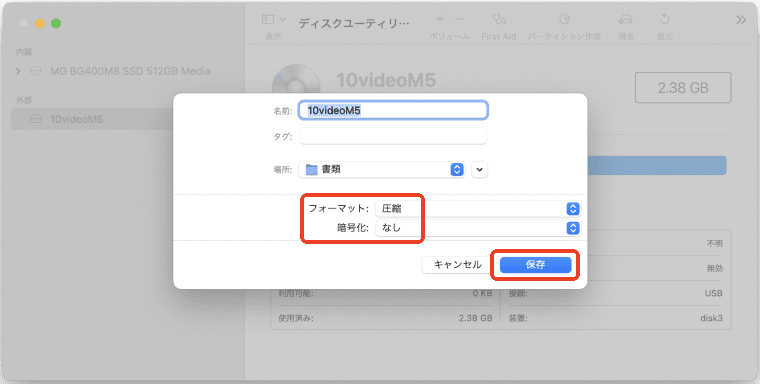
- 下記の画面が表示されます。名前を好きのように変更し、「フォーマット」を「圧縮」に、「暗号化」を「なし」に設定して、「保存」をクリックします。
![]()
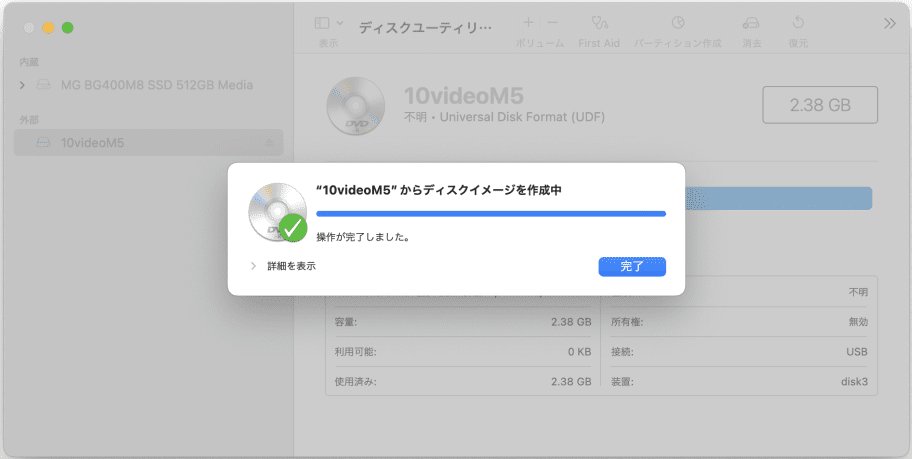
- DVDからディスクイメージを作成しはじめます。かなり時間がかかりますので気長に待ちましょう。そして「完了」をクリックします。
![]()
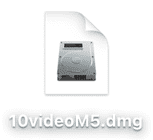
- dmgファイルが作成されます。これでDVDをデータ化できました。DVDディスクを取り出してOKです。
![]()
データ化されたdmgファイルを再生する方法も紹介します。
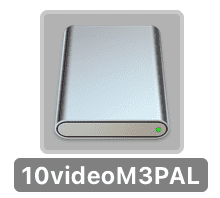
- dmgファイルをダブルクリックしてマウントします。そしてデスクトップに下記のようなアイコンが表示されます。これはマウントが成功したことを意味します。
※新バージョンのmacOSの場合、表示されないかもしれませんのでご注意ください。
![]()
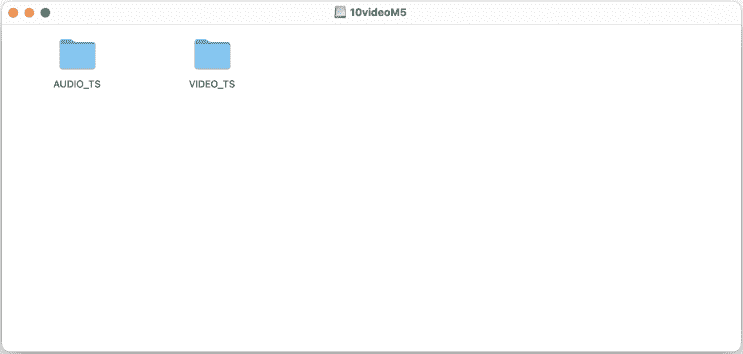
- 同時にdmgファイルの中身にある2つのフォルダも表示されます。
![]()
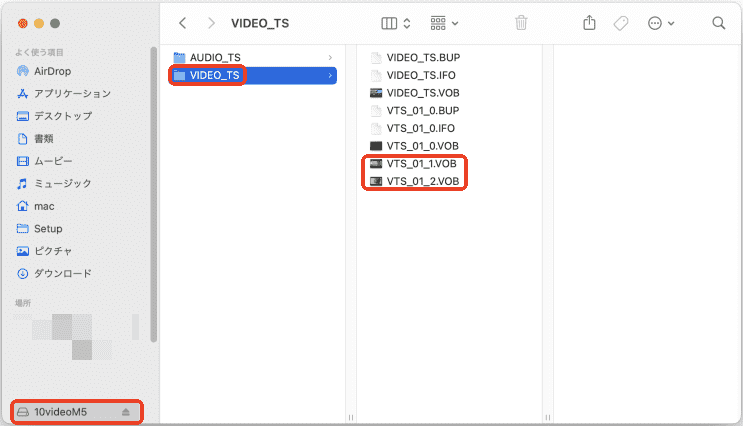
- 上記のアイコンもフォルダも表示されない場合は、Finderを開きます。マウントが成功した後、Finderの左サイドバーにそのdmgファイルの名前が表示されます。クリックすれば中身にあるフォルダと、フォルダにある「.VOB」ファイルも表示できます。
![]()
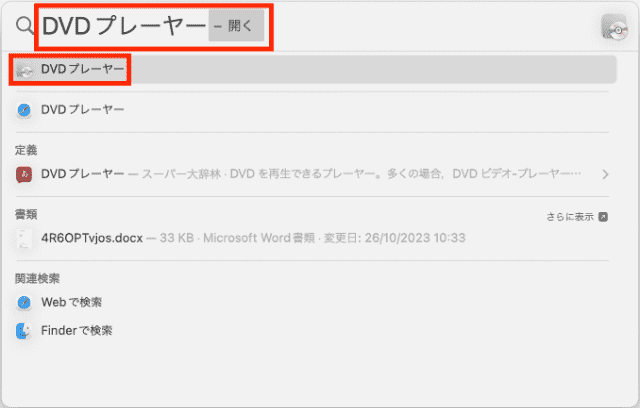
- マウントが成功したと確認できましたら、DVDプレーヤーを手動で起動します。するとDVDは自動的に再生されます。
DVDプレーヤーがどこにあるかわからない場合は、コマンド+スペースキーを押して、「Spotlight検索」を呼び出し、「DVDプレーヤー」を入力して検索すれば出てきます。
注意:「プレイヤー」ではなく、「プレーヤー」を入力してください。でないと何も表示されません。
![]()
- あるいは、サードパーティ製DVD再生ソフト、例えばVLC Media Playerを起動します。同じくDVDが自動的に再生されます。
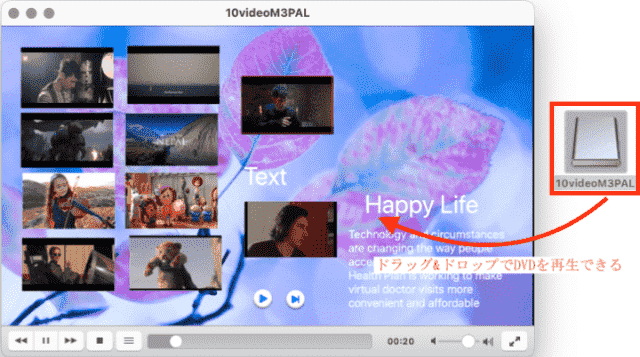
自動的に再生されない場合、マウント後に表示された、ステップ 1.のアイコンをVLCにドラッグ&ドロップすれば簡単に再生できます。
![]()
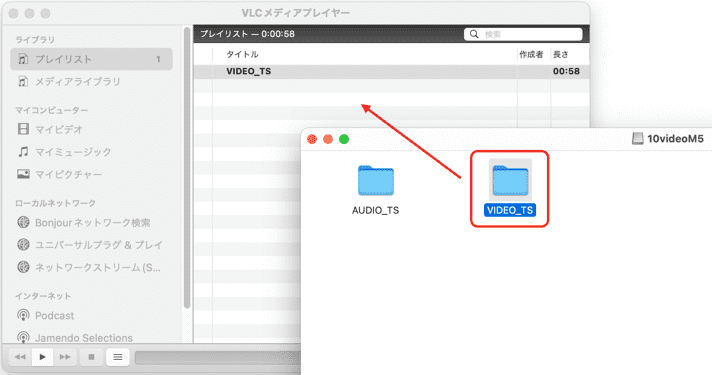
- また、ステップ 2.とステップ 3.の「VIDEO_TS」フォルダをVLCにドラッグ&ドロップするのもOKです。
![]()
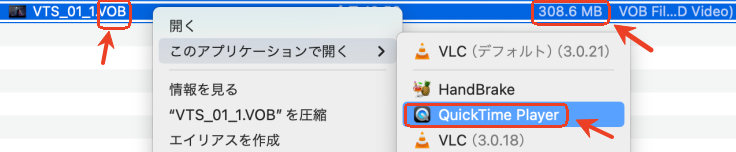
- あるいは、「VIDEO_TS」フォルダにある「.VOB」ファイルを直接再生します。QuickTime PlayerでもVLCでも再生できます。
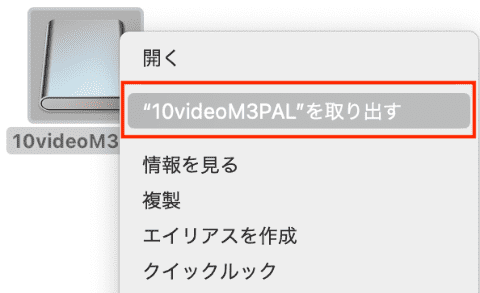
- 再生完了後、マウントを解除するのを忘れないでください。マウント成功後表示されたアイコンを右クリックして、「取り出す」をクリックします。あるいは、Finderを開き、左サイドーバーでそのdmgファイルを見つけ、右クリックして「取り出す」をクリックします。
![]()
- dmgファイルさえ保存しておけば、いつでもディスクなしでDVDを堪能できます。
WindowsでDVDをデータ化する
Windows 10や11パソコンでDVDを無料で再生できる標準アプリがありませんので、私の場合、無料で利用できるVLC Media PlayerでDVDを再生しています。VLCはDVDディスクを再生できるだけではなく、DVDフォルダをDVDのように再生することもできます。よって、VLCを使っている方ならば、Windowsでサードパーティ製ソフトを使わずにDVDのデータを取り出したい場合は、そのDVDのVIDEO_TSフォルダを他の場所にコピーして保存すればOKです。
VLCのようなVIDEO_TSフォルダに対応できるメディアプレイヤーがなく、使いたくもない場合は、この方法がおすすめしません。
では、その詳しいやり方を紹介します。
- DVDドライブをWindowsパソコンに接続して、DVDディスクを入れます。
- エクスプローラーを起動します。少し待てばDVDアイコンが表示されます。右クリックして、「新しいウィンドウで開く」をクリックします。
![]()
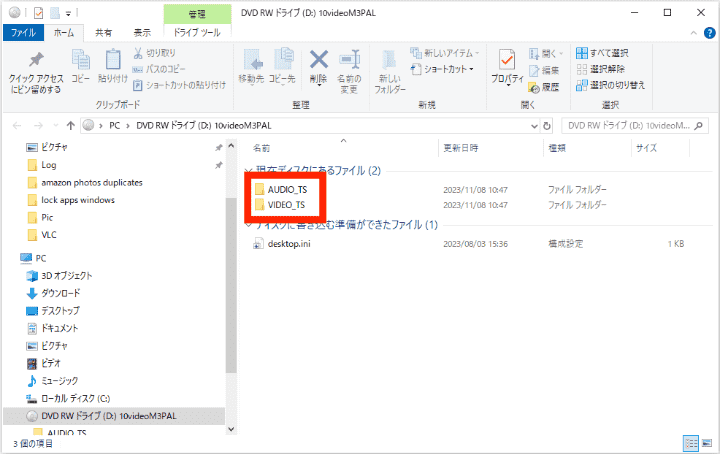
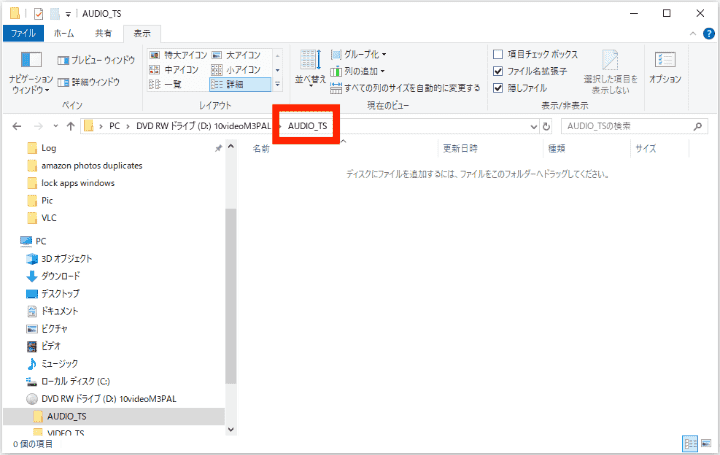
- DVDにあるファイルが表示されます。「AUDIO_TS」フォルダと「VIDEO_TS」フォルダがあります。
![]()
- 一般的には「AUDIO_TS」フォルダは空ですので気にしなくてもいいです。
![]()
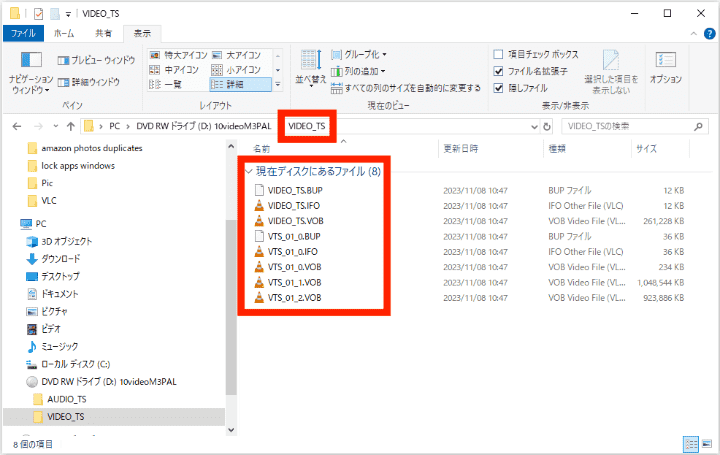
- 「VIDEO_TS」フォルダにはVOBなどのファイルがあります。これらのファイルがあってこそDVDを再生できるようになります。
![]()
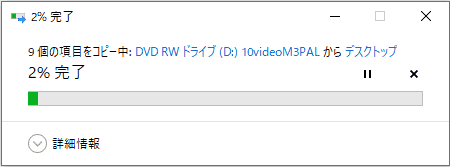
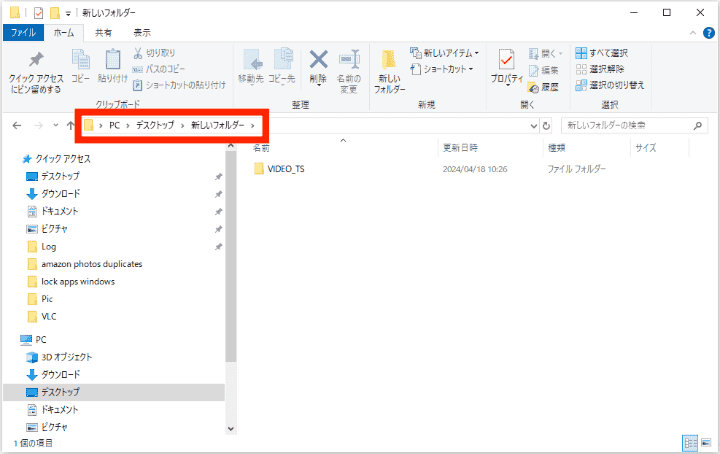
- 「VIDEO_TS」フォルダを丸ごと他の場所にコピーします。
![]()
- これでDVDをデータ化できました。DVDディスクを取り出してもOKです。
![]()
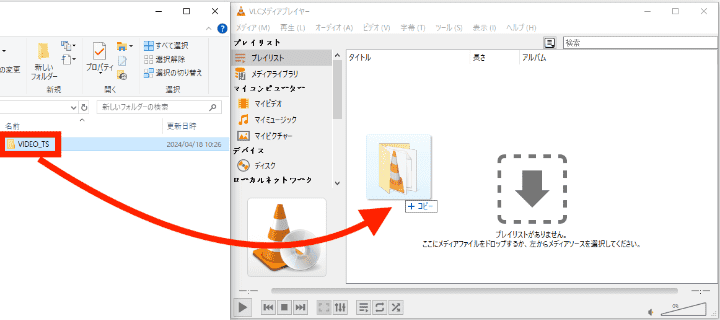
- DVDを再生したい場合は、VLCを起動して、「VIDEO_TS」フォルダをVLCにドラッグ&ドロップして追加します。
![]()
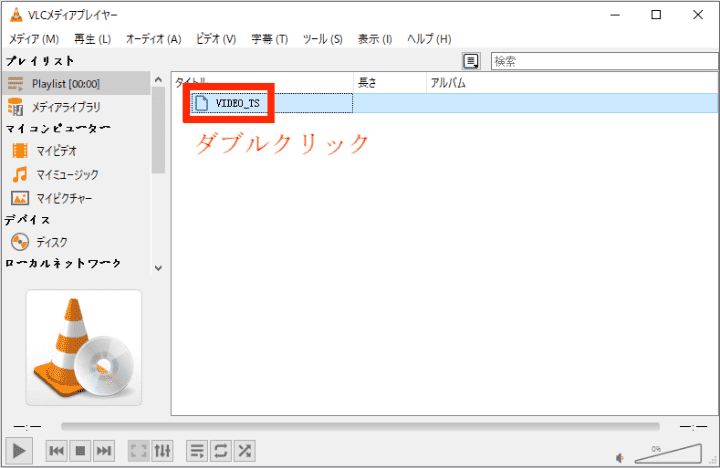
- 追加されたVIDEO_TSをダブルクリックします。
![]()
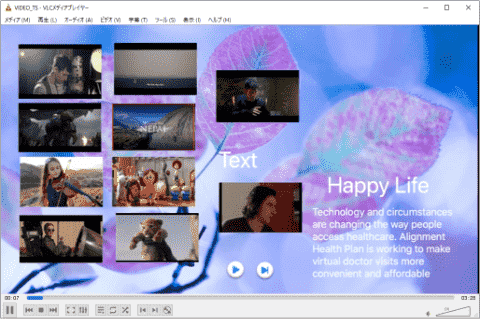
- するとメニュー画面が表示されます。VIDEO_TSフォルダをDVDディスクと同じように再生したり、メニュー画面でタイトルを選択したりすることができます。
![]()
- Macと同じく、「VIDEO_TS」フォルダにある「.VOB」ファイルを直接再生するのも可能です。

HandBrakeでDVDをデータ化する
HandBrakeは、無料で利用できるサードパーティ製ソフトで、動画形式変換や、DVDリッピングなどができます。ですが、HandBrakeが対応できるのは自作DVDのみで、市販DVDをデータ化する際に問題が発生してしまいます。
HandBrakeでDVDをデータ化する方法(Mac版を例に)
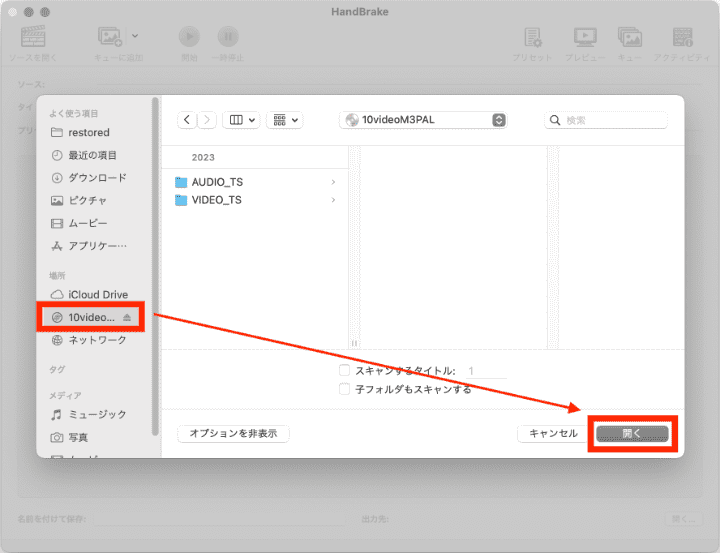
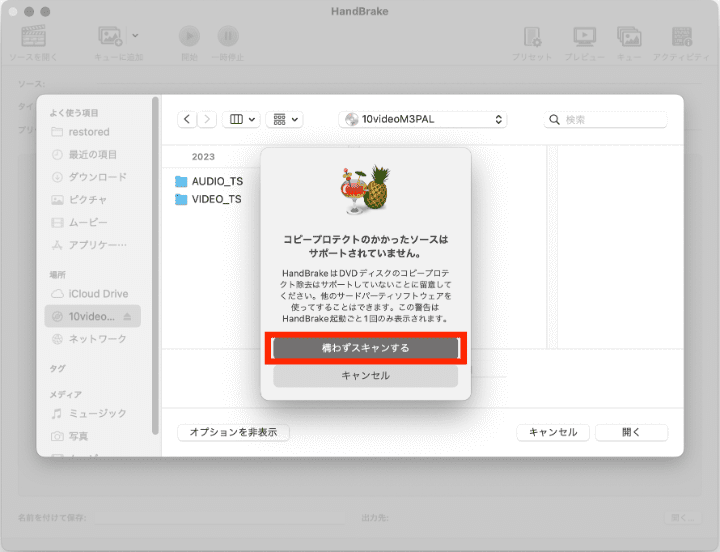
- HandBrakeを起動します。DVDを選択して、「開く」をクリックします。
![]()
- コピーガードのあるDVDには対応できないという旨の警告が表示されます。「構わずスキャンする」をクリックして進みます。
![]()
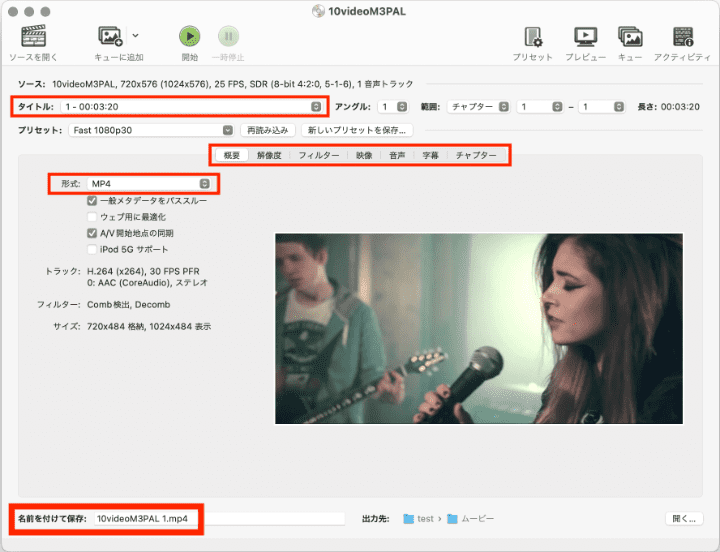
- DVD分析完了後、下記の画面が表示されます。「タイトル」のところでDVDのタイトルを選択できます。「概要」>「形式」で出力形式を設定できます(デフォルトでMP4になっています)。必要に応じて「解像度」、「フィルター」、「映像」などで各タイトルを編集できます。
![]()
- 複数のタイトルがある場合、下の「名前をつけて保存」のところで各タイトルのファイル名を手動で変更する必要があります。
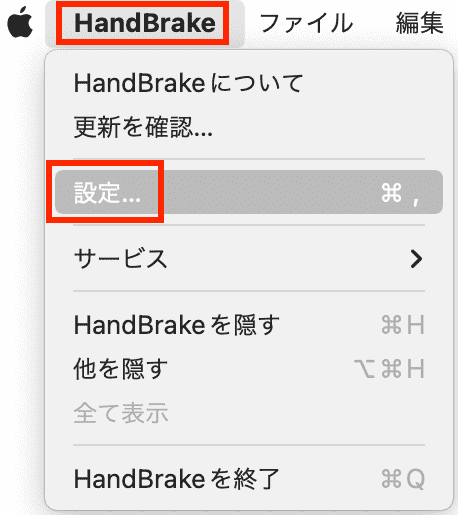
- タイトルが多く、手動で変更するのが面倒な場合は、「設定」で自動的にタイトルをつけるように設定しましょう。「HandBrake」>「設定」に入ります。
![]()
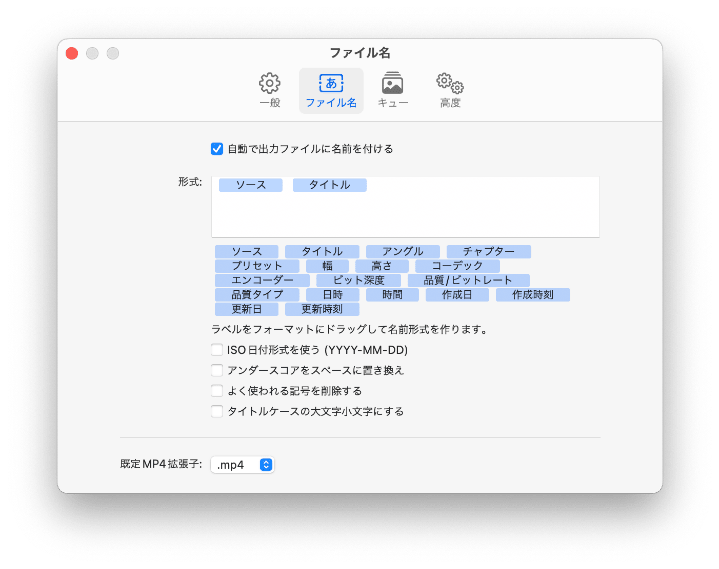
- 「ファイル名」タブで、「自動で出力ファイルに名前を付ける」にチェックを入れます。そして下の「形式」で自動命名ルールを設定すればOKです。
![]()
- これで各タイトルの名前は自動的に変更されます。自動的に変更されない場合は一旦HandBrakeを終了し、再起動してDVDをもう一度追加してみてください。
- 上部の「キューに追加」の右の下向き矢印をクリックして、「全タイトルをキューに追加」をクリックします。
![]()
- そして右上の「キュー」ボタンに先ほど追加されたタイトルの数が表示されます。クリックすれば確認できます。
![]()
- 最後は「開始」ボタンをクリックすればOKです。
![]()
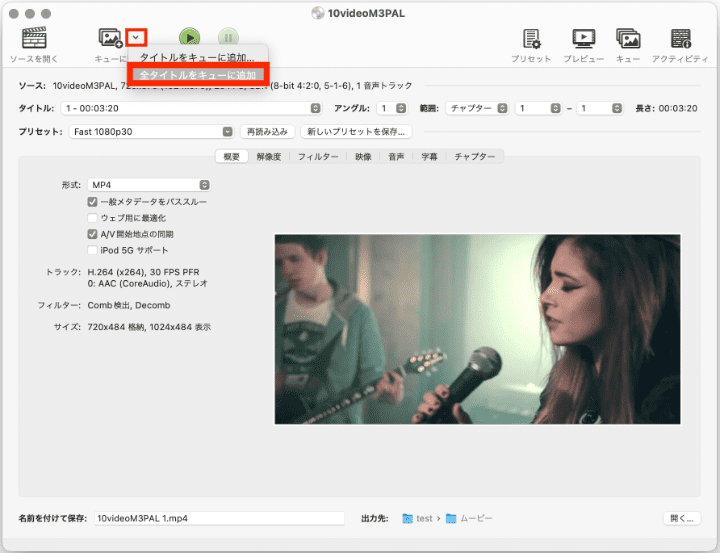
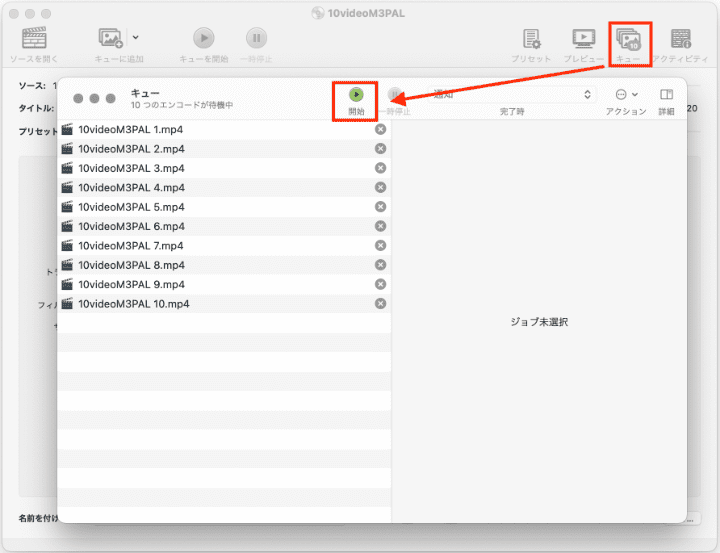
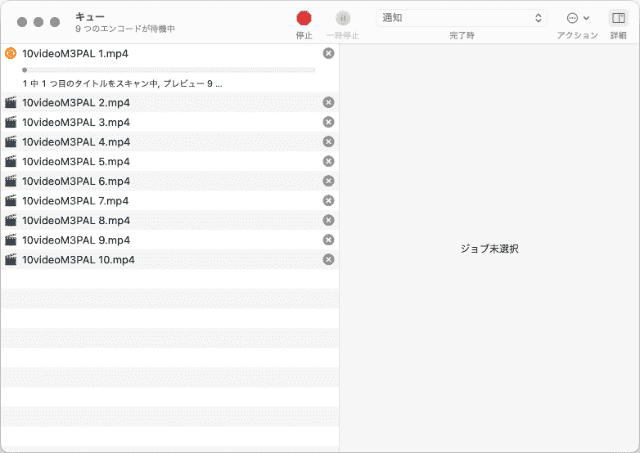
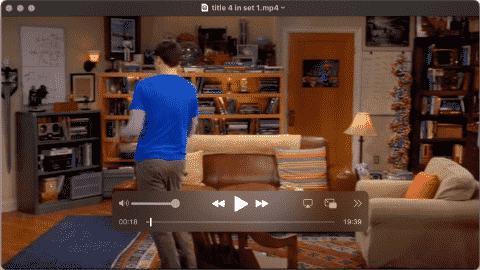
上記でも説明しましたが、HandBrakeが対応できるのは自作DVDです。市販DVDの場合、たとえ変換できても下記のように、全然見れる状況ではない動画が出力されてしまいます。
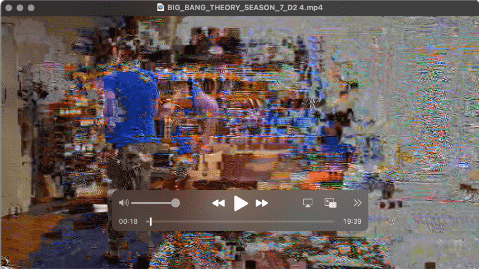
この場合は、Cisdem VideoPawがおすすめです。きちんと市販DVDをデータ化できます。
XMedia RecodeでDVDをデータ化する
XMedia RecodeもDVDをデータ化できるサードパーティ製ソフトです。HandBrakeと同じように、自作DVDのみ対応できます。XMedia RecodeはWindowsでしか利用できませんので、Macユーザの場合は他の方法を試してみましょう。
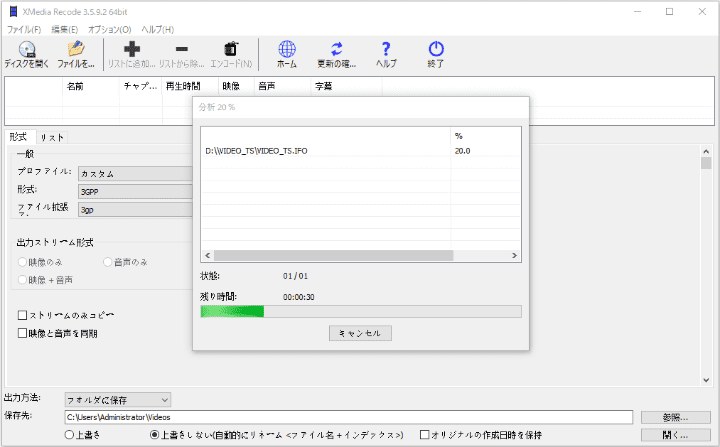
- XMedia Recodeを起動します。DVDをソフトにドラッグ&ドロップで追加します。
![]()
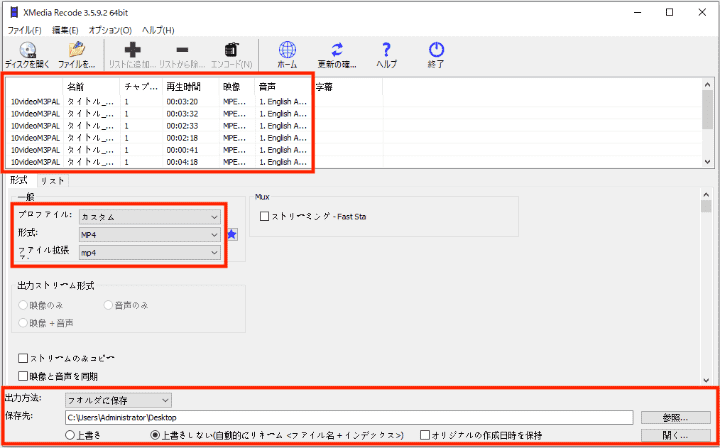
- 追加完了後、全てのタイトルが表示されます。「形式」で出力形式をMP4に設定できます。下の「出力方法」と「保存先」で出力フォルダを設定できます。
![]()
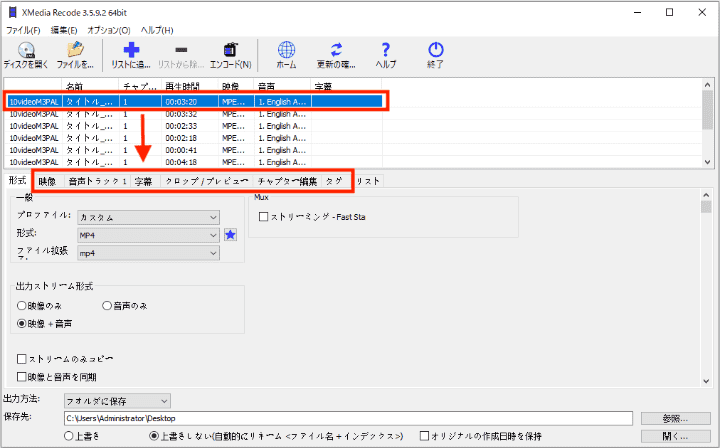
- タイトルを選択すれば、「映像」、「音声トラック」、「字幕」などで動画を編集できます。
![]()
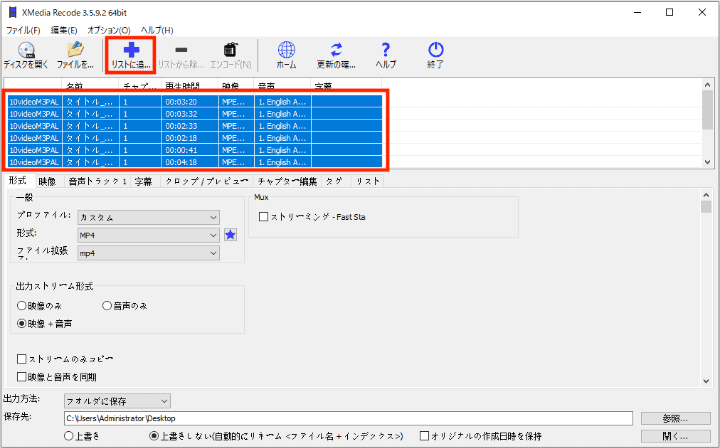
- 編集完了後、Ctrl+Aですべてのタイトルを選択して、上部の「リストに追加」をクリックします。
![]()
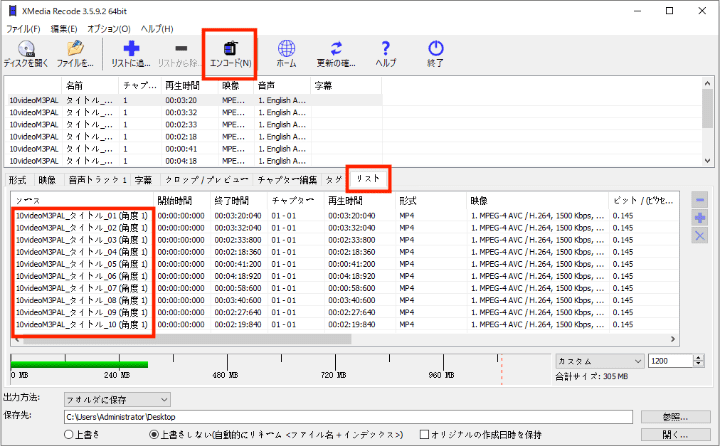
- 「リスト」タブに切り替えれば追加されたタイトルを確認できます。
![]()
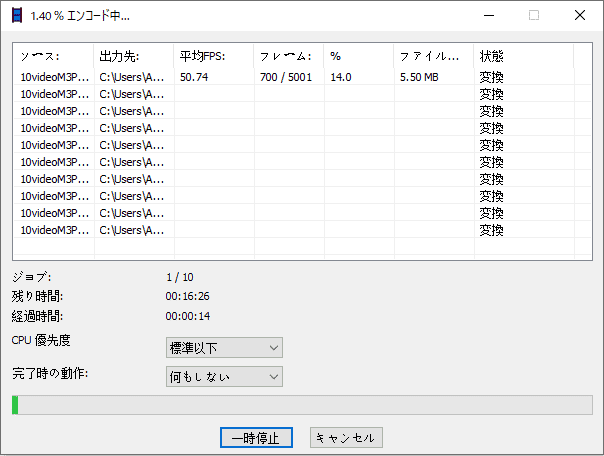
- 最後は「エンコード」ボタンをクリックすればDVDをデータ化できます。
![]()
VLCでDVDをデータ化する
VLCメディアプレイヤーは超有名な無料ソフトで、メディアプレイヤーとして動画や音楽を再生したりすることができるだけではなく、動画や音声形式変換、DVD再生、DVDリッピングなどいろんな機能を備えていて、昔は動画ダウンロードまでできてました。VLCを使っている方が多いでしょうので、ここではVLCでDVDをデータ化する方法も紹介しますが、DVD専門ではないため、不足点が多く、あまりおすすめしません。
バージョンの違うVLCでDVDをデータ化する際に発生する問題も違います。ここでは2026年1月20日現在の最新バージョンのWindows版VLCを例に紹介します。
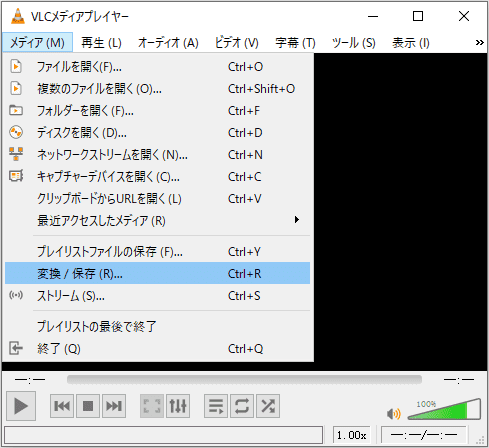
- VLCを起動します。「メディア」>「変換/保存」をクリックします。
![]()
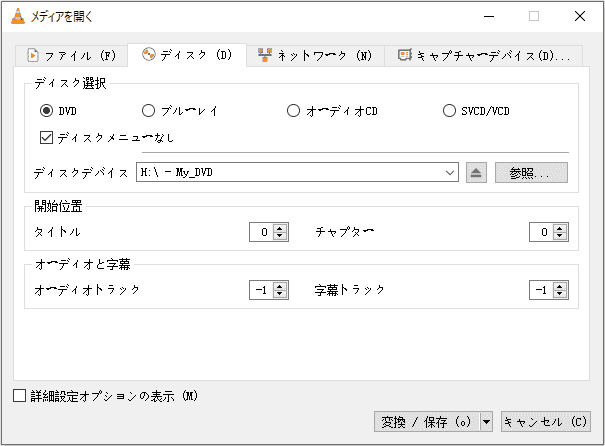
- 「ディスク」タブに入ります。そこに現在接続しているDVDディスクが表示されているはずです。表示されていない場合は「参照」をクリックして選択します。
![]()
- 「開始位置」の「タイトル」はデフォルトで「0」になっています。現在は変更する必要がありません。直接「変換/保存」をクリックします。
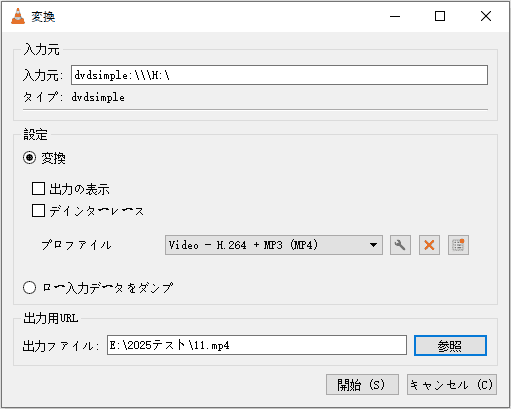
- 変換画面に入ります。「プロファイル」で出力形式を「Video-H.264+MP3(MP4)」に設定して、下の「出力ファイル」>「参照」をクリックして出力フォルダとファイル名を設定します。手動で拡張子をつける必要があるかもしれません。
![]()
- 「開始」をクリックすればDVDをデータ化できます。
- ですが、複数のタイトルがある場合、上記の手順で変換できるのは、1つ目のタイトルだけです。2つ目のタイトルとその以降のタイトルが変換されません。2つ目及びそれ以降のDVDタイトルをデータ化したい場合は、もう一度VLCのメイン画面に戻り、「メディア」>「変換/保存」>「ディスク」に入ります。
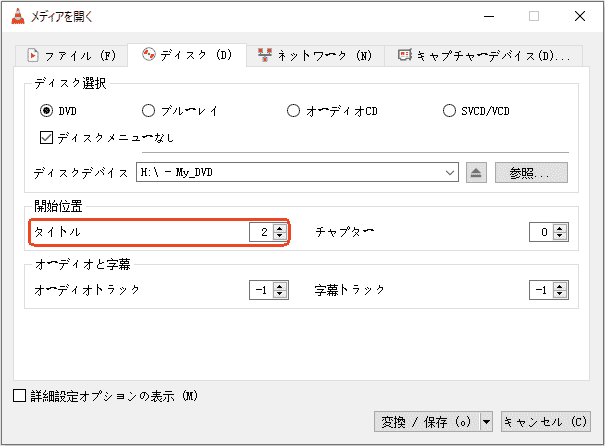
- 「開始位置」の「タイトル」を「2」に設定して、「変換/保存」をクリックします。(私がテストしたところ、「0」や「1」と設定した場合、1つ目のタイトルだけがデータ化されます。2つ目及びそれ以降のタイトルをデータ化したい場合は「2」以降に設定する必要があります。状況によって違いが出るかもしれませんので、みなさんは状況に応じて設定してください。)
![]()
- 出力形式、出力フォルダ、ファイル名を設定して、「開始」をクリックします。
- これで変換は2つ目のタイトルから行われるようになります。
- 同じような方法で3つ目のタイトルや、それ以降のタイトルのデータ化ができます。
Mac版のVLCにも同じ問題が発生します。Mac版の場合、DVDのメニューのみが変換されます。ですが残念ながら、Mac版の操作方法も画面もWindows版と違いますので、私は解決方法を見つけ出すことができませんでした。
まとめ
DVDをデータ化する方法は以上になります。自作DVDで、DVDをディスクと同じように再生したい場合は、Macの標準アプリでDVDのディスクイメージを作成したり、WindowsでVIDEO_TSフォルダをコピーしてVLCで再生したりするのがおすすめです。自作DVDで、DVDを一般的な動画形式に変換したい場合は、HandBrakeやXMedia Recodeがおすすめです。市販DVDの場合は、Cisdem VideoPawがおすすめです。
免責事項:
本記事で紹介する方法は、あくまで技術的可能性について説明するものであり、教育目的および個人使用のみを目的としております。
許可なくDVDをデータ化することは、著作権法に違反する可能性がありますので、ご自身で所有しているコンテンツ、使用許可を得ているコンテンツのみをデータ化してください。
当記事の技術解説は違法行為を助長するものではなく、実際の操作によって生じた法的責任はすべて実行者の自己責任とします。


Ryan LiはCisdemのシニア開発者です。2017年に入社して以来、Cisdem VideoPaw の開発を主導し、現在はVideo Converterに関連するすべての記事の編集顧問を務めています。