


【初心者向け】Dropboxの重複ファイルを検索し一括削除する方法
 37
37
 0
0


Dropboxを使って時間が経つと、アカウントに大量の重複ファイルが溜まってしまう場合があります。容量の無駄遣いになるし、ファイル管理が面倒になる原因にもなります。この記事では、Windows PCとMacでDropboxの重複ファイルを検出し削除する2つの方法を紹介します。
 Cisdem Duplicate Finder
Dropboxの重複ファイルを削除するベストソフト
- 重複した写真、動画、音楽、ドキュメントなど様々な種類のファイルを検出する
- Dropbox、他のクラウドストレージ、パソコンの内蔵HDDや外付けHDDから重複ファイルを見つけ出す
- 写真を並べて比較するなど、3つのプレビューモードで重複ファイルを確認する
- 削除する重複ファイルを自動選択し、1クリックで一括削除できる
- 手動で選択を変更したり解除したりするのが可能
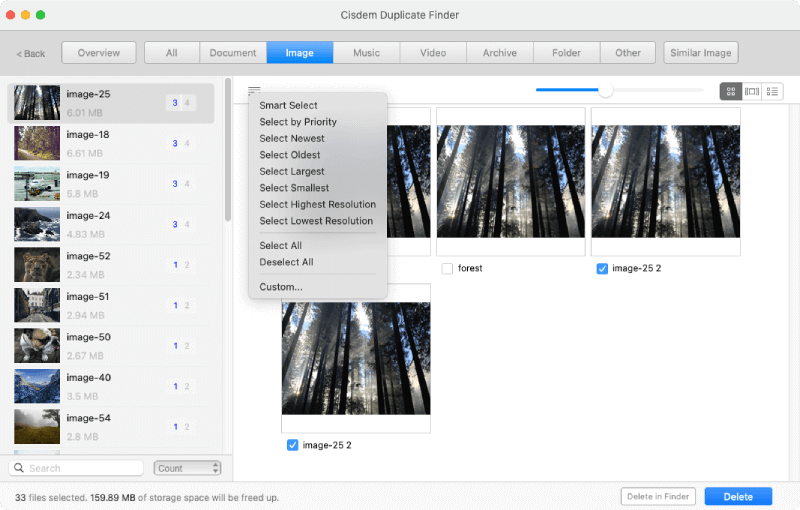
- 一括選択ルール(例えば「日付が新しいファイルを選択」など)を提供し変更可能
- 使い方が簡単で誰でも直感的に操作可能


方法 1.重複ファイル検索専門ソフトを使ってDropboxの重複ファイルを削除する
Dropboxアカウントに大量なファイルがある場合、この方法を使うのがおすすめです。Cisdem Duplicate Finderは重複ファイルを一括削除できる専門ソフトで、以下のメリットを持っています。
- 重複した写真、動画、ドキュメントなど様々な種類のファイルを自動的に検索する
- 数MB、数GBから、数TBまでの大容量ファイルに対応
- 高速スキャン(1.96 GBファイルを保存しているDropboxアカウントを2秒でスキャン完了)
- ファイル名が違うファイルにも対応、ファイル内容で重複ファイルを検索する
- 削除を行う前に見つけた重複ファイルをプレビューして確認可能
- 削除する重複ファイルを自動的に一括選択し削除可能で、自動選択ルールを必要に応じて変更するのも可能
それでは、その使い方を紹介します。
Windows PCの場合
1. インストール:Cisdem Duplicate Finderをダウンロード、インストールし、起動します。

2. 許可:Cisdem Duplicate FinderがDropboxアカウントをスキャンできるように許可を与えます。
- 「クラウドファイルスキャン」の「アカウントを追加」でDropboxアカウントを追加します。ブラウザでDropboxアカウントにサインインします。
![]()
- サインイン完了後、画面を進めてDropboxのアクセス確認画面で許可を与えて、また次に進みます。
- 認証成功後、ソフトに戻ります。
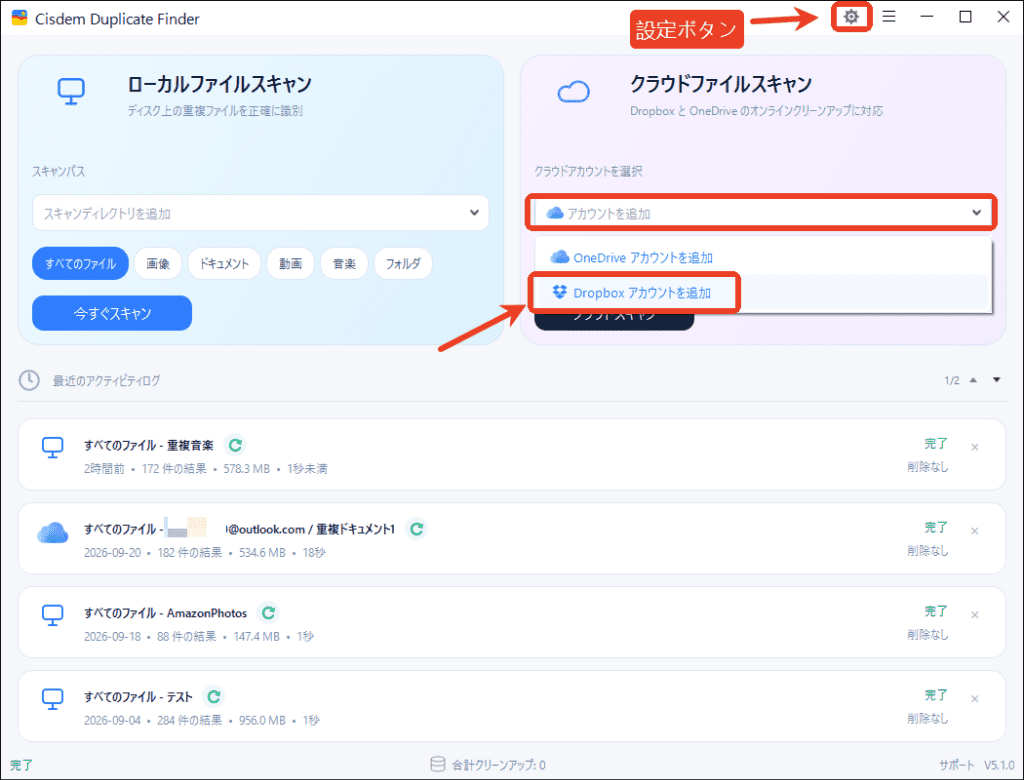
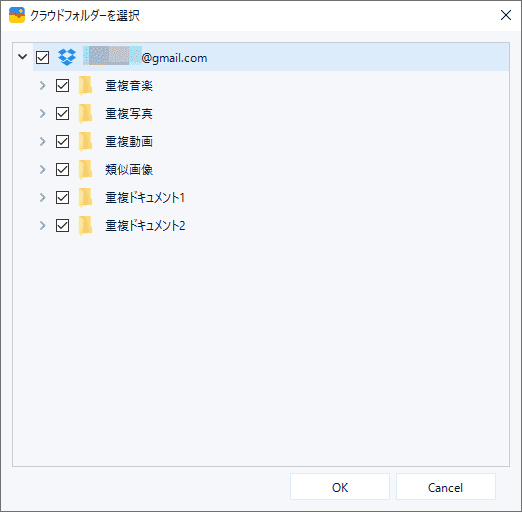
3. 検索するフォルダやファイル種類選択:アカウント追加完了後、追加したアカウントを選択し、検索するファイル種類を選択して、「クラウドスキャン」をクリックします。すると下図の画面が表示されます。検索するフォルダにチェックを入れ、「OK」をクリックします。
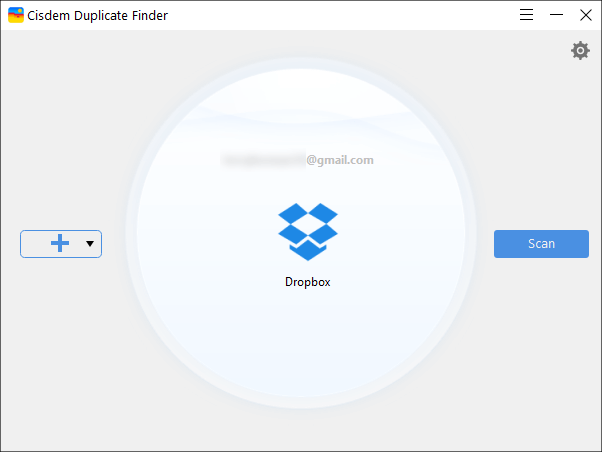
4. 検索:「OK」をクリックすると検索が始まります。完了まで待ちます。
5. プレビュー:検索完了後、Cisdem Duplicate Finderの結果ウインドウが表示され、すべての重複ファイルが表示されます。必要に応じてこれらのファイルを確認でき、並び替えや検索もできます。
削除する重複ファイルはすべて選択され済みです。類似画像の場合、誤削除を防止するため、デフォルトでは自動選択されません。
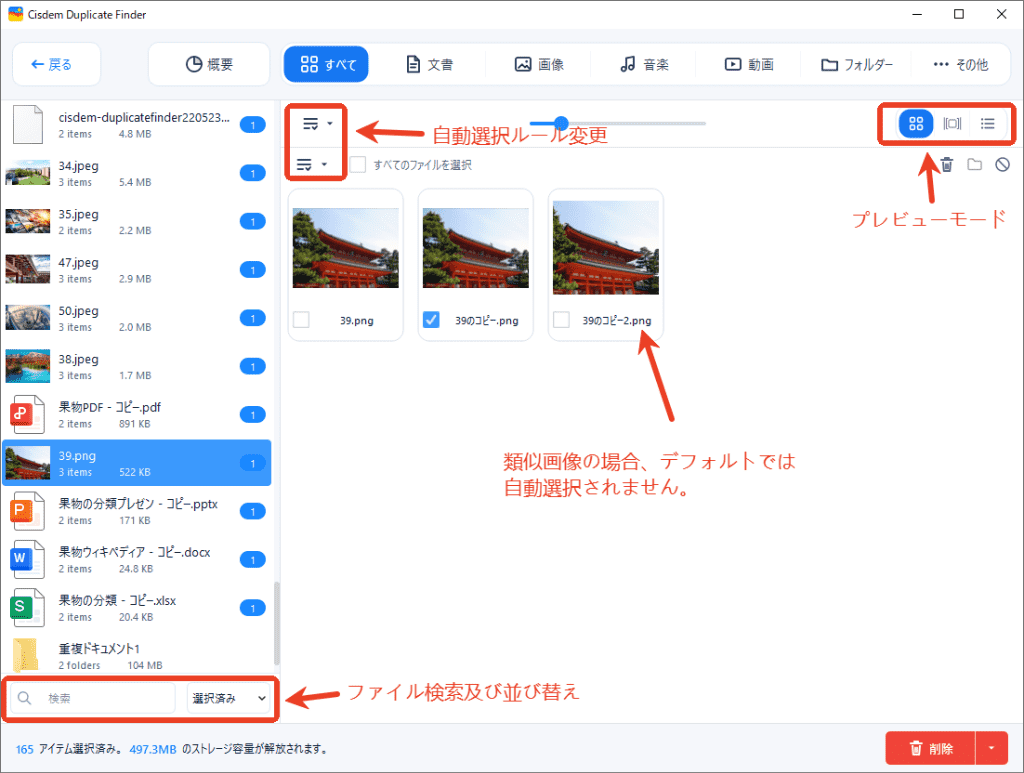
6. 選択変更:手動で選択を変更し削除する重複ファイルを変えたり、自動選択ルールを変更したりするのが可能です。
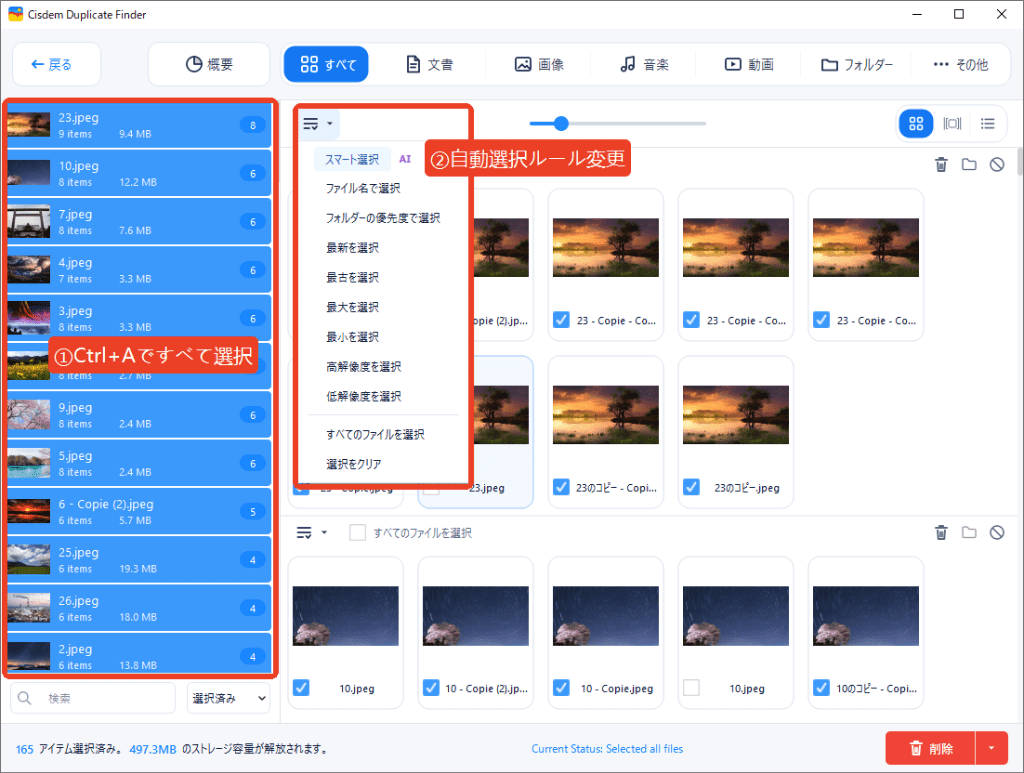
7. 削除:右下隅の「削除」ボタンをクリックして、選択した重複ファイルを一括削除できます。
これで、すべての重複ファイルはDropboxのゴミ箱(削除したファイル)に移動されました。この削除はDropboxによってすべてのデバイスに自動的に同期されます。
注意
Dropboxのゴミ箱(削除したファイルセクション)にあるファイルは30日間保存されます。万が一、残しておきたかったファイルを間違えて削除してしまった場合、この期間内で元に戻せます。
Mac版の場合
1. 同期:DropboxにあるファイルをMacに同期します。(このステップがすでに完了している場合は、スキップしてください)
- MacでDropboxのデスクトップアプリをダウンロードしインストールします。
- Dropboxアプリを起動し、重複ファイルを検索したいDropboxアカウントにサインインします。
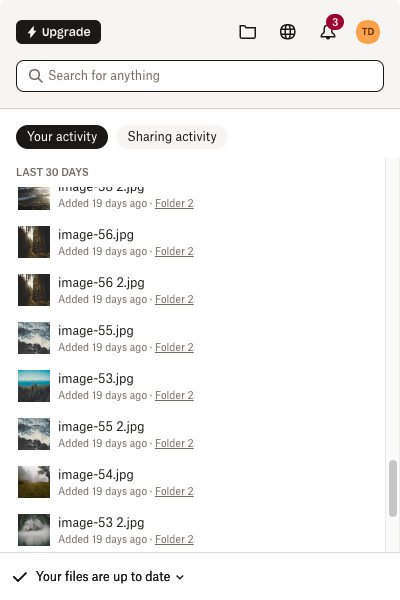
- 設定完了後、DropboxクラウドストレージにあるファイルはMacに同期されます。メニューにあるDropboxアイコンをクリックして同期状況を確認できます。同期完了誤、「Your files are up to date(ファイルは最新の状態です)」とのメッセージが表示されます。
![Window showing a list of files and a message saying that Your files are up to date]()
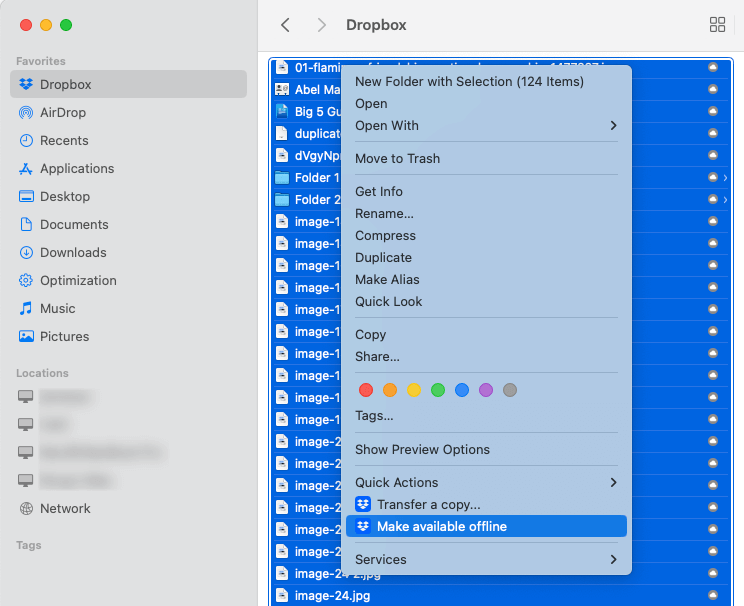
- Finderの左サイドバーでDropboxをクリックして、中にあるすべての項目を選択し、右クリックして、「Make available offline(オフラインで利用可能にする)」を選択します。(特定のフォルダーにあるファイルしか検索する必要がない場合、これらのフォルダを選択すればOKです。)
![Finder screen showing that Dropbox in the left sidebar is selected and also showing a menu with the Make available offline option being selected]()
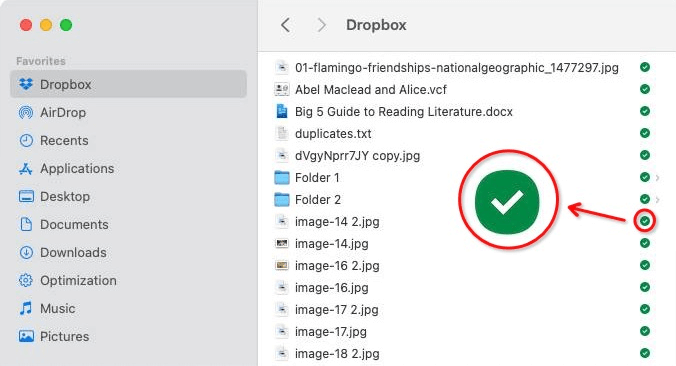
- Dropboxにあるすべての項目に緑色の丸アイコンが表示されるまで待ちます。これでDropboxファイルとフォルダをMacでオフラインでアクセスできるようになりました。(このステップでかかる時間はファイル数によって違います。)
![Finder screen showing that Dropbox in the left sidebar is selected and also showing a list of files on the right, with each file displaying a green circle icon on the right side of itself]()
2.インストール:Cisdem Duplicate Finderをダウンロードしインストールして、起動します。

3. 追加:「+(追加)」アイコンをクリックして、Dropboxまたはその中の特定のフォルダを選択して、「開く」をクリックします。
4. 検索:「検索」ボタンをクリックして、重複ファイルを検索し始めます。
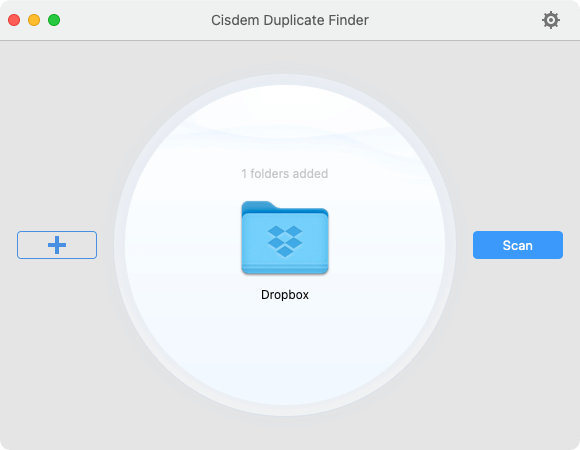
5. プレビュー:スキャン完了後、すべての重複ファイルは結果ウィンドウに表示されます。必要に応じてこれらのファイルをプレビューで確認できます。
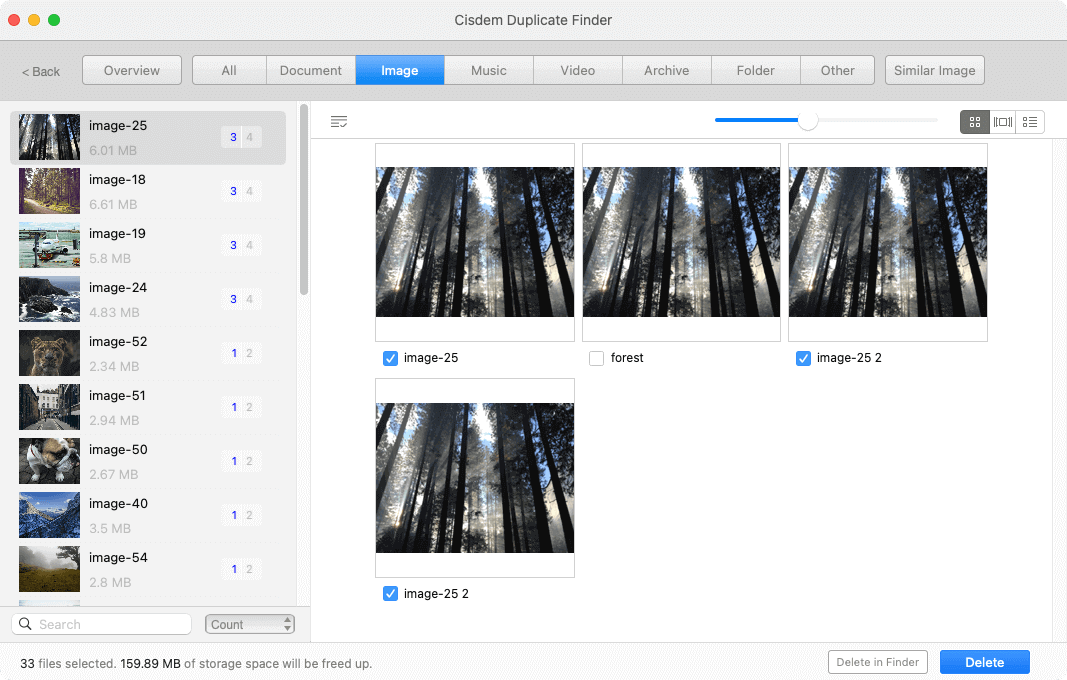
6. 選択:Cisdem Duplicate Finderは削除する重複ファイルを自動的に選択します(1つ残して)。必要に応じて手動で選択を変更したり解除したりするのが可能で、直接自動選択ルールを変更するのも可能です。
7. 削除:「削除」ボタンをクリックして、選択したすべての重複ファイルをDropboxのゴミ箱(削除したファイルセクション)に移動します。
これでDropboxにあるすべての重複ファイルを削除できました。削除されたファイルはゴミ箱(削除したファイルセクション)に30日間保存されます。スマホなどでDropboxを開けば、これらのファイルが削除されたことを確認できます。
重要
ファイルの同期、検索、削除中に、パソコンが運行中であり、Dropboxデスクトップアプリが起動された状態であり、ネット接続が良好であることを確認してください。
Dropboxから重複写真を削除するヒント
Dropboxに以下の種類の写真が含まれているかもしれません:
- 重複写真。上記で紹介した方法で削除できます。
- 同じように見えるが、ファイル形式やサイズが異なる写真
- 見た目が似ている写真
後ろの2つの種類の写真を、重複写真と見る人もいますが、Cisdem Duplicate Finderはこれら2種類を「類似画像」と認識し、検出します(デフォルトでは)。
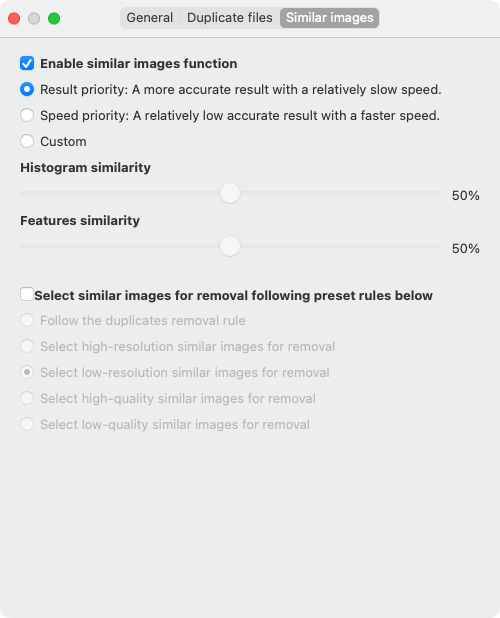
見つけた類似画像も結果ウインドウに表示されますが、誤削除を防止するように、デフォルトでは選択されません。これらのグループを選択して、自動選択ルールを選択すれば自動選択可能です。
方法 2.Dropboxにある重複ファイルを手動で検出し削除する方法
アカウントにあるファイル数が少ない場合、手動で重複ファイルを検索するのもいい方法です。
この部分では、割と便利な手動検索方法を紹介します。
注意
以下のステップでは、一度に1つの種類の重複ファイルしか処理できません。ここでは重複写真を例に具体的なやり方を紹介します。
1. 開く:パソコンでブラウザを起動し、dropbox.comにアクセスします。
2. リスト化:ページ上部の検索ボックスに「type:image」を入力することで、アカウントにあるすべての写真ファイルを表示させることができます。
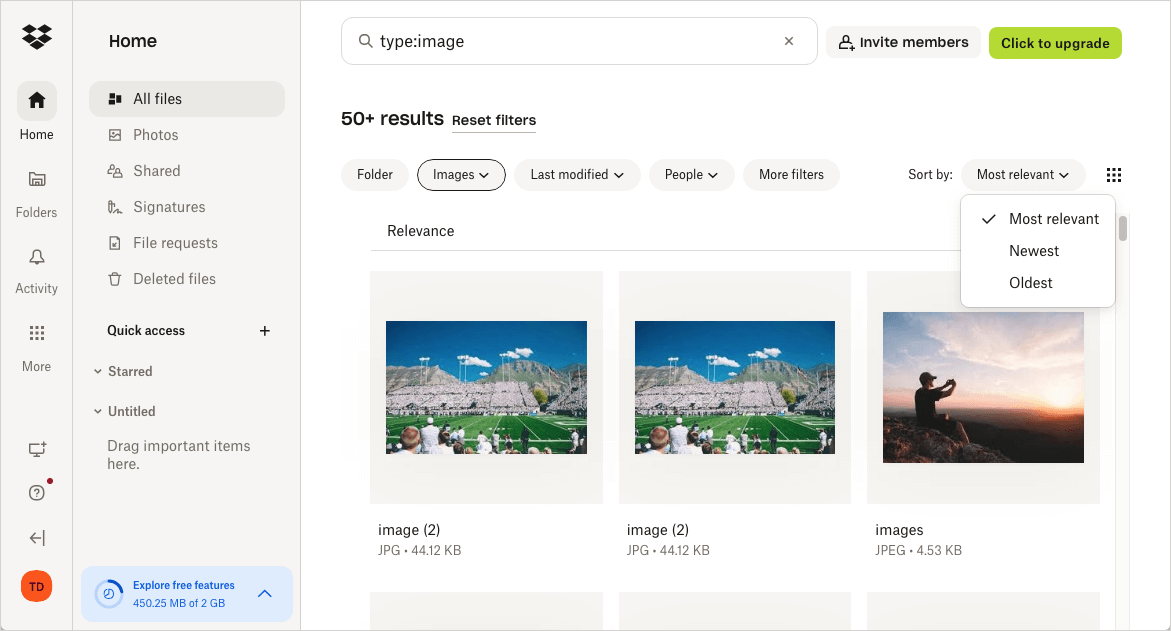
3. 絞り込みと並べ替え:重複写真を見つけやすくするように、必要に応じて写真ファイルの並べ替えや絞り込みを行えます。
4. 特定:同じように見える写真を見つけ、その内容とデータ情報を比較し、本当に重複ファイルであるかを確認します。
5. 削除:削除する重複写真を選択して削除します。
同じ操作方法で他の種類の重複ファイルを見つけ、削除します。
よくある質問
なぜDropboxに重複ファイルができるのか?
重複ファイルとは、2つまたはそれ以上の、まったく同じファイルのことを指しています(ファイル名にかかわらず)。
重複ファイルユーザー自身が作成した場合もあります。例えば「移動」ではなく、「コピー」を使ってファイルを他のフォルダに転送する場合など。
また、Dropboxがファイルの「競合コピー」を作成するケースもあります。競合コピーは重複ファイルのように見えますが、実際には2人以上のユーザーが同時に同じファイルを編集した際に作成される、編集済みの別バージョンです。
Dropboxは重複ファイルをアップロードしますか?
ファイルをアップロードする際に、Dropbox確かに特定の重複ファイルを検出できます。例えばDropboxのあるフォルダに「IMG_2622」というファイルが存在する場合、同じファイルを同じフォルダアップロードしようとすると、Dropboxがそれを認識し、重複を避けるために再アップロードをスキップします。
ですが、認識できない場合もあります。
- 例えば「IMG_2622」ファイルがフォルダ①に保存されていて、同じファイルをフォルダ②にアップロードする場合、Dropboxはそのファイルを重複ファイルだと認識しません。
- 「IMG_2623」と「IMG_2623 copy」の2つのファイル(ファイル名が違うがまったく同じであるファイル)を同じフォルダにアップロードしても、Dropboxもこの2つのファイルを重複ファイルだと認識しません。
Dropboxはすでにアップロードされた重複ファイルを見つけられるか?
Dropboxはアカウントにある重複ファイルを検索する機能を提供していません。
まとめ
現時点では、Dropboxの重複ファイル検索機能はまだすべての重複ファイルのアップロードを防げるほどスマートではありません。また、ユーザ自身の操作によって重複ファイルが発生してしまう場合もあります。よって、Dropboxに重複ファイルがあるのが普通です。アカウントにあるファイル数によって、専門ソフトを利用するか、手動で削除することが可能です。


Adrian LiはCisdemのチーフエンジニアであり、Duplicate FinderおよびContactsMateの編集顧問を務めています。彼の業績と洞察は、Fossbytes、TUAW、Redmond Pie、SafetyDetectives、BestForAndroidなどの主要なテクノロジー出版物で紹介されています。