


(MacとWindows)WMVをMP4に変換する方法
 2.2K
2.2K
 0
0


WMVは、Windows Media Videoの略称です。その名前を見てもわかると思いますが、これはMicrosoft社が開発した動画形式です。Windowsパソコンで標準対応していますので、簡単に再生できますが、Macで再生するにはサードパーティ製ソフトをインストールする必要があります。Mac以外のデバイスやシステム環境でも、その汎用性もMP4に及びません。
お友達に動画を送りたいが相手はMacだからWMV動画を再生できない。お友達から動画が送られてきたがWMV動画だからMacで再生できない。このような人に、WindowsとMacでWMVをMP4に変換する方法を詳しく紹介したいと思います。
Macの標準機能でWMVを再生したり、MP4に変換したりできるか?
WMVファイルとMacパソコンを用意しました。試してみましょう。

- まずはQuickTime Playerで再生してみます。「互換性がない」とのメッセージが表示されます。
![]()
- 写真アプリに読み込むこともできません。
![]()
- Apple TV(iTunes)に追加することもできません。「ファイル」>「読み込む」でWMVファイルを選択して、「開く」をクリックしても反応がありません。
![]()
- Macに標準搭載されているビデオエンコード機能でエンコードしてみます。
![]()
![]()
- 失敗しました。
![]()
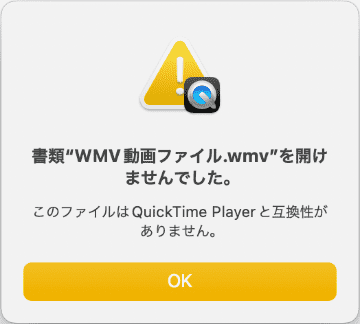
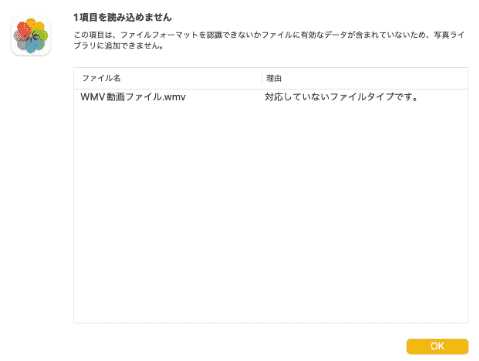
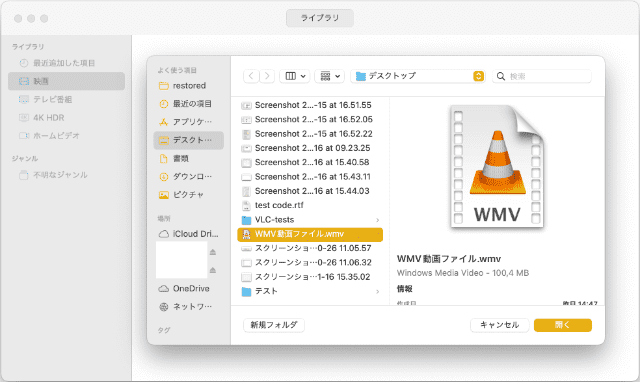
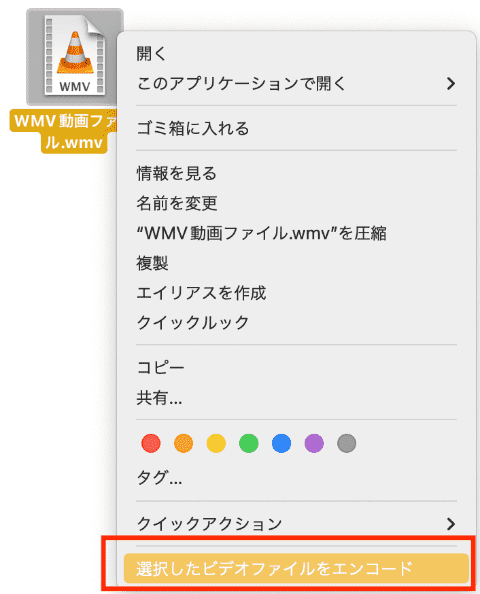

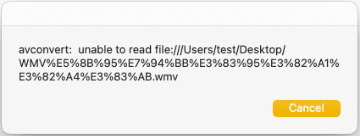
MacでWMVファイルを再生や形式変換したい場合は、やはりオンラインの変換サイトを利用するか、サードパーティ製ソフトをインストールするしかありませんね。
オンラインサイトはネットで調べればいっぱい出てきますので紹介しません。ここでは、無料で簡単に形式が変換できるソフト--VLCとその使い方を紹介します。
MacでVLCを使ってWMVをMP4に変換する方法
VLCは完全無料のメディアプレイヤーです。VLCがあれば大抵の動画/音声ファイルを再生できますので、再生するだけならばわざわざWMVをMP4に変換する必要がありません。やはり変換したい場合は、やり方を紹介しますので続きを読んでください。
- https://www.videolan.org/vlc/download-macosx.ja.htmlでVLCをダウンロードし、インストールします。
![]()
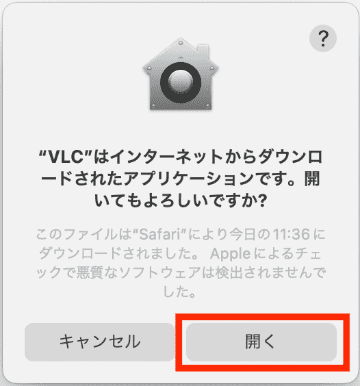
- インストール完了後、VLCを起動します。下記のメッセージが表示される場合、「開く」をクリックします。
![]()
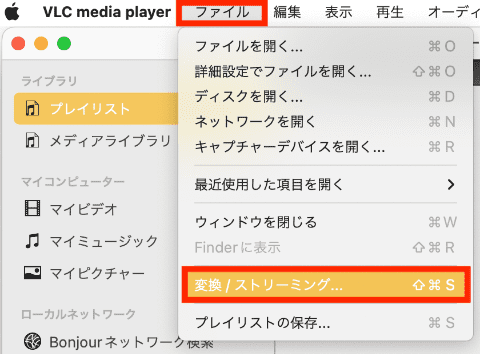
- メニューバーで「ファイル」>「変換/ストリーミング」をクリックします。
![]()
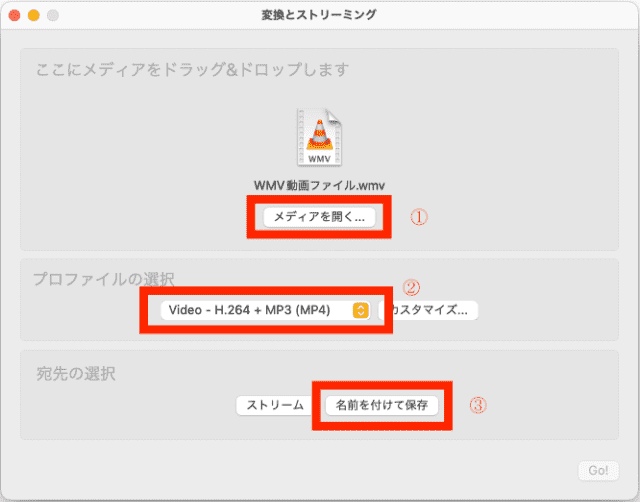
- 変換画面に入ります。WMVファイルをドラッグ&ドロップで追加します。あるいは、「メディアを開く」をクリックして追加します。一度に1つのファイルしか変換できませんので、複数のファイルがある場合は複数回変換する必要がありますので、時間がかかります。
![]()
- 「プロファイルの選択」で出力形式を設定します。初めて利用する場合はデフォルトで「Video - H.264 + MP3(MP4)」になっていますので、このままでOKです。
- 下の「名前をつけて保存」をクリックします。
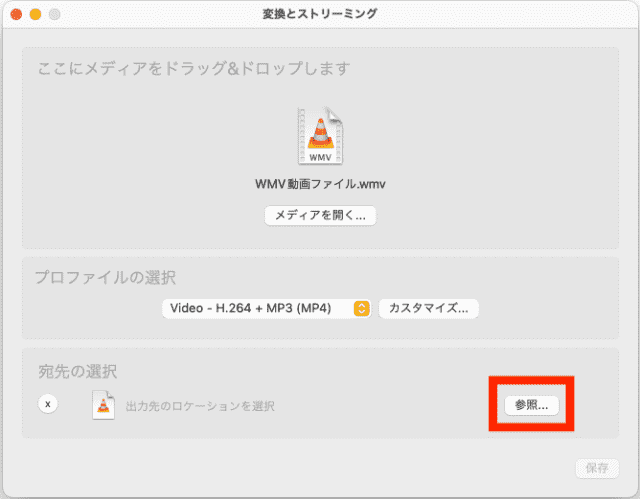
- 「参照」をクリックします。
![]()
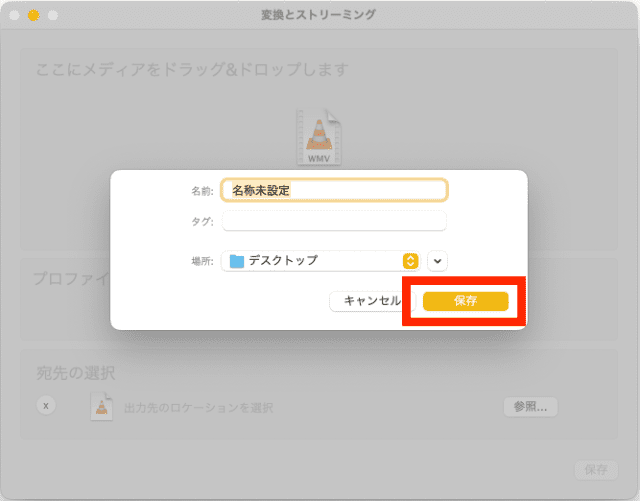
- ファイル名と保存場所を設定して、「保存」をクリックします。
![]()
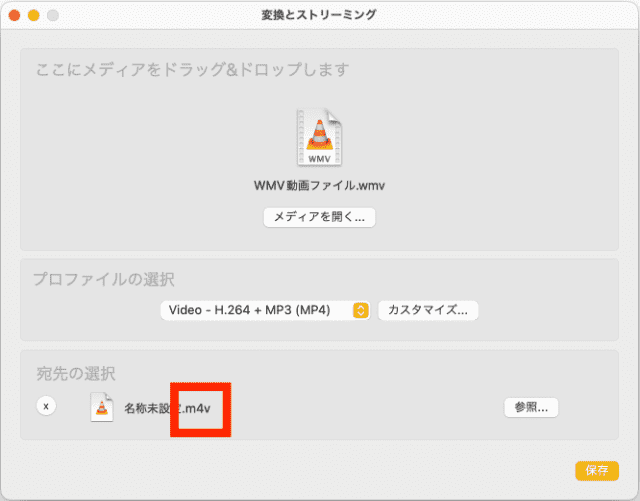
- ここで拡張子が自動的に「.m4v」になりますが、心配いりません。M4VとMP4形式は拡張子が違いますが、実質ほぼ同じ形式ですので、後で直接拡張子を「.mp4」に書き換えればいいです。何も問題が発生しません。(ここで直接拡張子を変更すると警告が表示されて変えられませんので、書き換えは変換完了してからにしましょう。)
![]()
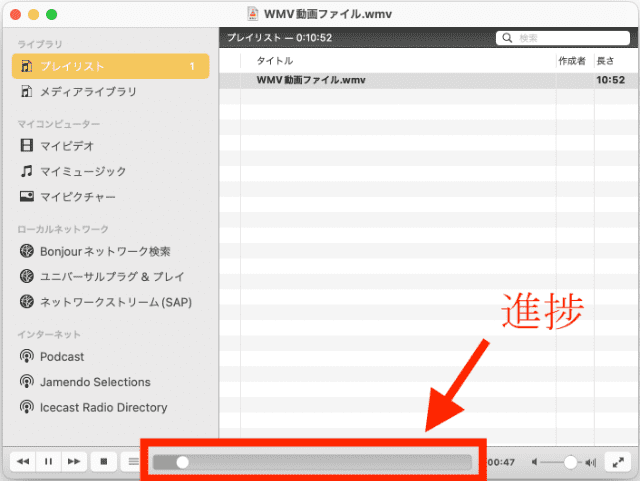
- 「保存」をクリックして変換を開始します。完了まで待ちます。
![]()
- 終わったら、拡張子を「.m4v」から「.mp4」に書き換えます。
![]()
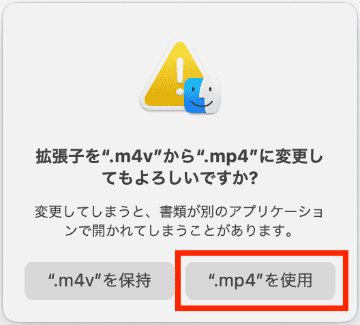
- 警告が表示されます。「”.mp4”を使用」をクリックします。
![]()
- 再生してみましょう。無事にQuickTime Playerで再生できます。
![]()
- もちろん、M4VファイルもQuickTime Playerで再生できますので、別に「MP4じゃなきゃだめ」でない場合はM4VのままでもOKです。



Windowsの標準機能でWMVを再生したり、MP4に変換したりできるか?
上記でも紹介しましたが、WMVはMicrosoft社が開発した動画形式です。もちろんWIndows Media Playerでも、フォトアプリでも直接再生できます。そしてフォトアプリの編集機能で、簡単にそれをMP4形式に変換できて、ソフトをインストールしたりするのが不要です。
よってWindowsユーザの場合、サードパーティ製ソフトやオンラインの変換サイトなどを利用する必要がありません。標準アプリを使えば十分です。ただし、標準アプリだと一度に変換できるのは1つのファイルのみですので、複数のファイルがある場合は時間がかかります。
フォトアプリでWMVをMP4に変換する操作手順
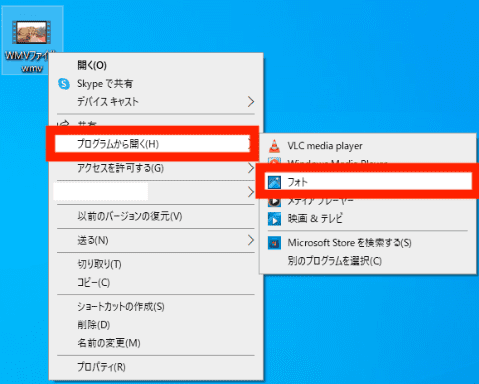
- WMVファイルを右クリックし、「プログラムから開く」>「フォト」をクリックして、フォトアプリで開きます。
![]()
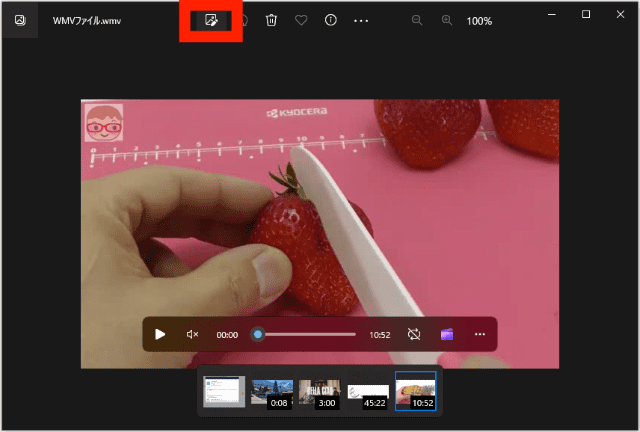
- 上部のツールバーで編集ボタンをクリックします。
![]()
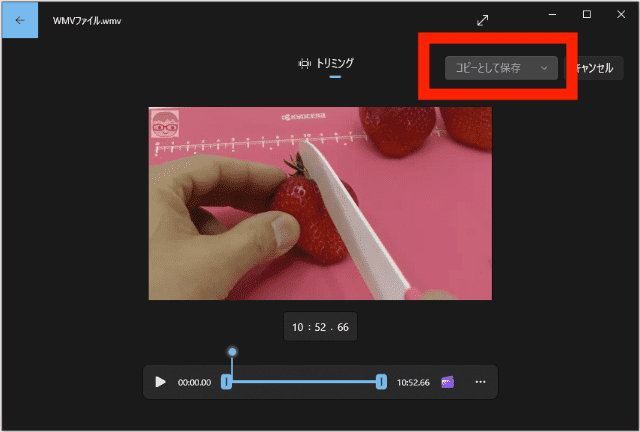
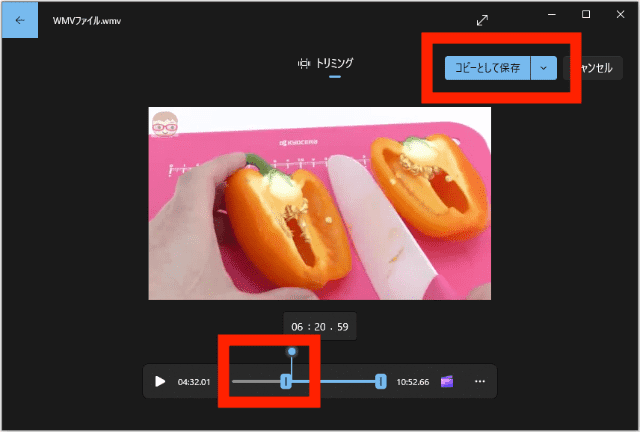
- トリミング編集画面に入ります。右上の「コピーとして保存」ボタンが灰色になっていて、クリックできませんが、心配いりません。
![]()
- 下の進捗バーでトリミング用のアイコンを適当に移動します。これで「コピーとして保存」ボタンがクリックできるようになります。
![]()
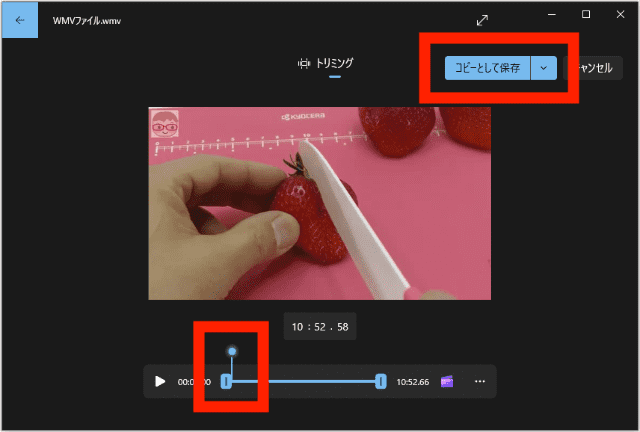
- またアイコンを一番左に戻します。「コピーとして保存」ボタンが依然クリックできるようになっています。クリックします。
![]()
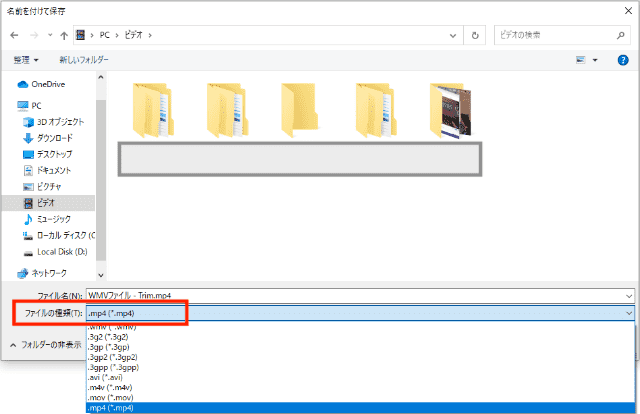
- ファイル保存画面に入ります。下の「ファイルの種類」のところで「.mp4」を選択すれば、WMVファイルはMP4ファイルとして保存されます。最後にファイル名を設定しファイルを保存すればOKです。
![]()
Mac/Windowsで複数のWMVをMP4に一括変換する方法
一気に何十個や何百個のWMVをMP4に変換したい場合は、標準アプリやフリーソフトを使うと非常に手間がかかります。この場合、ファイル形式変換の専門ソフトを使ったほうが時間を節約できます。
ここでは、Cisdem VideoPawを紹介します。Cisdem VideoPawは、動画・音声の形式変換、ダウンロード、圧縮、編集、結合や、DVD・Blu-rayのリッピングなどができる専門ソフトで、AI高画質化機能やノイズ除去機能も搭載していて、簡単に複数のWMVを一括でMP4に変換できます。
MacでもWindowsでも使えて、操作方法もあまり変わりがありませんので、Macを例にその使い方を紹介します。
1. Cisdem VideoPawをダウンロード、インストールします。
 無料ダウンロード Windows 10とそれ以降
  無料ダウンロード macOS 10.15とそれ以降
2. ソフトを起動し、「Video Converter」機能に入ります。

Windows版の場合、上部の5つのアイコンのうち、一番左のアイコンをクリックします。

3. WMVファイルをドラッグ&ドロップでソフトに追加します。それから底部の「全てのタスクをこの形式に変換」の右で、出力形式をMP4に設定します。高画質/無劣化で変換したい場合は、「4K Video」や「元のソースと同じ」を選択してください。また、歯車アイコンで詳細設定を行えます。
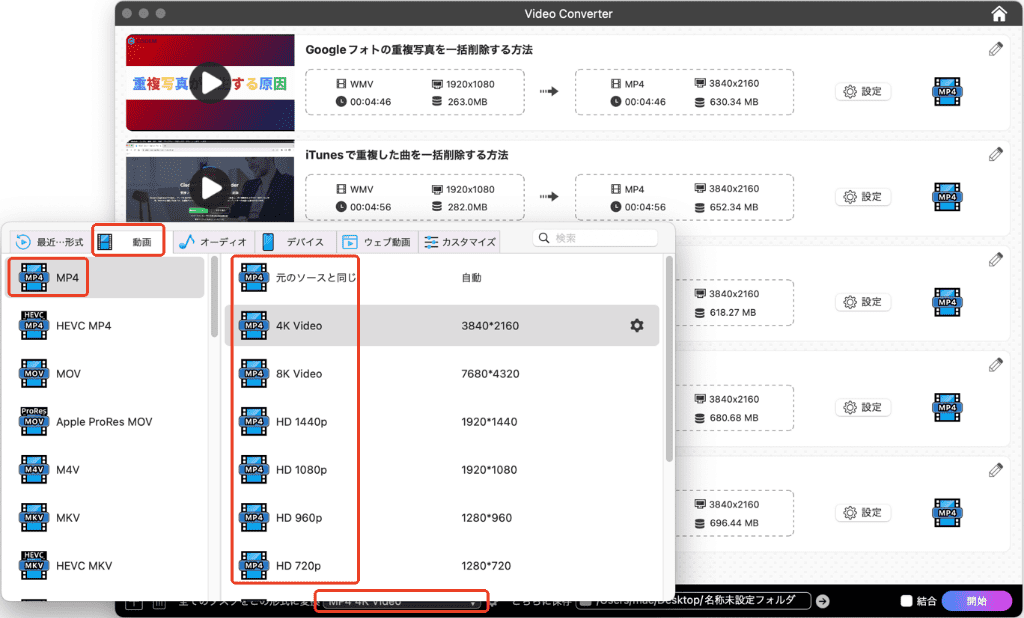
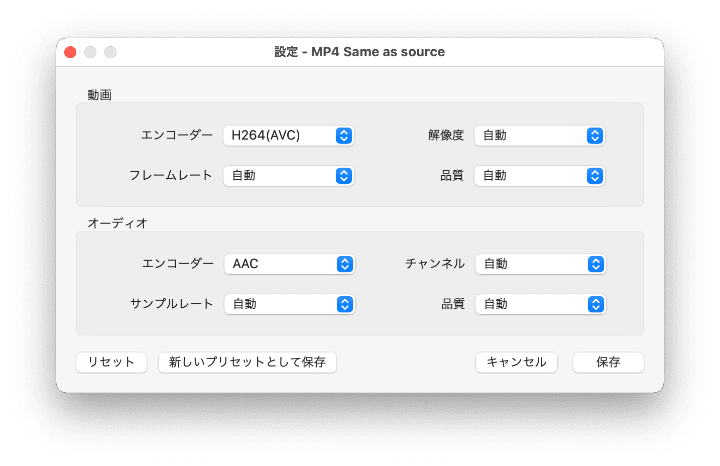
4. 変換開始ボタンは右下隅にあります。そのボタンの左にある結合機能を有効にすると、複数のWMVファイルは1つのMP4ファイルに結合されます。

ヒント:形式を変換する前に、必要に応じて動画を編集することもできます。各動画の右上隅の編集ボタン をクリックすれば編集画面に入ります。そこでトリミングやクロップ、字幕追加、エフェクト追加など、いろんな編集ができます。編集完了後、必ず「保存」ボタンを押してください。

5. 変換完了後、チェックボタン をクリックすればファイルの保存フォルダが開きます。
まとめ
WMVをMP4に変換する方法は以上です。Windowsで変換する場合、標準アプリを使えばOKです。Macの場合、サードパーティ製ソフトを使う必要がありますが、無料で利用できるソフトがあります。一気にたくさんのファイルを変換し、動画編集も行いたい同時に、DVDリッピングや動画ダウンロードなどの必要もあり場合は、Cisdem VideoPawのような専門ソフトがおすすめです。


Ryan LiはCisdemのシニア開発者です。2017年に入社して以来、Cisdem VideoPaw の開発を主導し、現在はVideo Converterに関連するすべての記事の編集顧問を務めています。