


2026 Update: 8 Möglichkeiten zur Wiederherstellung einer nicht gespeicherten oder gelöschten Keynote-Datei
 591
591
 0
0


Keynote gibt es bereits seit 2003. Es wurde entwickelt, um professionelle und stilvolle Präsentationen zu erstellen. Es hat einen eigenen Satz von Vorlagen und es gibt heute viele Keynote-Nutzer. Bei der Erstellung oder Bearbeitung einer Keynote-Datei können jedoch häufig Probleme auftreten, z.B. wenn eine Keynote-Präsentation nicht gespeichert oder eine Keynote-Datei versehentlich gelöscht wird. Was kann man da machen?
Keine Sorge, hier finden Sie eine Liste mit 7 Möglichkeiten, wie Sie ungespeicherte Keynote-Präsentationen wiederherstellen oder gelöschte/verlorene Keynote-Dateien einfach wiederherstellen können, sowie einige grundlegende Informationen, die Sie über die Wiederherstellung von Keynote wissen sollten.
 Cisdem Data Recovery für Mac
Keynote-Dateien in 3 Schritten schnell wiederherstellen
- Stellt dauerhaft gelöschte, verlorene und formatierte Keynote-Dateien wieder her
- Stellt über 200 Dateitypen wieder her: Keynote, Pages, Numbers, PDFs, Bilder, Videos, Audios, Archive, usw.
- Stellt Dateien direkt aus iCloud wieder her
- Stellt Dateien auf einem lokalen Laufwerk oder in der Cloud wieder her
- Repariert beschädigte Videos, Bilder und sogar Dokumente
- Unterstützt die Datenwiederherstellung von internen und externen Festplatten
- Zeigt eine Vorschau der Dateien vor der Wiederherstellung
- Filter, um nur gewünschte Dateien wiederherzustellen
 Kostenlos Laden macOS 10.15 oder höher
Speichert Keynote Präsentationen automatisch?
Ja, das tut es.
Obwohl Keynote keine automatische Speicherfunktion in den allgemeinen Einstellungen der App hat, verfügt der Mac selbst über eine automatische Speicherfunktion, die die Art und Weise, wie Sie mit Ihren Dokumenten auf dem Mac arbeiten, verändern kann.
Sie speichert Dateien auf dem Mac automatisch und gilt für alle dokumentenbasierten Anwendungen wie iWork Keynote, Pages, Numbers, Vorschau, TextEdit, usw. Das heißt, Mac kann Ihre Datei automatisch in Keynote, Pages usw. speichern, ohne dass Sie sie manuell speichern müssen. Mit diesem Wissen können wir eine nicht gespeicherte Keynote-Datei wiederherstellen, indem wir einfach darauf warten, dass die App sie automatisch öffnet.
Die automatische Mac-Speicherung (Keynote AutoSave) ist standardmäßig eingeschaltet und speichert die neuen Versionen Ihrer Datei automatisch alle 5 Minuten.
Wo befindet sich der Speicherort von der automatischen Speicherung in Keynote?
Sie finden die automatisch gespeicherte Keynote-Datei an dieser Stelle:
~/Library/Containers/com.apple.iWork.Keynote/Data/Library/Autosave Information
Wie kann ich eine nicht gespeicherte Keynote Präsentation wiederherstellen?
Wenn Sie mit einer Keynote-Datei auf einem Mac arbeiten, ist es unwahrscheinlich, dass Sie Keynote ungespeichert lassen, da die automatische Speicherfunktion Ihre Dateien jedes Mal speichert, wenn eine Änderung an der Datei vorgenommen wurde.
Für den Fall, dass Ihre Keynote-Präsentation beendet wird, ohne dass sie gespeichert wurde, finden Sie hier 4 Möglichkeiten, um die nicht gespeicherte Keynote-Präsentation wiederherzustellen.
#1 Warten Sie, bis Keynote automatisch geöffnet und wiederhergestellt wird
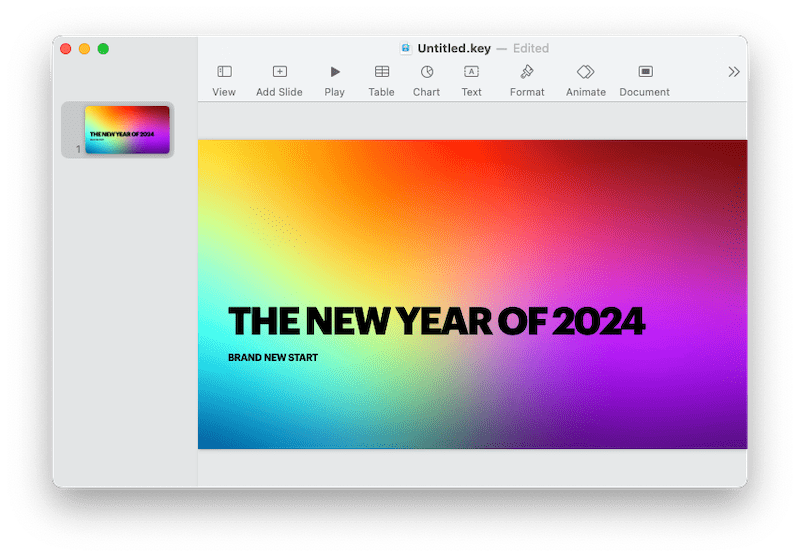
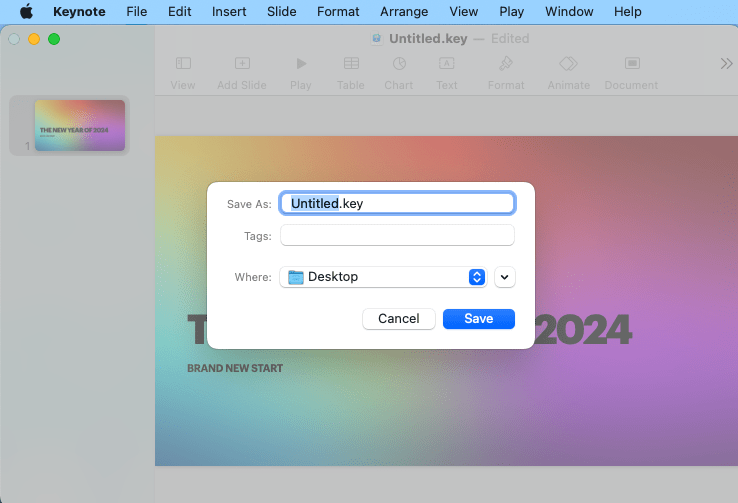
Ich habe gerade mehrere Tests durchgeführt und festgestellt, dass Keynote jedes Mal, wenn ich eine neu erstellte Keynote-Datei nach einem plötzlichen Ausschalten oder einem Absturz der Anwendung nicht gespeichert habe, die ungespeicherte Präsentation automatisch öffnet und Sie sie manuell speichern lässt. Sie brauchen nur zu warten und nichts weiter zu tun.
- --- Falls eine Keynote-Datei nach dem Ausschalten nicht gespeichert wurde, starten Sie Ihren Mac neu und warten Sie, bis die Keynote-App automatisch startet;
--- Falls eine Keynote-Datei nach einem Programmabsturz ungespeichert bleibt, starten Sie Keynote neu und die ungespeicherte Datei wird geöffnet.![open keynote 01]()
- Gehen Sie zu Datei > Speichern, benennen Sie die ungespeicherte Präsentation um und speichern Sie sie auf Ihrem Mac.
![open keynote 02]()
#2 Nicht gespeicherte Keynote-Dateien aus dem AutoSave-Ordner wiederherstellen
Wie wir bereits erwähnt haben, ist die automatische Speicherung auf einem Mac standardmäßig aktiviert, um Dateien automatisch zu speichern. Daher können wir die automatische Speicherung von Keynote verwenden, um nicht gespeicherte Keynote-Präsentationen nach einem Absturz oder aus anderen Gründen wiederherzustellen.
- Öffnen Sie den Finder.
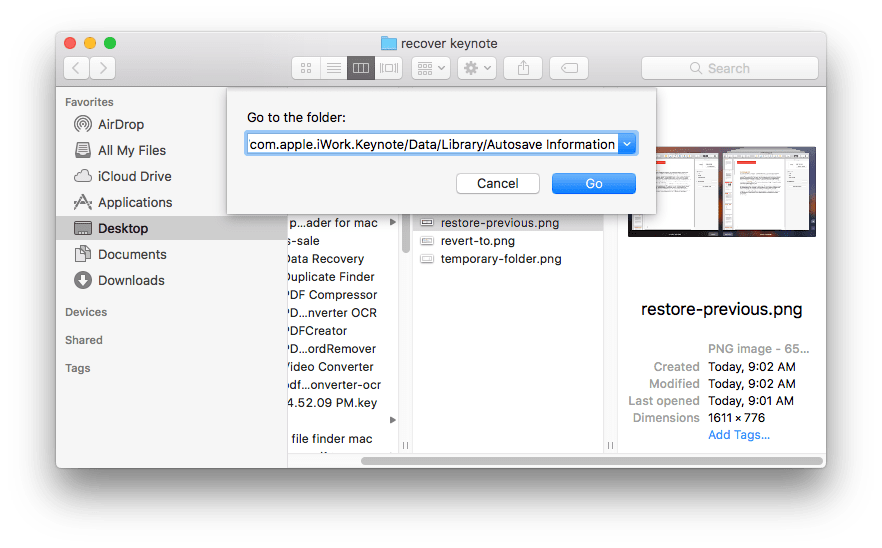
- Wählen Sie im oberen Menü Gehe zu > Gehe zum Ordner ....
- Geben Sie den Speicherort von Keynote AutoSave ein: ~/Library/Containers/com.apple.iWork.Keynote/Data/Library/Autosave Information und klicken Sie dann auf Los.
![recover keynote autosave]()
- Suchen Sie nun die nicht gespeicherten Keynote-Präsentationen.
- Öffnen Sie sie mit iWork Keynote und speichern Sie sie.
#3 Nicht gespeicherte Keynote-Dateien aus temporären Ordnern wiederherstellen
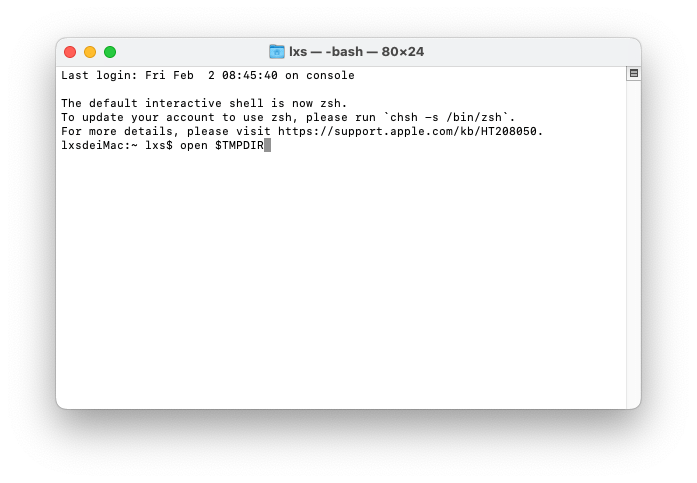
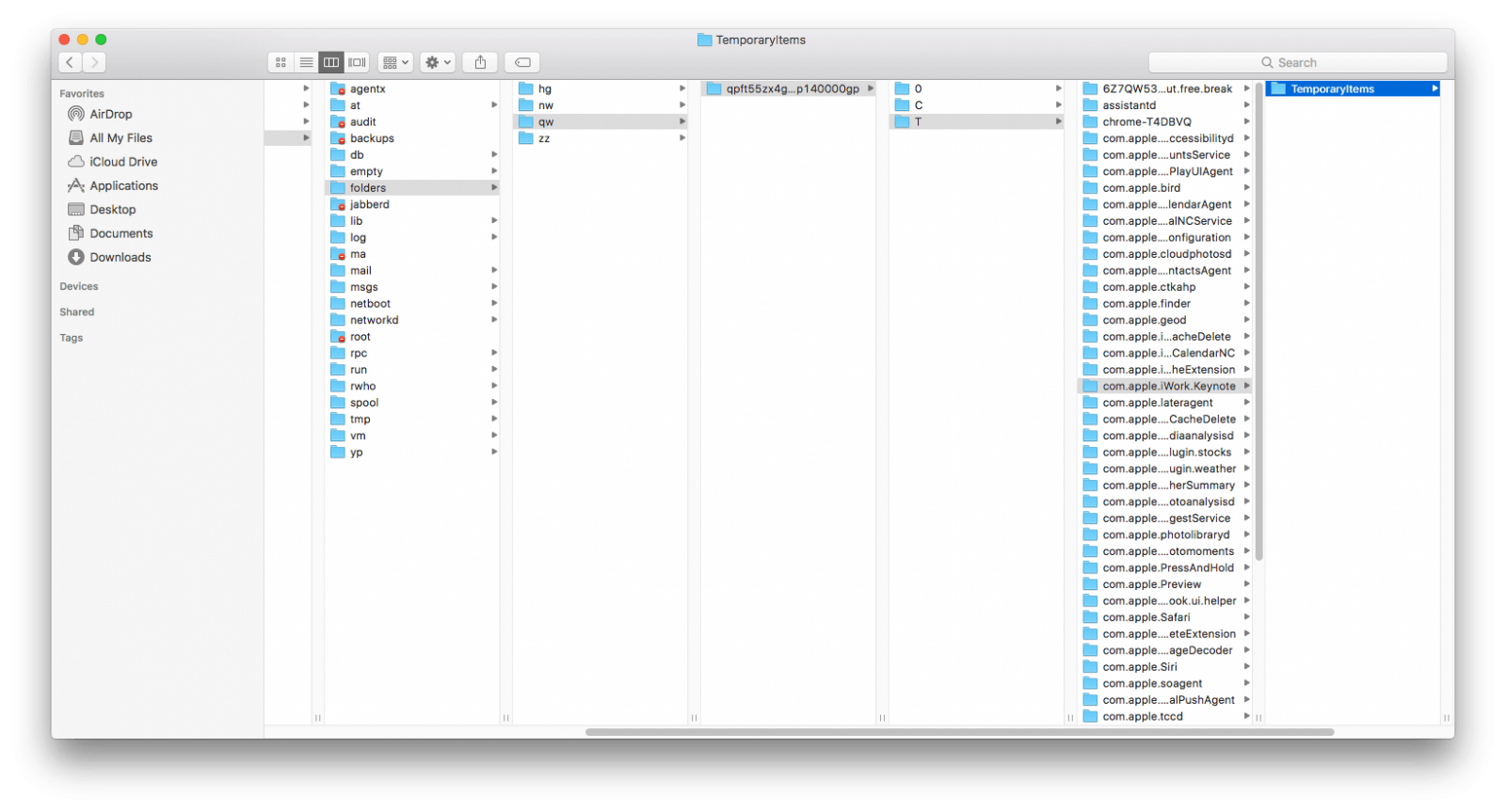
Wenn die nicht gespeicherte Keynote-Präsentation nicht im AutoSave-Ordner verfügbar ist, versuchen Sie, die temporären Dateien im Ordner Temporäre Dateien zu finden.
- Gehen Sie zu Finder > Programme > Dienstprogramme.
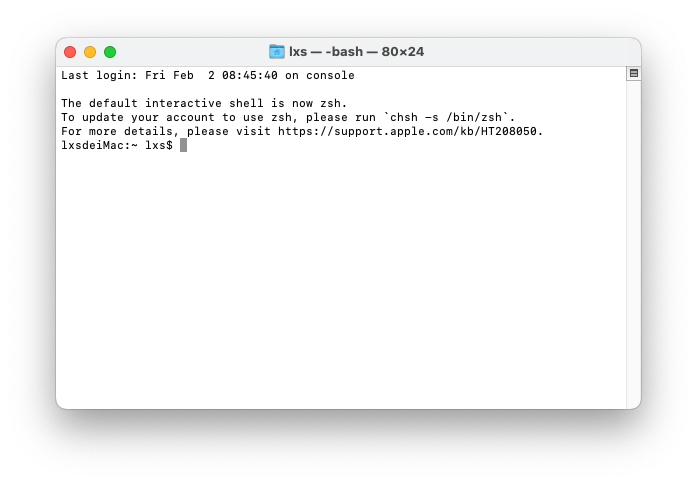
- Starten Sie Terminal auf Ihrem Mac.
![recover keynote temp01]()
- Geben Sie in Terminal open $TMPDIR ein und drücken Sie dann Enter.
![recover keynote temp 02]()
- Suchen Sie nun die Keynote-Präsentationen in dem Ordner, öffnen und speichern Sie sie.
![recover keynote from temporary folder 02]()
#4 Nach unbenannter .key-Datei auf dem Mac suchen
Wenn Sie eine neue Präsentation erstellen, speichert die Keynote-App die Präsentation automatisch in einer unbenannten Datei, auch wenn Sie die Datei nicht speichern. Alle Bearbeitungen lassen sich wahrscheinlich nicht speichern, aber die meisten wurden gespeichert.
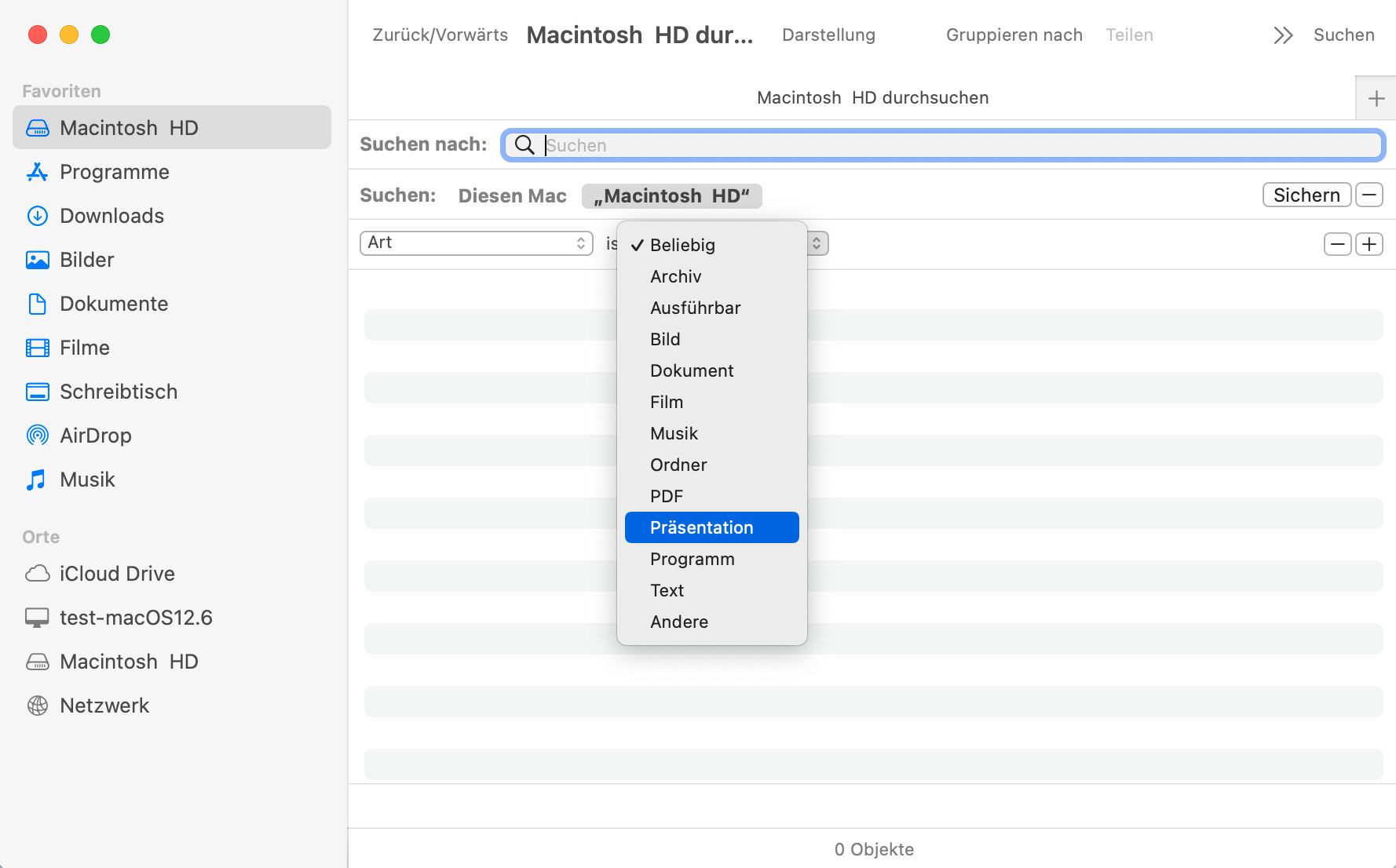
- Öffnen Sie die App Finder und drücken Command + F.
- Geben Sie untitled in das Suchfeld ein. Oder Sie wählen im Dropdown-Menü Art, Präsentation aus, um Dateien zu filtern.
![]()
- Prüfen Sie den Speicherort der unbenannten Keynote-Datei.
- Wenn Sie sie weiter bearbeiten möchten, öffnen Sie sie in Keynote.
Wie stellt man gelöschte Keynote-Dateien auf Mac wieder her?
Um gelöschte oder verlorene Keynote-Präsentationen wiederherzustellen, stehen Ihnen 3 Möglichkeiten zur Verfügung. Sie können wählen, ob Sie die Keynote-Wiederherstellung mit oder ohne Software durchführen möchten.
Hinweis: Wenn Sie eine schnelle und erfolgreiche Möglichkeit suchen, kürzlich oder dauerhaft gelöschte Keynote-Dateien wiederherzustellen, ist Cisdem die perfekte Lösung für Sie.
#1 Gelöschte Keynote-Dateien aus dem Papierkorb wiederherstellen
Wenn wir Dateien auf dem Mac löschen, verschieben wir sie nur in den Papierkorb. Sie sind nicht endgültig gelöscht, wir können die Dateien aus dem Papierkorb immer noch wiederherstellen.
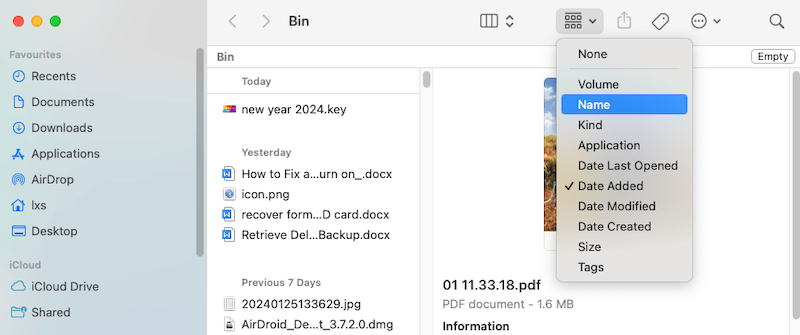
- Gehen Sie zum Papierkorb.
- Um die gelöschten Keynote-Dateien schnell zu finden, können Sie auf das Symbol Gruppieren nach klicken, dann wählen eine Option aus. Oder geben Sie .key in das Suchfeld ein.
![recover keynote trash 01]()
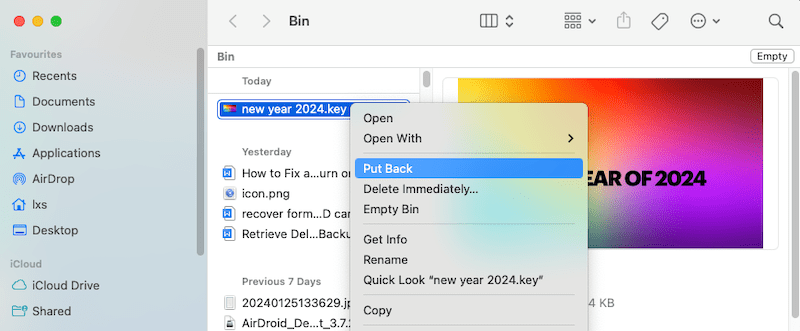
- Klicken Sie mit der rechten Maustaste auf die gelöschte Keynote-Datei und wählen Sie Zurücklegen.
![recover keynote trash 02]()
- Sobald Sie die Keynote-Datei wiederhergestellt haben, wird der Ordner geöffnet, in dem Ihr gelöschtes Keynote ursprünglich gespeichert war, und Sie können nun mit der Keynote-Datei arbeiten.
#2 Verlorene Keynote-Dateien aus iCloud wiederherstellen
Eine andere Lösung ist, einen Cloud-Dienst zu nutzen, falls Sie die Keynote-Dokumente in iCloud Drive gesichert haben. So können Sie Keynote-Dateien aus iCloud wiederherstellen.
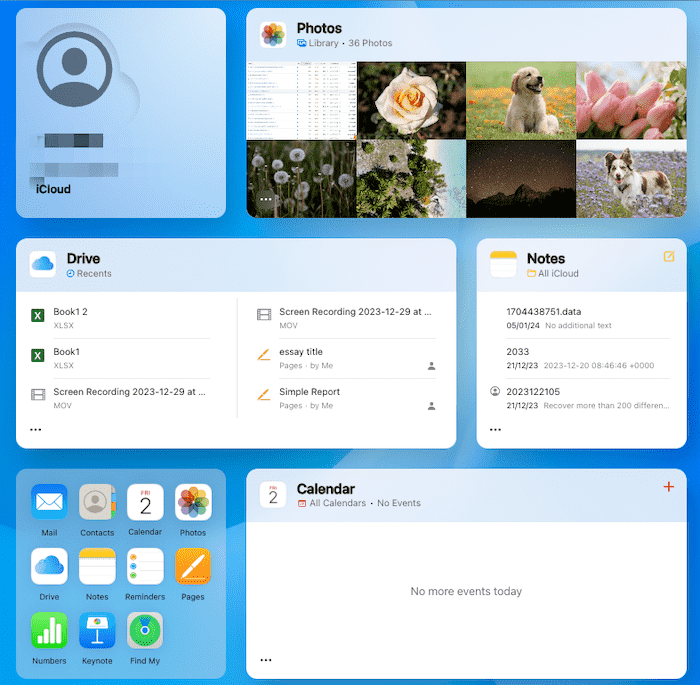
- Melden Sie sich bei icloud.com an und gehen Sie zu Keynote.
![recover keynote icloud 01]()
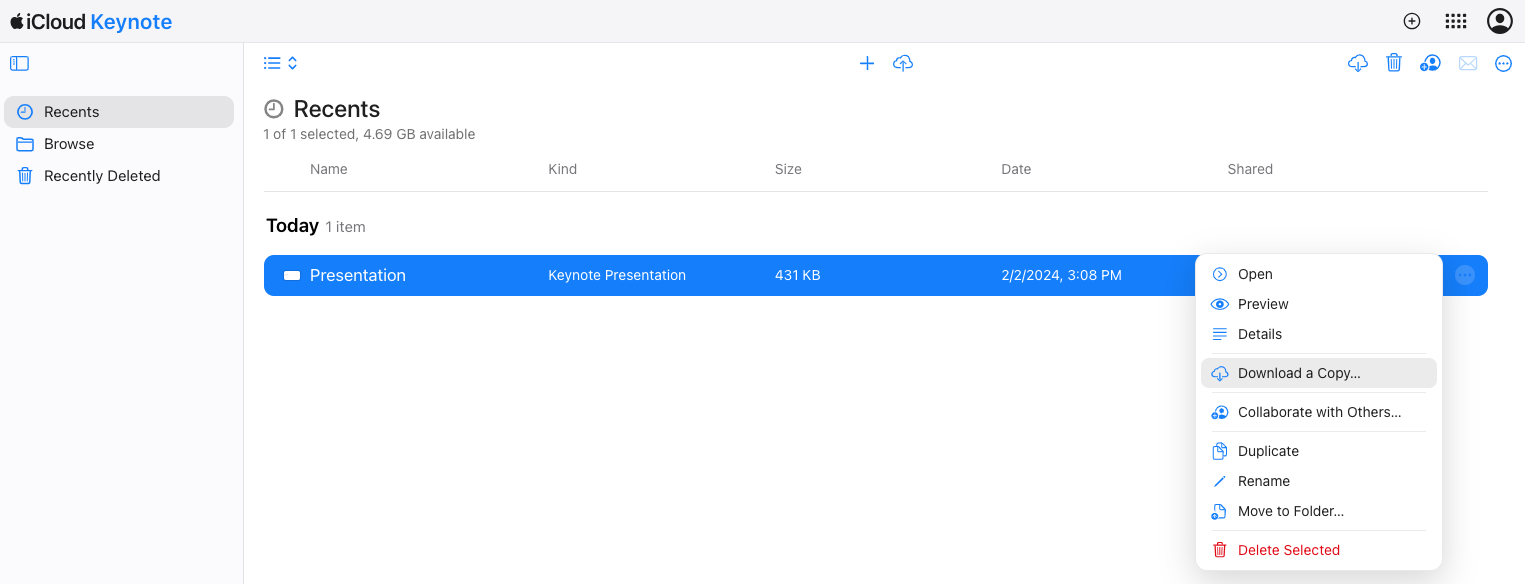
- Wählen Sie die Keynote-Sicherungsdatei und klicken Sie auf das 3-Punkte-Symbol, um eine Kopie auf Ihren Mac herunterzuladen.
![recover keynote icloud 02]()
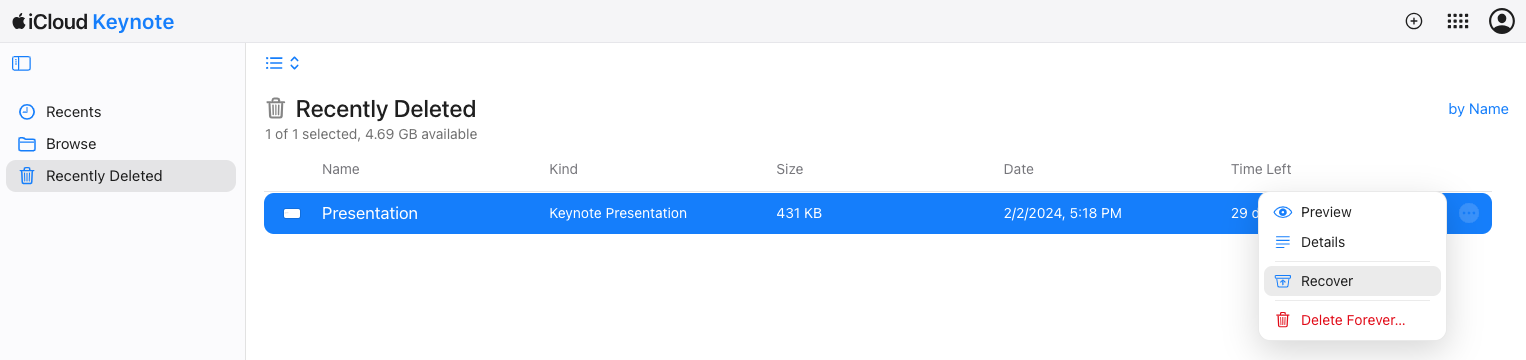
- Wenn Sie die Keynote Datei nicht finden können, gehen Sie zu Zuletzt gelöscht und klicken Sie auf das drei-Punkte-Menü > Wiederherstellen, um die gelöschte Keynote Präsentation wiederherzustellen.
![recover keynote icloud 03]()
#3 Gelöschte oder verlorene Keynote-Dateien mit Time Machine wiederherstellen
Wenn Sie die Keynote-Datei jedoch dauerhaft gelöscht haben und gelöschte oder verlorene Keynote-Dateien kostenlos wiederherstellen möchten, können Sie Mac Time Machine verwenden.
Time Machine ist bekanntlich ein Mac-Dienstprogramm, das Nutzern hilft, Dateien vom Mac auf einer Festplatte zu sichern. Wenn Sie Time Machine eingeschaltet haben, können Sie verlorene oder gelöschte Keynote Dateien aus dem Time Machine-Backup wiederherstellen.
- Schließen Sie das Backup-Volume an Ihren Mac an.
- Gehen Sie zu Finder > Programm und starten Sie Time Machine.
- Tippen Sie in der Menüleiste auf Time Machine öffnen.
- Öffnen Sie den Ordner, in dem Sie die Keynote-Datei gespeichert haben.
- Suchen Sie das Keynote-Dokument, das Sie wiederherstellen möchten, indem Si die Zeitleiste am Rand des Bildschirms verwenden.
- Wählen Sie dann das Dokument aus und drücken Sie die Leertaste, um eine Vorschau anzuzeigen.
![recover keynote time machine]()
- Klicken Sie auf Wiederherstellen, um die gelöschte Keynote Datei aus dem Time Machine-Backup wiederherzustellen.
Verlorene Keynote-Dateien mit einem Datenrettungsprogramm wiederherstellen
Es gibt mehrere Möglichkeiten, verlorene Keynote-Dateien wiederherzustellen, aber die einfachste und effizienteste ist, einen Experten mit dieser Aufgabe zu betrauen.
Cisdem Data Recovery ist eine gute Wahl. Es ist ein hochwertiges Programm, das Nutzern hilft, ungespeicherte oder gelöschte iWork Pages, Keynote, Numbers, Microsoft Office-Dateien, Fotos, Videos und andere Dateien von internen oder externen Geräten und sogar aus der iCloud wiederherzustellen.
Mit seiner fortschrittlichen Scan-Engine kann Cisdem Data Recovery die verlorenen Dateien auf intelligente Weise ausfindig machen und erfolgreich wiederherstellen.
Hauptmerkmale von Cisdem Data Recovery
- Unterstützung bei der Wiederherstellung ungesicherter, gelöschter, formatierter und verlorener Dateien
- Stellt Fotos, Audios, Videos, Dokumente, Archive und anderes wieder her
- Repariert Videos, die beschädigt, defekt oder nicht abspielbar sind
- Stellt Dateien von Festplatten, USB-Laufwerken, SD-Karten, Digitalkameras, Mobiltelefonen, MP3/MP4-Playern, iPods usw. wieder her.
- Stellt Dateien aus iCloud wieder her
- Hohe Wiederherstellungsrate
Wie stellt man gelöschte Keynote-Dateien auf Mac wieder her?
- Laden Sie Cisdem Data Recovery kostenlos herunter, installieren und starten Sie es auf Ihrem Mac.
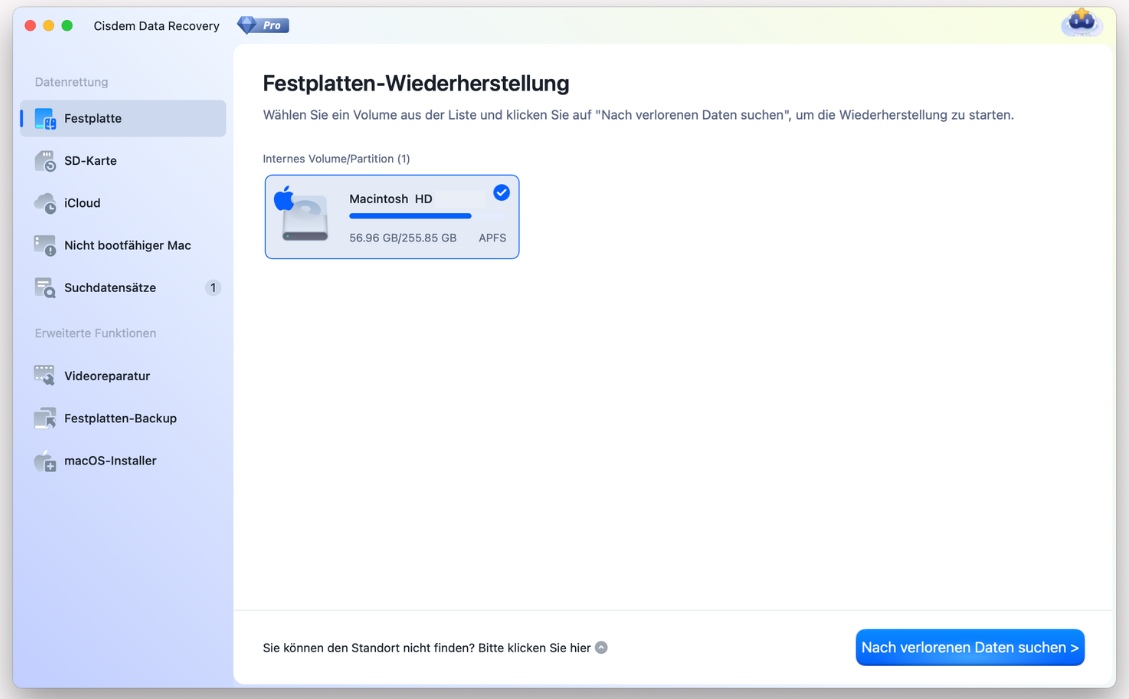
Kostenlos Laden macOS 10.15 oder höher - Wählen Sie den Speicherort.
--- Gehen Sie auf Festplatte und wählen Sie den Speicherort, von dem Sie ungespeicherte oder gelöschte Keynote-Dateien wiederherstellen möchten. Klicken Sie dann auf Nach verlorenen Daten suchen, um den Scanvorgang zu starten.![]() --- Sie können auch auf iCloud tippen, um Keynote-Dateien aus iCloud wiederherzustellen, wenn Sie ein Backup haben.
--- Sie können auch auf iCloud tippen, um Keynote-Dateien aus iCloud wiederherzustellen, wenn Sie ein Backup haben.![]()
- Suchen Sie die ungespeicherten und gelöschten Keynote-Dateien.
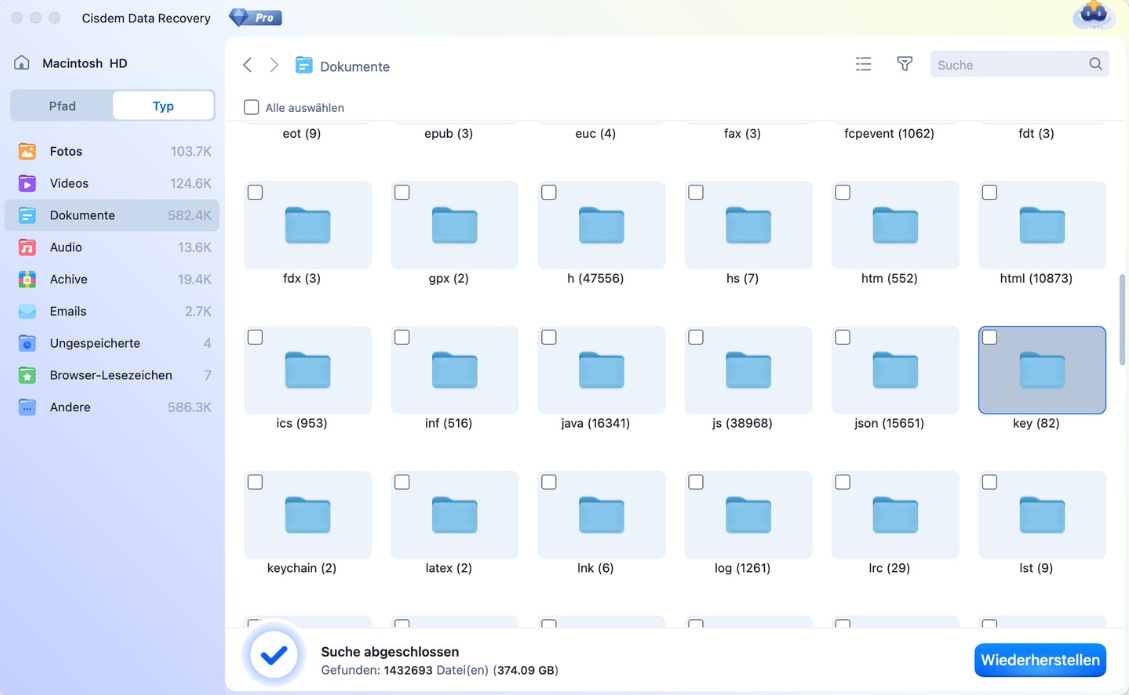
--- Gehen Sie zu Typ > Ungespeicherte, um nach Ihren ungespeicherten Keynote-Präsentationen zu suchen.
--- Wenn Sie die gewünschten Dateien in diesem Ordner nicht finden können oder gelöschte Keynote-Präsentationen wiederherstellen müssen, gehen Sie zu Typ > Dokumente > key.![recover keynote cisdem 02]() --- Filter- und Suchfunktionen sind verfügbar, um sie schneller zu finden.
--- Filter- und Suchfunktionen sind verfügbar, um sie schneller zu finden. - Vorschau und Wiederherstellung des ungesicherten oder gelöschten Keynote Dokuments.
--- Doppelklicken Sie auf die Keynote-Datei, um eine Vorschau anzuzeigen.![]() --- Wählen Sie sie aus und klicken Sie auf Wiederherstellen, um sie wiederherzustellen.
--- Wählen Sie sie aus und klicken Sie auf Wiederherstellen, um sie wiederherzustellen.
 --- Sie können auch auf iCloud tippen, um Keynote-Dateien aus iCloud wiederherzustellen, wenn Sie ein Backup haben.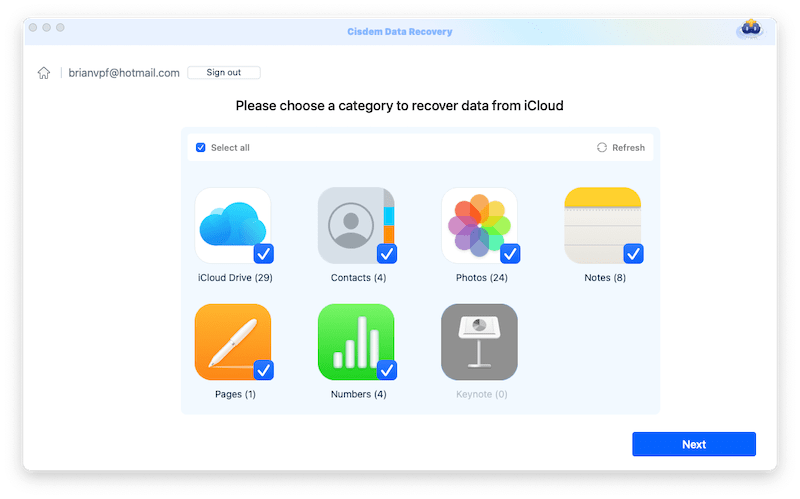
 --- Filter- und Suchfunktionen sind verfügbar, um sie schneller zu finden.
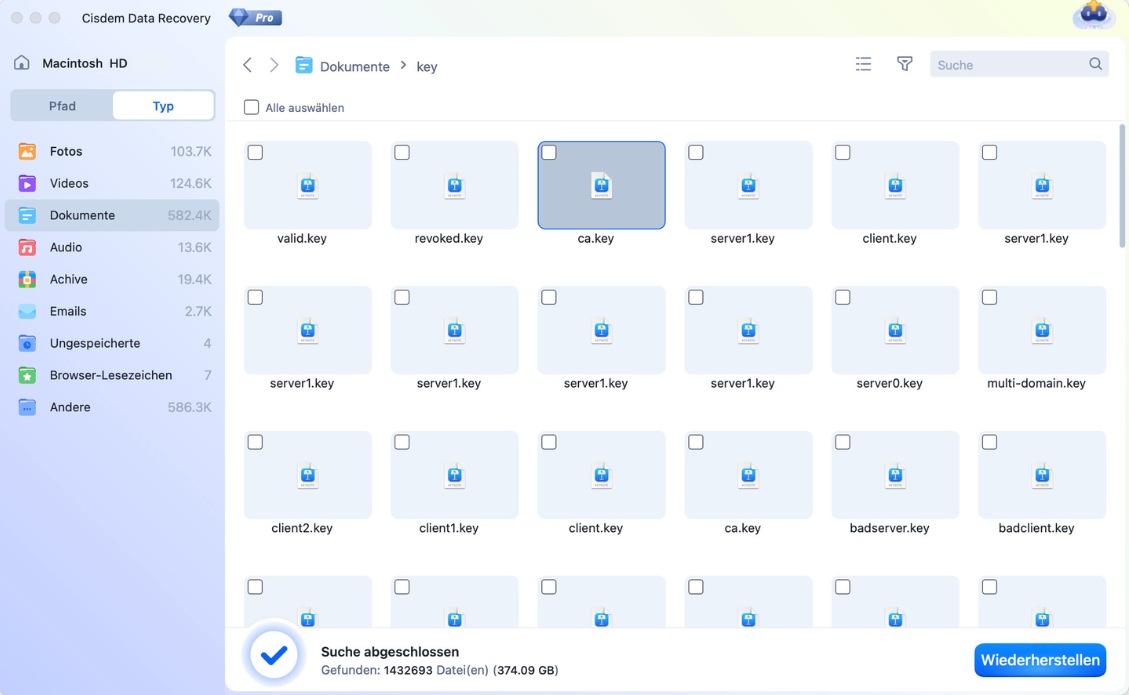 --- Wählen Sie sie aus und klicken Sie auf Wiederherstellen, um sie wiederherzustellen.
FAQs zur Wiederherstellung von Keynote-Dateien
1. Wie kann ich die vorherige Version von Keynote wiederherstellen?
Es gibt tatsächlich 2 großartige Dienste, die macOS anbietet, um die Arbeit mit Dokumenten zu erleichtern: Automatisch speichern und Versionen. Die Funktion "Automatisch speichern" hilft Ihnen, alle Änderungen an einem Dokument sofort nach der Änderung zu speichern, während "Versionen" die Möglichkeit bietet, auf alle früheren Versionen eines Dokuments zuzugreifen und diese zu vergleichen. Grundsätzlich sind die Funktionen Automatisches Speichern und Versionen auf jedem Mac standardmäßig aktiviert.
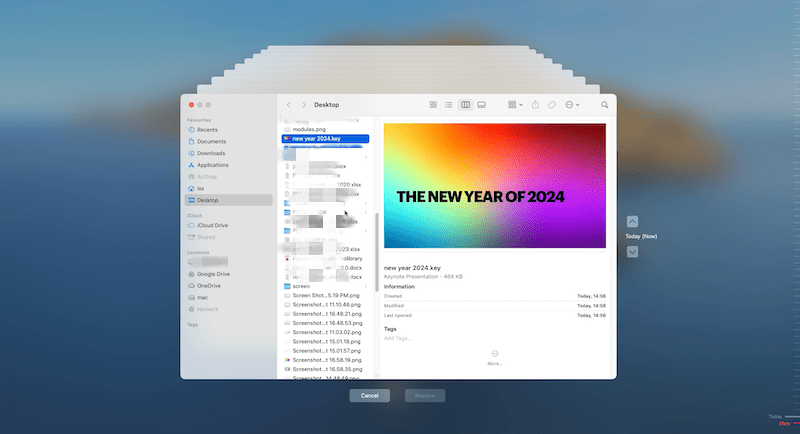
Wenn Sie also eine frühere Version von Keynote wiederherstellen möchten, verwenden Sie die Versionsfunktion:
- Öffnen Sie die Keynote-Präsentation.
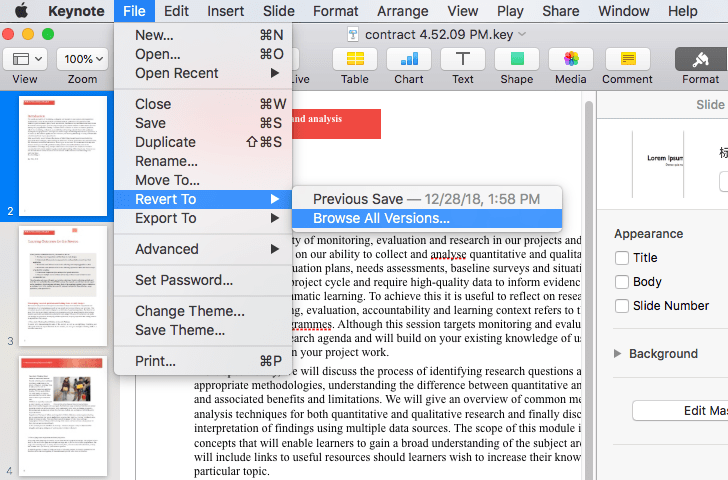
- Gehen Sie zu Ablage > Zurücksetzen auf > Alle Versionen durchsuchen.
![revert keynote versions]()
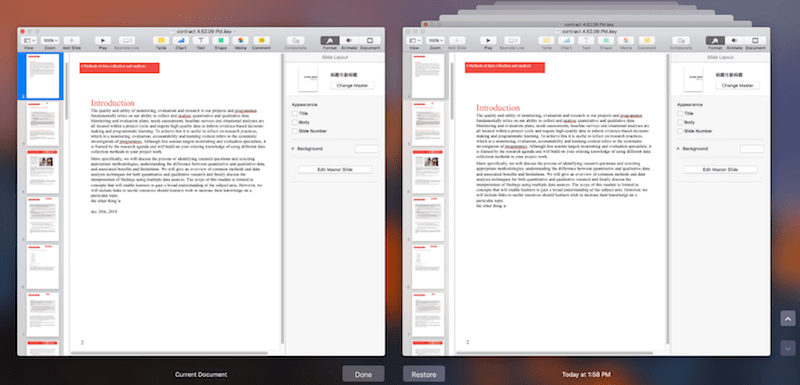
- Klicken Sie auf das Auf- und Ab-Symbol, um Ihre bevorzugte Version auszuwählen.
![restore previous keynote]()
- Klicken Sie dann auf Wiederherstellen, um die vorherige Version von Keynote wiederherzustellen.
2. Wie kann ich eine beschädigte Keynote wiederherstellen?
Es kann jedoch vorkommen, dass Ihre Keynote-Datei beschädigt ist und nicht geöffnet werden kann. Für diesen Fall gibt es 5 Lösungen.
Lösung 1. Schicken Sie die Keynote-Datei an einen Freund, der eine andere Keynote-Version verwendet, und prüfen Sie, ob die
Datei geöffnet werden kann. Wenn ja, wechseln Sie besser zu einer funktionierenden Keynote-Version auf Ihrem Mac.
Lösung 2. Verwenden Sie die Sicherheitskopie. Vielleicht haben Sie die Datei über Time Machine oder den iCloud-Dienst gesichert.
Nutzen Sie diese Dienste, um Ihre zuletzt aktualisierten Keynote-Präsentationen wiederzufinden.
Lösung 3. Öffnen Sie die Datei mit Mac Preview, kopieren Sie dann den Inhalt und fügen Sie ihn in eine neue Keynote-Datei ein.
Lösung 4. Konvertieren Sie Keynote zu PDF. Die Datei wird im PDF-Format gespeichert und Sie können die Datei mit Mac Preview öffnen. Kopieren Sie bei Bedarf den PDF-Inhalt und fügen Sie ihn in eine neue Keynote-Datei ein.
Lösung 5. Verwenden Sie eine Datenrettungssoftware wie Cisdem Data Recovery, um Ihre Keynote-Datei zu finden und wiederherzustellen.
3. Funktioniert „Rückgängig“ auch nach dem Schließen von Keynote?
Nein. Die Funktion Rückgängig (⌘ + Z) steht nur während der aktuellen Sitzung zur Verfügung. Danach können nur gespeicherte Versionen oder Backups genutzt werden.
4. Speichert die Keynote-Präsentationen automatisch in iCloud Drive?
Ja, aber nur unter bestimmten Voraussetzungen.
Keynote speichert Präsentationen automatisch in iCloud Drive, wenn Sie sie dort einmal bewusst abgelegt haben:
Beim ersten Speichern wählen Sie als Speicherort iCloud Drive > Keynote aus, dann wird die Präsentation automatisch gesichert, werden Änderungen mit iCloud synchronisiert und bleiben ältere Versionen abrufbar.
Hinweis: Keynote speichert nicht automatisch jede neue Präsentation in iCloud, wenn Sie sie nur lokal (z. B. „Auf meinem Mac“) speichern.
5. Wie kann ich Datenverlust bei Keynote-Präsentationen vermeiden?
Wir können einige einfache Maßnahmen ergreifen:
- Jede neue Präsentation sollte sofort gespeichert werden, da die automatische Sicherung nur bei bereits gespeicherten Dateien greift. Darüber hinaus speichern wir die Präsentation manuell, solange es eine keine Ändeung gibt. Auf diese Weise wird die Sicherheit erheblich erhöht.
- Wir sollten die wichtigen Präsentationen in iCloud Drive speichern, da dort automatisch Versionen angelegt werden, auf die auch nach einem Absturz oder Fehler zurückgegriffen werden kann.
- Manuelle Backups sollten angelegt werden, z. B. Duplizieren einer Datei oder Speichern mehrerer Versionen mit unterschielichen Dateinamen.
- AutoSave & macOS-Einstellungen sollten wir checken. Bei Systemeinstellungen schalten wir die Option „Beim Beenden von Apps Fenster schließen“ aus, damit Keynote nicht alles schließt.
- Unerwartete Unterbrechungen sollten vermieden werden. Dafür sollten wir Programme nicht gewaltsam beenden, den Akkustand des Macs im Blick behalten und nicht zu viele Programme gleichzeit verwenden.
Fazit
Wenn es um die Wiederherstellung von Keynote-Präsentationen geht, egal ob diese nicht gespeichert, gelöscht oder sogar beschädigt sind, gibt es mehrere Möglichkeiten, das Problem zu lösen. Aber der beste (einfachste und effizienteste) Weg ist immer, sich einen Experten zu holen, z.B Cisdem Data Recovery für Mac.

Martina liest und schreibt leidenschaftlich gerne und möchte Deutsch in ihrem zukünftigen Job verwenden, deshalb trat sie Cisdem nach dem Studium ein. Sie beschäftigt sich normalerweise mit dem Wiederherstellen verschiedener Dateien.

JK Tam ist leitender Entwickler bei Cisdem und bringt über zwei Jahrzehnte praktische Erfahrung in der plattformübergreifenden Softwareentwicklung in das Redaktionsteam ein. Er ist nun der leitende technische Prüfer für alle Artikel zum Thema Datenwiederherstellung und DVD-Brenner.