


Mac・Windowsで破損した動画を修復するソフト15選(フリーソフトも紹介)
 2
2
 0
0


動画が再生できない、音が出ない、画面が真っ暗・チラつくなどのトラブルでお困りですか?動画修復ソフトで破損したファイルを復元しましょう!
スマホの普及により、我々はいつでも手軽に動画を撮影できるようになりました。ですが、ストレージデバイスの不良セクタやウイルスの感染、または動画の不適切な起動・転送・変換・編集などが原因で、動画ファイルが破損してしまうことがあります。一般ユーザにとって、これらの破損した動画を修復するには、専門の復元ソフトが必要となります。
高品質な動画修復ソフトで、簡単かつ安心安全に破損したファイルを復元できます。この記事では、動画修復ツール15選を紹介します。
 Cisdem Data Recovery(Mac版/Windows版)
MacとWindowsで破損した動画を修復できるベストソフト
- MOV、AVI、MP4、M4Vなど、ほぼすべての形式の動画ファイルに対応
- 内蔵HDD、外付けHDD(SDカードなど)に対応
- 一括で複数の動画を修復可能
- 修復後の動画をプレビューできる
- 破損した画像、ドキュメントファイルも修復できる
- 削除した、フォーマットした、紛失した動画・画像・文書・圧縮ファイル・メール・音声などを復元する機能も搭載
- 高い復元率・修復率
 無料ダウンロードmacOS 10.15とそれ以降
  無料ダウンロードWindows 11/10/8/7
無料で破損した動画を修復するソフトがあるか?
あります。
今回紹介するソフトの中では、Digital Video Repair、VLC Media Player、Grau GmbH Video Repairは無料で利用できる動画修復ソフトです。ですが、無料で利用できるとはいえ、一部の機能しか利用できなかったり、動画を丸ごと修復できなかったりなどの制限もあります。
また、無料ソフトのほか、オンラインで利用できる無料動画修復サイトもあります。しかし、無料ソフトと同じく、動画のファイルサイズや処理できるファイル数が制限されています。
注意:一部の動画修復ソフトは、「無料で使える」と称していますが、実際無料ではありません。通常、無料なのは破損した動画のスキャンや分析だけで、修復するには料金を支払う必要があります。
2026年おすすめの動画修復ツール15選
当サイトのレビューが信頼できる理由
Cisdemは、2014年からデータ復元技術の研究と自社製品の開発を続けています。日々様々なデータ紛失のケースを検証するとともに、数多くのソフトやサービスをテストし、ユーザーの皆様へ有益な情報をお届けしております。当サイトのレビューは、単なる機能紹介ではなく、実際の使用テストに基づいた公平な評価です。
動画修復ツールの検証方法
動画修復ソフトを選ぶ際は、修復の性能や機能、処理速度、そして使いやすさなどが重要な基準となります。Cisdemは、以下の重要要素に着目し、数十本もの動画修復ツールを実際にテストして比較検証しました。
- 修復率:各ツールの動画修復効果、動画が問題なく再生できるかを確認
- 処理速度:破損した動画のファイルサイズに応じて、修復にどれくらいの時間がかかるかを記録
- 対応フォーマット:MP4、MOV、AVIなど、どれだけ多くの動画フォーマットをサポートしているかを検証
- 機能:複数動画の一括修復、写真や文書ファイルの修復などに対応できるかを確認
- 使いやすさ:ファイルの追加から、修復、プレビュー、書き出しまでのプロセスが十分にわかりやすいかを検証
- 出力される動画の画質:修復後の動画は元の画質を維持したまま保存されるかどうかを確認
- 価格:各ツールのコストパフォーマンスを比較
1. Cisdem Data Recovery
おすすめの理由
- 日本語対応
- 優れた修復機能
- ほぼすべての動画形式に対応
- 画像や文書の修復にも対応
- 1000種類以上のファイルを復元可能
- 複数のファイルを一括修復できる
- ファイルのフィルタリング、プレビュー、ローカルドライブやクラウドへの復元などが可能
- SDカード、外付けHDD、iCloudなどにある動画を修復できる
- 使いやすい
- MacとWindowsに対応
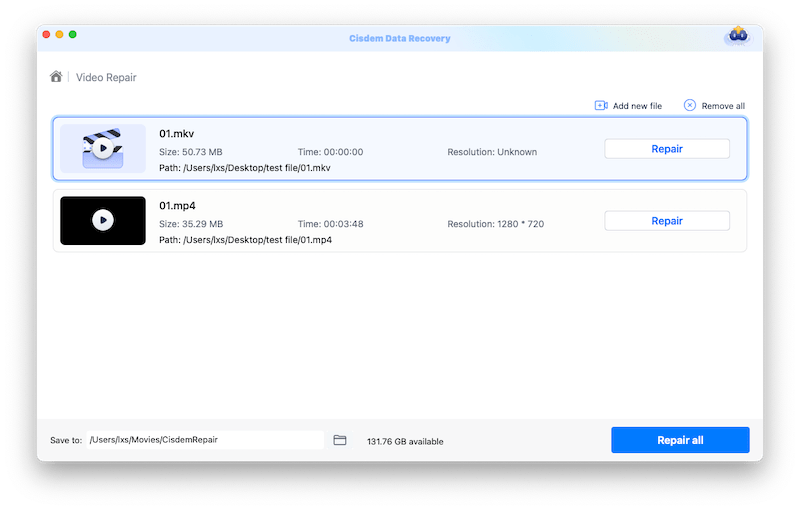
Cisdem Data Recovery(Mac版/Windows版)が1位に選ばれた理由は明確です。様々な種類の動画を、元の画質を維持したまま最もシンプルな手順で修復できるからです。
修復したい動画をドラッグアンドドロップで1本ずつ読み込むことも、フォルトごとに読み込むことも可能です。追加完了後、動画のサムネイル、サイズ、再生時間、解像度、タイトル、保存パスが表示されます。
Cisdem Data Recoveryは動画修復ソフトだけでなく、高機能なデータ復元ソフトでもあります。動画、音声、画像、文書(Word、Excel、PowerPoint、PDFなど)、アーカイブ、メール、ブックマークなど1000種類以上のファイル形式に対応しており、スマートフィルターや便利なプレビュー機能も備わっています。
さらに、内蔵HDDや外付けHDDの容量を節約したい場合、直接修復された動画をDropbox、OneDrive、Google Drive、pCloud、Boxなどのクラウド上に保存する機能も用意されています。
Mac版もWindows版も提供されていて、内蔵HDDや外付けHDDにあるファイルを復元・修復できます。
補足:本ランキングで1位に選出した「Cisdem Data Recovery」は当社の製品です。これは他の動画修復ツールと徹底的な比較テストを行った結果で、その実力から1位に値すると確信し掲載したものです。もちろん、残りの14個のツールについても、すべて実際に使用した上で公平かつ客観的な視点でレビューを行っています。
2. Stellar Repair for Video
おすすめの理由
- 20種類以上のフォーマットに対応
- 一括修復可能
- 高画質を維持するまま動画を修復
- MacとWindowsで利用可能
デメリット
- 修復速度が遅い
- プレビューできない場合がある
- 動画サムネイルが表示されない
- 動画修復のみ対応
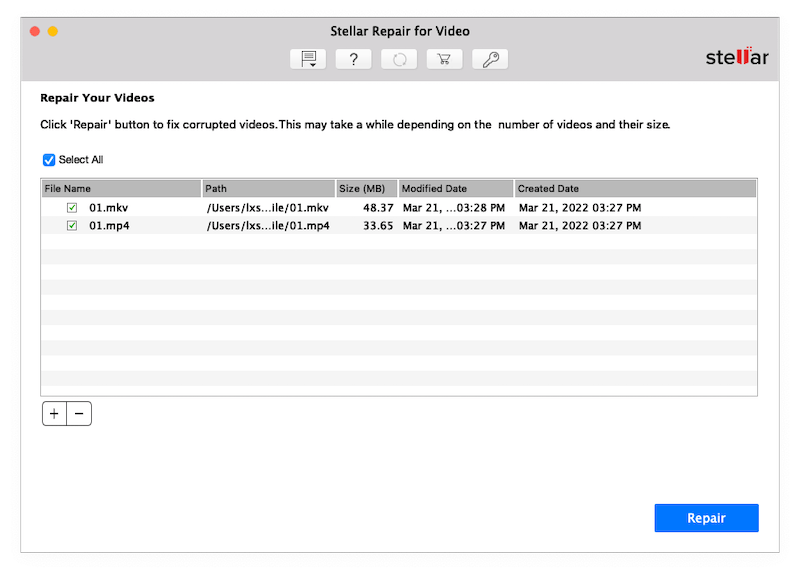
Stellarはデータ復元分野で知名度の高いソフトウェアデベロッパーです。実力のあるデベロッパーが提供しているソフトStellar Repair for Videoなだけに、優れた修復性能が期待できます。
一度に複数の動画ファイルを一括修復可能で、20種類以上のフォーマットに対応しています。修復後の動画も、高い画質を維持できます。動画の修復だけに特化していますので、その操作方法は極シンプルで無駄がありません。
ですが、我々がテストしたところ、アイコンをクリックする際やファイルを読み込む際に反応が遅かったり、動画サムネイル表示機能がないため画面が真っ暗になっていない破損動画をプレビューできなかったりするデメリットもあります。なお、修復後の動画もプレビューできない場合もあります‐‐内蔵のビデオプレイヤーがこれらのファイルを開くことができず、プレビューに失敗してしまいます。
3. Repairit
おすすめの理由
- 破損した動画、写真、文書、音声ファイルを修復可能
- 一括修復をサポート
- 修復前後に動画をプレビューできる
- 修復速度が速い
- 修復したファイルの履歴を確認可能
- 高度な修復モードを搭載し、正常なサンプル動画(破損していない動画)を基準にして、激しく破損した動画を修復できる
- MacとWindows対応
デメリット
- 10本以上の動画を同時に修復する際にクラッシュが発生する可能性がある
- 同社が提供するAIツールや他の修復ツールのダウンロードページへリダイレクトされる
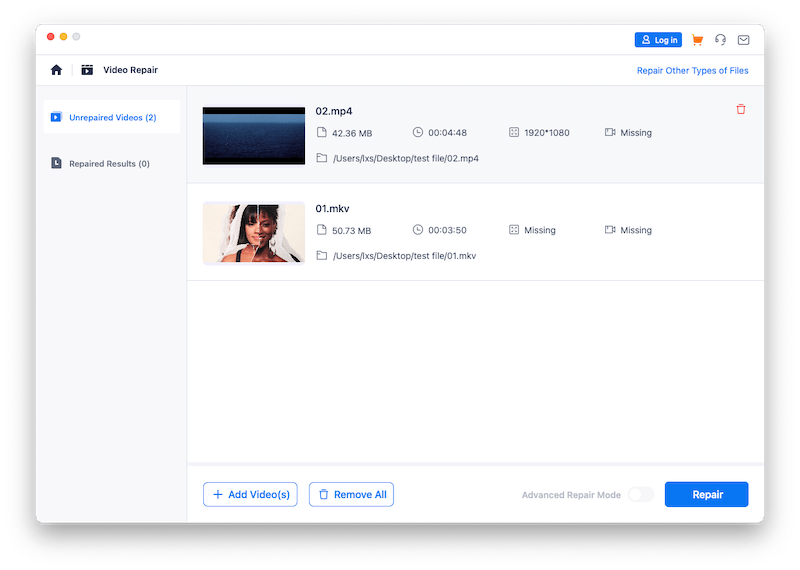
Stellarと違い、Wondershareが提供するRepairitは動画修復だけでなく、写真、Microsoft Office文書、Adobeファイル、音声ファイルなどの修復機能も備えています。
そのUIはシンプルな操作ができるように最適化されておりますので、頻繁にファイルを修復するユーザに向いています。我々がテストしたところ、その修復速度が速いですが、10本以上の動画を同時に修復しようとする際にクラッシュしてしまいますので注意が必要です。
4. 4DDiG Video Repair
おすすめの理由
- 動画、写真、文書、音声ファイルの修復に対応
- 一括修復可能
- 修復後のプレビューが可能
- 使い方が簡単
デメリット
- 同社が提供するほかの動画関連ツールのダウンロードページにリダイレクトされる
- 重度破損した動画を修復できない
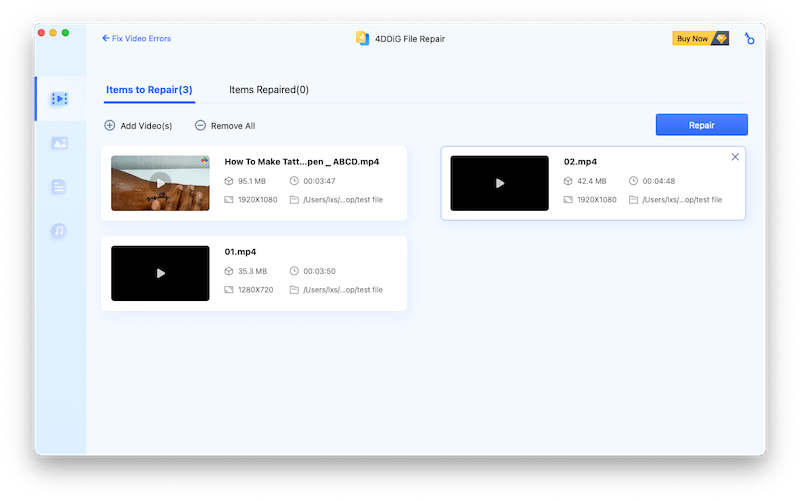
2007年の設立以来、Tenorshareは数多くのユーザーにデータ復元ソフトを提供してきました。動画修復ニーズの高まりを受け、4DDiG Video Repairはその最も売れ筋の製品の一つとなっています。
4DDiG Video RepairはWindowsとMacで利用可能で、動画、写真、音声、文書ファイルなど、数多くのファイル形式に対応しています。
5. R-Studio
おすすめの理由
- 破損したドライブやパーティションにある動画、写真、そのほかのファイルを修復できる
- NASからデータを復元可能
- 内蔵HDDや外付けHDDから削除された/フォーマットされたファイルを復元可能
- ディスクイメージを作成し、不良セクタからファイルを復元できる
- S.M.A.R.T. 監視機能提供
- ディープファイル分析機能提供
- MacとWindowsで利用可能
デメリット
- インストーラーのサイズが大きい(120MB)
- ソフトを使いこなすにはマニュアルや動画チュートリアルを参照する必要がある
- 価格が高い
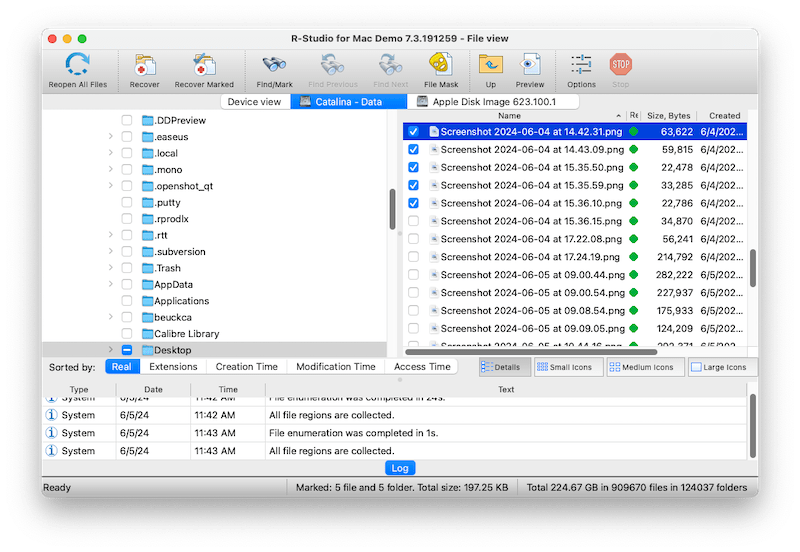
R-Studioは動画修復ツールだけでなく、プロ仕様の高度なデータ復元ツールでもあります。上級ユーザーにとっての最強なデータ復元ソフトであるかもしれません。不良セクタや破損したパーティションからファイルを復元する機能も、破損した動画を修復する機能も搭載しています。
データ復元は本来専門性の高い作業ですが、R-Studioの優れたUIと充実したオンラインチュートリアルのおかげで、高度な機能もスムーズに使いこなせるようになります。その先進的なデータ復元アルゴリズムと深いファイル分析機能で、初心者から一歩進んだプロレベルの高度なデータ復元を実現できます。
Mac版の値段はWindows版よりかなり高いですが、どちらのバージョンも好評されているすべての強力な機能をしっかりと備えています。
6. Remo Video Repair
おすすめの理由
- 使いやすい
- すべての一般的な動画形式に対応
- MacとWindowsで利用可能
デメリット
- 一括修復できない
- 修復する前に動画のプレビューができなく、サムネイルも表示されない
- デフォルトでVLCメディアプレイヤーで修復後の動画をプレビューするため、VLCをインストールするか、ほかのプレイヤーに手動で変更する必要がある
- 修復速度が遅い
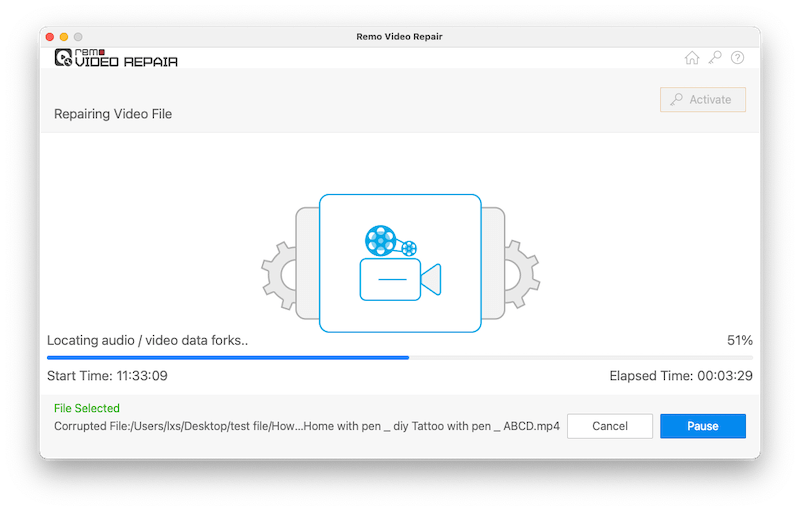
macOSとWindowsでRemo Video Repairを使って簡単な動画修復を行えますが、このソフトには高度なデータ復旧機能がありません。また、動画を1つずつ修復する必要があります。修復後の動画をプレビューしたい場合、VLCをインストールするか、手動で他のプレビューを選択しなければいけません。
7. Kernel Video Repair Tool
おすすめの理由
- 一括修復可能
- 高画質動画の修復に強い
- サンプル動画が必要かどうかを自動識別できる
- 動画チュートリアルを提供
デメリット
- 動画のプレビューができない
- 一括処理が遅い
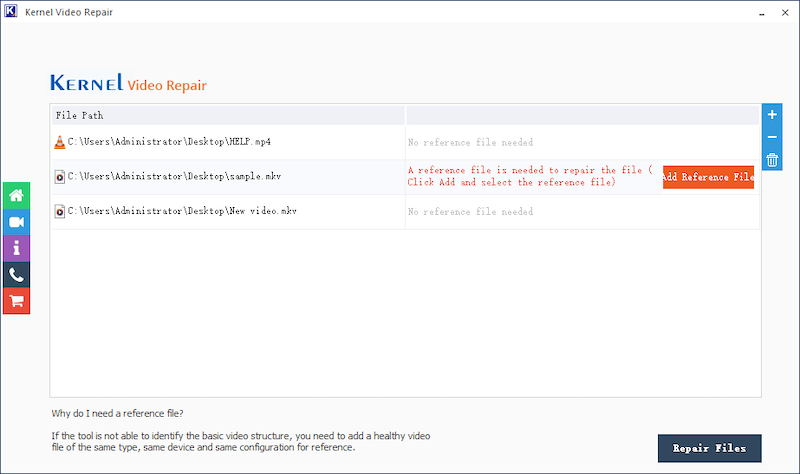
このソフトはWindowsで利用でき、MP4、MOV、MPEG、MJPEG、MTS、M4V、M4A、MKV、AVI、AVCHD、WEBM、ASF、WMV、FLV、DIVX、3G2、TS、3GP、F4Vなど一般的な動画形式に対応できます。
軽度な破損動画である場合、素早く修復できます。激しく破損した動画の場合、サンプル動画を提供する必要があります。操作方法は簡単ですが、修復後の動画のプレビューができません。
8. Recoveryfix Video Repair
おすすめの理由
- 使いやすい
- 一括修復可能
- すべての一般的な動画形式に対応
- サンプル動画が必要かどうかを自動的に判断できる
デメリット
- 修復前に動画のプレビューやサムネイルの表示ができない
- Windowsのみ対応
- 修復速度がほかのツールより遅い
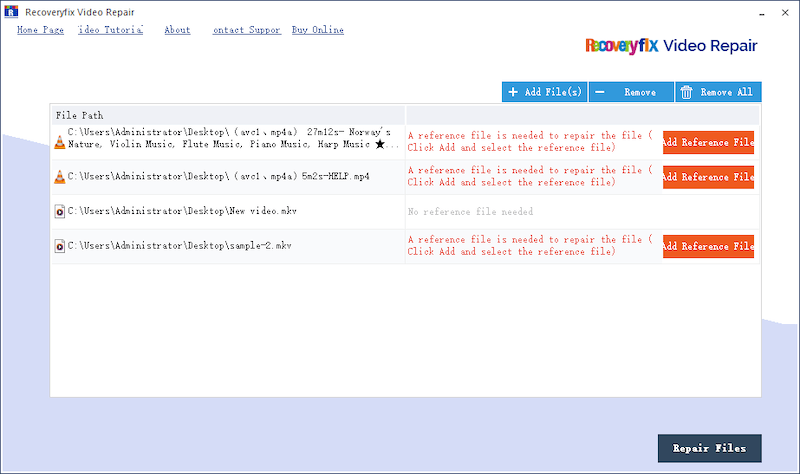
初心者向けの動画修復ソフトをお探しの場合、UIがシンプルで操作が簡単なRecoveryfix Video Repairがおすすめです。ですが、Windowsユーザのみ利用できます。
Recoveryfix Video Repairは動画の破損状況を自動的にチェックできます。激しく破損した動画の場合、サンプル動画の追加を求めてきます。一括修復が可能ですが、複数の動画をまとめて修復する場合は気長く待つ必要があります。このソフトのUIはKernel Video Repairとほぼ同じで、細かな違いしかありません。
9. Digital Video Repair
おすすめの理由
- 無料で利用可能
- 一括修復可能
デメリット
- AVI、MOV、MP4形式のみ対応
- 反応が遅い
- 修復に失敗する場合がある
- Windowsのみ対応
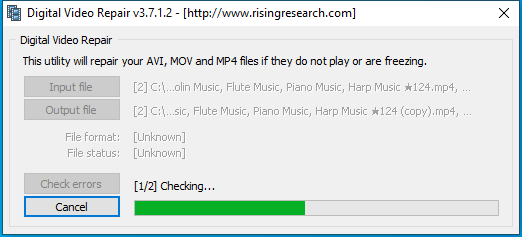
Digital Video Repairは、直感的なUIを持っていて使いやすく、読み込み元と出力先を表示したりファイルのステータスを識別して表示したりするなど実用的な機能も備えています。
また、ユーザーフレンドリーな設計になっており、2GBを超える大容量動画ファイルを修復する際も、フリーズしたりクラッシュしたりすることもありません。さらに、複数の表示言語にも対応しています。
10. Grau GmbH Video Repair Tool
おすすめの理由
- 無料で利用可能
- サンプル動画で激しく破損した動画を修復できる
- 動画をプレビュー可能
- 出力設定をカスタマイズ可能
デメリット
- 無料版は動画の長さの前半50%しか修復できず、一括修復も利用できない
- 速度が遅い
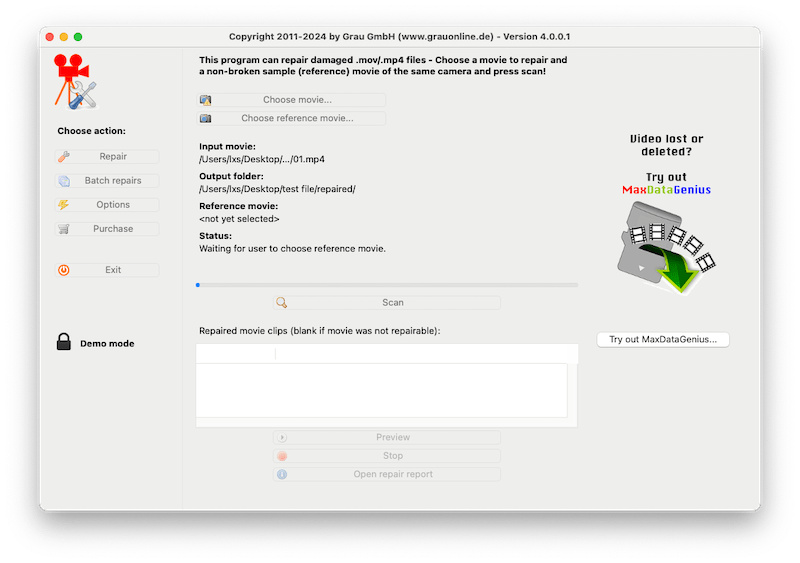
Grau GmbH Video Repairの最新バージョンは4.0.0.1で、Mac版とWindows版が同じZIPファイルに同梱されます。Macユーザの場合、ターミナルアプリでコマンドを実行して、このプログラムを起動する必要があります。
そのUIはスタイリッシュとは言えませんが、Digital Video Repairと似たシンプルでわかりやすい設計です。また、修復、再エンコード、プレビューに関するパラメータをカスタマイズすることも可能。ですが、一括修復機能は有料版のみ利用できます。
11. Aiseesoft Video Repair
おすすめの理由
- 使いやすい
- 修復成功率が高い
- MacとWindowsで利用可能
デメリット
- MP4、MOV、3GP形式の動画しか対応しない
- 破損した動画を修復するにはサンプル動画を追加する必要がある
- 一括修復できない
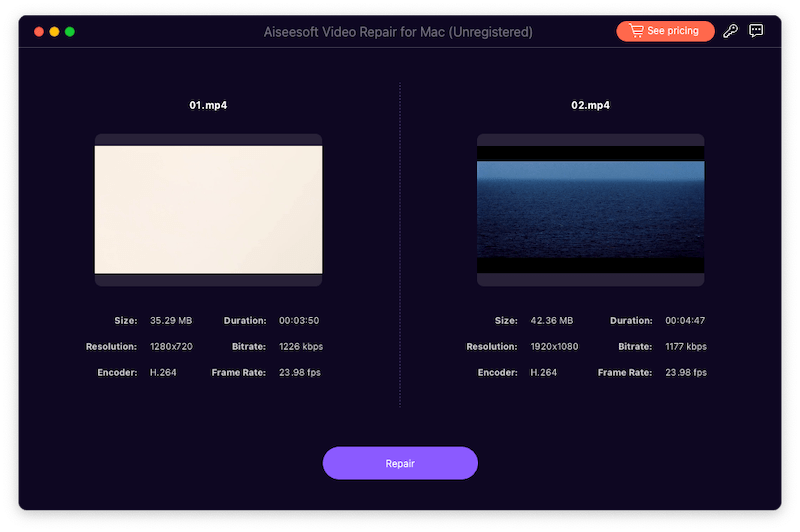
ほかの動画修復ソフトと比べて、Aiseesoft Video Repairのほうが修復の成功率が高いです。その原因は、動画を修復する前にサンプル動画を提供する必要があるからです。このソフトは動画修復専門ソフトであるが、3つの主要動画形式にしか対応できません。また、その仕組み上、複数の動画を一括修復することもできません。
12. VLC Media Player
おすすめの理由
- 無料で利用できる
- 定番のメディアプレイヤーであり、非常に多くの動画と音声を再生できる
- 変換機能で15種類以上の動画を修復できる
- MacとWindowsで利用可能
デメリット
- 変換による修復であるため、成功率はそれほど高くない
- 処理に時間がかかる
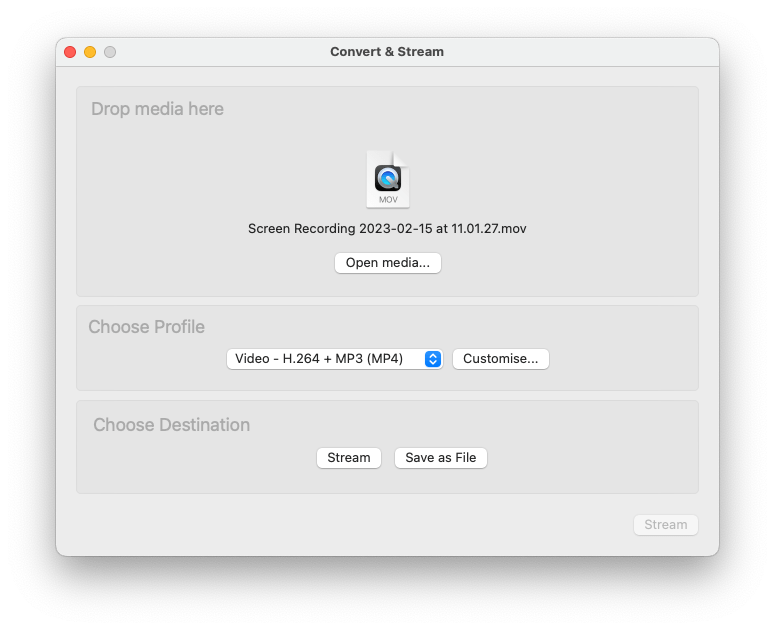
VLCは専門の動画修復ツールではありませんが、別の形式へ変換することで動画を修復することが可能です。実際に、一部のユーザはこの方法でトラブルを解決したことがあります。
動画を再生できない、または画面が真っ暗、音が出ないなどのトラブルが発生した場合、その変換機能を使ってみましょう。
13. Fix.Video
おすすめの理由
- 無料で利用可能
- アップロードするファイルの容量が制限されていない
- MP4、MOV、M4A、3GP、MXF、RSV形式の動画に対応
デメリット
- 一括修復できない
- 処理が遅い
- 破損した動画、特に激しく破損した動画を修復できない場合がある
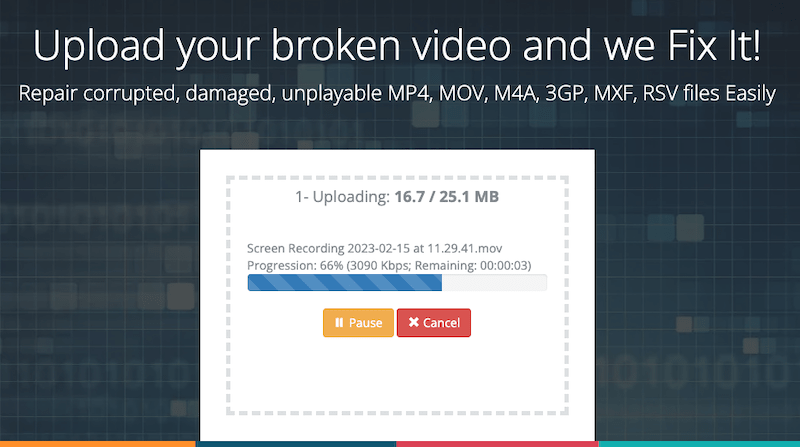
オンラインで無料で動画を修復できるツールであり、6種類の形式の動画に対応できます。その無料版でも容量制限なく動画をアップロードできますが、修復にかける時間が予想より長くなってしまいます。有料版は一括修復に対応でき、高速処理も可能です。
14. OnlineConverter.com
おすすめの理由
- 無料で利用可能
- 動画を修復するにはサンプル動画を追加する必要がある
- MP4、MOV、3GP、M4V動画に対応
デメリット
- 一括修復ができない
- 最大200MBまでの動画に対応
- 処理速度が遅い
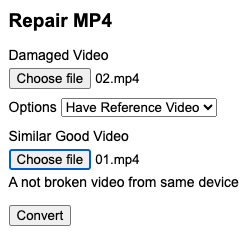
日常的に動画形式変換を行っている方の場合、このツールを使ったことがあるかもしれません。多機能な動画変換ツールであり、4種類の形式の動画を修復する機能も搭載しています。修復の成功率を上げるには、破損した動画と同じデバイスで撮影した、正常のサンプル動画をアップロードできます。
ほかのオンラインサイトと同じく、処理速度が割と遅いです。動画ファイルは基本的にファイルサイズが大きいため、どうしても時間がかかってしまいます。
15. FileConverto
おすすめの理由
- 無料で利用可能
- MP4、MOV形式に対応
デメリット
- 一括修復できない
- 最大500MBに対応可能
- 処理速度がかなり遅い
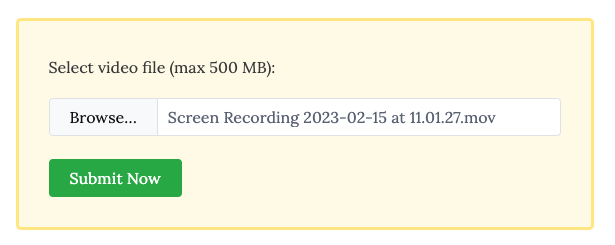
このサイトは動画、音声、画像からPDFまで、数十種類もの便利なツールを提供しています。その動画修復機能はMP4とMOV形式にしか対応できませんが、修復後の動画の画質が高く、高画質を維持して出力できます。一方で、最大なネックとなるのは処理スピードの遅さでしょう。
Macで破損した動画を修復するベストソフト
選ばれた理由は?
動画の破損レベルがどれほど深刻であっても、圧倒的な修復成功率を誇るからです。一括修復モードも搭載していて、複数の破損動画をまとめて素早く修復できます。
また、内蔵HDDや外付けHDDから、削除した・フォーマットした・破損した・紛失したデータや未保存のファイルデータなど、1000種類以上のファイルを復元できる、高度なデータ復旧機能も備えています。iCloudで失われたデータを取り戻す機能も搭載。
Windows 10/11で破損した動画を修復するベストソフト
Kernel Video Repairです。
選ばれた理由は?
対応できる動画形式が多く、特に4Kや8K、360度動画といった高解像度・特殊動画の修復に特化しているからです。破損が激しい動画の場合、サンプル動画を提供することで修復を確実に成功させます。
「追加」「修復」「保存」の3ステップだけで、破損した動画を修復し、スムーズに再生できるようにできます。


JK TamはCisdemのリード開発者であり、クロスプラットフォームソフトウェア開発における20年以上の実践的経験を編集チームにもたらしています。現在、データ復旧およびDVD書き込みに関連するすべての記事の主要技術承認者を務めています。