


【Windows】使いやすいポルノ ブロッカー及びユーザーガイド
 1.6K
1.6K
 0
0


インターネットではポルノグラフィがどこでも見えます。人(子供を含む)は常に意識的または無意識的にポルノグラフィを見てしまいます。ポルノグラフィは子供や青少年や大人に害を及ぼします。子供をポルノグラフィから守りたくても、ご自分がポルノサイトへのアクセスを防ごうとしても、ポルノブロッカーがお役に立ちます。この記事では、Windowsに適したポルノブロッカーのリストを紹介しております。このリストを利用し、良いツールを見つけてポルノグラフィや他の不適切な内容へのアクセスを防げていただければと思います。
 Cisdem AppCrypt
Windowsに適した1番のポルノブロッカー
- パスワードを利用してChrome、Edge、Operaなどのブラウザでウェブサイトをブロックする
- 特定のサイトとページ、指定された言葉を含んだURLをブロックでき、さらにカテゴリ別にサイトをブロックできる
- 特定のサイトを除いたすべてのサイトをブロックできる
- パスワードでアプリにロックをかける
- 永久的に、もしくはスケジュールでサイトをブロックし、アプリにロックをかけられる
- 使いやすい
- 避けるのが難しい
- ご自分またはお子さんがポルノにアクセスすることを防げる
- ペアレンタルコントロール、健全なデジタル空間への確保、仕事の効率化、プライバシー保護に役立つ
 無料ダウンロード Windows 10とそれ以降
Windowsに適した5つのポルノブロッカーはコンピュータでポルノをブロックできる
Cisdem AppCryptはウェブサイトブロッカーであり、アプリロックでもあります。Windowsのポルノブロッカーとして、使いやすさと有効性で人に知られています。以下のように様々なことができます。
- ポルノサイトとページを手動でブロックリストに追加できる
- ワンクリックですべての人気あるポルノサイトをブロックリストに追加できる
- 指定された言葉(例えば「大人」、「ポルノ」、「裸」)を含んだあらゆるサイトをブロックする
- 特定のサイトを除いたすべてのサイトをブロックし、あらゆるポルノサイトにアクセスできない方法を提供する
- パスワードでブロック解除を防ぐ
- Chrome、Edge、Opera、Firefox及びBraveに対応可能
- パスワードであらゆる対応不能のブラウザーにロックをかけられる
(MacでもAppCryptを利用できる。Mac向けのAppCryptはSafariに対応可能)
AppCryptを利用してWindowsでポルノをブロックする手順
以下はポルノブロッカーのAppCryptを利用してWindows PCでポルノサイトやアプリをブロックするステップ及び役立つ情報です。
1.AppCryptをダウンロードし、インストールします。
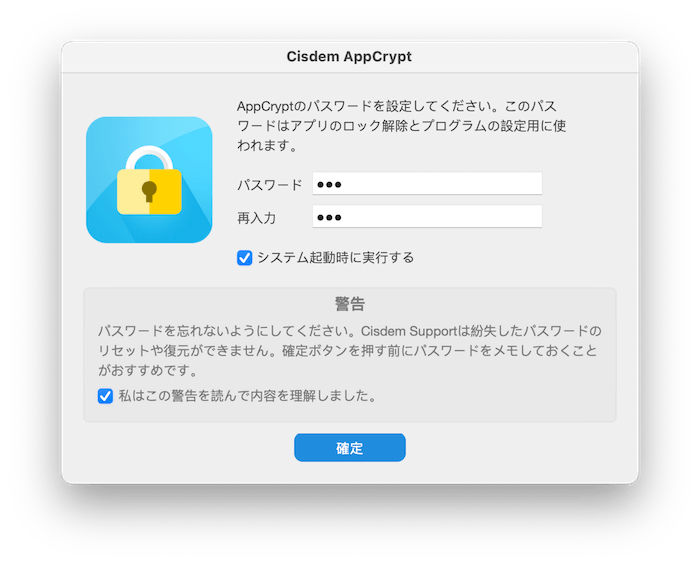
2.初めてAppCryptを開く場合、パスワードを設定します。(「システム起動時に実行する」のチェックボックスにマークを入れることを勧めます)
自分のポルノへのアクセスを防ぎたい場合、他の人(例えば家族)にパスワードを設定してもらってください。
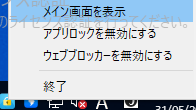
3.タスクバーにあるAppCryptのアイコンをクリックし、もしくはそのアイコンを右クリックし、「メイン画面を表示」を選択します。
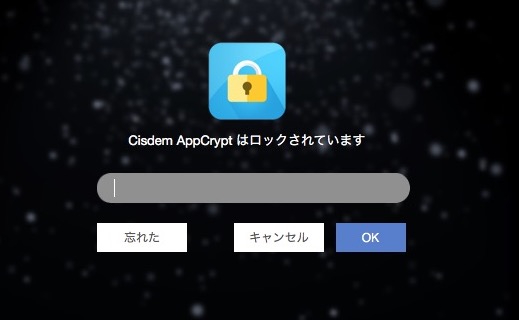
4.パスワードを入力し、このポルノブロッカーのメイン画面にアクセスします。
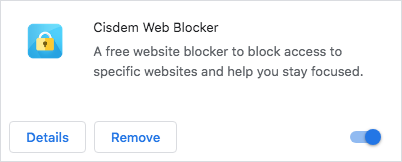
5.メイン画面で「ウェブブロック」タブをクリックします。選ばれたブラウザに拡張機能をインストールします。
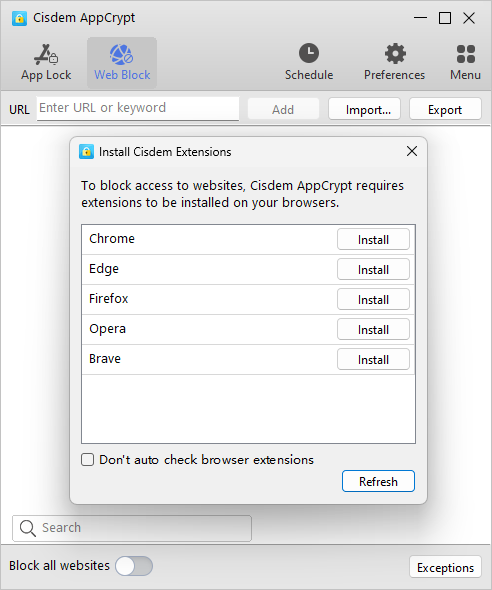
インストールを完了したら、chrome://extensions/に移動し、拡張機能を見つけて「詳細」をクリックし、スクロールダウンして「シークレットモードを許可する」ボタンをオンにします。
6.「ウェブブロック」タブの下で、以下の1つもしくはすべての操作を実行します。
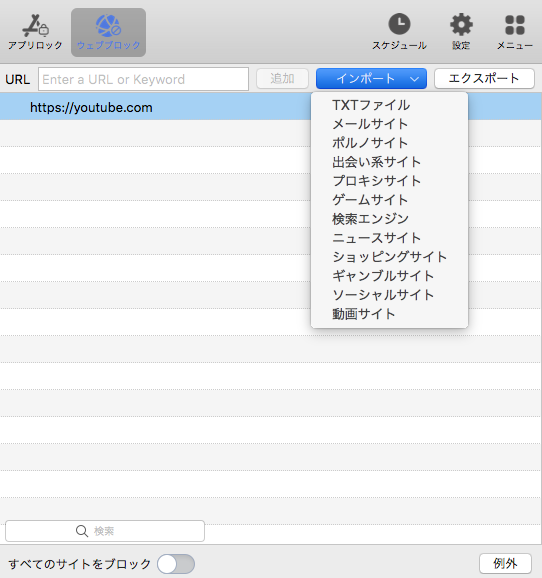
- URL欄にブロックしようとするポルノサイトを入力し、「追加」をクリックします。
- URL欄に成人向けサイトのURLによく出る可能性のある言葉を入力し、「追加」をクリックします。
- 「インポート」のプルダウンメニューをクリックし、「ポルノサイト」を選択します。これにより、このカテゴリの人気サイトはすべて自動でブロックリストに追加されます。
- 「インポート」のプルダウンメニューをクリックし、TXTファイルをご自分の不適切なサイトリストにインポートします。
7.ご自分のコンピューターに成人向けコンテンツを含む(可能性がある)アプリがある場合、それを「アプリロック」タブのブロックリストまで追加することができます。
永久または一時的にブロックリストにあるアイテムのブロックを解除できる方法がいくつかあります。例えば、ブロックリストからアイテムを削除するか、もしくはAppCryptから退出します。いずれにしてもパスワードが必要です。また、ポルノサイトをブロック解除するために、拡張機能を無効にし、もしくはアンインストールしようとする場合、ブラウザはすぐにパスワードでロックされます。ロックを回避するのは難しいですので、このツールは有効です。
メリット:
- 誰でも簡単に使える
- パスワードの保護で効果がある
- 成人を手伝ってポルノ依存症から抜け出すのに役立つ
- 未成年を守り、ポルノを含んだ不適切なコンテンツから遠ざける
- 集中力を高めるなどのメリットを提供する
デメリット:
- ない
#2 DNS Angle
親は子供、特にマイコンピュータを持っている子供のオンライン活動に気をつけるべきです。インターネットは子供に良い影響を与えるかもしれませんが、不適切なコンテンツに触れさせる恐れもあります。それは子供の成長にマイナスの影響を及ぼします。
家族を守るために設計されたDNS AngleはWindowsに適したポルノブロッカーです。自動でインターネットの不適切なコンテンツ(ポルノグラフィ、マルウェア、フィッシングなど)へのアクセスを制限するので、手動でポルノサイトをブロックリストに追加する必要がありません。
しかし、DNS Angleはカスタムブロックリストを設定するのに対応していません。この自動的なポルノブロッカーがまだ用が足りないと思われる場合、他のツールを探すことができます。
DNS Angleを利用してWindowsでポルノをブロックする手順
このツールで設定するのは簡単かつ迅速です。以下はステップです。
- コンピューターでDNS Angleをダウンロードし、インストールします。
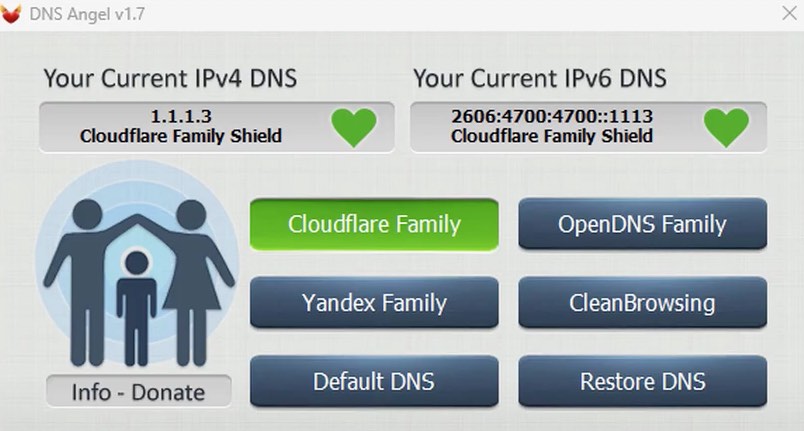
- DNS Angleを開き、メイン画面が見えます。
- このWindowsに適したポルノブロッカーはデフォルトDNSサーバーを他のファミリーセーフティDNSサーバーに変更することで、ポルノグラフィをブロックします。ポルノグラフィをブロックしたい場合、2番目のDNS、OpenDNS Familyがおすすめです。
「OpenDNS Family」ボタンをクリックしたら、コンピューターでたくさんのポルノグラフィがすぐにブロックされます。
メリット:
- 最も人気あるポルノサイトへのアクセスを自動で制限する
- 安全な何種類かの異なるDNSサーバーを提供する
- フィッシング詐欺から貴方及びお子さんを守る
デメリット:
- 特定のポルノサイトをブロックすることができない
- 手動で設定する機能が足りない
- パスワードで保護する機能がない
#3 Qustodio
Qustodioは子供のオンラインで直面するリスクを低減できる頼もしいペアレンタルコントロールアプリです。スクリーンタイムを設定したり、ゲームの追加を停止したり、不適切な内容をブロックしたりすることで、子供のオンライン活動をコントロールします。また、他の人がポルノブロッカーを見つけて貴方の設定を変更することを避けるために、コンピューターからこのツールを隠すことができます。
スクリーンを見すぎないように、Qustodioを利用し、お子さんのデバイスでスクリーンタイムを設定できます。それから、フィルター機能をオンにし、デバイスにある成人向けコンテンツをブロックします。ブラウザの履歴でお子さんがよく有害サイトにアクセスすることを発見した場合、もしくはご自分がポルノグラフィを見るのを止めようとすれば、このWindowsに適したポルノブロッカーはさらに一部のアプリとサイトへのブロックに対応できます。
Qustodioを利用してWindowsでポルノをブロックする手順
以下はQustodioを通し、Windowsでポルノサイトをブロックするステップです。
- Qustodioウェブサイトに移動し、親アカウントを作成します。
- ルールを設定し、お子さんのオンライン活動を監視するために、お子さんを追加します。
- お子さんの情報を入力した後、Qustodioはリンクを提供してくれます。お子さんのデバイスに移動し、ブラウザでそのリンクを開きます。説明通りにお子さんのコンピューターでポルノブロッカーをダウンロードします。
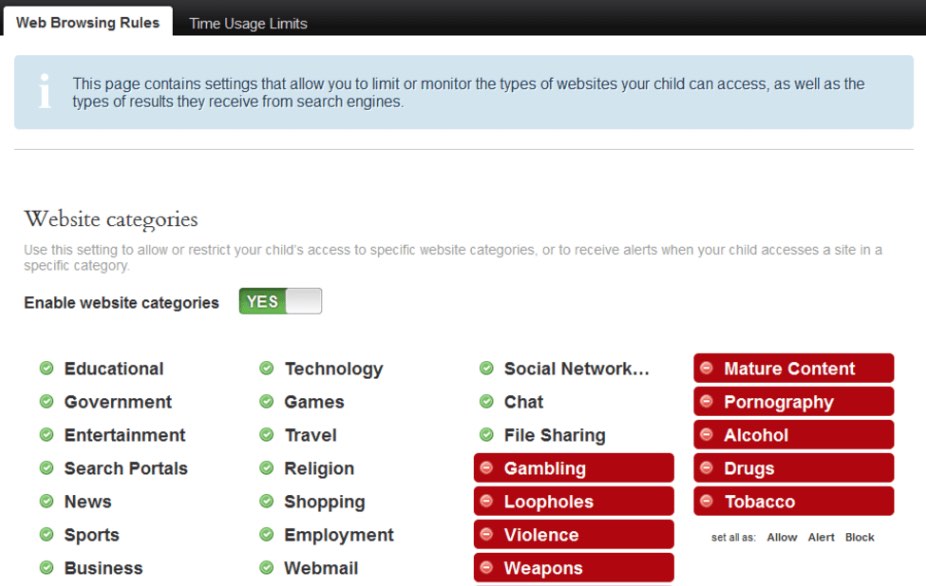
- インストールを完成したら、Qustodioウェブサイトに戻り、お子さんの「Webブラウシングのルール」タブに移動し、ポルノグラフィなどの有害サイトを無効にします。これにより、そのカテゴリのサイトへのアクセスが制限されます。さらに、お子さんがポルノサイトにアクセスすると、警告メッセージが受け取れるよう設定できます。
メリット:
- 特定のURLまたはカテゴリでお子さんのコンピューターにあるポルノをブロックできる
- Windows PCにあるポルノアプリをブロックできる
- お子さんのブラウザの履歴、スクリーンタイム、ロケーションなどを確認できる
- ワンクリックでインターネットを一時停止できる
デメリット:
- 今販売している他のWindowsに適したポルノブロッカーよりずっと高い
- スクリーンタイム、オンライン活動、ロケーション監視のレポートは常に的確ではない
#4 BlockSmart
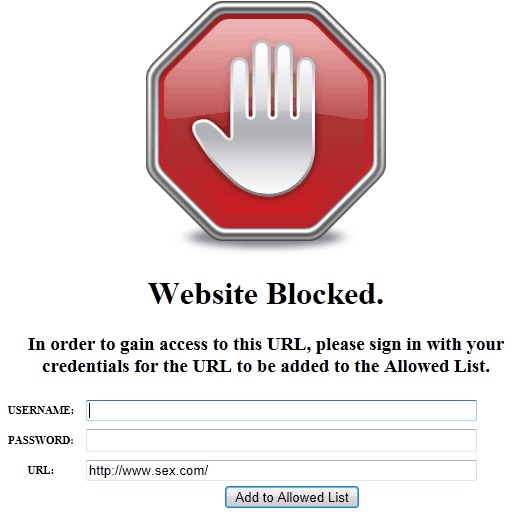
BlockSmartはWindowsに適したシンプルかつ無料のポルノブロッカーです。他のブロッカーと異なり、ユーザーがブロックされたサイトにアクセスすると、ウィンドウがポップアップされ、ユーザー名とパスワードでURLへのアクセスを許可します。これにより、ご自分に不便ををもたらすことなく、お子さんがコンピューターを使用する時、ポルノと他の不適切なサイトをブロックできます。
特定のポルノサイトをブロックする以外、このツールではアダルトカテゴリでサイトをブロックできます。そうすると、大部分のアダルトコンテンツ(裸、ポルノグラフィ、性行為や示唆的な画像)はブロックされます。
BlockSmartを利用してWindowsでポルノをブロックする手順
- WindowsでBlockSmartをダウンロードします。
- BlockSmartを起動し、ユーザー名とパスワードを設定します。
- アクセスを許可するURLを入力し、「許可リストに追加する」をクリックします。
これにより、許可したサイト以外、インターネット上のすべてのサイトはブロックされます。あるサイトにアクセスしたい場合、このツールでユーザー名とパスワードをログインする必要があります。それから、URLを許可リストに追加します。
メリット:
- 子供のコンピューターにあるポルノや他の有害コンテンツへのアクセスを有効的にブロックする
- 使いやすい
- サイトを許可リストに追加するには、パスワードが必要である
デメリット:
- 一部の人気あるブラウザ、例えばChromeに対応できない
#5 BlockerX
一部のポルノブロッカーの拡張機能はWindowsにある異なるウェブブラウザに追加できます。ブラウザのウェブストアで見つけられます。Google Chromeを例にしましょう。BlockerXはChromeのウェブサイト及びキーワードブロッカーの拡張機能です。BlockerXを利用し、ワンクリックでChromeの大部分のアダルトコンテンツをブロックできます。また、ブロックしたい特定のサイトまたはキーワードを追加できます。
この拡張機能をオフにするか、もしくはアンインストールすれば、以前ブロックされたあらゆる指定したコンテンツとアダルトコンテンツにはアクセスできます。幸いに、アカンタビリティ機能は拡張機能がオフにされることを防げます。しかし、アンインストールされないように保護機能があっても、人はやはり簡単にBlockerXをアンインストールし、いかなるサイト、例えばアダルトサイトにアクセスできます。
BlockerXを利用してWindows PCのChromeでポルノをブロックする手順
1.Chromeウェブストアに移動します
2.「BlockerX」を検索し、1番目の結果の「ポルノブロッカー/アダルトブロッカー- BlockerX」をクリックします。
3.「Chromeに追加」をクリックし、そして「拡張機能を追加」をクリックします。
4.「シークレットモードでの実行を許可する」ボタンをオンにすることで、シークレットモードでBlockerXを起動できます。
5.BlockerXのダッシュボードに入り、Chromeでポルノサイトへのブロックを始めます。
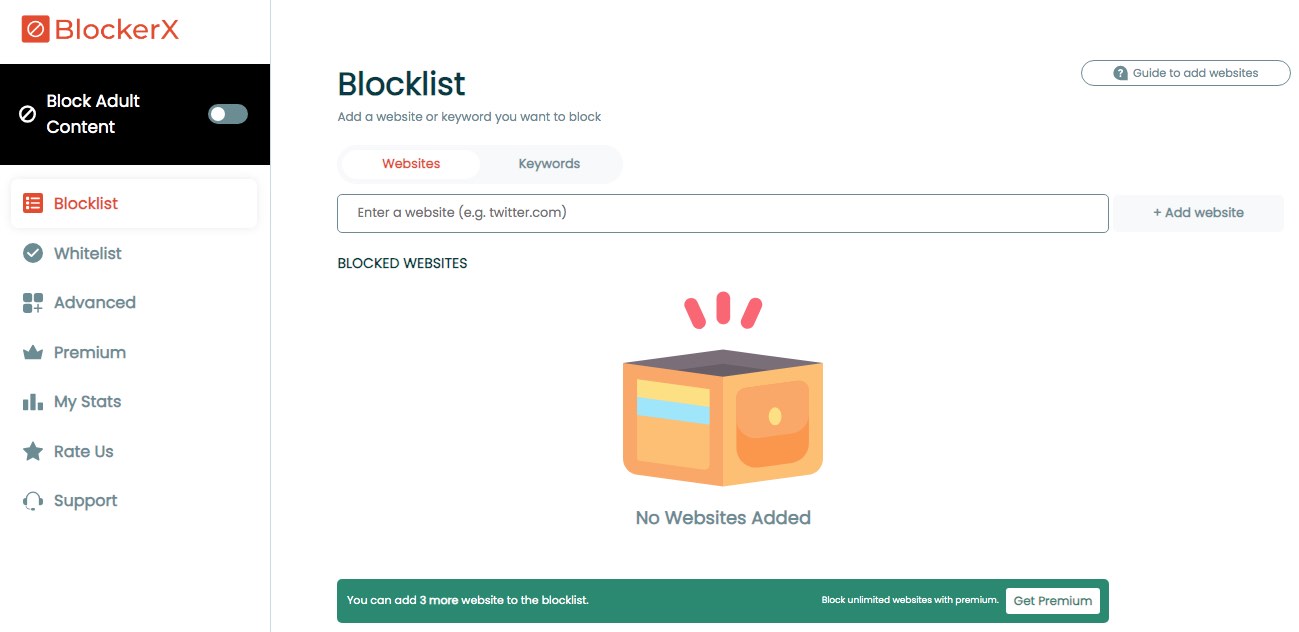
- ワンクリックですべての人気あるアダルトサイトをブロックします:左上隅の「Block Adult Content」をオンにすることで、インターネット上の200万以上のアダルトサイトはすぐにブロックされます。
- ドメイン名を指定することでポルノサイトをブロックします:「Websites」タブに移動し、ボックスにアダルトサイトのURLを入力し、「Add」をクリックします。さらに特定のポルノウェブページをブロックできます。
- キーワードを指定することでポルノサイトをブロックします:「Keywords」タブに移動し、ボックスに単語/成句を入力し、「Add」をクリックします。予想外の複数のページへのブロックを防ぐために、単語ではなく成句を追加することを勧めます。
![]()
6.最後のこのステップを進めなくても大丈夫ですが、進めたほうが良いです。アカンタビリティ機能及びアンインストールされないように保護機能を有効にし、設定します。
メリット:
- ブロックリスト、ホワイトリストの2つのブロックモードが選択できる
- ワンクリックでChromeでアダルトサイトをブロックできる
- シークレットモードでもブロックは役立つ
- カスタマイズしやすい。例えば、カスタムURLを設定し、ブロックされたサイトをこのURLに繋げることができる
- モバイルアプリとして利用できる
デメリット:
- 無料バージョンでは最多で3つのサイトをブロックリストに追加できる
- たくさんの機能はプレミアムバージョンでしか実行できない
- BlockerXによるブロックはChromeブラウザだけに影響を与える
コンピューターでポルノをブロックする他の方法
以上は専門的なポルノブロッカーツールを利用してコンピューターでポルノをブロックする方法を紹介しました。それらのツールはほとんどproバージョンまでアップグレードされないと、全機能を実行できません。料金を支払いたくない場合、さらに無料の方法でより低いレベルでWindows10のポルノサイトをブロックできます。
セーフサーチを利用する
Googleのセーフサーチ:
Google Chromeは私たちがよく使っているブラウザです。それはセーフサーチ機能を持っています。セーフモードを有効にしたら、ポルノや他の露骨な表現を含むコンテンツは自動でGoogle検索結果から除外されます。以下はGoogleのセーフサーチを実行してWindowsのポルノをブロックする方法です。
- Googleブラウザのセーフサーチの項目に移動します。
- 3つのオプションから「フィルタ」または「ぼかし」を選択します。
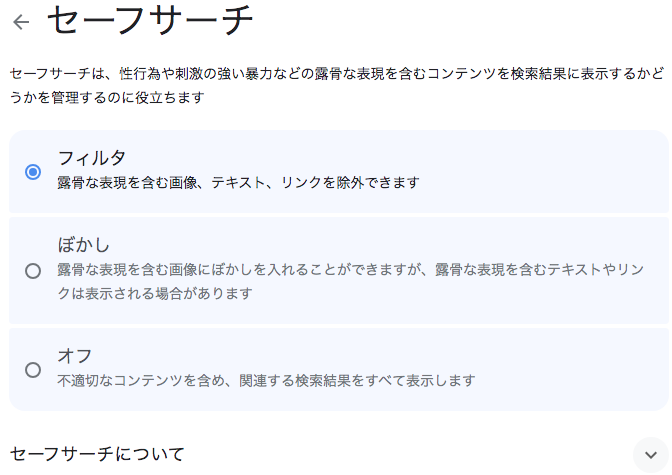
ご注意:Googleセーフサーチフィルタはすべてのアダルトコンテンツを捉えるわけではなく、検索結果だけに適用します。ユーザーが直接ポルノサイトにアクセスする場合、フィルタはユーザーをブロックしません。
Bingのセーフサーチ:
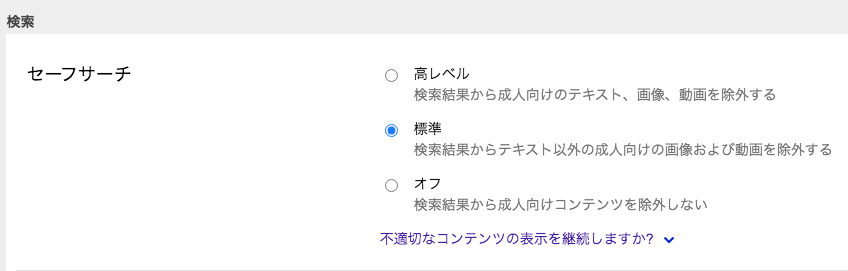
Bingはセーフサーチ機能を持っており、検索結果からアダルトテキストや画像や動画をフィルタできます。しかし、このフィルタも100%精確ではありません。
- WebブラウザでBingウェブサイトにアクセスします。まず、ユーザーのMicrosoftアカウントにログインする必要があります。
- 右上隅にある三本線のアイコンをタップし、「セーフサーチ」をクリックします。
- セーフサーチの項目で「高レベル」モードを有効にします。
![]()
Windowsペアレンタルコントロールを利用する
ペアレンタルコントロールはWindowsの内蔵アプリであり、子供の健全なオンライン環境を確保し、そのオンライン活動を管理できます。無料で使えますし、ウェブフィルタ、アプリに制限をかけるなど、役立つ機能を持っています。ペアレンタルコントロールの設定を通し、コンピューターでポルノをブロックする方法を紹介させていただきます。
- まずはお子さんまたは他の家族のために、アカウントを作成します。すでにアカウントを持っている場合、Windowsの「スタートメニュー」>「設定」>「アカウント」>「ファミリー&他のユーザー」>「ファミリーメンバーを追加」に移動し、直接アカウントを追加できます。
- 管理者としてご自分のアカウントにログインしてから、「オンラインで家族の設定を管理」オプションが見つけられます。それをクリックしたら、お子さんのアカウント上のポルノサイトとアプリへのブロックが始まります。
- 「Webブラウジング」タブに移動し、ポルノサイトのURLをブロックリストに追加します。
- 「アプリ、ゲーム&メディア」タブに移動し、「不適切なアプリとゲームをブロック」をオンにします。下までスクロールし、ブロックしたいポルノアプリをブロックリストに追加します。
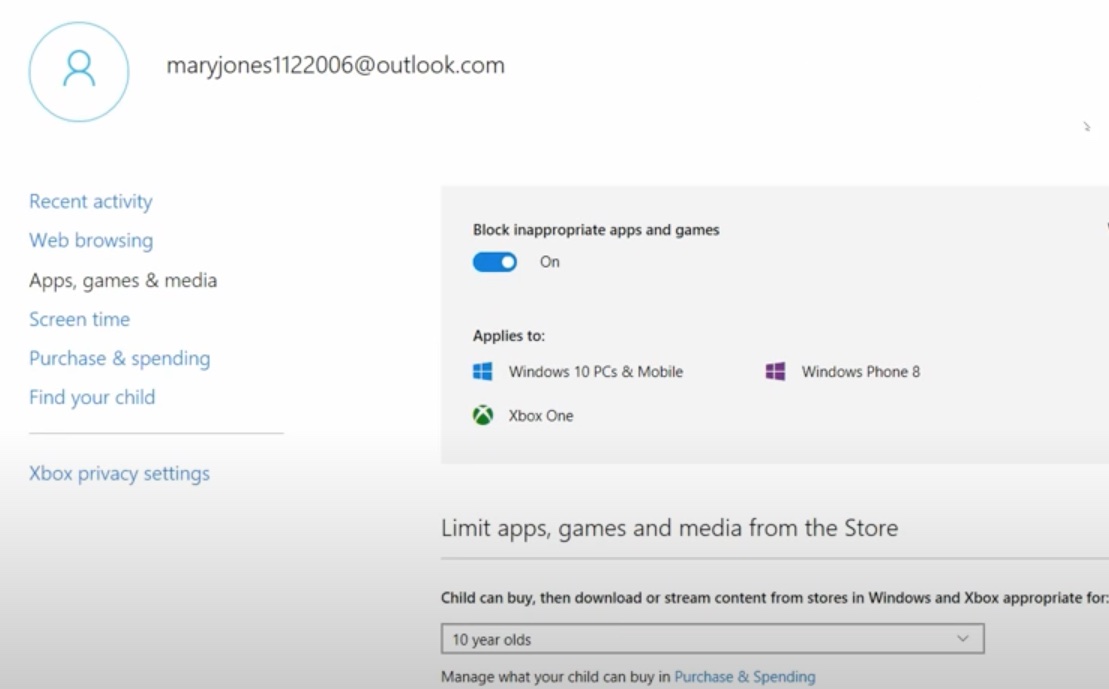
ご注意:お子さんが自分のアカウントだけにログインできるのを確保してください。そうでなければ、フィルタは役に立ちません。また、WindowsペアレンタルコントロールはMicrosoft EdgeとInternet Explorer Webブラウザだけに対応します。
まとめ
以上はWindowsに適したポルノブロッカーのリストです。コンピューターでそれらを利用してポルノをブロックする手順も紹介しました。一番ご要望に適した製品を見つけたかもしれません。人(子供を含む)がインターネットにアクセスするのが簡単になっているので、そのようなツールをインストールすることが必要だと思います。しかし、テクニカルなブッロク方法だけではまだ足りないかもしれません。例えば、健全なオンライン活動について子供と話し合うことも重要です。


Ethan Longは2015年にCisdemの開発者として入社し、現在はCisdem AppCryptの編集顧問を務めています。彼はCisdem AppCryptやその他のスクリーンタイム管理ツールを積極的にテスト・使用し、AppCryptが実際の使用環境でその約束を果たしていることを確認しています。