


MEGAクラウドストレージで重複ファイルを検索し削除する方法
 44
44
 0
0




重複ファイル検索
MEGAなどから重複ファイルを検出し削除する


主なポイント
MEGAアカウントにファイル数がそれほど多くない場合は、手動で重複ファイルを検索し削除できます。
ファイル数が多い場合(もっと一般的)、この記事で紹介した重複ファイル検索ソフトを利用するのが最適かもしれません。
この記事では、専門ソフトを使ってMEGAクラウドストレージにある重複ファイルを素早く簡単に検索し削除する方法を紹介します。
この記事で紹介する方法は、WindowsまたはMacのパソコンを利用する必要があります。具体的な操作手順は以下になります。
公式デスクトップアプリでMEGAのファイルをパソコンに同期する
1. Windows PCまたはMacで、公式サイトからMEGAのデスクトップアプリをダウンロードしインストールします。
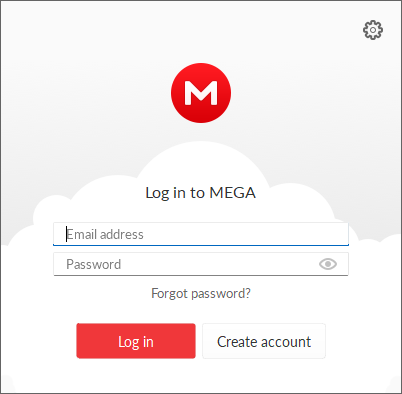
2. アカウントにログインします。
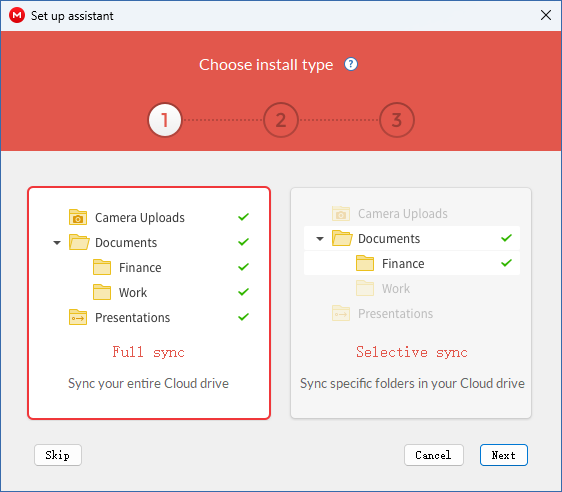
3. 「install type(インストール種類)」を「Full sync(完全同期)」に設定します。
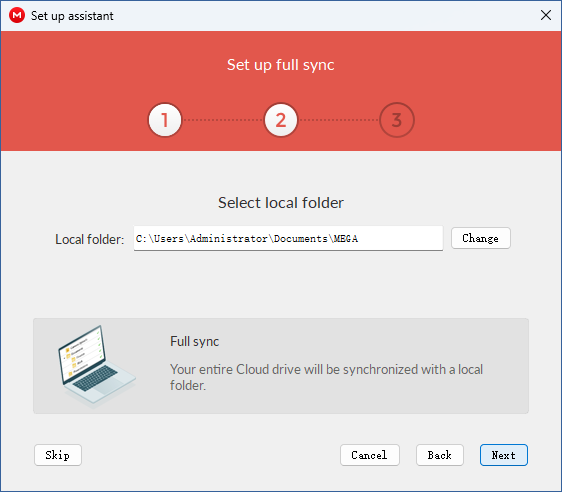
4. 必要に応じてローカルフォルダの保存先を変更します。特に必要がない場合はデフォルトのままでOKです。
これでファイルの同期が始まります。Windows PCのタスクバー、またはMacのトップメニューバーにあるMEGAアイコンをクリックして同期の状態を確認できます。
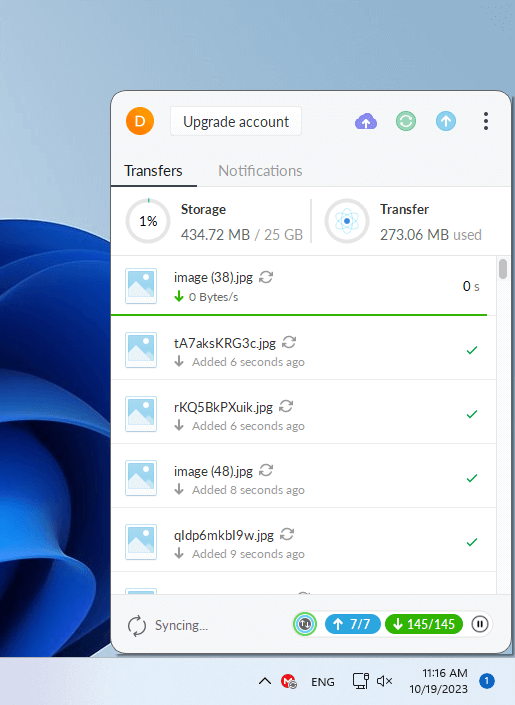
左下隅の「Syncing(同期中)」が「Up to date(最新の状態)」になるまで待ちます。これでMEGAクラウドストレージにあるすべてのファイルがパソコンに同期されました。
右上隅の三点アイコンをクリックして「Syncs(同期)」>「MEGA」をクリックします。そしてローカルフォルダが開き、MEGAクラウドにあるすべてのファイルが表示されます。
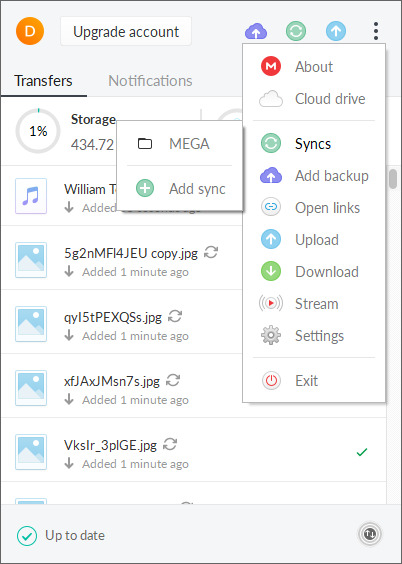
注意 1
同期にかかる時間はクラウドにあるファイル数によって違います。ファイル数がかなり多い場合、同期するにもかなり時間がかかります。同期中にMEGAのデスクトップアプリが実行していること、ネットの接続が安定であること、パソコンがスリープ状態にならないことを確認してください。
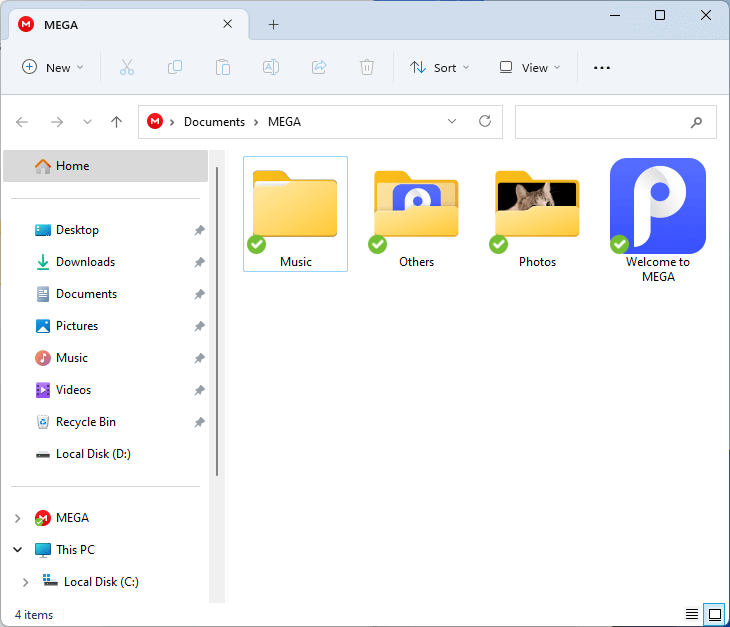
注意 2
この方法が正しく機能するかを確認しておくのがおすすめです。まずは特定のファイルをローカルフォルダから削除します。そしてmega.nzサイトにアクセスしてログインし、そのファイルがクラウド上でも削除されているか(またはゴミ箱に移動されたか)を確認します。クラウド上でも削除された場合、この方法が正しく機能することを確認できますので、ステップ 2に進みましょう。
自動かつ安全に重複ファイルを検出し一括削除する
重要
作業中にMEGAのデスクトップアプリが実行中であることを確認してください。
1. Cisdem Duplicate Finderをダウンロードしインストールし、起動します。
 無料ダウンロードWindows 10及び以降
  無料ダウンロードmacOS 10.11及び以降
2. Windows PCの場合、MEGAのローカルフォルダをソフト画面左上の「ローカルファイルスキャン」>「スキャンパス」にドラッグ&ドロップで追加します。
Macの場合、「+(追加)」アイコンをクリックしてローカルフォルダをソフトに追加します。
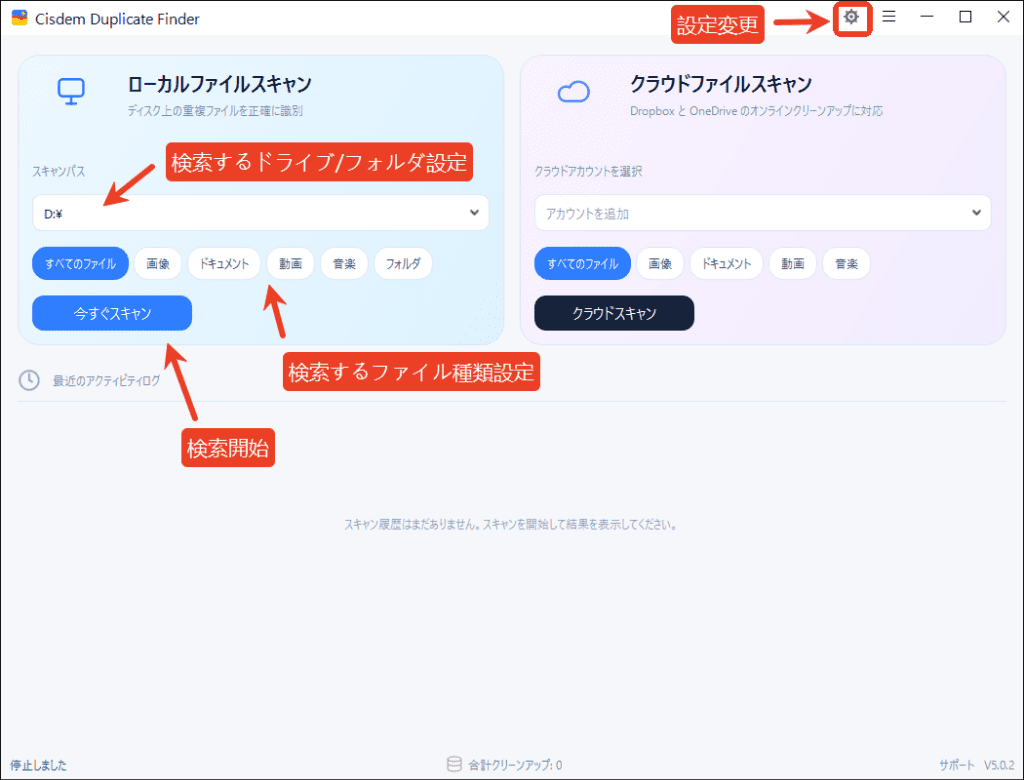
3. 「今すぐスキャン」(Macの場合は「検索」)をクリックして、MEGAクラウドストレージにある重複ファイルをスキャンし始めます。
4. スキャン完了後、すべての重複ファイルが表示されます。重複ファイルはグループで分けられていて、各グループに削除する重複ファイルは選択され済みです。
Cisdem Duplicate Finderは類似画像にも対応しています。類似画像の場合、誤削除を防止するため、デフォルトでは選択されません。
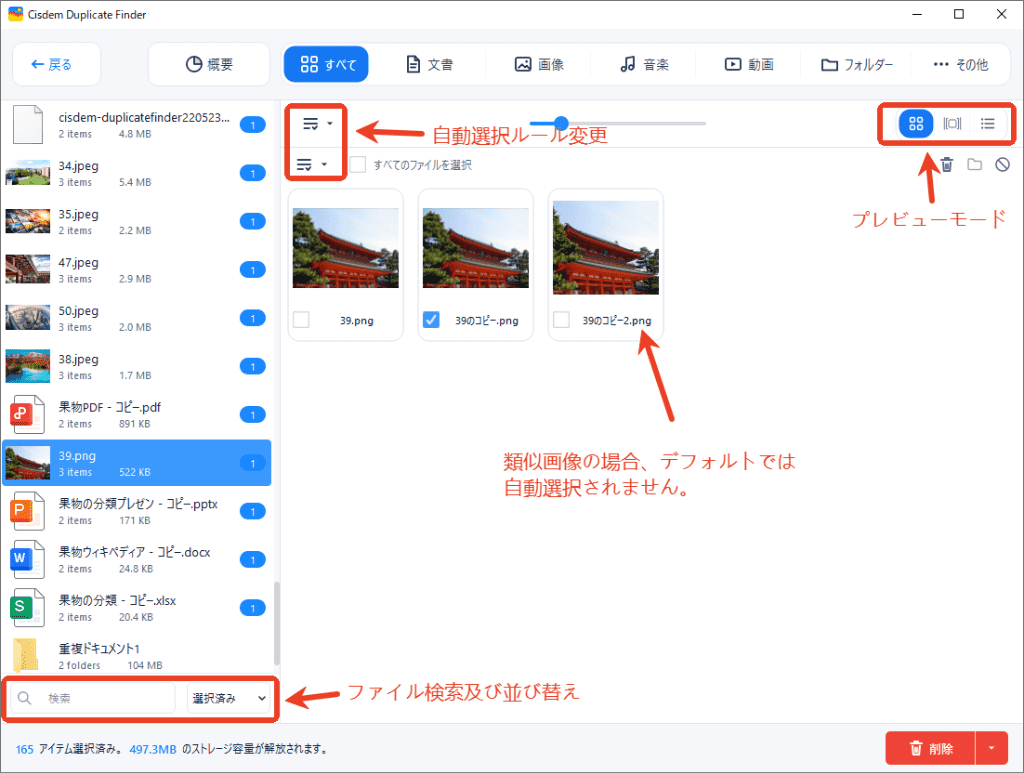
5. また、Cisdemは複数の自動選択ルールを提供していますので、自動選択ルールを変更することもできます。左側で自動選択ルールを変更したいグループを選択して、リストアイコンをクリックして、必要なルールを選択します。
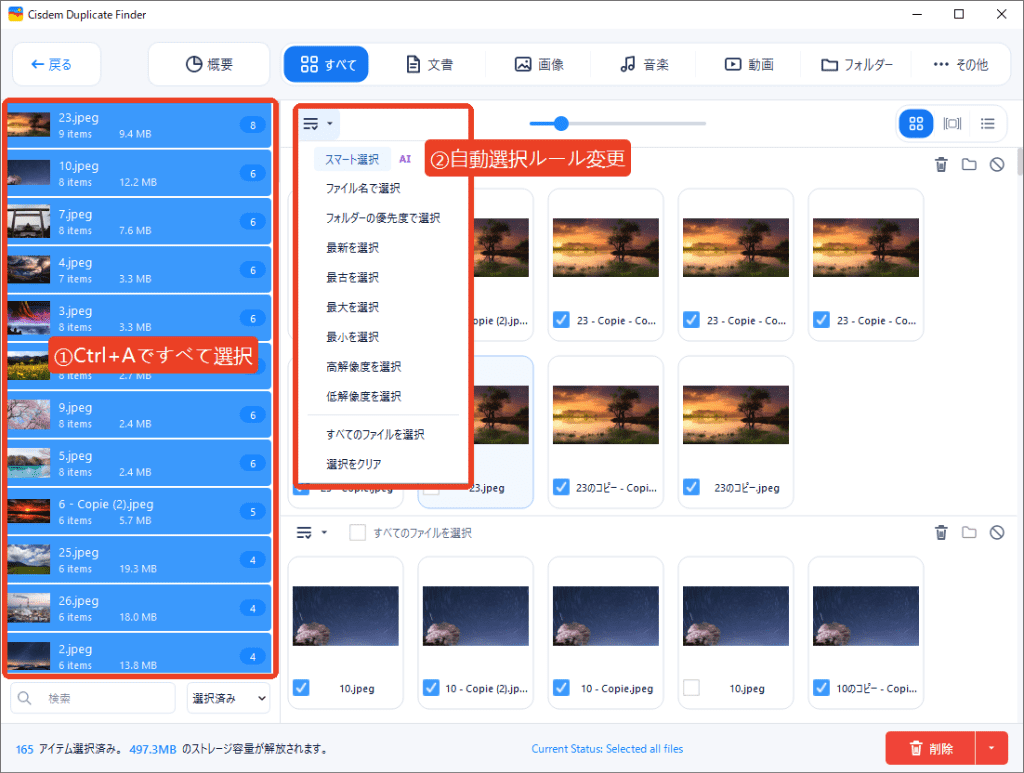
6. 右下隅の「削除」アイコンをクリックして、すべての重複項目を削除します。
MEGAデスクトップアプリは自動的にファイルの削除を検出しクラウドに同期します。mega.nzサイトにアクセスすれば、削除されたファイルはゴミ箱に移動されたことが確認されます。デフォルトでは、削除されたファイルはゴミ箱に30日保存され、そしてMEGAによって完全に削除されます。
よくある質問
MEGAには重複ファイル検出機能があるか?
あります。ファイルをアップロードする際に、MEGAはそのファイル名と拡張子を確認します。
ファイル名が同じで、拡張子も同じであるファイルは、重複ファイルと認識される可能性があります。
非常に簡易的な検出であるため、誤判定が発生したり、重複ファイルを見逃したりする場合が多いです。
MEGAにある重複ファイルを手動で検出する方法
1. ブラウザでMEGAにサインインします。
2. 「Cloud drive」タブで、「Type」のドロップダウンリストからファイル種類を1つ選択します。例えば重複画像を検索する場合、リストから「Images」を選択します。
3. 手動でファイルの内容を確認します。2つのファイルの内容が完全一致する場合、ファイル名が違っても、重複ファイルと判定できます。
4. 重複したファイルを削除します。
まとめ
重複ファイルをMEGAにアップロードするのが可能です。また、それ以外にも重複ファイルが発生する原因があります。MEGAにはアップロードしたファイルから重複ファイルを検出し削除する機能がありません。ですが幸いなことに、専門の重複ファイル検索ソフトを利用して重複ファイルを削除できます。


Adrian LiはCisdemのチーフエンジニアであり、Duplicate FinderおよびContactsMateの編集顧問を務めています。彼の業績と洞察は、Fossbytes、TUAW、Redmond Pie、SafetyDetectives、BestForAndroidなどの主要なテクノロジー出版物で紹介されています。