


Bildschirmzeit funktioniert nicht? 6 Lösungen!
 577
577
 0
0


Mit der Apple-Bildschirmzeit können Eltern die Online-Aktivitäten ihrer Kinder verwalten: Den Zugriff auf bestimmte Apps einschränken, Ausfallzeit einplanen, nicht jugendfreie Webseiten sperren. Allerdings berichten viele Nutzer, dass Bildschirmzeit funktioniert nicht oder dass Kinder die Einschränkung ganz leicht leicht ignorieren, sodass die Bildschirmzeit nicht begrenzt wird.
Wenn Sie den Fehler beheben möchten, lesen Sie bitte diesen Beitrag. Hier erfahren Sie außerdem die beste Methode, um die Bildschirmzeit Ihres Kindes auf Apple-Geräten einzuschränken.
 Cisdem AppCrypt
Die Beste App zur Einschränkung der Bildschirmzeit
- Blockiert einzelne Apps auf iPhone, Android, Mac oder Windows-PC
- Bietet eine Option, um Apps nach einer Inaktivitätszeit automatisch wieder zu sperren
- Blockiert auch alle Apps in einer Kategorie auf iPhone oder iPad, z.B. Spiele
- Blockiert Webseiten in Chrome, Safari, Firefox und weiteren Browsern mit Passwort
- Blockiert bestimte Websites und Seiten, URLs mit bestimmten Wörtern, oder alle Websites bis auf wenige Ausnahmen
- Blockiert Apps/Webseiten dauerhaft oder in einer geplanten Zeit
- Einfach zu verwenden
- Schwierig zu umgehen
- Hilft, Bildschirmzeit Ihres Kindes einfach einzuschränken
- Fördert Kindersicherung, Produktivität und Schutz der Privatsphäre


6 Methoden zur Behebung: Bildschirmzeit funktioniert nicht auf dem iPhone, iPad und Mac
Schauen wir uns nun alle möglichen Lösungen für das Problem an, dass die Bildschirmzeit nicht funktioniert.
Methode 1. iOS oder macOS aktualisieren
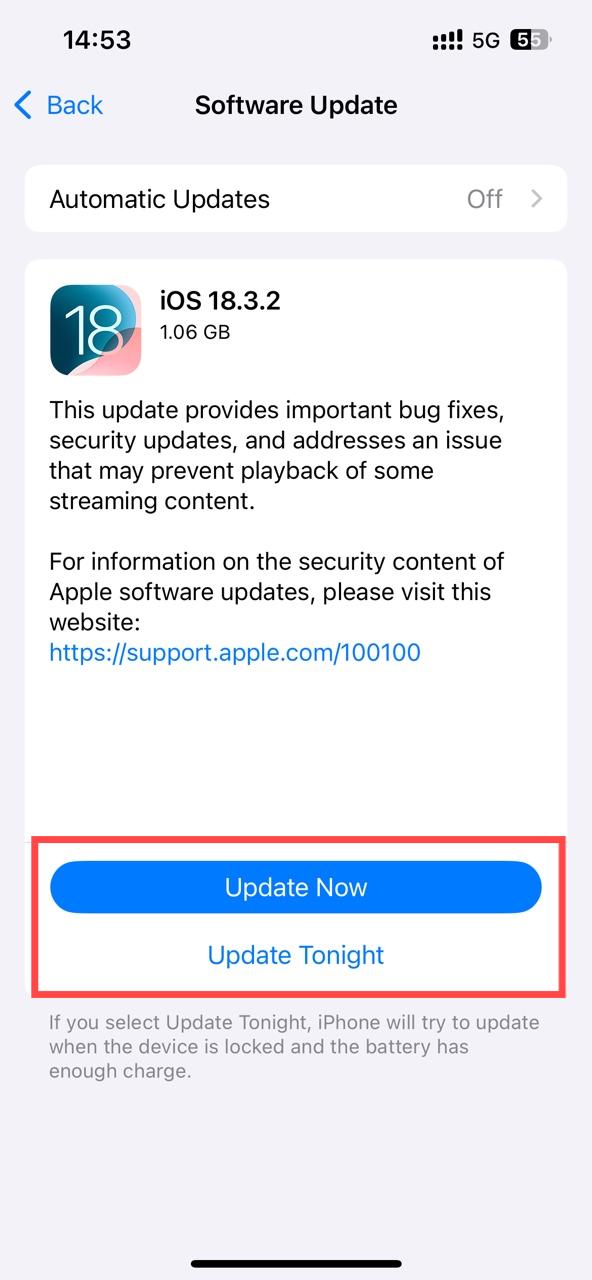
Wenn die App-Limits von Bildschirmzeit nicht funktioniert, ist die erste Methode, die Sie ausprobieren können, iOS oder macOS zu aktualisieren. Am besten aktualisieren Sie auf die neueste Version. Einige Fehler oder Bugs in Apple-Geräte verursachen wahrscheinlich, dass Bildschirmzeitbegrenzungen funktionieren nicht. Jedes von Apple veröffentlichte Update behebt einige von den Nutzern gemeldete Bugs oder Fehler.
iOS
- Öffnen Sie die App „Einstellungen“ auf Ihrem iPhone.
- Klicken auf „Allgemein“ > „Software Update“.
- Klicken auf „Jetzt aktualisieren“ oder „Heute Nacht aktualisieren“.
macOS
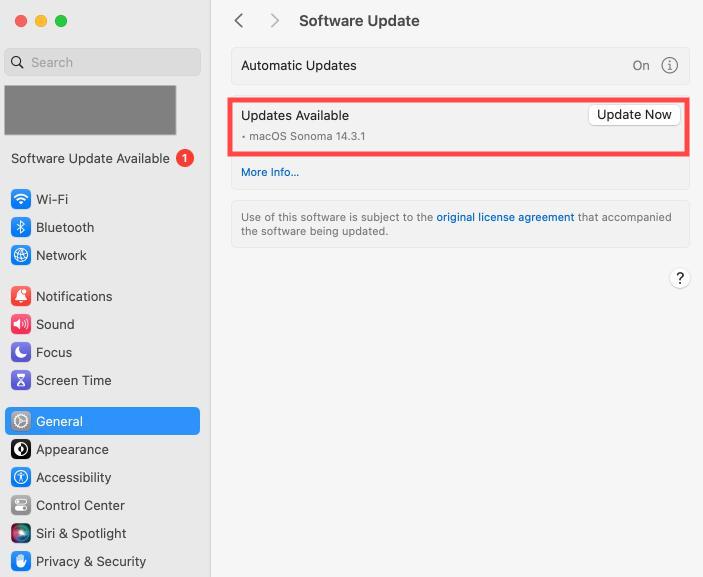
- Klicken Sie auf das Apple-Symbol (oben links) auf dem Mac.
- Klicken Sie auf „Systemeinstellungen“ > „Allgemein“ > „ Software Update“.
- Klicken Sie auf „Jetzt aktualisieren“.
Methode 2. Einstellungen für Bildschirmzeit sperren
Zwar diese Methode alternativ ist, aber ich empfehle sehr. Ohne Passwort können Kinder Begrenzung umgehen, indem sie Bildschirmzeit öffnen und die eingerichteten Einschränkungen entfernen. Um es zu vermeiden, blockieren Sie den Zugriff auf Einstellungen.
Die Funktion bietet Bildschirmzeit und Sie können sie mühelos finden, indem Sie auf „Bildschirmzeit“ > „Einstellung für Bildschirmzeit sperren“ tippen.
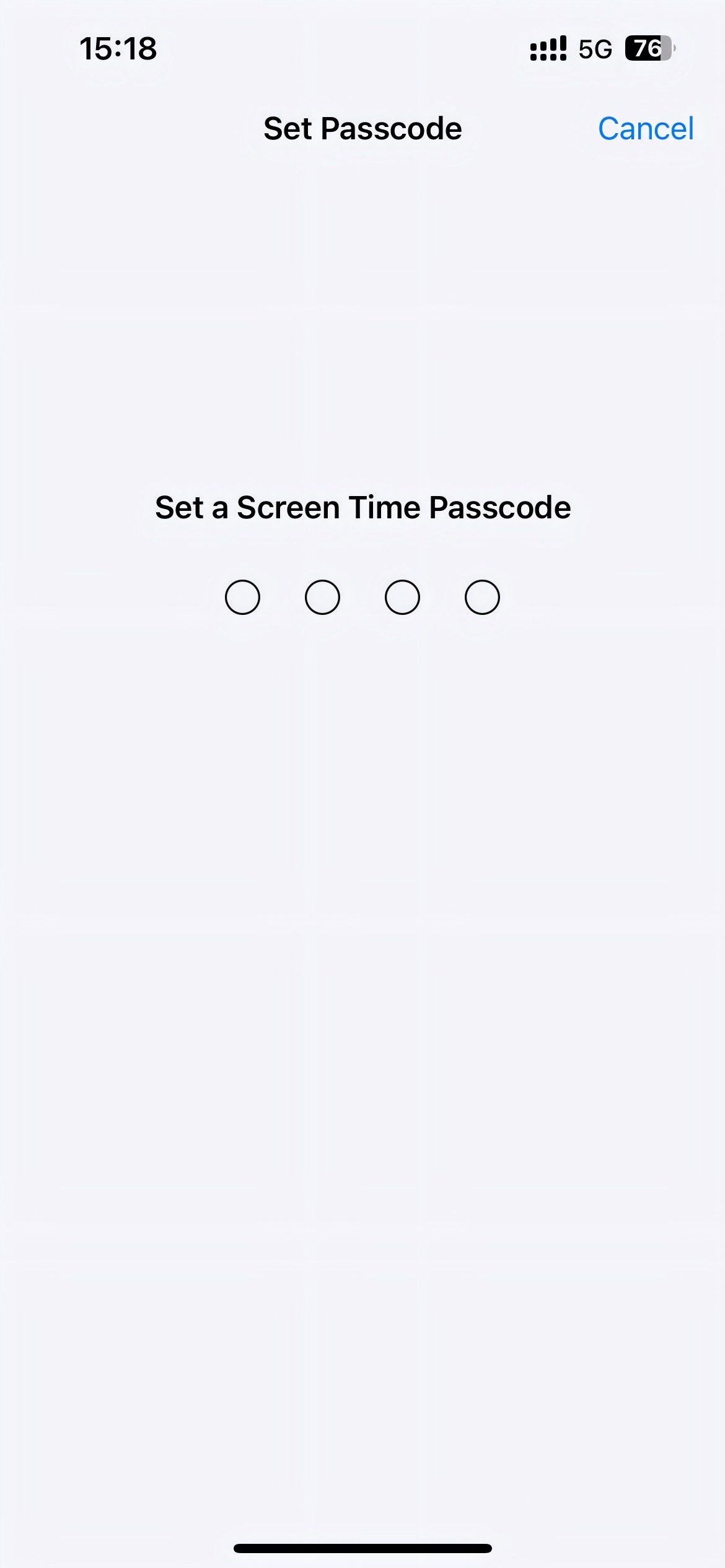
Das von Ihnen festgelegte Passwort sollte für Ihre Kinder nicht leicht zu erraten sein und darf nicht identisch mit dem Sperrbildschirm-Passwort Ihres Handys sein.
Methode 3. „Am Ende des Limits blockieren“ aktivieren
Ein paar Benutzer finden, dass die Funktion „App-Limits“ auf dem Handy von Kindern nicht funktioniert. Eltern haben eine Bildschirmzeitbegrenzung für bestimmte fesselnde Apps oder Spiele festgelegt, aber Kinder können sie öffnen.
Der Grund ist, dass Kinder die Funktion „Mehr Zeit anfordern“ auswählen. Mit der können sie mehr Zeit erhalten, um die App-Limits zu ignorieren. Sie können dies vermeiden, indem Sie die Funktion „Am Ende des Limits blockieren“ aktivieren.
So gehen Sie vor, wenn Bildschirmzeit funktioniert nicht
1. Öffnen Sie „Bildschirmzeit“. Klicken Sie auf „App- & Websiteaktivität“.

2. Klicken Sie auf „App-Limits“ > „Limit hinzufügen“. Wählen eine App oder eine Kategorie aus, dann tippen auf „Weiter“.
3. Legen Sie ein Zeitlimit fest, z.B. eine Stunde.
4. Aktivieren Sie „Am Ende des Limits blockieren“. (Diese Schaltfläche wird nur angezeigt, wenn Sie einen Bildschirmzeit-Passcode festgelegt haben.)
5. Klicken Sie auf „Hinzufügen“.

Auf diese Weise wird die App vollständig blockiert, sobald das Limit erreicht ist.
Methode 4. Zeitlimit für jede App festlegen
Wenn Sie ein allgemeines Zeitlimit für alle Apps festlegen, wirkt es sich auf die tägliche Nutzung der Kinder aus, was unnötig ist. Und obwohl der Zugriff auf alle Apps in einer bestimmten Kategorie, z.B. Spiele, eingeschränkt wird, können Kinder immer noch viel Zeit mit anderen Apps wie Instagram, YouTube und mehr verbringen.
Um die App-Limit von Bildschirmzeit effektiv zu funktionieren, können Sie ein Zeitlimit für jede ungewünschte App setzen. Beispielsweise wird der Zugriff auf Instagram für eine Stunde eingeschränkt, der Zugriff auf Roblox für eine halbe Stunde.

Methode 5. „Inhalt & Datenschutz“ aktivieren
„App-Limits“ blockiert nur Apps auf iPhone, iPad und Mac, keine Web-Versionen der Apps. Glücklicherweise ist eine andere Funktion - „Inhalt & Datenschutz“ verfügbar, um das Problem zu lösen.
Klicken Sie auf „App Store-, Medien-, Web- und Spiele-Inhalte“, dann wählen „Nicht jugendfreie Inhalte beschränken“ im Reiter „Webinhalt“ aus. Fügen Sie die URL der Webseiten im Feld „NIE ERLAUBEN“ hinzu.

Methode 6. Familienfreigabe einrichten
Nachdem Sie alle oben genannte Methoden ausprobiert hatten, funktioniert immer noch Bildschirmzeit nicht. Sie können die Familienfreigabe einrichten, um die Bildschirmzeit Ihres Kindes von Ihrem eigenen Gerät aus zu verwalten. Obgleich es einfacher ist, ein Bildschirmzeitlimit direkt auf dem Handy Ihres Kindes festzulegen, können sie dennoch neue Wege finden, um die Einschränkung zu umgehen.
Indem Sie Familienfreigabe einrichten und Ihr Kind zur Familiengruppe hinzufügen, können Sie dessen Bildschirmzeit aus der Ferne von Ihrem eigenen Gerät aus verwalten. Für das Kind ist es dadurch deutlich schwieriger, die Einstellungen zu ändern.
So gehen Sie vor, wenn Bildschirmzeit nicht funktioniert
- Öffnen Sie „Bildchirmzeit“ auf Ihrem iPhone oder Mac.
- Klicken Sie auf „Bildschirmzeit für Familie einrichten“ > „Weiter“ > „Mitglied hinzufügen“.

- Wenn Ihr Kind keinen Apple-Account hat, erstellen Sie einen, und stellen sicher, dass es sich nur bei dessen Account anmelden kann.
- Dann geben Sie dessen Informationen ein.
- Sobald Ihr Kind in Familienfreigabegruppe beigetreten hat, können Sie Bildschirmzeitlimits für es setzen.
Bildschirmzeit funktioniert immer noch nicht? Verwenden Sie diese App
6 einfache Methoden werden in obigem Teil vorgestellt, die das Problem, Bildschirmzeit funktioniert nicht, lösen. Trotzdem Sie Bildschirmzeitlimits auf dem Handy oder Computer des Kindes erfolgreich festgelegt haben, findet es noch neue Wege, um die Limits zu umgehen. Viele Foren im Internet bieten Informationen über Umgehen der Apple Bildschirmzeitlimits.
Cisdem AppCrypt ist eine einfach zu bedienende App für Eltern, Bildschirmzeitlimits für Kinder festzulegen. Mit der App können Eltern durch viele Wege die Bildschirmzeit einschränken, und es lässt sich nicht umgehen.
Eltern können zeitraubende Webseiten und Apps während einer bestimmten Zeit auf Kinders Geräten blockieren, oder schädliche Apps und Websites dauerhaft sperren. App-Installation, -Löschen und In-App-Käufe zu blockieren, werden sie auch auf iPhone des Kinds unterstützt.
So gehen Sie vor, wenn Bildschirmzeit funktioniert nicht
Auf iPhone
1. Laden Cisdem AppCrypt im App Store und installieren.

2. Öffnen sie und tippen auf den Tab „App-Sperre“. Klicken auf die Schaltfläche „Hinzufügen/Löschen“.

3. Suchen Sie in der App-Liste nach den Apps, für die Sie ein Bildschirmzeitlimit festlegen möchten und klicken Sie anschließend auf „Fertig“.
4. Gehen Sie zu den Tab „App-Sperre“. Geben Sie die URLs der Webseiten in das weiße Feld ein. Dann tippen auf „Anwenden“.
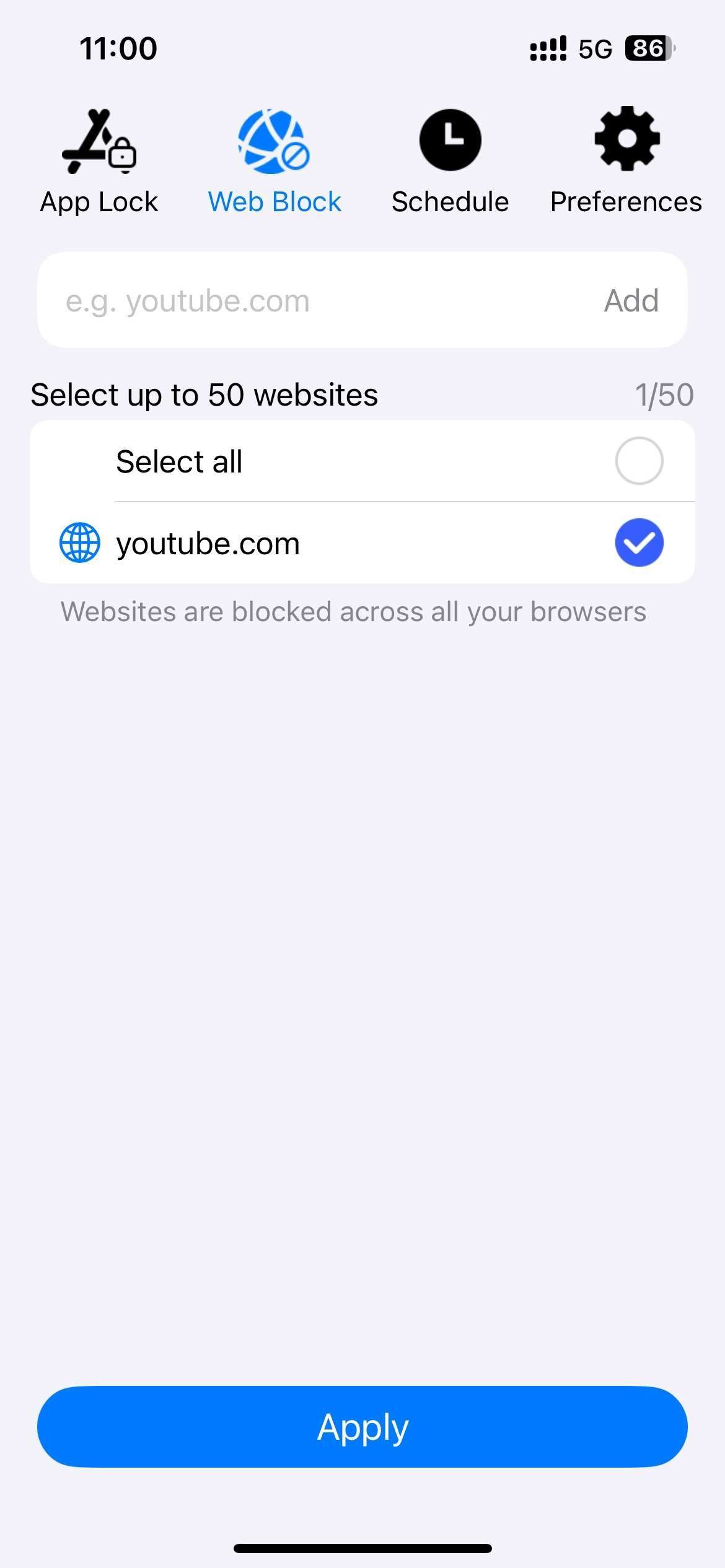
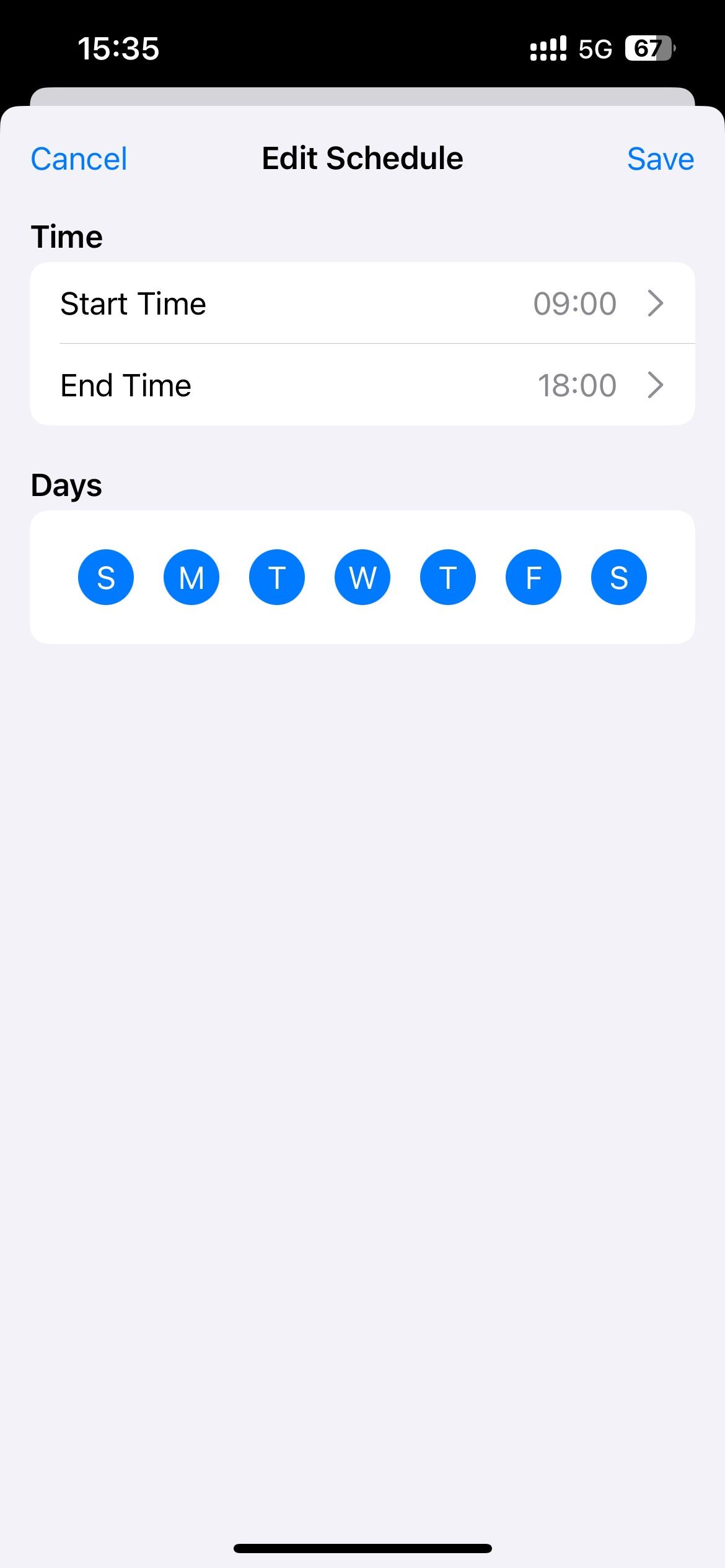
5. Klicken Sie auf „Zeitplan“. Legen ein erwünschtes Bildschirmzeitlimits für die hinzugefügten Apps und Webseiten. Im Folgenden tippen auf „Speichern“.
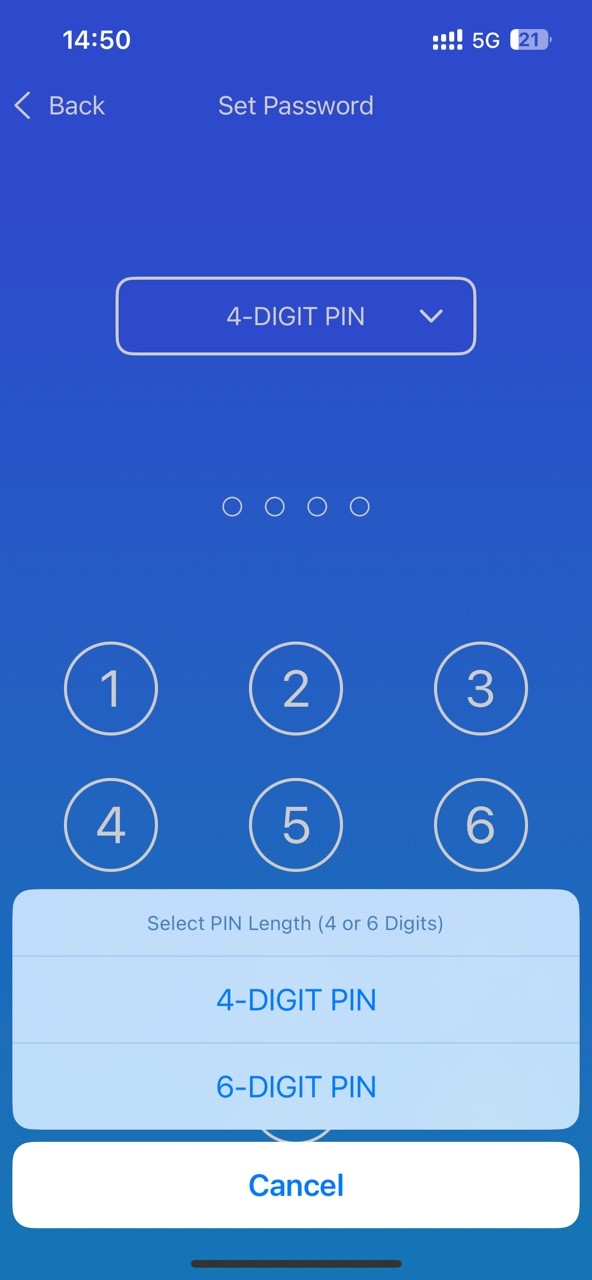
6. Jetzt funktioniert die Bildschirmzeitbegrenzung auf dessen iPhone. Um das Umgehen zu vermeiden, gehen Sie zu „Einstellungen“ > „Benachrichtigung“, aktivieren Sie „Benachrichtigung“ und setzen eine PIN auf das auftauchende Fenster. Auf diese Weise wird AppCrypt mit einer PIN blockiert.
Auf Mac
1. Laden und installieren Sie diese App auf den Mac Ihres Kindes.
 Kostenlos Laden macOS 10.15 oder höher
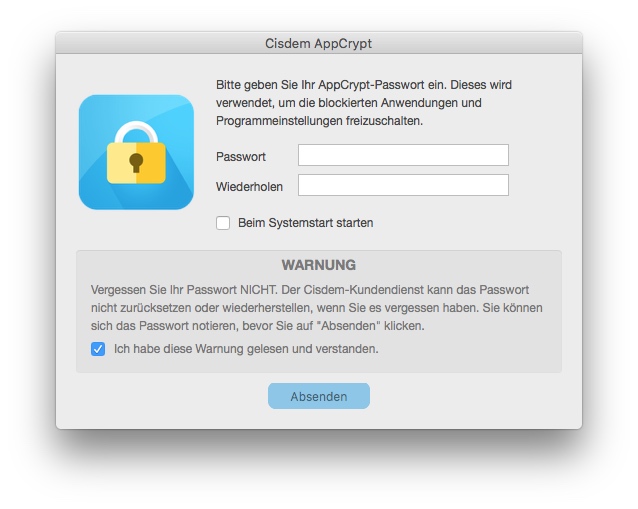
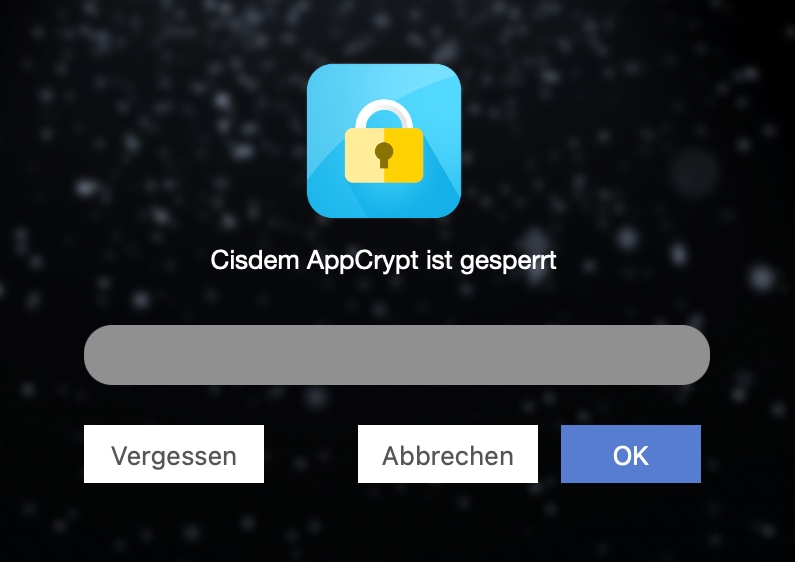
2. Starten Sie sie. Legen ein Passwort fest.
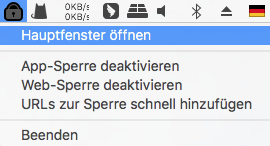
3. Klicken Sie auf das Schloss-Symbol in der Menüleiste. Tippen dann auf „Hauptfenster öffnen“.
4. Geben Sie das Passwort ein, um auf das Hauptfenster zuzugreifen.
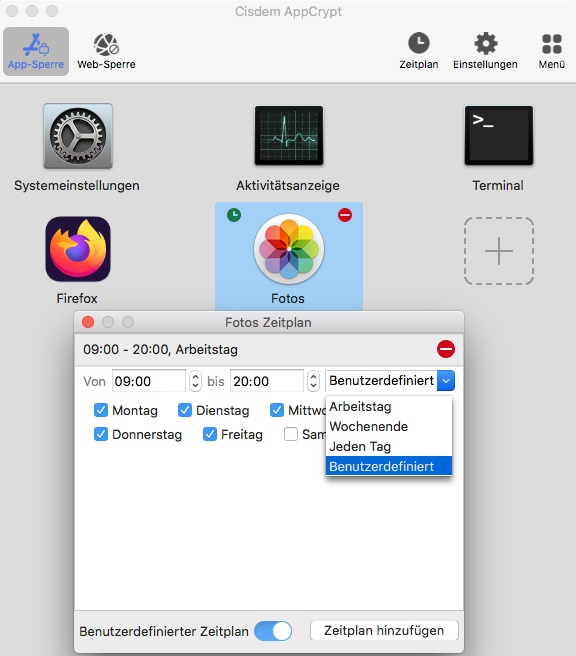
5. Klicken Sie auf „App-Sperre“ > „+“, um Apps zur Sperrliste hinzuzufügen.
Sie können Bildschirmzeitlimit für bestimmte Apps setzen, indem darauf klicken. Klicken Sie auf das Schloss-Symbol in der oben rechten Ecke. Dann aktivieren Sie „Benutzerdefinierter Zeitplan“ und fügen Zeitlimit hinzu.
6. Klicken Sie auf „Web-Sperre“ und fügen bestimmte Webseiten hinzu. Oder klicken Sie auf den Button „Importieren“ und wählen anschließend eine Kategorie der Websites aus.
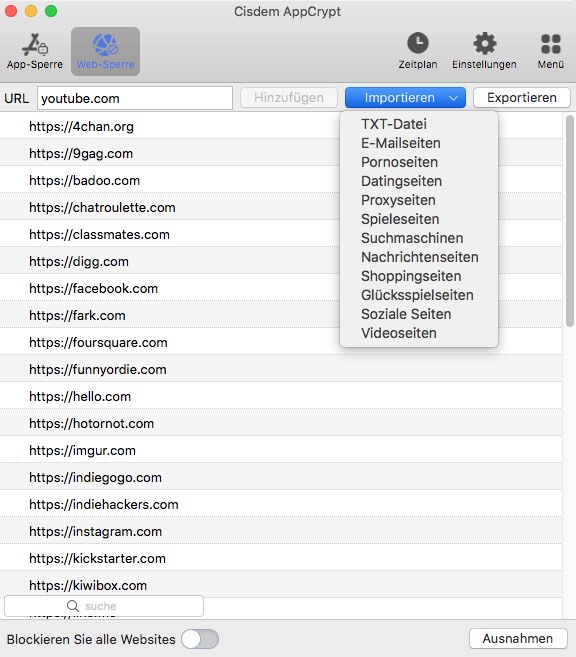
Jetzt wird die Bildschirmzeit des Kindes eingeschränkt.
FAQs
Wie können Kinder die App-Limits von „Bildschirmzeit“ umgehen?
Durch viele einfache Tipps können Kinder App-Limits umgehen, z.B. Änderung des Zeitraums, Zurücksetzung von iPhone, Neue Installation der Apps. Im Vergleich zu Apps von Drittanbietern lässt sich die Apple-Bildschirmzeit deutlich einfacher umgehen. Zwar viele die Funktion bevorzugen, aber das bedeutet auch, dass zahlreiche Nutzer aktiv nach Möglichkeiten suchen, sie zu umgehen.
Wie kann ich überprüfen, ob mein Kind die Apple-Bildschirmzeitlimits umgangen hat?
Das Bildschirmzeit-Bericht können Sie lesen, indem Sie auf „Einstellungen“ > „Bildschirmzeit“ > „Alle App- & Website-Aktivitäten anzeigen“ klicken. Wenn die verbrauchte Zeit mehr als das festgelegte Limit ist, findet Ihr Kind einen Weg, um es zu umgehen.
Kann ich Bildschirmzeitlimits auf mehreren Geräten synchronisieren?
Ja, es ist durchführbar, indem Sie auf „Einstellungen“ > „Bildschirmzeit“ tippen, nach unten zu „Geräteübergreifend teilen“ scrollen und dann aktivieren. Stellen Sie sicher, dass alle Geräte mit derselben Apple-ID angemeldet sind.

Martina liest und schreibt leidenschaftlich gerne und möchte Deutsch in ihrem zukünftigen Job verwenden, deshalb trat sie Cisdem nach dem Studium ein. Sie beschäftigt sich normalerweise mit dem Wiederherstellen verschiedener Dateien.

Ethan Long trat 2015 als Entwickler bei Cisdem ein und ist derzeit redaktioneller Berater für Cisdem AppCrypt. Er testet und verwendet Cisdem AppCrypt sowie andere Bildschirmzeit-Management-Tools aktiv, um sicherzustellen, dass AppCrypt seine Versprechen in realen Szenarien einhält.