


So blockieren Sie YouTube in Chrome mit oder ohne Erweiterung
 3.7K
3.7K
 1
1


YouTube-Videos bieten zwar Unterhaltung, bergen aber auch Risiken: Sie können stark ablenken und sind zudem teilweise ungeeignet für Kinder. Eine gezielte Sperre der Plattform hilft Ihnen dabei, die Konzentration zu steigern oder Ihre Kinder vor unpassenden Inhalten zu schützen. Im Folgenden erfahren Sie, wie Sie YouTube im Chrome-Browser - mit oder ohne Erweiterung - auf Windows, Mac, Android, iPhone und Chromebook sperren.
 Cisdem AppCrypt
YouTube-Blocker für Chrome
- Sperrt YouTube mit einem Passwort in Chrome, Edge usw.
- Sperrt YouTube dauerhaft oder zu bestimmten Zeiten
- Sperrt gezielt die gesamte YouTube-Website, einzelne Kanäle oder YouTube Shorts
- Sperrt bestimmte Websites, Kategorien oder URLs mit spezifischen Begriffen
- Sperrt alle Websites bis auf wenige Ausnahmen
- Sichert einzelne Apps mit einem Passwort
- Schwer zu umgehen: Ein Passwort ist beim Deaktivieren oder Beenden von AppCrypt und anderen Funktionen erforderlich
- Intuitive und benutzerfreundliche Bedienung
- Fördert die Produktivität, dient der Kindersicherung und schützt die Privatsphäre


Teil 1: So sperren Sie YouTube in Chrome ohne Erweiterung
In diesem Teil werden sechs Methode vorgestellt. Mit der folgenden Vergleichstabelle können Sie sich einen klaren Überblick über die Methoden verschaffen. Um sich die Details einer Methode zu imformieren, klicken Sie einfach auf deren Namen.
| Methode | Betriebssystem | Kostenlos | Passwortschutz | Zeitpläne | Umgehbarkeit | Geeignet für |
|---|---|---|---|---|---|---|
| AppCrypt | Windows / Mac / iPhone / iPad / Android | 3-tägige Testversion | ✔ | Flexibele Pläne | Schwer |
Eltern, Arbeit, Schule |
| Google Family Link | Android / Chromebook | ✔ | ✔ | Tageslimits & Bettzeit | Mittel |
Eltern (Kinderkonten) |
| Hosts-Datei | Windows / Mac | ✔ | ✘ | ✘ | Leicht | Selbstkontrolle |
| Stay Focused | Android / iPhone / iPad | 7-tägige Testversion | ✔ | Tageslimit & Intervalle | Mittel |
Selbstkontrolle |
| Bildschirmzeit | iPhone / iPad / Mac | ✔ | ✔ | Tageslimit | Mittel |
Apple-Nutzer, Familien |
| Router | Alle Geräte im selben Netzwerk | ✔ | Hängt vom Router ab | Hängt vom Router ab | Leicht | Familien, Arbeit, Schule |
Methode 1: YouTube im Chrome mit Cisdem AppCrypt sperren
Wenn Sie zu viel Zeit mit ziellosem Surfen auf YouTube verbringen oder bei der Arbeit am Commputer häufig abgelenkt werden, lohnt es sich, den Zugriff auf YouTube zu blockieren.
Mit Cisdem AppCrypt - der beste Website- Blocker und App-Locker - können Sie YouTube ganz einfach und effektiv sperren.
Vorteile:
- Das Passwort ist erforderlich, um diese App zu öffnen/beenden/deinstallieren.
- Bietet Zeitpläne (z. B. nur während der Lern- oder Arbeitszeiten blockieren).
- Blockiert einzelne YouTube-Kanäle.
- Blockiert auch die YouTube-App (auf iOS und Android).
- Funktioniert auch im Inkognito-Modus.
Nachteile:
- Kostenpflichtig (Eine 3-tägige Testversion verfügbar).
Schritte zum Sperren von YouTube in Chrome mit Passwort
1. Laden Sie diesen YouTube-Blocker für Chrome auf Ihren PC herunter. Installieren Sie ihn.
 Kostenlos Laden Windows 10 oder höher
  Kostenlos Laden macOS 10.15 oder höher
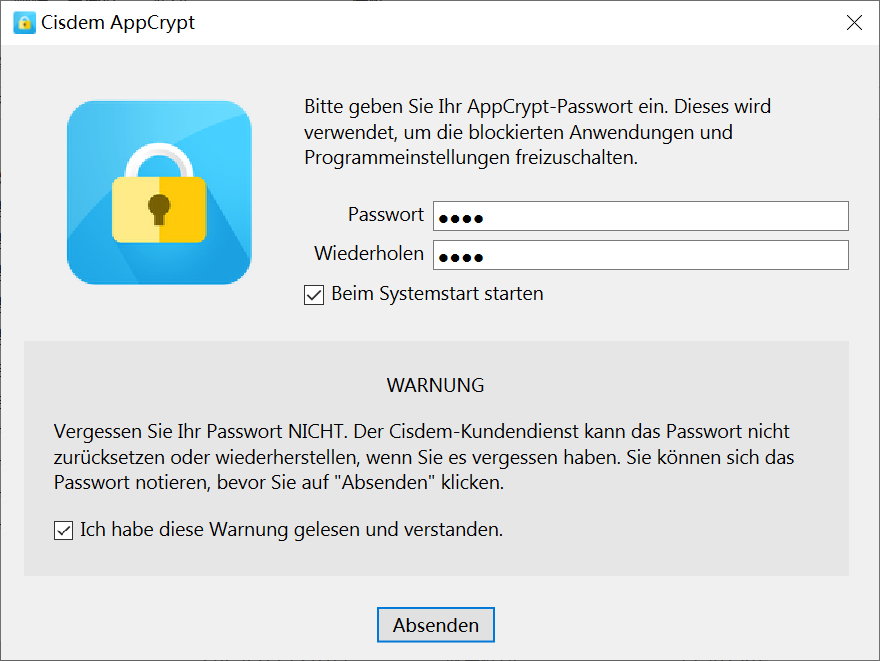
2. Legen Sie beim ersten Öffnen ein Passwort fest. Aktivieren Sie zugleich das Kontrollkästchen Beim Systemstart starten, sodass die App immer im Hintergrund ausgeführt werden kann.
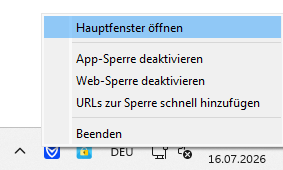
3. Klicken Sie in der Windows-Taskleiste oder Mac-Menüleiste auf das App-Symbol. Oder klicken Sie mit der rechten Maustaste auf das Symbol und wählen Sie Hauptfenster öffnen.
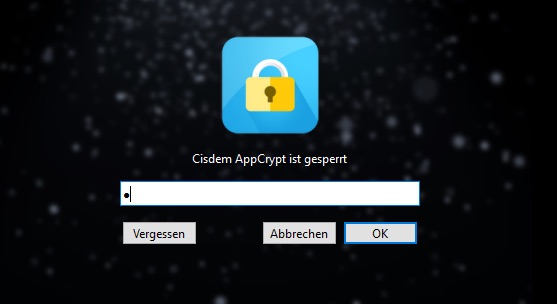
4. Geben Sie das Passwort ein, um auf das Hauptfenster zuzugreifen.
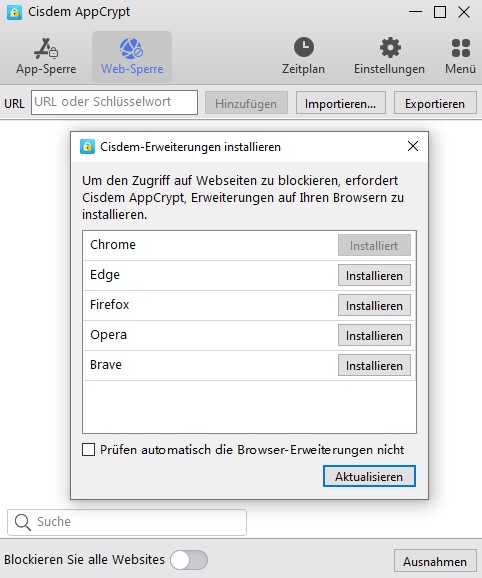
5. Dieser Schritt zwischen Windows und Mac ist unterschiedlich.
- Unter Windows: Klicken Sie auf die Registerkarte Web-Sperre. Klicken Sie auf Installieren neben Chrome, wenn Sie dazu aufgefordert werden.
![Klicken Sie neben Chrome auf Installieren]()
- Auf dem Mac: Sie müssen keine Erweiterung installieren.
6. Unter „Web-Sperre“ fügen Sie youtube.com zur Liste hinzu:
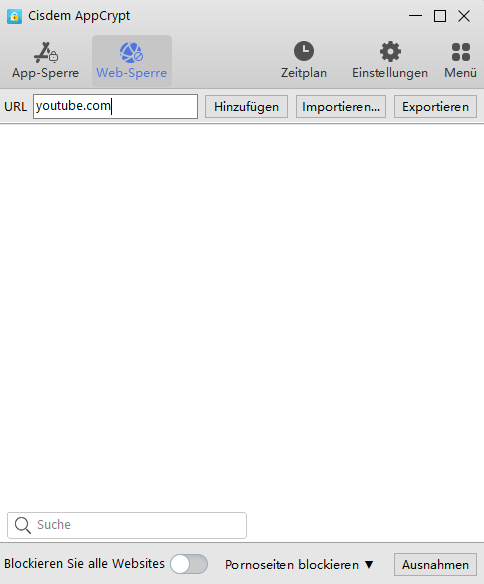
- Geben Sie youtube.com in das URL-Feld ein und klicken Sie auf Hinzufügen.
![füge youtube.com in das URL-Feld ein]()
- Oder Sie klicken auf die Schaltfläche Importieren und wählen Videoseiten. Dadurch werden alle bekannten Video-Plattformen, einschließlich YouTube, blockiert.
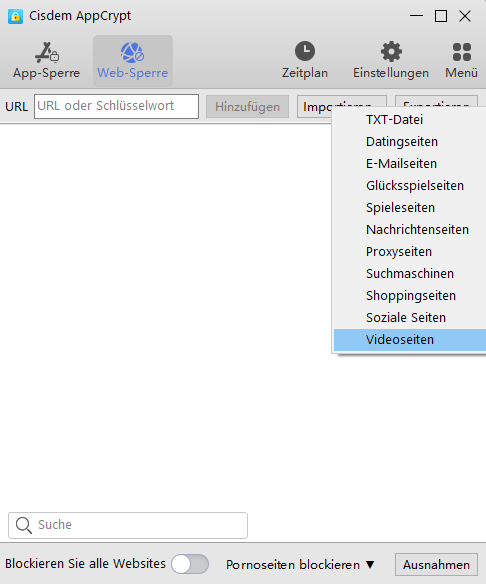
7. YouTube wurde erfolgreich gesperrt – und das völlig unabhängig davon, ob Sie den normalen oder den Inkognito-Modus nutzen.
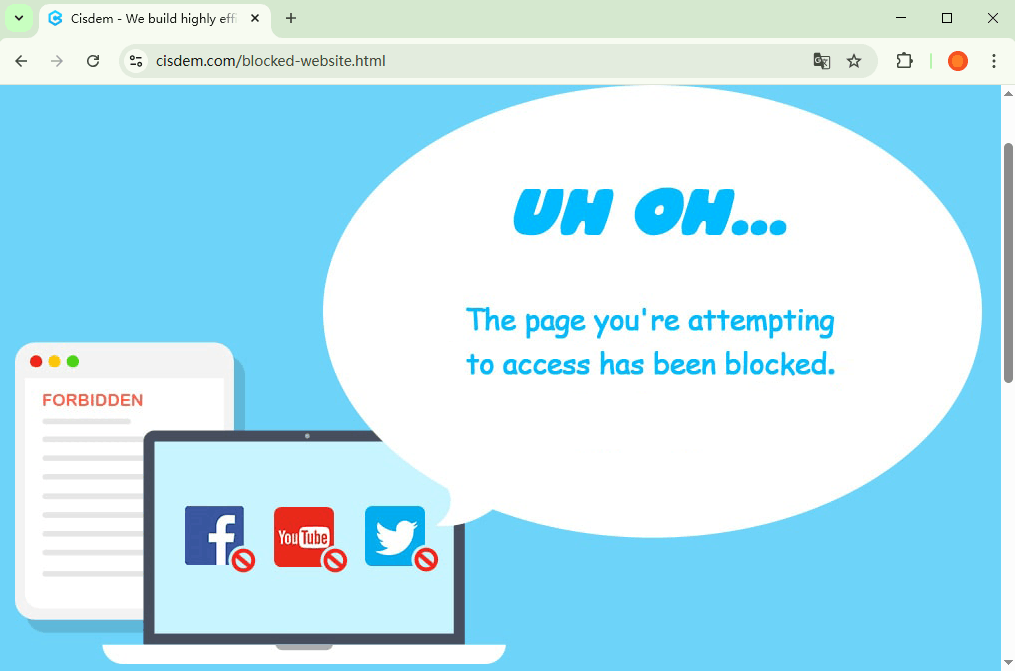
- Unter Windows: YouTube kann ab jetzt in Google Chrome nicht mehr geöffnet werden.
- Auf dem Mac: Hier wird YouTube in Google Chrome sowie allen anderen gängigen Webbrowsern dauerhaft blockiert.
(Hinweis: Die Schritte für AppCrypt auf dem Smartphone finden Sie hier.)
Tipp 1: YouTube in Google Chrome nur für einen bestimmten Zeitraum sperren
Wenn Sie den Zugriff auf YouTube nur zu gewissen Zeiten beschränken möchten, kann Ihnen die Zeitplan-Funktion helfen:
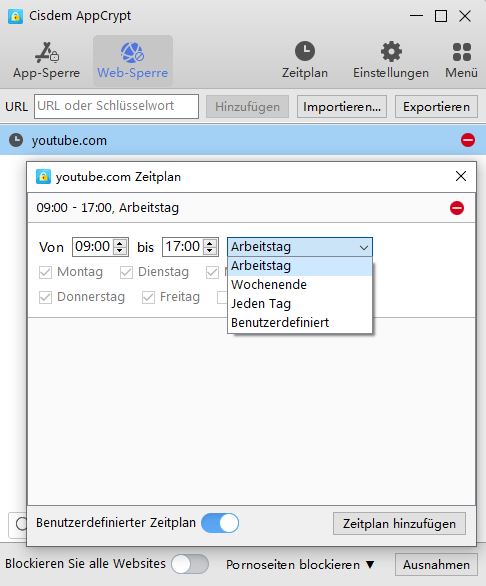
- Wählen Sie die Option YouTube und klicken Sie auf das grüne Uhrensymbol daneben.
- Aktivieren Sie „Benutzerdefinierter Zeitplan“ und klicken Sie auf „Zeitplan hinzufügen“. Hier können Sie einen wiederkehrenden Zeitplan erstellen, indem Sie bestimmte Uhrzeiten und Wochentage festlegen. Es lassen sich auch mehrere Zeitpläne einrichten.
![]()
Tipp 2: YouTube-Kanäle in Google Chrome sperren
Wenn Sie nur bestimmte Kanäle sperren möchten, klicken Sie im Hauptfenster auf „Web-Sperre“ und geben Sie die URLs der unerwünschten Kanäle in die Blockierliste ein.
Mehr Infos: Wie Sie einen YouTube-Kanal aus dem Feed oder beim Ansehen blockieren
Tipp 3: Das gesamte Internet sperren – außer erlaubte Inhalte
Mit AppCrypt können Sie alle Websites im Internet blockieren, mit Ausnahme Ihrer freigegebenen Seiten. Auf diese Weise können Sie YouTube und andere unerwünschte Inhalte (wie ablenkende, nicht jugendfreie, explizite oder gewalttätige Videos) komplett sperren.
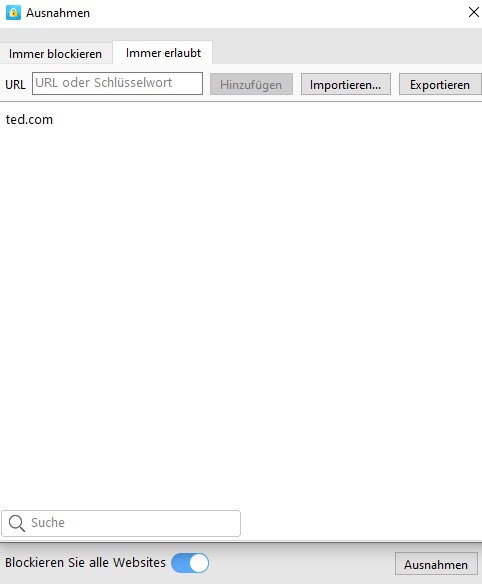
- Aktivieren Sie dazu die Schaltfläche „Blockieren Sie alle Websites“ in der unteren linken Ecke und klicken auf „Immer erlaubt“.
- Fügen Sie einfach die Websites hinzu, die Sie erlauben möchten.
Methode 2: YouTube auf dem Chromebook mit Family Link sperren
Kompatibilität: Android, Chromebook
Möchten Sie den Zugriff auf YouTube in Chrome auf einem Chromebook einschränken? Wenn Sie YouTube für Ihre Kinder (unter 13 Jahren) sperren wollen, können Sie Google Family Link einrichten.
Damit können Sie Ihre Kinder online schützen und den Zugriff auf Websites oder Apps entweder über die Family Link-App auf Ihrem Smartphone oder direkt über die Website families.google.com verwalten.
Vorteile:
- Offizielles Tool von Google: Kostenlos, zuverlässig und sicher.
- Sperrt die YouTube-Website und -App.
- Bildschirmzeit-Limits und Zeitpläne möglich
- Verwaltung aus der Ferne über das Eltern-Gerät.
Nachteile:
- Funktioniert nur mit Google-Konten für Kinder.
- Eingeschränkte Kontrolle im Vergleich zu spezieller Blockier-Software.
- Ältere Kinder können Einschränkungen teilweise umgehen.
Schritte zum Sperren von YouTube in Chrome mit Google Family Link
1. Melden Sie sich mit dem Google-Konto Ihres Kindes auf dessen Chromebook an. Erstellen Sie ein neues Konto, falls noch keines existiert.
2. Klicken Sie auf das Benachrichtigungssymbolin der unteren linken Ecke des Chromebook-Bildschirms.
3. Klicken Sie im sich öffnenden Fenster auf das Einstellungen-Symbol.
4. Wählen Sie in der linken Seitenleiste Datenschutz und Sicherheit aus.
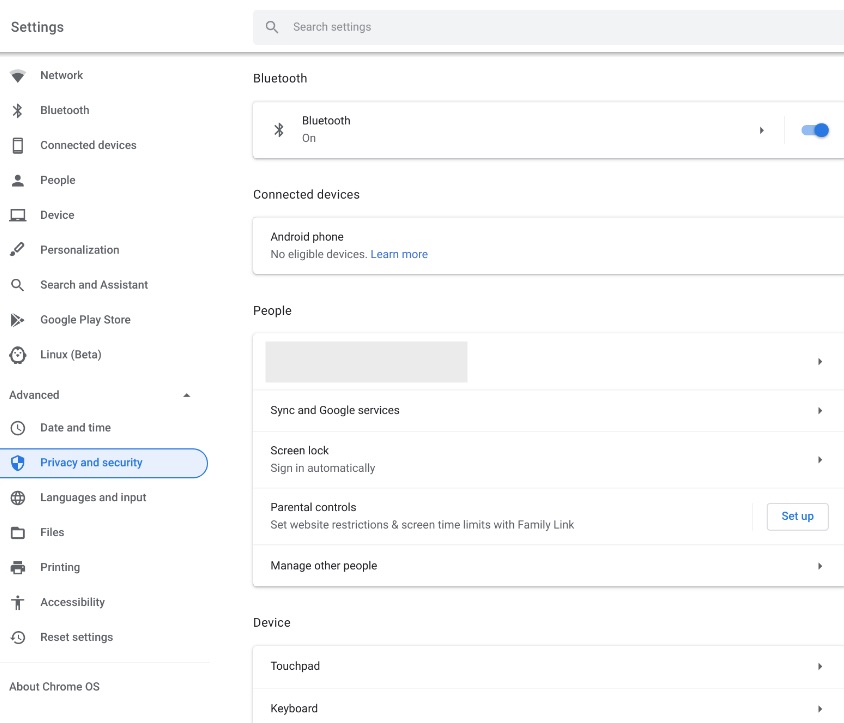
5. Scrollen Sie nach unten, um den Bereich Personen zu finden.
6. Klicken Sie auf Kindersicherung > Einrichten > Erste Schritte.
7. Klicken Sie im nächsten Fenster auf Weiter.
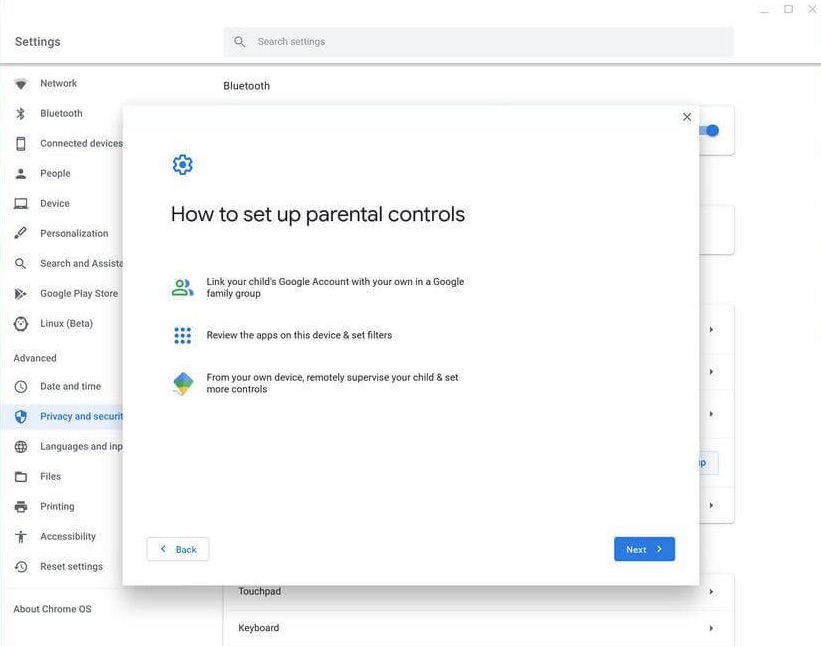
8. Klicken Sie auf Ja, wenn die Frage „Ist dies das Kind, das Sie beaufsichtigen möchten?“ erscheint, und klicken Sie erneut auf Weiter.
9. Melden Sie sich dann auf der nächsten Seite mit Ihrem eigenen Konto an. Stimmen Sie der Beaufsichtigung zu.
10. Jetzt ist Ihr Konto mit dem Konto Ihres Kindes verknüpft. Um die Sperre einzurichten, öffnen Sie die Family Link-App auf Ihrem Smartphone oder Tablet oder gehen Sie auf family.google.com.
11. Gehen Sie zum Bereich Personen. Gehen Sie zu Andere Personen verwalten und wählen Sie das Profil Ihres Kindes aus.
12. Tippen Sie auf Inhaltsbeschränkungen > Google Chrome > Websites verwalten > Gesperrt.
13. Fügen Sie youtube.com hinzu.
14. Jetzt ist es Ihrem Kind nicht mehr erlaubt, auf YouTube auf dem Chromebook zuzugreifen.
Hinweis: Mithilfe der Family Link-App können Sie auch andere unerwünschte Websites blockieren, die Bildschirmzeit begrenzen, den Standort des Kindergeräts ermitteln und vieles mehr.
Methode 3: YouTube in Chrome über Hosts-Datei sperren
Kompatibilität: Alle Windows- und Mac-Versionen
Eine weitere integrierte Methode zum Sperren von YouTube ist das Bearbeiten der Hosts-Datei. Solange Sie die entsprechenden YouTube-Einträge in die Hosts-Datei eingefügt haben, funktioniert die Sperre sofort.
Eine kleine Einschränkung dabei ist, dass sich diese Sperre auch sehr leicht wieder aufheben lässt. Daher eignet sich diese Methode vor allem für Nutzer, die über eine gute Selbstkontrolle verfügen und keine allzu ausgeprägte YouTube-Sucht bekämpfen müssen.
Vorteile:
- Keine zusätzlichen Apps werden installiert.
- Sperrt die YouTube-Website in allen Browsern.
Nachteile:
- Nutzer können die Sperre jederzeit ganz leicht aufheben, indem sie die hinzugefügten Einträge löschen.
Schritte zum Sperren von YouTube in allen Browsern:
1. Öffnen Sie die Editor-App und führen als Administrator.
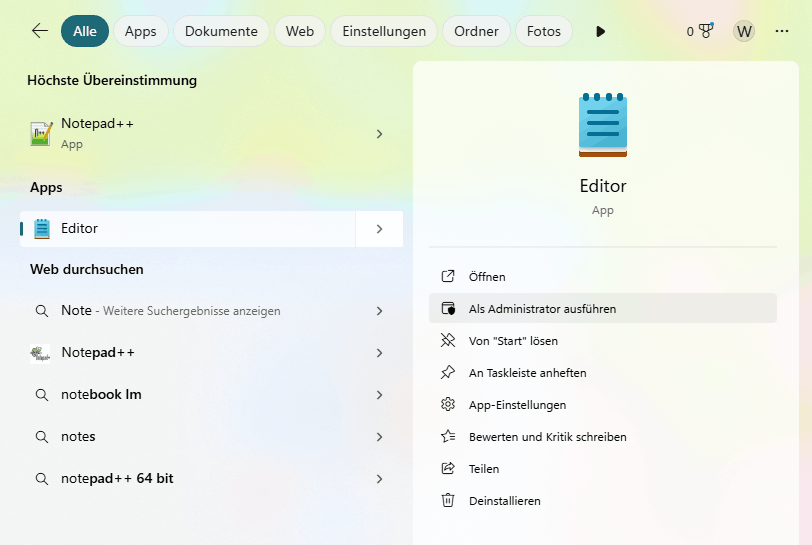
2. Klicken Sie oben links auf Datei > Öffnen und Navigieren Sie zu dem folgenden Pfad: C:\Windows\System32\drivers\etc.
3. Ändern Sie am unteren Rand des Felds den Dateityp von Textdokumente in „Alle Dateien“. Dann sehen Sie die hosts-Datei und klicken Sie auf Öffnen.
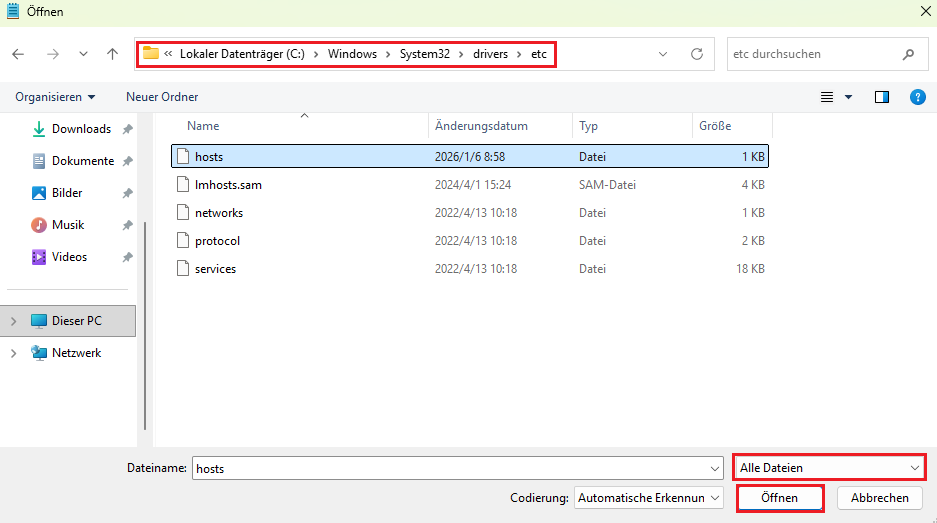
4. Gehen Sie ganz ans Ende der Datei und erstellen Sie eine neue Zeile. Dann fügen Sie diese beiden Einträge hinzu, um den Zugriff auf YouTube vollständig zu sperren:
127.0.0.1 youtube.com
127.0.0.1 www.youtube.com
Wichtig: Zwischen der IP-Adresse (127.0.0.1) und dem Domainnamen (youtube.com) muss zwingend ein Leerzeichen oder ein Tabulator-Abstand liegen.
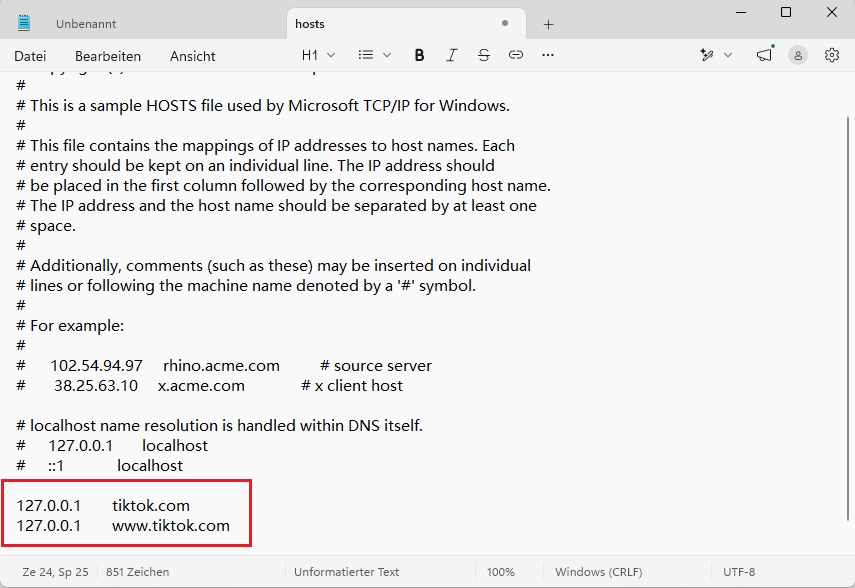
5. Klicken Sie oben links auf Datei > Speichern und schließen Sie den Editor.
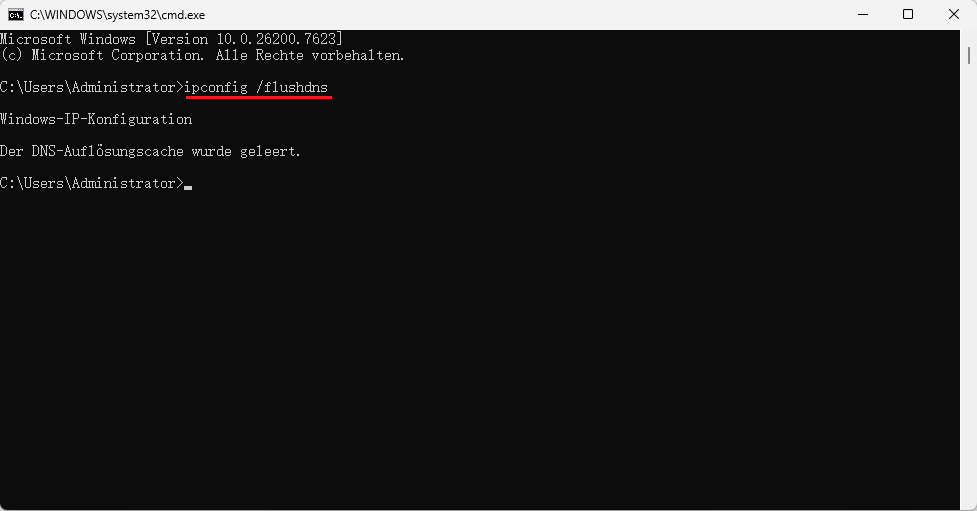
6. Damit die Sperre sofort aktiv wird, muss der Windows-Zwischenspeicher geleert werden: Drücken Sie Windows-Taste + R, tippen Sie cmd ein und drücken Sie Enter. Geben Sie im schwarzen Fenster den Befehl ipconfig /flushdns ein und drücken Sie Enter.
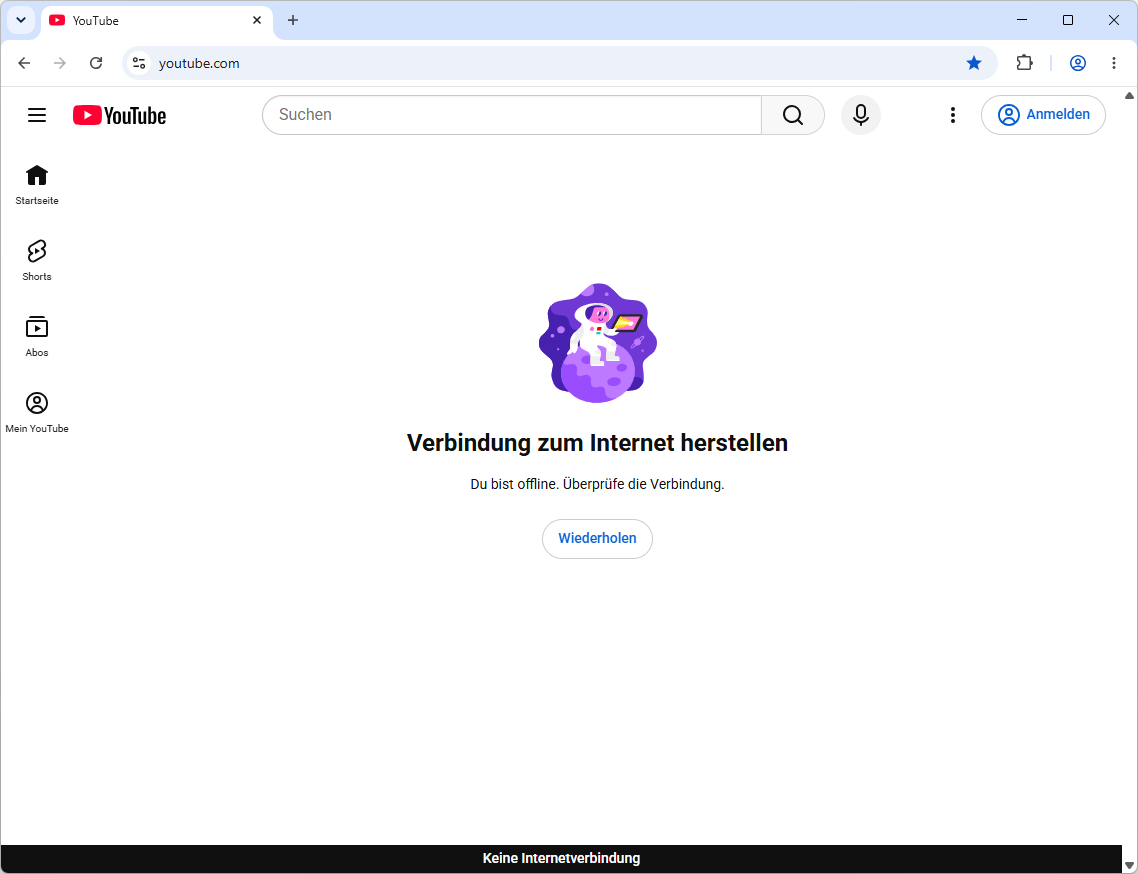
7. Jetzt wird YouTube auf Ihrem Computer blockiert. Wenn Sie versuchen, mit einem beliebigen Browser darauf zuzugreifen, bricht die Verbindung sofort ab.
Methode 4: YouTube in Chrome mit Stay Focused einschränken
Kompatibilität: iOS / iPadOS 16.6 oder neuer, Android
Nachdem wir uns angesehen haben, wie Sie YouTube auf dem Desktop ohne Erweiterungen sperren können, werfen wir einen Blick auf Mobilgeräte.
Auf Smartphones und Tablets lässt sich YouTube sowohl über die App als auch über die Website (youtube.com) aufrufen. Wenn Sie merken, dass Sie dort zu viel Zeit verlieren und Ihre YouTube-Nutzung einschränken möchten, ist eine Sperre beider Kanäle oft der effektivste Weg. Eine entsprechende Lösung hierfür ist die App „Stay Focused“.
Vorteile:
- Sperrt die YouTube-App und -Website gleichzeitig.
- Zeitlimits und Zeitpläne lassen sich flexibel einstellen.
- „Strikter Modus“ erschwert das vorzeitige Umgehen der Sperren.
- Integrierter Screen-Time-Tracker zur Analyse der Nutzung.
- Kann auch Benachrichtigungen blockieren, um Ablenkungen zu minimieren.
Nachteile:
- Manche Funktionen sind nur in der Premium-Version verfügbar.
- Kann trotz „Strikter Modus“ technisch umgangen werden (mit Aufwand).
- Konzentriert sich auf Selbstkontrolle und bietet keinen vollwertigen Jugendschutz.
Schritte zum Sperren von YouTube in Chrome mit Stay Focused (am Beispiel eines iPads)
1. Öffnen Sie den Apple Store und installieren Sie die App Stay Focused.

3. Öffnen Sie sie. Erteilen Sie der App die erforderlichen Berechtigungen, um Einschränkungen auf Ihrem Gerät vorzunehmen.
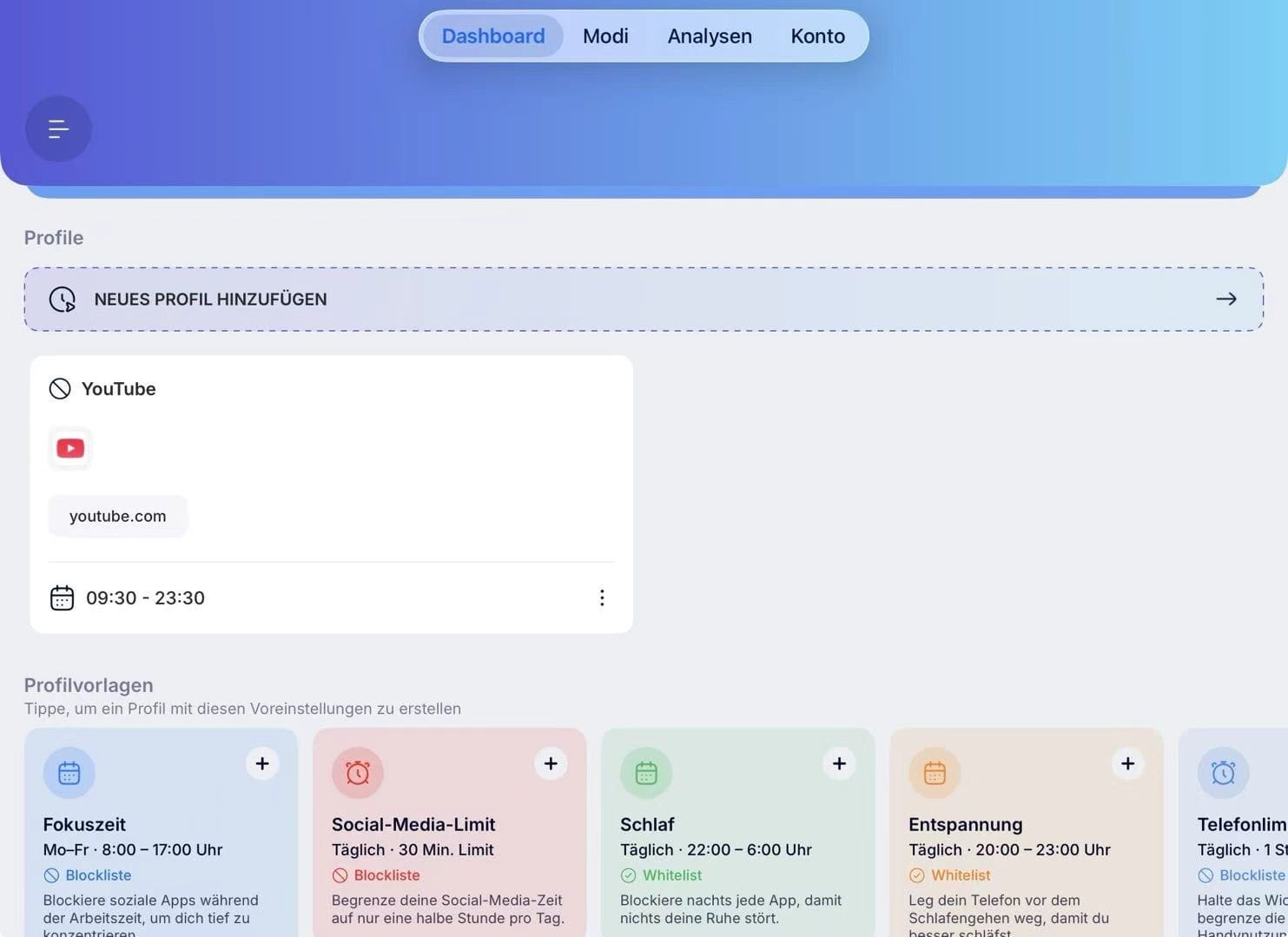
4. Tippen Sie im Dashboard auf NEUES PROFIL HINZUFÜGEN.
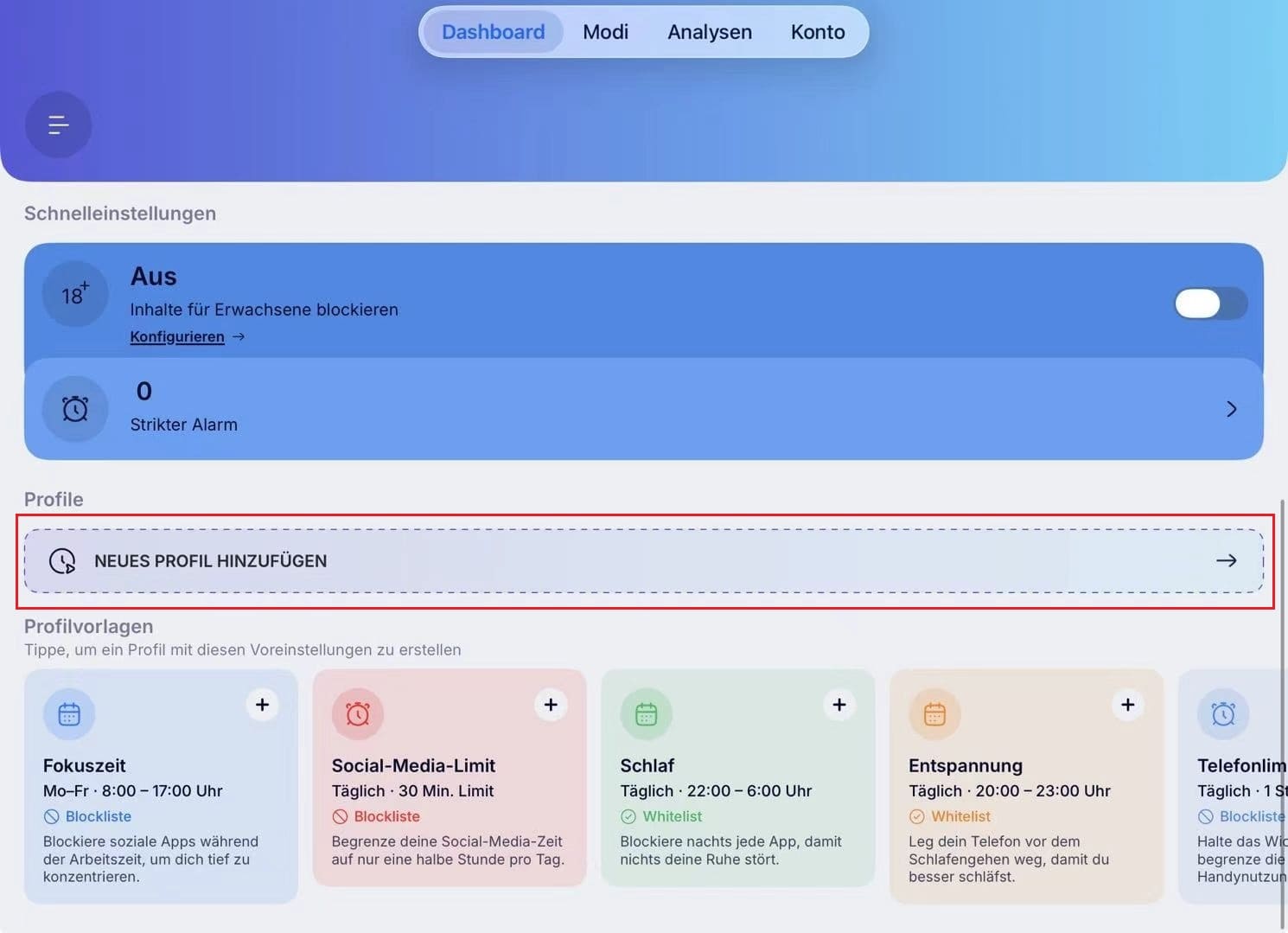
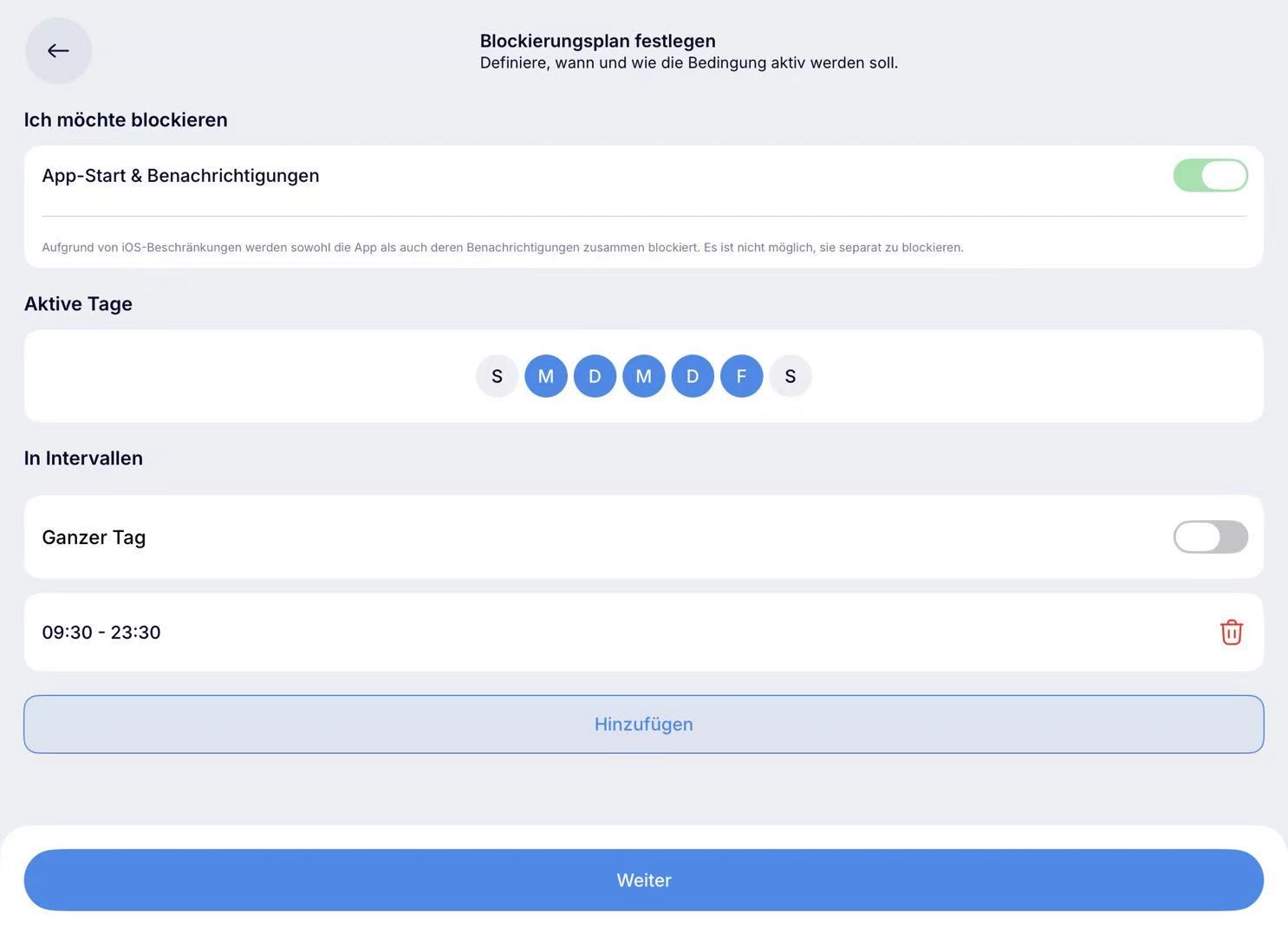
5. Erstellen Sie jetzt ein Sperrprofil für YouTube: Geben Sie dem Profil einen Namen. Wählen Sie Blockliste > Spezifische Zeitintervalle aus. Dann legen Sie fest, an welchen Tagen und zu welchen konkreten Uhrzeiten die Sperre aktiv sein soll. Tippen Sie danach auf Weiter.
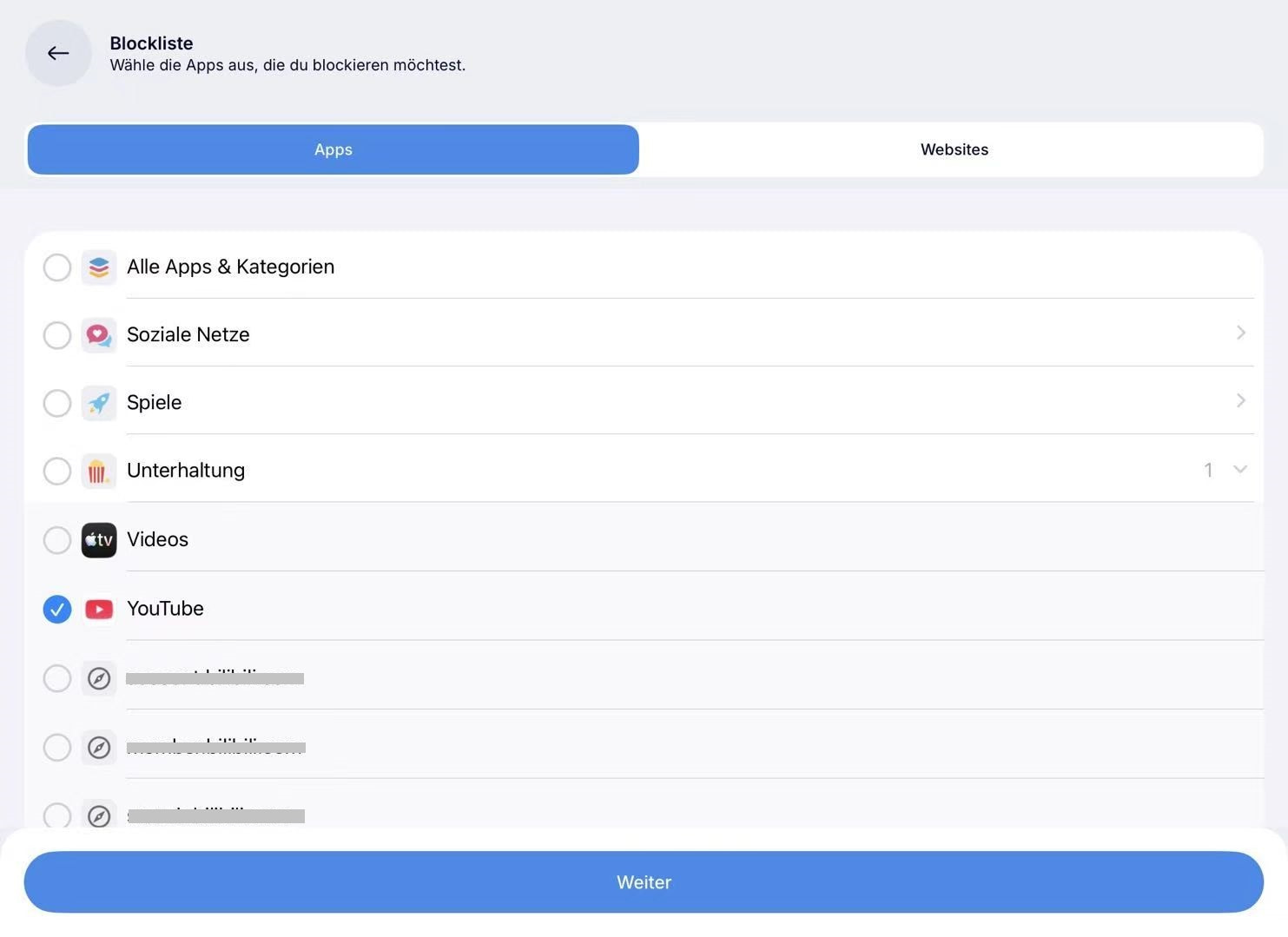
6. Im Tab Apps wählen Sie YouTube aus und fügen Sie unter dem Tab Websites die Adresse youtube.com hinzu.
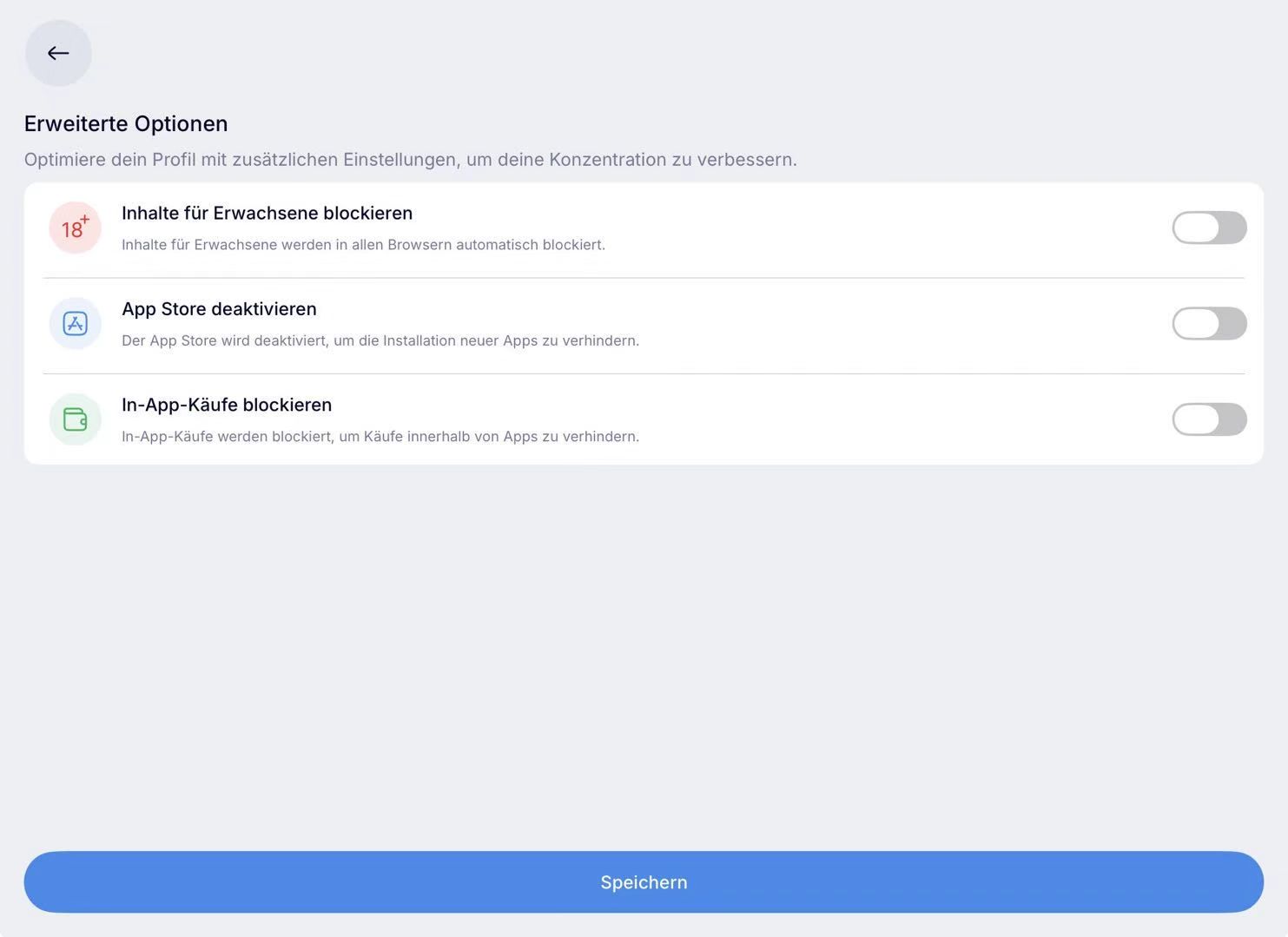
7. Aktivieren Sie anschließend nach Bedarf erweiterte Optionen und tippen Sie auf Speichern.
8. Jetzt ist die YouTube-App oder -Website auf Ihrem Gerät zu den festgelegten Zeiten gesperrt.
Methode 5: YouTube in Chrome mit Bildschirmzeit sperren
Kompatibilität: iOS 12 oder neuer, iPasOS oder neuer
Wenn Sie keine zusätzlichen Apps auf Ihrem iPhone oder iPad installieren möchten, können Sie das integrierte Tool „Bildschirmzeit“ nutzen. Damit lassen sich sowohl die YouTube-App als auch die Website entweder dauerhaft oder nach Ablauf einer festgelegten Nutzungsdauer sperren.
Vorteile:
- Integrierte Funktion von Apple.
- Sperrt sowohl die YouTube-App als auch -Website.
- Sperrt YouTube dauerhaft oder nach Ablauf einer festgelegten Nutzungsdauer.
- Bietet Passwort-Schutz.
- Familienfreigabe für Kinderkonten verfügbar.
Nachteile:
- Ältere Kinder können Einschränkungen teilweise umgehen.
- Weniger flexibel als spezialisierte Blockier-Apps.
- Hauptsächlich für Apple-Geräte geeignet.
Schritte zum Sperren von YouTube in Chrome mit Bildschirmzeit
1. Öffnen Sie auf Ihrem iPhone Einstellungen.
2. Tippen Sie auf Bildschirmzeit > Bildschirmzeit aktivieren (falls noch nicht geschehen).
3. Tippen Sie auf Dies ist mein iPhone oder Dies ist das iPhone meines Kindes.
4. Tippen Sie auf Bildschirmzeit-Code verwenden und legen Sie eine PIN fest.
(Tipp: Wenn Sie YouTube für sich selbst sperren möchten, bitten Sie am besten eine Vertrauensperson, den Code festzulegen. So verhindern Sie, dass Sie die Sperre später selbst spontan aufheben.)
5. Tippen Sie auf App-Limits und aktivieren Sie die Funktion.
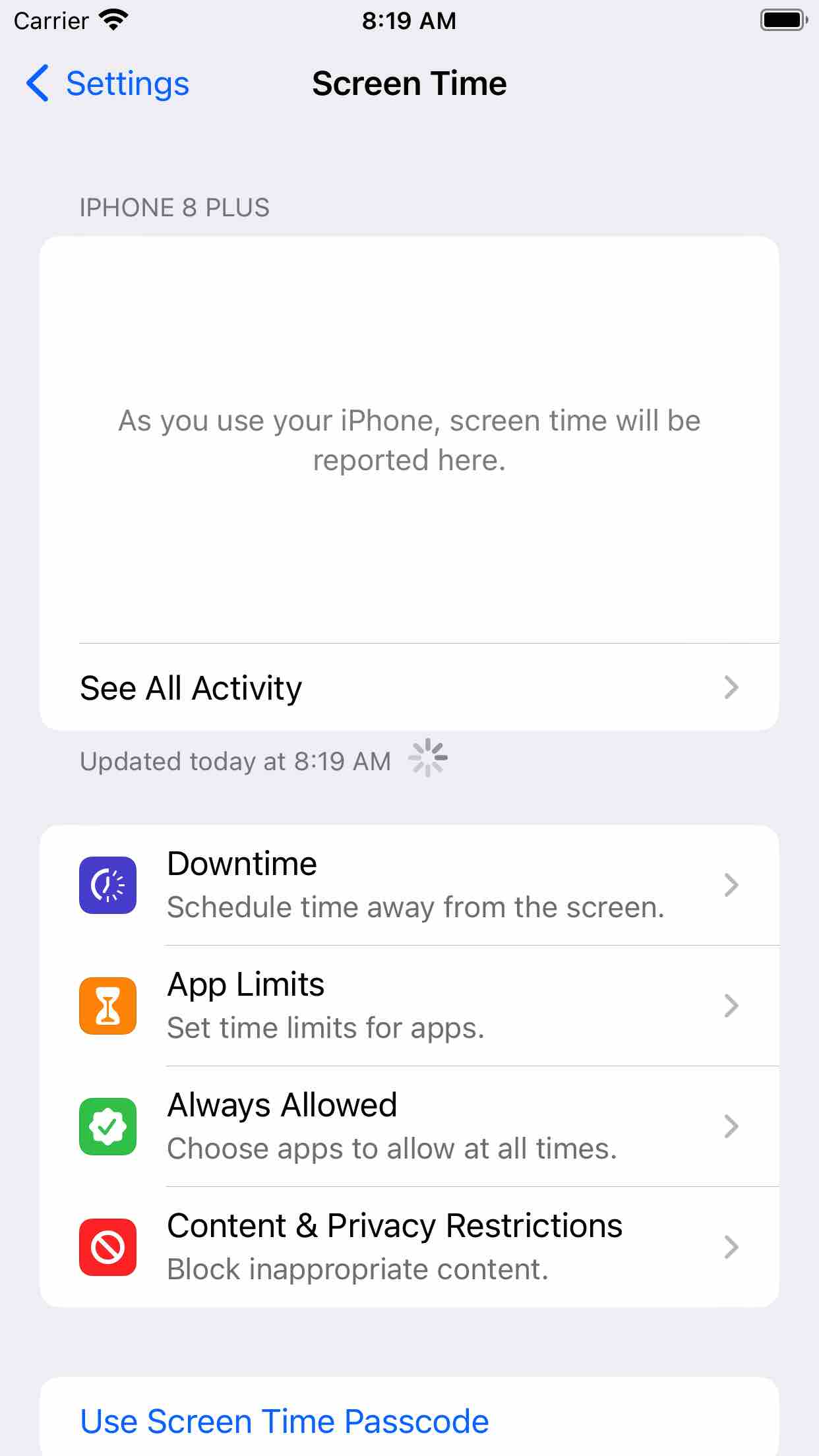
6. Tippen Sie auf Limit hinzufügen.
7. Im Fenster „Apps auswählen“ wählen Sie die YouTube-App aus (oft zu finden unter der Kategorie „Unterhaltung“).
8. Scrollen Sie nach unten und tippen Sie auf Websites. Dann fügen Sie die YouTube-Website youtube.com hinzu.
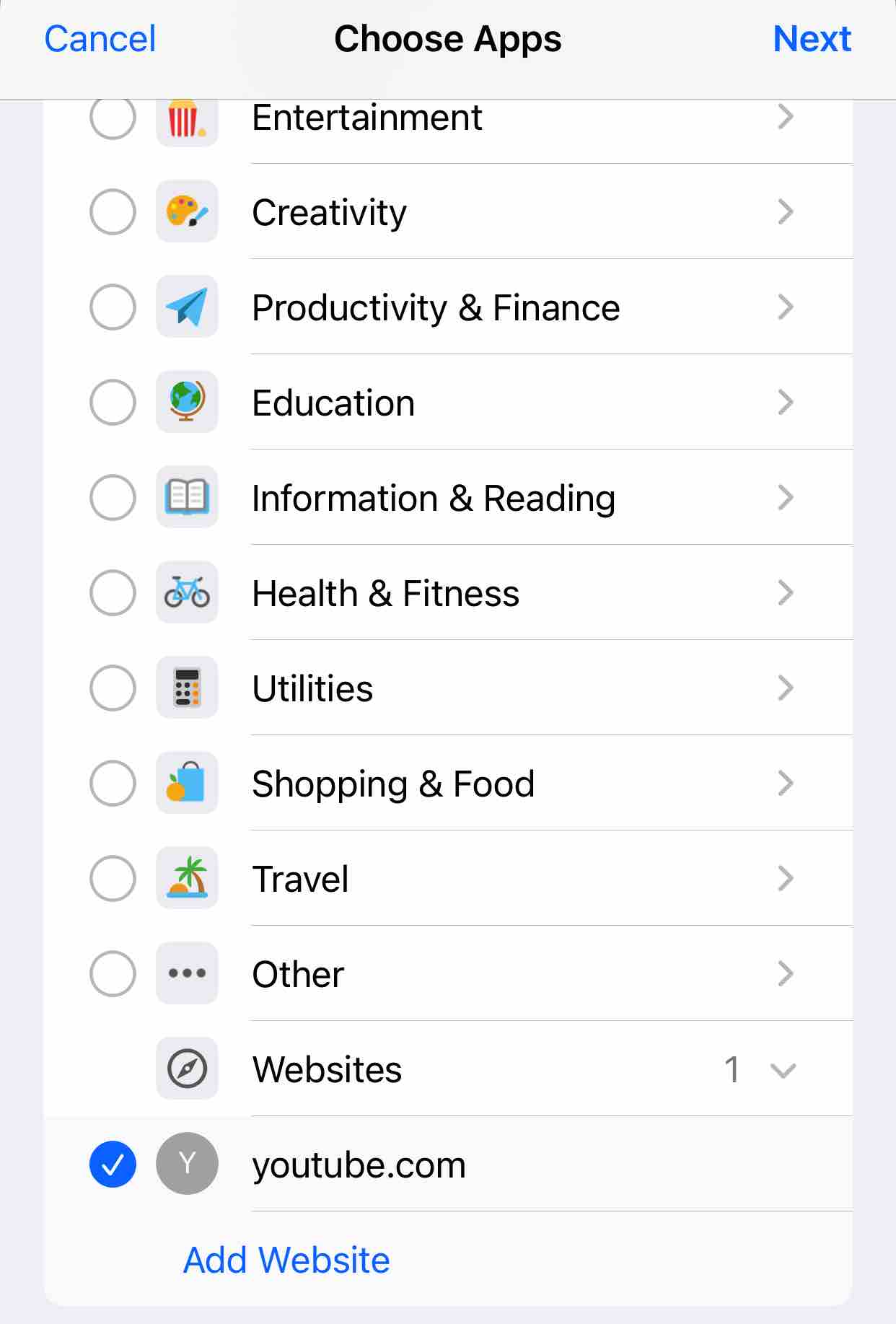
9. Legen Sie das Zeitlimit fest (z. B. 1 Minute, wenn Sie es komplett sperren möchten) und tippen Sie auf Fertig.
Methode 6: YouTube in Chrome über Router sperren
Kompatibilität: Alle Geräte in dem eingestellten WLAN
Wenn Sie die YouTube-Website auf mehreren Geräten gleichzeitig sperren möchten, können Sie das über Ihren Router tun.
Beachten Sie jedoch, dass diese Methode nur für Geräte funktioniert, die mit dem Router verbunden sind. Sobald ein Gerät ein anderes WLAN oder mobile Daten nutzt, ist YouTube wieder erreichbar.
Vorteile:
- YouTube wird auf allen Geräten gesperrt.
- Funktioniert auf PCs, Smartphones, Tablets und sogar auf Smart-TVs.
- Keine zusätzliche App auf den Geräten der Kinder installieren.
Nachteile:
- Leicht zu umgehen: mobile Daten (LTE/5G) oder ein anderes WLAN nutzen.
- Für Laien schwer zu bedienen.
Schritte zum Sperren von YouTube über den Router
1. Melden Sie sich in einem Browser auf der Admin-Seite Ihres Routers an.
2. Suchen Sie nach Funktionen wie Kindersicherung, Webfilter oder Inhaltsfilter.
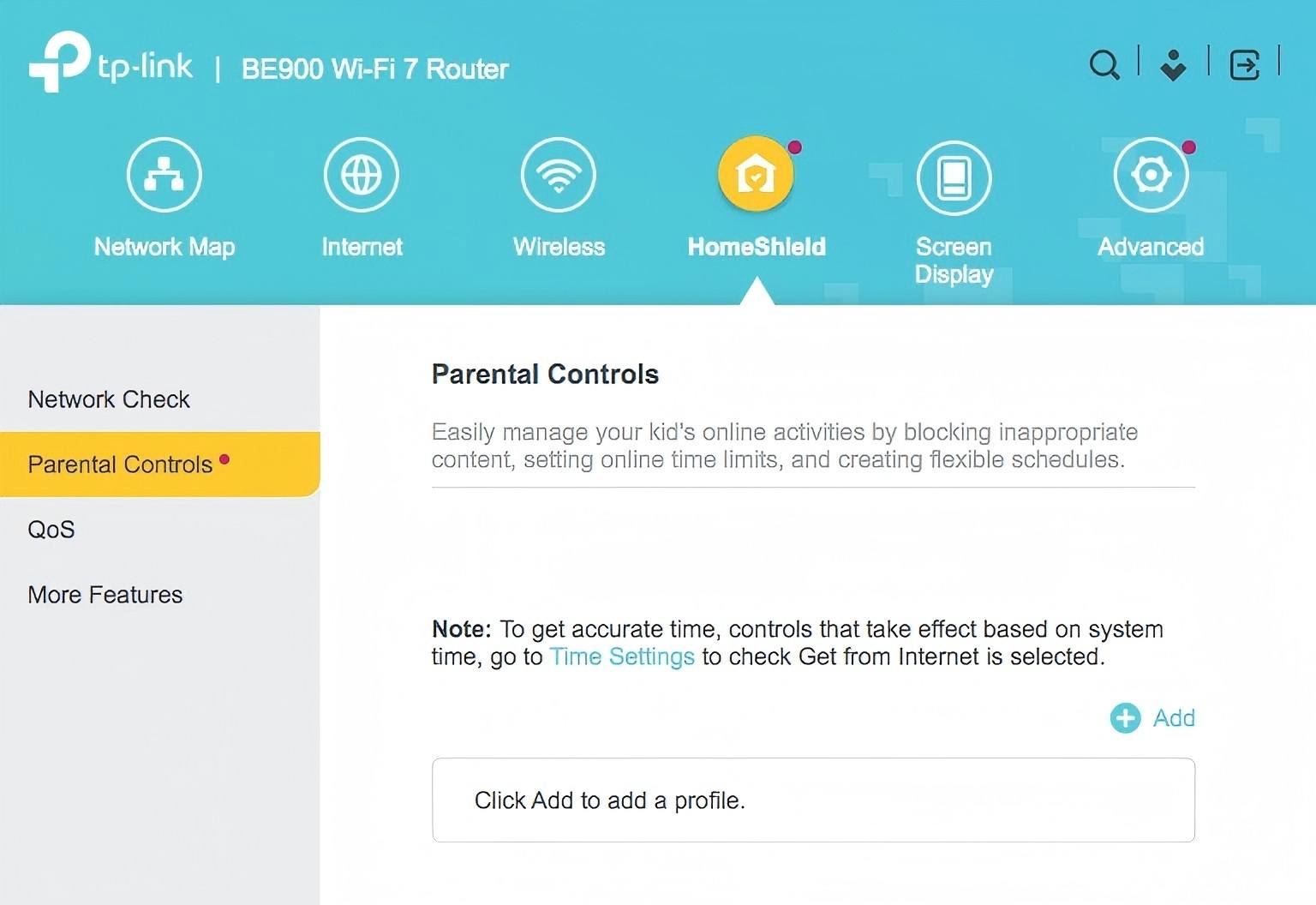
3. Fügen Sie youtube.com zur Blacklist hinzu.
4. Speichern Sie die Änderungen und starten Sie den Router neu.
Teil 2. So sperren Sie YouTube in Chrome mit Erweiterungen
Kompatibilität: Windows, Mac, Chromebook
Denken viele Menschen zuerst an die Verwendung von Chrome-Erweiterungen. Es gibt YouTube-Blocker-Erweiterungen, die praktisch zu installieren und zu verwenden sind. Das hat jedoch auch einen Nachteil: Man kann die Blockierung von YouTube leicht umgehen, indem man die installierte Erweiterung aus dem Chrome-Browser entfernt.
Manche Erweiterungen sperren die Website https://www.youtube.com, aber keine einzelnen YouTube-Kanäle wie z. B. https://www.youtube.com/@heuteshow. Die Erweiterung BlockSite sperrt alle YouTube-Inhalte, solange sie aktiviert ist. Damit können Sie bis zu 3 Elemente (Website oder Kategorie) kostenlos blockieren. Die Funktion „Passwortschutz“ ist nur in der Premium-Version verfügbar.
Vorteile:
- Einfach zu installieren und zu bedienen.
- Sperrt YouTube-Website dauerhaft oder zu bestimmten Zeiten.
- Schützt festgelegte Einstellungen mit einem Passwort.
- Flexible Einstellungen.
Nachteile:
- Leicht zu umgehen (Nutzer kann die Erweiterung leicht entfernen.)
- Kein umfassender Schutz für Kinder
Schritte zum Sperren von YouTube in Chrome mit BlockSite
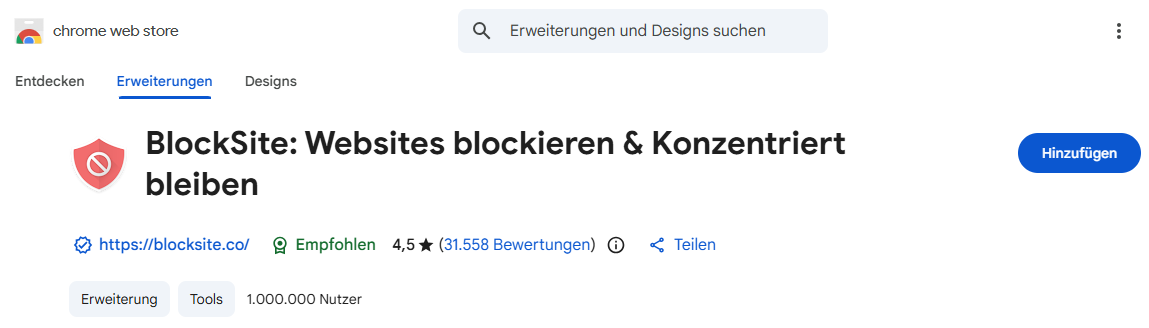
1. Rufen Sie den Chrome Web Store auf und installieren Sie BlockSite.
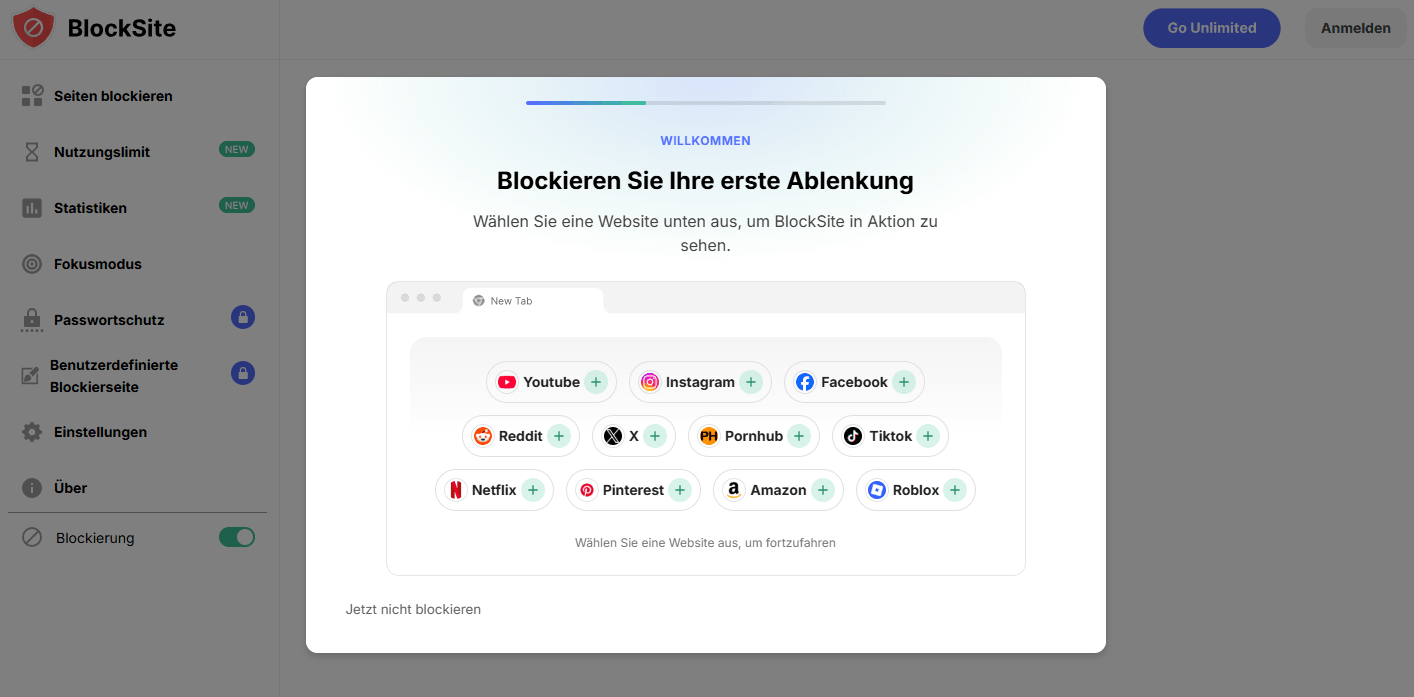
2. Nach der Installation öffnet sich BlockSite automatisch und wählen Sie YouTube aus, um die Website zu sperren. Dann klicken Sie auf Zustimmen & Fortfahren.
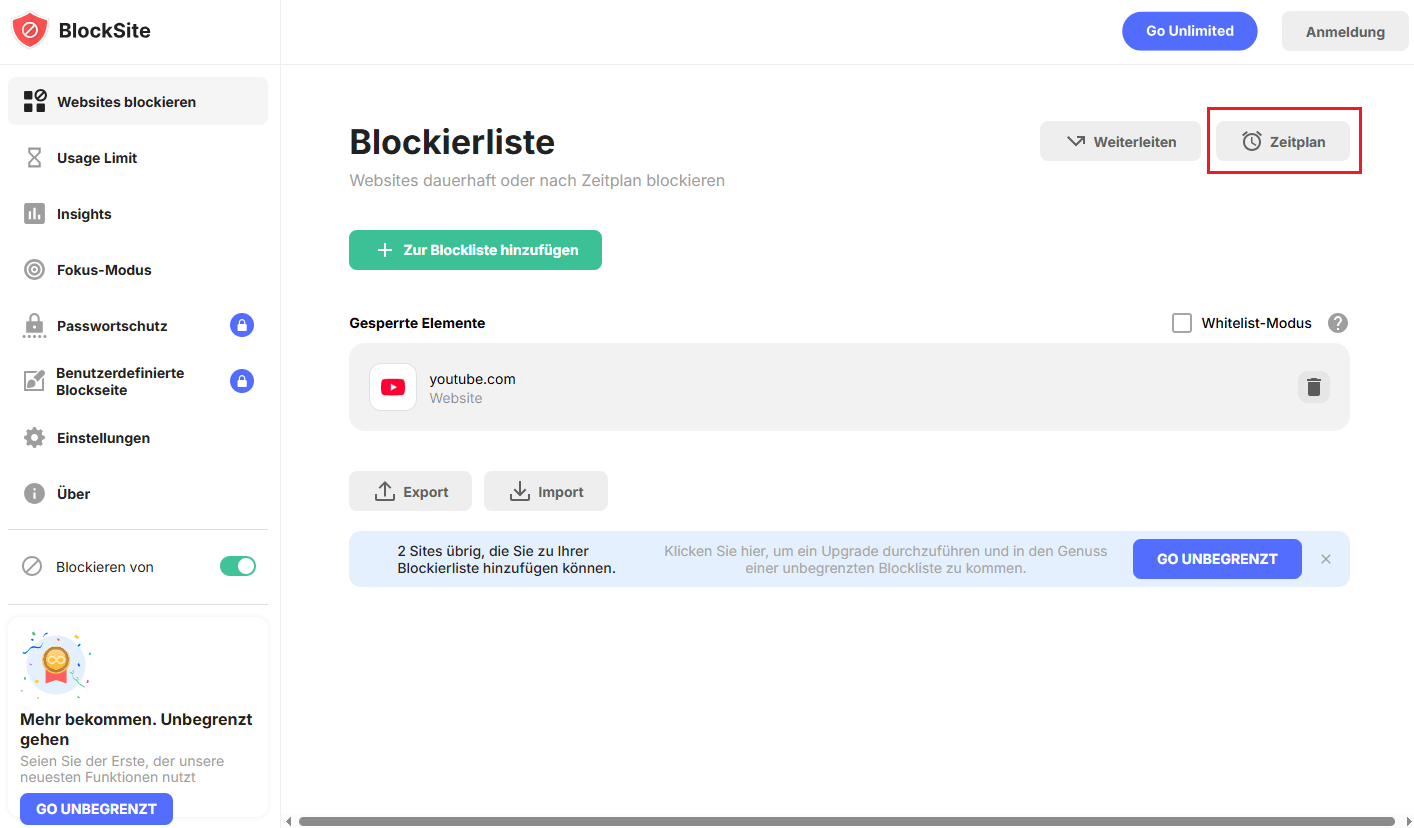
3. Die YouTube-Website wird in der Blockliste hinzugefügt. Wenn Sie diese Website zu bestimmten Zeiten sperren, klicken Sie auf Zeitplan und legen Sie die Zeiten fest.
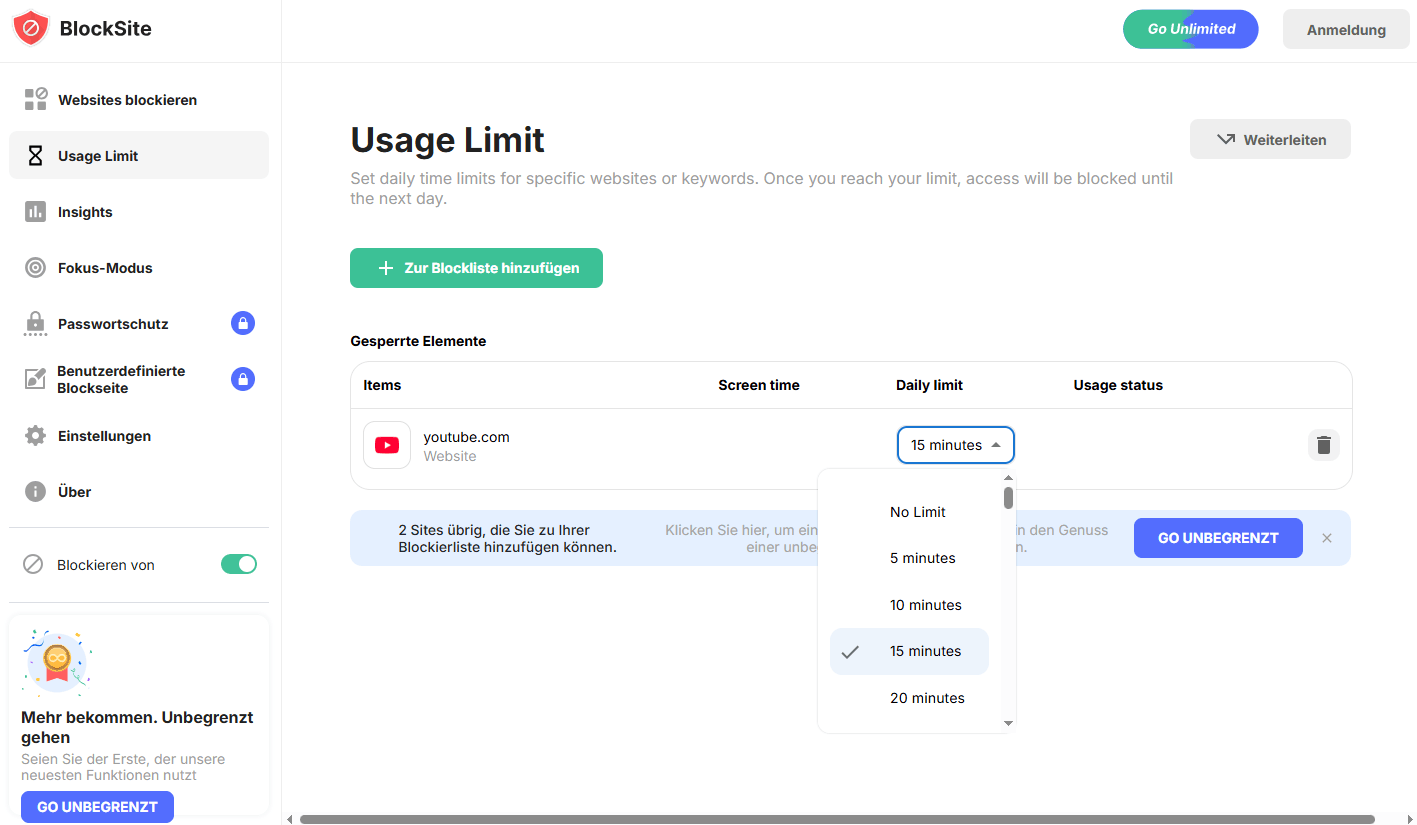
Alternativ können Sie die Nutzungsdauer begrenzen, indem Sie in der linken Seitenleiste auf Usage Limit klicken und legen Sie die Zeit fest.
4. Um die Sperre im Inkognitomodus zu funktionieren, aktivieren Sie die Option Im Inkognitomodus zulassen.
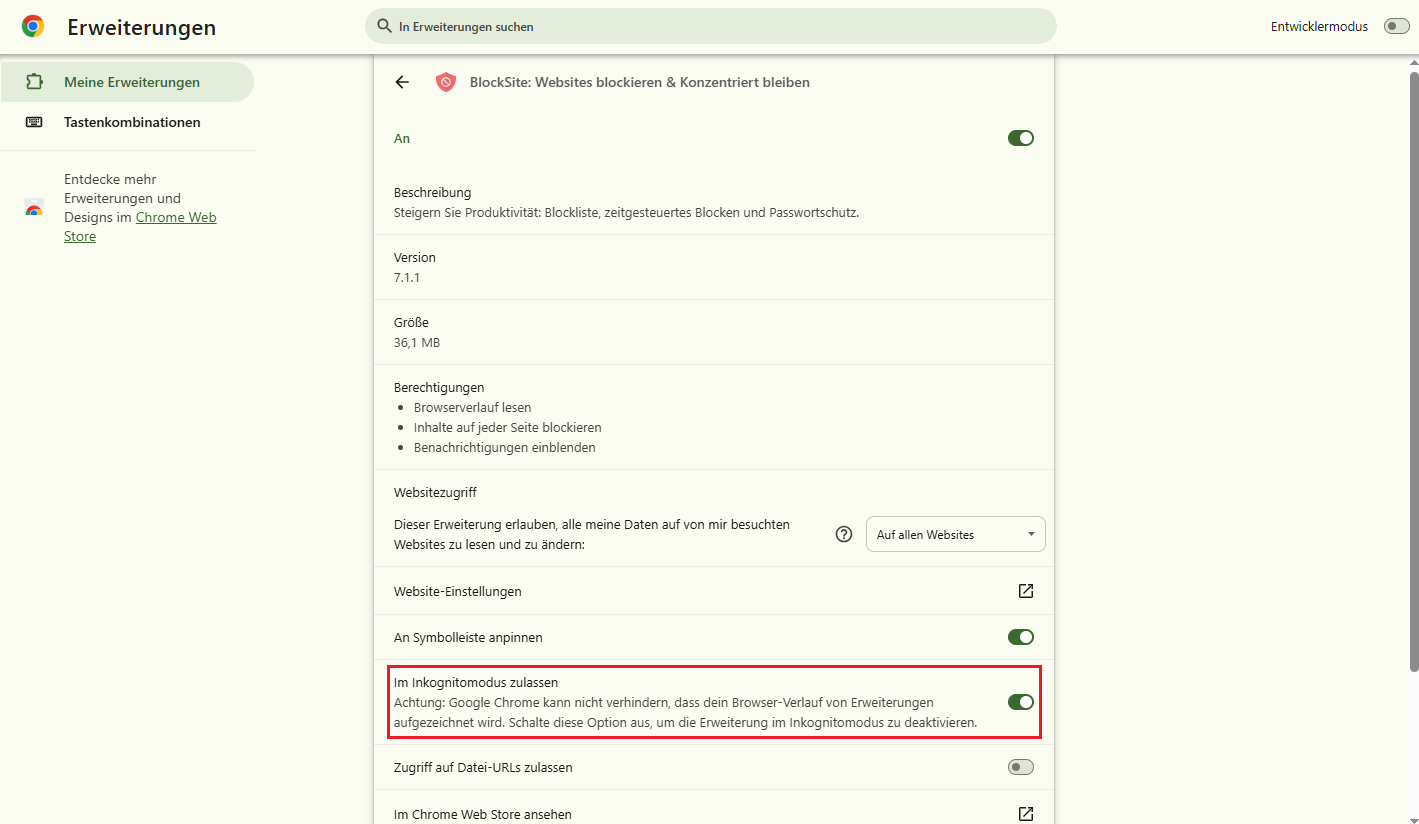
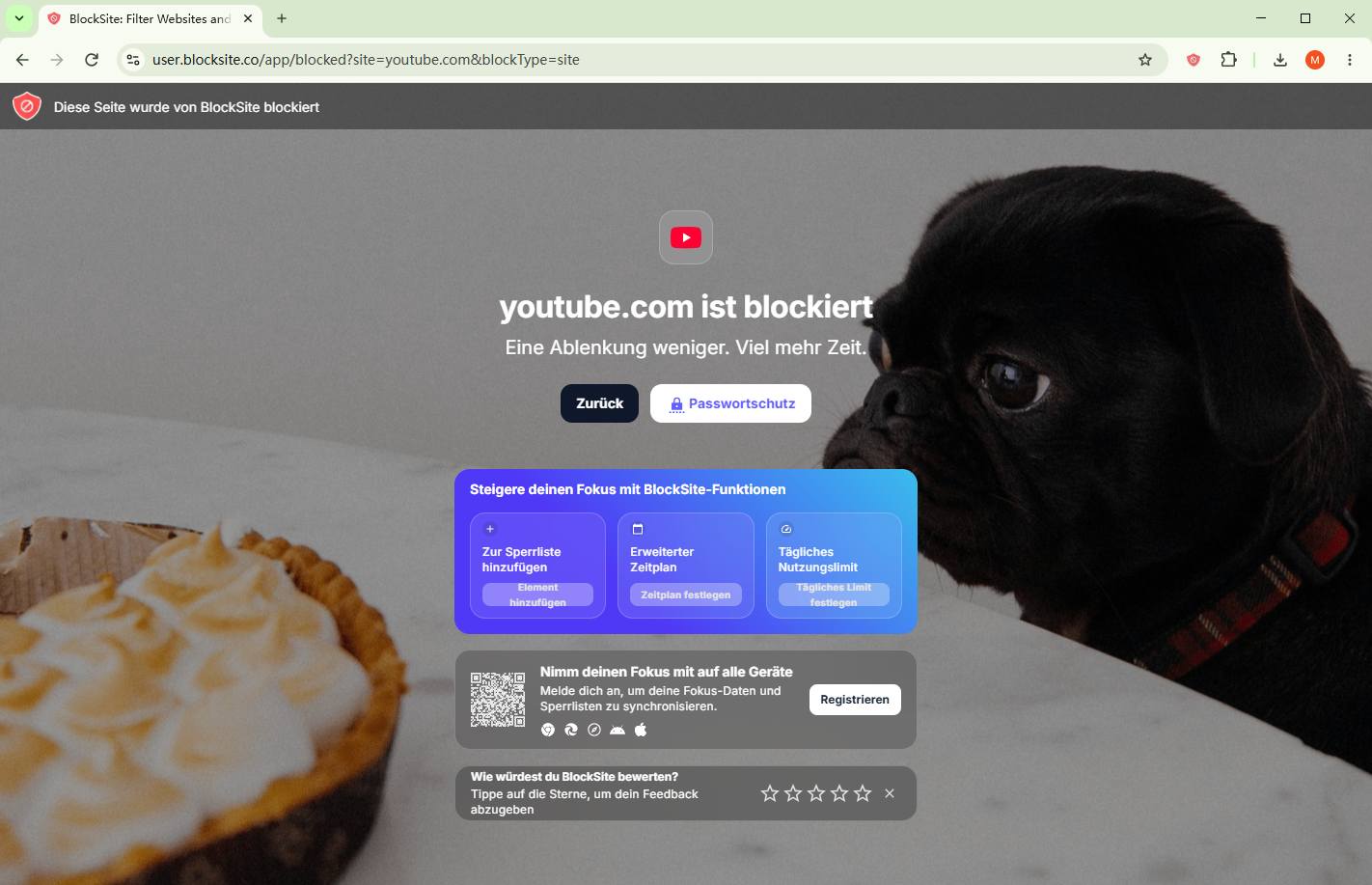
Jetzt ist die YouTube-Website sowohl in der normalen Modus als auch im Inkognitomodus unzugänglich.
Integrierte Sperreinstellungen von YouTube
1. Wie sperrt man einen YouTube-Kanal in Chrome?
Manche Nutzer möchten YouTube in Chrome nicht vollständig sperren, sondern stattdessen einen bestimmten YouTube-Kanal sperren. Einige YouTube-Kanäle haben möglicherweise Inhalte, die nicht mit den persönlichen Interessen und Vorlieben übereinstimmen oder die für Kinder nicht geeignet sind. Und einige Kanäle veröffentlichen möglicherweise eine große Anzahl von Werbung, Spam oder minderwertigen Inhalten, die das Surferlebnis des Nutzers beeinträchtigen.
So blockieren Sie YouTube-Kanäle:
1. Melden Sie sich bei Ihrem YouTube-Konto in Chrome an.
2. Besuchen Sie den YouTube-Kanal, den Sie blockieren möchten.
3. Fahren Sie mit der Maus über den Titel eines Videos aus diesem Kanal.
4. Klicken Sie auf das drei-Punkte-Symbol, das angezeigt wird.
5. Wählen Sie die Option „Keine Videos von diesem Kanal empfehlen“ aus dem Aufklappmenü.
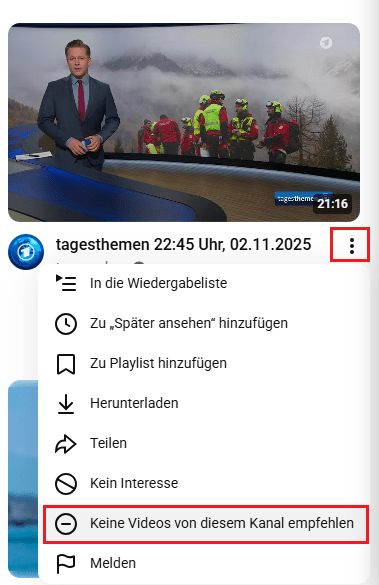
Wichtig: Diese Funktion verhindert lediglich, dass die YouTube-Kanäle auf der Startseite erscheinen. Über die direkte Suchfunktion können Kinder diese Kanäle jedoch weiterhin aufrufen und ansehen.
2. Wozu dient der eingeschränkte Modus von YouTube?
Der eingeschränkte Modus von YouTube ist eine in YouTube integrierte Einstellung, die dazu dient, nicht jugendfreie oder potenziell gefährliche Inhalte herauszufiltern, die nicht für ein jüngeres Publikum geeignet sind. Eltern können diesen Modus im Kinderkonto aktivieren.
So aktivieren Sie den eingeschränkten Modus:
1. Öffnen Sie YouTube im Chrome-Browser und melden Sie sich an.
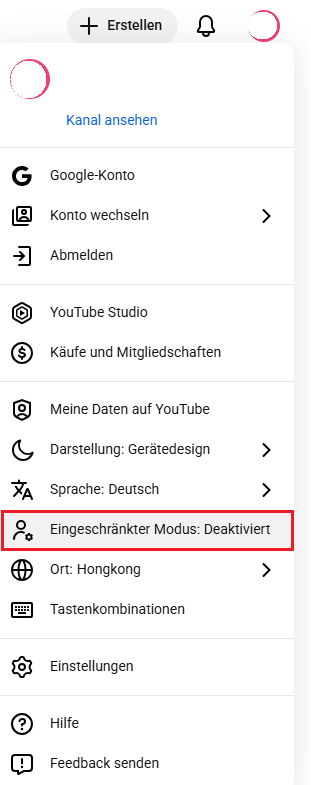
2. Klicken Sie auf das Profilbild in der oberen rechten Ecke der Seite und wählen Sie „Eingeschränkter Modus: Deaktiviert“.
3. Schalten Sie den eingeschränkten Modus ein.
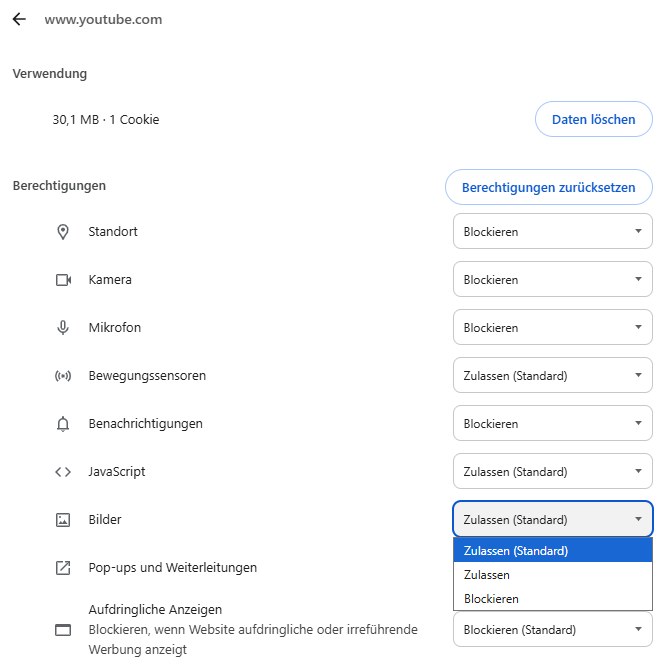
3. Wie kann man YouTube-Bilder, -Benachrichtigungen, -Töne und mehr in Chrome blockieren?
Sie können im Google Chrome-Browser YouTube-Bilder blockieren, Benachrichtigungen deaktivieren und den Ton stummschalten.
So passen Sie Website-Einstellungen an:
1. Besuchen Sie YouTube-Webseiten in Chrome, dann können Sie YouTube-Verlauf in Chrome-Einstellungen finden.
2. Klicken Sie auf „das Dreipunkte-Symbol > Einstellungen > Datenschutz und Sicherheit > Website-Einstellungen > Letzte Aktivität“.
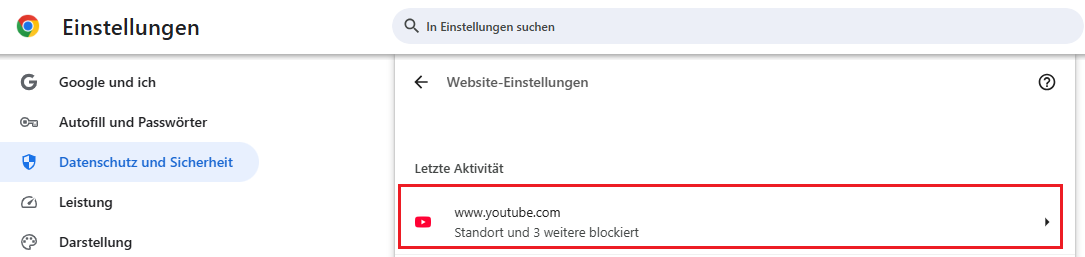
3. Scrollen Sie nach unten, um Benachrichtigungen, Bilder, Töne und mehr zu finden, die Sie blockieren möchten. Wählen Sie „Blockieren“ oder „Stummschalten“.
Fazit
YouTube bietet zwar Altersbeschränkungen, bietet aber dennoch keinen vollständigen Schutz vor ungeeigneten Inhalten für Kinder. Zudem ist die Plattform eine der größten Ablenkungen an Schulen und Arbeitsplätzen. Aus diesen Gründen blockieren viele Eltern, Schulen und Unternehmen den Zugriff.
In diesem Artikel haben wir Ihnen gezeigt, wie Sie YouTube auf dem Desktop und auf Mobilgeräten sperren können. Da es auf dem Computer keine YouTube-App gibt, reicht es hier völlig aus, die Website youtube.com im Browser zu blockieren. Auf dem Smartphone oder Tablet sollten Sie zusätzlich die offizielle App einschränken. Wir hoffen, dieser Leitfaden war hilfreich für Sie!

Martina liest und schreibt leidenschaftlich gerne und möchte Deutsch in ihrem zukünftigen Job verwenden, deshalb trat sie Cisdem nach dem Studium ein. Sie beschäftigt sich normalerweise mit dem Wiederherstellen verschiedener Dateien.

Ethan Long trat 2015 als Entwickler bei Cisdem ein und ist derzeit redaktioneller Berater für Cisdem AppCrypt. Er testet und verwendet Cisdem AppCrypt sowie andere Bildschirmzeit-Management-Tools aktiv, um sicherzustellen, dass AppCrypt seine Versprechen in realen Szenarien einhält.
Michel
AppCrypt kann YouTube tatsächlich in allen Browsern blockieren!