


So sperren Sie alle Websites außer einigen wenigen auf Computern und Smartphones
 852
852
 1
1


Den Zugriff auf bestimmte ablenkende oder ungeeignete Websites zu sperren, ist ein guter erster Schritt für mehr Produktivität oder einen besseren Jugendschutz. Doch manchmal reicht das einfach nicht aus.
Wenn Sie möchten, dass Ihre Kinder im Internet sicher sind und nicht abgelenkt werden, hilft eine feste Regel: Erlauben Sie nur noch Internetseiten, die für die Schule, die Arbeit oder für gute Unterhaltung wichtig sind. Alle anderen Seiten werden gesperrt.
In diesem Artikel zeigen wir Ihnen, wie Sie fast das gesamte Internet auf dem Computer und auf dem Smartphone blockieren und nur wenige Ausnahmen erlauben.
 Cisdem AppCrypt
Webseiten ganz einfach sperren oder freigeben
- Passwortgeschützte Sperrung von Websites in Chrome, Safari und anderen Browsern.
- Blockiermodus: Sperrt unerwünschte Websites, Keywords und Kategorien.
- Zulassungsmodus: Blockiert alle Websites bis auf die von Ihnen freigegebenen Ausnahmen.
- Zeitpläne für den Whitlist-Modus festlegen (automatisches Ein-/Ausschalten oder manueller Wechsel).
- Apps mit einem Passwort sperren.
- Einfach zu bedienen.
- Schwer zu umgehen oder zu deaktivieren.
- Ideal für mehr Produktivität, Jugendschutz und vieles mehr.


Auf dem Windows-PC und Mac: Websites bis auf ausgewählte Seiten sperren
In diesem Abschnitt geht es um drei Methoden:
- Cisdem AppCrypt: Ideal für Nutzer, die eine einfache, passwortgeschützte Lösung für Chrome, Safari, Edge und andere Browser suchen.
- Internetoptionen konfigurieren: Am besten für Windows-Nutzer, die eine kostenlose Option bevorzugen und sich nicht an einer technischen Einrichtung stören.
- Bildschirmzeit: Perfekt für Mac-Nutzer, die eine kostenlose, bereits integrierte Methode für Safari nutzen möchten.
Methode 1: Cisdem AppCrypt verwenden (Windows & Mac)
Cisdem AppCrypt ist Website- und App-Blocker in einem. Die Software bietet zwei Modi zur Sperrung von Websites: Blacklist und Whitelist. Über den Whitelist-Modus (Zulassungsmodus) können Sie das gesamte Internet bis auf wenige Ausnahmen blockieren.
Ein sicherer Passwortschutz verhindert, dass die Einschränkungen einfach umgangen werden. Zudem sorgen Zeitpläne dafür, dass der Whitelist-Modus nur zu bestimmten Zeiten aktiv ist.
Folgen Sie diesen Schritten, um die App einzurichten:
Schritt 1: Laden Sie AppCrypt herunter und installieren Sie das Programm.
 Kostenlos laden Windows 10 oder höher
  Kostenlos laden macOS 10.15 oder höher
Schritt 2: Legen Sie ein Passwort fest.
Legen Sie beim ersten Öffnen ein Passwort fest. (Es wird empfohlen, das Kontrollkästchen Beim Systemstart starten zu aktivieren).

Hinweis: Wenn Sie Websites für sich selbst sperren möchten, können Sie eine andere Person (z. B. ein Familienmitglied) bitten, das Passwort für Sie festzulegen.
Schritt 3: Öffnen Sie das Hauptfenster.
Klicken Sie in der Taskleiste auf das AppCrypt-Symbol. Alternativ können Sie auch mit der rechten Maustaste auf das Symbol klicken und Hauptfenster öffnen wählen.
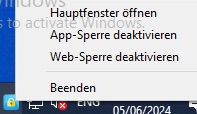
Geben Sie nun Ihr Passwort ein, um auf das Hauptfenster zuzugreifen.
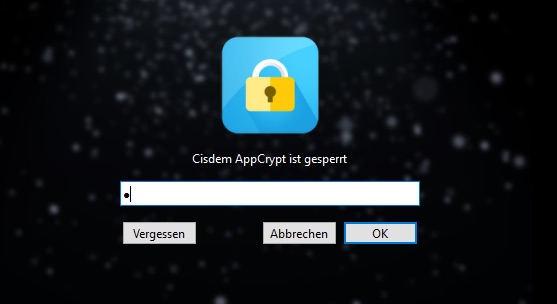
Schritt 4: Aktivieren Sie den Whitelist-Modus.
Im Tab Web-Sperre aktivieren Sie unten links die Option Blockieren Sie alle Websites.

Hinweis für Windows-Nutzer: Wenn Sie zum ersten Mal „Web-Sperre“ öffnen, müssen Sie eine Erweiterung in Ihren Browsern installieren. Dies ist zwingend erforderlich, damit die Website-Sperre funktioniert. (Für Mac-Nutzer ist dieser Schritt nicht notwendig.)
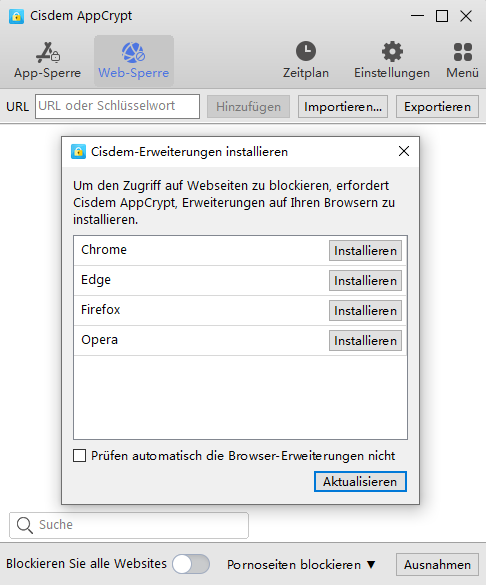
Schritt 5: Fügen Sie die Websites zur Whitelist hinzu.
Klicken Sie unten rechts auf Ausnahmen. Fügen Sie im folgenden Dialogfenster eine oder mehrere Website(s) zur Liste Immer erlaubt hinzu.

Ab sofort sind alle Websites bis auf die hinzugefügten Ausnahmen in Chrome, Safari (nur auf dem Mac), Edge, Firefox (nur unter Windows) und anderen Browsern blockiert.
Tipp: Wie lässt sich der Whitelist-Modus flexibel ein- und ausschalten?
Stellen Sie sich vor, Sie haben die obigen Schritte durchgeführt, um sich auf das Lernen zu konzentrieren. Nach ein paar Stunden möchten Sie sich entspannen und ein YouTube-Video anschauen. Aber YouTube ist gesperrt, weil der Whitelist-Modus noch aktiv ist.
In diesem Fall deaktivieren Sie „Blockieren Sie alle Websites“ manuell. (Hinweis: Wenn eine andere Person das Passwort für Sie festgelegt hat, muss diese die Änderung vornehmen – ohne das Passwort lassen sich die Einstellungen nicht bearbeiten.)
Um die Sperre automatisch an- und auszuschalten, nutzen Sie am besten die Zeitplan-Funktion. Schritte: Klicken Sie im Tab „Web-Sperre“ auf „Zeitplan“ und legen Sie fest, an welchen Tagen und zu welchen Uhrzeiten der Whitelist-Modus automatisch aktiv sein soll.

(Schauen Sie sich das Video an, um die einzelnen Schritte anschaulicher zu sehen.)
Methode 2: Internetoptionen konfigurieren (Windows)
Es gibt einen kostenlosen Weg für Windows 11. Damit sperren Sie alle Internetseiten bis auf wenige Ausnahmen in jedem Browser. Dieser Weg ist für Profis. Wenn Sie sich mit Computern nicht gut auskennen, wirkt es zuerst schwer. Machen Sie die Schritte deshalb ganz genau nach. So vermeiden Sie Fehler.
Schritt 1: Öffnen Sie das Startmenü. Suchen Sie nach Systemsteuerung und öffnen Sie diese.
Schritt 2: Klicken Sie auf Internetoptionen.

Schritt 3: Im Pop-up-Fenster klicken Sie auf Verbindungen.

Schritt 4: Klicken Sie unten auf LAN-Einstellungen.

Schritt 5: Unter Proxyserver aktivieren Sie das Kontrollkästchen neben Proxyserver für LAN verwenden.

Schritt 6: Klicken Sie auf Erweitert. Um bestimmte Websites unter Windows 11 zu erlauben, gehen Sie zum Feld Ausnahmen. Tragen Sie dort die gewünschten Seiten ein (trennen Sie mehrere Adressen mit einem Semikolon, z. B. youtube.com;www.youtube.com) und klicken Sie auf OK.

Schritt 7: Klicken Sie erneut OK, um die Einstellungen zu speichern.
Wenn Sie versuchen, in einem Browser eine Website aufzurufen, die nicht auf Ihrer Ausnahmeliste steht, wird die Verbindung blockiert und es wird ein Netzwerkfehler angezeigt.
Methode 3: Bildschirmzeit (Mac)
Bildschirmzeit, eine auf dem Mac integrierte Funktion, kann den Zugriff auf Websites einzuschränken. Wichtig: Die Sperre funktioniert im Safari-Browser.
(Hinweis: Für diesen Test wurde ein Mac mit macOS 14 Sonoma verwendet.)
Schritt 1: Öffnen Sie Systemeinstellungen.
Schritt 2: Klicken Sie in der linken Seitenleiste auf Bildschirmzeit.

Schritt 3: Aktivieren Sie Bildschirmzeit.
Schritt 4: Wählen Sie Inhalt & Datenschutz und aktivieren Sie es.
Schritt 5: Wählen Sie Store-, Web-, Safari- und Game Center-Inhalte.
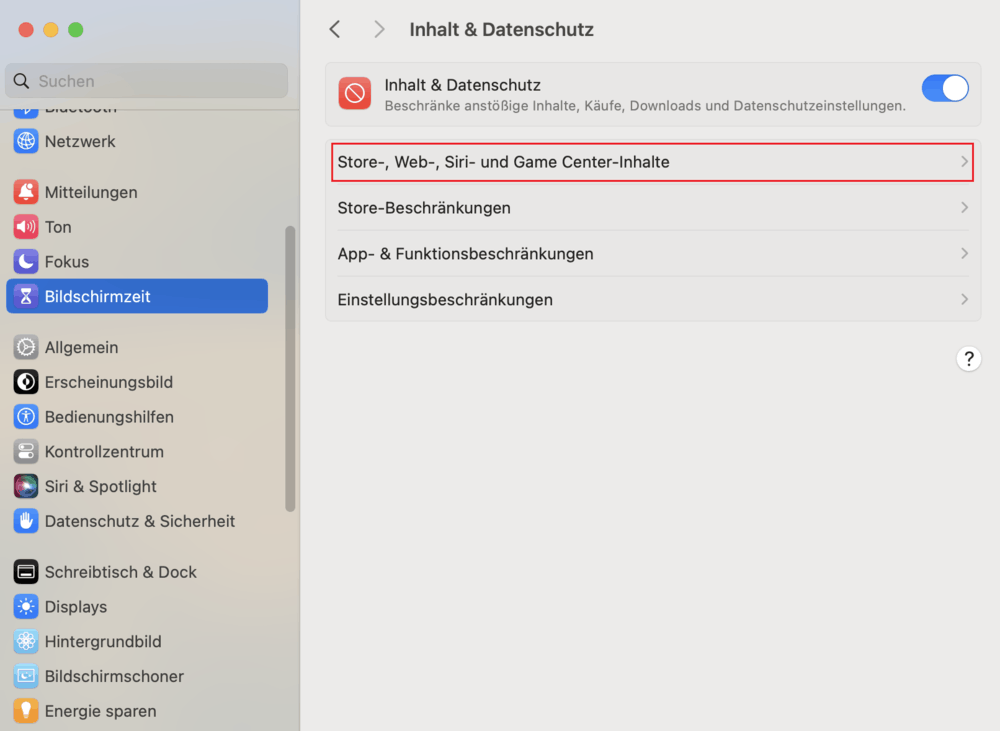
Schritt 6: Wählen Sie dann Nur erlaubte Websites.

Schritt 7: Klicken Sie auf Anpassen ....
Schritt 8: Fügen Sie im geöffneten Fenster Websites hinzu, die Sie erlauben. Klicken Sie auf Fertig.

Schritt 9: Klicken Sie abschließend auf Fertig.
Auf Android-Geräten: Alle Websites bis auf wenige Ausnahmen blockieren
Hier zeigen wir Ihnen, wie Sie alle Internetseiten bis auf bestimmte Ausnahmen auf Android-Geräten mit der App „Lock Me Out“ blockieren. Ähnlich wie AppCrypt kombiniert diese Anwendung einen Website- und einen App-Blocker. Obwohl die Benutzeroberfläche anfangs etwas überladen wirkt, lassen sich die Einschränkungen mit den folgenden Schritten ganz leicht einrichten.
Ich empfehle diese App vor allem, weil sie kostenlos ist und mit einer Bewertung von 4,5 von 5 Sternen bei über 10.000 Rezensionen glänzt. Die große Mehrheit der Nutzer ist absolut zufrieden damit.
Schritt 1: Installieren Sie Lock Me Out.
Öffnen Sie Google Play Store, suchen Sie nach „Lock Me Out“ und installieren Sie die App (verfügbar ab Android 7.0).
Schritt 2: Legen Sie ein Passwort fest.
Dieser Schritt ist optional, wird aber empfohlen. Öffnen Sie die App und tippen Sie oben rechts auf das Einstellungen-Symbol. Aktivieren Sie die Option Require a passwort to open Lock Me Out und legen Sie Ihr Passwort fest. Tippen Sie auf OK.
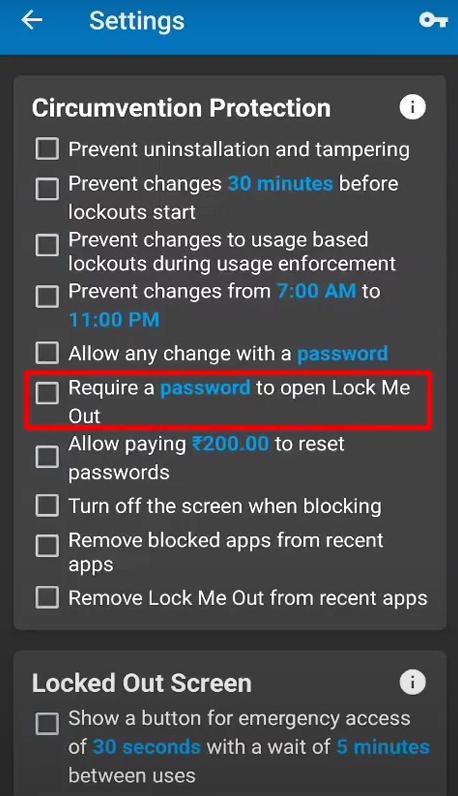
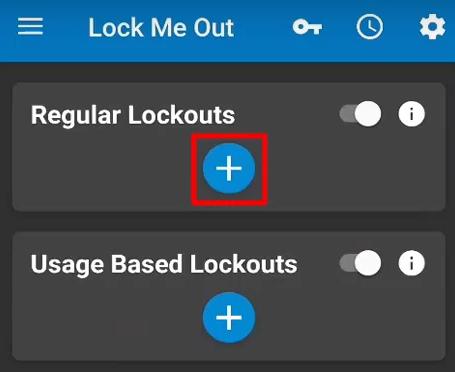
Schritt 3: Wählen Sie „Regular Lockouts“ aus.
Im Hauptfenster gibt es zwei Optionen. Um das Internet bis auf wenige Ausnahmen zu sperren, wählen Sie die erste Option Regular Lockouts und tippen Sie auf das Plus-Symbol (+).
Schritt 4: Konfigurieren Sie Lockout.
Im nächsten Fenster geben Sie der neuen Regel einen Namen. Gehen Sie unten zu Website Blocking und wählen Sie Allow 0 website. In dem auftauchenden Berechtigungsfenster tippen Sie auf OK und erteilen Sie der App die geforderten Systemberechtigungen auf Ihrem Smartphone, damit die Sperre funktioniert.

Schritt 5: Legen Sie die Allow-Liste fest.
Kehren Sie zum Fenster Edit Lockout zurück. Tippen Sie auf Allow 0 website. Geben Sie die Website-URL ein, die Sie freigeben möchten und tippen Sie auf das Hinzufügen-Symbol.
Schritt 6: Speichern Sie die Einstellungen.
Tippen Sie oben rechts auf die Schaltfläche und dann auf OK.
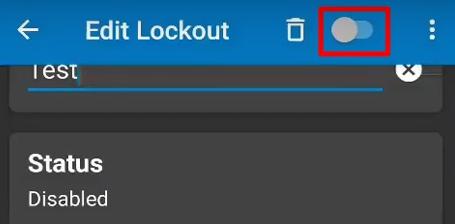
Jetzt können Sie auf Ihrem Android-Gerät nur noch die von Ihnen erlaubten Websites aufrufen.
Auf iPhone & iPad: Alle Webseiten bis auf ausgewählte Seiten sperren
Neben Mac ist Bildschirmzeit auch für iPhone und iPad verfügbar. Wenn auf Ihrem Gerät oder dem Ihres Kindes iOS 12 oder neuer installiert ist, können Sie die Webinhalte flexibel einschränken – zum Beispiel, indem Sie nur eine Whitelist mit wenigen erlaubten Websites freigeben.
Schritt 1: Gehen Sie auf dem iPhone zu Einstellungen > Bildschirmzeit.
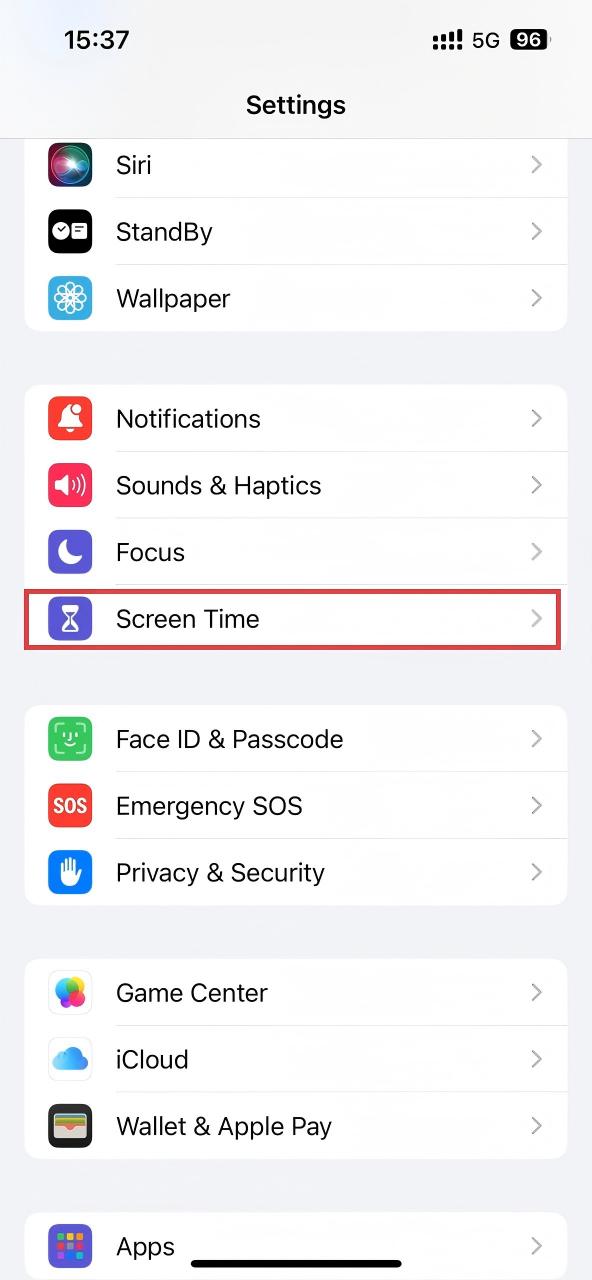
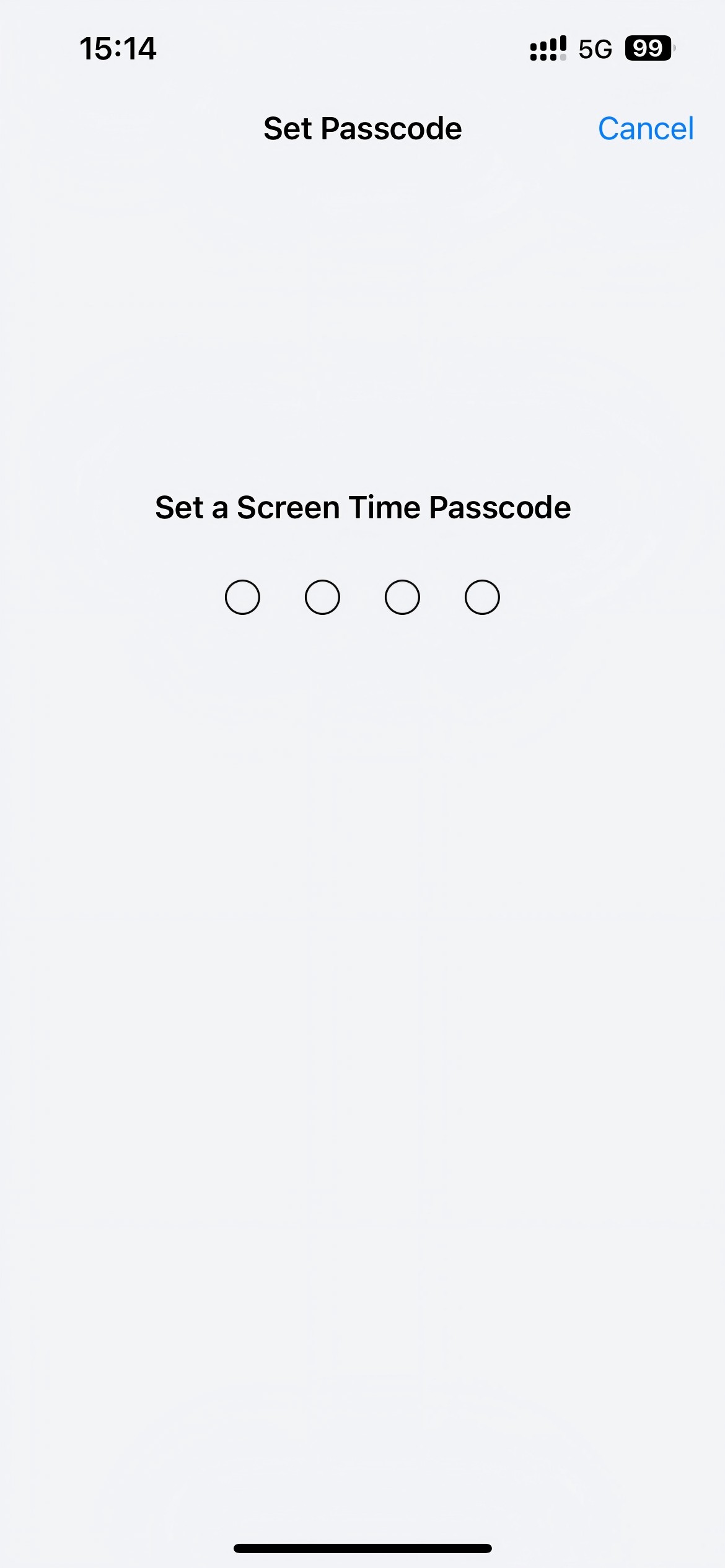
Schritt 2: Tippen Sie auf Bildschirmzeit-Code verwenden und legen Sie eine PIN fest. (optional aber empfohlen)
Schritt 3: Unter NUTZUNGSLIMIT tippen Sie auf App- & Website-Aktivität und aktivieren die Funktion.

Schritt 4: Unter Einschränkungen tippen Sie auf Inhalts- & Datenschutzbeschränkungen und schalten Sie den Schalter ein.
Schritt 5: Wählen Sie Store-, Media-, Web-, und Game Center-Inhalte.
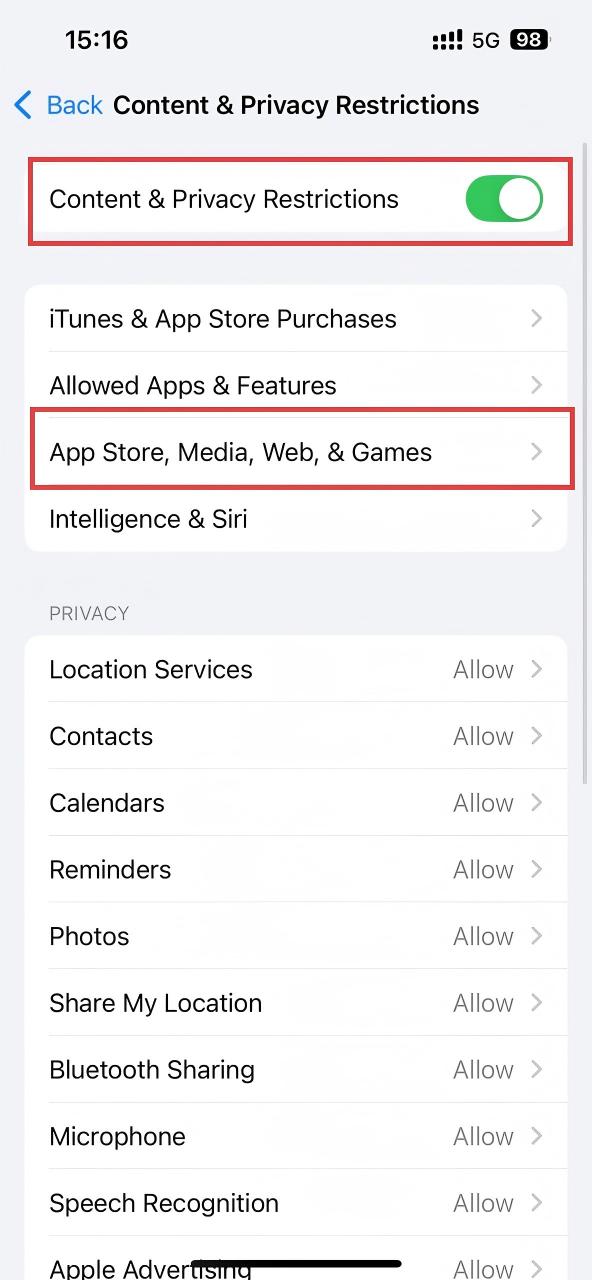
Schritt 6: Tippen Sie im nächsten Fenster auf Webinhalte.
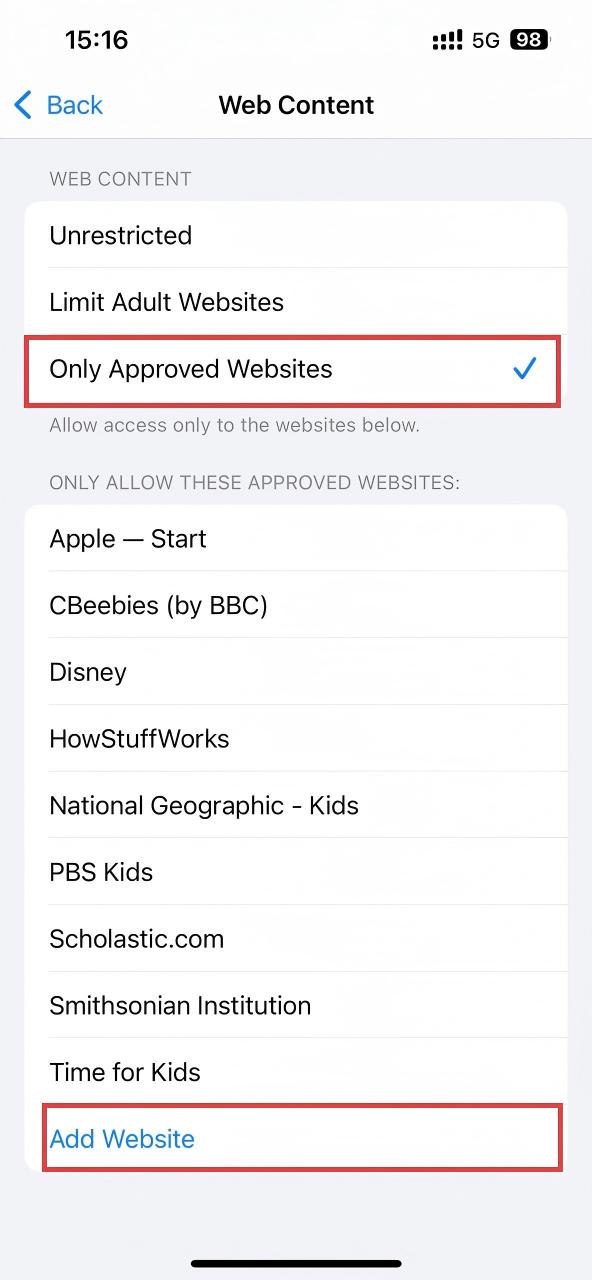
Schritt 7: Unter WEBINHALTE wählen Sie Nur erlaubte Websites aus.
Schritt 8: Ab sofort sind nur noch die Websites aufrufbar, die in der darunter stehenden Liste aufgeführt sind. Über Website hinzufügen ganz unten können Sie eigene Seiten ergänzen.
Hinweis: Falls auf Ihrem iPhone noch iOS 11 oder älter läuft, finden Sie eine ganz ähnliche Funktion unter „Einstellungen“ > „Allgemein“ > „Einschränkungen“.
Häufig gestellte Fragen
Kann ich alle Websites mit wenigen Ausnahmen in Chrome sperren?
Ja, das ist problemlos möglich. Sie können dafür entweder den Whitelist-Modus von Cisdem AppCrypt nutzen oder die Whitelist einer Chrome-Erweiterung wie BlockSite aktivieren.
Falls Sie diese Sperre für eine Schule oder ein Unternehmen einrichten möchten, kann der Administrator dies auch zentral über die „URLBlocklist“-Richtlinie (Policy) steuern.
Kann ich alle Websites bis auf wenige Ausnahmen über die Hosts-Datei blockieren?
Ja, das funktioniert. Dazu müssen Sie die IP-Adressen der erlaubten Websites in die Hosts-Datei eintragen und Ihren IPv4-DNS-Server auf 127.0.0.1 ändern. Dadurch wird verhindert, dass andere Websites geladen werden können.
Da diese Methode jedoch für den gesamten Computer gilt und technisch sehr fehleranfällig ist, ist ein normaler Website-Blocker mit Whitelist-Funktion für die meisten Nutzer deutlich einfacher und zuverlässiger.
Kann ich alle Websites bis auf ausgewählte Seiten über Router sperren?
Wenn Ihr Router eine Kindersicherung mit einer Zulassungsliste besitzt, ist das machbar. Da sich die Menüs je nach Router-Hersteller stark unterscheiden, sollten Sie in die Anleitung Ihres spezifischen Modells schauen. Wichtig: Diese Sperre greift nur, solange die Geräte auch aktiv mit dem WLAN oder Netzwerk des Routers verbunden sind.
Fazit
Wenn wir bestimmte Webseiten sperren, werden wir ablenkende, süchtig machende, gewalttätige, explizite, drogenbezogene oder andere unerwünschte Websites los. Es gibt jedoch eine Vielzahl von potenziell schlechten oder ablenkenden Websites da draußen. Sie können nur einen Klick von Ihren Kindern oder Ihnen selbst entfernt sein. Es ist eine gute Idee, alle Websites zu sperren, mit Ausnahme einiger weniger, die Sie unbedingt benötigen. Dieser Artikel zeigt, wie Sie ganz einfach nur wenige Websites auf Computern und Handys zulassen können. Wir hoffen, er hilft Ihnen.

Martina liest und schreibt leidenschaftlich gerne und möchte Deutsch in ihrem zukünftigen Job verwenden, deshalb trat sie Cisdem nach dem Studium ein. Sie beschäftigt sich normalerweise mit dem Wiederherstellen verschiedener Dateien.

Ethan Long trat 2015 als Entwickler bei Cisdem ein und ist derzeit redaktioneller Berater für Cisdem AppCrypt. Er testet und verwendet Cisdem AppCrypt sowie andere Bildschirmzeit-Management-Tools aktiv, um sicherzustellen, dass AppCrypt seine Versprechen in realen Szenarien einhält.
Matteo
Auf meinem Computer läuft Windows 11 Pro 25H2. Die erste Methode hat mir im Studium geholfen, mich in den letzten Tagen besser auf das Lernen zu konzentrieren: In nur einem Tag habe ich alle Aufgaben erledigt.