


So stellen Sie gelöschte Dateien von der SD-Karte auf Mac oder Windows wieder her (kostenlos und ohne Software)
 690
690
 0
0


Wir verwenden so häufig SD-Karte, passiert es oft, dass Dateien aus verschiedenen Gründen verloren gehen. Egal, was die Ursache ist, gibt es hier kein Grund zur Panik. Hier erhalten Sie 9 Methoden (darunter kostenlose Lösungen), mit der Sie gelöschte Dateien von Ihrer SD-Karte auf dem Mac oder Windows-PC wiederherstellen können.
- 1. Wo landen gelöschte Dateien auf der SD-Karte?
- 2. Kann ich gelöschte Dateien von einer SD-Karte wiederherstellen?
- 3. Dauerhaft gelöschte Dateien von einer SD-Karte wiederherstellen (Mac & Windows)
- 4. Gelöschte Dateien von einer SD-Karte kostenlos wiederherstellen (Mac)
- 5. Gelöschte Dateien von einer SD-Karte kostenlos wiederherstellen (Windows)
 Best Data Recovery für Mac and Windows
Gelöschte, formatierte und beschädigte SD-Karten-Dateien wiederherstellen
- Stellt SD-Karten-Dateien wieder her, die aus verschiedenen Gründen verloren gegangen sind
- Unterstützt praktisch alle SD-Karten verschiedener Marken und Formate
- Stellt über 200 Dateitypen wieder her (Videos, Audiodateien, Dokumente, Bilder, E-Mails, Archive usw.)
- Repariert beschädigte Videos, Fotos und Dokumente auf der SD-Karte
- Speichert wiederhergestellte Dateien auf einem lokalen Laufwerk oder in einem Cloud-Speicherdienst
- Scannt und stellt Dateien schnell wieder her
- Bietet eine Vorschau vor der Wiederherstellung
- Stellt Daten von einem nicht bootfähigen Mac wieder her
- Erstellt ein Disk-Image, durch das die Festplatte gesichert wird und Daten später wiederhergestellt werden können
- Erstellt ein bootfähiges macOS-Installationsprogramm
 Kostenlos Laden macOS 10.15 oder höher
  Kostenlos Laden Windows 11/10/8/7
Wohin gehen Dateien, wenn sie von einer SD-Karte gelöscht werden?
Das hängt davon ab, welches Gerät Sie verwendet haben.
Wenn Sie eine SD-Karte mit einem Mac oder Windows-PC verbinden und Dateien von der SD-Karte löschen, werden diese in den Papierkorb des Macs bzw. den Papierkorb von Windows verschoben. Dort bleiben sie, bis Sie den Papierkorb leeren oder die Dateien endgültig daraus löschen.
Wenn Sie hingegen auf einem Gerät wie einer Kamera einfach auf die Schaltfläche „Löschen“ tippen, finden Sie die gelöschten Dateien möglicherweise im Ordner „Gelöscht“ oder „Papierkorb“. Falls kein solcher Ordner vorhanden ist, bleiben die gelöschten Dateien weiterhin auf der SD-Karte gespeichert, bis sie durch neue Dateien überschrieben werden.
Kann ich gelöschte Dateien von einer SD-Karte wiederherstellen?
Ja, das ist möglich.
Wenn Sie Dateien auf einem Mac oder Windows-PC von einer SD-Karte löschen, lassen sie sich häufig noch im Papierkorb wiederfinden. Wurden die Dateien direkt auf einem Gerät gelöscht, in das die SD-Karte eingelegt ist, können sie möglicherweise aus dem Ordner „Papierkorb“ oder „Gelöscht“ dieses Geräts wiederhergestellt werden.
Selbst wenn Dateien endgültig von der SD-Karte gelöscht wurden und auch nicht mehr im Papierkorb oder entsprechenden Ordner vorhanden sind, besteht oft noch die Möglichkeit, sie wiederherzustellen. Das liegt daran, dass das System oder Gerät beim Löschen in der Regel nur den Zugriff auf die Dateien entfernt. Der ursprünglich belegte Speicherplatz wird als frei markiert, bis neue Dateien ihn überschreiben.
Wenn Sie die Nutzung der SD-Karte unmittelbar nach dem endgültigen Löschen stoppen, bestehen gute Chancen, die Dateien mithilfe einer Datenrettungssoftware wiederherzustellen.
Wie kann ich gelöschte Dateien von einer SD-Karte auf dem Mac und Windows-PC wiederherstellen?
Wir hoffen natürlich, dass Dateien auf einer SD-Karte niemals verloren gehen. Dennoch kann es passieren, dass sie versehentlich auf einem Computer gelöscht werden. Vielleicht suchen Sie anschließend im Papierkorb Ihres Macs oder Windows-PCs – finden dort jedoch nichts. Der Grund dafür ist, dass die Dateien endgültig gelöscht wurden. In diesem Fall ist eine professionelle Datenrettungssoftware die bessere Lösung.
Zum Glück stehen so viele Programme zur Verfügung. Darunter ist Cisdem Data Recovery das Beste, das gelöschte und formatierte Dateien von einer SD-Karte auf dem Mac oder Windows-PC mühelos wiederherstellen kann.
Cisdem Data Recovery macht es einfach, gelöschte Dateien wiederherzustellen:
- Schneller und gründlicher Scan
- Vielfältige Funktionen bieten: Videoreparatur, Datei-Filterung, Dateivorschau und die Wiederherstellung in der Cloud
- Dateiverlust in verschiedene Szenarien wiederherstellen: Versehentliches Löschen, Formatierung, Systemabsturz, OS-Upgrade oder -Downgrade, Partition oder neu erstellte Partition, Virenbefall und mehr.
- Über 1000 Dateitypen wiederherstellen: Videos, Audios, Bilder, Dokumente, E-Mails, Archive und weitere von Mac- und Windows-PCs, von externen Festplatten, USB-Laufwerken, SD-Karten, Mediaplayern und anderen Geräten.
Gelöschte Dateien von einer SD-Karte wiederherstellen (Mac & Windows)
- Laden Sie Cisdem Data Recovery herunter, installieren und dann starten.
Kostenlos Laden macOS 10.15 oder höher Kostenlos Laden Windows 11/10/8/7 - Schließen Sie die SD-Karte mit einem Kartenleser an Ihren Computer an, wenn es kein Kartensteckplatz auf Ihrem Mac oder Windows-PC gibt.
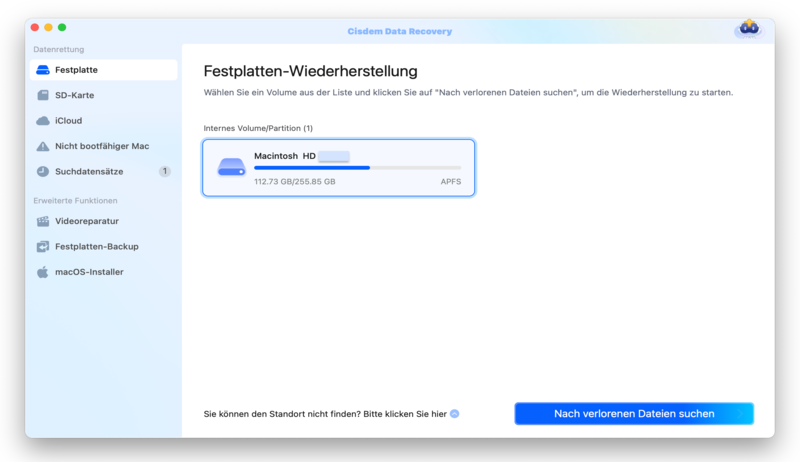
- Wählen Sie die SD-Karte aus, von der Sie Dateien wiederherstellen möchten. Klicken Sie anschließend auf „Nach verlorenen Daten suchen“.
![recover sd card mac cisdem 01]()
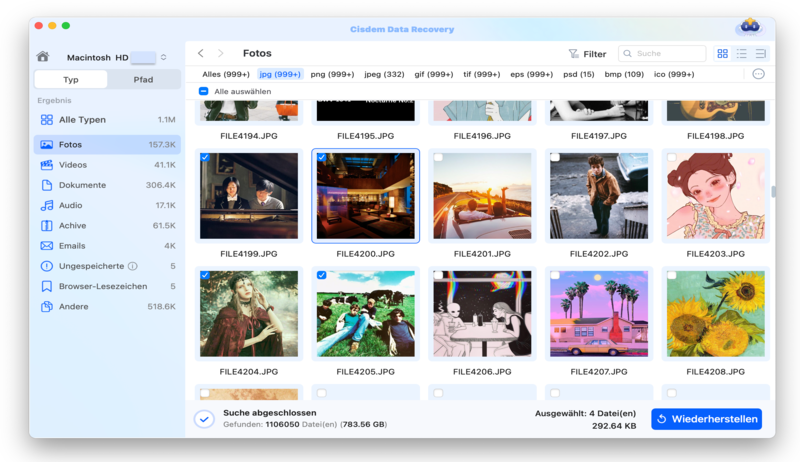
- Alle gefundenen Dateien werden aufgelistet. Gehen Sie zu „Typ“ und wählen Sie einen bestimmten Dateiordner, insbesondere den Ordner Bilder oder Videos. Sie können auch das Filtertool verwenden, um eine gelöschte Datei schneller zu finden.
![recover sd card mac cisdem 02]()
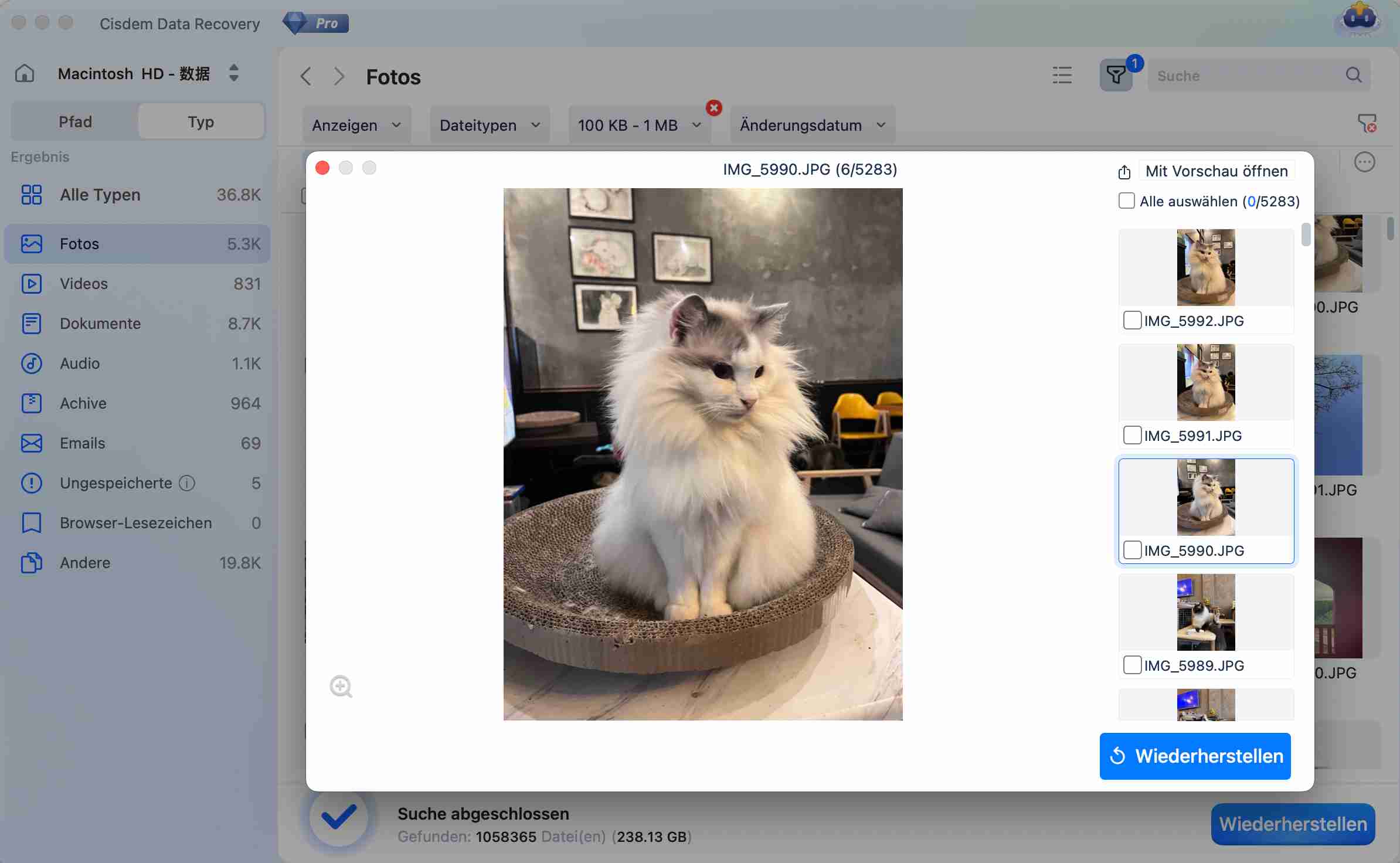
- Um Dateien vorher anzusehen, doppelklicken Sie die Symbole. Wählen die Dateien aus, die Sie wiederherstellen möchten, und klicken auf „Wiederherstellen“.
![]()
Kostenlos: So stellen Sie gelöschte Dateien von einer SD-Karte auf dem Mac wieder her
Viele Mac-Nutzer suchen nach den Methoden, die gelöschte Dateien von einer SD-Karte kostenlos, sogar ohne Software wiederherstellen können. Hier werden ein paar Methoden ausführlich vorgestellt, die auf dem Mac möglicherweise funktionieren können.
1. Dateien von der SD-Karte im Papierkorb des Mac wiederherstellen
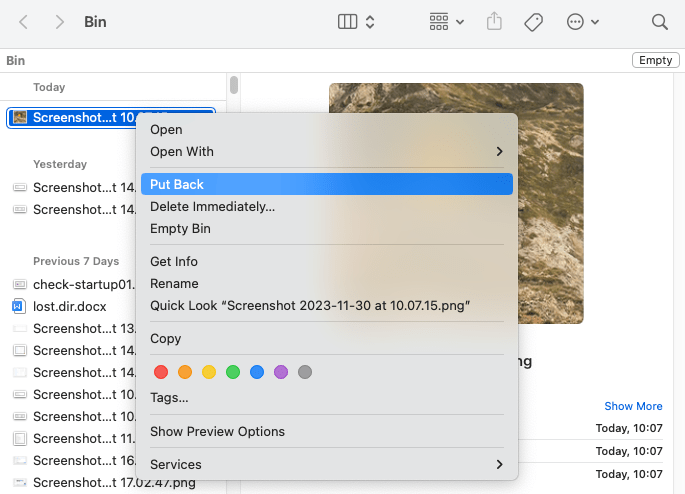
Wie oben genannt, werden die Dateien in den „Papierkorb“ verschoben, wenn Sie sie von der SD-Karte auf dem Mac löschen. In diesem Fall können Sie sie dort wiederherstellen.
- Öffnen Sie die Papierkorb-App auf Ihrem Mac.
- Wählen Sie die gelöschten Dateien aus und klicken Sie mit der rechten Maustaste auf „Zurücklegen“.
![recover sd card trash]()
2. Dateien von der SD-Karte auf dem Mac im versteckten Papierkorb wiederherstellen
Wenn Sie keine gelöschte Dateien im Papierkorb finden, ist der Grund, dass Ihr Mac wegen unterschiedlicher Formaten einen versteckten Papierkorb-Ordner für externe Speichermedien erstellt hat. Sie müssen den Papierkorb-Ordner einblenden, dann können die Dateien wiederherstellen.
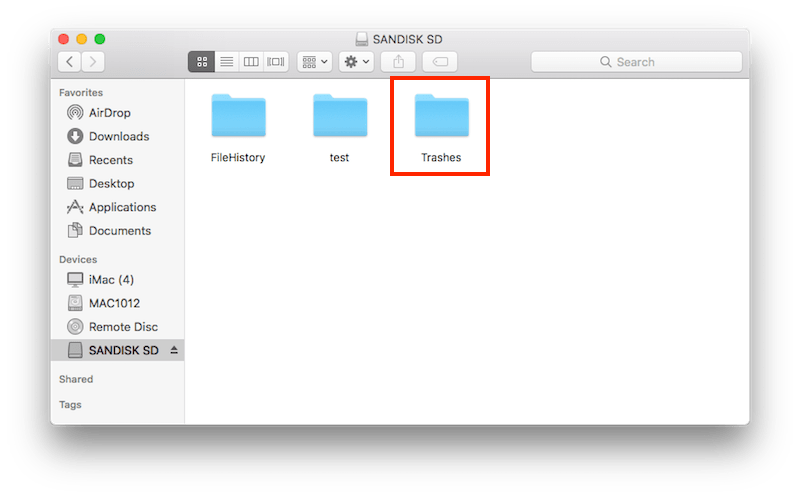
- Gehen Sie zu Finder > das Hauptverzeichnis Ihrer SD-Karte.
- Drücken Sie die Tastenkombination Befehlstaste + Umschalttaste + . (Punkt), um versteckte Dateien anzuzeigen. Danach wird der Ordner „Papierkorb“ möglicherweise sichtbar.
![sd card trash folder]()
- Öffnen Sie den Ordner „Papierkorb“, suchen Sie Ihre gelöschte Datei, wählen Sie sie aus und stellen Sie sie auf der SD-Karte wieder her.
3. Dateien von der SD-Karte auf dem Mac mit Terminal wiederherstellen
Wenn es darum geht, Dateien mit Terminal wiederherzustellen, fragen Sie vielleicht, ob es wirklich nützlich ist. Wenn Sie nur Terminal verwenden, können Sie nur gelöschte Dateien aus dem Mac-Papierkorb wiederherstellen und keine Dateien von der SD-Karte. Aber wenn wir Terminal und PhotoRec verwenden, können wir das Ziel erzielen.
PhotoRec ist ein Open-Source-Datenrettungsprogramm für Mac-Nutzer, die Befehlszeile verwendet, um mehr als 400 Dateitypen (z. B. Fotos, Videos, Archive, Dokumente) wiederherzustellen. Dieses Programm ist nicht einfach zu bedienen, wenn Sie keine Kenntnisse über Befehlszeile haben. Sie müssen die Codes sorgfältig eingeben und verschieben, weil jeder Fehler dazu führt, die Dateien nicht erfolgreich wiederherzustellen.
- Laden Sie PhotoRec herunter und installieren.
- Legen Sie die SD-Karte in Ihren Mac ein oder verbinden Sie sie über einen Kartenleser mit Ihrem Mac.
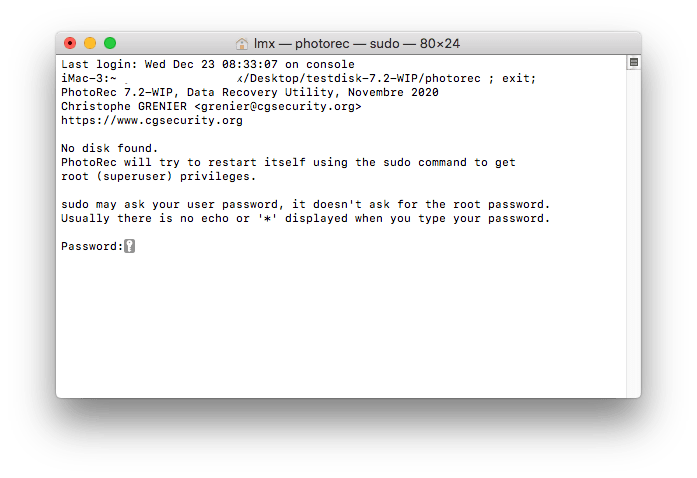
- Starten Sie das Programm mit Terminal. Sie müssen das Mac-Passwort eingeben, um fortzufahren.
![recover sd card mac free 01]()
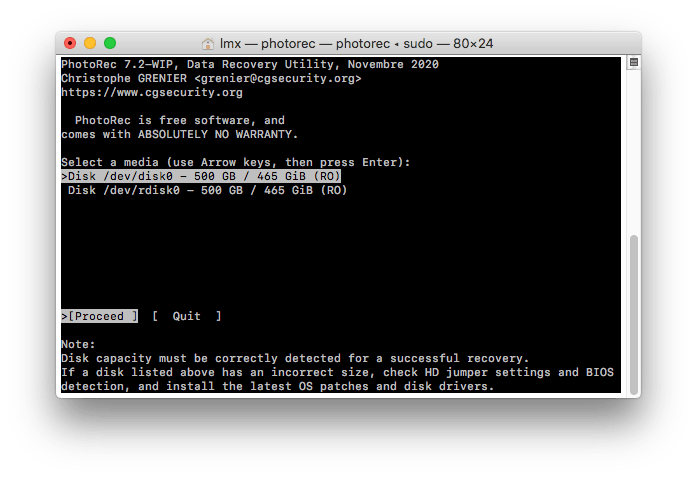
- Wählen Sie die SD-Karte aus, auf der Sie gelöschte Dateien auf dem Mac wiederherstellen möchten, und drücken Sie „Enter“.
![recover sd card mac free 02]()
- Wählen Sie „Partitionstyp“ und drücken Sie „Enter“.
- Wählen Sie „Dateisystem“ und drücken Sie „Enter“.
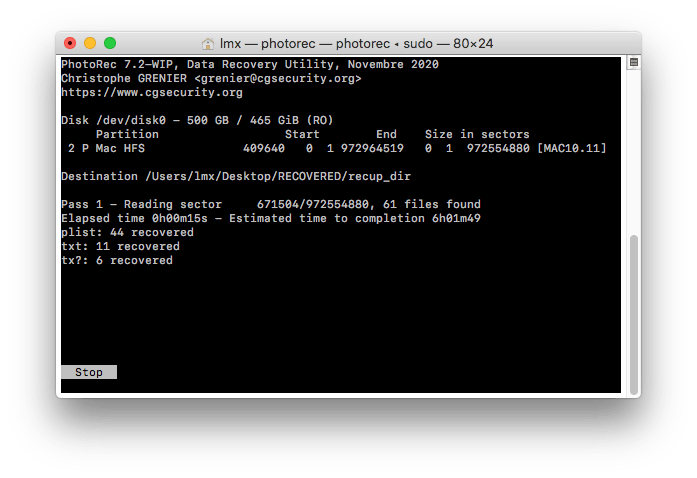
- Wählen Sie den Ausgabeordner, in dem die wiederhergestellten Dateien von der SD-Karte gespeichert werden sollen, und drücken Sie „C“, um den Vorgang zu starten. Dann überprüfen Sie den Ordner, um die wiederhergestellten Fotos oder andere Dateien von der SD-Karte zu sehen.
![recover sd card mac free 03]()
4. Dateien von SD-Karte auf Mac mit iCloud Backup wiederherstellen
Wenn Sie Dateien regelmäßig sichern, können Sie gelöschte Dateien von der SD-Karte mit Backup wiederherstellen. Auf diese Weise müssen Sie keine zusätzliche Apps herunterladen.
Cloud-Dienste erfreuen sich heutzutage bei den meisten Menschen großer Beliebtheit, wenn es darum geht, ihre Ordner und Dateien hochzuladen und zu sichern, wodurch sie viel Speicherplatz auf ihren lokalen Geräten sparen können. Meistens bevorzugen Mac-Benutzer iCloud. Wenn Sie diese Methode noch nicht ausprobiert haben, befolgen Sie die untere Anleitung, um SD-Karte-Daten kostenlos wiederzufinden.
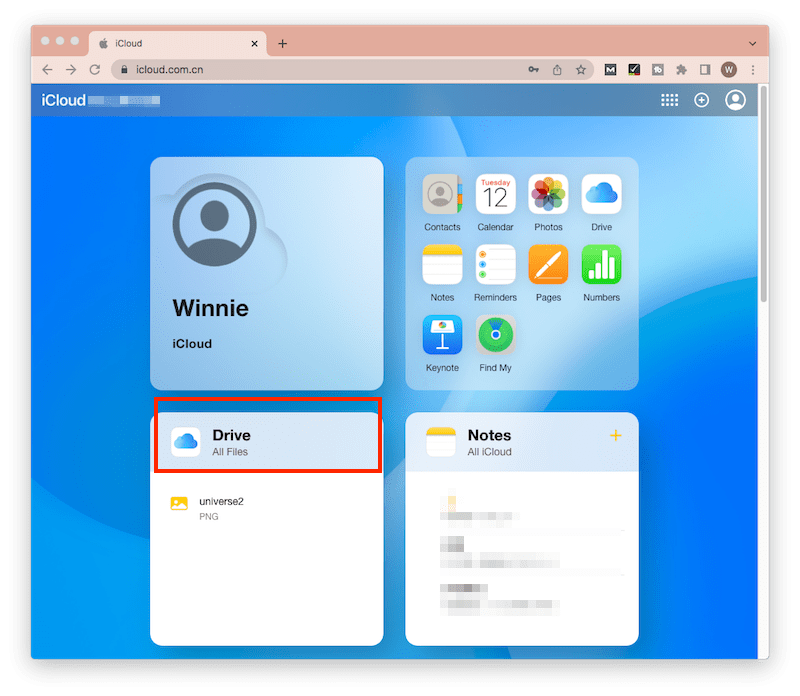
- Besuchen Sie icloud.com und melden Sie sich mit Ihrem Apple-Konto an, dann gehen Sie zu „Drive“.
![restore sd card icloud 01]()
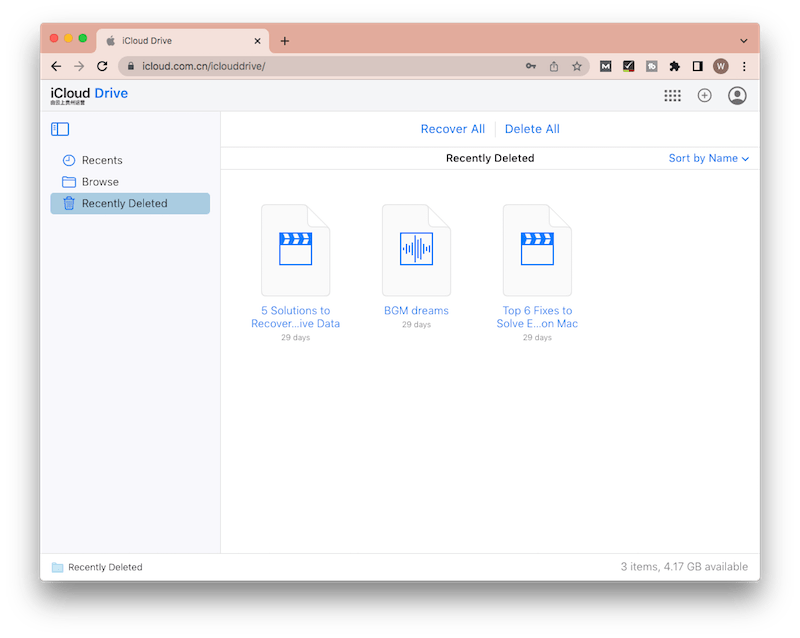
- Durchsuchen Sie die Dateien, die Sie auf Ihrem iCloud-Laufwerk gesichert haben. Wählen Sie die Dateien aus und klicken Sie auf die Schaltfläche „Download“, um sie erneut auf Ihrer SD-Karte zu speichern. Vergessen Sie nicht, den Ordner „Zuletzt gelöscht“ zu überprüfen, wenn Sie keine gesicherte Datei finden.
![restore sd card icloud 02]()
5. Dateien von der SD-Karte auf dem Mac kostenlos wiederherstellen
Sie können Dateien von einer SD-Karte möglicherweise wiederherstellen, indem Sie Probleme mit der SD-Karte beheben. Manchmal wird eine SD-Karte beschädigt, wodurch die darauf gespeicherten Dateien unsichtbar werden. In diesem Fall müssen Sie die SD-Karte reparieren und nicht die Dateien wiederherstellen.
- Schließen Sie die SD-Karte an Ihren Mac an.
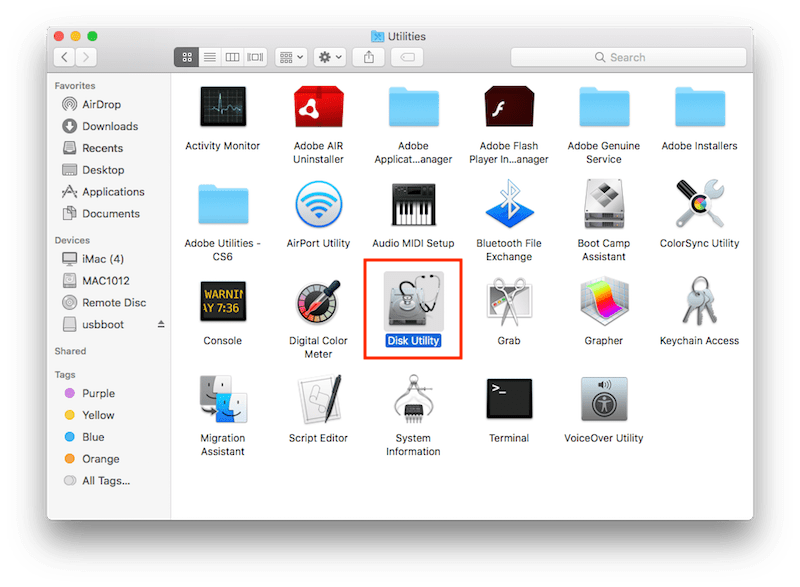
- Gehen Sie zu „Programme“ > „Dienstprogramme“ > „Festplattendienstprogramm“.
![]()
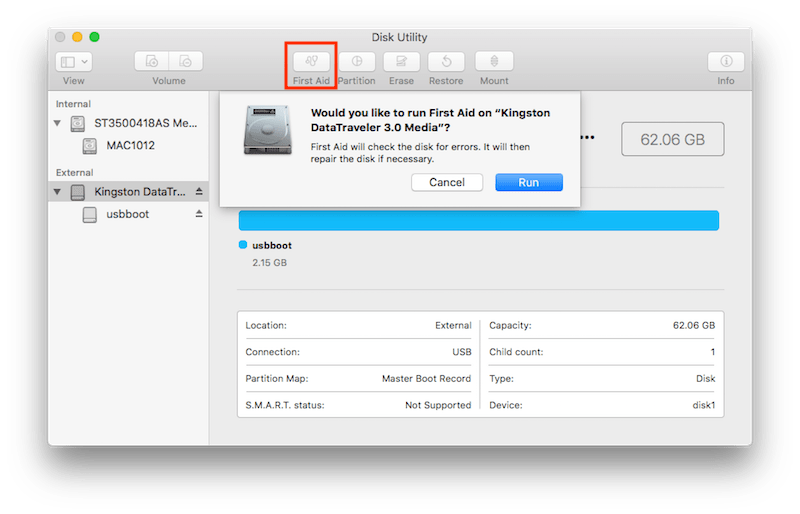
- Wählen Sie die SD-Karte aus der Liste der Speichergeräte im linken Bereich aus.
- Klicken Sie auf den Tab „Erste Hilfe“ und auf „Ausführen“, um etwaige Fehler zu überprüfen und zu beheben.
![]()
6. SanDisk RescuePro Deluxe verwenden
Welche Marke von SD-Karte verwenden Sie? SanDisk, Lexar, Transcend, Samsung, Sony sind beliebte Marken. Wenn Ihre SD-Karte zu diesen Marken gehört, können Sie dann ihre offizielle Websites besuchen und überprüfen, ob sie eine Software zur Wiederherstellung Ihrer verlorenen Dateien von der SD-Karte bieten. Beispielsweise empfiehlt SanDisk Nutzern, SanDisk Rescue zu verwenden. Hier nehmen wir SanDisk als Beispiel und zeigen Ihnen, wie Sie gelöschte Fotos oder Videos von einer SD-Karte wiederherstellen können. Andere Dateien, z. B. Dokumente, Mails, Musik, Archive, werden auch unterstützt.
Wie stelle ich gelöschte Fotos von der SD-Karte auf dem Mac wieder her?
- Laden Sie SanDisk RescuePro Deluxe herunter und installieren.
- Legen Sie die SD-Karte in Ihren Computer ein oder verbinden sie mit einem Kartenleser.
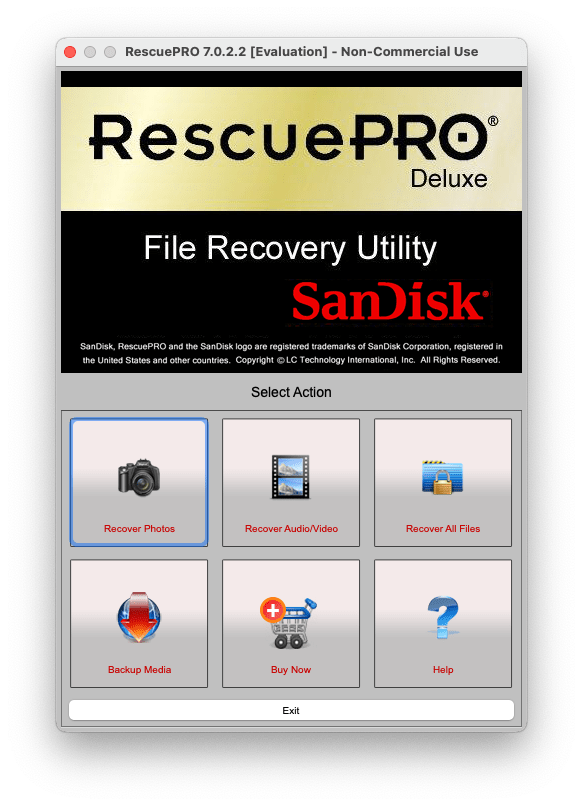
- Starten Sie das Programm, wählen Sie eine Aktion aus, hier wählen wir „Fotos wiederherstellen“.
![recover sd card mac sandisk 01]()
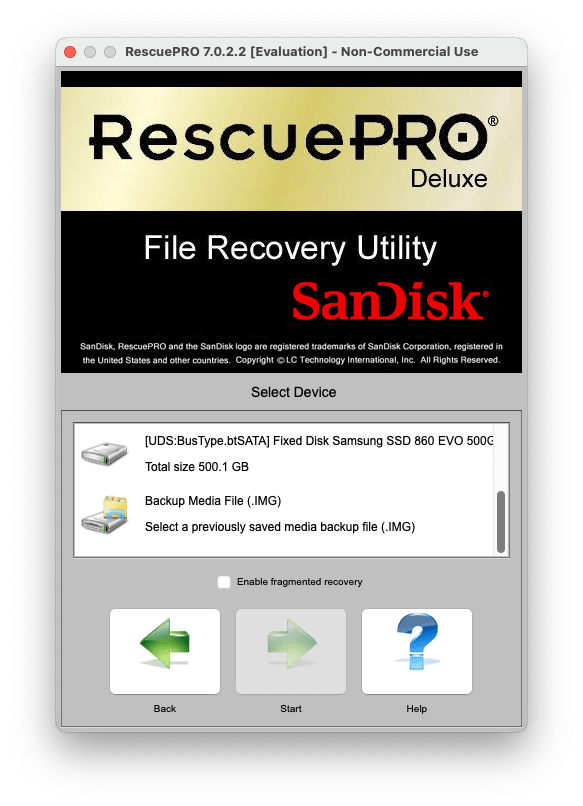
- Wählen Sie eine SD-Karte aus, und klicken Sie auf „Start“, um den Scanvorgang auszuführen.
![recover sd card mac sandisk 02]()
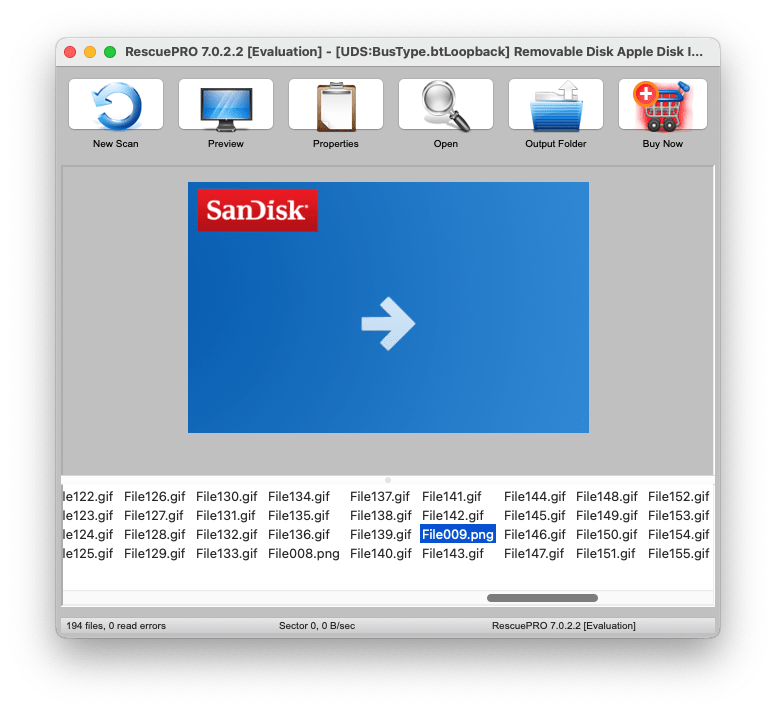
- Sehen Sie die Fotos in dem Vorschau-Fenster an und speichern Sie sie auf Ihrem lokalen Laufwerk oder Ihrer SD-Karte.
![recover sd card mac sandisk 03]()
Kostenlos: So stellen Sie gelöschte Dateien von einer SD-Karte auf dem Windows-PC wieder her
Wenn Sie gelöschte Dateien von einer SD-Karte unter Windows kostenlos wiederherstellen und keine Softwrae installieren möchten, erfahren Sie hier 3 Methoden.
1. Dateien von der SD-Karte im Windows-Papierkorb wiederherstellen
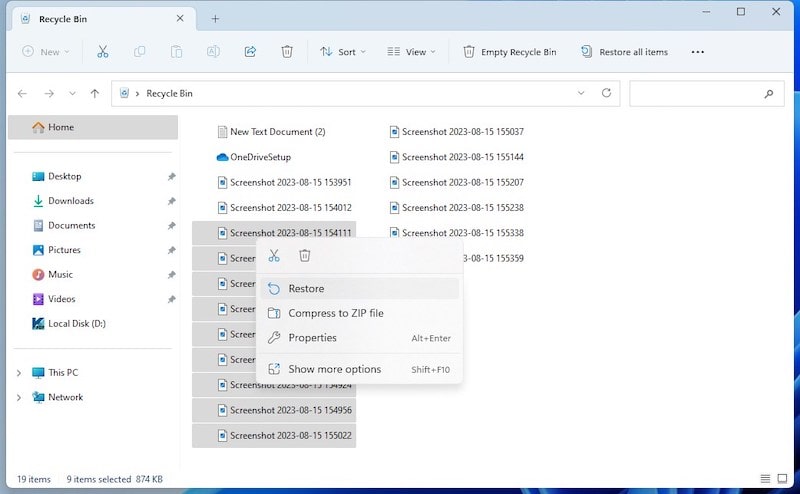
Am besten sollten Sie zuerst den Papierkorb überprüfen, wenn Sie die Dateien auf Ihrem Windows-PC gelöscht haben. Wenn sich die Dateien noch im Papierkorb befinden, wählen Sie sie ganz einfach aus und dann wiederherstellen.
- Öffnen Sie die Papierkorb-App auf Ihrem Windows-PC.
- Wählen Sie alle gelöschten Dateien aus, die Sie wiederherstellen möchten, und klicken Sie anschließend mit der rechten Maustaste auf "„Wiederherstellen“.
![restore sd card recycle bin]()
2. Dateien von SD-Karte unter Windows mit CMD wiederherstellen
Ähnlich wie Terminal ist die Eingabeaufforderung (CMD) unter Windows imstande, Dateien von einer SD-Karte wiederherzustellen. Da dieses Programm auch die Kommandozeile verwendet, müssen Sie daher sehr vorsichtig sein, wenn Sie diese Methode nutzen.
- Verbinden Sie Ihre SD-Karte mit einem Kartenleser auf dem PC.
- Geben Sie „cmd“ in die Windows-Suchleiste ein > wählen Sie „Als Administrator ausführen“, um es zu starten.
- Geben Sie den folgenden Befehl ein: attrib -h -r -s /s /d C:\*.*, dann drücken Sie die Eingabetaste, um ihn auszuführen. „C“ ist der beispielhafte Laufwerksbuchstabe, den Sie durch den Laufwerksbuchstaben Ihrer eigenen SD-Karte ersetzen sollten.
- Starten Sie nach dem Vorgang Ihren Computer neu und öffnen Sie die SD-Karte. Möglicherweise sehen Sie die gelöschten Dateien wieder.
3. Dateien von SD-Karte unter Windows mit OneDrive wiederherstellen
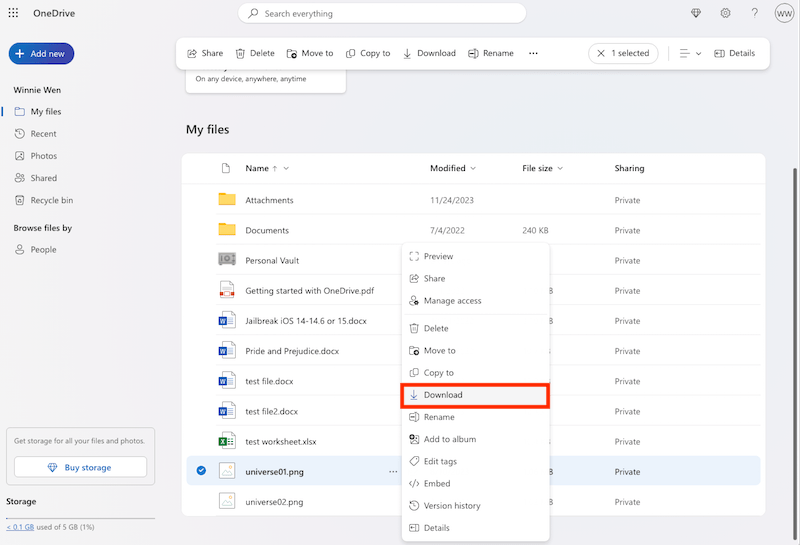
Alternativ dazu wählen die meisten PC-Benutzer OneDrive als Backup-Lösung. Wenn Sie die SD-Kartendaten mit dem OneDrive-Dienst gesichert haben, lassen sich gelöschte Dateien ohne Aufwand wiederherstellen.
- Melden Sie sich bei OneDrive online an.
- Legen Sie den Ordner fest, in dem Ihre Dateien von der SD-Karte gesichert und gespeichert werden.
- Wählen Sie die Dateien aus und laden Sie sie erneut auf Ihre SD-Karte herunter.
![recover sd card files onedrive]()
Fazit
Wenn es kein Backup der gelöschten Dateien auf Ihrer SD-Karte gibt, ist die beste Methode, ein professionelles Programm zur Datenrettung wie z. B. Cisdem Data Recovery zu verwenden. Es bietet effiziente und zuverlässige Lösungen für verschiedene Datenverlustszenarien, darunter Dateien von Ihrer SD-Karte, USB, Medienplayer, externen Festplatte und andere Speichergeräte, die an Ihren Computer angeschlossen werden.

Martina liest und schreibt leidenschaftlich gerne und möchte Deutsch in ihrem zukünftigen Job verwenden, deshalb trat sie Cisdem nach dem Studium ein. Sie beschäftigt sich normalerweise mit dem Wiederherstellen verschiedener Dateien.

JK Tam ist leitender Entwickler bei Cisdem und bringt über zwei Jahrzehnte praktische Erfahrung in der plattformübergreifenden Softwareentwicklung in das Redaktionsteam ein. Er ist nun der leitende technische Prüfer für alle Artikel zum Thema Datenwiederherstellung und DVD-Brenner.