


So begrenzen Sie die YouTube-Zeit auf dem Computer und Smartphone
 642
642
 0
0




AppCrypt
YouTube-Nutzungsdauer beschränken


YouTube kann süchtig machen. Oft will man nur ein einziges Video anschauen, wird dann aber von den nächsten Empfehlungen direkt gefesselt. Ehe man sich versieht, sind Stunden vergangen. Eine Zeitbegrenzung für YouTube hilft Ihnen dabei, Ihre Bildschirmzeit zu reduzieren und produktiver zu werden. In diesem Artikel zeigen wir Ihnen ein paar einfache Methoden, wie Sie YouTube zeitlich begrenzen können.
Vergleich der Methoden auf einen Blick
| Methode | Browser-Unterstützung | Schwer zu umgehen | Geeignet für |
|---|---|---|---|
| AppCrypt | Chrome, Safari, Edge etc. | ★★★★★ | Eltern, Studenten und Nutzer, die eine striktere Kontrolle wünschen |
| Chrome-Erweiterung (StayFocusd) | Chrome, Edge und Chromium-Browser | ★★ | Nutzer, die einfache YouTube-Zeitlimits einrichten möchten |
| Apple Bildschirmzeit | Primär Safari (andere Browser oft fehlerhaft) | ★★★ | Mac-Nutzer, die vor allem Safari nutzen |
Methode 1: YouTube-Zeit in Chrome und anderen Browsern mit AppCrypt begrenzen
Cisdem AppCrypt ist ein praktischer Website- und App-Blocker, der sowohl für Windows als auch für Mac verfügbar ist. Das Tool hilft Ihnen dabei, Ihre YouTube-Nutzung flexibel einzuteilen. Statt einer dauerhaften Sperre können Sie selbst entscheiden, wann YouTube verfügbar ist und wann nicht.
Mit AppCrypt können Sie:
- YouTube-Zeitpläne erstellen: Sperren Sie YouTube zu bestimmten Zeiten, z. B. während der Lernzeit, Arbeitszeit oder Schlafenszeit.
- Tagesindividuelle Limits festlegen: Erstellen Sie separate Zeitpläne für Werktage und das Wochenende.
- Bestimmte Kanäle einschränken: Blockieren Sie gezielt Kanäle, die Sie ablenken oder süchtig machen.
- YouTube Shorts begrenzen: Stoppen Sie das endlose Scrollen durch Kurzvideos.
- Umgehungsversuche verhindern: Schützen Sie Ihre Einstellungen vor unbefugten Änderungen durch andere.
- In allen gängigen Browsern nutzen: Funktioniert nahtlos mit Chrome, Safari, Edge, Brave und weiteren Browsern.
Im Folgenden zeigen wir Ihnen Schritt für Schritt, wie Sie Ihre YouTube-Zeit begrenzen.
Schritt 1: AppCrypt installieren
Laden Sie AppCrypt auf Ihrem Windows-PC oder Mac herunter, dann installieren Sie es.
 Kostenlos Laden Windows 10 oder höher
  Kostenlos Laden macOS 10.15 oder höher
Schritt 2: Ein Passwort festlegen
Richten Sie ein AppCrypt-Passwort ein, um Ihre vorgenommenen Einstellungen zu schützen.
Wenn Sie diese Zeitbegrenzung für sich selbst (statt für Ihr Kind) einrichten, bitten Sie am besten jemand anderen, das Passwort für Sie festzulegen.
Zudem wird empfohlen, das Kontrollkästchen Beim Systemstart starten zu aktivieren, damit die App nach jedem Neustart automatisch im Hintergrund läuft.

Schritt 3: Das Hauptfenster von AppCrypt öffnen
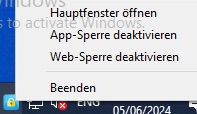
Auf einem Windows-PC: Klicken Sie auf das AppCrypt-Symbol in der Taskleiste. Alternativ können Sie das Symbol mit der rechten Maustaste anklicken und Hauptfenster öffnen auswählen.
Auf dem Mac: Klicken Sie auf das Schloss-Symbol in der Menüleiste.
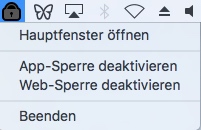
Geben Sie nun Ihr AppCrypt-Passwort ein, um das Hauptfenster zu öffnen.

Schritt 4: Auf „Web-Sperre“ klicken
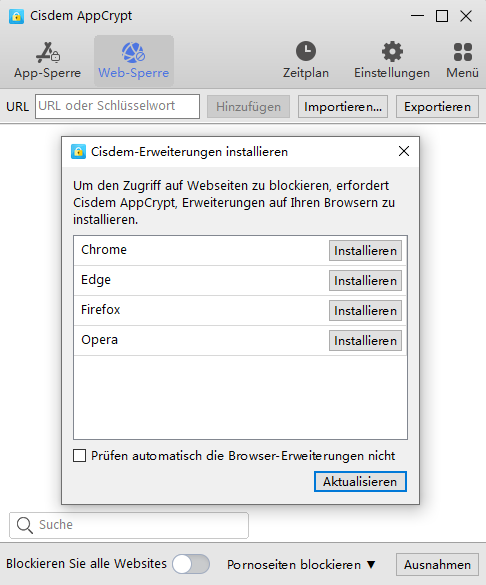
Auf einem Windows-PC: Sie werden nun aufgefordert, eine Erweiterung in Ihren am häufigsten genutzten Browsern zu installieren.
Auf dem Mac: Hier ist keine Installation einer Erweiterung erforderlich.
Schritt 5: YouTube zur Blockliste hinzufügen
Geben Sie im URL-Feld „youtube.com“ ein und klicken Sie auf Hinzufügen.

Schritt 6: Ein Zeitlimit hinzufügen
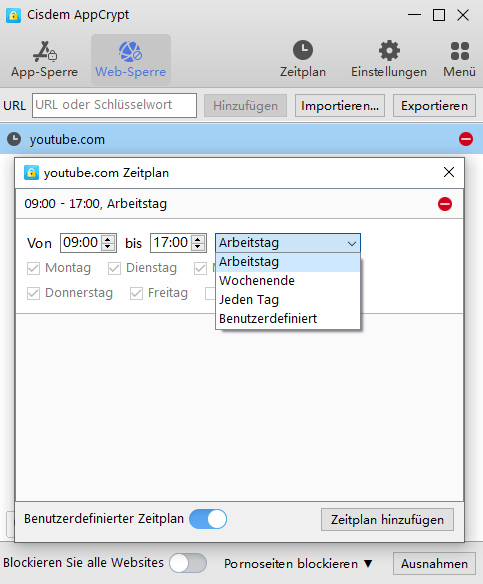
Wählen Sie „youtube.com“ in der Blockliste aus und klicken Sie links auf das Uhr-Symbol.
Aktivieren Sie Benutzerdefinierter Zeitplan und legen Sie fest, zu welchen Zeiten YouTube blockiert werden soll.
Sie können bei Bedarf auch mehrere Zeitpläne parallel erstellen.
Hier sind einige Beispiele:
| Zeitplan | Ergebnis |
|---|---|
|
Täglich von 19:00 bis 23:00 Uhr |
YouTube ist täglich von 19:00 bis 23:00 Uhr gesperrt. |
|
Am Wochenende von 20:00 bis 22:00 Uhr |
YouTube kann am Wochenende zwischen 20:00 und 22:00 Uhr nicht aufgerufen werden. |
|
An Werktagen von 8:30 bis 12:00 Uhr & 14:00 bis 17:30 Uhr |
YouTube wird während der Arbeitszeit blockiert. |
Es gibt zwar Möglichkeiten, das YouTube-Limit zu ändern oder zu löschen, aber alle Einstellungen sind mit Ihrem AppCrypt-Passwort geschützt. Dadurch lässt sich die Sperre nur schwer umgehen.

Methode 2: YouTube-Zeit per Erweiterung begrenzen
Wenn Sie nach einer einfachen Möglichkeit suchen, Ihre YouTube-Zeit zu begrenzen, können Sie eine Browser-Erweiterung für tägliche Limits installieren. Diese Methode funktioniert sowohl unter Windows als auch auf dem Mac. Nach dem Testen verschiedener Erweiterungen empfehle ich Ihnen StayFocusd.
Diese Erweiterung wurde speziell entwickelt, um Zeitlimits für ablenkende Websites festzulegen, und hat bereits vielen Menschen dabei geholfen, ihre Produktivität zu steigern.
Hinweis: Jeder kann eine Chrome-Erweiterung ganz einfach entfernen. Sobald die YouTube-Erweiterung gelöscht wird, gehen allerdings auch alle zugehörigen Einstellungen für die Zeitbegrenzung verloren.
Schritt 1: Gehen Sie zu Chrome Web Store.
Schritt 2: Installieren Sie StayFocusd – Website-Blocker und Fokus-Timer.
Schritt 3: Klicken Sie auf Blockierte Websites auf der linken Seitenleiste. Dann fügen Sie youtube.com in der Liste, indem Sie auf BLOCKIERTE WEBSITES HINZUFÜGEN klicken.
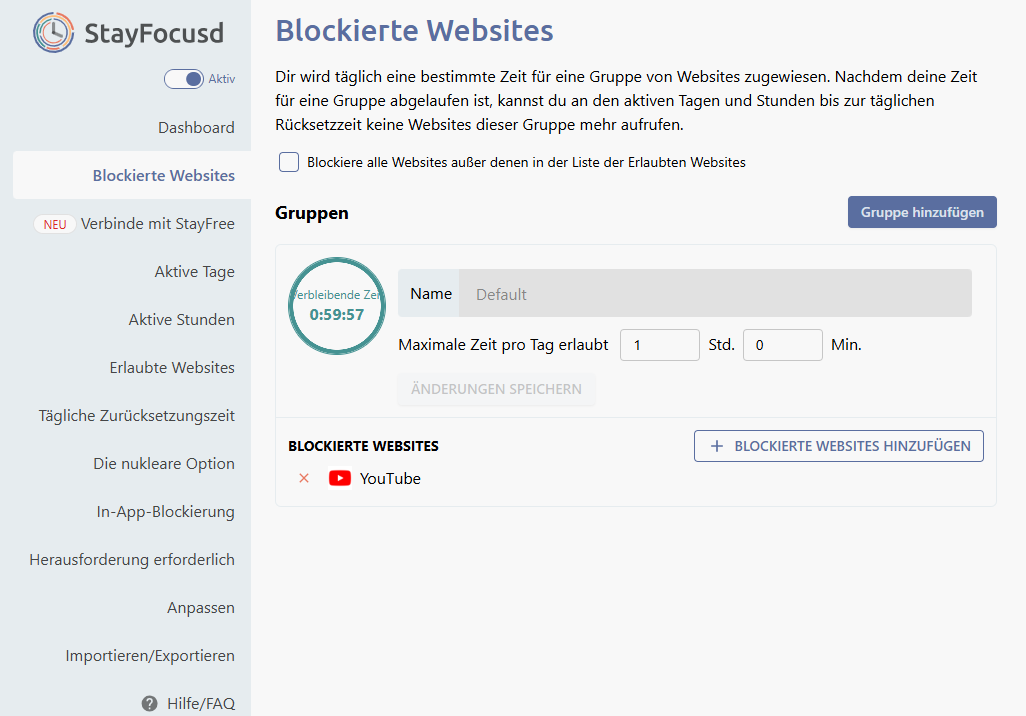
Schritt 4: Setzen Sie Nutzungsdauer.
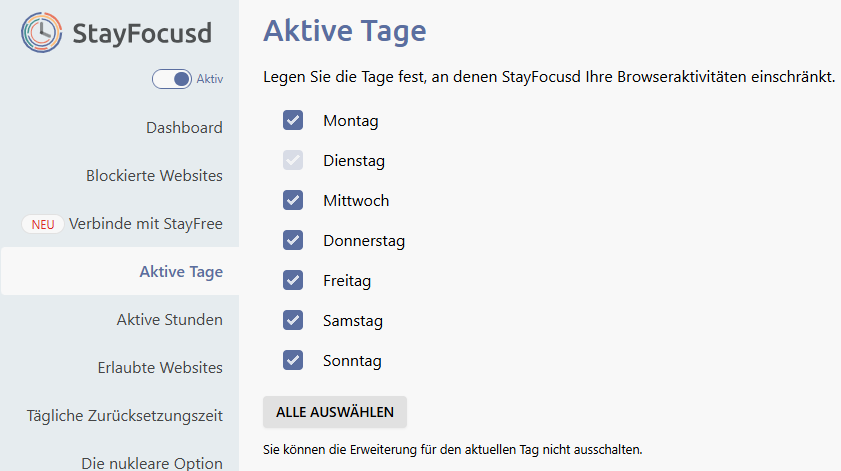
Schritt 5: Klicken Sie auf Aktive Tage. Legen Sie fest, an welchen Tagen StayFocusd „youtube.com“ einschränken soll.
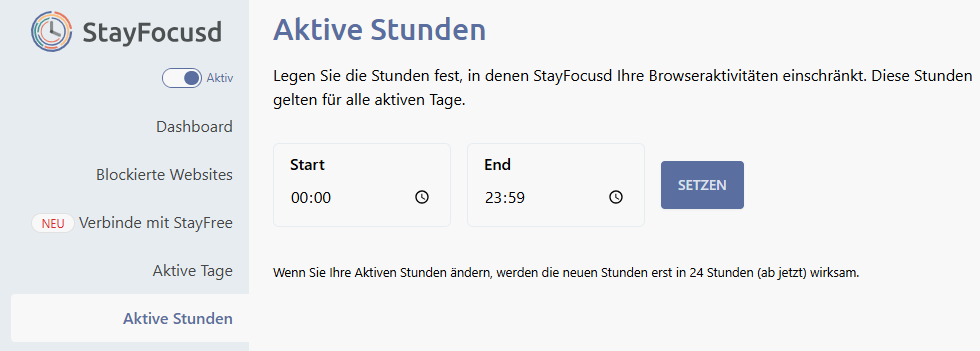
Schritt 6. Klicken Sie auf Aktive Stunden. Legen Sie fest, zu welchen Zeiten StayFocusd „youtube.com“ einschränken soll.
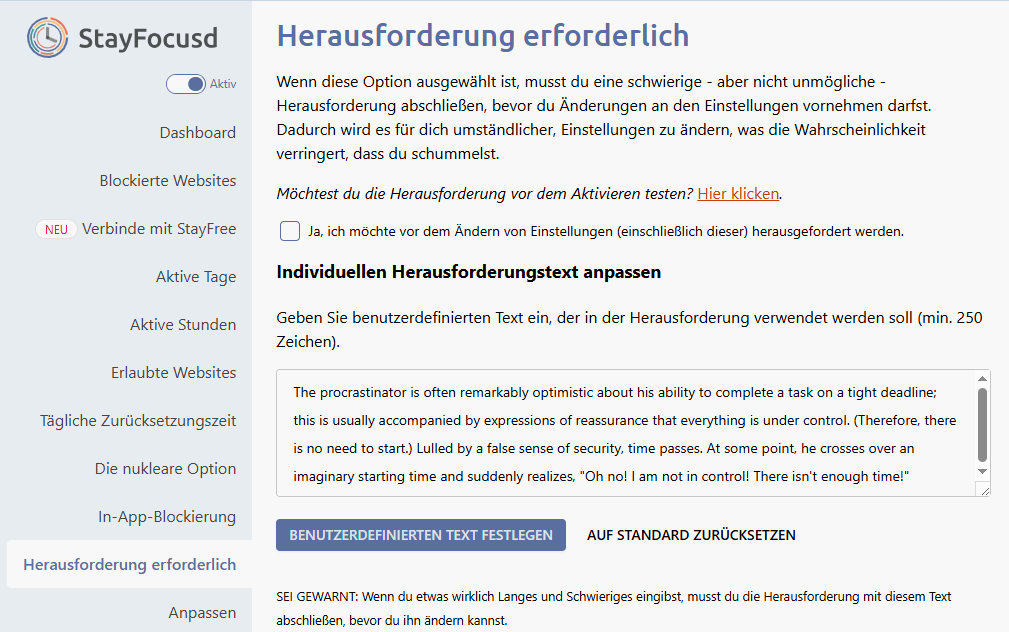
Schritt 7: Um das Umgehen der YouTube-Sperre zu erschweren, können Sie die Funktion Herausforderung erforderlich aktivieren. Erst wenn Sie die Herausforderung bestanden haben, können Sie die Einstellungen ändern.
Schritt 8: Damit ist alles eingerichtet. Wenn Sie nun eine YouTube-Seite besuchen, zeigt ein Countdown-Timer direkt im Erweiterungs-Symbol die verbleibende Zeit an. Sobald die Zeit abgelaufen ist, wird YouTube im Chrome-Browser blockiert.
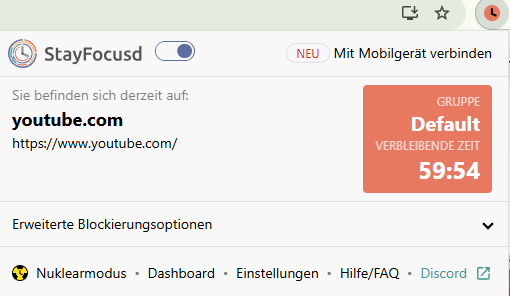
Tipp: Im Inkognitomodus funktioniert StayFocusd nur, wenn Sie die Option „Im Inkognitomodus zulassen“ in den Details der Erweiterung aktivieren.
Methode 3: YouTube-Zeit auf dem Mac in Safari per Bildschirmzeit begrenzen
Wenn Sie macOS 10.15 Catalina oder neuer nutzen und Safari Ihr bevorzugter oder einziger Browser ist, ist diese Methode genau richtig für Sie.
Hierfür wird die Funktion „Bildschirmzeit“ benötigt, die seit macOS Catalina fest im System integriert ist. Falls Sie eine ältere macOS-Version ohne Bildschirmzeit verwenden oder nach einer Lösung für Google Chrome suchen, hilft Ihnen Methode 1 weiter.
Hinweis: Wenn Sie die YouTube-Zeit über die Bildschirmzeit begrenzen, gilt dieses Limit nur für Safari. Andere Browser werden von der Bildschirmzeit in diesem Fall nicht unterstützt.
Schritt 1: Gehen Sie zu Systemeinstellungen.
Schritt 2: Wählen Sie auf der linken Seitenleiste Bildschirmzeit und aktivieren Sie die Funktion.
Schritt 3 (Optional): Aktivieren Sie Bildschirmzeit-Code verwenden und dann setzen ein vierstelliges Passwort.
Tipp: Falls Sie die YouTube-Nutzungszeit für Ihr Kind begrenzen möchten, legen Sie am besten einen Code fest.
Schritt 4: Klicken Sie auf App-Limits und aktivieren.
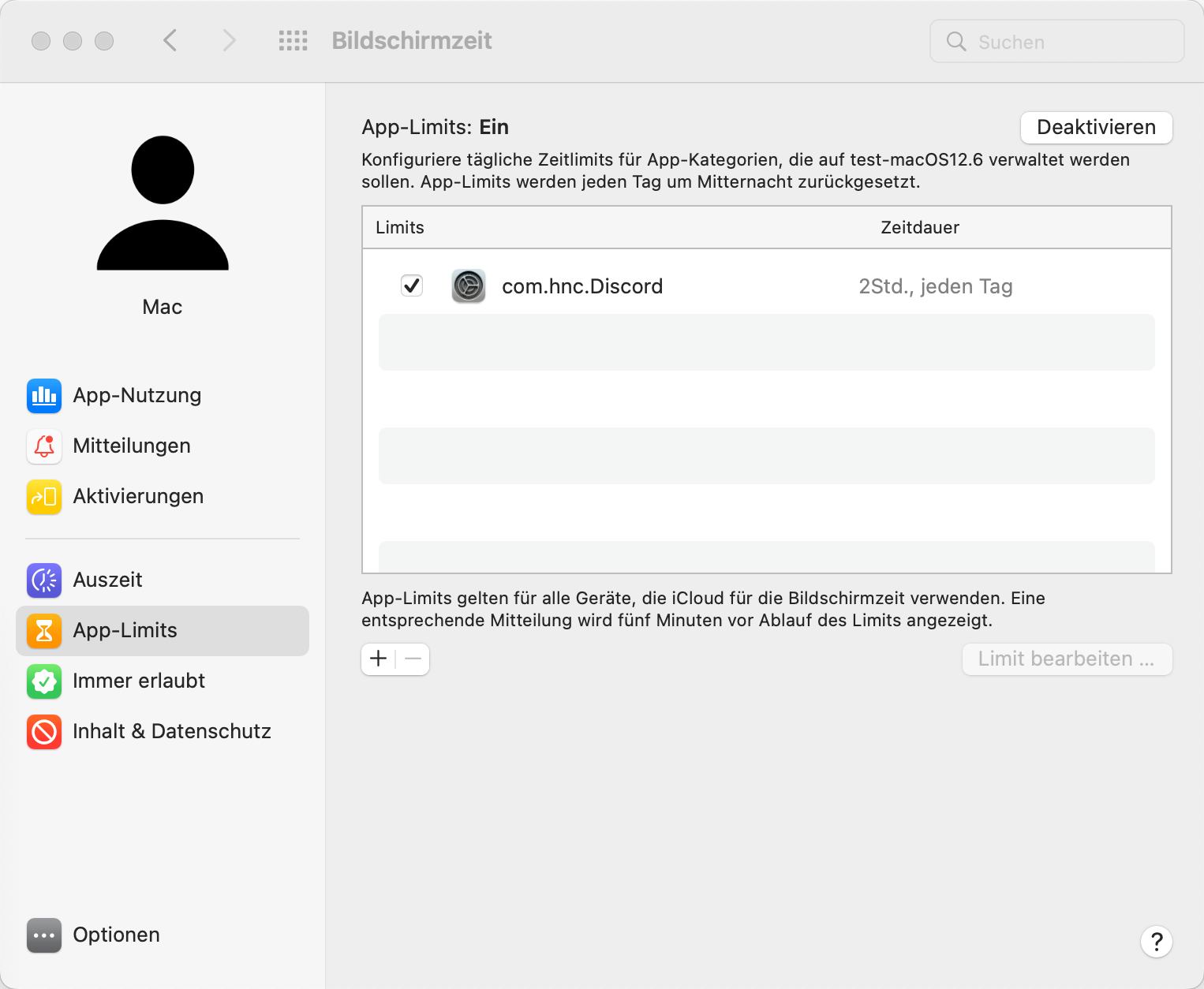
Schritt 5: Klicken Sie auf das Pluszeichen, um das Ein neues App-Limit erstellen Fenster aufzurufen.
Schritt 6: Scrollen Sie nach unten und erweitern Sie das Dropdown-Menü Websites.
Schritt 7: Klicken Sie auf das grüne Symbol  . Geben Sie den Domainname youtube.com ein.
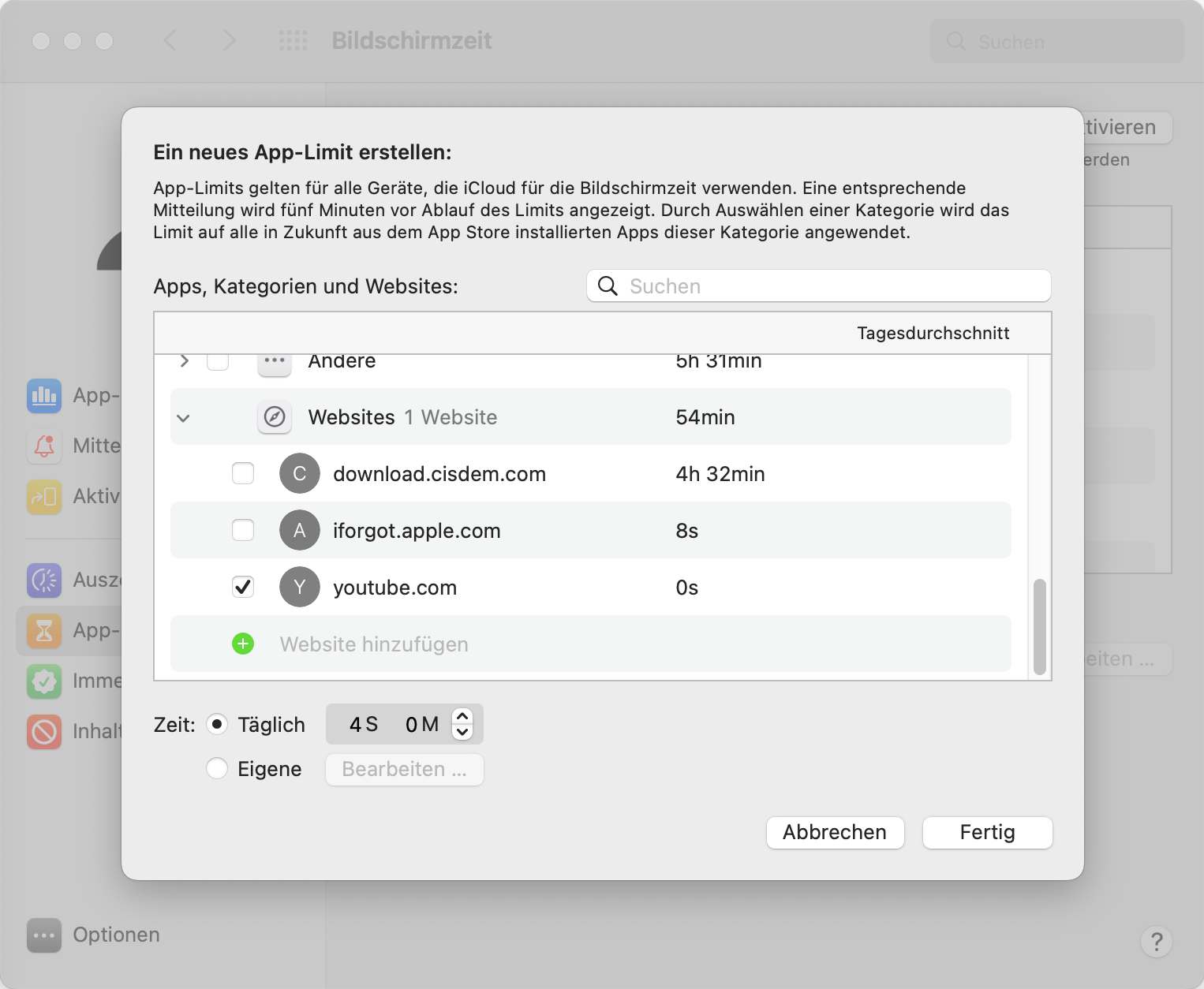
Schritt 8: Ihnen stehen nun zwei Möglichkeiten zur Verfügung, um die YouTube-Zeit auf dem Mac zu begrenzen:
- Täglich: Mit dieser Option legen Sie ein festes Zeitlimit fest, das für jeden Tag gleichermaßen gilt.
- Eigene: Hier können Sie das Zeitlimit für jeden Wochentag ganz individuell einrichten.
Schritt 9: Klicken Sie auf Fertig.
Sobald Sie die Einrichtung abgeschlossen haben, ist das Limit sofort aktiv.
Bonus: YouTube-Nutzungsdauer auf dem Smartphone beschränken
Wenn Ihr Kind die App „YouTube Kids“ nutzt, können Sie die Nutzungszeit ganz einfach über die integrierte Timer-Funktion begrenzen. Alternativ ist auch AppCrypt sowohl mit dem iPhone als auch mit Android-Geräten kompatibel und unterstützt Sie dabei. Auf dem iPhone können Sie zudem die integrierte „Bildschirmzeit“ nutzen – da die Einrichtung dort fast genauso abläuft wie auf dem Mac (siehe Methode 3), wird sie an dieser Stelle nicht noch einmal separat erklärt.
1. YouTube Kids
Schritt 1: Tippen Sie in der Ecke des Displays auf die Einstellungen 

Schritt 2: Lösen Sie die Rechenaufgabe oder geben den benutzerdefinierten Sicherheitscode ein.
Schritt 3: Tippen Sie auf Timer einstellen.
Schritt 4: Verwenden Sie den Schieberegler oder die Symbole 

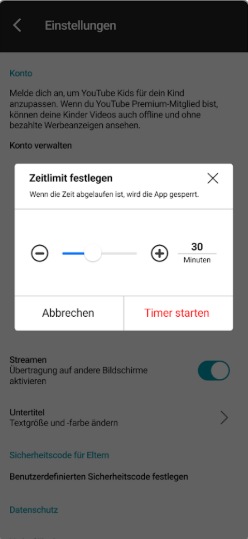
Schritt 5: Tippen Sie auf Timer starten.
Sobald die Zeit abgelaufen ist, wird die App automatisch gesperrt. Auf dem Bildschirm erscheint dann für die Kinder der Hinweis: „Die Zeit ist um!“
2. AppCrypt
Schritt 1: Installieren Sie diese App.

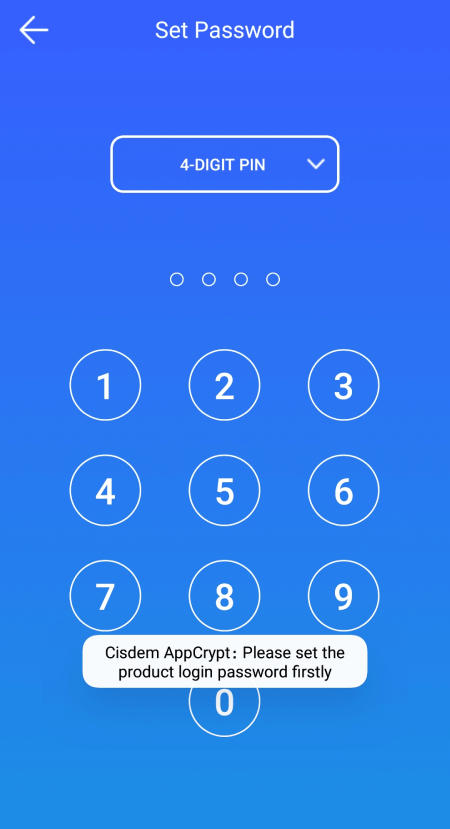
Schritt 2: Beim ersten Start sollten Sie eine 4- oder 6-stellige PIN oder ein Entsperrmuster festlegen.
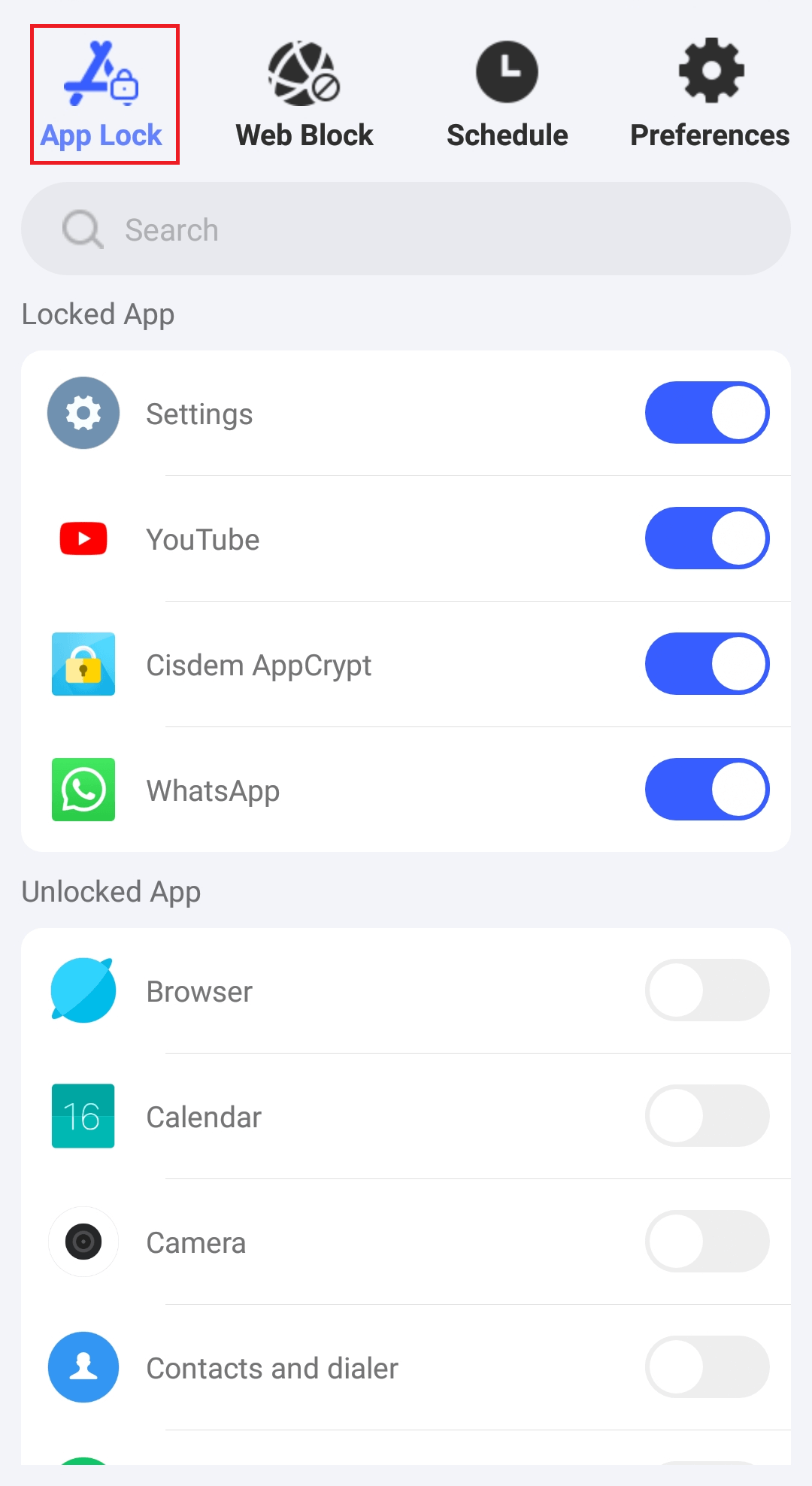
Schritt 3: Tippen Sie auf App Lock. Aktivieren Sie das Kontrollkästchen neben YouTube.
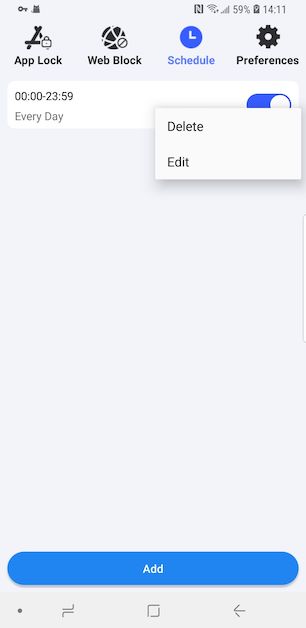
Schritt 4: Dann tippen Sie auf Schedule. Bearbeiten Sie den vorhandenen Zeitplan, oder löschen Sie ihn direkt und fügen Sie einen neuen hinzu.
Fazit
YouTube ist ideal, um die Freizeit zu verbringen, denn dort gibt es unzählige tolle Videos. Allerdings kann die Plattform auch schnell süchtig machen. Oft erwischt man sich dabei, wie man jeden Tag stundenlang Videos anschaut. Um die tägliche Bildschirmzeit zu reduzieren, hilft es, ein festes Zeitlimit für YouTube einzurichten.
In diesem Artikel stellen wir Ihnen 3 einfache Methoden vor, mit denen Sie die YouTube-Nutzung am Computer in gängigen Browsern wie Chrome einschränken können. Methode 1 und 2 funktionieren sowohl unter Windows als auch auf dem Mac. Methode 3 nutzt eine integrierte Funktion von macOS. Für das Smartphone zeigen wir Ihnen außerdem, wie Sie die YouTube Kids-App oder AppCrypt nutzen. Wenn Sie nach einer unkomplizierten Lösung suchen, wird Ihnen dieser Artikel garantiert weiterhelfen.

Martina liest und schreibt leidenschaftlich gerne und möchte Deutsch in ihrem zukünftigen Job verwenden, deshalb trat sie Cisdem nach dem Studium ein. Sie beschäftigt sich normalerweise mit dem Wiederherstellen verschiedener Dateien.

Ethan Long trat 2015 als Entwickler bei Cisdem ein und ist derzeit redaktioneller Berater für Cisdem AppCrypt. Er testet und verwendet Cisdem AppCrypt sowie andere Bildschirmzeit-Management-Tools aktiv, um sicherzustellen, dass AppCrypt seine Versprechen in realen Szenarien einhält.