


So deaktivieren Sie YouTube Shorts auf dem Computer oder Handy: 6 Methoden
 423
423
 0
0


YouTube Shorts sind ziemlich süchtig. Wenn Sie Shorts scrollen, wird es Ihnen Inhalte stetig empfehlen, wofür Sie sich interessieren. Danach verbringen Sie zu viel Zeit damit und können zu Anschauen nicht einmal aufhören. Und manche Eltern glauben, dass es einige ungeeignete Videos auf YouTube Shorts gibt, was ist nicht sicher für Kinder.
Für Produktivität, Kinder- und Online-Sicherheit gibt es Methoden zum Deaktivieren von YouTube Shorts? In diesem Artikel werden Sie erfahren, wie Sie YouTube Shorts mit integrierten Funktionen oder Drittanbieter-Tools auf dem Computer oder Handy deaktivieren.
 Cisdem AppCrypt
Der Beste YouTube Shorts Blocker
- Sperrt Websites/Webpages auf Chrome, Edge, Safari und andere Browser
- Blockiert bestimmte Websites/Webpages/Apps mit Passwort
- Sperrt Kategorien der Sites wie Videoseiten, Social Media usw.
- Blockieren Sie alle URLs, die ein bestimmtes Wort enthalten
- Blockiert Webseiten und Apps dauerhaft oder in bestimmter Zeit
- Einfach zu verwenden und schwer zu umgehen
- Hilft Ihnen, YouTube Shorts dauerhaft oder vorläufig auszublenden
- Hilft bei der Produktivität, Kindersicherung, Datenschutz usw.
- Plattformübergreifend


Das Wichtigste in Kürze
- Um YouTube Shorts auf der Website auszublenden, können Sie entweder auf "Weniger Shorts anzeigen" tippen oder AppCrypt sowie Browser-Erweiterungen verwenden.
- Um YouTube Shorts in der App auszublenden, können Sie entweder auf „Kein Interesse“ tippen oder eine ältere Version der YouTube-App bzw. YouTube Vanced auf Android verwenden.
Was sind die Unterschiede zwischen YouTube Shorts und normalen YouTube-Videos?
Nach dem Bericht der Statistik ist die durchschnittliche Länge von YouTube Videos 11,7 Minuten. Nicht bestätigte YouTube-Konten können bis zu 15 Minuten lange Videos hochladen, während die maximale Videolänge von bestätigten Konten 12 Stunden oder 256 GB beträgt.
YouTube Shorts ist ein kurzer Videotyp auf YouTube, der nur 60 Sekunden oder weniger dauert. Shorts kommen normalerweise direkt auf den Punkt, sind rassent und emotional.
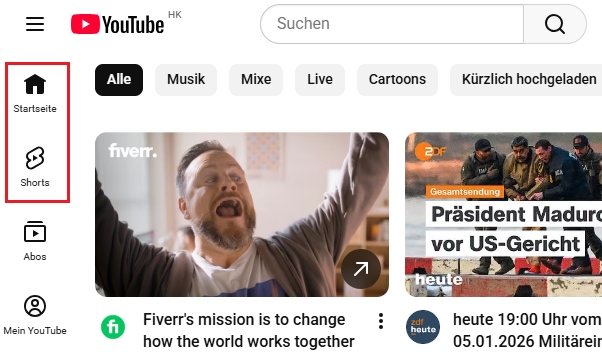
Auf youtube.com können Sie YouTube Shorts finden in der linken Seitenleiste. Und in der YouTube App befindet Shorts sich in der Werkzeugleiste am unteren Rand des Bildschirms.
Im Vergleich zu normaler YouTube Videos kann YouTube Shorts mehr Views bekommen, aber werden auch süchtiger.
Wie können Sie YouTube Shorts auf Desktop deaktivieren?
Unglücklicherweise biete YouTube keine eingebaute Funktionen dazu an, Shorts von youtube.com dauerhaft zu deaktivieren. Aber hier gibt es einige Drittanbieter-Tools für Sie. Um YouTube Shorts auf Desktop zu deaktivieren, können Sie die nachfolgenden 3 Methoden ausprobieren.
1. YouTube Shorts auf Computer mit Cisdem AppCrypt deaktivieren
Cisdem AppCrypt ist ein Website-Sperrtool für Windows- und Mac-Nutzer, das YouTube Shorts auf Desktop dauerhaft deaktivieren kann. Wenn Sie für Shorts süchtig sind, können Sie dieses Tool bedienen, um den Zugriff auf Shorts währen der Arbeitszeit/Schlafenszeit zu deaktivieren. Dann schauen Sie YouTube Shorts in anderer Zeit an, aber Shorts wird gesperrt, wenn Sie produktiv bleiben oder schlafen müssen.
1. Laden Sie Cisdem AppCrypt auf Ihrem Computer herunter.
 Kostenlos Laden Windows 10 oder höher
  Kostenlos Laden macOS 10.15 oder höher
2. Führen Sie es aus und legen ein Passwort fest.
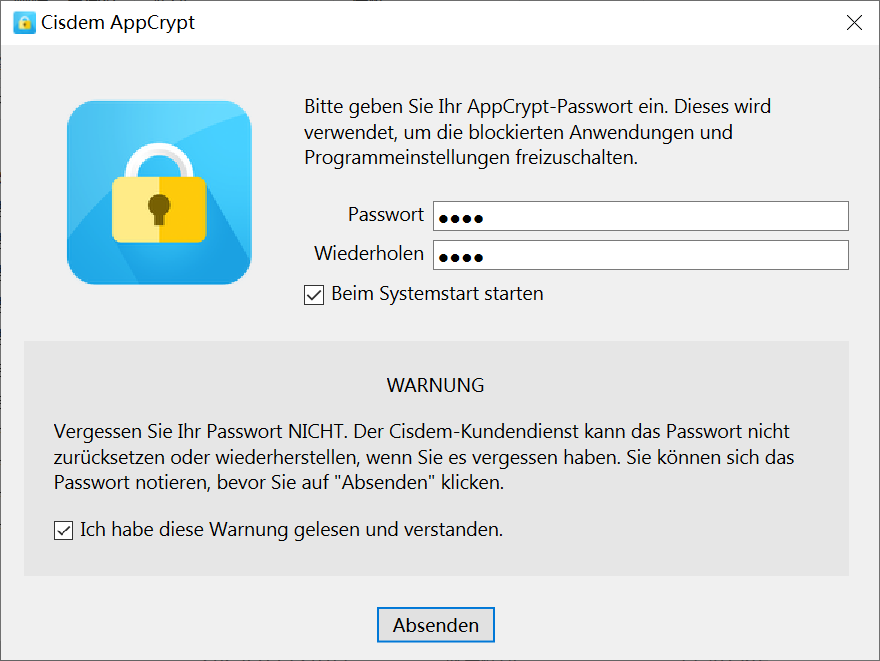
3. Klicken Sie auf das Schloss-Symbol in der Windows-Taskleiste/Mac-Menüleiste. Wählen Sie Hauptfenster öffnen.
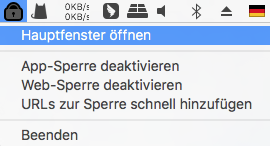
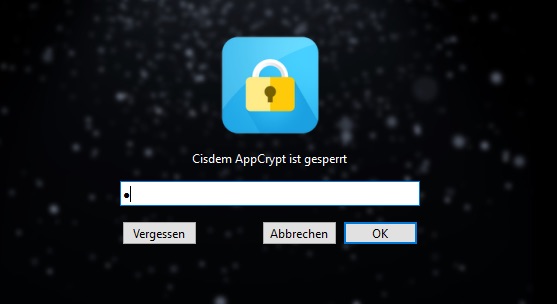
4. Geben Sie das Passwort ein, um den YouTube Shorts-Blocker zuzugreifen.
5. Klicken Sie im Hauptfenster auf Web-Sperre.
6. Auf Windows-PC wird ein Fenster zum Fragen auftauchen, ob Sie Erweiterungen für Web-Sperre auf unterschiedlichen Browsern installieren. Klicken Sie auf Installieren neben dem Browser, auf den Sie YouTube Shorts deaktivieren möchten.
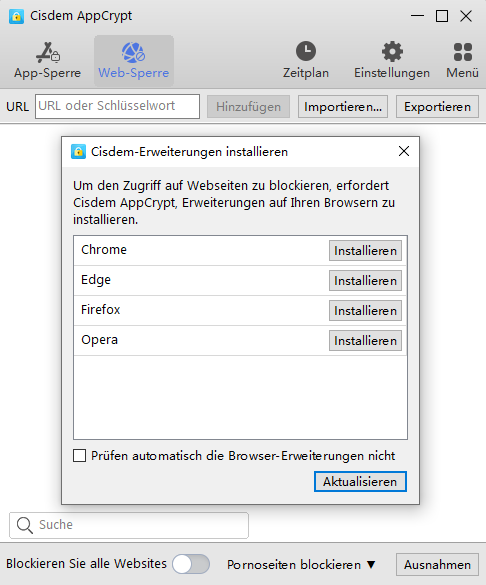
Auf Mac-Computer braucht es keine Erweiterung zu installieren. Sie können Seiten direkt hinzufügen. Das Deaktivieren wird automatisch auf alle populäre Browser, einschließlich Chrome, Safari, Opera usw. verwendet.
7. Unter Web-Sperre geben Sie youtube.com/shorts in das Feld ein. Tippen Sie auf Hinzufügen.
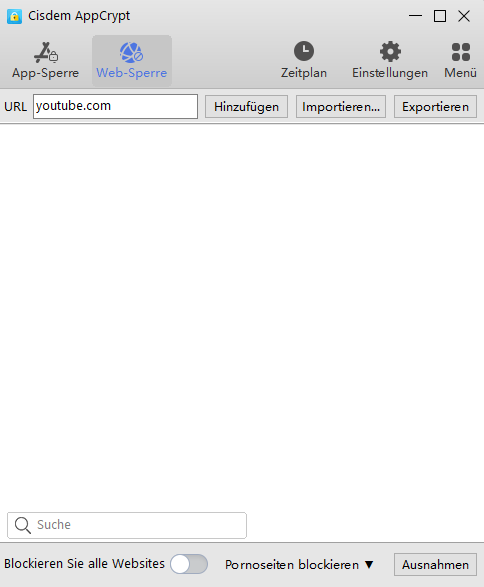
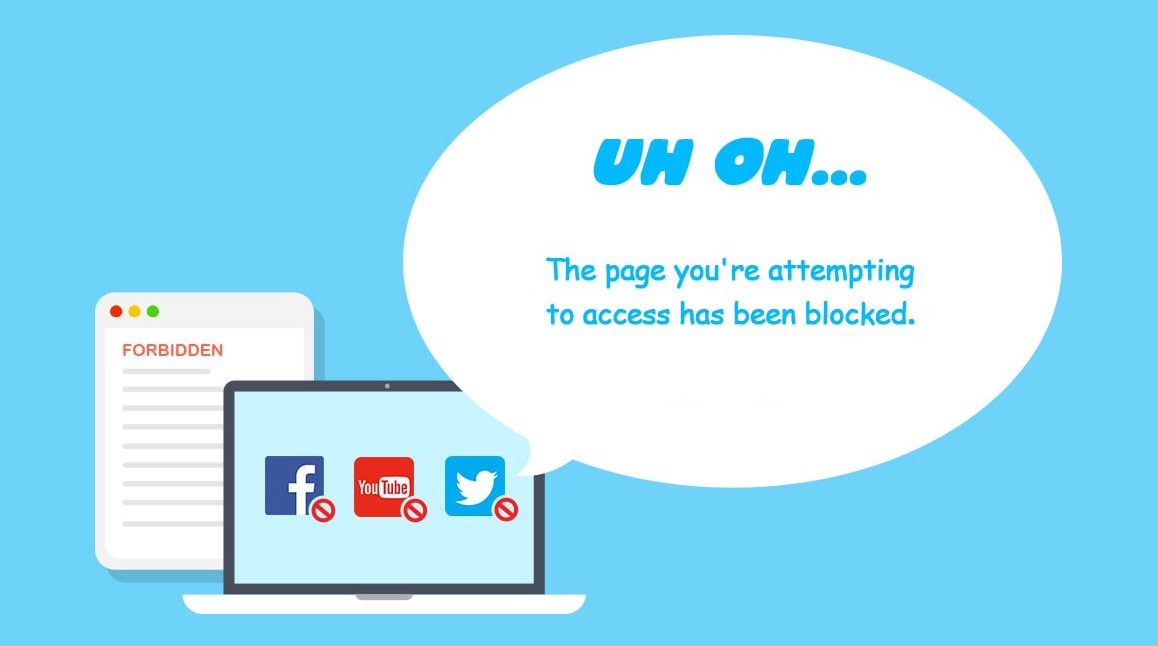
8. YouTube Shorts wird gleich auf Ihrem Computer deaktiviert.
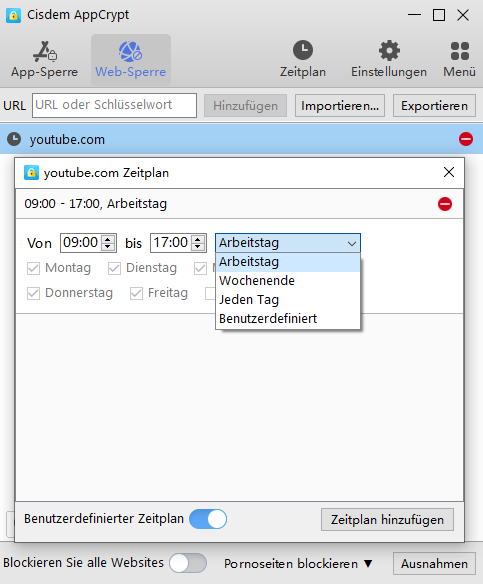
Tipp: YouTube Shorts für eine bestimmte Zeit deaktivieren
- Gehen Sie zu Web-Sperre.
- Klicken Sie auf die URL von YouTube Shorts aus der Sperre-List.
- Klicken Sie auf das aufgetauchte Uhr-Symbol.
- Aktivieren Sie Benutzerdefinierter Zeitplan in der unteren linken Ecke und tippen auf Zeitplan hinzufügen. Dann können Sie die Zeit einrichten, in der Shorts auf Ihrem Computer deaktiviert wird.
![]()
Weitere nützliche Funktionen von Cisdem AppCrypt:
- Deaktiviert den Zugriff auf YouTube, TikTok, Facebook und andere störende Seiten auf Desktop.
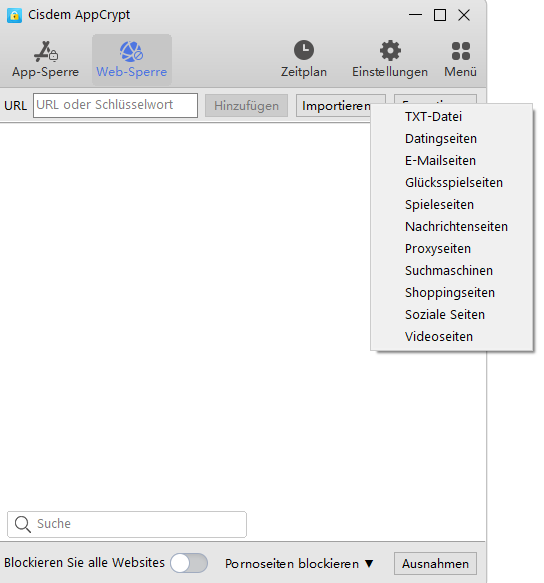
- Deaktiviert alle beliebte Social-Media-Seiten, Videoseiten usw. auf Computer mit nur einem Klick.
![]()
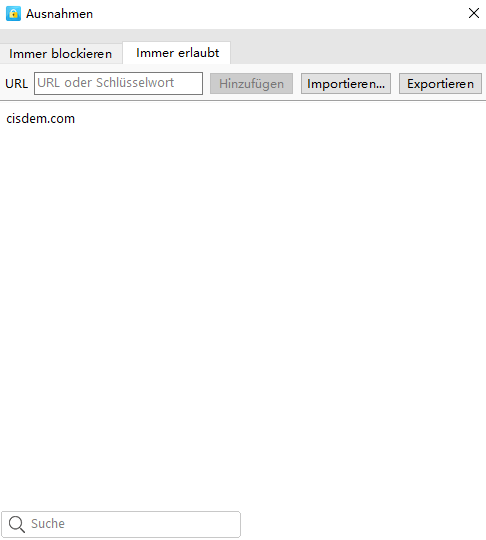
- Sperrt alle Websites außer einigen auf Ihrem Computer.
![]()
2. YouTube Shorts auf Desktop mit Erweiterung deaktivieren
Hier besteht mehrere Browser-Erweiterungen, die speziell zum Deaktivieren von YouTube Shorts entwickelt wurden. Die Nachteile sind, dass Erweiterungen sich einfach entfernen lassen. Und es kann problematisch sein, wenn Sie mehrere Browser auf dem Computer haben. Wenn Ihnen das nichts ausmacht, können Sie die unteren Erweiterungen anwenden, um YouTube Shorts auf Desktop in Ihren verschiedenen Browsern zu deaktivieren
Für Chrome & Firefox: Unhook - Remove YouTube Recommended & Shorts
Wenn ich die URL eines YouTube Shorts-Videos aufrufe, ist es immer noch ausgeblendet.
1. Gehen Sie zu Chrome Web Store/Firefox Add-Ons Site.
2. Suchen nach Unhook - Remove YouTube Recommended & Shorts.
3. Fügen es auf Ihrem Browser hinzu.

4. Klicken Sie auf das Erweiterung-Symbol in der oberen rechten Ecke des Felds. Wählen Sie die Erweiterung aus, die Sie einfach installiert haben.
5. Aktivieren Sie die Option Hide Shorts.
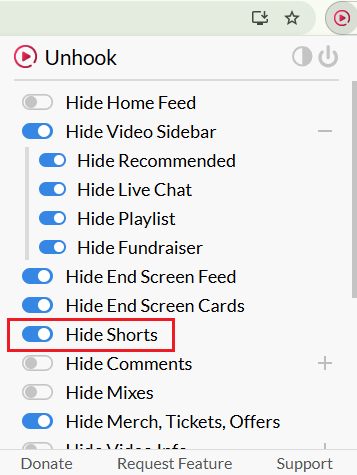
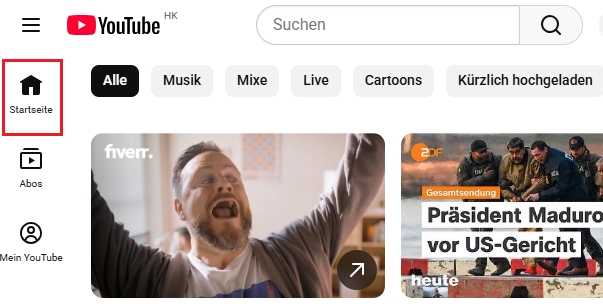
6. Dann wird YouTube Shorts nicht mehr auf der Startseite erscheinen.
Für Safari: ShortsBlocker
Mac-Nutzer können diese Erweiterung benutzen, YouTube Shorts von der Startseite, Abonnementseite, den Kanälen und den Suchergebnissen in Safari zu deaktivieren.
1. Öffnen Sie Safari auf Ihrem Mac. Klickn Sie auf Safari > Safari-Erweiterungen.
2. Suchen Sie nach ShortsBlocker in der auftauchende Safari-Erweiterungen-Seite.
3. Klicken Sie auf den Preis unter die Erweiterung. Kaufen und herunterladen.
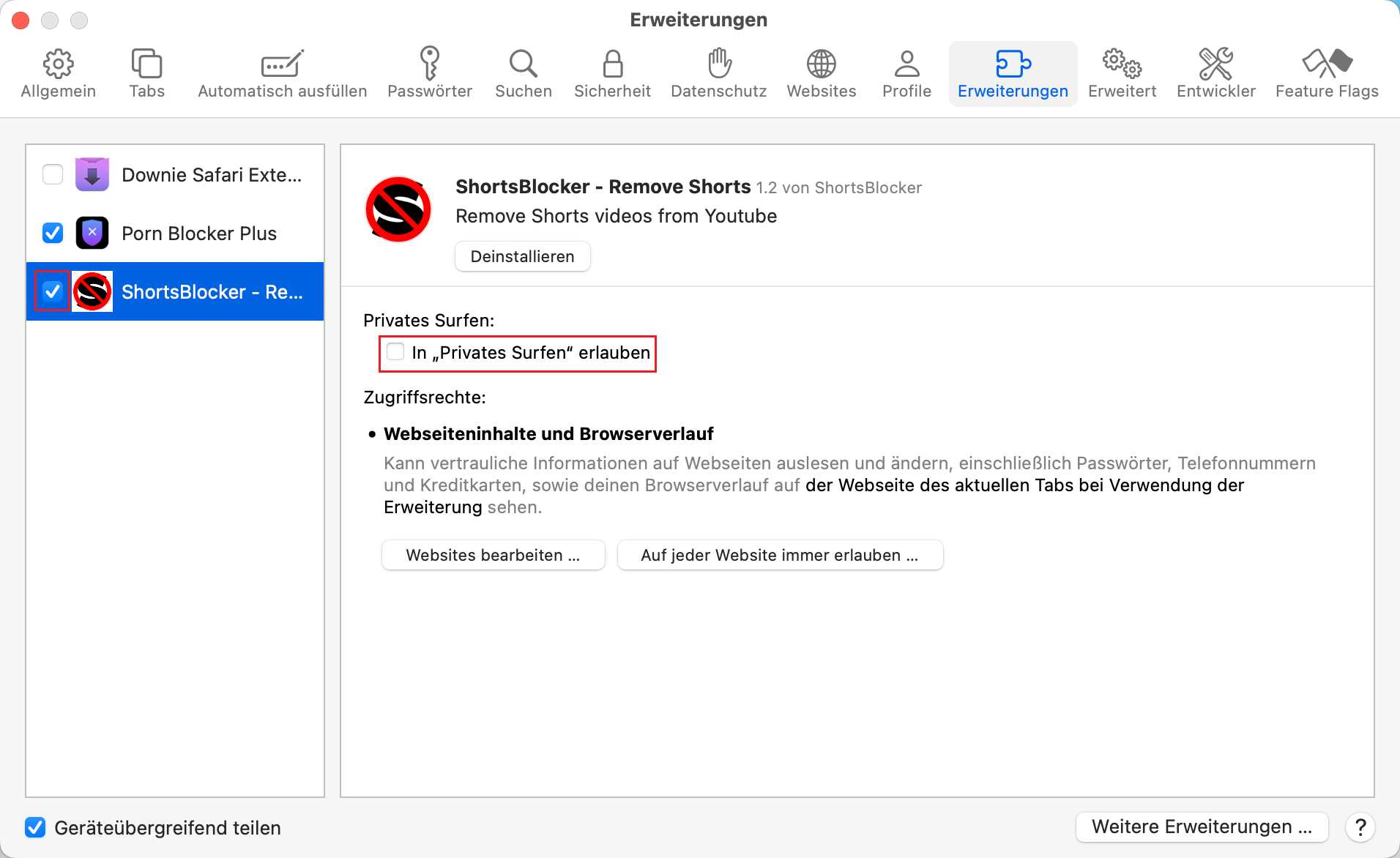
4. Gehen Sie zu Safari > Einstellungen> Erweiterungen.
5. Kreuzen Sie die Box neben ShortsBlocker an und erlauben Privates Surfen.
6. Jetzt rufen Sie youtube.com in Safari auf.
7. Klicken Sie auf das Erweiterung-Icon am oberen Rand des Bildschirms. Tippen Sie auf Auf diese Website immer erlauben ein.
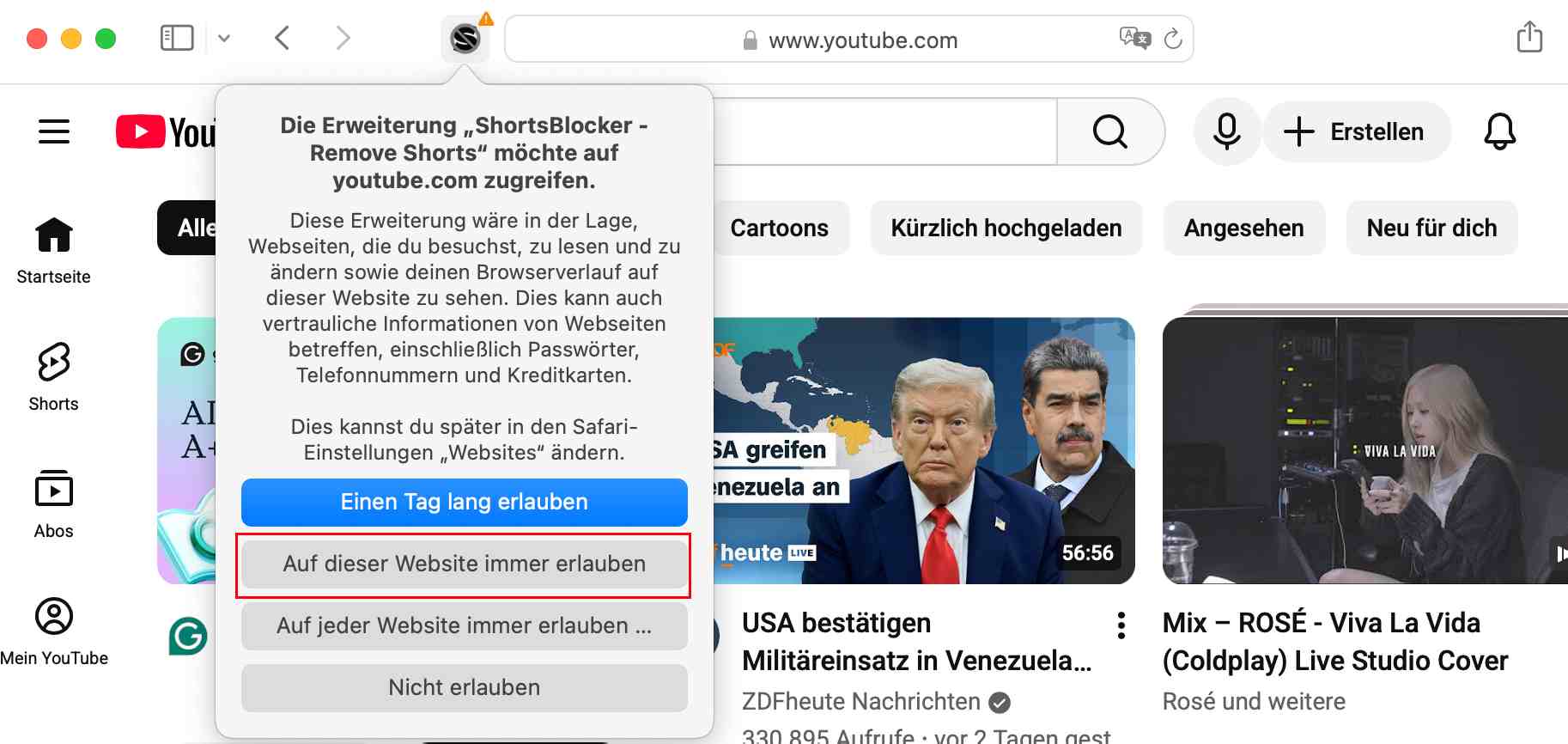
8. Laden Sie die Seite neu, dann finden Sie, dass YouTube Shorts deaktiviert wird.
3. Shorts für 30 Tage aus Ihrem Feed auf der YouTube-Desktop-Website ausblenden
YouTube unterstützt, Shorts aus Ihrem Feed für die nächsten 30 Tage auszublenden. Nach der folgenden Schritten wird YouTube Shorts ausgeblendet, aber tauchen dann aber wieder auf.
1. Öffnen Sie Ihren Browser. Gehen zu youtube.com.
2. Melden Sie sich mit Ihrem Konto an.
3. Scrollen Sie nach unten. Finden Shorts.
4. Klicken Sie auf das Drei-Punkte-Symbol in der oberen rechten Ecke, dann tippen auf Weniger Shorts anzeigen.
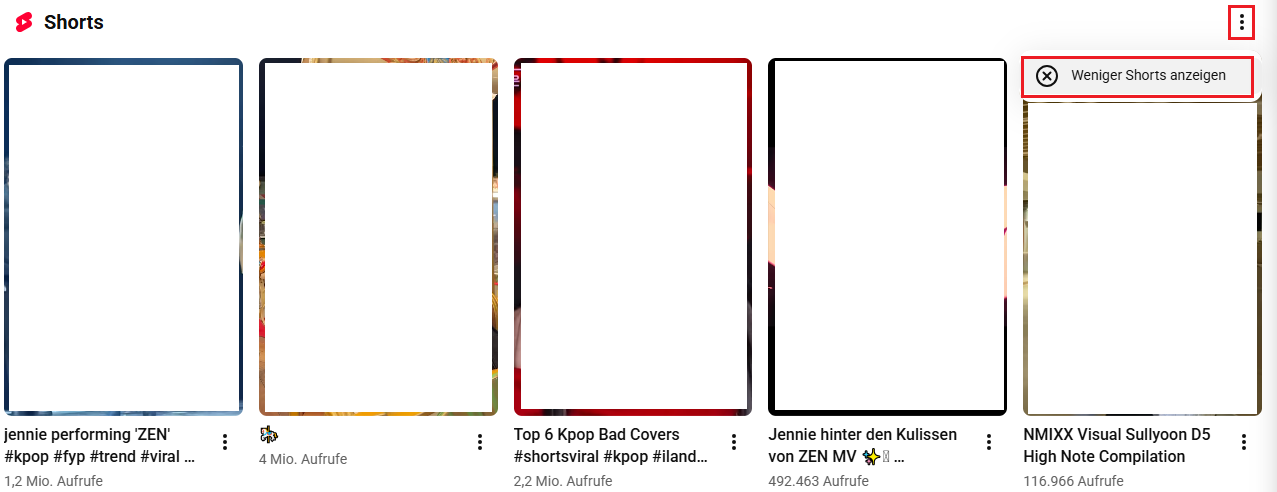
5. YouTube Shorts ist jetzt ausgeblendet.
Nach 30 Tagen wiederholen Sie weiter die Schritte, um Shorts wieder auszublenden.
Wie können Sie YouTube Shorts auf Handy deaktivieren?
Manche Nutzer wenden YouTube Shorts durch mobile App oder die mobile Seite-Version an. Hier gibt es 3 unterschiedliche Wege zum Deaktivieren von YouTube Shorts auf dem Handy.
1. Shorts durch Klick von „Kein Interesse“ ausblenden
In mobile App:
1. Führen Sie YouTube-App auf Ihrem Android- oder iPhone-Gerät aus.
2. Klicken Sie auf Shorts am unteren Rand.
3. Klicken Sie auf das Dreipunkt-Symbol auf der rechten Seite.
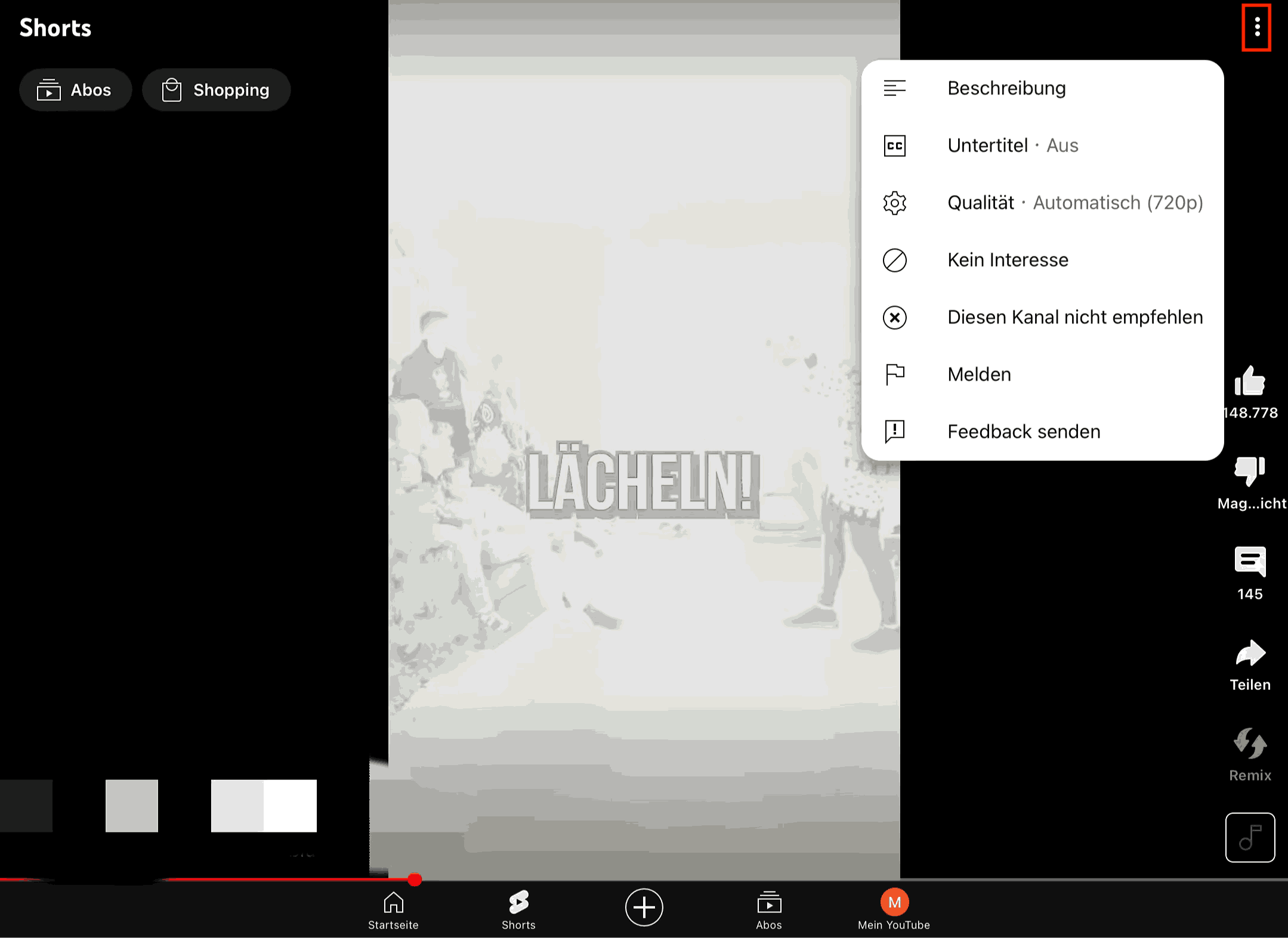
4. Klicken Sie auf Kein Interesse.
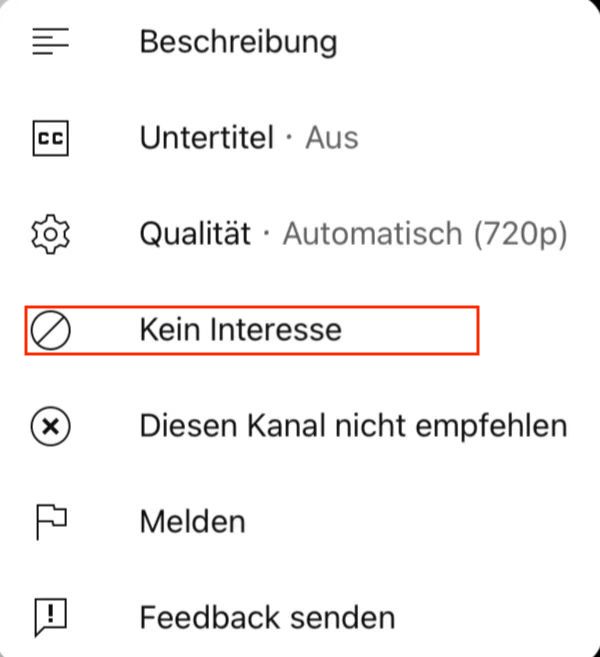
5. Wiederholen Sie die Schritte, bis Sie keine Shorts-Empfehlungen ansehen
Es wird Shorts vorläufig ausblenden.
Auf mobile Site:
1. Öffnen Sie Browser und rufen Sie YouTube-Site auf.
2. Melden Sie sich an.
3. Klicken Sie auf das Drei-Punkte-Option in der oberen rechten Ecke.
4. Wählen Sie Desktop-Seite in dem Dropdown-Menü.
5. Dann scrollen Sie nach unten bis Shorts. Klicken Sie auf X oder Kein Interesse.
2. YouTube Shorts auf Android-Handy mit YouTube Vanced ausblenden
YouTube Vanced ist eine Version der YouTube-App auf Android, die besitzt erweiterte Funktionen wie Shorts-Sperre, Anzeigen-Sperre usw. Um Shorts-Videos zu deaktivieren, können Sie YouTube durch YouTube Vanced ersetzen und die eingebaute Shorts-Sperre aktivieren. Schritte wie unten:
1. Laden Sie YouTube Vanced von der offiziellen Seite herunter und installieren.
2. Öffnen Sie es. Melden Sie bei Ihrem YouTube-Konto an.
3. Gehen Sie zu Einstellungen.
4. Scrollen Sie nach unten bis Shorts shelf. Aktivieren Sie es.
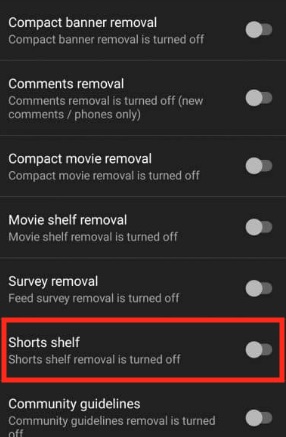
5. Laden Sie die App neu. Dann finden Sie, dass Shorts entfernt wird.
3. Eine ältere Version der YouTube-App auf Android herunterladen
YouTube Shorts ist eine im Jahr 2020 veröffentlichte Funktion. Und die alte YouTube-App verfügt über kein Shorts. Wenn Sie Shorts deaktivieren möchten, können Sie die alte Version von YouTube verwenden.
1. Drücken Sie die YouTube-App lange. Klicken Sie auf App Info.
2. Klicken Sie auf das Dreipunkt-Symbol am oberen rechten Rand.
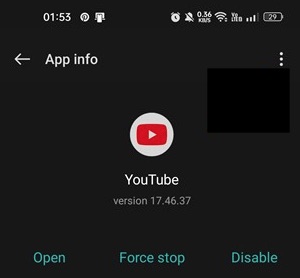
3. Klicken Sie auf Updates deinstallieren.
4. Tippen Sie auf OK. Am Ende steht Ihnen eine ältere Version von YouTube zur Verfügung.
Hinweis: Die Methode funktioniert nicht auf alle Android-Handys. Wenn Shorts noch auf YouTube angezeigt wird, können Sie eine zuverlässige APK-Quelle (wie APKmirror.com) aufrufen. Laden Sie eine ältere Version von YouTube-App (Älter als 14.13.54) auf Ihres Handy herunter und installieren.
Fazit
YouTube Shorts kann Nutzer süchtig machen. Sie werden effizienter und Ihre Bildschirmzeit wird reduziert, wenn Sie YouTube deaktivieren. In diesem Artikel besprechen wir 6 verschiedene Methoden, um YouTube Shorts zu deaktivieren. Wenn Sie ein Desktop-Nutzer wären, empfehlen ich noch Cisdem AppCrypt, damit Sie Shorts dauerhaft deaktivieren und zu jeder Shorts-Videos auf Computer nicht zugreifen, sogar Aufrufen einer spezifischen URL von YouTube Shorts.

Martina liest und schreibt leidenschaftlich gerne und möchte Deutsch in ihrem zukünftigen Job verwenden, deshalb trat sie Cisdem nach dem Studium ein. Sie beschäftigt sich normalerweise mit dem Wiederherstellen verschiedener Dateien.

Ethan Long trat 2015 als Entwickler bei Cisdem ein und ist derzeit redaktioneller Berater für Cisdem AppCrypt. Er testet und verwendet Cisdem AppCrypt sowie andere Bildschirmzeit-Management-Tools aktiv, um sicherzustellen, dass AppCrypt seine Versprechen in realen Szenarien einhält.