


So sperren Sie Netflix auf Mac, Windows, iOS und Android ganz einfach
 513
513
 0
0


Netflix ist im Jahr 2024 mit fast 283 Millionen zahlenden Abonnenten der weltweit beliebteste Streaming-Dienst. Netflix bietet seinen Nutzern eine große Auswahl an Sendungen sowie Filmen, und auch die Möglichkeit, bestimmte Sendungen und Filme mit Hilfe der Kindersicherung zu sperren.
Was, wenn die Implementierung der Netflix-Kindersicherung nicht ausreicht? Wie kann man Netflix sperren oder zeitlich begrenzen? Antworten finden Sie in diesem Artikel.
 Cisdem AppCrypt
Der beste Netflix-Blocker für Computer & Smartphones
- Sperren Sie Websites in Safari, Chrome, Edge und mehr
- Sie können bestimmte Websites und Seiten, URLs mit bestimmten Wörtern und Kategorien von Websites sperren
- Sie können auch alle Websites bis auf eine oder einige wenige sperren
- Sperren Sie einzelne Apps mit einem Passwort
- Sie können Websites und Apps dauerhaft oder zu bestimmten Zeiten sperren
- Benutzerfreundlich
- Schwer zu umgehen
- Sperren Sie den Zugriff auf Netflix oder begrenzen Sie die Nutzungszeit
- Hilft bei der elterlichen Kontrolle, der Produktivität, dem Schutz der Privatsphäre, etc.
- Verfügbar für Mac, Windows-PC, iOS und Android


So sperren Sie Netflix auf dem Computer
Netflix-Website
Tatsächlich gibt es keine Netflix-App für den Mac. Die einzige Möglichkeit, Netflix auf einem Mac-Computer zu sehen, ist die Website von Netflix. Wenn Sie Netflix auf dem Mac und Windows-PC zeitlich begrenzen wollen, können Sie die untere Anwendung ausprobieren.
Cisdem AppCrypt kann:
- Die gesamte netflix.com Website sperren
- Unterstützt Safari, Chrome, Firefox (nur unter Windows), Edge, Opera und Brave
- Sperrt bestimmte Seiten auf netflix.com, z.B. die Detailseite einer TV-Sendung oder eines Films
- Schützt die Sperrung mit einem Passwort
- Begrenzt dauerhaft oder nur zu bestimmten Zeiten
- Hilft, Ihren Zugang zu Netflix zu verhindern oder einzuschränken
- Hilft auch Eltern, den Zugang ihrer Kinder zu Netflix zu kontrollieren
AppCrypt ermöglicht es Ihnen auch, Apps mit einem Passwort zu sperren. Bei Bedarf können Sie damit auch nicht unterstützte Browser sperren. Weitere Details finden Sie in diesem Abschnitt des Artikels.
Schritte: So sperren Sie Netflix in Chrome, Safari und anderen Browsern
1. Laden Sie AppCrypt herunter und installieren Sie das Programm.
 Kostenlos Laden macOS 10.15 oder höher
  Kostenlos Laden Windows 10 oder höher
2. Legen Sie beim ersten Öffnen ein Passwort fest. Es wird empfohlen, das Kontrollkästchen Beim Systemstart starten zu aktivieren.
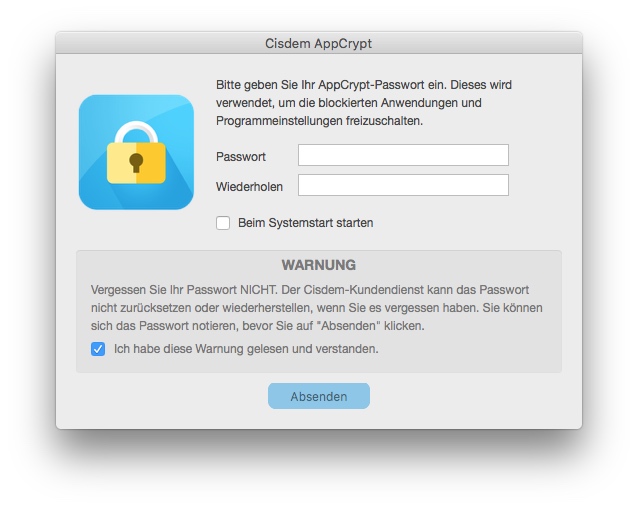
Um sich selbst für Netflix zu sperren, können Sie eine andere Person, z.B. ein Familienmitglied, bitten, das Passwort für Sie festzulegen.
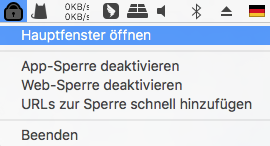
3. Klicken Sie auf das Schlosssymbol in der Menüleiste (Mac) oder in der Taskleiste (Windows) und wählen Sie Hauptfenster öffnen.
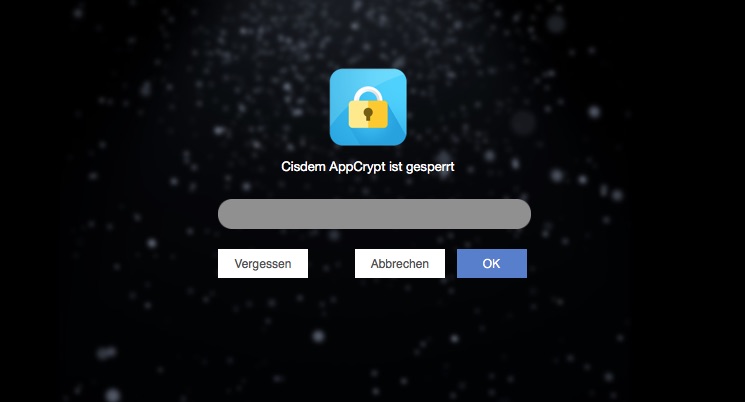
4. Geben Sie das Passwort ein, um auf das Hauptfenster zuzugreifen.
5. Tippen Sie auf die Registerkarte Web-Sperre.
6. Auf dem Mac: Geben Sie die Netflix-Website in das Feld URL ein und klicken Sie auf Hinzufügen.
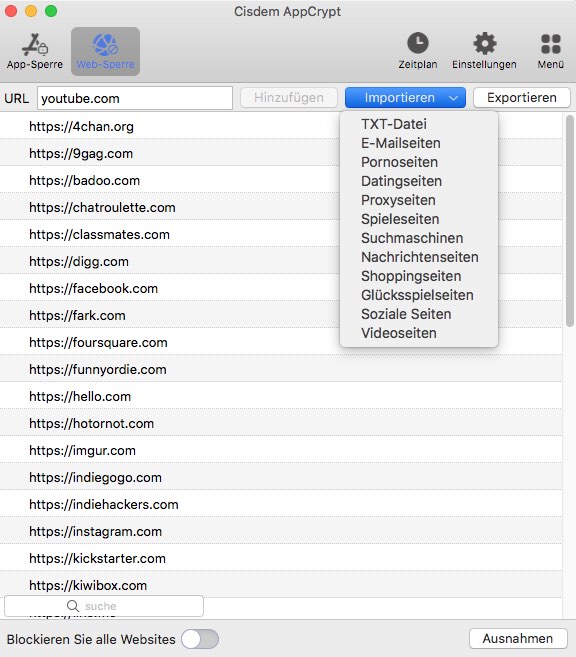
Auf dem Windows-PC: Installieren Sie zuerst Browser-Erweiterungen in Browsern, dann geben die URL von Netflix in das Feld ein.
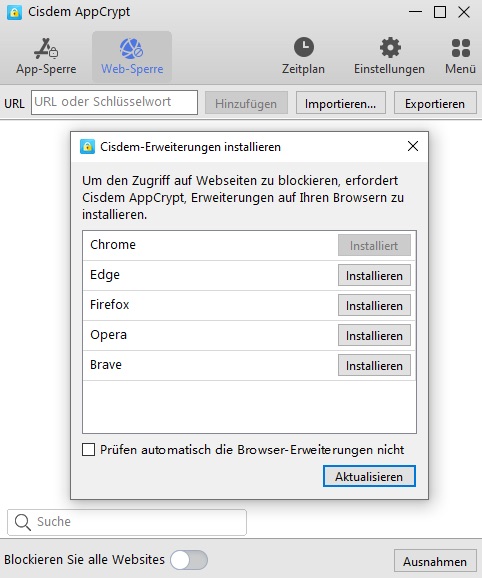
Um alle Video-Websites einschließlich Netflix zur Blockierliste hinzuzufügen, klicken Sie auf Importieren > Videoseiten.
6. Klicken Sie auf die URL von Netflix in der Liste, dann tippen auf das Uhr-Symbol, aktivieren Sie Benutzerdefinierter Zeitplan, bearbeiten Sie jetzt den standardmäßigen Plan, um die Netflix-Nutzungszeit zu begrenzen.
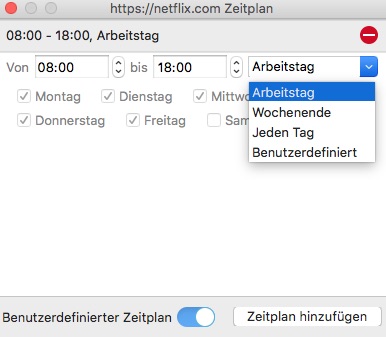
Oder tippen Sie weiter auf Zeitplan hinzufügen, um mehrere Pläne zu erstellen.
7. Netflix wird in der festgelegten Zeiten in den unterstützten Browsern auf Ihrem Mac begrenzt. Alle Netflix-Inhalte werden unzugänglich. Wenn Sie oder Ihr Kind versuchen, die Website aufzurufen, wird die untere Seite angezeigt.
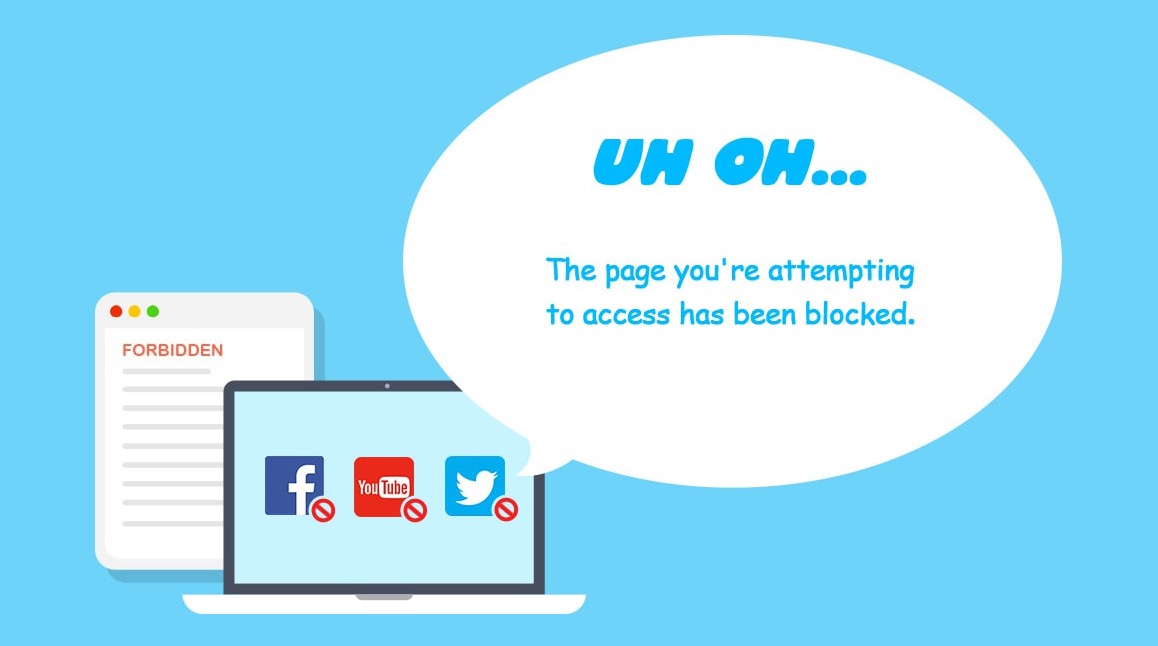
Um die Begrenzung aufzuheben, z. B. AppCrypt beenden oder Netflix aus der Blockierliste entfernen, müssen Sie das Passwort eingeben. Daher ist die Sperrung ziemlich effektiv.
Netflix-App (Windows)
Für: Windows 10/11
Anders als bei Mac gibt es die Netflix-App für Windows 10 und Windows 11. Um den Zugriff zu sperren, können untere Programme nutzen.
1. AppCrypt
AppCrypt kann auch Programme zeitlich begrenzen. Die ersten vier Schritte sind die gleichen wie oben beschrieben, daher beginnen wir mit dem fünften Schritt.
5. Tippen Sie auf App-Sperre.
6. Klicken Sie auf das Plus-Symbol.

7. Wählen Sie das Programm Netflix, dann tippen auf Öffnen.
8. Dann klicken Sie darauf und tippen das Uhrensymbol > Benutzerdefinierter Zeitplan > Zeitplan hinzufügen. Dadurch setzen Sie einen Zeitraum, um Netflix-App zu begrenzen.
2. My Lockbox
1. Installieren Sie My Lockbox.
2. Legen Sie ein Passwort fest, wenn Sie das Programm zum ersten Mal öffnen.
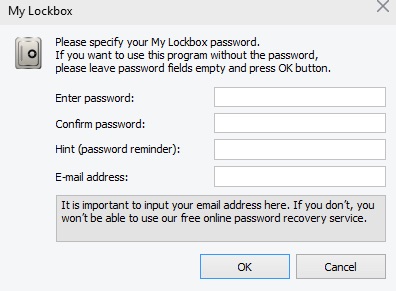
3. Gehen Sie im Datei-Explorer zu C:\Programmdateien\WindowsApps. Dort finden Sie zwei Netflix-Ordner. Ziehen Sie den folgenden Ordner in das Feld Zu schützender Ordner.
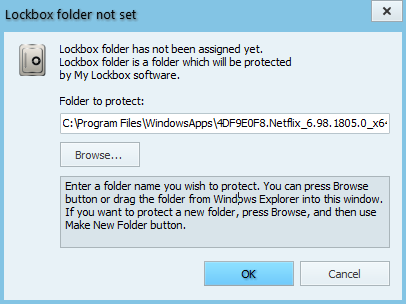
4. Klicken Sie auf OK.
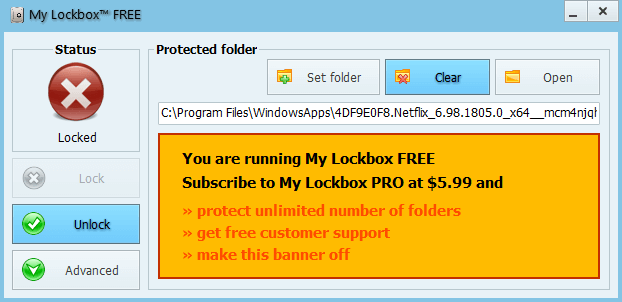
5. Jetzt ist die Netflix-App auf Ihrem Computer gesperrt.
6. Wenn Sie die Sperrung vorübergehend aufheben möchten, klicken Sie einfach auf Entsperren. Um sie wieder zu sperren, klicken Sie auf Sperren. Um die Netflix-App aus der Sperrliste zu entfernen, klicken Sie auf Löschen.
So sperren Sie Netflix auf dem iPhone oder iPad
Für: iOS 12 oder höher
Die App ermöglicht es Ihnen, Netflix auf Ihrem iPhone zu nutzen. Mit der App können Sie sogar Filme und Sendungen herunterladen, um sie offline zu sehen, was Ihren täglichen Arbeitsweg angenehmer werden lässt.
Außerdem ist Netflix dank seiner intelligenten Algorithmen in der Lage, Ihnen tolle Inhalte zu empfehlen, die Ihrem Geschmack entsprechen. Möglicherweise werden Sie immer mehr Zeit auf Netflix verbringen.
Wie können Sie Ihre Netflix-Sucht bekämpfen? Es empfiehlt sich, die Netflix-App auf dem iPhone oder iPad zu sperren.
1. Rufen Sie auf Ihrem Gerät die Einstellungen auf.
2. Tippen Sie auf Bildschirmzeit und aktivieren Sie sie dann.
3. Teilen Sie Bildschirmzeit mit, ob es sich um Ihr Gerät oder um das Gerät Ihres Kindes handelt.
4. Tippen Sie auf Bildschirmzeit-Code verwenden. Legen Sie einen Passcode fest.
Wenn Sie sich selbst effektiv von Netflix sperren möchten, sollten Sie eine andere Person bitten, den Passcode festzulegen.
5. Tippen Sie auf App-Limits und dann auf Limit hinzufügen.
6. Tippen Sie auf die Kategorie Unterhaltung, um sie zu erweitern und wählen Sie Netflix. Tippen Sie auf Weiter in der oberen rechten Ecke.
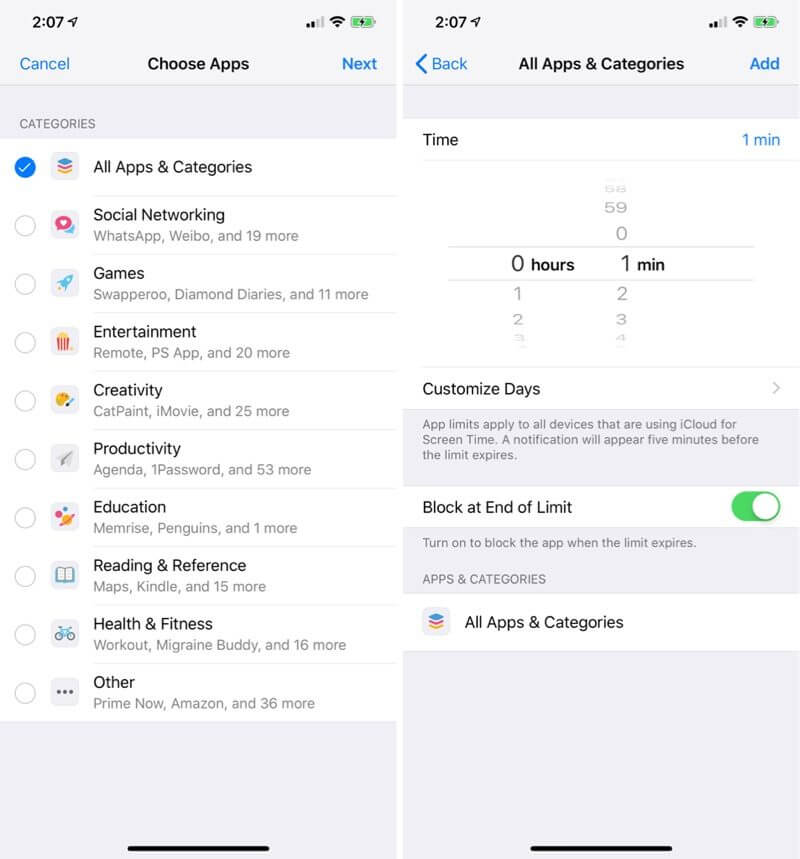
7. Legen Sie das Mindestzeitlimit von 1 Minute für jeden Tag fest. Aktivieren Sie Zur Auszeit blockieren.
Wenn Sie einfach nur verhindern möchten, dass Sie zu viel Netflix konsumieren, anstatt es zu beenden, können Sie Zeitlimits festlegen, die Ihren Bedürfnissen entsprechen.
8. Jetzt ist die Netflix-App auf Ihrem iPhone oder iPad gesperrt.
Tipp: Netflix-Website sperren
- Gehen Sie zum Hauptbildschirm von Bildschirmzeit.
- Tippen Sie auf Beschränkungen.
- Schalten Sie die Beschränkungen ein.
- Tippen Sie auf Inhalte & Datenschutz > Inhaltsbeschränkungen > Web-Inhalte.
- Tippen Sie auf Website hinzufügen unter Nie erlauben.
- Fügen Sie Netflix zur Beschränkung hinzu.
So sperren Sie den Zugriff auf Netflix unter Android
Die Netflix-App ist auch auf Android-Handys und -Tablets verfügbar. Netflix optimiert die App ständig, um ein besseres Erlebnis für Android-Nutzer zu bieten. Wenn Sie täglich mehrere Stunden damit verbringen, Netflix auf Ihrem Android-Gerät anzuschauen, sollten Sie dem vielleicht ein Ende setzen.
1. Installieren Sie Block Site über den Play Store auf Ihrem Android-Handy oder -Tablet.
2. Öffnen Sie Block Site. Aktivieren Sie diese Funktion in den Zugänglichkeitseinstellungen Ihres Handys.
3. Tippen Sie auf das Pluszeichen (+).
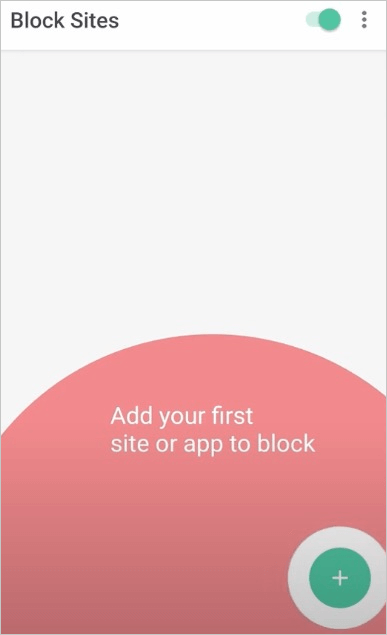
4. Gehen Sie auf die Registerkarte APP und blockieren Sie die Netflix-App.
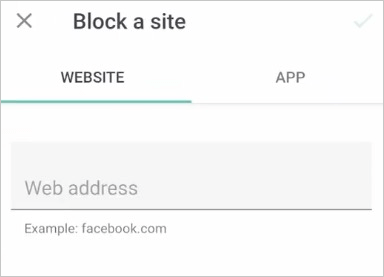
5. Gehen Sie auf die Registerkarte WEBSITE und geben Sie netflix.com ein, um sie zu blockieren.
6. Jetzt ist Netflix so lange gesperrt, bis Sie die Sperre aufheben.
Um Netflix zu bestimmten Zeiten zu sperren, können Sie die Funktion Zeitplan von Block Site verwenden. Sie können für jeden Tag das gleiche Zeitlimit für Netflix festlegen oder unterschiedliche Limits für verschiedene Wochentage.
Bonus-Tipps
1. Netflix auf dem Router sperren
Wenn Ihr Router über eine Kindersicherung verfügt, können Sie damit den Zugriff auf Netflix unterbinden. Ich werde Ihnen anhand eines TP-Link-Routers zeigen, wie das geht.
1. Rufen Sie über Ihren Webbrowser http://192.168.1.1 oder http://192.168.0.1 auf.
2. Melden Sie sich mit Ihrem Benutzernamen und Passwort an.
3. Jetzt haben Sie Zugriff auf die Einstellungen Ihres Routers. Gehen Sie zu Erweitert.
4. Klicken Sie auf der linken Seite auf HomeCare. Wählen Sie Kindersicherung.
5. Klicken Sie auf Hinzufügen, um ein Profil zu erstellen. Benennen Sie das Profil.
6. Fügen Sie das/die Gerät(e) hinzu, auf dem/denen Sie Netflix unzugänglich machen möchten.
7. Wählen Sie eine Filterstufe und gehen Sie dann zum Abschnitt Inhalt filtern, um Netflix zum Blockieren hinzuzufügen.
8. Dieser Schritt ist optional. Wenn Sie Zeitlimits festlegen möchten, können Sie die Einstellungen unter Zeitlimits konfigurieren.
2. Sendungen und Filme mit Netflix-Kindersicherung sperren
Wenn Sie bestimmte Inhalte wie Horrorfilme und nicht das gesamte Netflix-Angebot sperren möchten, sind die Kindersicherungen von Netflix genau das Richtige für Sie.
Eltern können eine Reihe von Maßnahmen ergreifen, um Netflix kinderfreundlich zu gestalten, wie z.B. die Erstellung eines Kinderprofils, die Einstellung von Ansichtsbeschränkungen und die Einrichtung einer Profilsperre.
1. Rufen Sie über Ihren Browser die Netflix-Website auf.
2. Wählen Sie in der oberen rechten Ecke der Seite aus dem Aufklappmenü die Option Profile verwalten.
3. Klicken Sie auf Profil hinzufügen, um ein Profil hinzuzufügen. Wenn Sie ein Profil für ein Kind erstellen, markieren Sie das Kästchen neben Kind. Klicken Sie auf Weiter. Das Profil wird hinzugefügt.
4. Klicken Sie auf die Schaltfläche Profile verwalten. Klicken Sie auf das Bearbeitungssymbol des neuen Profils.
5. Klicken Sie auf Bearbeiten.
6. Geben Sie Ihr Kontopasswort ein, um auf die Ansichtseinschränkungen zuzugreifen.
7. Legen Sie eine Profil-Altersfreigabe fest, z.B. TV-G. Dadurch werden bestimmte Filme und Sendungen auf Netflix automatisch gesperrt.
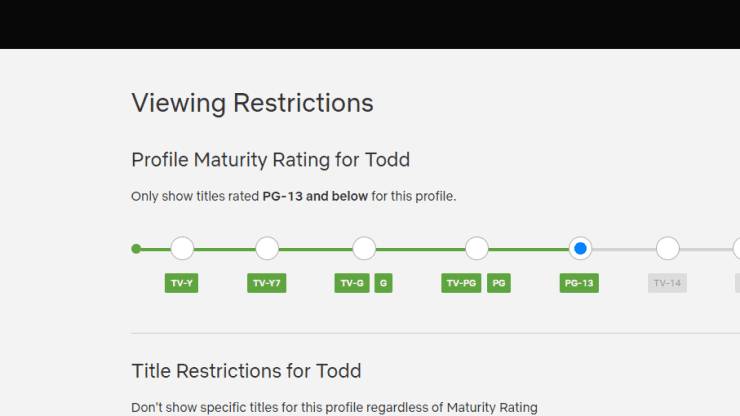
8. Sie können auch manuell bestimmte Titel auf Netflix für den Benutzer des Profils sperren. Gehen Sie dazu zum Abschnitt Titelbeschränkungen.
Fazit
Im Gegensatz zu den meisten anderen beliebten Streaming-Diensten verfügt Netflix über großartige Kindersicherungen. Aber viele Nutzer brauchen trotzdem eine zusätzliche Kontrolle. Für Menschen und Unternehmen, die Netflix komplett unzugänglich machen möchten, ist die Netflix-Kindersicherung keine große Hilfe. Dieser Artikel zeigt Ihnen, wie Sie Netflix auf Mac, Windows und mobilen Geräten dauerhaft oder zu bestimmten Zeiten sperren können. Wir hoffen, er ist nützlich.

Martina liest und schreibt leidenschaftlich gerne und möchte Deutsch in ihrem zukünftigen Job verwenden, deshalb trat sie Cisdem nach dem Studium ein. Sie beschäftigt sich normalerweise mit dem Wiederherstellen verschiedener Dateien.

Ethan Long trat 2015 als Entwickler bei Cisdem ein und ist derzeit redaktioneller Berater für Cisdem AppCrypt. Er testet und verwendet Cisdem AppCrypt sowie andere Bildschirmzeit-Management-Tools aktiv, um sicherzustellen, dass AppCrypt seine Versprechen in realen Szenarien einhält.