


7 Methoden zur Blockierung von Discord auf dem Computer
 249
249
 0
0



AppCrypt
Discord-Website und -App blockieren


Discord ist eine Kommunikationsplattform, auf der Nutzer über Text, Sprache und Video miteinander interagieren können. Nutzer können bestehenden Servern beitreten oder eigene erstellen, die sich um bestimmte Themen, Interessen oder Gaming-Gruppen drehen.
Es ist gut, dass sich Kinder und Jugendliche mit anderen Nutzern verbinden können, die die gleichen Interessen haben. Doch es gibt auch unsichtbare Gefahren. Um Kinder und Jugendliche davor zu schützen, können Sie die Discord-Einstellungen anpassen oder Discord zu bestimmten Zeiten oder dauerhaft blockieren.
Was Sie über Discord wissen müssen
1. Ab wie vielen Jahren ist Discord?
Das Mindestalter für den Zugang zu unserer App oder Website in Deutschland ist 16 Jahre.
2. Ist die Kontrolle des Mindestalters wirksam?
Eine zuverlässige Altersprüfung findet nicht statt. Ein frei gewähltes Geburtsdatum reicht aus, um Zugriff auf sämtliche Funktionen zu erhalten.
3. Was ist ein Discord-Server?
Discord-Server funktionieren wie themenbasierte Chaträume, in dem sich Nutzer über Text-, Sprach- und Videochats austauschen, zusammenarbeiten können.
4. Welche Gefahren hat Discord für Kinder und Jugendliche?
- Cybergrooming: Die Server sind ganz offen, was bedeutet, dass sich Kinder und Jugendliche voller Fremder bewegen und Direktnachrichten von ihnen erhalten.
- Nicht gesunde Inhalte: Viele Server enthalten Verweise auf weitere Gruppen mit Gewalt, Pornografie oder extremen Inhalten. Öffnen Kinder und Jugendliche diese aus Neugier oder versehentlich, können die Inhalte ihre Entwicklung belasten.
- Gruppendruck und emotionale Abhängigkeit: Server fördern ein starkes Gefühl der Zugehörigkeit. Wer nicht mitmacht, verliert schnell den Anschluss. Kinder bleiben daher online, um Teil der Gruppe zu bleiben. Kritik, Ausschluss oder Beschimpfungen treffen sie besonders hart. Das erhöht die Verletzlichkeit und die Bereitschaft, Grenzen zu überschreiten.
Quellen:
Warum fragt Discord nach meinem Geburtsdatum?
Wie Sie Discord blockieren können
Um Direktnachrichten von Fremder nicht zu erhalten, können Sie betreffende Discord-Einstellungen deaktivieren. Um Discord dauerhaft oder für einen bestimmten Zeitraum blockieren, können Sie AppCrypt, BlockSite, Bildschirmzeit, Microsoft Family Safety verwenden und entsprechende Router-Einstellungen ändern.
Details finden Sie unten.
Methode 1. Discord-Einstellungen anpassen
Discord bietet Sicherheitseinstellungen, die in einem Maße Kinder und Jugendlichen schützen können. Aber Neue Server, Einladungen oder Links können Schutzmechanismen aushebeln. Manche Server verlangen sogar aktiv, dass Schutzfunktionen deaktiviert werden, um teilnehmen zu können. Hier werden die Schritte auf der Discord-Website gezeigt.
1. Melden Sie sich bei discord.com an.
2. Tippen Sie auf das Zahnrad (Benutzereinstellungen) in der unteren linken Ecke.
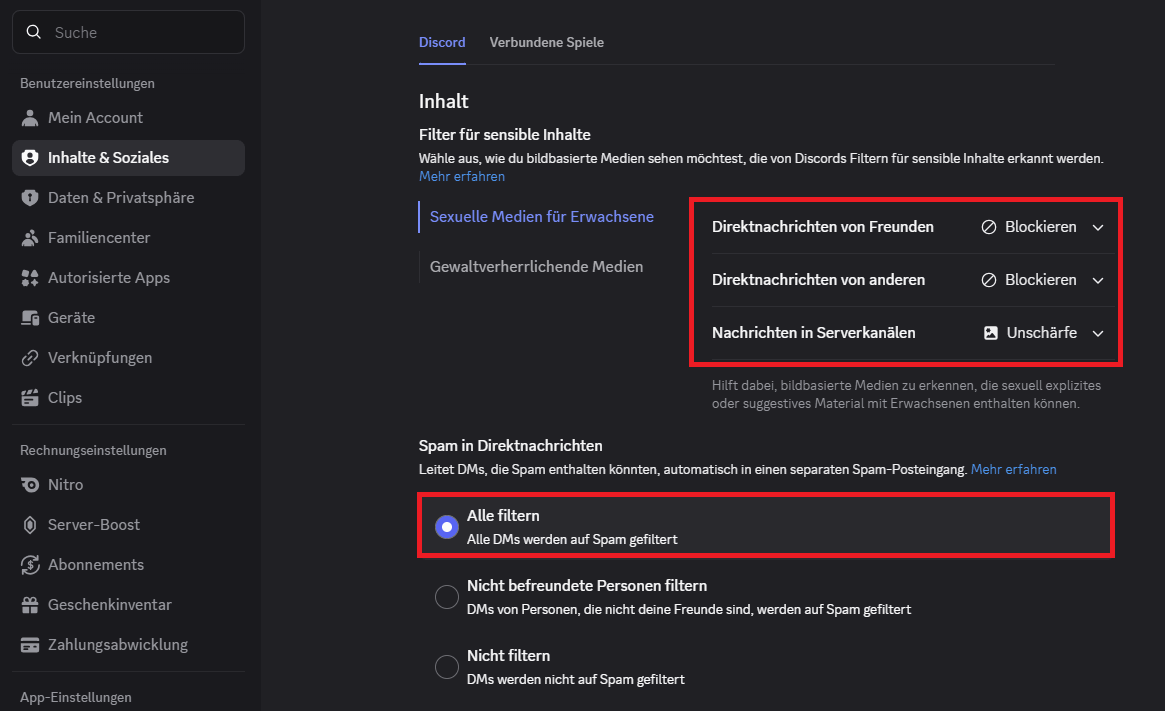
3. Tippen Sie in der linken Seitenleiste auf Inhalte & Soziales.
4. Unter Inhalt blockieren Sie Direktnachrichten von Freunden und anderen und unschärfen Nachrichten in Serverkanälen, die sexuelle Medien für Erwachsene und gewaltverherrlichende Medien enthalten.
Unter Spam in Direktnachrichten wählen Sie Alle filtern aus.
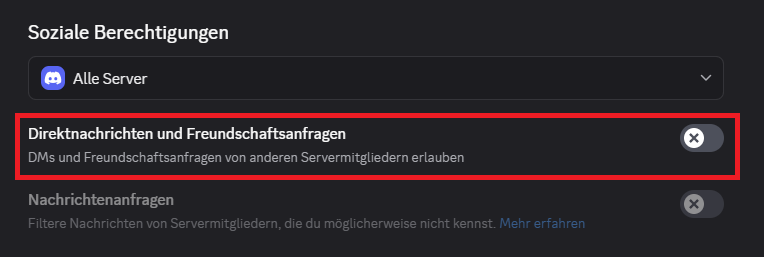
5. Scrollen Sie nach unten, deaktivieren die Option Direktnachrichten und Freundschaftsanfragen.
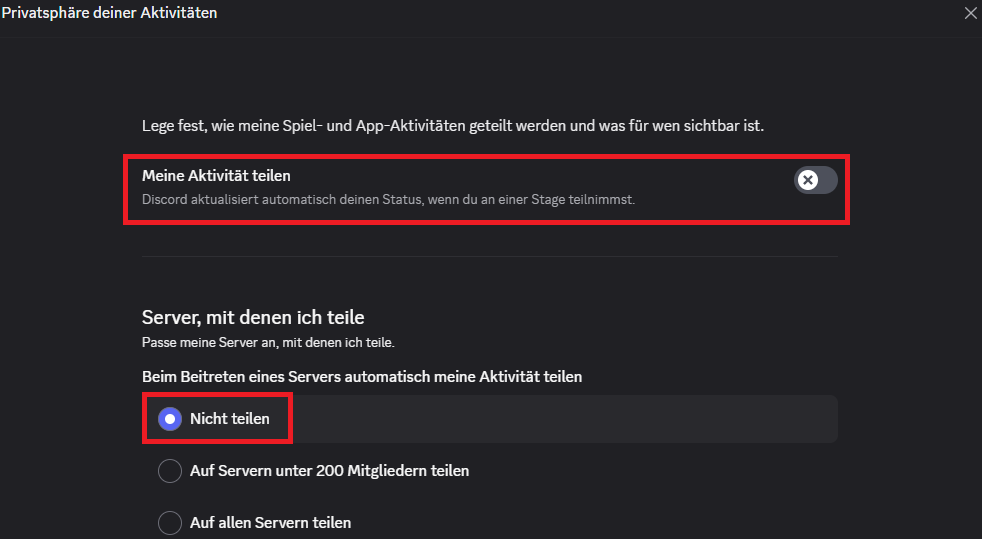
6. Tippen Sie auf Privatsphäre deiner Aktivitäten. Deaktivieren Sie Meine Aktivität teilen und wählen Nicht teilen aus.
Methode 2. Discord-App und -Website mit AppCrypt blockieren (Mac & Windows)
Meiste Nutzer verwenden die Desktop-Version von Discord, die eine überragende Erfahrung anbietet. Wenn Sie Discord im Browser nutzen möchten, können Sie auch discord.com aufrufen. Um Discord App oder Web auf dem Computer leicht zu blockieren, empfehle ich Ihnen Cisdem AppCrypt.
- Discord-App und andere Apps mit Passwort blockieren
- Discord-Website auf Chrome, Safari und andere Browser blockieren
- Bestimmte Seite, Kategorien der Seiten und URLs mit bestimmter Schlüsselwörter blockieren
- Apps/Webseiten endgültig oder in einem bestimmten Zeitraum blockieren
- Wenige oder keine CPU belegt
- Einfach zu bedienen und schwer zu umgehen
- Hilft bei Produktivität, Kindersicherung, Datenschutz und digitalem Wohlbefinden
Folgen Sie diesen Schritten:
1. Laden und installieren Sie AppCrypt.
 Kostenlos Laden macOS 10.15 oder höher
  Kostenlos Laden Windows 10 oder höher
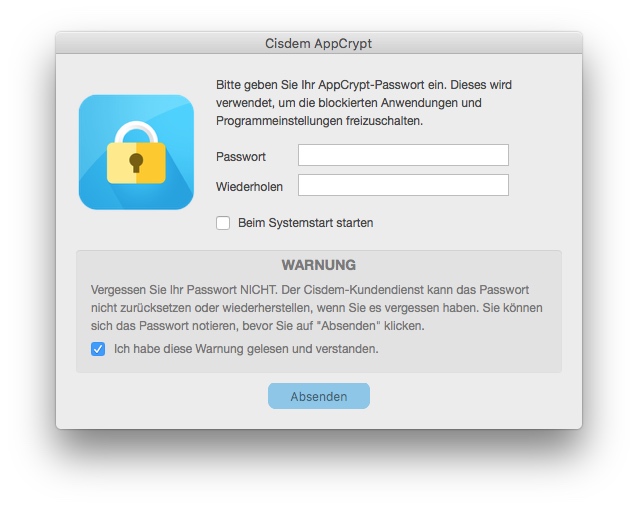
2. Geben Sie ein Passwort nach Anforderungen ein, wenn Sie AppCrypt zum ersten Mal starten. Dann klicken auf Absenden.
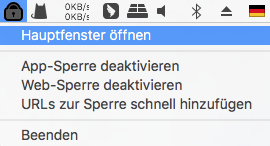
3. Klicken Sie auf das Schloss-Symbol und tippen auf Hauptfenster öffnen.
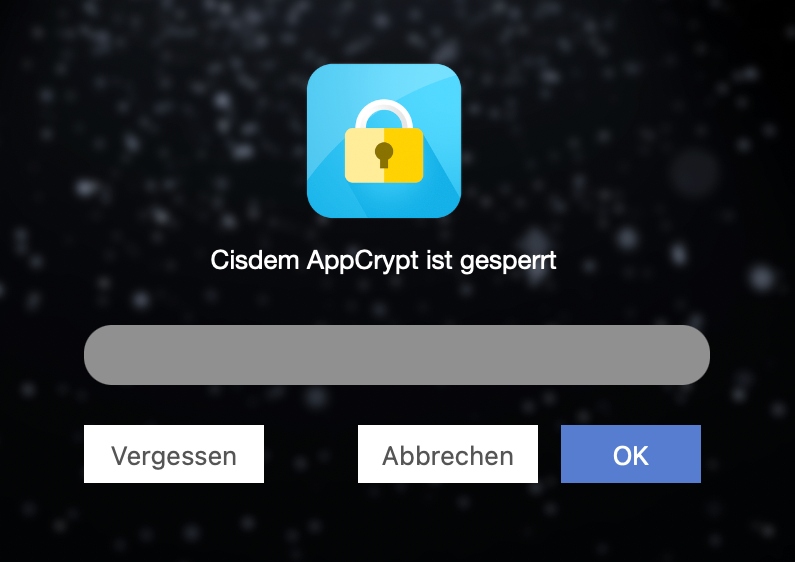
4. Anschließend geben Sie das Passwort ein. Klicken auf OK.
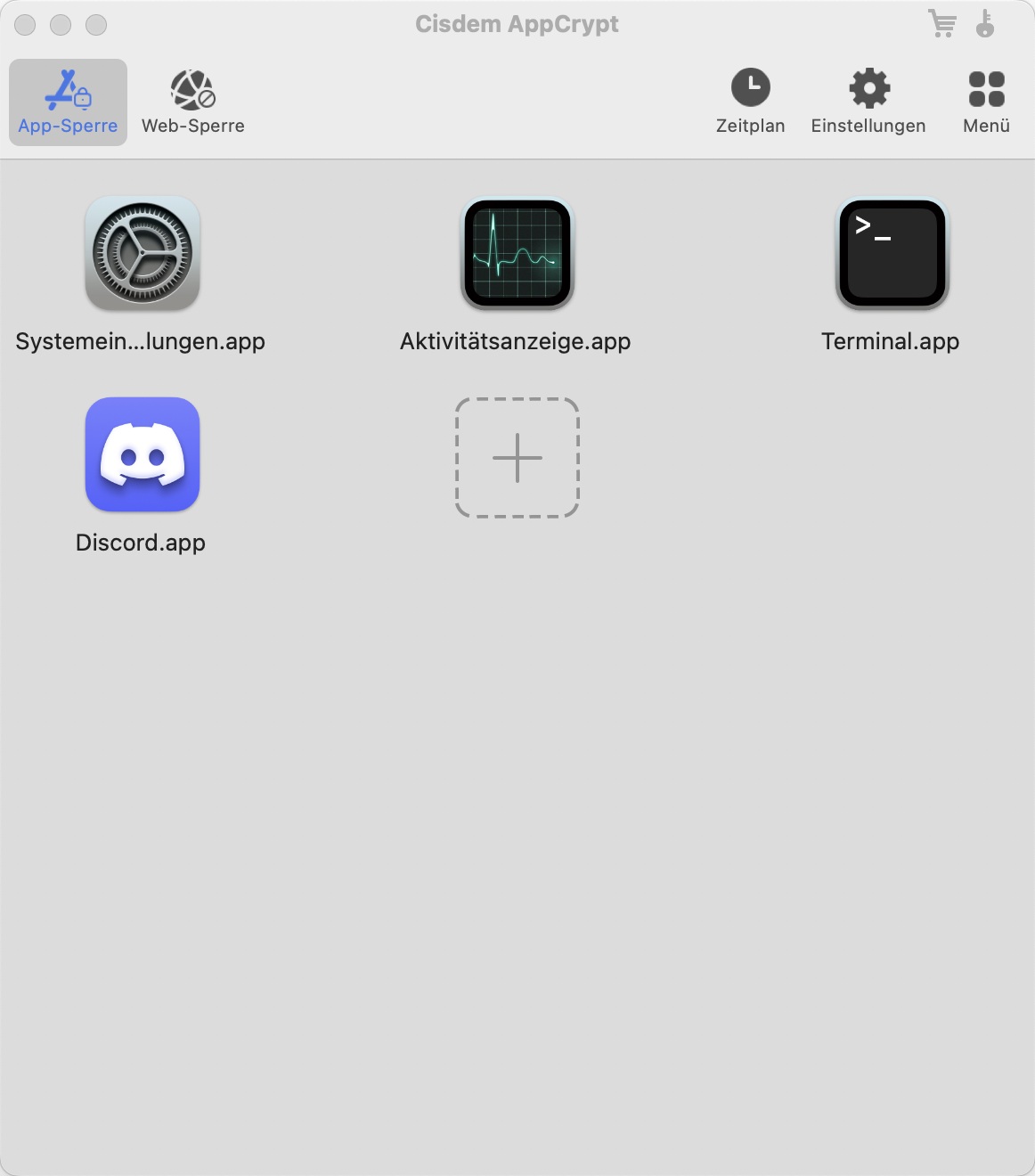
5. Klicken Sie das Pluszeichen unter App-Sperre. Wählen Sie Discord vom Programme. Klicken auf Öffnen.
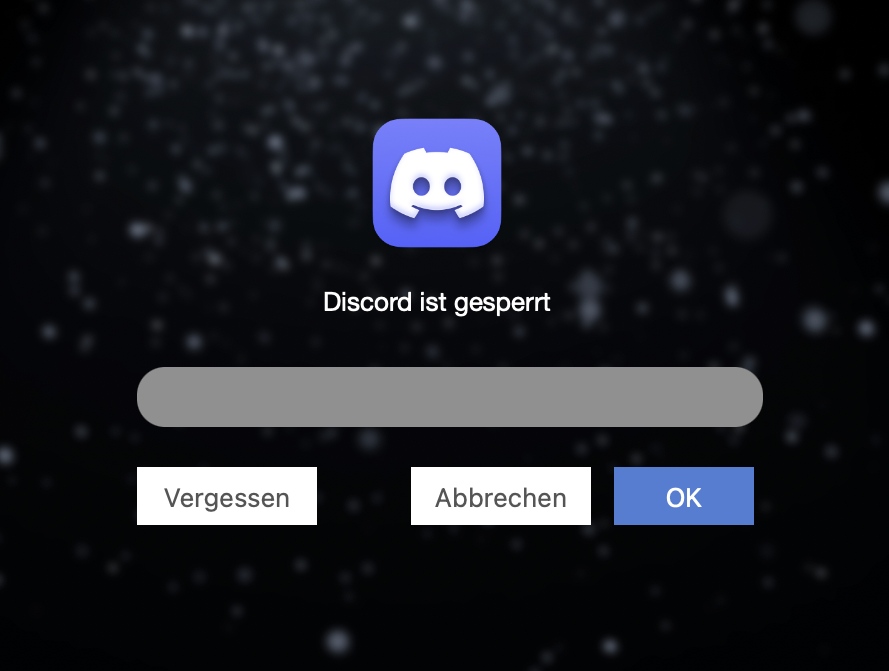
6. Wenn Sie die blockierte App öffnen, erscheint ein Hinweisfenster.
7. Um Discord-Website zu blockieren, gehen Sie zu Web-Sperre.
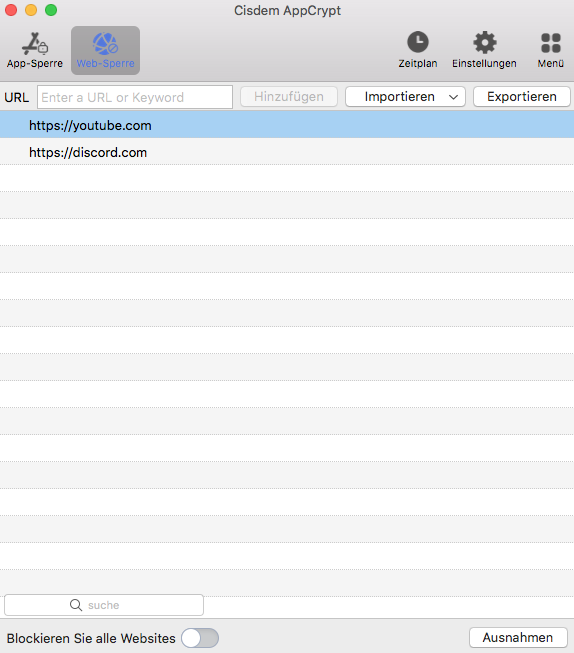
8. Auf dem Mac: Geben Sie discord.com in dem oberen Feld und klicken auf Hinzufügen.
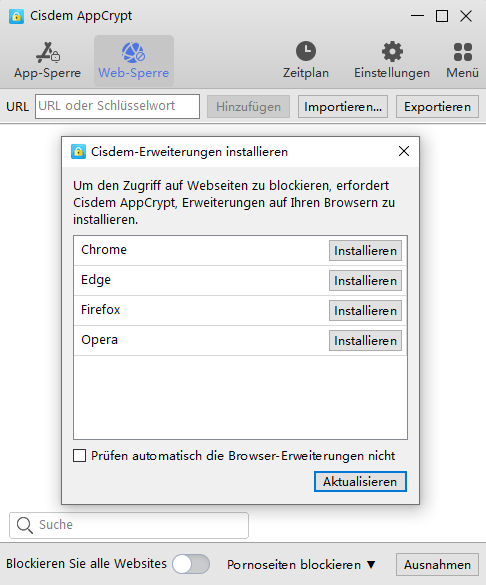
Auf dem Windows-PC: Nachdem Sie auf auf Web-Sperre getippt haben, wird anschließend ein Fenster angezeigt, in dem Sie aufgefordert werden, die Erweiterung für Ihre Browser zu installieren. Nach der Installation fügen Sie discord.com zur Blockierliste hinzu.
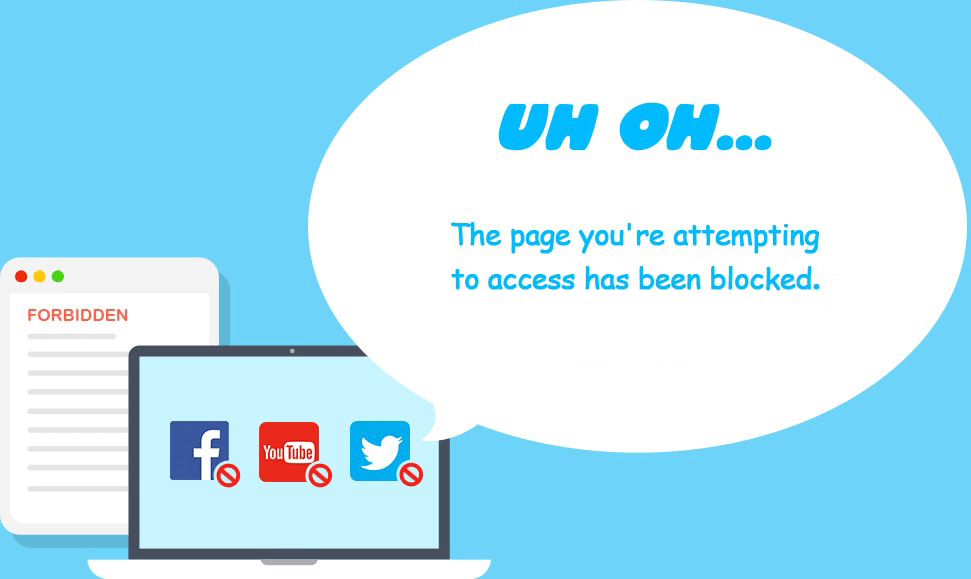
8. Dann wird die Social-Site auf alle Browser blockiert, darunter Chrome, Safari usw.
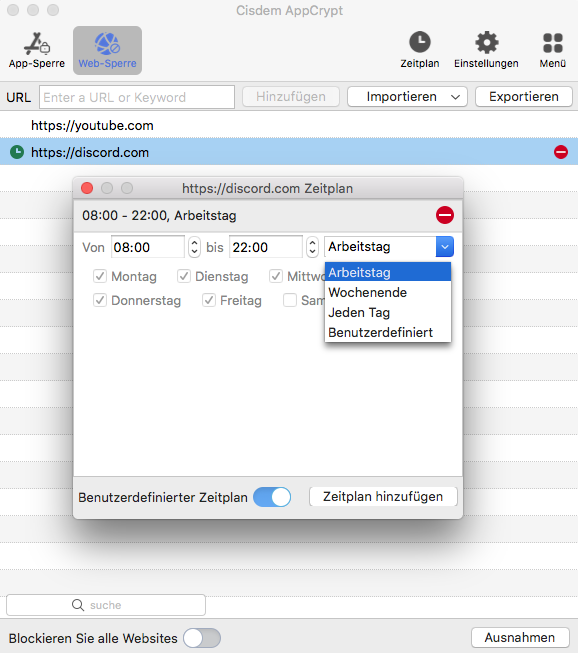
Tipp: Wie setze ich ein Zeitlimit für Discord?
Im Allgemeinen ist Discord eine sichere soziale Plattform, deshalb ist es kein Problem für Kinder, mit Freunden dadurch zu kommunizieren. Damit Kinder beim Lernen nicht gestört werden, können Eltern ein Zeitlimit für Discord festlegen. Schritte:
- Klicken Sie auf Discord App/Site von der Sperrlist.
- Tippen auf das erscheinende Uhr-Symbol.
- Aktivieren Sie Benutzerdefinierter Zeitplan.
- Stellen den Zeitraum ein, in dem Discord blockiert werden sollte.
![]()
Methode 3. Discord durch BlockSite blockieren (Mac & Windows)
Wenn Sie nur Discord auf Ihrem Browser blockieren möchten, ist die Erweiterung BlockSite eine gute Wahl. BlockSite kann einzelne Seite oder vollständige Website blockieren, Nutzer können übrigens 3 Webseiten kostenlos blockieren. Passwortschutz ist eine bezahlte Feature.
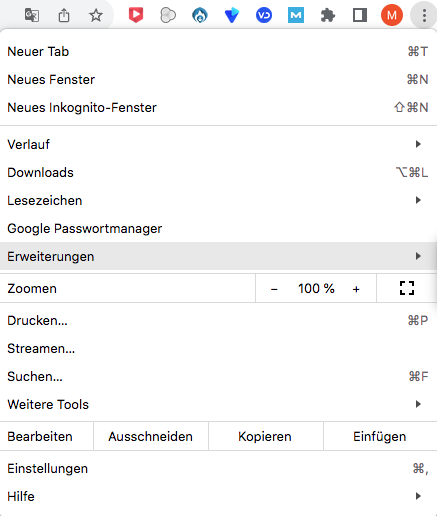
1. Öffnen Sie Chrome, klicken auf das Dreipunkte-Symbol in der oberen rechten Ecke. Wählen Erweiterungen.
2. Klicken Sie auf Chrome Web Store besuchen. Dann suchen BlockSite im Store.
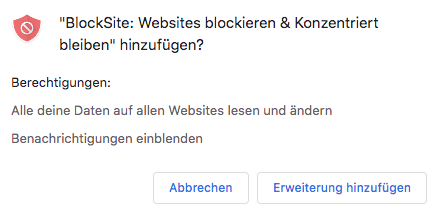
3. Wählen Sie den ersten Link von der List und klicken auf Hinzufügen. Am folgenden wird dieses Dialogfenster am oberen Rand erscheinen.
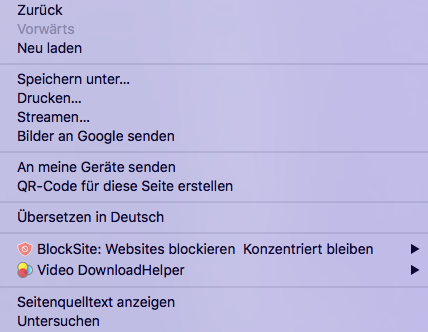
4. Öffnen Sie die Website von Discord, dann klicken auf irgendwo mit der rechten Maustaste, um den Schnellzugriff-Menü zu öffnen. Wählen BlockSite vom Menü, dann wählen Diese Website blockieren.
5. Jetzt wird Discord blockiert. In dem nächsten Mal versuchen Sie oder andere Nutzer, die Website zu öffnen, eine Fehlerseite wird auftauchen.

Tipp: Discord-Nutzungsdauer begrenzen
Wenn Sie ein Zeitlimit setzen:
- Gehen Sie zum Hauptfenster von BlockSite.
- Tippen Sie in der linken Seitenleiste auf Websites blockieren > Zeitplan.
![]()
- Legen Sie einen Zeitplan fest.
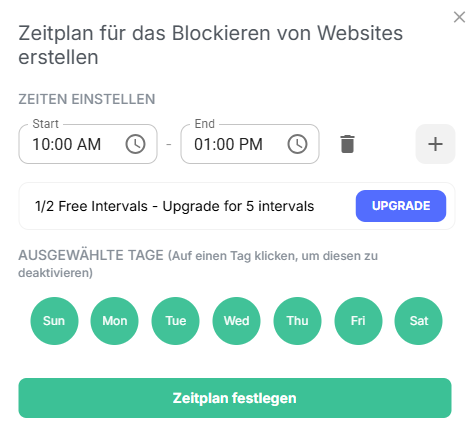
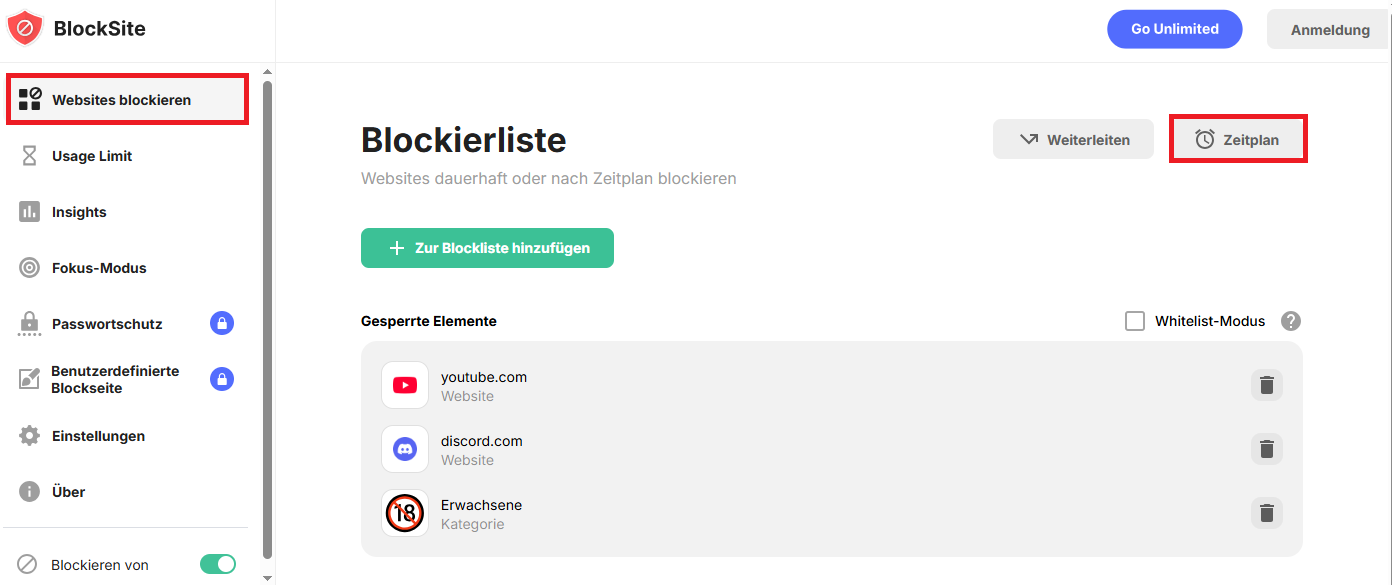
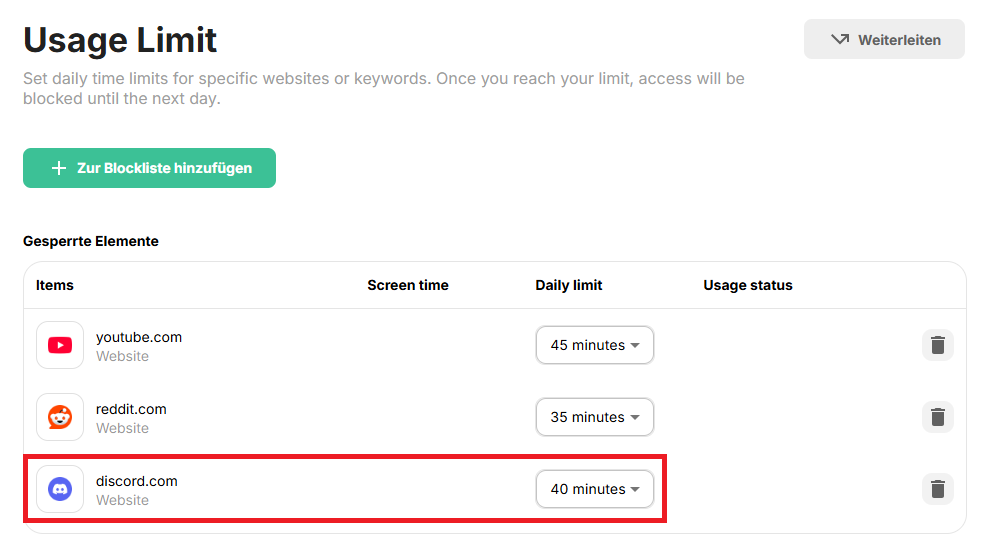
Sie können auch auf Usage Limit klicken, setzen ein tägliches Limit.
Methode 4. Discord-App und -Website mit Bildschirmzeit blockieren (Mac & iOS)
Bildschirmzeit ist für Mac-Computer (macOS Catalina 10.15 oder neuer) und iOS verfügbar, die Zeit einschränken und bestimmte Website blockieren kann. So blockieren Sie Discord auf dem Mac:
1. Gehen Sie zu Apple-Menü. Wählen Systemeinstellungen > Bildschirmzeit.
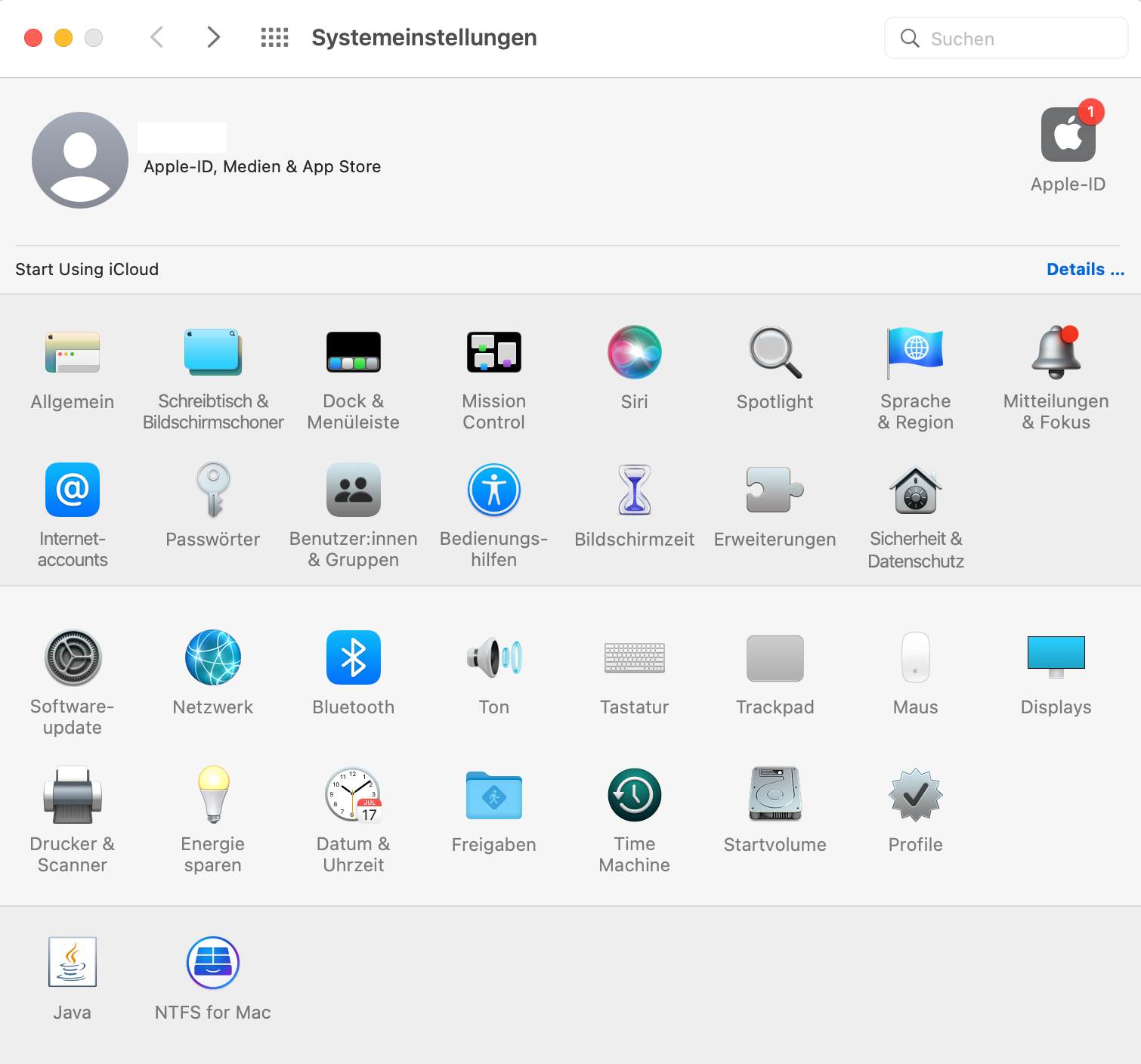
2. Klicken auf Optionen in der unteren linken Ecke. Aktivieren Sie Bildschirmzeit für dieses Mac. Setzen ein Passwort, um Ihre Bildschirmzeit-Einstellungen zu sichern.
3. Wählen Sie App-Limits, dann klicken auf das Pluszeichen.
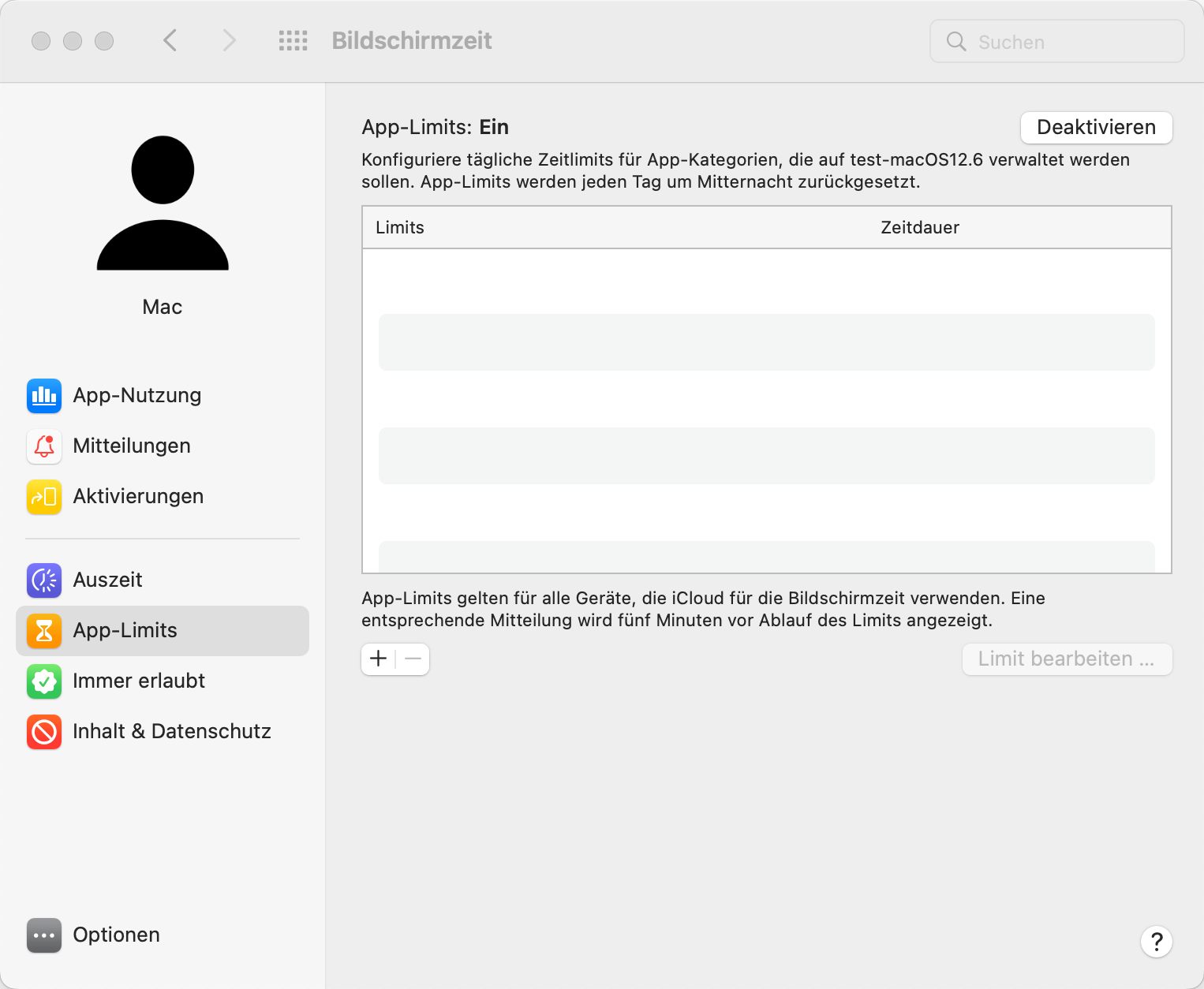
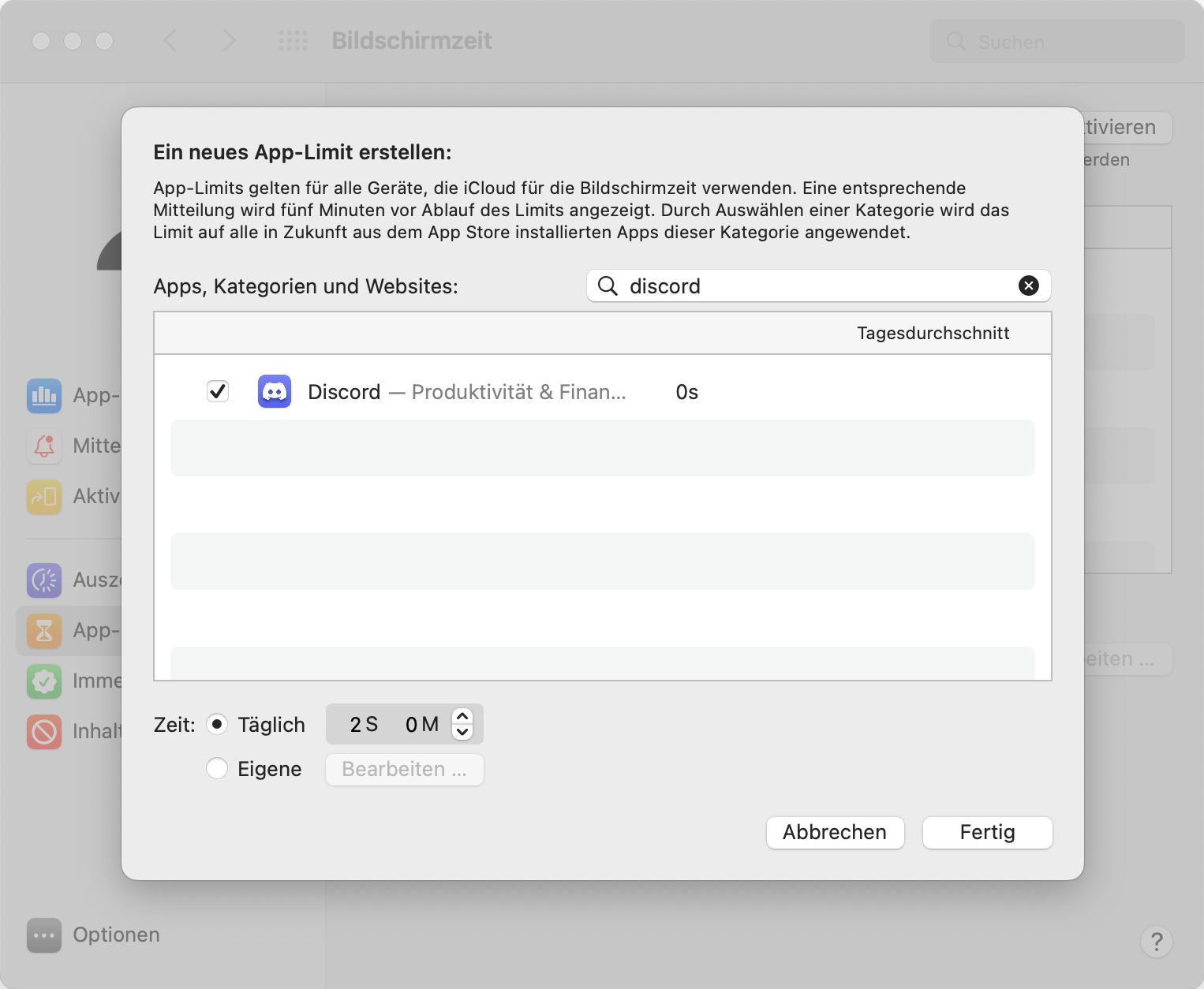
4. Finden Sie die Discord App von App-List. Anschließend legen Sie dann fest, wie viel Zeit Sie sich selbst oder anderen Benutzern dieses Computers täglich erlauben, diese App zu nutzen.
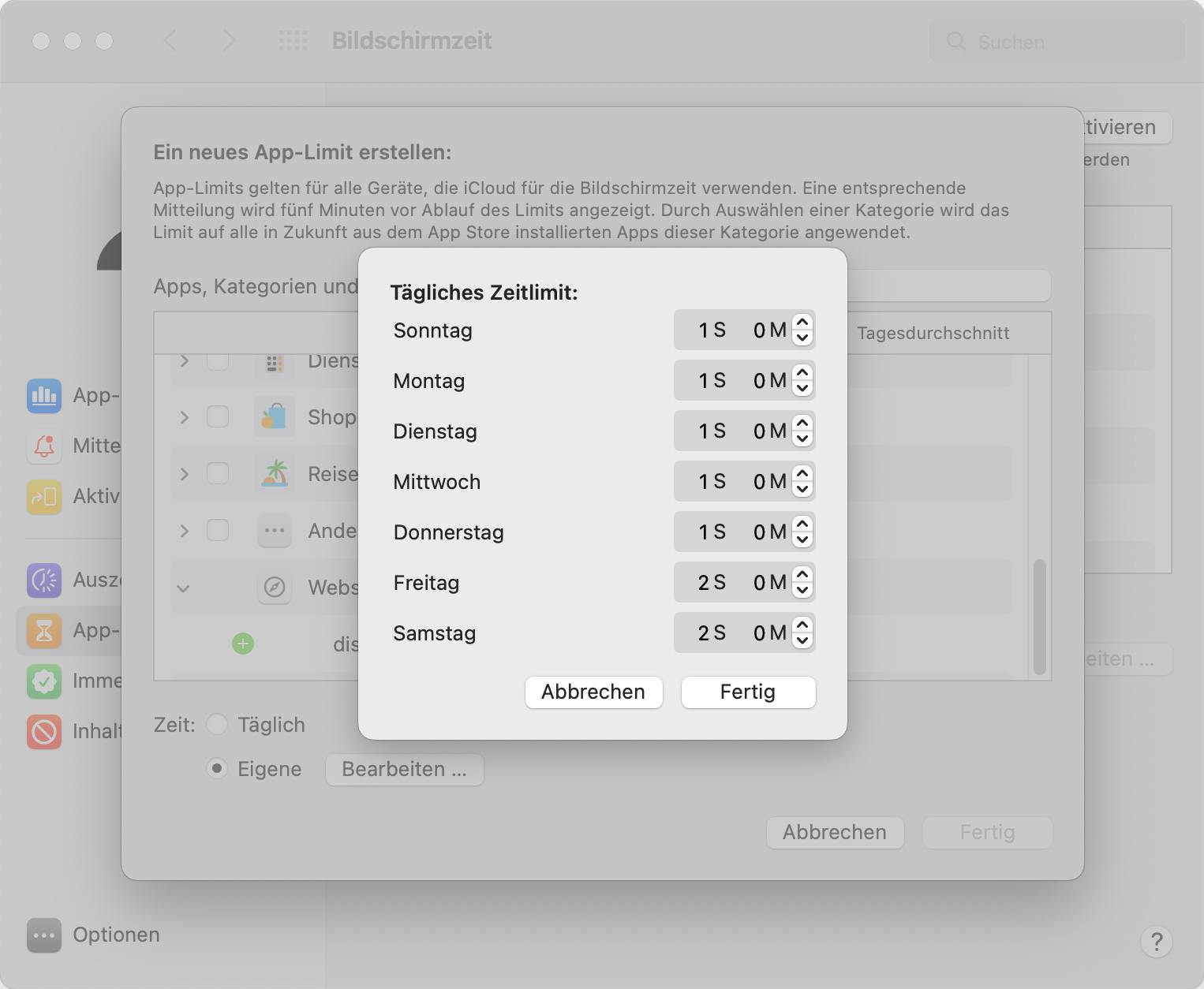
5. Scrollen Sie in der App-Liste bis zum Ende nach unten und erweitern Sie Websites. Klicken Sie auf das Pluszeichen. Geben die URL von Discord ein. Dann setzen tägliches Zeitlimit für Discord-Website.
Tipp 1. Kann ich Discord-Website mit Bildschirmzeit direkt blockieren?
Das ist durchführbar.
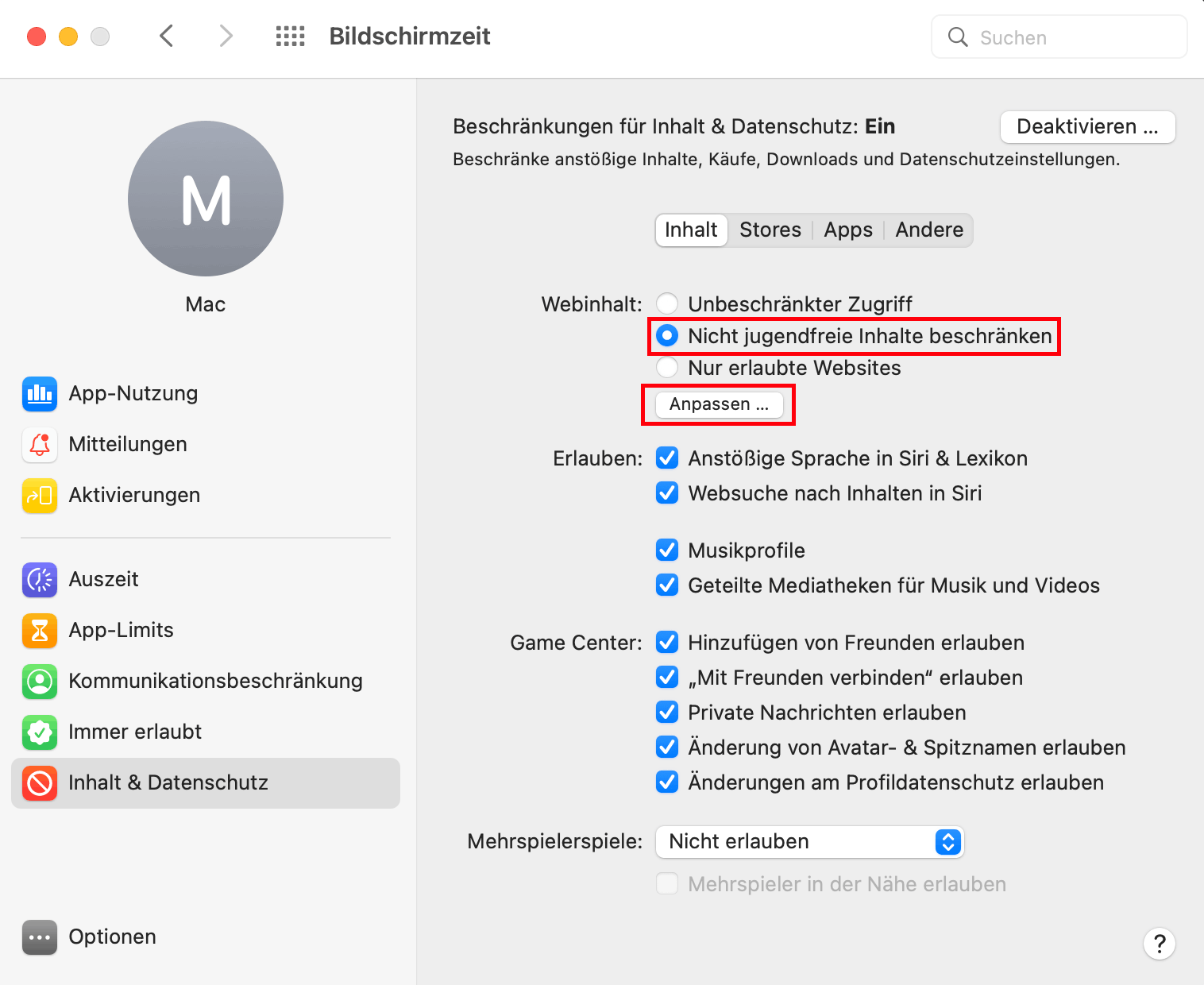
- Klicken Sie auf Inhalt & Datenschutz auf der linken Seitenleiste.
- Aktivieren Sie Beschränkungen für Inhalt & Datenschutz.
- Dann wählen Nicht jugendfreie Inhalte beschränken unter Webinhalt.
![]()
- Klicken auf das auftauchende Anpassen-Button. Dann können Sie die URL von Discord in der Eingeschränkt-List hinzufügen.
Tipp 2. Warum kann ich Bildschirmzeit auf dem Mac nicht finden?
Wenn Ihr Mac macOS Mojave 10.14 oder älter ist, können Sie nicht Bildschirmzeit auf das Systemeinstellungen-Fenster finden. Aber Sie können Discord mithilfe Kindersicherung blockieren, die auch imstande ist, Zugriff zu bestimmter Apps/Webseiten einzuschränken. Beachten Sie, dass Kindersicherung nur mit Nicht-Administratorkonto funktioniert.
Tipp 3. Wie stelle ich Bildschirmzeit auf iOS ein?
Wenn Sie App-Limits auf dem iPhone einstellen möchten, lesen Sie diesen Artikel.
Methode 5. Discord durch Microsoft Family Safety blockieren (Windows)
Microsoft Family Safety ist eine eingebaute und für Windows-PC verfügbare Funktion. Mithilfe Microsoft Family Safety können Sie Zeitlimits für bestimmte Apps festlegen, nicht jugendfreie Inhalte sowie unangemessene Webseiten für Ihre Kinder blockieren und mehr. Wenn Ihre Kinder immer von Discord abgelenkt werden, kann Microsoft Family Safety helfen.
1. Tippen Sie auf das Windows-Symbol, dann wählen Einstellungen.
2. Wählen im Pop-up-Fenster Konten aus.
3. Wählen Sie in der linken Seitenleiste Familie und andere Benutzer aus.
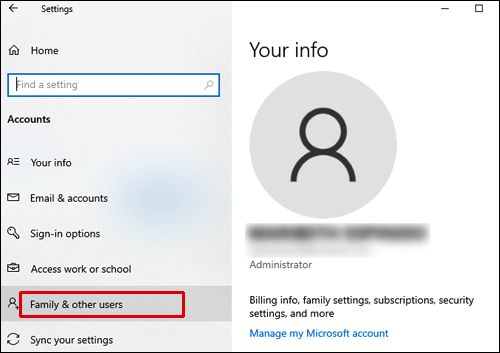
4. Klicken auf Familienmitglied hinzufügen. Dann erstellen Sie ein Sonderkonto für Ihr Kind.
5. Microsoft fordert Sie dann auf, sich bei Ihrem Konto anzumelden. Jetzt können Sie dieses Fenster schließen.
6. Klicken Sie auf Familieneinstellungen online verwalten, um Microsoft Online Site zu öffnen.
7. Melden Sie sich bei eigenem Microsoft-Konto an. Jetzt können Sie alle mit Ihrer Familie verbundene Konten sehen und verwalten.
8. Klicken Sie auf Aktivität unter dem Kontoname ihres Kindes, dann wählen Apps und Spiele blockieren, aktivieren Sie Apps und Spiele.
9. Wählen Sie Discord App von der Liste aus und schalten Sie den Kippschalter auf der rechten Seite ein.
10. Jetzt können Sie mit dem Schieberegler die Zeit einstellen.
11. Um Discord-Website zu blockieren, klicken Sie auf Inhalteinschränkungen. Unter Immer blockiert klicken Sie auf das Pluszeichen und fügen www.discord.com im Feld hinzu.
Methode 6. Berechtigungen der Website-Einstellungen auf Chrome ändern (Computer & Smartphones)
Discord führt als eine Web-Applikation in meister Browser (Chrome, Firefox und Edge) aus. Aber es scheint, dass sie auf Chrome besser funktioniert. Google Chrome erlaubt, dass Nutzer die Web-Berechtigungen (Ton, Bilder, Mikrofon, Benachrichtigungen usw.) steuern können.
Wenn Sie es problematisch finden, die vollständige Discord-Website zu blockieren, können Sie die folgende Methode durchführen, um bestimmte Berechtigungen auf der Discord-Website zu deaktivieren.
1. Besuchen Sie discord.com auf Ihrem Chrome-Browser. Klicken auf das Schloss-Symbol, das neben der Web-Adresse liegt. Dann klicken auf Website-Einstellungen.
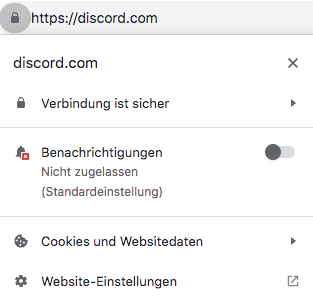
2. Auf dem Website-Einstellungen-Fenster finden Sie Berechtigungen für Ton, Bilder usw., die Sie blockieren möchten. Dann ändern Sie die Berechtigungen von Zulassen in Blockieren/Stummschalten.
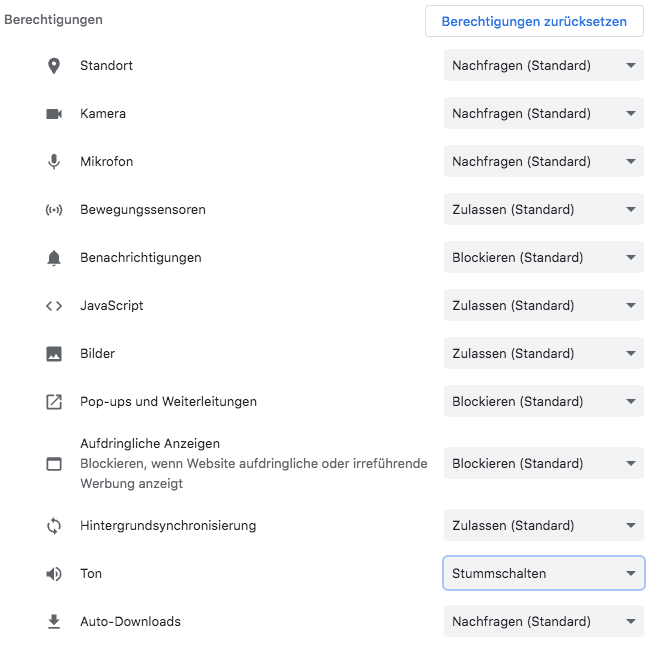
3. In diesem Fall können Sie weiterhin über Chrome-Browser auf Discord-Website zugreifen, aber die Bilder, der Ton und andere für die Website notwendige Funktionen werden blockiert.
Methode 7. Discord auf dem Router blockieren (Computer & Smartphones)
Router, auch Gateway genannt, ist ein Hardwaregerät, das zwei oder mehr Netzwerke verbindet und das Hauptknotengerät des Internets ist. Meiste Router besetzen integrierte Firewall, die Web filtern kann. Sie kann nicht nur den Netzwerkverkehr überwachen, sondern auch nicht autorisierten Netzwerkverkehr blockieren.
Sie können sich beim Router anmelden und die URL von Discord in der Blacklist hinzufügen. Dann ist Discord nicht mehr zugänglich.
1. Der erste Schritt ist, die Konfigurationsseite in einem mit Ihrem Netzwerk verbundenen Browser zu öffnen. Und melden Sie sich dabei.

2. Wählen Sie Internet > Kindersicherung.
3. Finden Sie den URL-Filter. Klicken Sie auf Neue URL-Filter am unteren Rand. Dann geben die URL www.discord.com in dem Feld. Tippen auf Speichern- oder Anwenden-Button.
4. Danach versuchen Sie www.discord.com aufzurufen, wird ein Fenster auftauchen. Darauf zeigt an, dass diese Site blockiert wird.
Fazit
Hoffentlich können obige Methoden Ihnen helfen, Discord zu blockieren. Aber die Sperre und die Begrenzung der Nutzungsdauer sind nicht genügend, falls Ihre Kinder zu süchtig nach Discord sind. Wir sollten der psychischen Gesundheit der Kinder mehr Aufmerksamkeit schenken, und ermutigen sie, vorteilhafte Aktivitäten (Sport, Reise und Lesen) zu machen.
Wenn Sie auf Probleme stoßen, hinterlassen Sie unten gerne einen Kommentar!

Martina liest und schreibt leidenschaftlich gerne und möchte Deutsch in ihrem zukünftigen Job verwenden, deshalb trat sie Cisdem nach dem Studium ein. Sie beschäftigt sich normalerweise mit dem Wiederherstellen verschiedener Dateien.

Ethan Long trat 2015 als Entwickler bei Cisdem ein und ist derzeit redaktioneller Berater für Cisdem AppCrypt. Er testet und verwendet Cisdem AppCrypt sowie andere Bildschirmzeit-Management-Tools aktiv, um sicherzustellen, dass AppCrypt seine Versprechen in realen Szenarien einhält.