


So sperren Sie Websites in Opera/Opera GX auf Mac und PC
 1.4K
1.4K
 0
0


Der Opera-Browser überzeugt viele Nutzer durch Datenschutz, Schnelligkeit und eine intuitive Bedienung. Mit Opera GX gibt es zudem eine spezielle Version, die mit Gaming-Features und einzigartigen Funktionen punktet. Doch egal welche Version man nutzt: Viele fragen sich, wie sich bestimmte Websites in Opera oder Opera GX sperren lassen. Da der Browser selbst keine integrierte Funktion dafür bietet, zeigen wir Ihnen in diesem Artikel verschiedene Alternativen für PC und Mac.
 Cisdem AppCrypt
Das beste Tool zum Sperren von Websites in Opera/Opera GX
- Umfassender Browserschutz: Sperren Sie Websites zuverlässig in Opera, Opera GX, Chrome und allen anderen gängigen Browsern.
- Sperren nach Kategorien: Blockieren Sie ganze Kategorien wie Gaming-Seiten, Pornografie und soziale Netzwerke mit nur einem Klick.
- Keyword-Blocker: Filtern und sperren Sie URLs ganz einfach anhand bestimmter Schlüsselwörter.
- Whitelist-Modus: Sperren Sie das gesamte Internet und erlauben Sie nur den Zugriff auf freigegebene Websites.
- Flexible Zeitpläne: Blockieren Sie Websites entweder dauerhaft oder nur zu bestimmten Zeiten (z. B. während der Arbeitszeit).
- Zusätzliche App-Sperre: Schützen Sie neben Websites auch Programme und Apps auf Ihrem Computer mit einem Passwort.
- Absolut manipulationssicher: Das Tool fordert ein Passwort zum Öffnen, Schließen oder Deinstallieren von AppCrypt.
- Vielseitig einsetzbar: Ideal als Kindersicherung, zur Produktivitätssteigerung oder zum Schutz der Privatsphäre.


Kurzzusammenfassung
Sie möchten Websites im Browser Opera sperren?
- Drittanbieter-Apps verwenden: Websites per Passwort sperren, schwer zu umgehen.
- Opera-Erweiterungen nutzen: Keine zusätzliche Software nötig, aber leicht zu entfernen.
- Website-Einstellungen konfigurieren: Bilder lassen sich blockieren, jedoch nicht der gesamte Website-Inhalt.
So sperren Sie Websites in Opera mit einem Webfilter
Die effektivste Methode, um Websites in Opera zu sperren, ist ein Webfilter. Welcher Filter der richtige für Sie ist, hängt ganz von Ihren Bedürfnissen ab. Fragen Sie sich selbst: Welche Seiten möchten Sie sperren? Geht es um eine Kindersicherung? Möchten Sie Ihre Produktivität bei der Arbeit steigern? Sollen die Webseiten in Opera dauerhaft oder nur zu bestimmten Zeiten blockiert werden?
Cisdem AppCrypt ist hierfür die perfekte Lösung. Das Tool macht es Ihnen ganz einfach: Mit nur einem Klick können Sie unpassende Websites nach Kategorien sperren. So schützen Sie Ihre Familie in Opera und anderen Browsern. Auch für mehr Produktivität bei der Arbeit ist das Tool ideal.
Im Folgenden ist die Schritt-für-Schritt-Anleitung.
Für Mac:
1. Laden Sie AppCrypt herunter und installieren Sie das Programm.
 Kostenlos Laden macOS 10.15 oder höher
2. Legen Sie beim ersten Start des Programms ein Passwort fest.

3. Klicken Sie in der Menüleiste auf das App-Symbol und wählen Sie Hauptfenster öffnen aus.
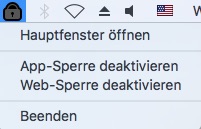
4. Geben Sie das Passwort ein, das Sie in Schritt 2 festgelegt haben, und klicken Sie auf OK.

5. Klicken Sie im Hauptfenster auf Web-Sperre. Geben Sie die URL ein, die Sie sperren möchten, und klicken Sie auf Hinzufügen.

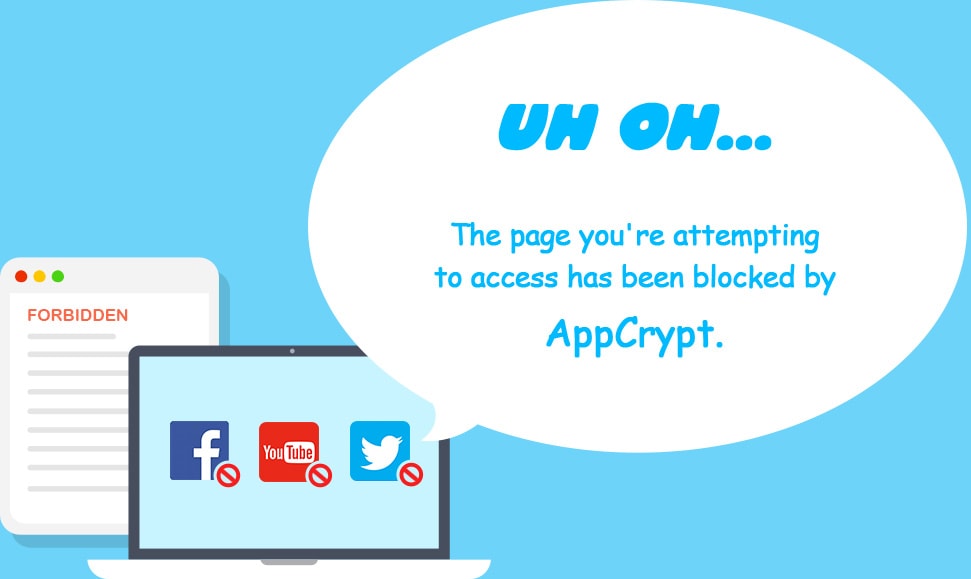
6. Wenn Sie oder andere Personen das nächste Mal auf die gesperrten Websites zugreifen möchten, wird ein Fenster eingeblendet, das Ihnen anzeigt, dass die Seite gesperrt wurde.
Tipp 1: Webseiten in Opera GX nach Kategorien sperren
Opera und besonders Opera GX sind bei Gamern sehr beliebt. Der Browser hat praktische Funktionen wie CPU-, RAM- und Netzwerk-Begrenzer. Das verbessert das Gaming-Erlebnis. Aber zu viel Zocken kann schaden – besonders kleinen Kindern.
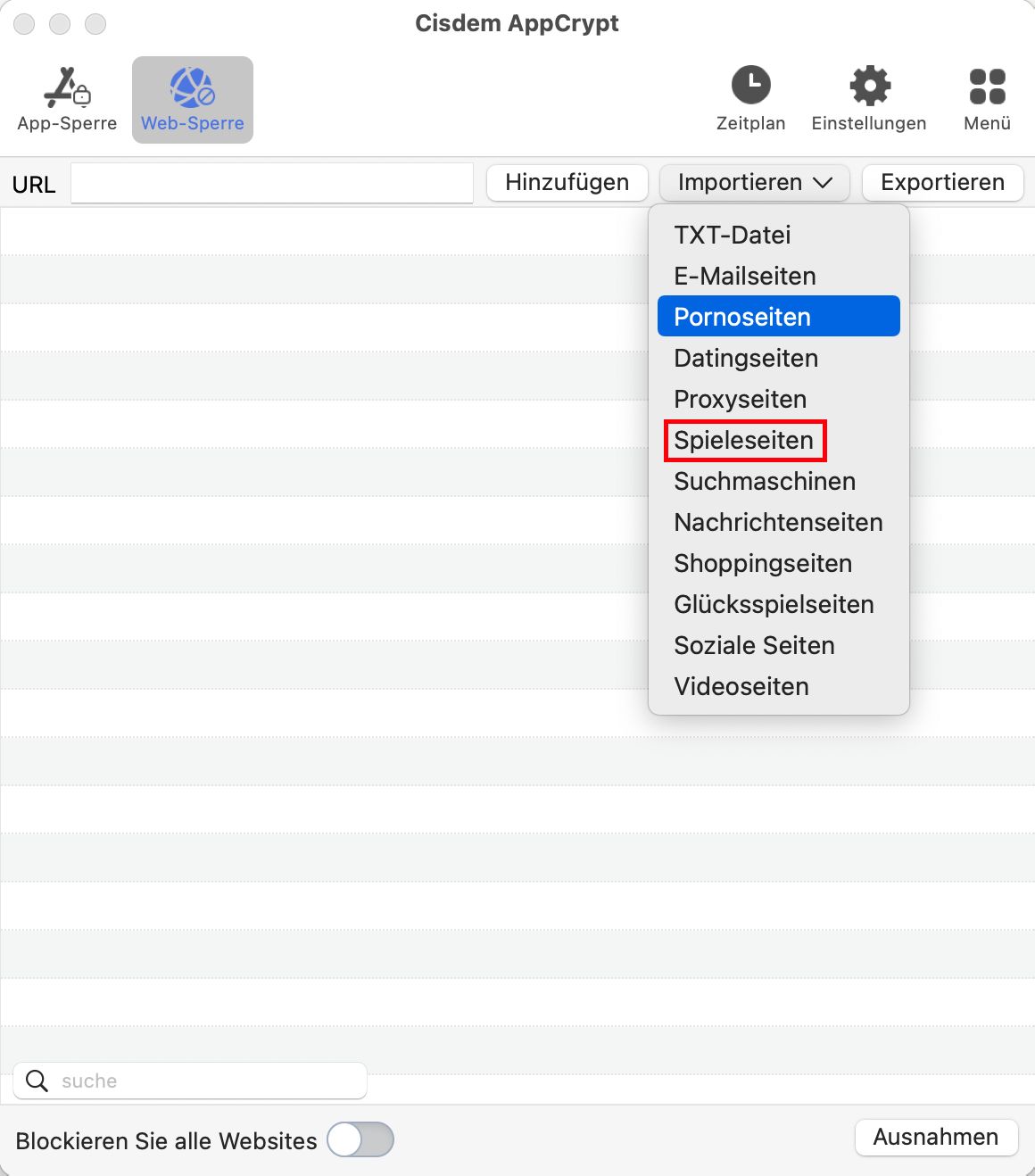
Cisdem AppCrypt hilft Ihnen dabei, Websites nach Kategorien in Opera und Opera GX zu sperren. Sie können ganz einfach Spiele-Seiten, Porno-Seiten, Glücksspiel-Seiten und vieles mehr blockieren.
So funktioniert es: Um zum Beispiel alle bekannten Spiele-Websites im Internet zu sperren, klicken Sie oben rechts auf „Importieren“. Wählen Sie dann einfach „Spieleseiten“ aus.
Tipp 2: Webseiten in Opera zu bestimmten Zeiten sperren
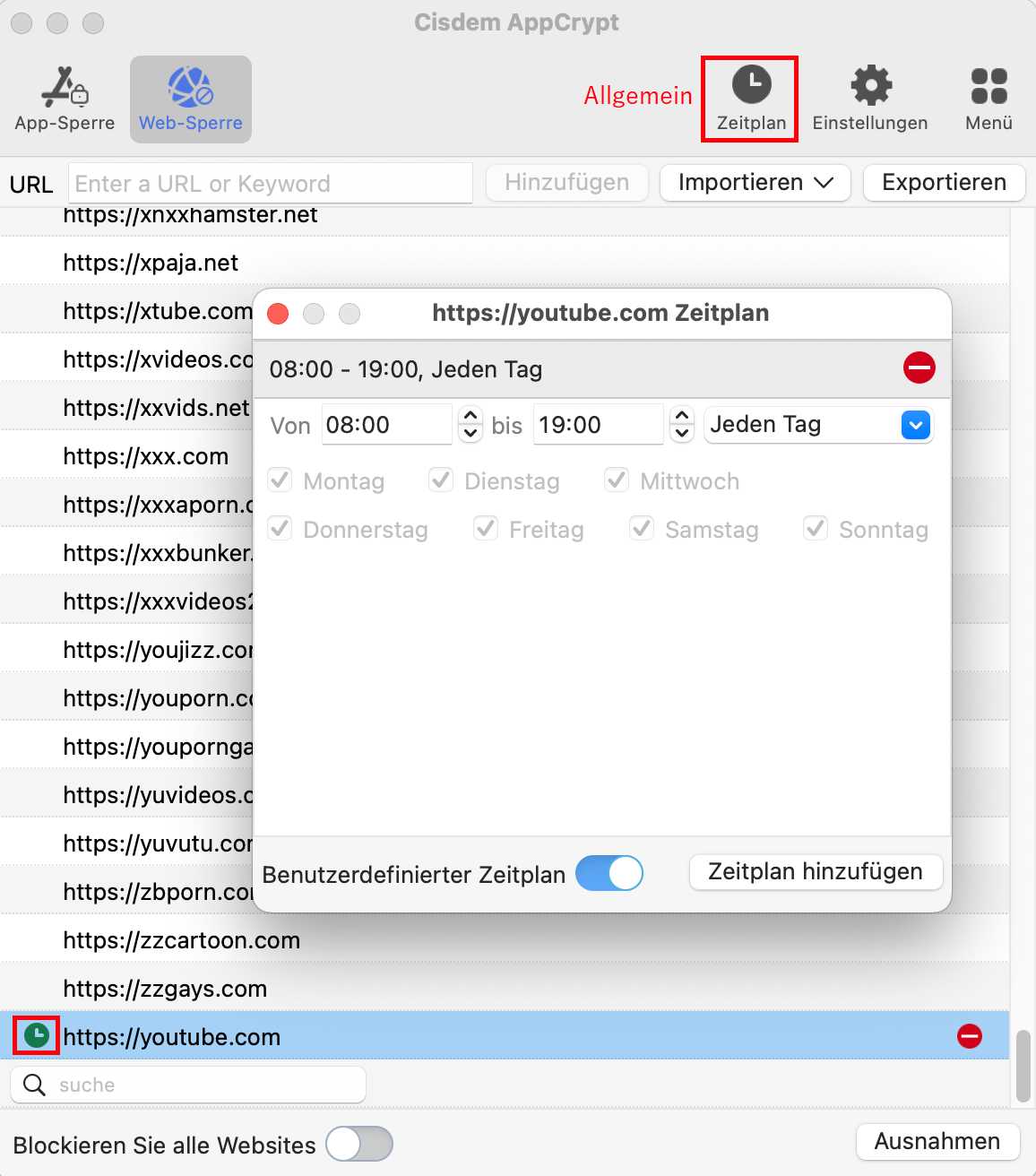
Möchten Sie nur kontrollieren, wie viel Zeit Sie oder Ihre Kinder auf bestimmten Websites verbringen? Dann können Sie einen Zeitplan für jede Website einrichten. Das Tool sperrt die Seite dann nur zu den ausgewählten Zeiten. Außerhalb dieser Zeiten können Sie die Website ganz normal nutzen.
So funktioniert es: Suchen Sie die Website in Ihrer Blockierliste → klicken Sie links auf das Uhren-Symbol → aktivieren Sie „Benutzerdefinierter Zeitplan“ und stellen Sie die gewünschte Zeit ein.
Extra-Tipp: Sie können auch einen allgemeinen Zeitplan für alle gesperrten Websites gleichzeitig festlegen. Das Symbol für den allgemeinen Zeitplan finden Sie oben in der Symbolleiste.
Tipp 3: Alle Websites außer bestimmten Ausnahmen in Opera sperren
AppCrypt bietet zwei verschiedene Modi. Sie können entweder unerwünschte Seiten auf eine Blockierliste setzen oder mit nur einem Klick das gesamte Internet sperren und danach ein paar Ausnahmen erlauben.
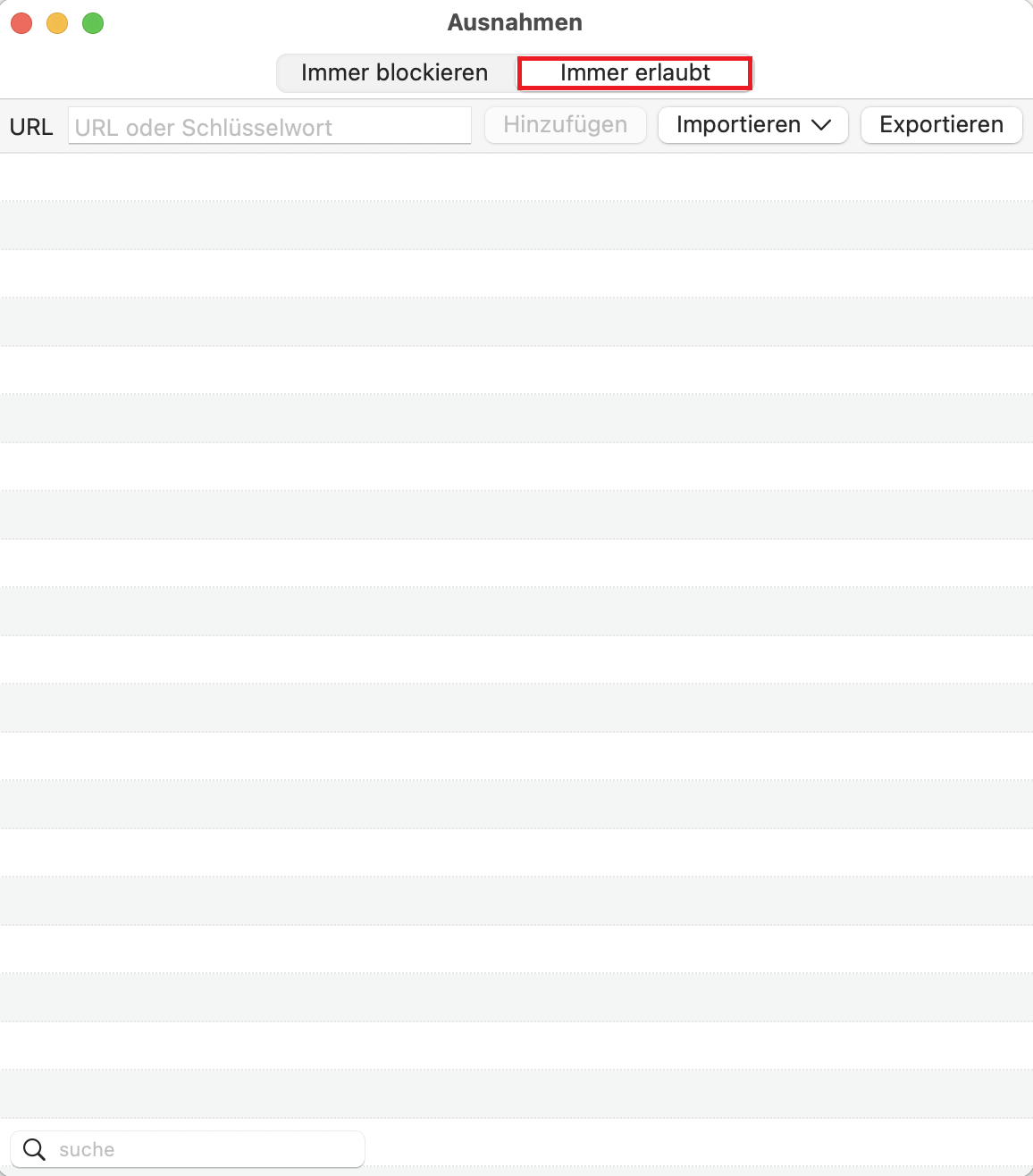
So funktioniert es: Aktivieren Sie unten links die Option „Blockieren Sie alle Websites“ → klicken Sie direkt daneben auf „Ausnahmen“ → fügen Sie die erlaubten Websites zur Liste „Immer erlaubt“ hinzu.
Danach sind alle Websites in Opera gesperrt – außer den wenigen Seiten, die Sie selbst erlaubt haben.
Für Windows:
Cisdem AppCrypt ist auch für Windows verfügbar. Im Gegensatz zu der Mac-Version müssen Sie eine Browser-Erweiterung installieren, damit das Tool Websites in Browsern sperrt.
1. Laden Sie Cisdem AppCrypt herunter und installieren Sie das Programm.
 Kostenlos Laden Windows 10 oder höher
2. Legen Sie ein Passwort wie gefordert fest.
3. Klicken Sie auf sein Symbol in der Taskleiste und wählen Sie Hauptfenster öffnen.
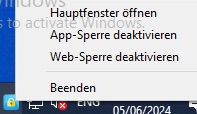
4. Geben Sie das Passwort ein, um auf das Hauptfenster zuzugreifen.
5. Wechseln Sie zur Registerkarte Web-Sperre. Sie werden aufgefordert, die Erweiterung für Opera zu installieren. Klicken Sie auf die Schaltfläche Installieren neben Opera.
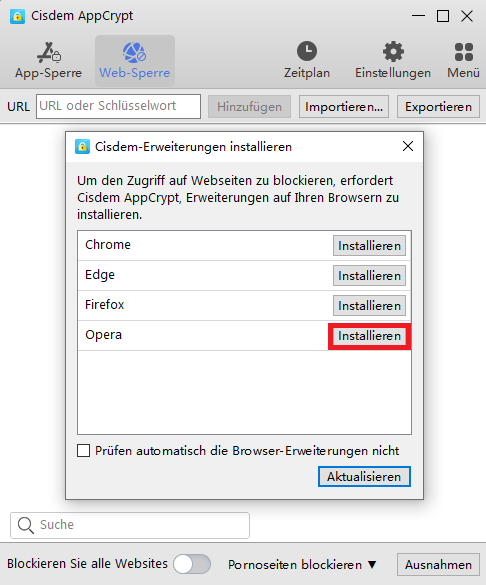
Wichtig: Damit die installierte Browser-Erweiterung nicht gelöscht werden kann, bietet AppCrypt ein praktisches Sicherheitsfeature: Aktivieren Sie einfach unter „Einstellungen“ → „Web-Sperre“ die Option „Entfernen oder Deaktivieren von Cisdem Web Blocker verbieten“. (Zusätzlich können Sie den Task-Manager und die Eingabeaufforderung (CMD) deaktivieren, um ein erzwungenes Beenden der App zu verhindern.)
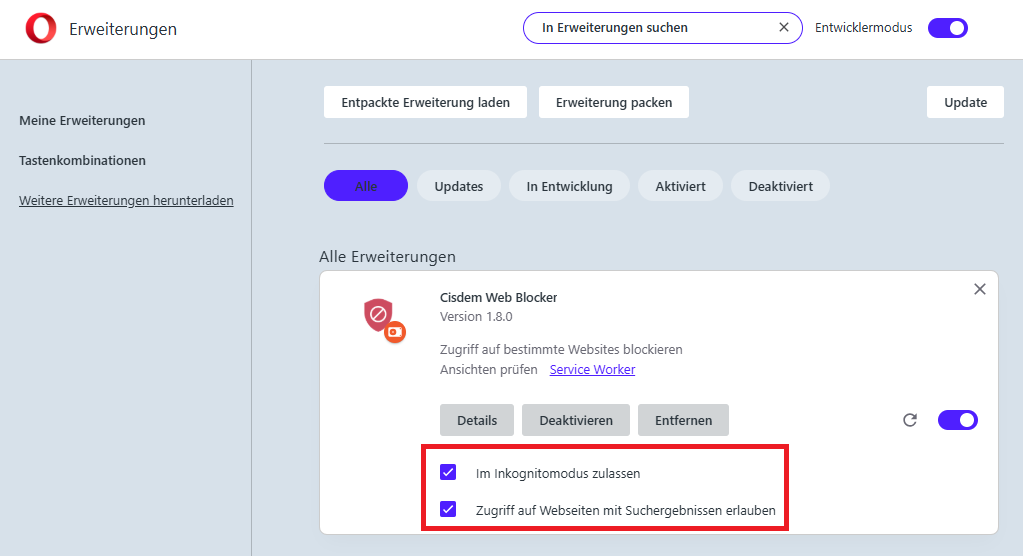
6. Folgen Sie dann den Anweisungen, um die Erweiterung zu Ihrem Opera-Browser hinzuzufügen. Aktivieren Sie am besten Im Inkognitomodus zulassen.
7. Gehen Sie zurück zur Registerkarte Web-Sperre von AppCrypt. Geben Sie dann die URLs, die Sie in Opera sperren möchten, in das obere Feld ein, klicken Sie auf Hinzufügen. Oder Sie klicken auf Importieren, wählen Kategorien aus.
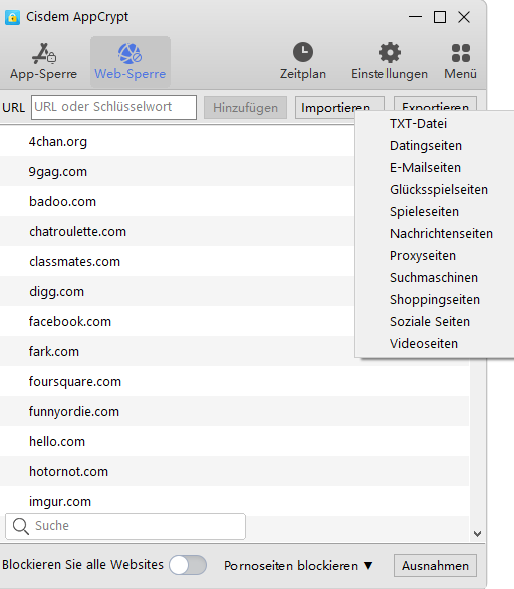
8. Jetzt werden die Websites in Opera unter Windows gesperrt.

So sperren Sie Websites in Opera mit einer Erweiterung
Wenn Sie keine Apps installieren möchten, gibt es noch eine andere Möglichkeit: Sie können Websites in Opera über eine Browser-Erweiterung sperren.
Aber Achtung: Erweiterungen lassen sich sehr leicht wieder löschen. Wenn Sie die Online-Zeiten Ihrer Kinder kontrollieren möchten, sind Erweiterungen deshalb nicht der sicherste Weg.
Falls Sie es trotzdem ausprobieren möchten: Eine bekannte Erweiterung für Opera und Opera GX heißt Block Site. Im Folgenden zeige ich Ihnen, wie sie funktioniert.
1. Öffnen Sie den Opera-Browser auf Ihrem Computer.
2. Klicken Sie auf das Würfelsymbol in der linken Seitenleiste.
3. Klicken Sie auf Weitere Erweiterungen herunterladen.
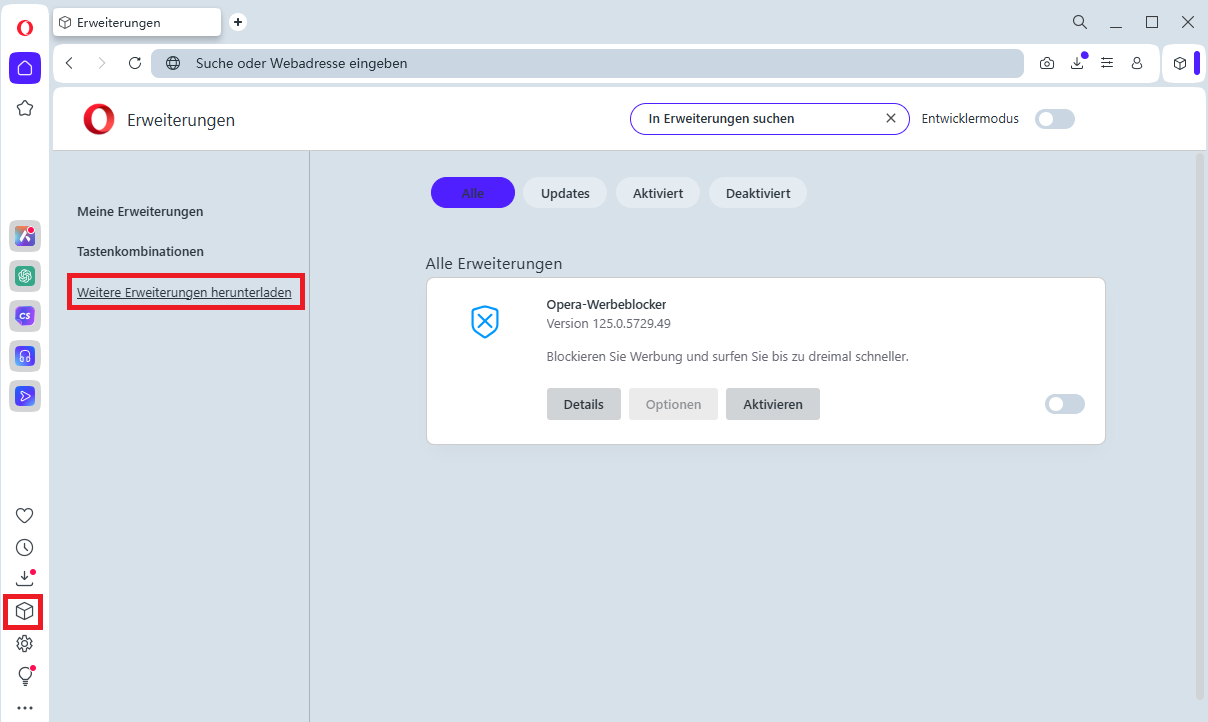
4. Suchen Sie in dem neuen Fenster nach „Block Site“. Wählen Sie aus den Ergebnissen die Erweiterung aus, die drei „W“ im Symbol hat.
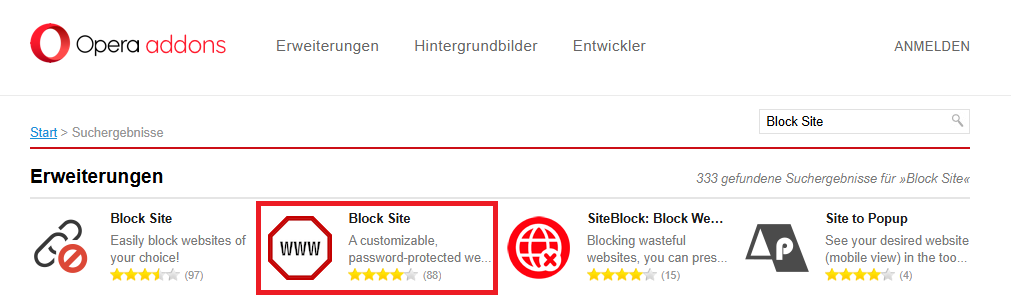
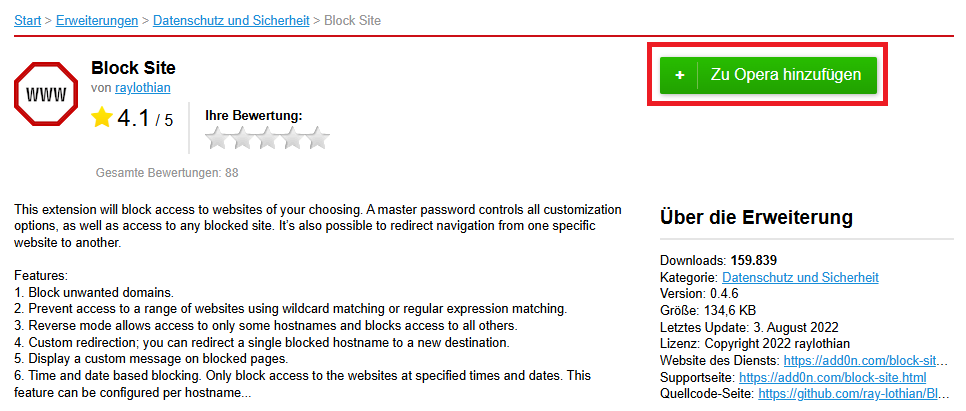
5. Klicken Sie auf Zu Opera hinzufügen und dann auf Installieren.
6. Klicken Sie auf das Würfelsymbol in der oberen rechten Ecke. Klicken Sie dann auf das Drei-Punkte-Symbol neben Block Site und wählen Optionen.
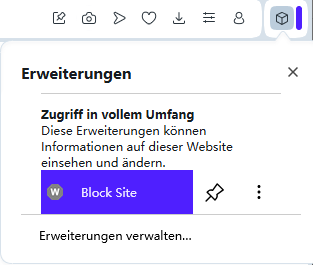
7. Im Optionen-Fenster geben Sie die Websites in das URL-Feld ein, die Sie blockieren möchten. Dann klicken Sie auf Hinzufügen.
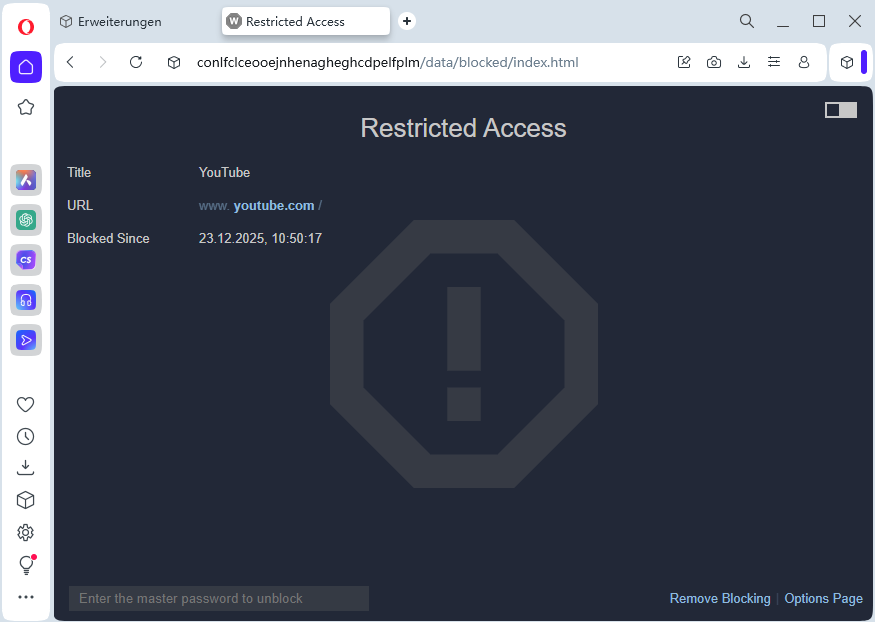
8. Wenn Sie das nächste Mal versuchen, auf diese gesperrte Website zuzugreifen, sehen Sie nur dieses gesperrte Fenster.
Bonus-Tipp: Bestimmte Website-Inhalte direkt in Opera sperren
Der Opera-Browser bietet standardmäßig keine Funktion, um Websites direkt zu sperren. Sie können jedoch genau festlegen, ob eine Seite Cookies setzen, JavaScript ausführen, Bilder anzeigen, Pop-ups öffnen oder Weiterleitungen nutzen darf.
Im Folgenden zeigen wir Ihnen, wie Sie die Anzeige von Bildern auf YouTube in Opera blockieren können.
1. Öffnen Sie den Opera-Browser auf Ihrem Computer.
2. Klicken Sie im Menü der linken Seitenleiste auf Einstellungen.
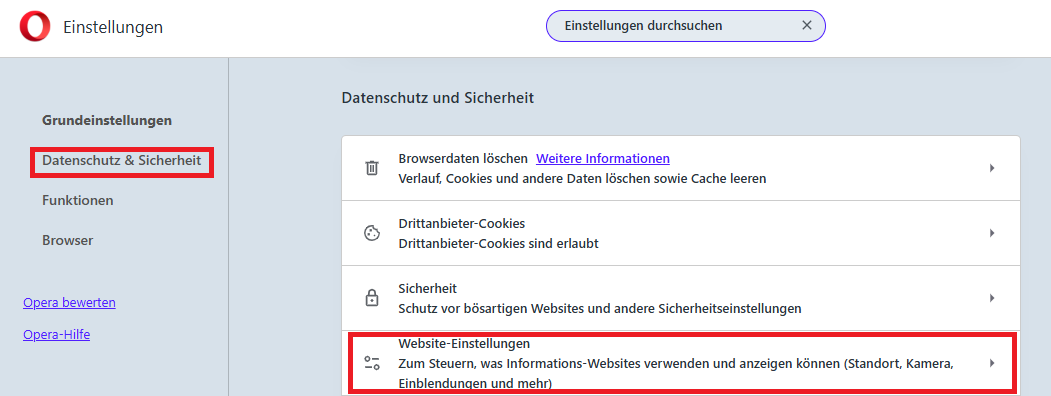
3. Klicken Sie auf Datenschutz & Sicherheit > Website-Einstellungen.
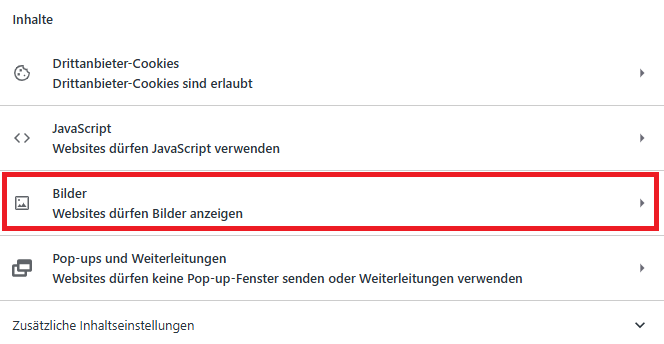
4. Wechseln Sie zum Abschnitt Inhalt. Wählen Sie Bilder.
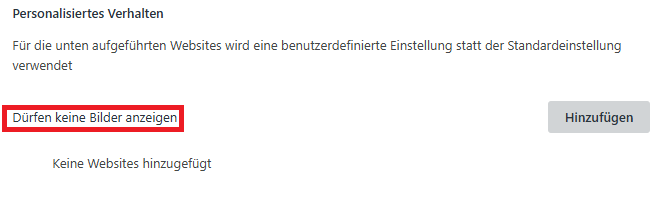
5. Wechseln Sie in den Bereich Personalisiertes Verhalten. Klicken Sie auf die Schaltfläche Hinzufügen neben Dürfen keine Bilder anzeigen.
6. Geben Sie die URL einer Website (z. B. youtube.com) ein und klicken Sie auf Hinzufügen.
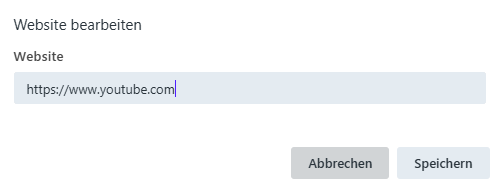
Wichtig: Wenn Sie nur youtube.com in das Feld eingeben, funktioniert diese Einstellung nicht, die Bilder auf der YouTube-Website noch angezeigt.
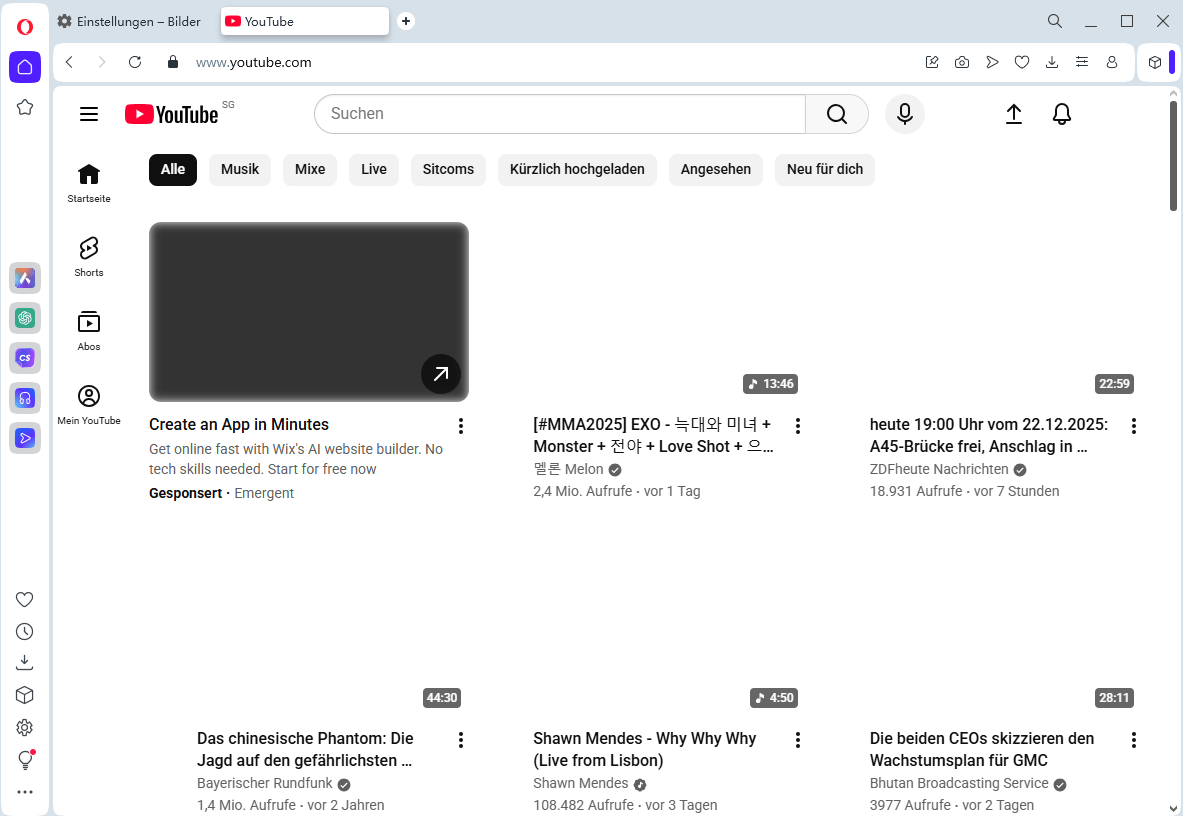
7. Rufen Sie nun YouTube in Opera auf und Sie werden feststellen, dass keine Bilder angezeigt werden.
Tipps:
- Obwohl Sie sich nicht bei YouTube anmelden, werden die Bilder nicht angezeigt.
- Wenn Sie mit der Maus über das Video-Thumbnail fahren, wird das Bild angezeigt.
Fazit
Unsere Kinder stoßen im Internet immer wieder auf unpassende Seiten wie Pornos oder Glücksspiel. Aber auch wir Erwachsenen lassen uns bei der Arbeit schnell ablenken – zum Beispiel durch soziale Netzwerke. Deshalb braucht man eine gute Lösung, um Websites auf dem Computer zu sperren.
Am besten klappt das in Opera und Opera GX mit einer extra Software wie AppCrypt. Normale Browser-Erweiterungen bringen oft nicht viel, weil Kinder (oder man selbst) sie viel zu leicht wieder löschen können. Auch die eigenen Einstellungen von Opera reichen nicht aus, um eine Website wirklich sicher zu sperren.

Martina liest und schreibt leidenschaftlich gerne und möchte Deutsch in ihrem zukünftigen Job verwenden, deshalb trat sie Cisdem nach dem Studium ein. Sie beschäftigt sich normalerweise mit dem Wiederherstellen verschiedener Dateien.

Ethan Long trat 2015 als Entwickler bei Cisdem ein und ist derzeit redaktioneller Berater für Cisdem AppCrypt. Er testet und verwendet Cisdem AppCrypt sowie andere Bildschirmzeit-Management-Tools aktiv, um sicherzustellen, dass AppCrypt seine Versprechen in realen Szenarien einhält.