


So erzwingen Sie das Einbinden einer Festplatte auf dem Mac: Lösung für externes Laufwerk, das nicht eingebunden wird
 794
794
 0
0


Sie schließen eine externe Festplatte an Ihren Mac an, stellen aber dann fest, dass sie nicht auf dem Desktop, im Finder oder im Festplatten-Dienstprogramm angezeigt wird. Wahrscheinlich ist Ihr Mac nicht in der Lage, die externe Festplatte einzubinden.
Das Einbinden ist ein Prozess, durch den das Betriebssystem eines Computers Dateien und Verzeichnisse auf einem Speichergerät für Benutzer verfügbar macht. Wenn Ihr Laufwerk nicht eingebunden werden kann, ist Ihr Mac nicht in der Lage, es zu erkennen und Ihnen den Zugriff auf seine Daten zu ermöglichen.
In diesem Beitrag erfahren Sie, wie Sie das Problem "Externe Festplatte lässt sich auf dem Mac nicht einbinden" beheben können. Von Verbindungsproblemen bis hin zu Hardwarefehlern - Ihre Probleme mit dem Einbinden von Festplatten gehören der Vergangenheit an.
- Warum wird meine externe Festplatte auf dem Mac nicht eingebunden?
- Achtung! Daten von einem nicht eingebundenen externen Laufwerk vor dem Erzwingen der Einbindung wiederherstellen
- Wie erzwingt man das Einbinden einer externen Festplatte auf dem Mac?
- Festplatte immer noch nicht eingebunden? Alternative Lösungen auf dem Mac
 Cisdem Data Recovery für Mac
Das beste Tool zum Wiederherstellen von Daten von einem nicht eingebundenen externen Laufwerk auf Mac
- Direkte Wiederherstellung von Daten von einer nicht eingebundenen Festplatte
- Stellt mühelos Daten wieder her, die aus verschiedenen Gründen verloren gegangen sind: gelöscht, formatiert, Systemabsturz, Partitionsverlust, Virenbefall, usw.
- Stellt Dateien sowohl von internen als auch von externen Speichermedien wieder her, und zwar gleich gut
- Unterstützt die Wiederherstellung von mehr als 200 Dateitypen: Video, Audio, Foto, Archiv, Office-Dokument, PDF, etc.
- Repariert beschädigte oder nicht abspielbare Videodateien
- Findet gesuchte Dateien effizient mit Filter- und Suchfunktionen
- Zeigt eine Vorschau der Optionen vor der eigentlichen Wiederherstellung
- Stellt Daten auf einem lokalen Laufwerk oder in der Cloud wieder her
- Erstellt Festplatte-Backups
 Kostenlos Laden macOS 10.15 oder höher
Warum wird meine externe Festplatte auf dem Mac nicht eingebunden?
Um dieses Problem besser verstehen zu können, sollten Sie die Hauptgründe kennen, warum externe Festplatten auf dem Mac nicht richtig eingebunden werden können. Hier sind sie zusammengefasst:
- Schlechte Verbindung
Auf den USB-Anschlüssen und Ports zwischen Ihrer externen Festplatte und dem Mac können sich Fremdkörper wie Staub ablagern, was zu einer schmutzigen und losen Verbindung führt, die verhindert, dass Ihre Festplatte vom Mac erkannt wird. - Deaktivierte Anzeigeeinstellungen
Eine externe Festplatte, die an Ihren Mac angeschlossen ist, könnte aufgrund falscher Einstellungen nicht ausgehängt, sondern nur versteckt sein. Das Laufwerk wird wieder angezeigt, wenn Sie einfach die Anzeigeeinstellungen auf dem Mac aktivieren. - Inkompatibles Dateisystem des Speichergeräts
Es ist möglich, dass das Dateisystemformat Ihrer externen Festplatte von Mac nicht unterstützt wird, sodass Mac sie nicht erfolgreich erkennen kann. Dies ist ein Grund, den die meisten Menschen ignorieren. - Beschädigte Hardware
Die Partition einer externen Festplatte kann aufgrund von Firmware-Fehlern, Überspannung, Überhitzung oder mechanischem Versagen beschädigt werden. Eine beschädigte Festplatte lässt sich in den meisten Fällen nicht mehr einbinden. Zum anderen besteht die Möglichkeit, dass das USB-Verbindungskabel beschädigt ist.
Achtung! Stellen Sie Daten von einem nicht eingebundenen externen Laufwerk wieder her, bevor Sie das Einbinden erzwingen
Wir hoffen, dass sich die Probleme mit dem nicht eingebundenen Laufwerk auf Ihrem Mac leicht lösen lassen, aber manchmal klappt es nicht, wir können das Einbinden nicht erzwingen und haben schließlich die Daten verloren. Während des Prozesses, ein Laufwerk auf dem Mac einzubinden, müssen wir möglicherweise verschiedene Software ausführen oder die Systemeinstellungen anpassen, wobei wir ständig Daten auf das Laufwerk schreiben und möglicherweise die benötigten Daten überschreiben.
Um Datenverluste zu vermeiden, sollten Sie die Dateien von diesem nicht eingebundenen externen Laufwerk zunächst auf einem anderen Laufwerk wiederherstellen und speichern, bevor Sie es zwangseinbinden oder andere Methoden anwenden, indem Sie ein professionelles Datenrettungsprogramm verwenden.
Unter den zahlreichen Mitbewerbern auf dem Markt steht Cisdem Data Recovery mit seiner hohen Wiederherstellungsrate und seiner intuitiven Benutzeroberfläche ganz oben auf der Liste. Dieses Programm hilft Ihnen auch dabei, Daten von einer nicht eingebundenen Festplatte zu extrahieren und zu sichern, bevor Sie sie reparieren oder neu einbinden, um Datenverluste zu vermeiden.
Hier finden Sie eine Schritt-für-Schritt-Anleitung zur Verwendung von Cisdem Data Recovery, um auf Daten auf einer nicht eingebundenen externen Festplatte zuzugreifen.
- Schließen Sie das externe Laufwerk richtig an den Mac an.
- Laden Sie diese Software herunter, installieren und starten Sie sie auf Ihrem Mac.
Kostenlos Laden macOS 10.15 oder höher - Wählen Sie die externe Festplatte aus.
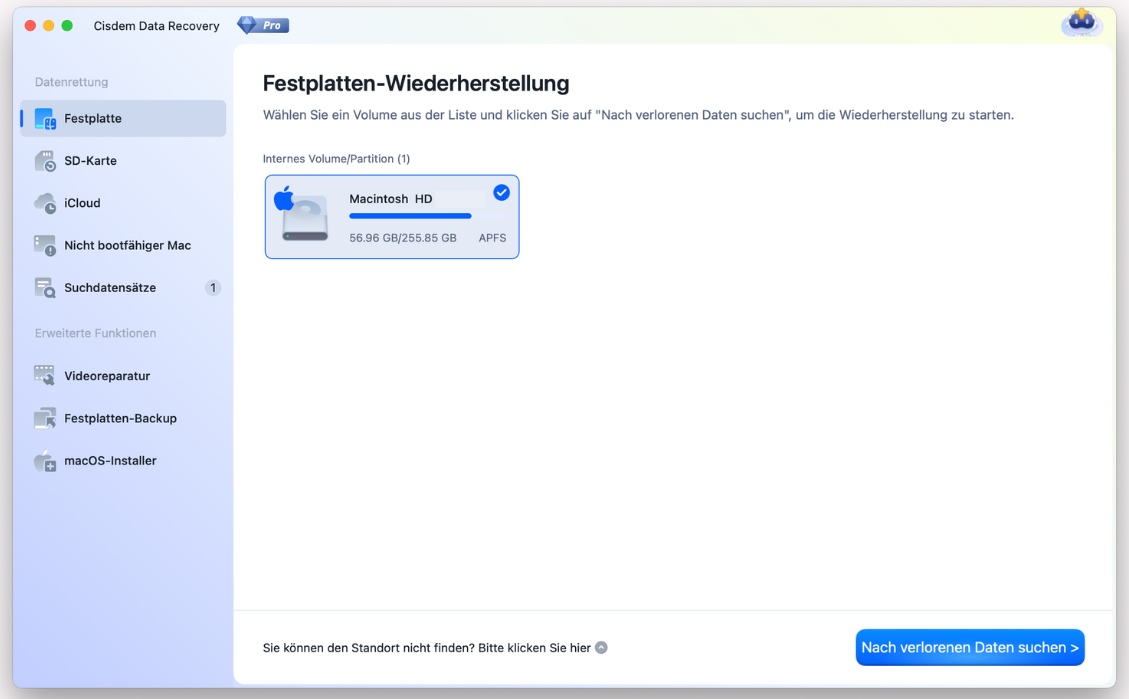
Klicken Sie in der Seitenleiste auf Festplatte. Die Software erkennt die externe Festplatte und zeigt sie in der rechten Leiste an, wählen Sie sie aus (Hier nehme ich eine interne Festplatte als Beispiel).![]()
- Scannen Sie die nicht eingebundene externe Festplatte.
Klicken Sie auf Nach verlorenen Daten suchen, um den Scanvorgang zu starten. - Vorschau der Laufwerksdaten.
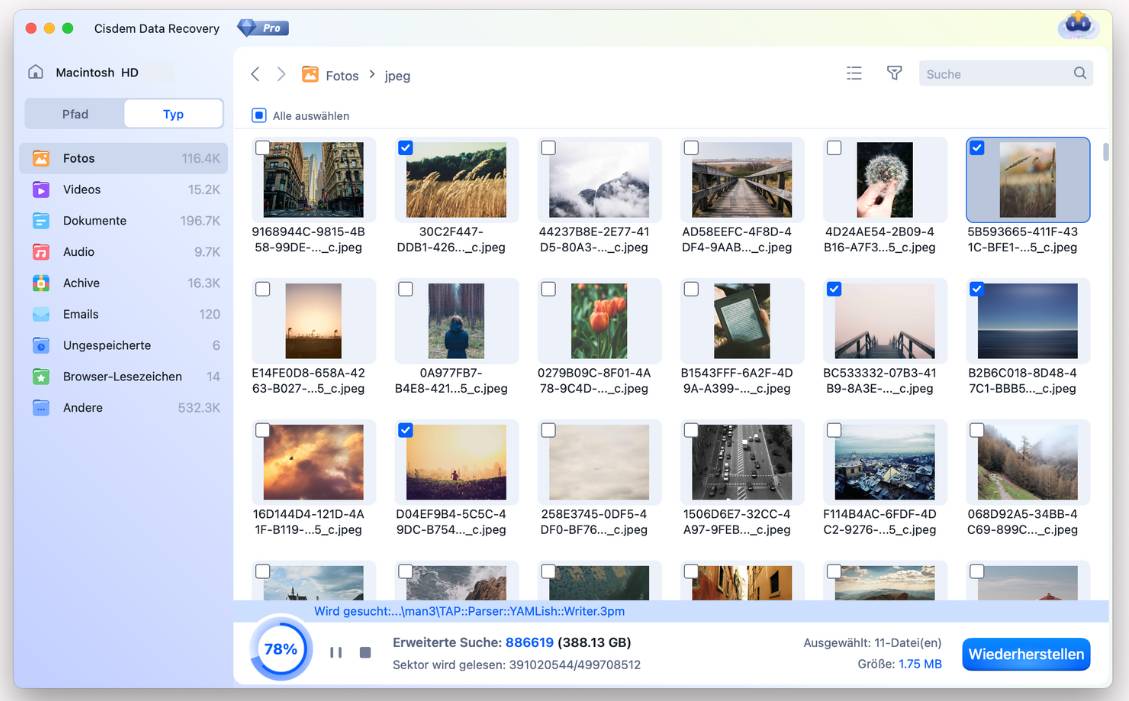
Während des Scanvorgangs erscheinen die wiederherstellbaren Dateien nach und nach und werden nach Dateitypen sortiert angezeigt. Gehen Sie zu Typ, dann durchsuchen die Dateien in verschiedenen Ordnern.![]() Doppelklicken auf eine Datei, um eine Vorschau anzuzeigen.
Doppelklicken auf eine Datei, um eine Vorschau anzuzeigen.![]()
- Stellen Sie Daten von der externen Festplatte wieder her.
Schalten Sie das Kontrollkästchen vor Alle auswählen ein, oder wählen Sie gewünschte Dateien aus. Dann tippen auf die Schaltfläche Wiederherstellen.
 Doppelklicken auf eine Datei, um eine Vorschau anzuzeigen.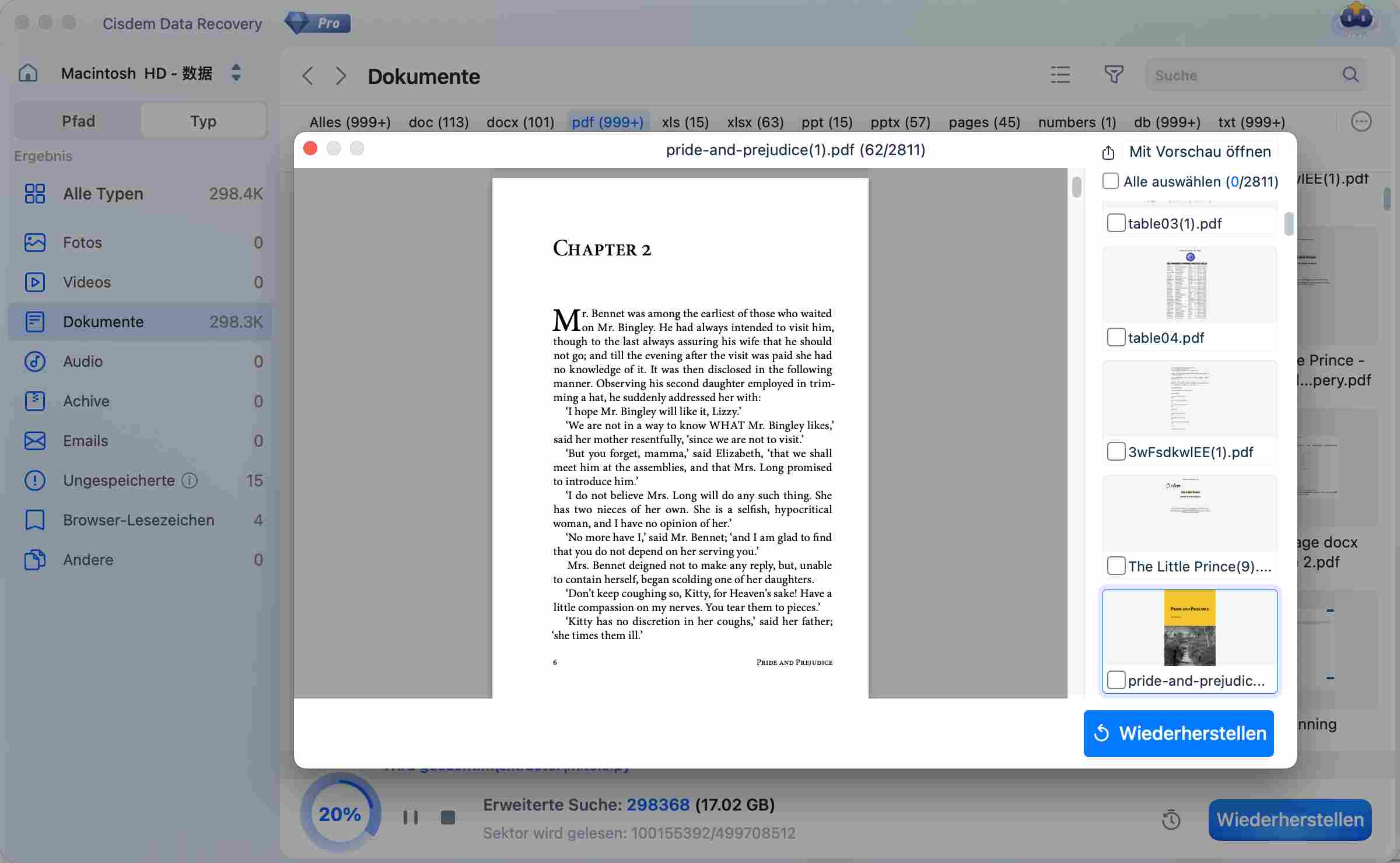
Wie erzwingt man das Einbinden einer externen Festplatte auf dem Mac?
Wenn Sie die Verbindung überprüft und Ihren Mac neu gestartet haben, Ihr Mac die externe Festplatte aber immer noch nicht einbinden kann, sind andere Faktoren für das Problem verantwortlich. Bevor Sie nach Möglichkeiten suchen, die nicht eingebundene Festplatte zu reparieren, sollten Sie zunächst versuchen, das Einbinden der Festplatte auf Ihrem Mac zu erzwingen.
Und Sie werden beruhigt sein, wenn Sie die externe Festplatte auf Ihrem Mac zwangsweise einbinden, auch wenn Sie am Ende scheitern, denn Cisdem hat Ihnen bei der Wiederherstellung und Rettung aller Dateien von dieser Festplatte geholfen. Es gibt 2 Methoden, um das Einbinden einer externen Festplatte auf dem Mac zu erzwingen.
Methode 1: Erzwingen Sie das Einbinden einer externen Festplatte auf dem Mac mit dem Festplattendienstprogramm
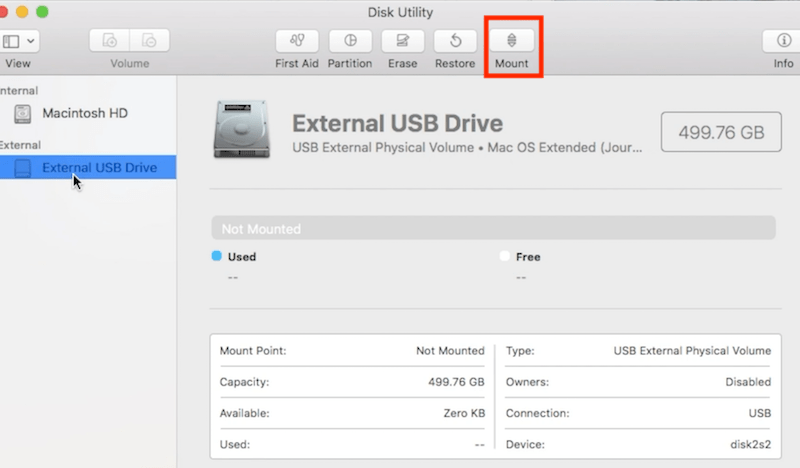
Das Festplattendienstprogramm bietet eine Option "Einbinden", mit der Sie das Einbinden einer externen Festplatte manuell erzwingen können. Diese Methode ist jedoch nur möglich, wenn Ihr nicht eingebundenes Laufwerk im Festplattendienstprogramm angezeigt wird.
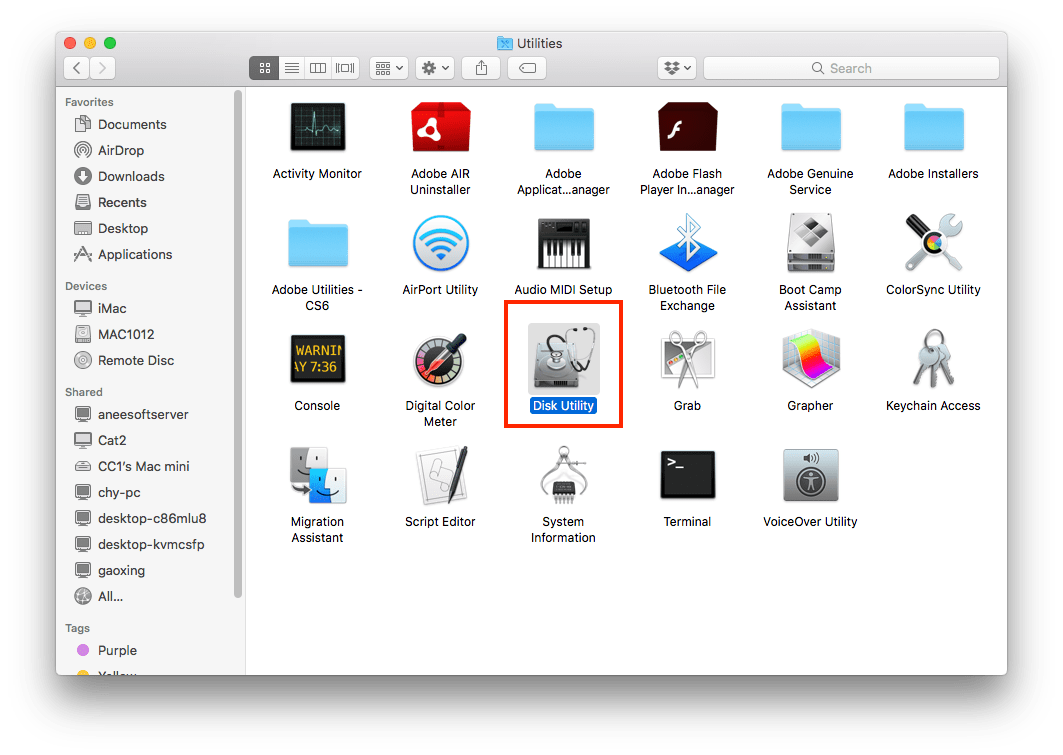
- Gehen Sie zu Finder > Programme > Dienstprogramme > Festplattendienstprogramm.
![force mount disk utility 01]()
- Wählen Sie das externe Laufwerk in der Seitenleiste aus und wählen Sie oben in der Mitte die Registerkarte "Einbinden".
![force mount disk utility 02]()
- Nachdem der Vorgang abgeschlossen ist, wird Ihr Laufwerk auf dem Desktop oder im Finder angezeigt.
Methode 2: Externe Festplatte auf dem Mac mit Terminal zwangsweise einbinden
Wenn das Einbinden mit dem Festplattendienstprogramm nicht funktioniert, können Sie mit einigen speziellen Terminal-Befehlszeilen Dateien entfernen, die das normale Einbinden Ihrer externen Festplatte blockieren. Leider funktioniert Terminal aber nicht in allen Fällen für nicht erkannte Festplatten. Sie können es dennoch versuchen, indem Sie die Anleitung im Detail befolgen.
- Verbinden Sie Ihr Laufwerk mit dem Mac.
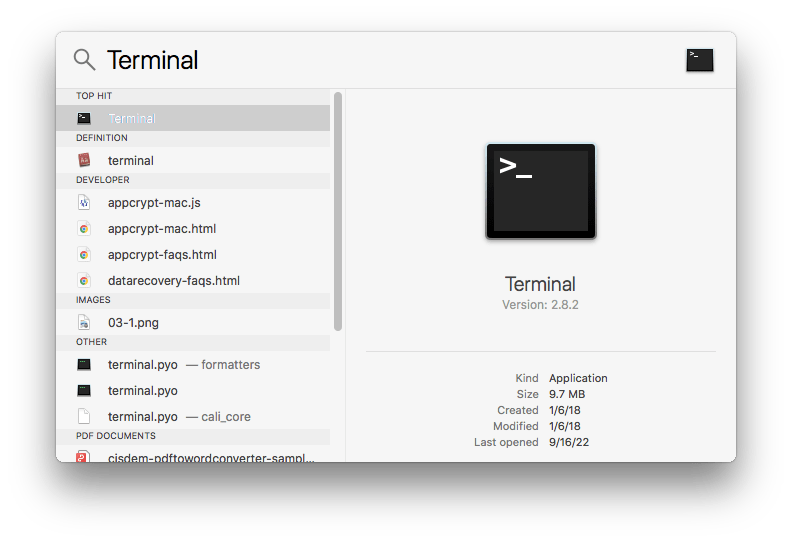
- Starten Sie Terminal über die Spotlight-Suche.
![force mount terminal 01]()
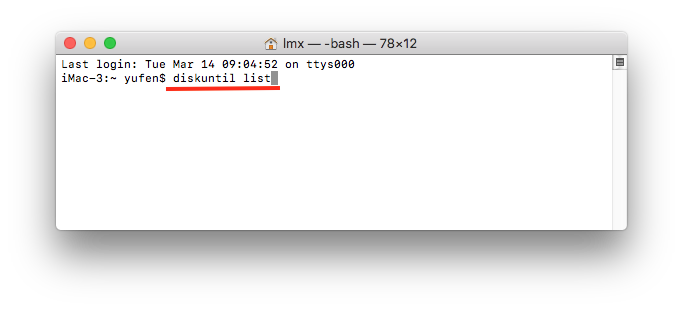
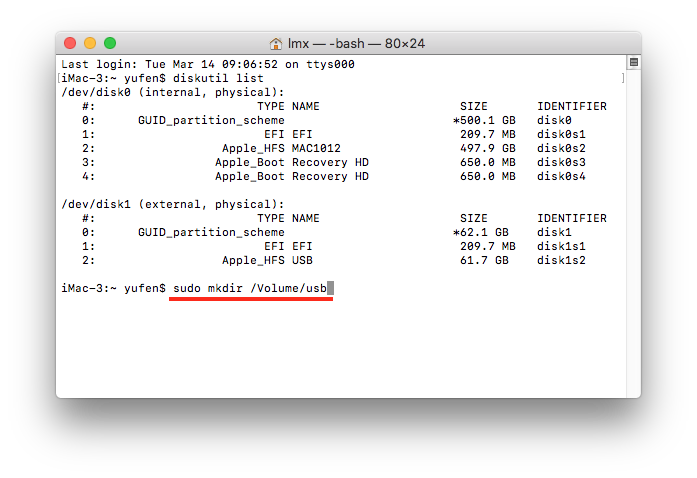
- Geben Sie die Befehlszeile: diskutil list ein und drücken Sie Enter.
![force mount 02]()
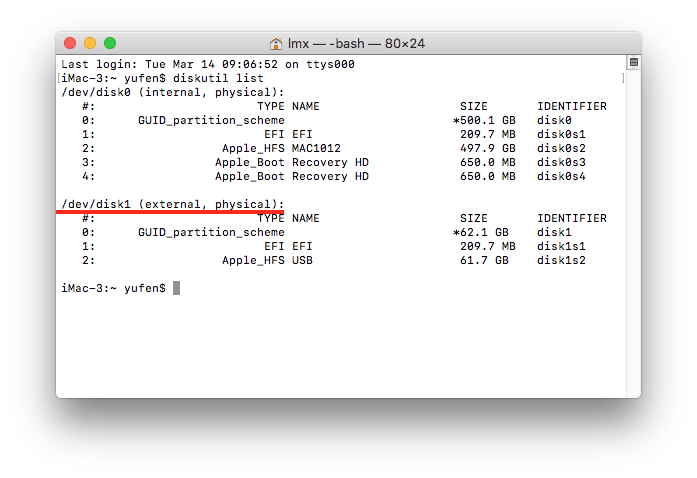
- Sie können nun die Liste aller Geräte einsehen. Ermitteln Sie das externe Laufwerk, das nicht eingebunden wird. In diesem Fall lautet die interne Darstellung der Festplatte in macOS disk1.
![force mount 03]()
- Geben Sie die Befehlszeile ein: sudo mkdir /Volume/usb. Ersetzen Sie "usb" durch den Namen der Festplatte, die nicht eingebunden wird. Geben Sie das Administrator-Passwort ein, falls dies zur Ausführung dieses Befehls erforderlich ist.
![force mount 04]()
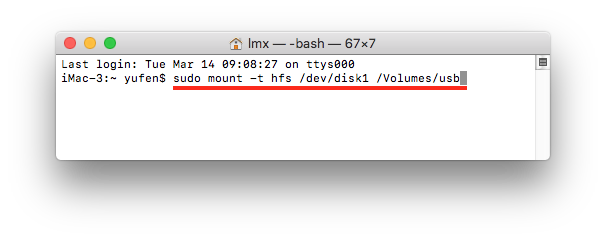
- Tippen Sie weiter: sudo mount -t hfs /dev/disk1 /Volumes/usb in das Fenster ein und führen Sie es aus. Bitte beachten Sie, dass "disk1" hier nur ein Beispiel ist. Sie sollten die Zahl bei der Ausführung durch Ihre eigene Festplatte ersetzen.
![force mount 05]()
- Prüfen Sie, ob Sie die externe Festplatte auf dem Mac-Schreibtisch oder im Finder anzeigen lassen können.
Bonustipp: Erzwingen Sie die Aktivierung der internen Festplatte auf dem Mac mit FSCK
Auch die interne Festplatte kann manchmal auf einem Mac nicht eingebunden werden. In diesem Fall empfiehlt es sich, den Befehl FSCK auszuführen, um das Einbinden der Macintosh-Festplatte zu erzwingen. FSCK steht für File System Consistency Check, ein Befehlszeilen-Tool, das die Struktur der macOS-Festplatte aufdeckt und korrigiert.
Wie kann ich das interne Laufwerk auf dem Mac zwangseinbinden?
- Starten Sie Ihren Mac neu und halten Sie Befehlstaste+S gedrückt, bis das Apple-Logo erscheint. Dadurch wird der Mac im Einzelbenutzermodus gestartet.
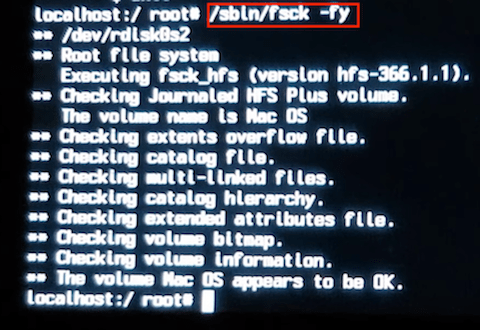
- Eben Sie /sbin/fsck -fy ein und drücken Sie Enter.
- Wenn die Meldung Dateisystem wurde geändert angezeigt wird, geben Sie den obigen Befehl erneut ein, bis Sie Das Laufwerk [Name] scheint OK zu sein sehen.
![force mount with fsck]()
- Geben Sie reboot ein, um Ihren Mac neu zu starten.
- Überprüfen Sie nach dem Neustart, ob die Fehler behoben wurden und die macOS-Festplatte erfolgreich eingebunden wurde.
Wird die Festplatte immer noch nicht eingebunden? Alternative Lösungen für eine nicht eingebundene externe Festplatte auf dem Mac?
Sie können Ihre externe Festplatte auf dem Mac nicht zwangsweise einbinden? Beheben Sie das Problem mit Vorsicht. In diesem Teil finden Sie 7 Möglichkeiten, wie Sie eine externe Festplatte, die nicht eingebunden wird, auf dem Mac reparieren können.
Methode 1. Finder neu starten
Der Neustart des Finders ist ein einfach durchzuführender Versuch, wenn Ihr Laufwerk nicht im Finder oder auf dem Desktop angezeigt wird. So geht's.
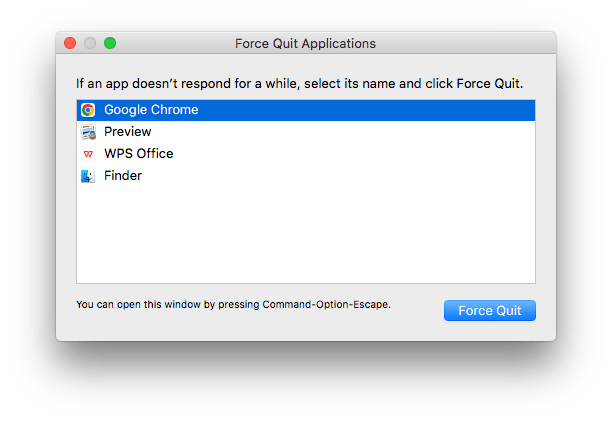
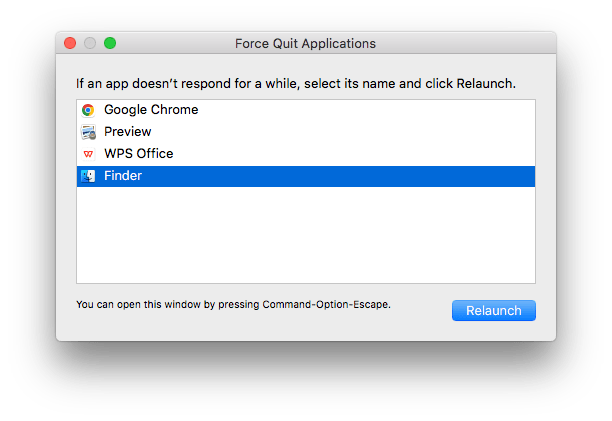
- Wechseln Sie zum Mac-Desktop und drücken Sie gleichzeitig Befehlstaste + Option (Alt) + Escape. Das Fenster "Programme sofort beenden" wird geöffnet.
![fix relaunch finder 01]()
- Wählen Sie Finder und klicken Sie auf die Schaltfläche Neustart.
![fix relaunch finder 02]()
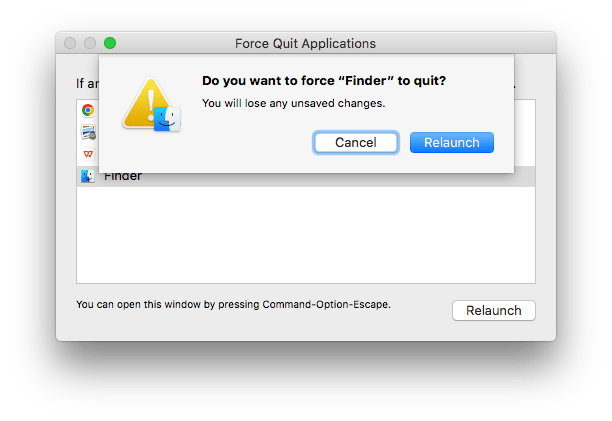
- Wählen Sie Neustart, um den Neustart zu bestätigen.
![fix relaunch finder 03]()
Methode 2. Prüfen Sie die Anzeigeeinstellungen von macOS
Auch diese Lösung ist einfach und betrifft den Mac Finder. Es kann vorkommen, dass sich Ihre externe Festplatte nicht reibungslos einbinden lässt, weil die Anzeige auf dem Desktop oder im Finder bereits deaktiviert wurde. Schauen wir uns die folgenden Schritte an, um das Problem zu lösen.
- Öffnen Sie die App Finder aus dem Dock.
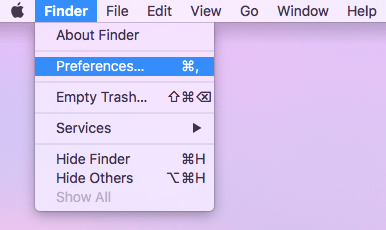
- Klicken Sie in der Apple-Menüleiste auf Finder und wählen Sie Einstellungen aus dem Aufklappmenü.
![fix drive display 01]()
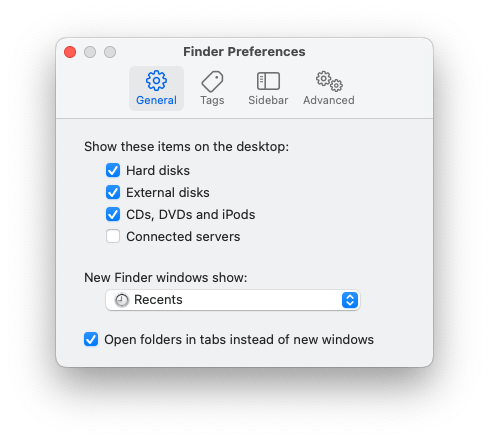
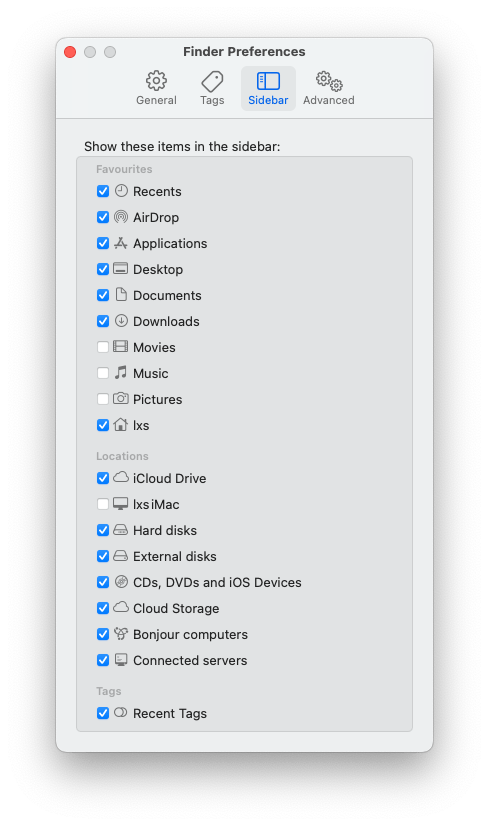
- Wählen Sie die Registerkarte Allgemein und markieren Sie das Kästchen neben Externe Laufwerke.
![fix drive display 02]()
- Klicken Sie anschließend auf die Registerkarte Seitenleiste und markieren Sie das Kästchen neben Externe Laufwerke im Abschnitt Speicherorte.
![fix drive display 03]()
Methode 3. Externe APFS-Festplatte unter Windows einbinden
Wenn die externe Festplatte im APFS-Format formatiert ist, auf dem Mac aufgrund von Dateisystem-Kompatibilitätsproblemen nicht eingebunden wird, liegt kein schwerer physischer Defekt vor und ein zusätzlicher Windows-PC zur Verfügung steht, können Sie einen APFS-Treiber für Windows nutzen, um Daten in der Festplatte zu lesen oder sie auf ein anderes Laufwerk zu kopieren/sichern.
- Laden Sie Paragon APFS for Windows von der offiziellen Website herunter, dann installieren es auf Ihrem Windows-PC.
(Starte den PC nach der Installation neu, falls Sie dazu aufgefordert werden.) - Schließen Sie die nicht eingebundene externe Festplatte an den Windows-PC an.
- Windows sollte die Festplatte nun automatisch erkennen. Öffnen Sie den Explorer oder die Datenträgerverwaltung, um zu prüfen, ob das Laufwerk angezeigt wird.
- Kopieren Sie alle wichtigen Dateien von der externen Festplatte, dann speichere sie auf der internen Windows-Festplatte oder einer anderen externen Festplatte.
Wichtig: Während des Vorgangs ändern oder löschen Sie keine Dateien auf der betroffenen Festplatte.
Methode 4. Erste Hilfe im Festplattendienstprogramm durchführen
Eine externe Festplatte mit internen Fehlern kann auch dazu führen, dass Ihr Mac nicht mehr auf sie zugreifen kann. Eine praktische Funktion zur Reparatur von Speichergeräten namens Erste Hilfe kann verwendet werden, um eine nicht eingebundene Festplatte auf einem Mac-Rechner zu reparieren. Diese Funktion kann das Laufwerk auf Fehler überprüfen und es dann gegebenenfalls reparieren. Im Folgenden erfahren Sie, wie Sie auf Erste Hilfe zugreifen können.
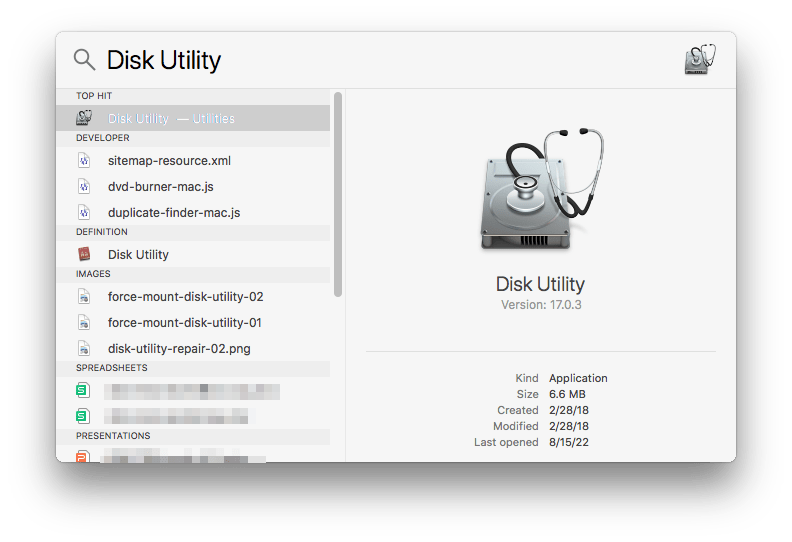
- Suchen Sie mit Spotlight nach dem Festplattendienstprogramm und drücken Sie Enter, um es zu starten.
![fix first aid 01]()
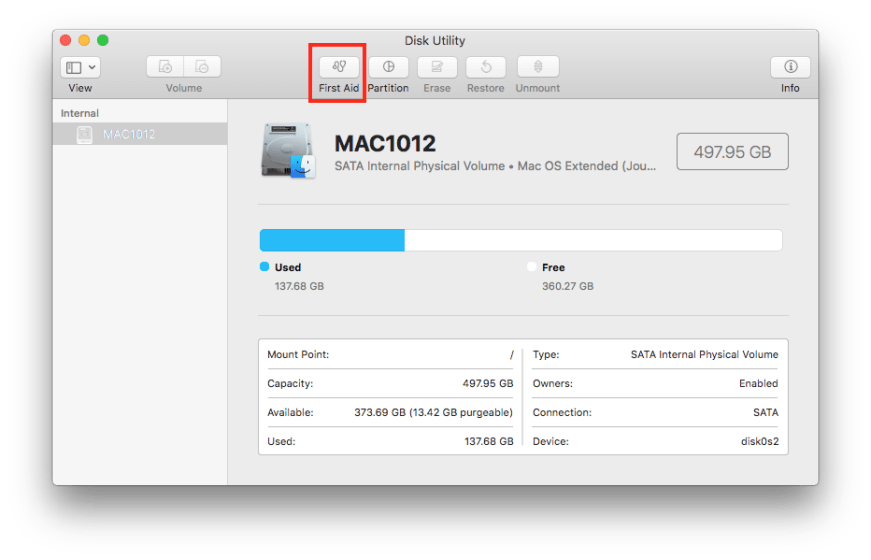
- Wählen Sie Ihre externe Festplatte aus der Liste der Speichergeräte in der linken Seitenleiste aus.
- Klicken Sie im oberen Toolmenü auf Erste Hilfe.
![fix first aid 02]()
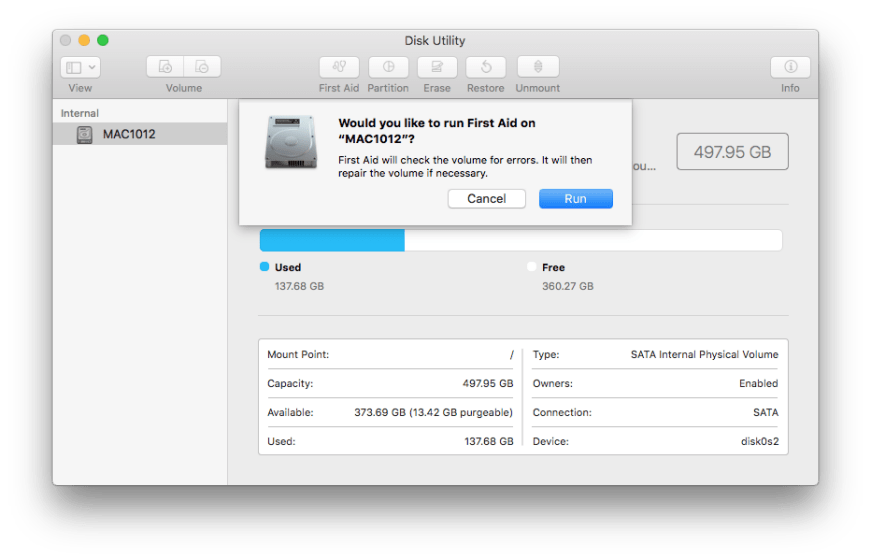
- Klicken Sie auf die Schaltfläche Ausführen, um die Reparatur zu starten.
![fix first aid 03]()
- Sobald der Reparaturprozess abgeschlossen ist, werfen Sie Ihre externe Festplatte sicher aus und starten Sie Ihren Mac neu. Verbinden Sie dann das Laufwerk erneut mit dem Mac, um zu sehen, ob der Mac es ordnungsgemäß einbinden kann.
Methode 5. Im Wiederherstellungsmodus starten
Alle Macs verfügen über einen Wiederherstellungsmodus. Der Wiederherstellungsmodus lädt wichtige Hilfsprogramme und hilft Benutzern bei der Reparatur oder Wiederherstellung von macOS, wenn sie auf Start- oder Festplattenprobleme stoßen. Folgen Sie den unteren Schritten, um die Festpaltte einzubinden.
- Mac in den Wiederherstellungsmodus starten
--- Bei Intel-Macs halten Sie beim Neustart des Macs Befehl (⌘) + R gedrückt und geben dann das Mac-Passwort ein, um den Wiederherstellungsmodus aufzurufen.
--- Bei Apple-Silicon-Macs halten Sie den Ein-/Ausschaltknopf gedrückt, bis Sie „Startoptionen werden geladen“ sehen, wählen Sie dann Optionen und drücken Sie die Eingabetaste. - Festplattendienstprogramm öffnen
Wählen Sie im Fenster macOS-Dienstprogramme das Festplattendienstprogramm.![]() Klicken Sie auf Fortfahren.
Klicken Sie auf Fortfahren. - Alle Laufwerke anzeigen
Klicken Sie in der Menüleiste auf Darstellung.
Wählen Sie Alle Geräte einblenden. - Externe Festplatte auswählen
Suchen Sie Ihre nicht eingebundene externe Festplatte in der Seitenleiste.
Markieren Sie das Laufwerk oder das entsprechende Volume. - Laufwerk einbinden (erzwingen)
Klicken Sie oben auf Einbinden.
Wenn das nicht klappt, tippen Sie auf Erste Hilfe, dann führen Erste Hilfe auf dem nicht eingebundenen Laufwerk aus. - Mac neu starten
Beenden Sie das Festplattendienstprogramm.
Starten Sie den Mac normal neu und prüfen Sie, ob das Laufwerk nun eingebunden wird.
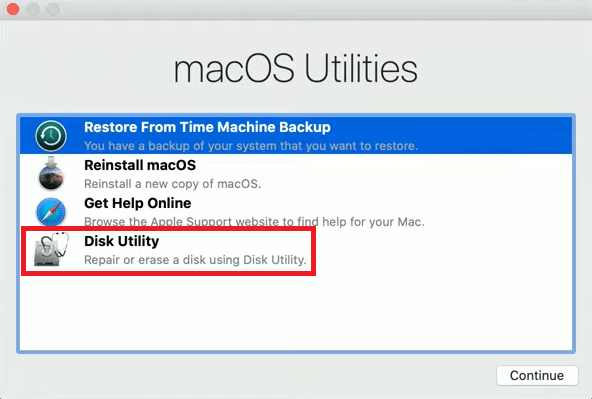 Klicken Sie auf Fortfahren.
Methode 6. Das Laufwerk auf einem Windows-PC reparieren
Mac verfügt zwar über eine eingebaute App zur Reparatur einer problematischen Festplatte, aber laut Benutzern von externen Festplatten ist das Windows-eigene Festplattenreparaturtool viel leistungsfähiger als das von Mac. Wenn Sie Ihre externe Festplatte nicht reparieren und auf einem Mac-Gerät einbinden können, wechseln Sie zu einem Windows-PC und reparieren Sie sie dort, bevor Sie sie wieder an Ihren Mac anschließen.
- Schließen Sie die externe Festplatte an einen Windows-PC an.
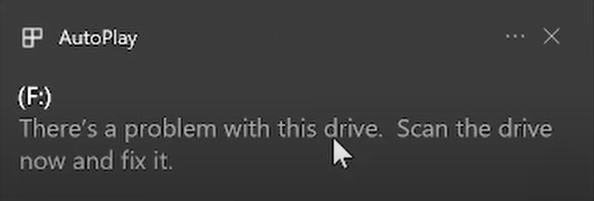
- Klicken Sie auf die Nachrichtenleiste, um das Scan- und Reparaturtool zu öffnen.
![repair on pc 01]() Oder öffnen Sie Dieser PC oder Datei Explorer, klicken mit der rechten Maustaste auf das betroffene Laufwerk und wäheln Eigenschaften.
Oder öffnen Sie Dieser PC oder Datei Explorer, klicken mit der rechten Maustaste auf das betroffene Laufwerk und wäheln Eigenschaften. - Gehen Sie zu Extras und tippen unter „Fehlerüberprüfung“ auf Prüfen.
- Klicken Sie auf Scannen und reparieren.
![repair on pc 02]()
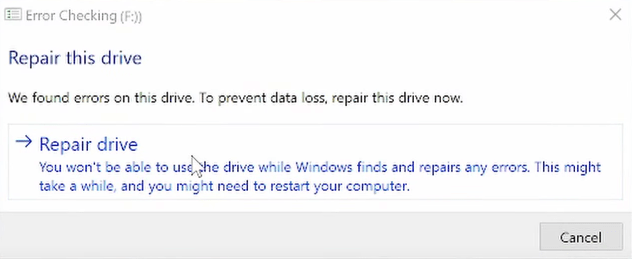
- Klicken Sie auf Laufwerk reparieren. Sobald der Scan- und Reparaturvorgang abgeschlossen ist, werfen Sie die Festplatte aus.
![repair on pc 03]()
- Schließen Sie die reparierte Festplatte an Ihren Mac an, um zu prüfen, ob sie eingebunden werden kann oder nicht.
 Oder öffnen Sie Dieser PC oder Datei Explorer, klicken mit der rechten Maustaste auf das betroffene Laufwerk und wäheln Eigenschaften.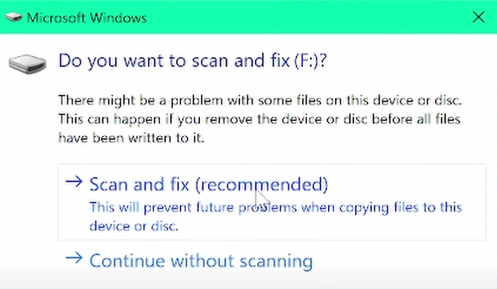
Methode 7. Mac-Firmware-Einstellungen zurücksetzen
Die Firmware beeinflusst die Funktion Ihres Macs und anderer Hardwares. Eine nicht eingebundene externe Festplatte kann auch durch fehlerhafte Firmwareeinstellungen verursacht werden. So führen Sie das Zurücksetzen durch. Vergessen Sie nicht, die externe Festplatte vorher von Ihrem Mac zu trennen.
Wie setzt man die SMC zurück?
Für einen Desktop-Mac:
- Ziehen Sie das Netzkabel des Mac ab.
- Stecken Sie das Kabel nach etwa 15 Sekunden wieder ein.
- Drücken Sie 5 Sekunden später die Einschalttaste, um den Mac neu zu starten.
Für einen Mac-Laptop:
- Trennen Sie das Netzkabel und den Mac und schließen Sie sie dann wieder an.
- Halten Sie die Tasten Strg+Umschalt+Option und die Einschalttaste gleichzeitig für etwa 10 Sekunden gedrückt.
- Lassen Sie die oben genannten Tasten und Knöpfe los.
- Starten Sie den Mac neu.
Wie setzt man NVRAM/PRAM zurück?
- Schalten Sie Ihren Mac aus.
- Starten Sie ihn neu, während Sie Command + Option + P + R gedrückt halten.
![reset firmware settings]()
- Lassen Sie sie los, wenn ein zweiter Einschaltton ertönt oder das Apple-Logo erscheint und wieder verschwindet.
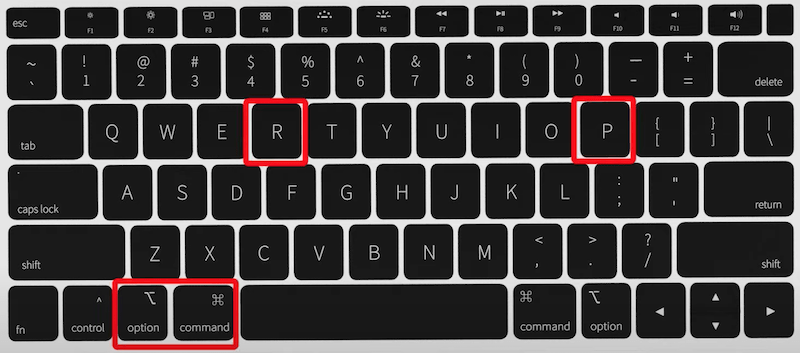
Schließen Sie die Festplatte schließlich wieder an, wenn Sie zum Mac-Schreibtisch gelangen, um zu prüfen, ob sie normal eingebunden werden kann.
Methode 8. Aktualisieren Sie das macOS-Betriebssystem
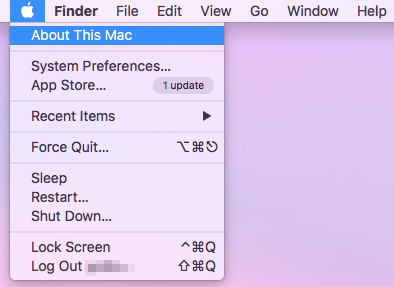
Ihr Mac mit einer zu alten Version unterstützt das Dateisystem der externen Festplatte nicht, wodurch der Mac nicht in der Lage ist, die Festplatte ordnungsgemäß einzubinden. MacOS Sierra oder eine frühere Version ist nicht kompatibel mit dem APFS-Dateisystem. Versuchen Sie also, Ihren Mac mit den hier beschriebenen Schritten zu aktualisieren.
- Gehen Sie auf dem Mac-Desktop auf Apple-Menü > Über diesen Mac.
![update mac 01]()
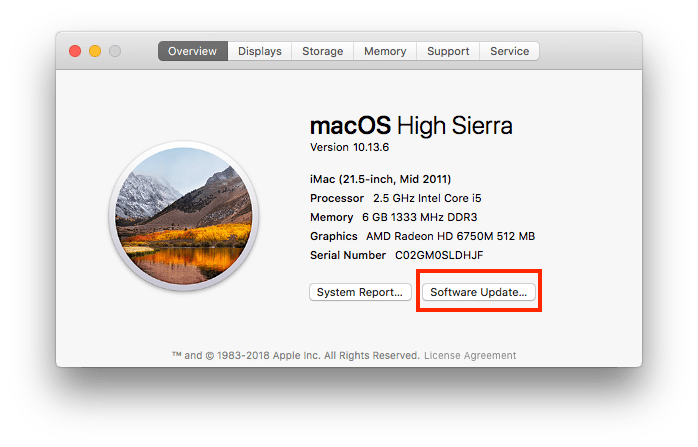
- Wählen Sie im Popup-Fenster die Schaltfläche Software-Update.
![update mac 02]()
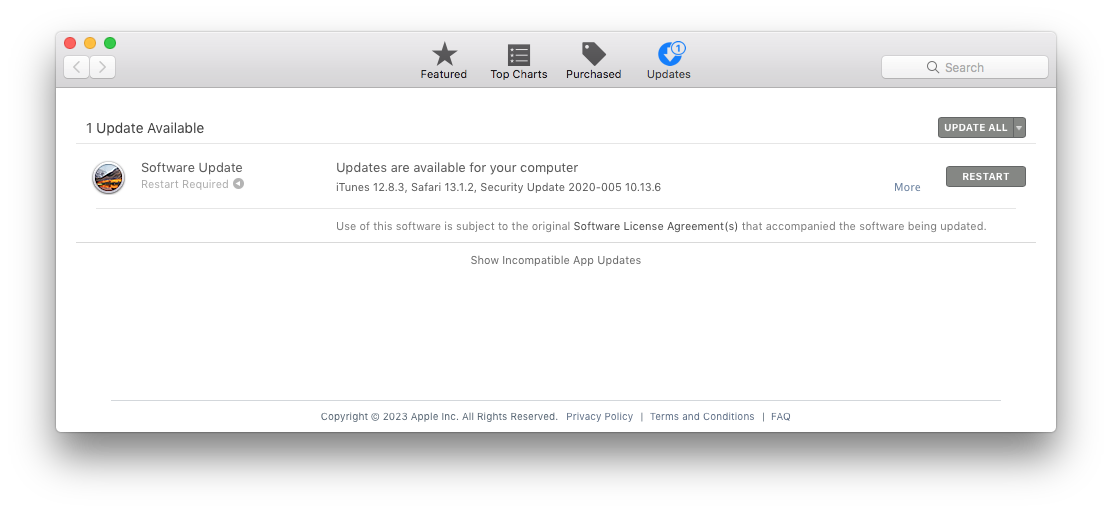
- Sobald Updates für Ihren Computer verfügbar sind, klicken Sie auf Neustart, um das Upgrade zu starten.
![update mac 03]()
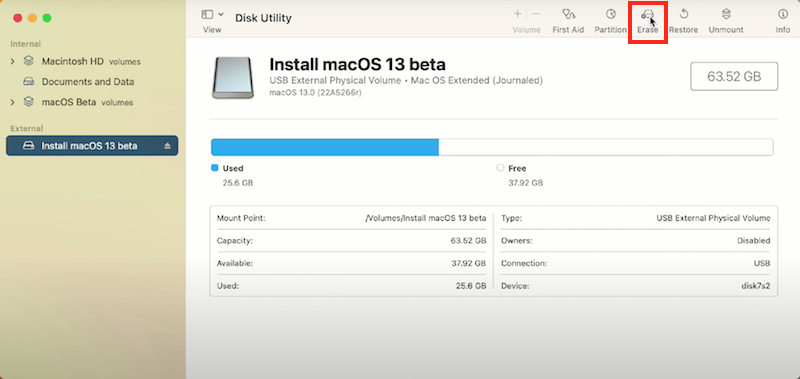
Methode 9. Formatieren Sie die nicht einbindbare externe Festplatte
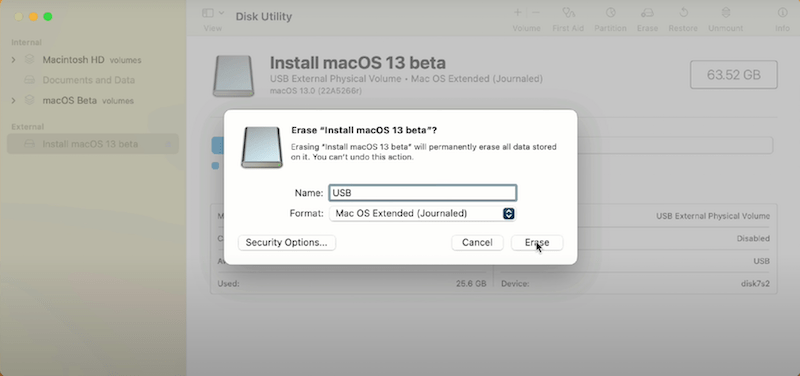
Ein häufiger Grund, der dazu führt, dass eine externe Festplatte nicht auf dem Mac eingebunden werden kann, ist ein unlesbares Dateisystem. Dies lässt sich durch Formatieren des Laufwerks beheben. Sehen Sie sich einfach die folgende Anleitung an.
- Öffnen Sie Festplattendienstprogramm.
- Wählen Sie das Laufwerk in der linken Seitenleiste unter Extern aus und klicken Sie in der oberen Symbolleiste auf Löschen.
![fix reformat 01]()
- Ein Dialogfeld wird angezeigt. Wählen Sie ein Format für Ihr Laufwerk. Empfohlen wird Mac OS Extended (Journaled). Geben Sie dem Laufwerk außerdem einen Namen. Klicken Sie dann auf die Schaltfläche Löschen, um die Neuformatierung zu starten.
![fix reformat 02]()
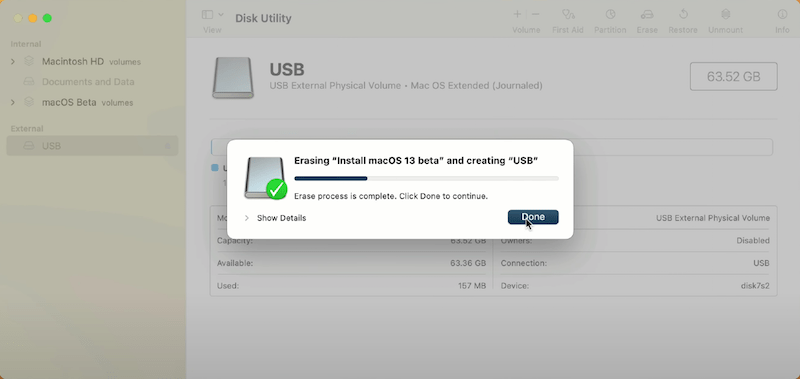
- Wenn die Meldung Löschvorgang ist abgeschlossen erscheint, klicken Sie auf Fertig, um die Neuformatierung abzuschließen.
![fix reformat 03]()
- Von nun an wird der externen Festplatte ein neues Dateisystem zugewiesen, das mit Ihrem Mac kompatibel ist. Sie kann also wieder eingebunden werden.
Fazit
Das Einbinden ist eine Voraussetzung dafür, dass Mac eine externe Festplatte erkennt. Wenn ein solches Laufwerk auf dem Mac nicht eingebunden werden kann, ist das sehr ärgerlich. Hoffentlich können Sie dieses Problem mit den in diesem Beitrag vorgestellten Lösungen in den Griff bekommen. Vergessen Sie nicht, vorher Cisdem Data Recovery anzuwenden, um die Daten des Laufwerks wiederherzustellen, sonst droht ein Datenverlust.

Martina liest und schreibt leidenschaftlich gerne und möchte Deutsch in ihrem zukünftigen Job verwenden, deshalb trat sie Cisdem nach dem Studium ein. Sie beschäftigt sich normalerweise mit dem Wiederherstellen verschiedener Dateien.

JK Tam ist leitender Entwickler bei Cisdem und bringt über zwei Jahrzehnte praktische Erfahrung in der plattformübergreifenden Softwareentwicklung in das Redaktionsteam ein. Er ist nun der leitende technische Prüfer für alle Artikel zum Thema Datenwiederherstellung und DVD-Brenner.