


上書きしたファイルを復元する6つの方法【Mac、Windows、SDカード、ハードディスク】
 281
281
 0
0


こんにちは。昨日、うっかりして空白のドキュメントで財務分析を上書きしました。どうしてそうなったのか分かりませんが、すべてのデータを失いました。どうやって元のファイルを取り戻しますか? --- Reddit
ファイルを削除する時、ファイルはすぐ削除されるわけではなく、新しいデータの保存場所とマークされます。新しいデータを保存すると、削除したファイルは上書きされ、置き換えられます。それが上書きというものです。
上記のRedditのコメント通り、通常、上書きが急に起こり、そして回避できません。上書きしたファイルが復元できないと思われていますが、実際にそれは正しくありません。上書きしたファイルを復元する方法を紹介します。
Mac、Windows、SDカード、ハードディスクから上書きしたファイルを復元する解決策
ファイルは異なるストレージメディア、例えばMac/Windowsの内蔵・外付けハードドライブ、SDカード、メモリカード、USBフラッシュドライブ、デジカメ、ビデオ・オーディオプレーヤーなどに上書きできます。どのデバイスを利用してもCisdem Data Recoveryはお役に立てると思います。すべての主流ストレージデバイスで上書きしたファイルの復元をサポートします。
また、アルゴリズムが先進的であり、アフターサービスが優れているので、このコスト効率の良いデータ復元ソフトは大勢のユーザーに利用されています。しかし、難しいデータ紛失の問題を解決するには、少しの技術力が必要です。
Cisdem Data Recoveryの主な特徴:
- 上書き、削除、紛失、フォーマット、破損したデータを手軽に復元する
- ドキュメント、写真、動画、オーディオ、Eメール、保存記録など、1000以上の形式のファイル復元に対応する
- 破損した画像と動画を修復する
- 復元前に復元可能なファイルをプレビューする
- ファイルフィルターで復元効率を向上させる
- 追跡可能なスキャン履歴は重複のスキャンを避けられる
- 復元率が高く、スキャンのスピードが速い
- データをローカルドライブまたはクラウドまで復旧する
上書きしたファイルを復元する方法
- Mac/PCでCisdem Data Recoveryをダウンロードし、インストールしてからそれを開きます。
 無料ダウンロード macOS 10.9とそれ以降
  無料ダウンロード Windows 10とそれ以降
 - 外部デバイスがあれば、それをコンピュータと接続してください。
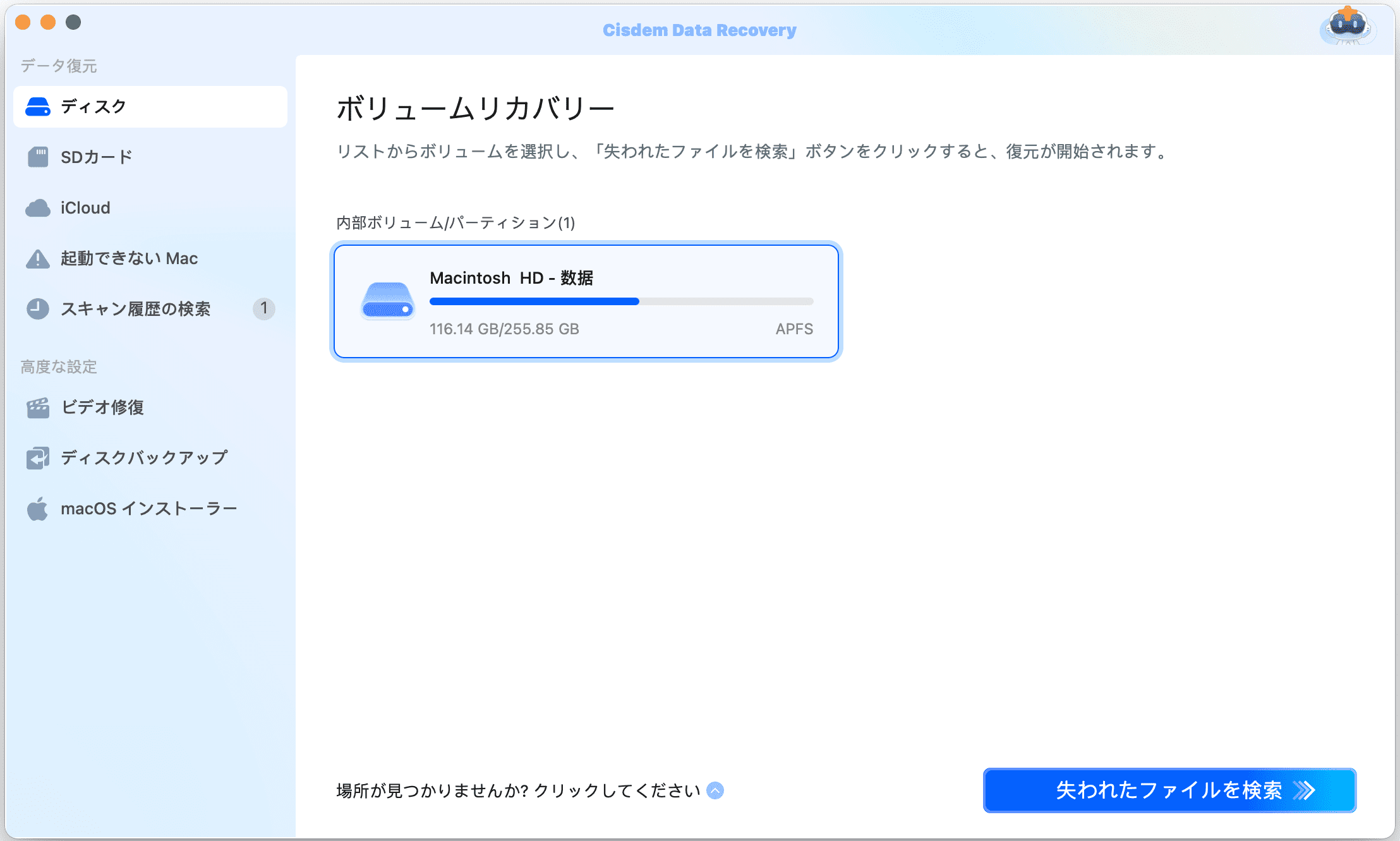
- ハードウェアディスク(SDカードから上書きされたファイルを復元したい場合、SDカードを選ぶ)を選択し、上書きしたファイルのあるパーティションを選び、「失われたファイルを検索」をクリックします。
![]()
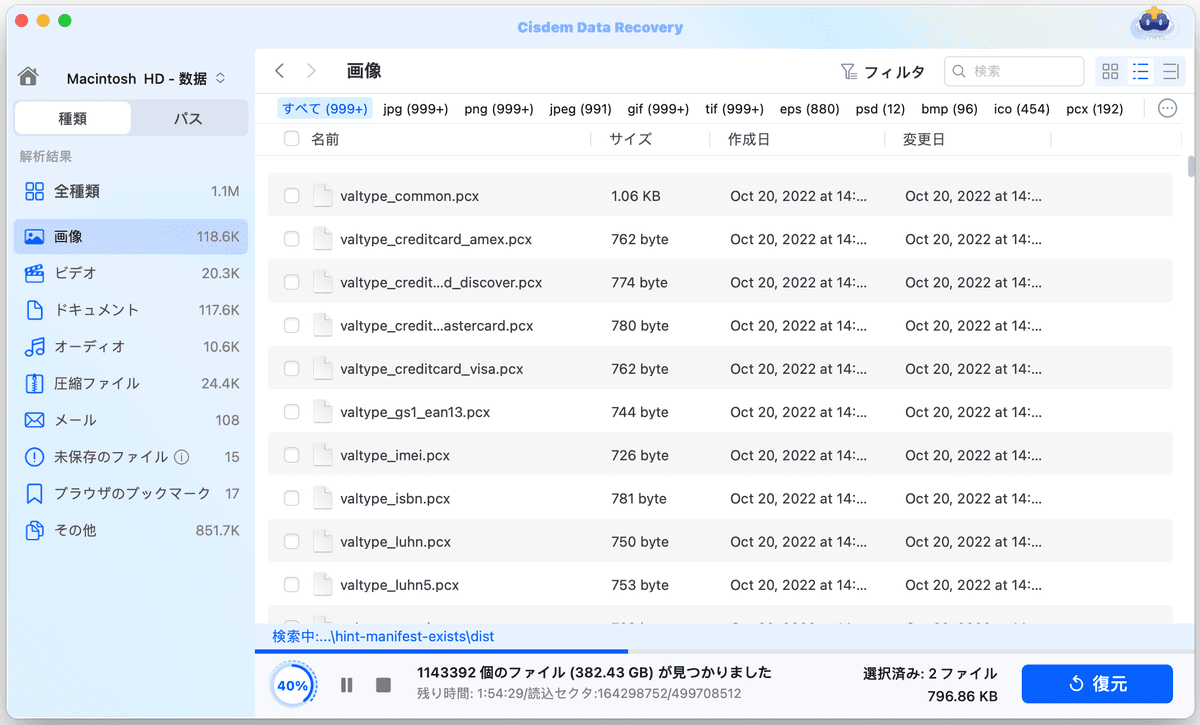
- Cisdemは選ばれたロケーションをスキャンし、上書きしたファイルを検索します。スキャンした後、「種類」と「パス」でファイルを素早く見つけるか、もしくはサーチバーにキーワードを入力することでファイルを見つけます。
![]()
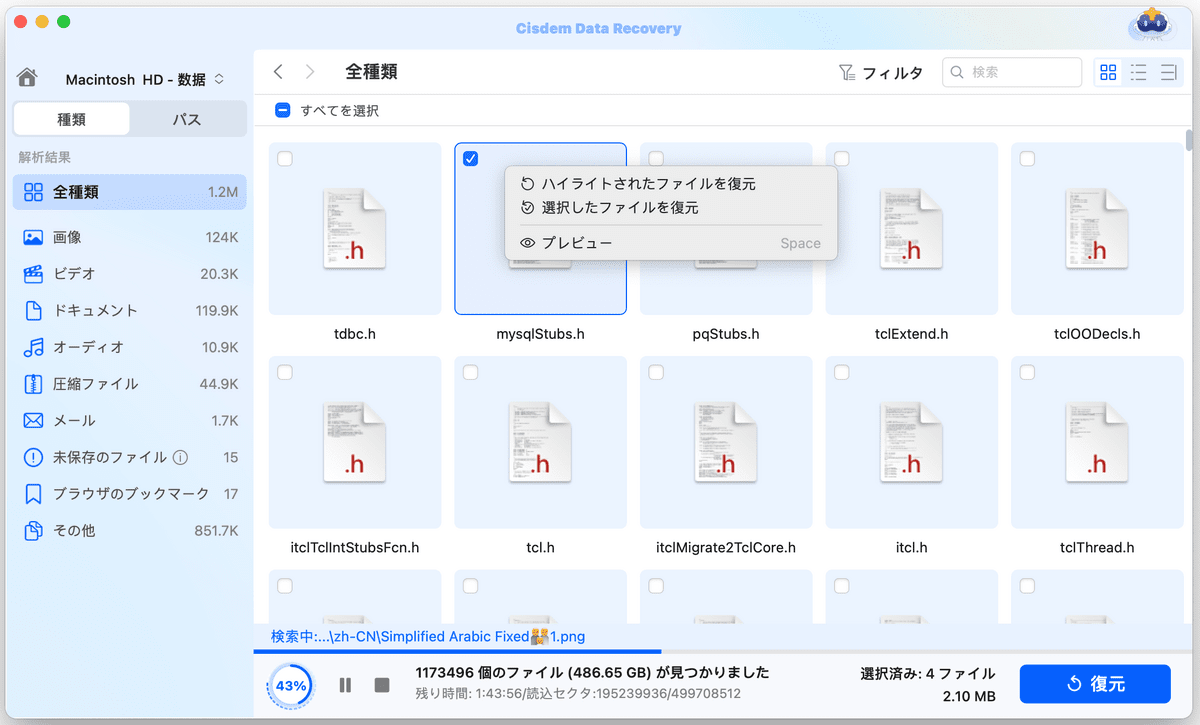
- 上書きしたファイルをプレビューした後、それらを選択し、「復元」をクリックします。
Windowsで上書きしたファイルを復元する方法
Windowsだけを利用して上書きしたファイルを復元したい場合、いくつかのWindowsでの復元方法を紹介します。
1# Windowsで以前のバージョンで上書きしたファイルを復元する
置き換えられたファイルを復元する方法の1つはこのファイルが上書きされる前に以前のバージョンを復元することです。Windows PCのファイル履歴機能が有効になっているか、システムの復元ポイントが作成された時、以前のバージョンのファイルが保存されます。事前にそれらの機能を初期設定した場合、手軽にWindowsで上書きしたファイルを復元できます。
以前のバージョンで上書きしたファイルを復元する方法
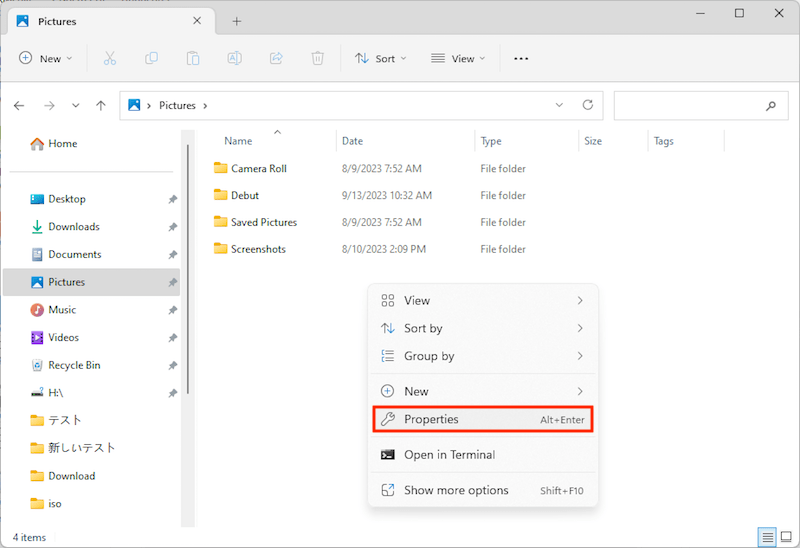
- Windowsでファイルエクスプローラーを開き、上書きしたファイルを保存したフォルダに移動します。
- このフォルダの空きスペースで右クリックし、ドロップダウンメニューから「プロパティ」を選択します。
![recover with previous versions 01]()
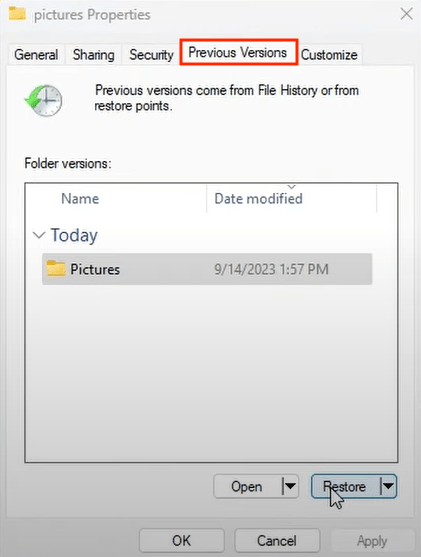
- 「以前のバージョン」を選択し、上書きしたファイルの以前のバージョンを選び、「復元」をクリックします。
![recover with previous versions 02]()
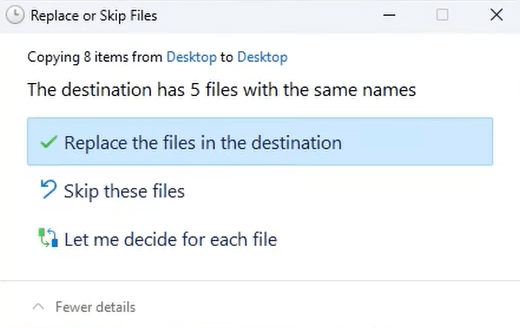
- 元のファイルを置き換えるか、スキップするのを選択します。「移動先のフォルダーでファイルを置き換える」を勧めます。
![recover with previous versions 03]()
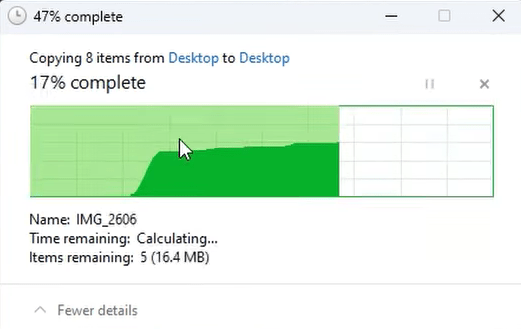
- 復元が完了したら、上書きしたファイルが再度手に入ります。
![recover with previous versions 04]()
2# Windowsで以前のバージョンがない状況で上書きしたファイルを復元する
以前のバージョンがない場合、もう1つの内蔵されている機能、「バックアップと復元」が役立ちます。以下はWindows 10を例にして説明します。Windows 11とWindows 10での手順はほぼ同じです。
以前のバージョンがない場合、上書きしたファイルを復元する方法
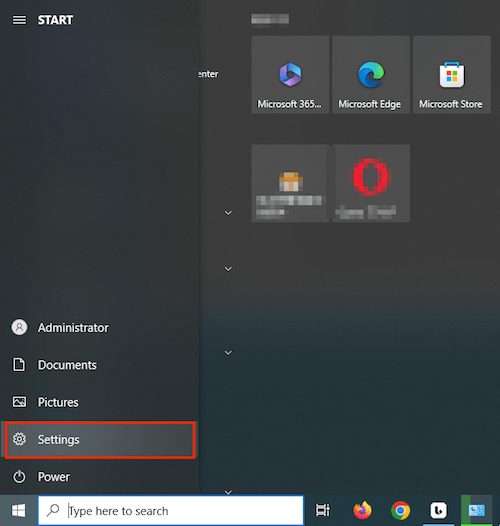
- 「スタート」をクリックし、「設定」を選択します。
![recover without previous versions 01]()
- 「更新 > セキュリティ」を選択します。
![recover without previous versions 02]()
- 「バックアップ」に移動し、「バックアップと復元(Windows 7)」に移動します。
![recover without previous versions 03]()
- 「復元」セクションの下にある「ファイルを復元」をクリックします。
![recover without previous versions 04]()
- 復元したいファイルを確認するために、「ファイル・フォルダの閲覧」をクリックします。「次へ」を選択します。
![recover without previous versions 05]()
- どこにファイルを復元するかを選択し、それから「復元」をクリックします。
![recover without previous versions 06]()
- 復元した後、上書きしたファイルが保存先まで復旧します。
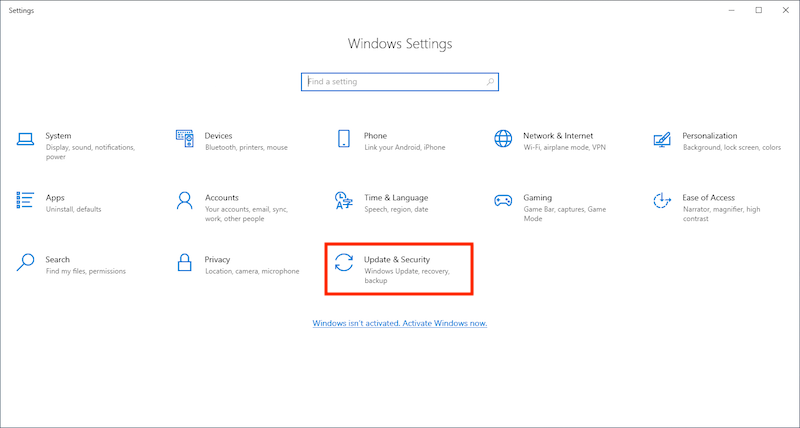
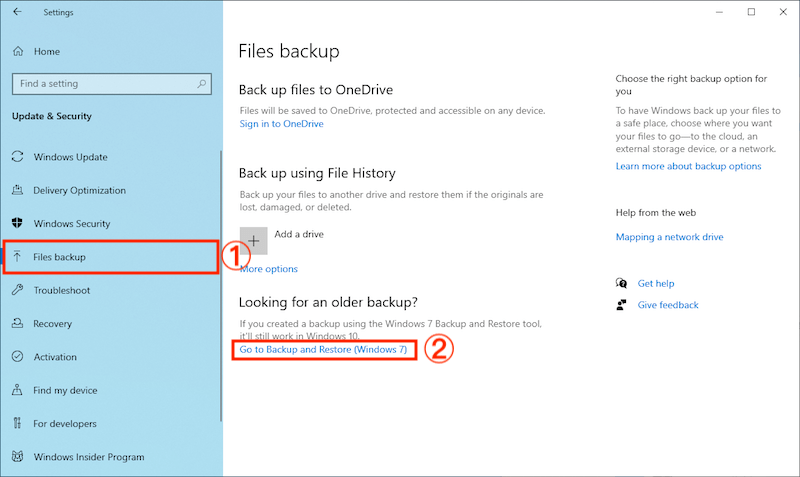
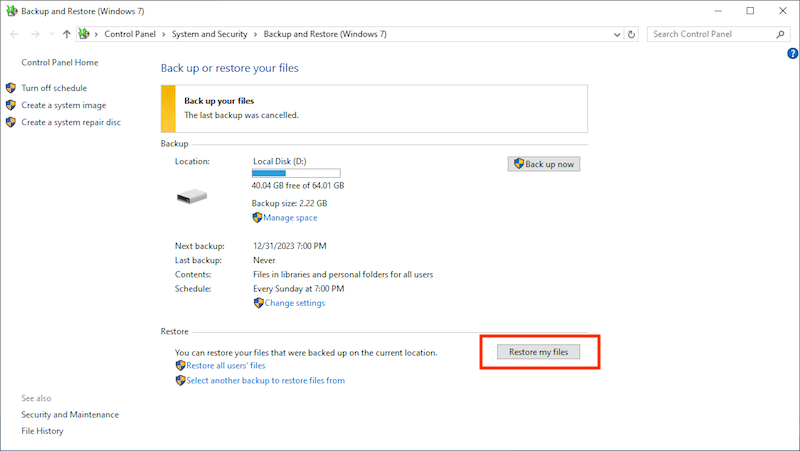
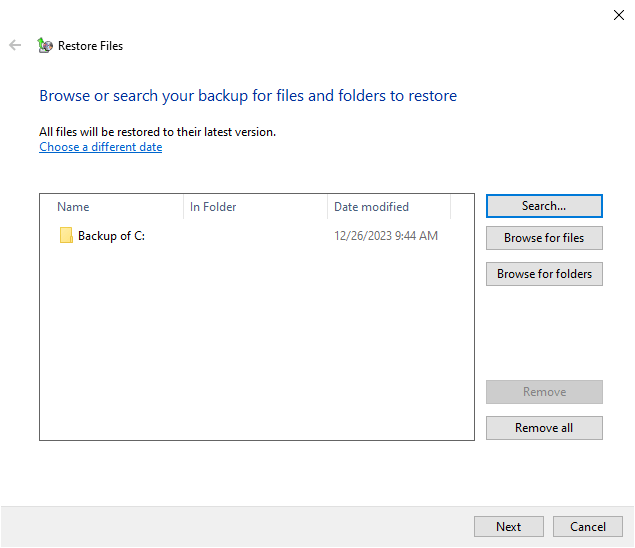
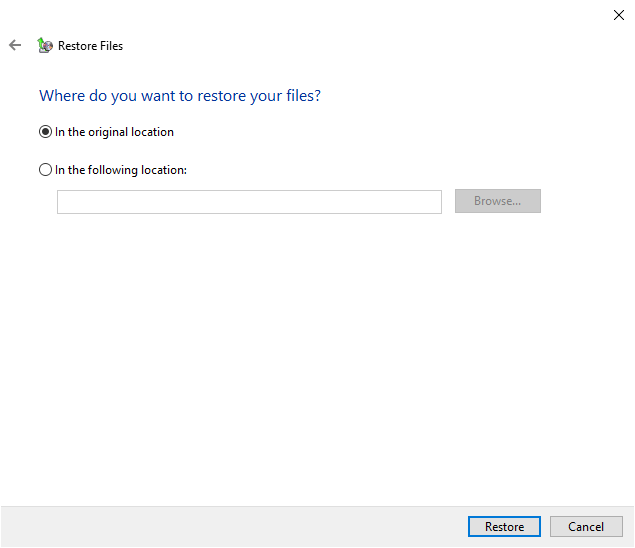
ご注意: 以前のバージョンとWindowsバックアップを除き、システム復元機能はWindowsで上書きされたファイルを復元するもう1つの方法です。しかし、それは紛失・上書きされたシステムファイルを検索するか、オペレーティングシステムを以前の状態に復元する場合にのみ対応します。システム復元機能はパーソナルファイルをバックアップできません。
Macで上書きしたファイルを復元する方法
Macで上書きしたファイルを復元する方法について、1つずつ紹介させていただきます。
1# Macでバージョン履歴から上書きしたファイルを取り戻す
Windowsで以前のバージョンを復元するように、Macにある特定のアプリも置き換えられたファイルを復元する機能を持っています。その機能は「バージョン履歴」です。ユーザーは特定のプログラム(例えばExcel、Word、PowerPoint)で自動バックアップを有効にする必要があります。以下はExcel を例にして上書きしたファイルを復元する手順を説明します。
Macで上書きしたExcelファイルを復元する方法
- Excelで上書きしたファイルを開きます。
- トップバーにある「ファイル」タブをクリックしてから、ドロップダウンメニューから「バージョン履歴の閲覧」を選択します。
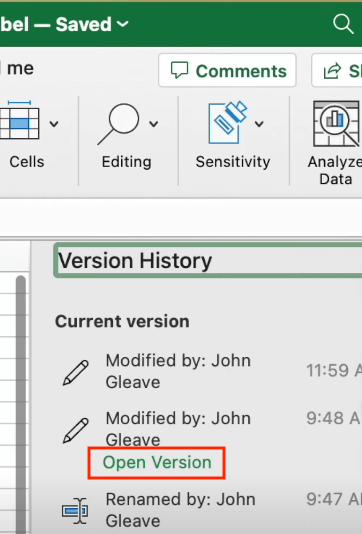
- 右側にあるバージョン履歴が見えます。「バージョンを開く」をクリックすることで、ファイルが保存される前のバージョンを選択します。
![recover from version history 01]()
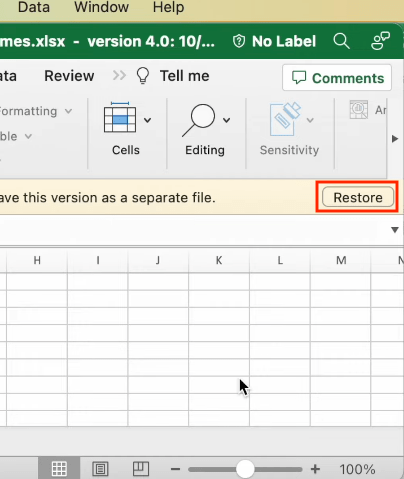
- 新しいワークシートがポップアップされます。通知バーにある「復元」ボタンをクリックして上書きしたExcelファイルを復元します。
![recover from version history 02]()
2# MacでTime Machineから上書きしたファイルを復元する
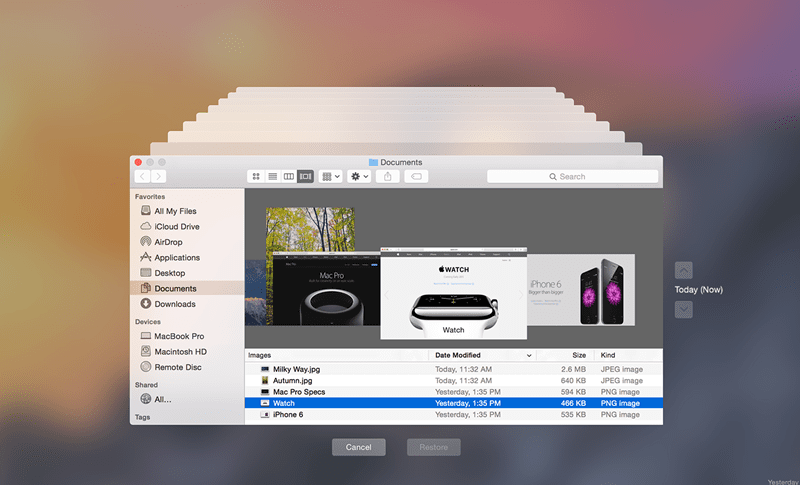
初期設定では、Time Machineは選ばれたMacのローカルハードドライブでファイルのバックアップを作成します(設定済みの場合)。ファイルを以前のバージョンに復旧できます。以下の説明の通りに、Time Machineを通して上書きしたファイルを復元してください。
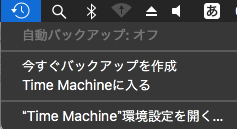
- メニューバーにあるTime Machineアイコンをクリックし、「Time Machineに入る」を選択します。
![]()
- 時間を選択し、その時のファイルに復元したい上書きしたファイルを見つけます。
- 「復元」ボタンをクリックし、上書きしたファイルの以前のバージョンを復元します。
![recover by tm 02]()
3# Macで第三者のバックアップから上書きしたファイルを復元する
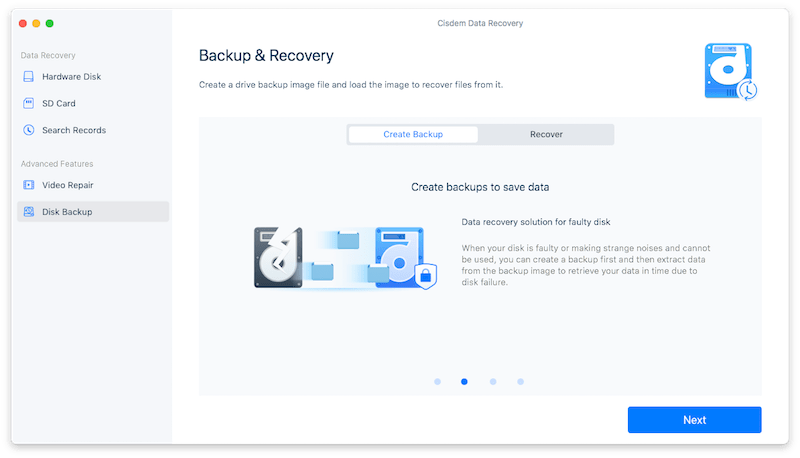
ユーザーはmacOSバックアップツールではなく、第三者のアプリでシステムをバックアップすることが好きかもしれません。バックアップされたファイルに元のファイルのコピーがある場合、Macで上書きしたファイルを復元することが簡単になります。まだバックアップを始めていなければ、今からバックアップしてください。将来のデータ紛失を避けるために、いつからバックアップを始めても遅くはありません。Cisdem Data Recovery を利用し、そのディスクバックアップ機能を通じて安全にファイルとフォルダのバックアップができます。
まとめ
上書きしたファイルを復元することは誰にとっても挑戦的な任務です。ファイルの上書きはヒューマンエラー、デバイスの空き容量の不足、システムの故障などによって発生します。以上の方法で上書きしたファイルを復元できることは100%保証できませんが、ファイルが重要な場合、以上の方法を試す価値があります。


JK TamはCisdemのリード開発者であり、クロスプラットフォームソフトウェア開発における20年以上の実践的経験を編集チームにもたらしています。現在、データ復旧およびDVD書き込みに関連するすべての記事の主要技術承認者を務めています。