


Macで保存し忘れた・消えた・削除したNumbersファイルを復元する方法
 298
298
 0
0


2時間かけて作成したNumbersシート。MacBookでNumbersアプリが突然落ちてしまい、それまで一度も保存ボタンを押していなかったことに気づいた。データを完全に失ってしまうのが怖くて頭が真っ白になったが、幸い、いろいろ調べて復元方法を試して、無事にデータを取り戻せた。--- Lorena
このように、Numbersファイルを保存するのを忘れ、急な電源断やアプリまたはシステムのクラッシュでそのデータを失ってしまうことが案外よく発生します。その他にも、保存したはずのNumbersファイルがなぜか消えてしまったり、苦労をかけて作成したNumbersファイルを誤って削除してしまったりするケースもあります。
これらの問題を解決するため、この記事では、Macでいろんな原因で失ったNumbersファイルを復元する方法を紹介します。
 Cisdem Data Recovery(Mac版)
保存し忘れた・消えた・削除したNumbersファイルを簡単に復元する専門ソフト
- 未保存、消えた、削除した、完全削除した、フォーマットされたNumbersシートを復元する
- iCloudのバックアップがなくても、削除したNumbersファイルを復元する
- 内蔵HDDと外付けHDDに対応
- Pages、Keynote、Word、Excel、PowerPoint、PDF、テキスト及びその他のドキュメントファイルにも対応
- 動画、音楽、写真、メール、アーカイブ、ブックマークなど1000+種類のファイルに対応
- 破損した動画や写真を修復可能
- 未保存のPages、Keynote、Word、Excel、PPT、WPS、PSDなども復元できる
- 復元する前にNumbersファイルをプレビューできる
- 追加機能:ディスクのバックアップ、macOSインストーラーの作成、スキャン記録の保存など
 無料ダウンロードmacOS 10.15とそれ以降
Macで保存し忘れたNumbersファイルを復元する方法
MacでNumbersファイルを作成・編集する際に、特に大量のデータ、数式、表などを追加した後に、クラッシュや急な電源断が発生してしまい、Numbersファイルが保存せずに終了されてしまった -- それはなんという辛いことなんでしょう。
この部分では、Macで未保存のNumbersファイルを復元する方法をいくつか紹介します。
方法 1. 最も簡単な方法 -- Cisdem Data Recoveryを使う
簡単かつ素早く保存し忘れたNumbersシートを復元したい場合、専門のデータ復元ソフトを利用するのを強くおすすめします。
Cisdem Data RecoveryはUSBドライブ、HDD、SSD、デジタルカメラ、SDカード、CFカード、MP4プレーヤーなど、Macがサポートする全ての一般的なデバイスから、iWork Pages、Numbers、Keynoteなどを含む様々な種類のファイルを復元できます。また、誤って削除した、フォーマットした、システムクラッシュやウイルス攻撃、電源断、システムアップデートまたはダウングレード、人的ミスなどによって消えたデータにも対応可能です。
iCloudモードも搭載しているため、直接iCloudのバックアップからファイルを復元することもできます。
なぜCisdem Data Recoveryを選ぶのか
- 動画、音楽、画像、ドキュメント、アーカイブ、メールなど1000+の種類のファイルに対応
- 内蔵HDDや外付けHDDからファイルを復元できる
- 削除、フォーマット、破損、システムクラッシュ、ソフト/ハードウェアの故障など、ほぼすべての状況に対応可能
- iCloudからファイルを復元できる
- 未保存のドキュメントファイルに対応可能
- 破損した動画、写真、ドキュメントを修復できる
- クラッシュしたMacからファイルを復元できる
- 復元する前にファイルをプレビューする
- 高速スキャン、絞り込み機能搭載、高い復元率持ち
- 追加機能:ディスクバックアップ、インストーラー作成、ファイルへのクイックアクセスなど
私がテストしたところ、Cisdemは未保存のNumbersファイルを5分以内に見つけてくれました。スキャンが完了する前にNumbersファイルを探し出してくれて、復元してくれましたので、直接スキャンを中止しソフトを終了でき、かなり時間と手間を省けました。
Macで保存し忘れたNumbersシートを復元する操作手順
- MacでCisdem Data Recoveryをダウンロード、インストールし、起動します。
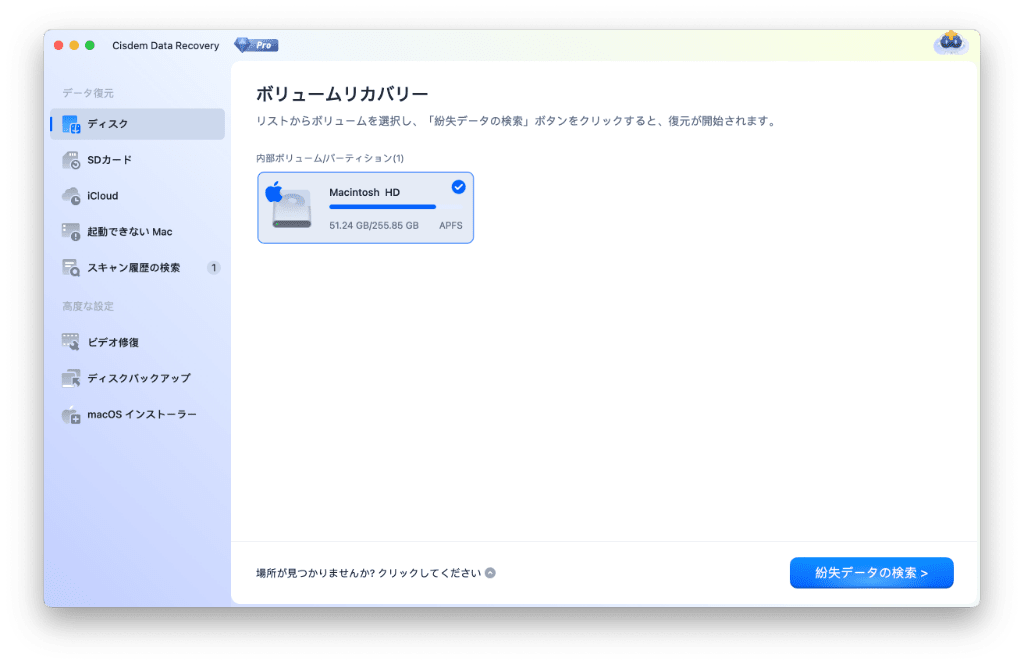
無料ダウンロードmacOS 10.15とそれ以降 - スキャンするディスクを選択する。
左カラムで「ディスク」に入り、右カラムでNumbersファイルが存在されていたディスクを選択します。![]()
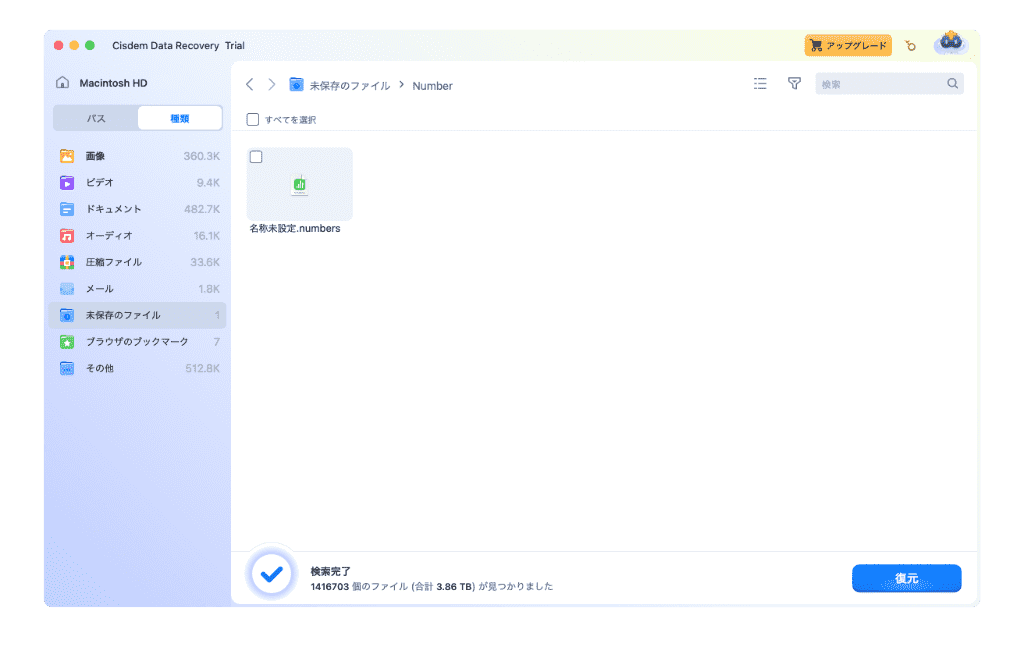
- Macで未保存のNumbersファイルをスキャンする。
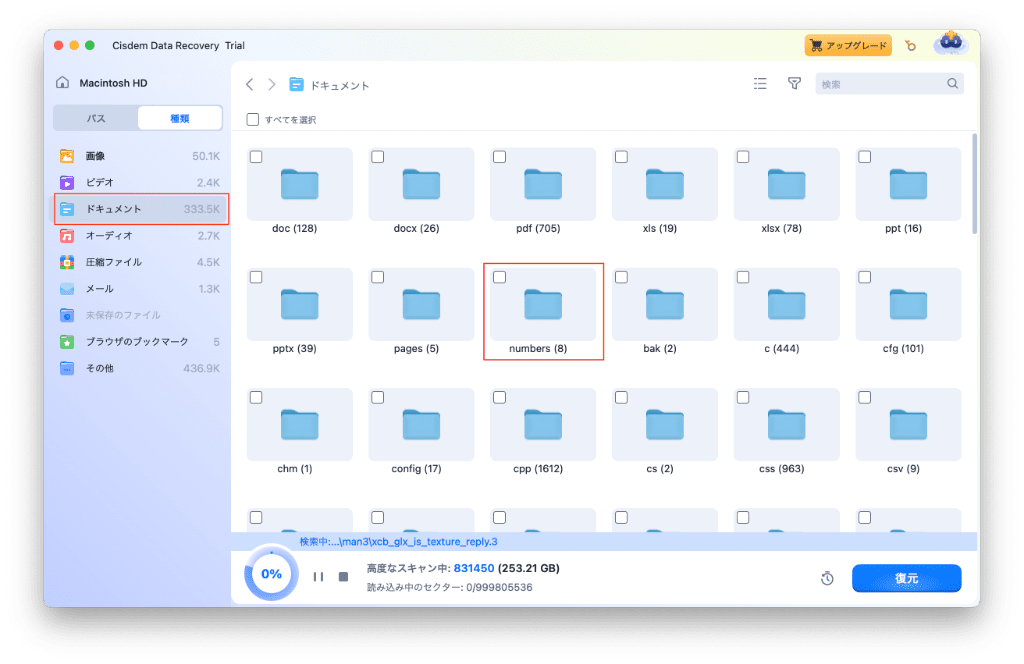
「紛失データの検索」をクリックしてスキャンを始めます。そして左カラムで「種類」>「未保存のファイル」に入り、Numbersファイルを探します。あるいは、「種類」>「ドキュメント」>「Numbers」に保存し忘れたNumbersファイルがあるかを探します。![]()
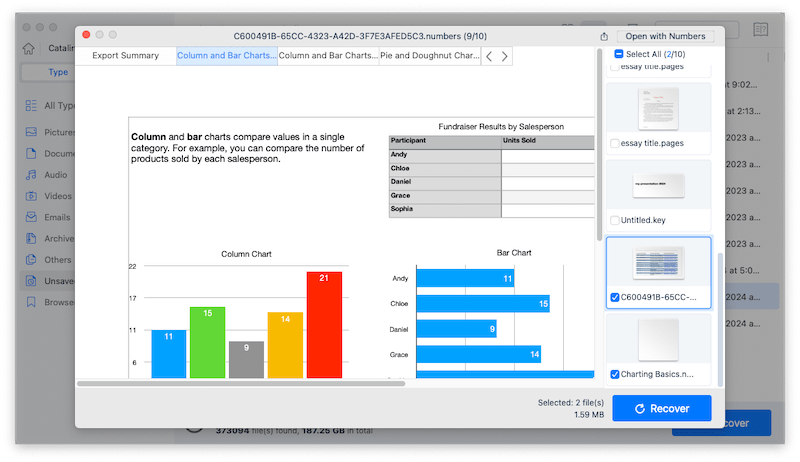
- Numbersファイルをプレビューし復元する。
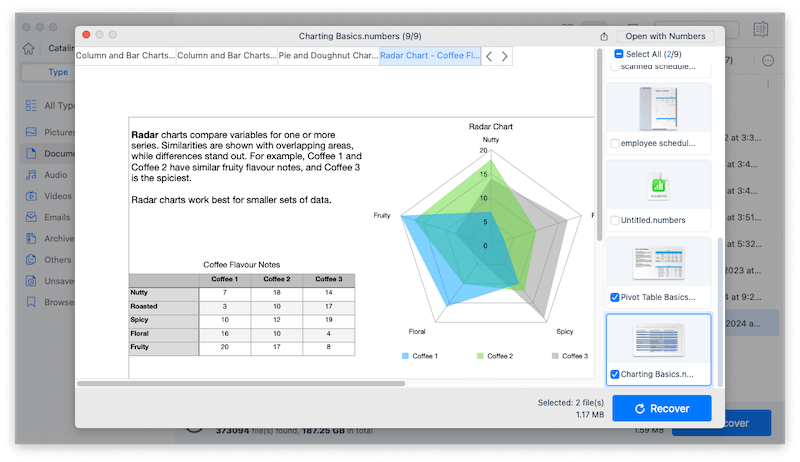
見つけたNumbersファイルをダブルクリックしてプレビューし、「復元」ボタンをクリックして復元します。![cisdem data recovery 03]()
Cisdem Data RecoveryでNumbersファイルを復元する方法の動画はこちら
方法 2. Macの自動保存で復元する
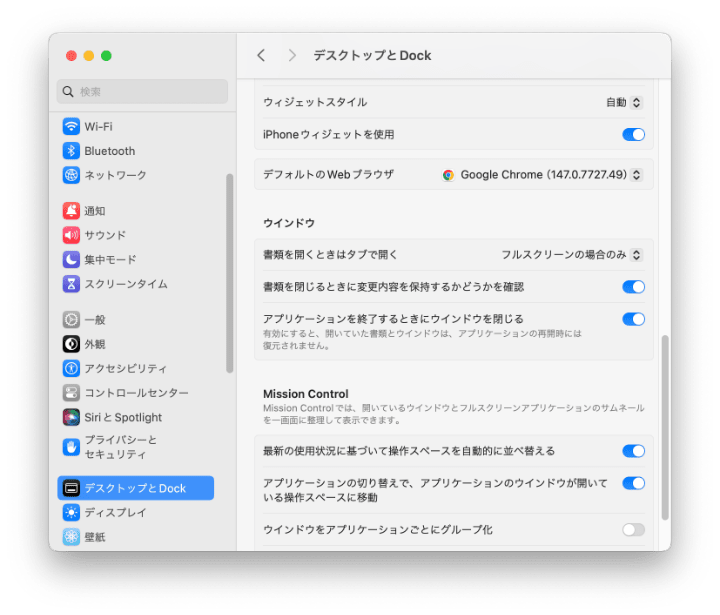
macOSには「自動保存」という強力な機能を搭載していて、編集中のファイルを自動的に保存してくれます。この機能はApple独自のドキュメントファイル、例えばプレビューファイル、iWorkファイルなどを保存する時に特に効果的です。Numbersシートももちろん自動保存されます。
自動保存機能はデフォルトで有効になっています。それを確認したい場合は、「システム設定」>「デスクトップとDock」で「書類を閉じるときに変更内容を保持するかどうかを確認」にチェックが入っているかを確認しましょう(macOSのバージョンによって「システム環境設定」>「一般」>「書類を閉じるときに変更内容を保持するかどうかを確認」にあるかもしれません)。
自動保存機能を利用して保存し忘れたNumbersファイルを復元する操作手順
- Finderを起動し、メニューバーで「移動」>「フォルダへ移動」をクリックします。
![]()
- 「Users/ユーザ名/Library/Containers/com.apple.iWork.Numbers/」を入力し移動します。
![]()
- そして「Data」>「Library」>「Autosave Information」に移動し、未保存のNumbersファイルがそこにあるのかを確認します。
![]()
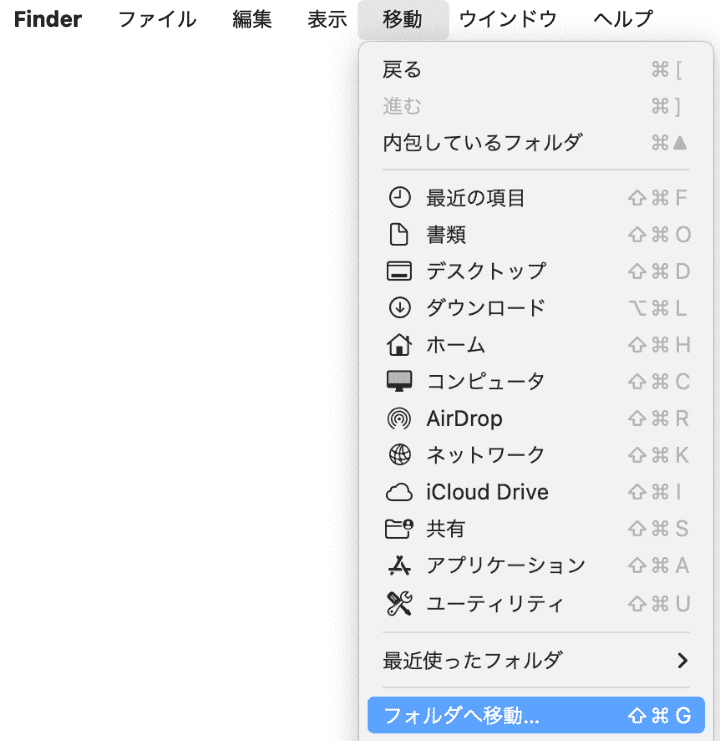
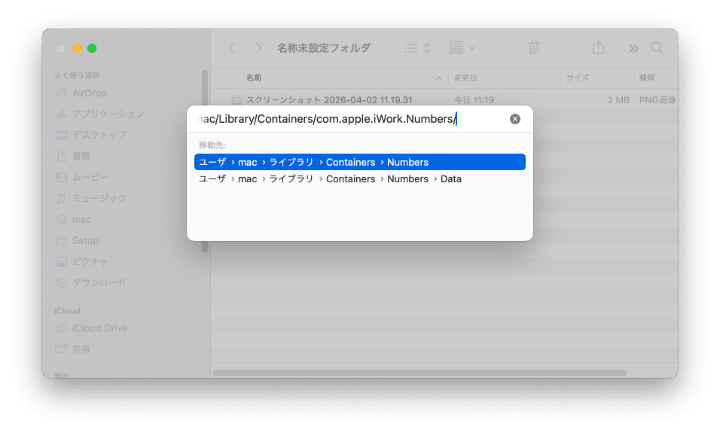
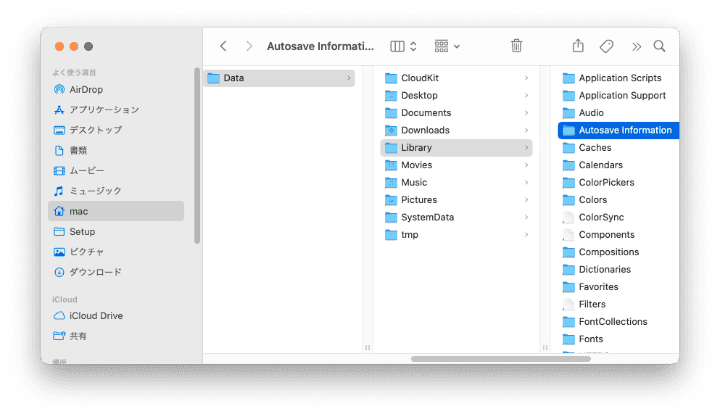
方法 3. Tempフォルダから復元する
「Autosave Information」フォルダにない場合、Tempフォルダを確認しましょう。
- Finderでアプリケーションフォルダのユーティリティサブフォルダに移動します。
- ターミナルアプリを起動します。
- 「open $TMPDIR」を入力し、Enterキーを押します。
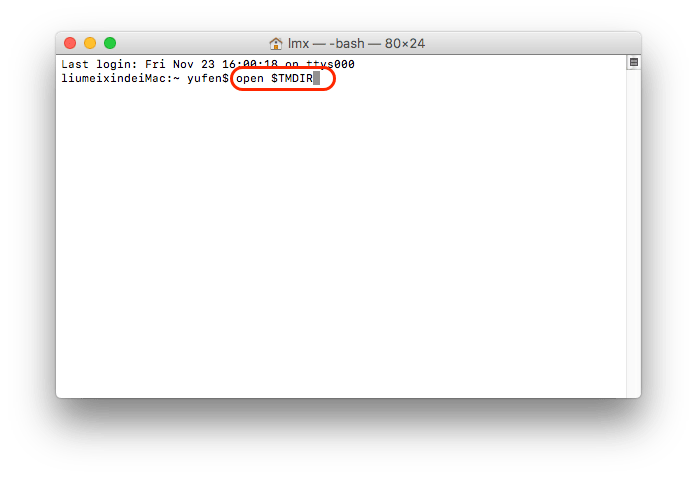
- 保存し忘れたNumbersファイルを見つけ、開き、保存します。
Numbersシートが消えた?その原因と復元方法
Numbersシートを保存したのに、なぜか見つからない場合もあります。なぜNumbersファイルが消えたのか?その原因は複数あります。
- 他のフォルダへ移動された
- ファイル名をつけていなかった
- ウイルスに攻撃され非表示にされた
- セキュリティソフトに誤って削除された
- ハードウェアの不具合
- 誤って削除した
以上の原因で、セキュリティソフトでMacの状態をチェックし、それが正しく設定されていることを確認する必要があります。また、消えたNumbersファイルを復元する方法も紹介します。
方法 1. 最近使った項目リストから探す
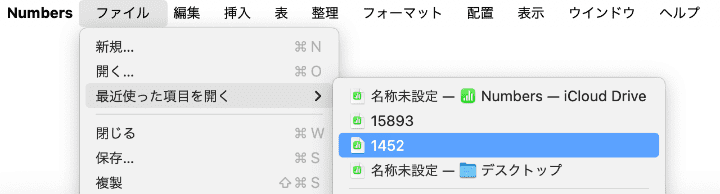
最近開いたNumbersファイルは「最近使った項目」に表示されるはずです。Numbersファイルが消えた場合、最近使った項目リストを確認しましょう。
- Numbersアプリを起動します。「ファイル」>「最近使った項目を開く」を選択します。
![]()
- 最近開いた10項目が表示されます。そこから探しているNumbersシートを見つけ、クリックして開きます。
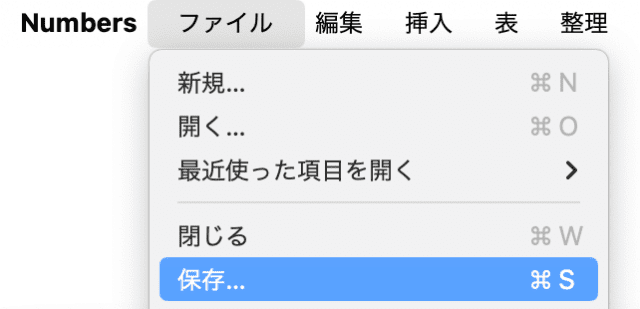
- そのファイルを他のフォルダに移動/再保存します。
![]()
方法 2. 名称未設定のNumbersファイルを検索する
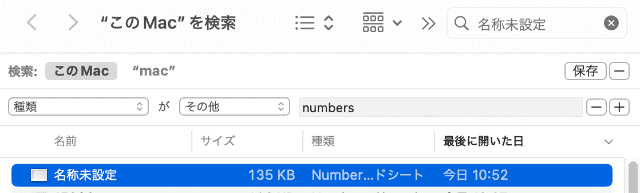
ファイルを保存したがファイル名をつけるのを忘れてしまった場合もあります。名前をつけられなかったファイルはすべて「名称未設定」ファイルと名づけられますので、そのキーワードで検索してみましょう。
- Command+FキーでSpotlightツールを呼び出します。
- 検索ボックスに「名称未設定」を入力します。「種類」を「その他」 に設定し、「numbers」を入力します。
![]()
- そして全ての名称未設定Numbersファイルが表示されます。ファイルを開いて内容を確認し、その保存場所を確認しましょう。
Macで削除したNumbersファイルを復元する方法
Numbersファイルを削除してしまった場合、それが最近削除したのか、完全に削除されたのか、バックアップがあるかどうかなどに関係せず、4つの復元方法があります。
方法 1. ゴミ箱から復元する
Macでファイルを削除する場合、そのファイルは通常ゴミ箱に移動されますので、完全削除されるまでゴミ箱に保存されます。
- ゴミ箱を開きます。
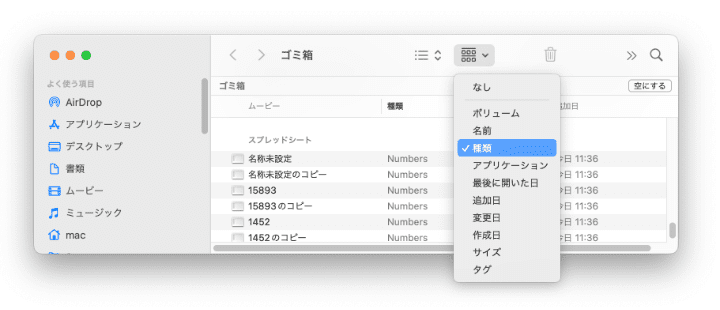
- ゴミ箱にあるファイルをファイル種類や日付などで並び替え、Numbersファイルを探します。あるいは、検索機能を利用します。
![]()
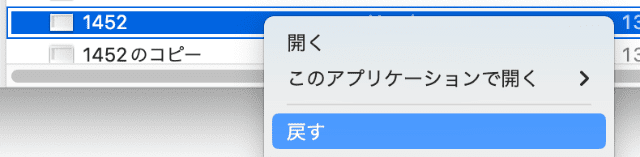
- 見つけたNumbersファイルを右クリックして、「戻す」をクリックし復元します。
![]()
方法 2. iCloudのバックアップから復元する
MacでiCloudアカウントにログインし、定期的にファイルをiCloudにバックアップしている方の場合、iCloudで簡単に削除したNumbersシートを復元できます。
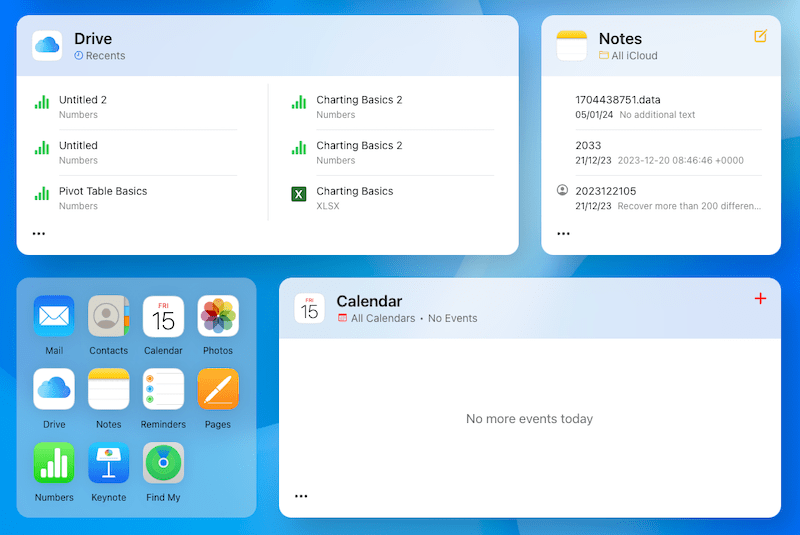
- https://www.icloud.com/にアクセスします。
- 削除したNumbersファイルのバックアップを保存しているドライブまたはNumbersアプリを開きます。
![recover numbers icloud 01]()
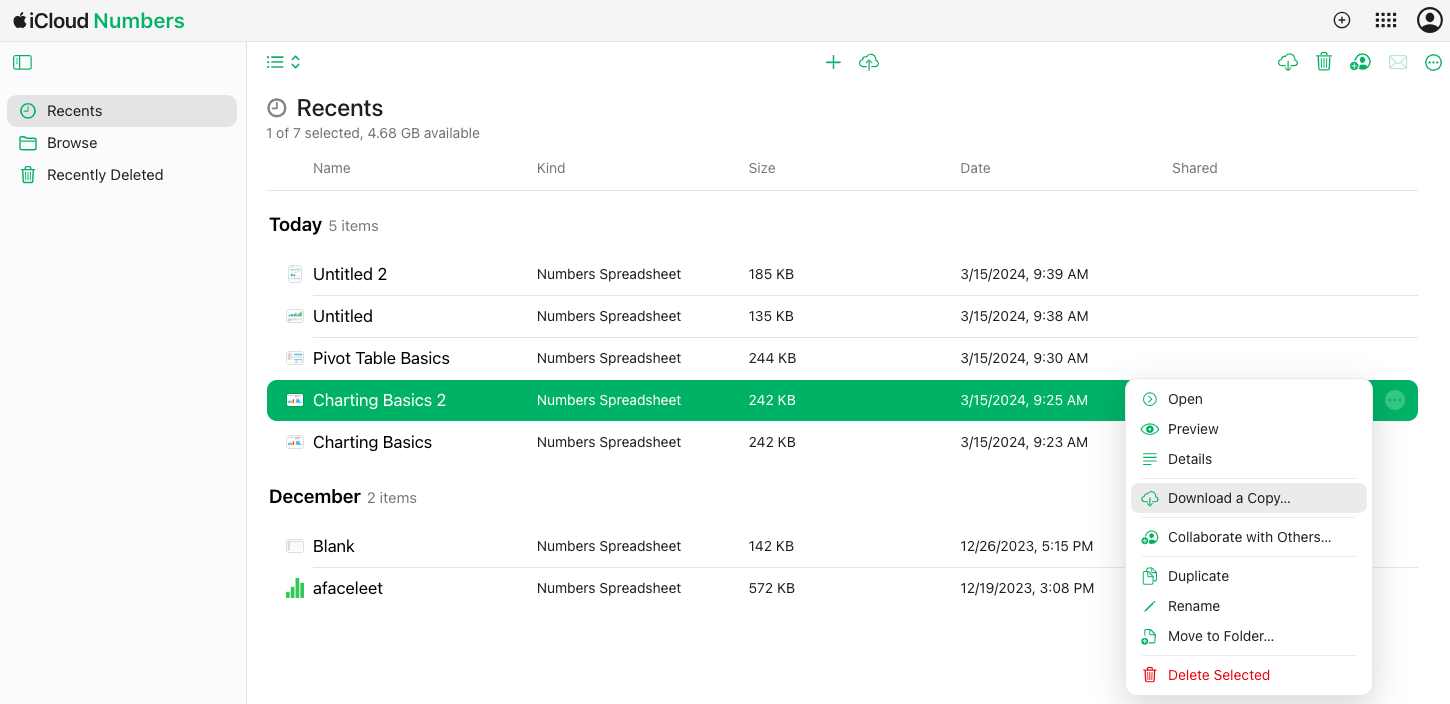
- Numbersシートのバックアップを選択し、三点アイコンをクリックしてMacにダウンロードします。
![recover numbers icloud 02]()
- バックアップしたファイルが見つからない場合、「最近削除したファイル」フォルダを確認しましょう。
![recover numbers icloud 03]()
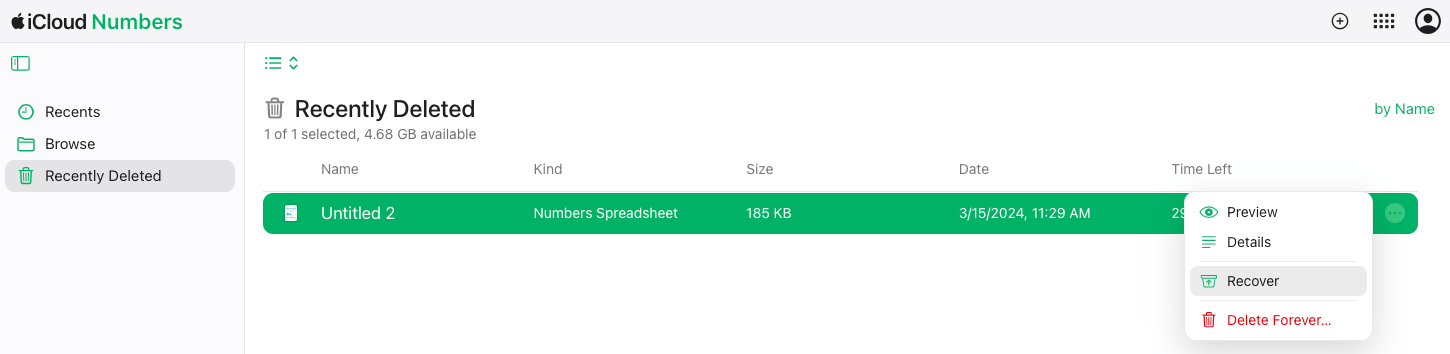
ヒント:iCloudのデータ復元ツールを利用してMacで削除したNumbersファイルを復元するのも可能です。https://www.icloud.com/recovery/にアクセスして、復元したいシートを選択し、「復元」をクリックします。
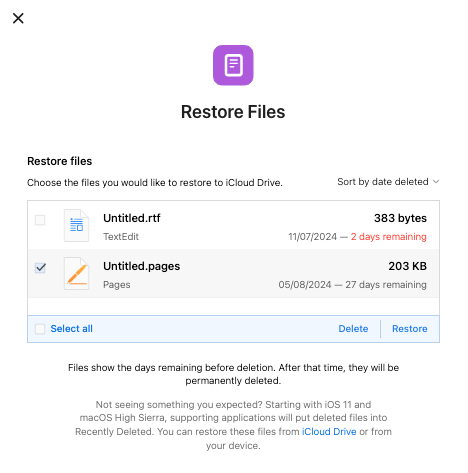
方法 3. Time Machineのバックアップから復元する
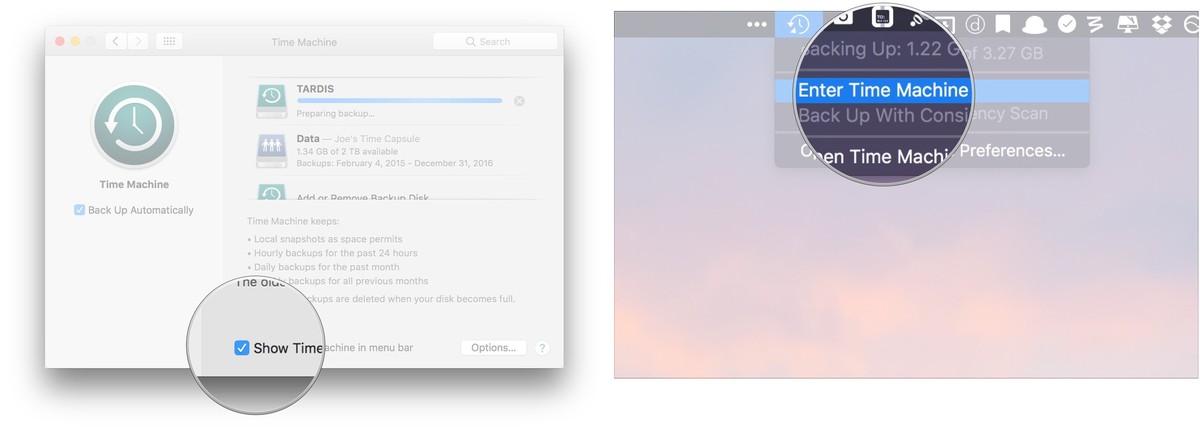
MacでTime Machineでのバックアップを有効にしていた場合、Time Machineで削除したNumbersファイルを復元できます。
- Time Machineのバックアップ用ドライブをMacに接続します。
- Time Machineのアイコンをクリックし、起動します。
![enter time machine]()
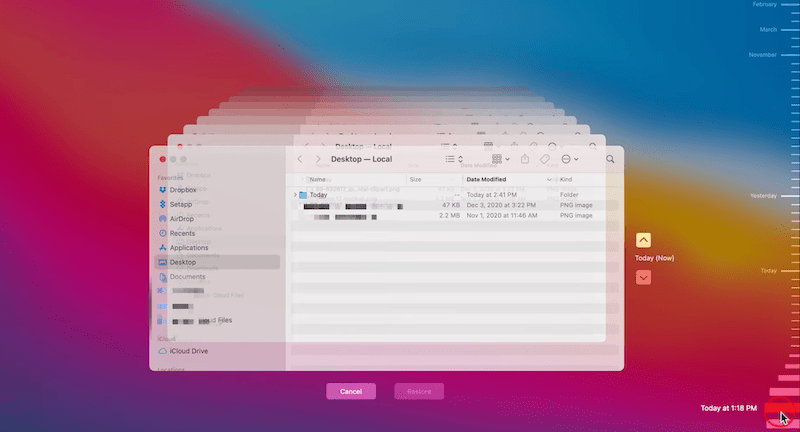
- 削除したNumbersファイルが保存されていたフォルダに移動し、矢印とタイムラインでそのファイルを見つけ、復元したいバージョンを選択します。
![select backup version]()
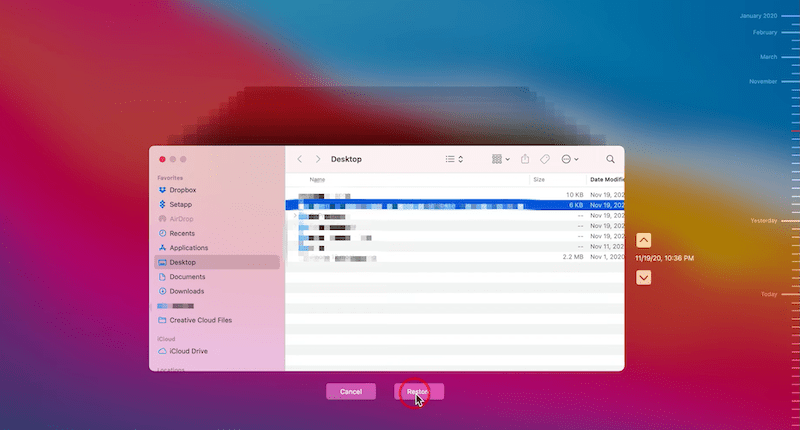
- 復元をクリックします。
![restore numbers time machine]()
方法 4. Cisdem Data Recoveryで復元する
iCloudやTime Machineのバックアップがない場合、Cisdem Data Recoveryで完全削除したNumbersファイルを復元するのがおすすめです。
- Cisdem Data RecoveryをMacにインストールします。
無料ダウンロードmacOS 10.15とそれ以降 - ソフトを起動し、完全に削除したNumbersファイルが保存されていたディスクを選択し、「紛失データの検索」をクリックします。
![]()
- 「種類」>「ドキュメント」>「Numbers」で復元したいNumbersファイルを探します。検索機能、絞り込み機能、並び替え機能で素早く探せます。
![]()
- 復元したいNumbersファイルを見つけ、ダブルクリックでプレビューし、復元ボタンを押して復元します。
![recover deleted numbers cisdem 03]()
Numbersファイル復元に関するよくある質問
1. Numbersファイルとは?
Numbersファイルはスプレッドシート形式の文書ファイルで、データを表とシートの形式で整理し、キャンバス上に表示します。よくMicrosoft Excelの代替品だと思われますが、よりモダンなデザインが特徴です。ファイルに表、グラフ、テキスト、図形、メディア、数式、コメントなどを追加できます。このファイルはmacOSの無料アプリNumbersで作成され、その拡張子は「.numbers」となります。
2. NumbersファイルはMacのどこに保存されているか?
新しいNumbersファイルを作成する際に保存位置を選択できますので、Macのどこにでも保存できます。
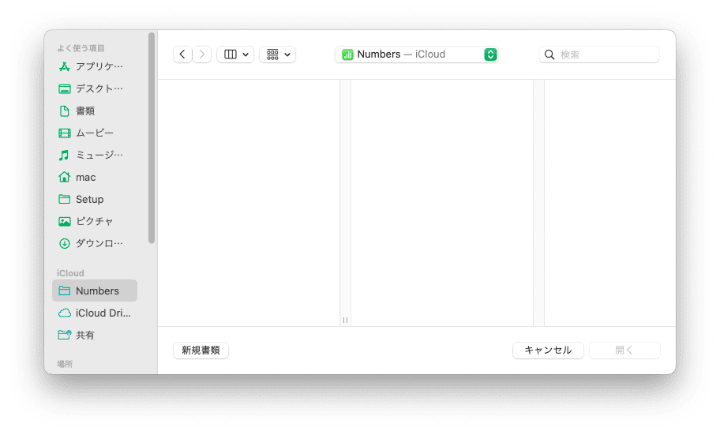
3. Numbersのスプレッドシートマネージャーはどこにあるか?
スプレッドシートマネージャーは新しいファイルを作成する時にのみ表示されます。
- MacでNumbersアプリを起動します。
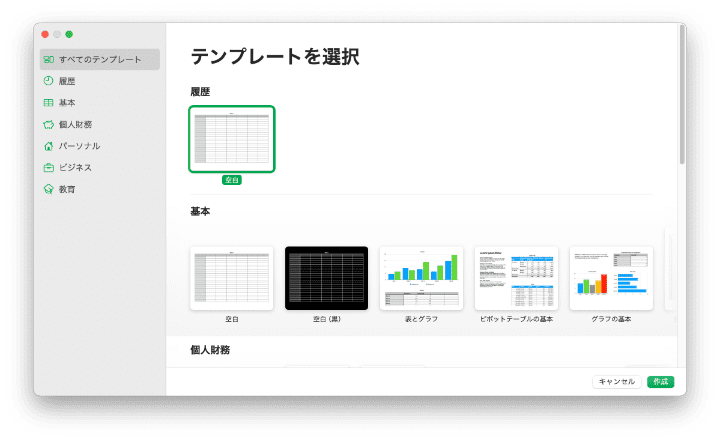
- 新規書類を作成します。
![]()
- 左カラムでスプレッドシートマネージャーを見つけます。すでにスプレッドシートを開いた場合、新規ファイルを作成してスプレッドシートマネージャーを開きましょう。
![]()
4. iPhoneやiPadで削除したNumbersファイルを復元する方法
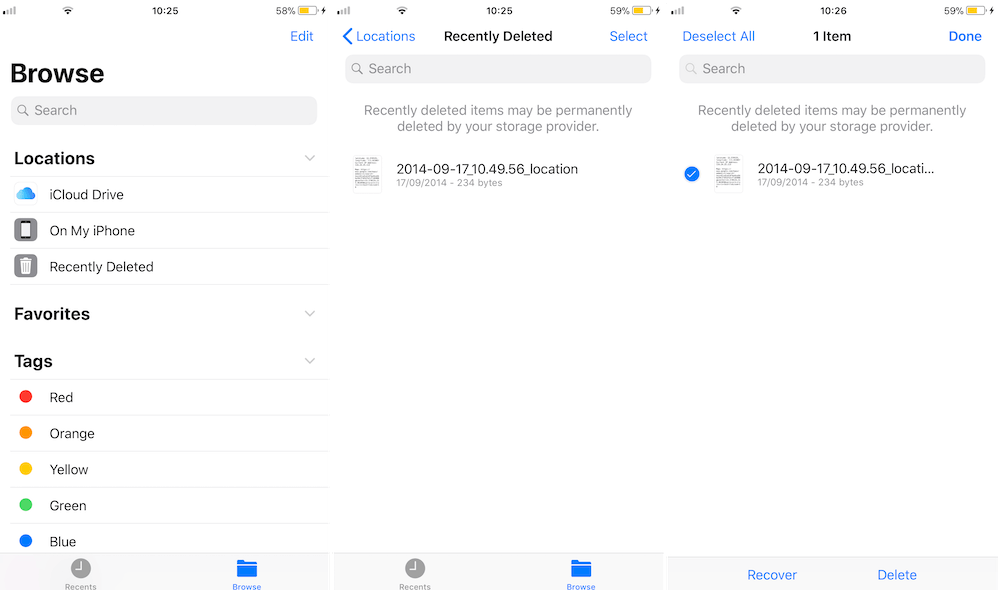
iPhoneやiPadには削除したファイルを保存するための「ゴミ箱」はありません。ですが、iPad/iPhone版のNumbersアプリ自体に削除したNumbersファイルを一時的に保存するスペースがあります。
- iOSデバイスでNumbersファイルを開きます。
- 「Document」をタップし、左カラムで「Location list」を見つけます。
- 「Recently Deleted」をタップします。
![ipad trash]()
- 「Select」をタップし復元したいNumbersファイルを選択して、「Recover」をクリックして復元します。
5. Numbersファイルを以前のバージョンに復元する方法
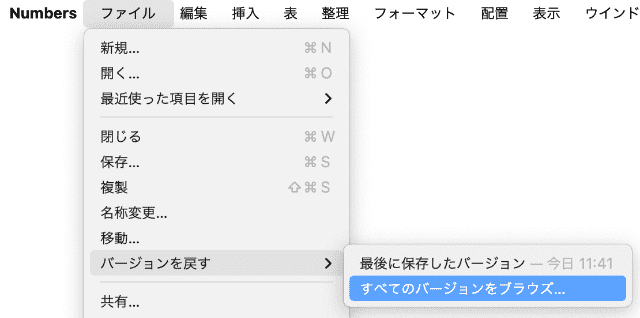
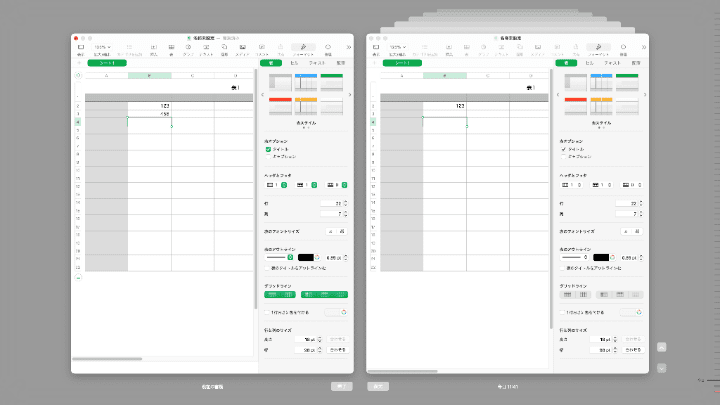
Numbersには全てのバージョンを確認し、以前のバージョンに戻す機能を提供しています。
- NumbersアプリでNumbersファイルを開きます。
- 「ファイル」>「バージョンを戻す」>「すべてのバージョンをブラウズ」をクリックします。
![]()
- 復元したいバージョンを選択して復元します。
![]()
6. Numbersファイルで削除したデータを復元する方法
Numbersファイルを編集する際に誤ってデータを削除し、その削除を取り戻したい場合、次の手順に沿って行ってください。
- 「編集」>「取り消す- 削除」をクリックします。

- 削除したデータが全て戻るまでこの操作を繰り返します。
- Numbersファイルを保存します。
まとめ
Numbersファイルが失われた原因は複数あり、その発生原因によって解決案も違ってきます。
未保存のNumbersシートを復元するには、Cisdem Data Recoveryを利用するのがおすすめです。あるいは、自動保存フォルダやTempフォルダで探します。
消えたNumbersファイルを復元するには、最近使った項目リストを確認するか、名称未設定ファイルを確認してみるかがおすすめです。
削除したNumbersファイルを復元するには、まずゴミ箱を確認しましょう。完全削除した場合、バックアップを取っているなら簡単に復元できますが、バックアップがない場合、専門のデータ復元ソフトを利用する必要があります。


JK TamはCisdemのリード開発者であり、クロスプラットフォームソフトウェア開発における20年以上の実践的経験を編集チームにもたらしています。現在、データ復旧およびDVD書き込みに関連するすべての記事の主要技術承認者を務めています。