


[2025]Windows 11/10 PCで削除された/保存し忘れた/消えたメモ帳を復元する方法
 335
335
 0
0




メモ帳(Notepad)は、Windowsパソコンでテキストファイルを閲覧、編集、検索する最も便利なソフトの1つです。よくそれを使って.regファイルやログファイル、スクリプトを編集したり、メモをしたり、フォーマットせずにリンクやコンテンツをコピペしたりする方がいるでしょう。ですがメモ帳アプリを利用する際に、編集したメモ帳ファイルの保存し忘れや、誤った削除などのアクシデントが発生することは少なくありません。特に、パソコンに死のブルースクリーン(BSOD)が発生する際に、時間をかけて作ったメモ帳ファイルがなくなってしまい、思わず悲鳴を上げてしまう経験を持つ方がいるでしょう。
この記事では、保存し忘れた/削除された/消えたメモ帳ファイルを復元するいくつかの方法を詳しく紹介したいと思います。
 Cisdem Data Recovery( Windows版/Mac版)
数秒でメモ帳ファイルを復元する専門ソフト
- 簡単に保存し忘れた/削除された/消えた/壊れた/フォーマットされたメモ帳ファイルを復元する
- Windows/Mac、HDD、SSD、USBメモリ、SDカード及びすべてのストレージデバイスからメモ帳ファイルを復元する
- Windows 11、10やmacOS Sonoma及びそれ以前のバージョンに対応
- 検索ツールで素早く復元したいメモ帳を見つけ出せる
- メモ帳ファイルの内容をソフト内でプレビューでき、復元したいバージョンのみを復元できる
- 動画、音楽、写真、ドキュメント、アーカイブ、メール、ブックマークなど、1000以上のファイル種類に対応
- 壊れた写真、動画、ドキュメントを修復できる
- 保存し忘れたWord、Excel、PowerPoint、Pages、NumbersとPSDファイルを復元できる
- NAS、Linux、クラッシュしたWindows PC/Macの復元に対応
- ファイルをローカルディスク、外付けHDDまたはクラウドサービスに復元できる
 無料ダウンロード Windows 10とそれ以降
  無料ダウンロード macOS 10.15とそれ以降
 Windows 11/10のメモ帳ファイルはどこに保存されているか?
Notepad++や他の文書作成/編集ソフト(例えばWord、Excelなど)と違い、メモ帳アプリには自動保存や自動バックアップ機能が搭載されていなく、ファイルを自動的に設定された場所に保存できません。とはいえ、保存ボタンを押してメモ帳ファイルを保存していない場合、その内容はパソコンのメモリに一時的に保存されます。Windows 10/11でメモ帳アプリの一時ファイルの保存場所は:
C:\Users\username\AppData\Roaming
パソコンがシャットダウンされると一時ファイルも削除されますので、PCのシャットダウンや再起動によって一時ファイルからメモ帳が復元できる可能性が低くなります。したがって、未保存のメモ帳を復元する前に、できるだけパソコンをシャットダウンしたり再起動したりしない方がおすすめです。
Windows 11/10で保存し忘れたメモ帳を復元する方法はあるか?
メモ帳ファイルの保存し忘れなんて、その作成にどれだけの時間がかかったのかを考えてみると、さらに心が痛くなってきてしまいます。この部分では、保存し忘れたメモ帳TXTファイルを復元する方法を4つ紹介します。信頼性が高く、高い復元率を持つ方法をお探しの場合、直接方法1を利用するのがおすすめです。
方法 1. ファイル復元専門ソフトを使う
保存し忘れたファイルでも削除されたファイルでも消えたファイルでも壊れたファイルでも、どんな状況でなくなったメモ帳ファイルにでも対応でき、その内容を復元してくれる専門のソフトがあります。
Cisdem Data RecoveryはWindows 10と11のパソコンで利用できる強力なデータ復元ソフトで、数多くの復元ソフトの中でも最も高度なデータ復元技術を持っていると言えるでしょう。全面的な解決法を提供し、いろんな状況で削除した/消えたファイルを復元するように尽力しています。Cisdemは、メモ帳のTXTファイルを含む1000種類のファイルを素早く復元でき、高復元率を有しています。
Cisdem Data RecoveryでWindows 11/10 PCの保存し忘れた/削除された/壊れたメモ帳を復元する操作手順
- ソフトを無料ダウンロード、インストールし、起動します。
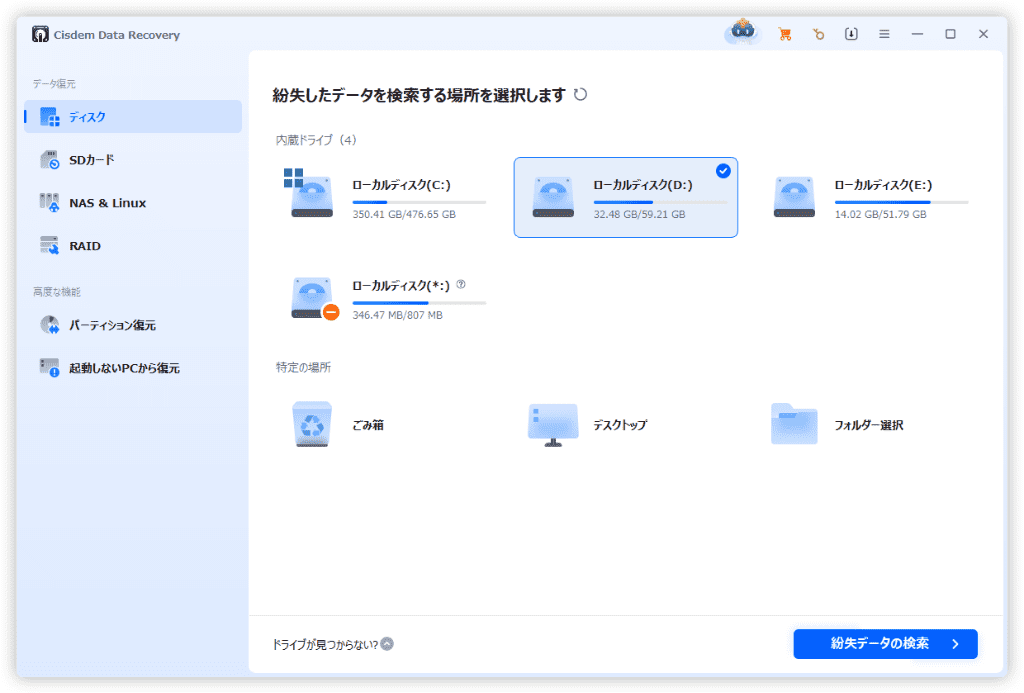
無料ダウンロード Windows 10とそれ以降 - 左カラムの「データ復元」部分で「ディスク」を選択します。
右カラムで「ローカルディスクC」を選択して未保存のメモ帳ファイルを復元します。あるいは、保存したが消えたメモ帳ファイルが保存されていたディスクを選択して、右下隅の「紛失データの検索」をクリックします。![cisdem data recovery win 01]()
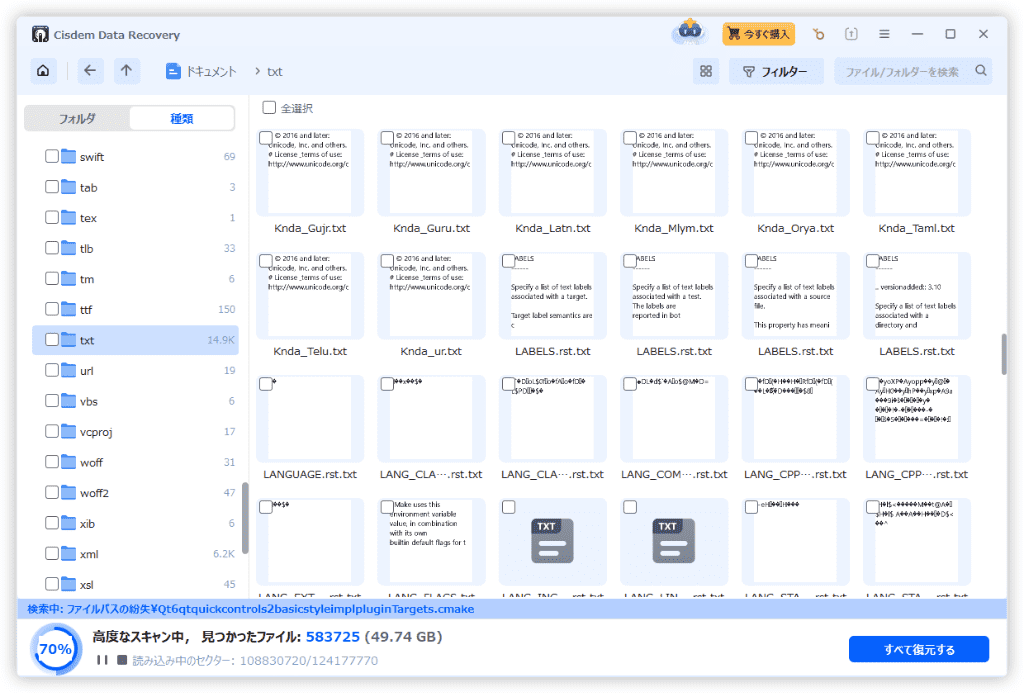
- スキャン結果から未保存のメモ帳ファイルを見つけ出します。
「種類」>「ドキュメント」>「txt」でメモ帳ファイルを探します。あるいは、右上の「フィルター」や検索ボックスを利用して探します。![cisdem data recovery win 02]()
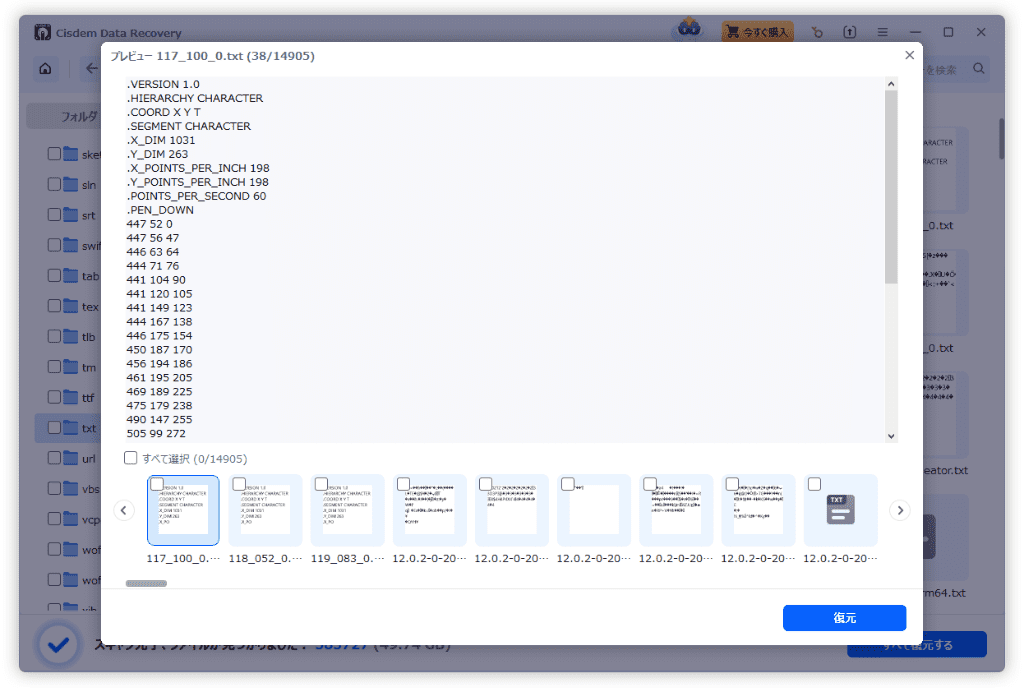
- メモ帳をクリックすればその内容をソフト内でプレビューできます。保存し忘れた/削除されたメモ帳ファイルをプレビューして、コンテンツを確認し、「復元」をクリックすればそれをWindows PCに復元できます。
![cisdem data recovery win 03]()
方法2. 一時フォルダ(Tempフォルダ)から保存し忘れたメモ帳ファイルを復元する
使用中のアプリやプロセスは、一時ファイルを作成し、tempディレクトリーに保存します。上記でも話しましたが、保存し忘れたメモ帳ファイルもこのtempフォルダに保存されている可能性があります。保存せずにメモ帳ファイルを閉じてしまった場合、パソコンをシャットダウンしたり再起動したりしていなければ、Windowsの一時フォルダにまだそのメモ帳ファイルの一時ファイルがあるかもしれません。
Tempフォルダから保存し忘れたメモ帳ファイルを復元する操作手順
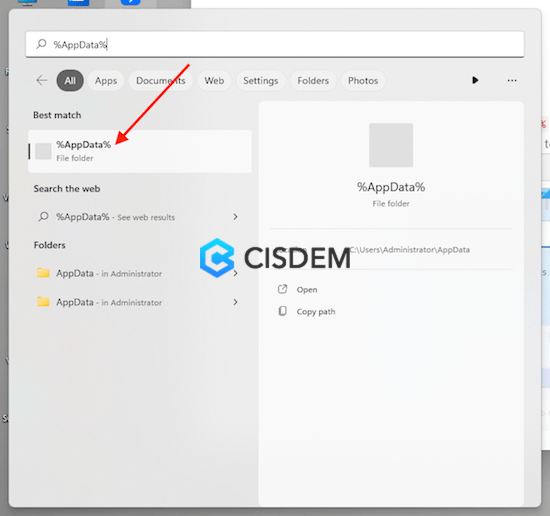
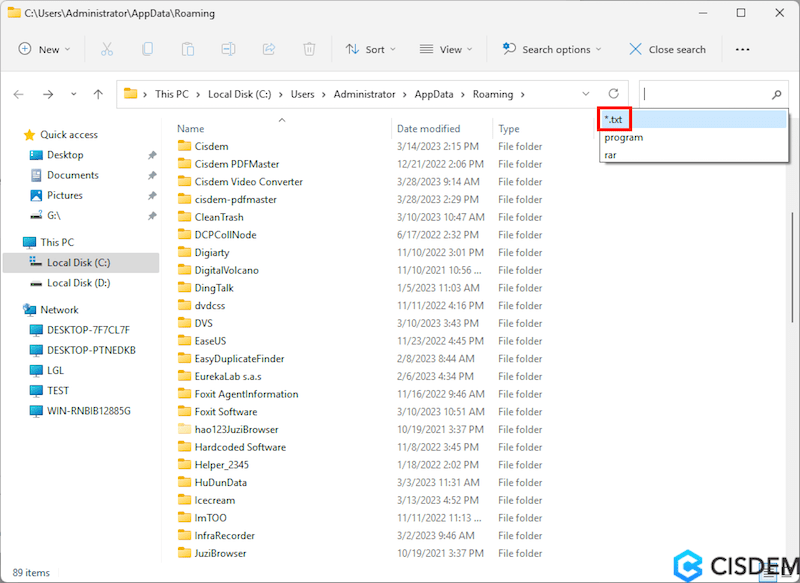
- Windows 11/10でスタートメニューの隣にある検索アイコンをクリックして、「%AppData%」を入力し、一時フォルダを開きます。あるいは、Windowsエクスプローラーを開き、手動でC:\Users\username\AppData\Roamingフォルダを開きます。
![recover from temp folder 01]()
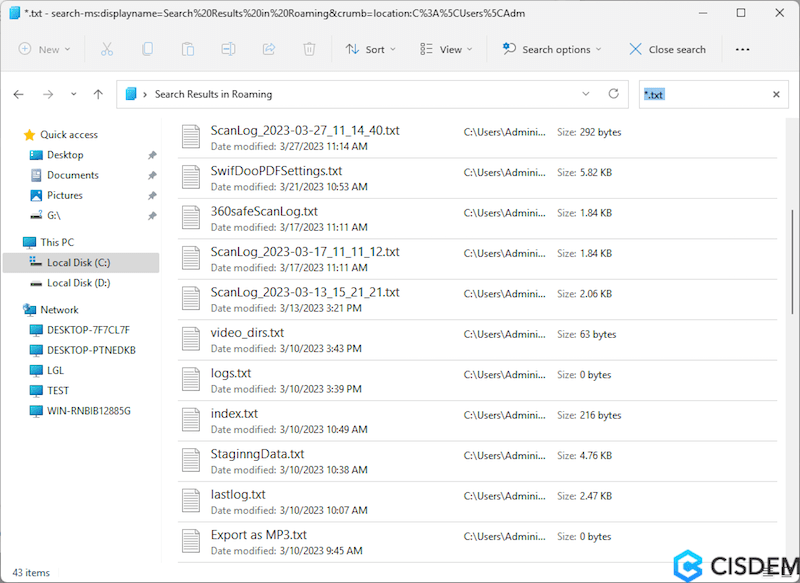
- そして右上の検索ボックスに「*.txt」を入力し、Enterキーを押します。これでこのフォルダにあるすべての.txtファイルが表示されます。
![recover from temp folder 02]()
- 検索結果を確認し、保存し忘れたメモ帳ファイルを見つけ出します。
![recover from temp folder 03]()
方法3. 以前のバージョンから保存し忘れた/上書きされたメモ帳ファイルを復元する
既存のメモ帳ファイルを編集し、保存し忘れた/思わず大切な内容を削除し上書きしてしまった場合、それを以前のバージョンに復元してみましょう。
ですが、ファイルを以前のバージョンに戻すことはファイル履歴機能が有効になっている場合のみ可能となります。ファイル履歴はWindows PCの標準機能で、自動的にファイルを外付けHDDにバックアップできますので、簡単にメモ帳を以前のバージョンに復元できます。
ファイル履歴機能を有効にしているユーザの場合、下記のステップに沿ってメモ帳を以前のバージョンに復元できます。
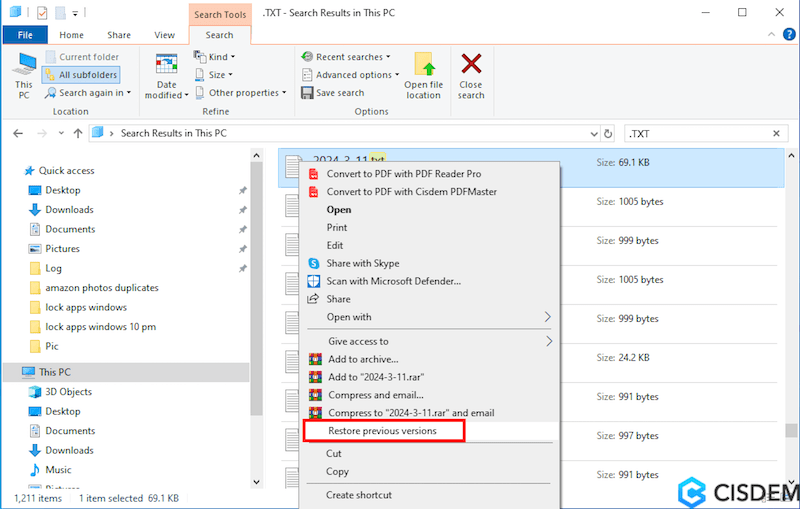
- メモ帳を保存しているフォルダーに入り、空白のところを右クリックします。
- ドロップダウンリストから「以前のバージョンの復元」を選択します。
![recover from previous versions 01]()
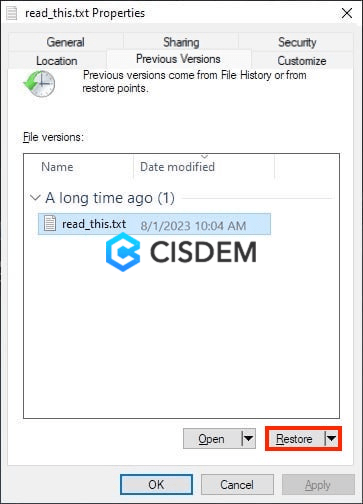
- 以前のバージョンのメモ帳ファイルを確認し、復元したいバージョンを選択して、「復元」ボタンをクリックします。
![recover from previous versions 02]()
方法4. Windows 11または10のクイックアクセス機能を使う
保存し忘れた/消えたと思っているが、実際そのメモ帳は我々が気づいていないうちにすでに新しいファイルとファイル名で保存されていることもありますので、念のためWindowsエクスプローラーでそのファイルを確認してみましょう。
- Windowsエクスプローラーを開きます。
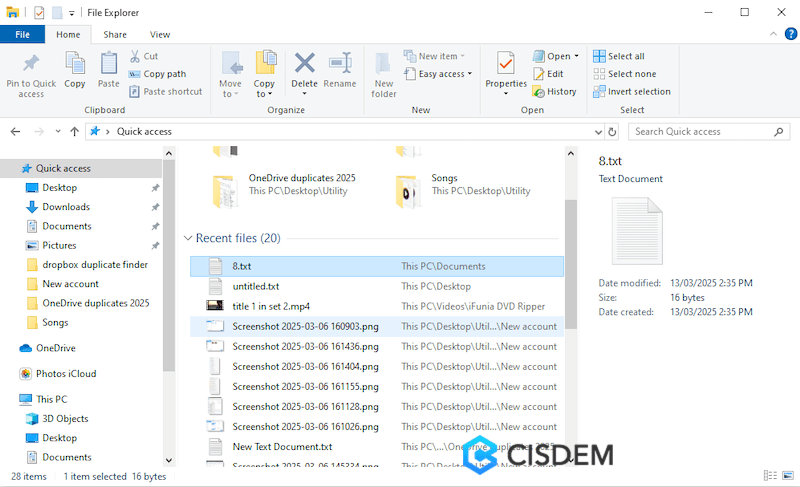
- 左カラムで「クイックアクセス」をクリックします。そして右カラムで「最近使用したファイル」を見つけます。
![quick-access]()
- その中で最近作成したtxtファイルを見つけ、メモ帳で開き、それが先ほど保存し忘れたファイルなのかを確認します。そして必要に応じてファイル名を変更したり内容を編集したりします。
Windows PCで削除された/消えたメモ帳TXTファイルを復元する方法はあるか?
「ついメモ帳を削除してしまった」「なぜかメモ帳ファイルが消えた」というのもよく発生するアクシデントの1つとなります。この場合、どうすれば削除された/消えたメモ帳を復元できるのでしょうか?この部分では、4つの方法を紹介します。
方法1. ごみ箱から削除した/消えたメモ帳を復元する
メモ帳が削除された/消えた場合、一番最初に確認すべきところはWindows 11/10のごみ箱です。一部のユーザの場合、ごみ箱のデータが30日間しか保存されないなど、自動削除設定がありますので、メモ帳が完全削除されないように、一刻も早くごみ箱を確認しましょう。
- Windowsデスクトップにあるごみ箱のアイコンをダブルクリックします。
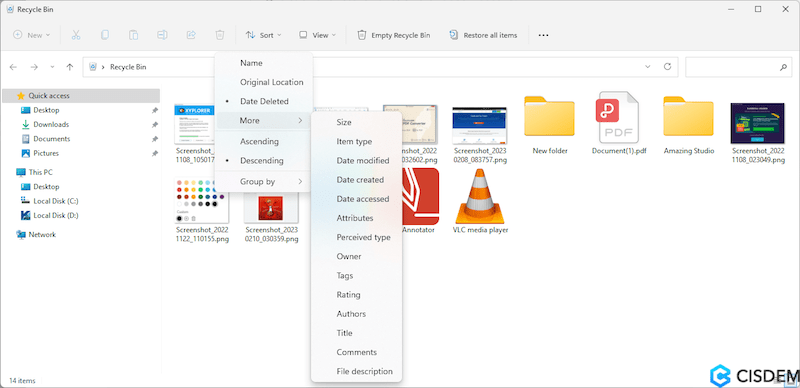
- 削除された/消えたメモ帳を探します。ファイルが多い場合は、名前順や削除日時順、サイズ順などで並び替えができます。あるいは、右上隅の検索ボックスで検索します。
![recover from recycle bin 01]()
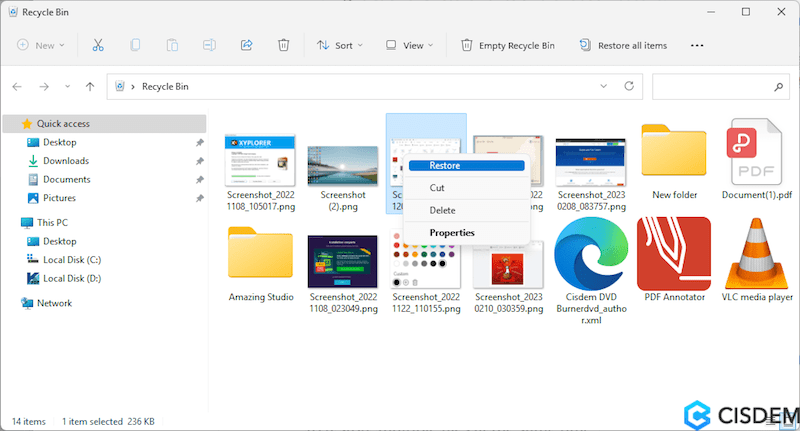
- ごみ箱に削除されたメモ帳ファイルを右クリックして、「元に戻す」を選択すれば復元できます。
![recover from recycle bin 02]()
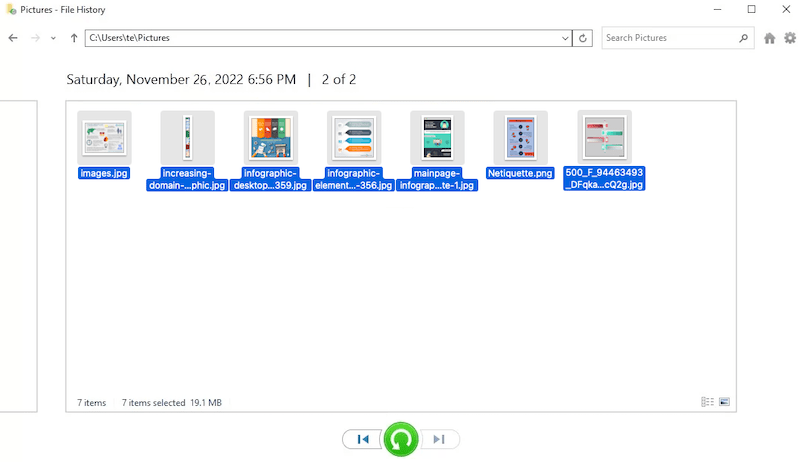
方法2. ファイル履歴機能で削除した/消えたメモ帳を復元する
ファイル履歴機能はWindows 10/11パソコンでファイルをバックアップできる標準機能です。先ほどはファイル履歴機能でファイルを以前のバージョンに復元する操作手順を紹介しましたが、この部分では、ファイル履歴機能で削除した/消えたファイルを復元する操作手順も紹介したいと思います。ただし、上記でも紹介しましたが、この方法はファイル履歴機能が有効になっている場合のみ利用できます。
- バックアップが保存されているHDDをパソコンに接続します。
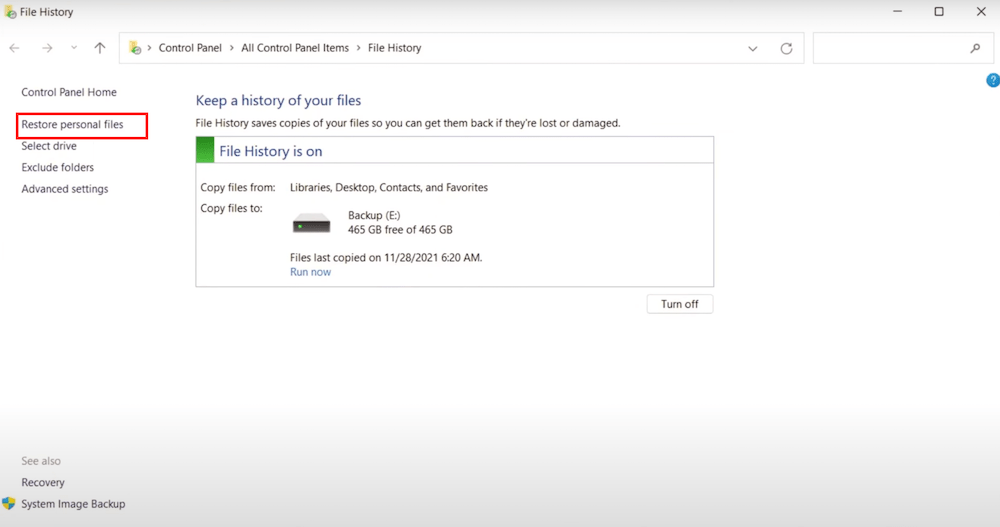
- コントロールパネルを開きます(スタートメニューの隣の検索機能でコントロールパネルを検索すれば表示されます)。「システムとセキュリティ」をクリックして、「ファイル履歴」をクリックします。
- 「個人用ファイルの復元」をクリックします。
![recover notepad file history 01]()
- 表示されたウィンドウで削除された/消えたメモ帳ファイルが保存されていたフォルダに入り、そのメモ帳ファイルのバックアップファイルを見つけます。
- メモ帳を復元します。
![recover notepad file history 02]()
方法3. OneDriveのバックアップで削除したメモ帳TXTファイルを復元する
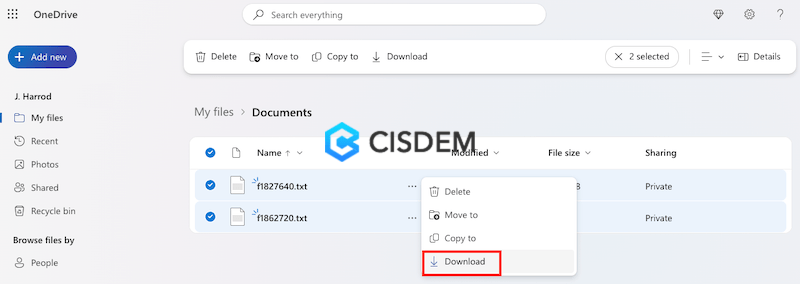
OneDriveでメモ帳ファイルをバックアップした場合、そのバックアップファイルをクラウドからローカルディスクにダウンロードすればメモ帳を復元できます。
- OneDriveにアクセスし、ログインします。
- 「自分のファイル」または「ドキュメント」で削除されたメモ帳テキストファイルを見つけます。
- ファイルをWindows PCにダウンロードすれば復元できます。
![recover notepad onedrive]()
方法4. Windows File Recoveryで無料で削除したメモ帳を復元する
バックアップがなくても削除したファイルを復元できる専門ソフトCisdem Data Recoveryの他、もう1つ使ってみる価値があるデータ復元ソフトはWindows File Recoveryです。
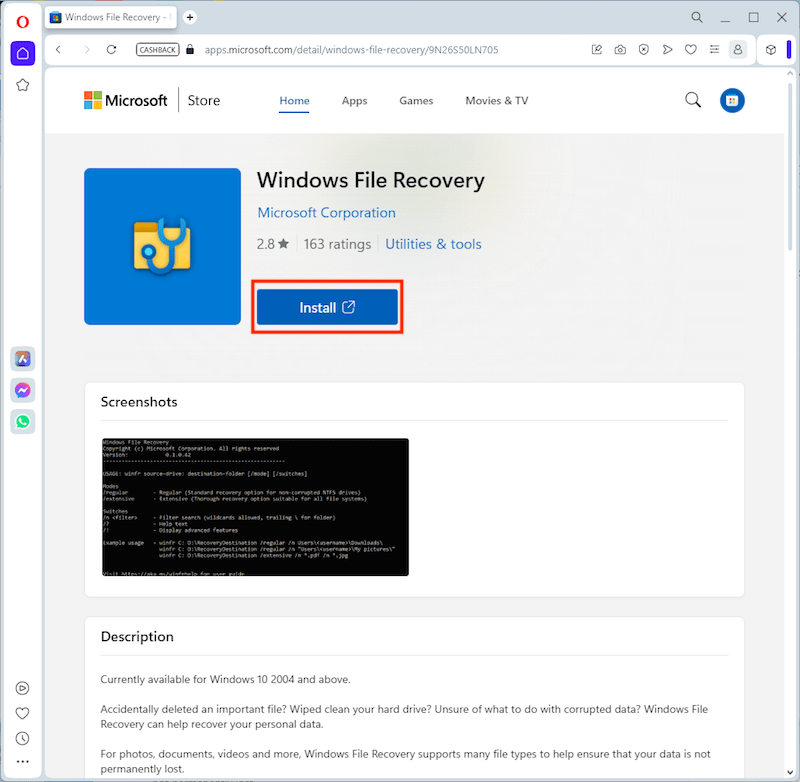
Windows File Recoveryは、Microsoftが開発したソフトで、ファイルの復元に役立ちます。無料で利用できるとは言え、コマンドラインを利用する必要がありますので、初心者の方にとって難しいところがあります。また、その復元速度もCisdemのような専門のデータ復元ソフトにおよばないです。そしてもっとも重要なのは、Windows File Recoveryでファイルを復元するには、そのファイルのファイル名が必要となりますので、ファイル名がわからない場合、この方法を利用できないかもしれません。
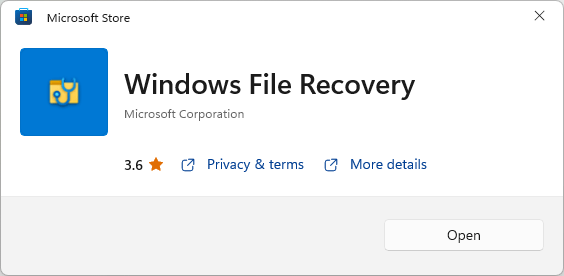
- Microsoft StoreからWindows File Recoveryをダウンロードします。
![recover with windows file recovery 01]()
- インストール完了後、管理者としてそれをコマンドプロンプトウィンドウで開きます。
![recover with windows file recovery 02]()
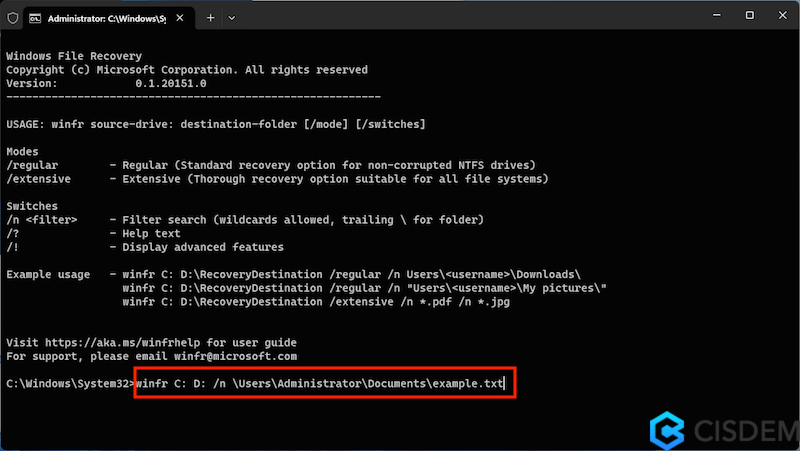
- 「winfr C: D: /n \Users\(Username)\Documents\ファイル名.txt」を入力します。
「C」は、メモ帳ファイルが保存されていたところで、「D」は復元の目標フォルダとなります。![recover with windows file recovery 03]()
- 「Y」を入力して復元を開始します。削除されたメモ帳がWindows 11/10パソコンのDドライブに復元されます。
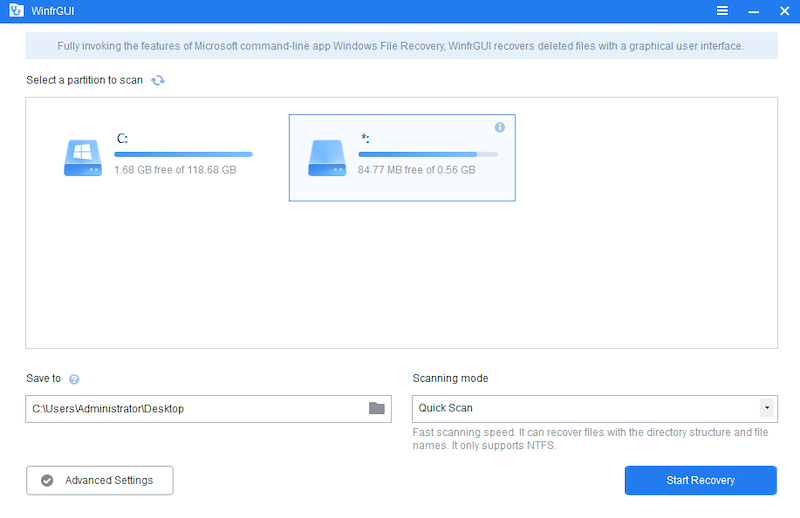
ヒント:Windows File Recoveryには、GUIバージョンも提供されています。「WinfrGUI」というソフトです。機能は完全に同じですが、もっと使いやすく、無料で利用できますのでおすすめです。このソフトが必要な場合、https://www.winfr.org/からダウンロードすれば利用できます。
おまけ:メモ帳(Notepad)とNotepad++は同じアプリなのか?未保存のNotepad++ファイルを復元する方法はあるか?
メモ帳(Notepad)はWindowsに標準で搭載されているテキストエディタで、Notepad ++はDon Hoが開発した、テキストやソースコードを編集するオープンソースのプログラムです。メモ帳と比べて、Notepad ++の方がずっと高度で、テキストの編集に向いています。
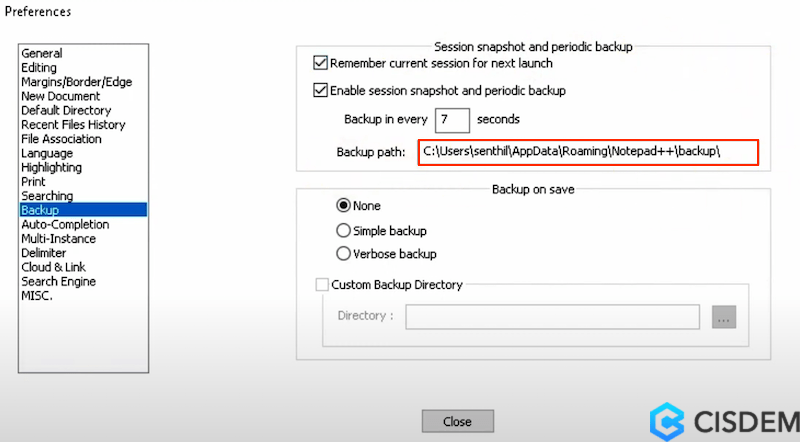
メモ帳(Notepad)と違い、Notepad++には自動保存機能が搭載されています。「menu」>「Settings」>「Preferences」>「Backup」>「Enable session snapshot and periodic backup」で自動保存機能を有効にすれば、アプリを再起動した後でも、保存し忘れたTXTファイルを簡単に復元できます。
Notepad++の未保存のファイルはどこに保存されているのか?
Notepad++の未保存のファイルは自動的にバックアップされ、Windows 11/10のローカルディスクの一時フォルダに保存されます。その自動保存場所は「C:\Users\USERNAME\AppData\Roaming\Notepad++\backup」となります。
未保存のNotepad++ファイルを復元する方法は?
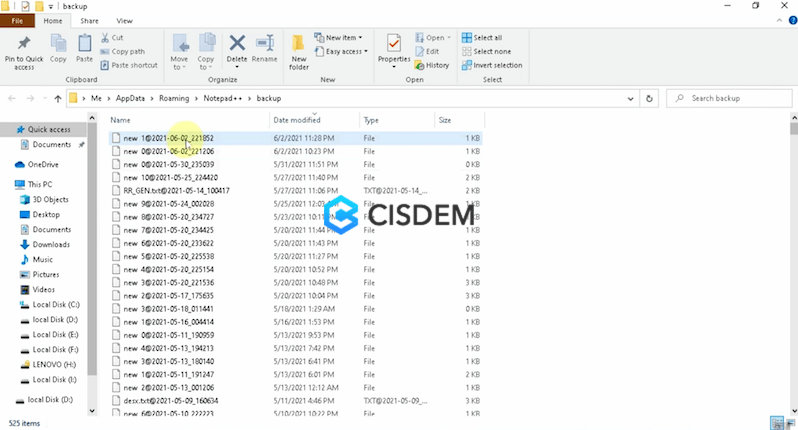
- Windows PCで保存し忘れたNotepad++ファイルの場所に移動します。
- バックアップフォルダに入り、未保存のNotepad++ファイルを見つけ、1つ1つ開いて復元します。
![recover unsaved notepad++ 02]()
まとめ
拡張しが「.txt」のメモ帳ファイルはIT業界で広く使われています。メモ帳ファイルの保存し忘れ/誤った削除/原因不明の消失などが発生しないように、きちんとバックアップを取るのがお勧めです。万が一、大切なメモ帳ファイルを失くした場合、Cisdem Data Recoveryのような専門ソフトで復元するのが一番役に立つ方法でしょう。


JK TamはCisdemのリード開発者であり、クロスプラットフォームソフトウェア開発における20年以上の実践的経験を編集チームにもたらしています。現在、データ復旧およびDVD書き込みに関連するすべての記事の主要技術承認者を務めています。