


【無料】フォーマットしたSDカードを復元する4つの方法
 183
183
 0
0


今では、SDカードは幅広く使われています。SDカードを利用している方は不注意でSDカードをフォーマットした場合、それは大変なことになるでしょう。SDカードを誤ってフォーマットしてすべてのデータを紛失したのは残念ですが、幸いにフォーマットしたSDカードを復元する方法があります。この記事では、テストや調査を経たいくつかの方法を紹介します。また、Mac、Windows PC、Android、カメラでデータを復元したくてもそれらの方法を利用できます。
フォーマットしたSDカードは復元可能か?
実は、フォーマットしたSDカードの復元はフォーマット方法に大きく左右されます。
SDカードのフォーマットとは、SDカードに保存しているすべてのデータを一括削除し、ストレージデバイスを初期の使用のために準備するプロセスのことです。通常、フォーマットにはクイックフォーマットとフルフォーマットの2種類があります。
クイックフォーマットでは、SDカードにあるデータ構造だけが壊され、基礎的なデータが破壊されていません。SDカードはシステムに「空」とマークされているだけです。以前保存したすべてのファイルは消えたわけではなく、見えないです。しかし、フォーマットした後で新しいデータをSDカードに追加すれば、話は別です。
フルフォーマットでは、すべてのSDカードファイルが消去され、データが空(ゼロ)という情報で上書きされます。この場合、データを取り戻すのは難しいです。
すなわち、コンテンツさえ上書きされていなければ、フォーマットしたSDカードは復元可能です。したがって、すぐにSDカードに新しいデータを書き込むのを止め、復元する前にそのままにしてください。
WindowsでCMDでフォーマットしたSDカードを復元できるのか?
いいえ、復元できません。
CMDでは、WindowsでフォーマットしたSDカードを復元できません。CMDを利用するのはインターネットで長い間流れている解決法ですが、CMDで復元できないとはっきり説明したいです。一部のブロガーは少し誤解を招いています。
主にCHKDSKとATTRIBの2つのコマンドをCMDで使用します。CHKDSKコマンドはいかなる破損したパーティションをチェックし、ファイルシステムエラーを修復する機能を持っています。ARRTIBコマンドでは、属性を変更して隠しファイルと隠しフォルダを表示させることができます。CMDは確かにデータ復元に役立っていますが、フォーマットしたSDカードを復元できません。フォーマットしたSDカードからデータを復元するには、専門的なSDカード復元ツールと早期のバックアップだけが効果のある方法です。
フォーマットしたSDカードのベスト復元アプリ
フォーマットしたSDカードを復元できるプログラムがたくさんありますが、Cisdem Data Recoveryはフォーマット、削除、紛失したデータを復元する機能が優れており、多種類の形式やストレージデバイスに対応していますので、プログラムの中でも目立っています。
Cisdemはすべての主流ストレージメディアから200種類以上の形式のファイル、例えば画像、動画、オーディオ、ドキュメント、アーカイブ、Eメールなどを復元できます。フォーマットしたSDカード以外に、削除、パーティションの紛失、システムクラッシュ、ハードウェア障害、サイバー攻撃、ヒューマンエラーなどの原因によるファイルの紛失が発生しても、この機能の多いツールはファイルを復元できます。
テストしたところ、Cisdem Data RecoveryはフォーマットしたSDカードの復元において95%以上の回復率を示しました。ユーザーは自由にSDカードをスキャンし、必要なファイルを見つけてプレビューし、それから料金を支払ってファイルをエクスポートし、復元できます。Cisdemはデータが見つからなければ、料金が要らないと承諾しています。
このフォーマットしたSDカードのベスト復元アプリをダウンロードし、大切なデータを検索しましょう。
 無料ダウンロード macOS 10.9とそれ以降
  無料ダウンロード Windows 10とそれ以降
フォーマットしたSDカードからデータを復元する方法
- フォーマットしたSDカードをMacまたはPCと正確に接続します。
- ご利用のコンピュータでCisdem Data Recoveryをインストールし、実行します。このプログラムは自動でSDカードを検出します。
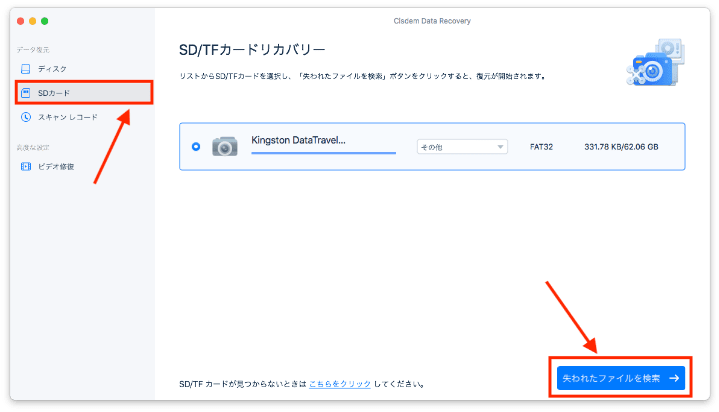
- サイドバーにあるSDカードに移動し、フォーマットしたSDカードを選択し、「失われたファイルを検索」をクリックします。
![]()
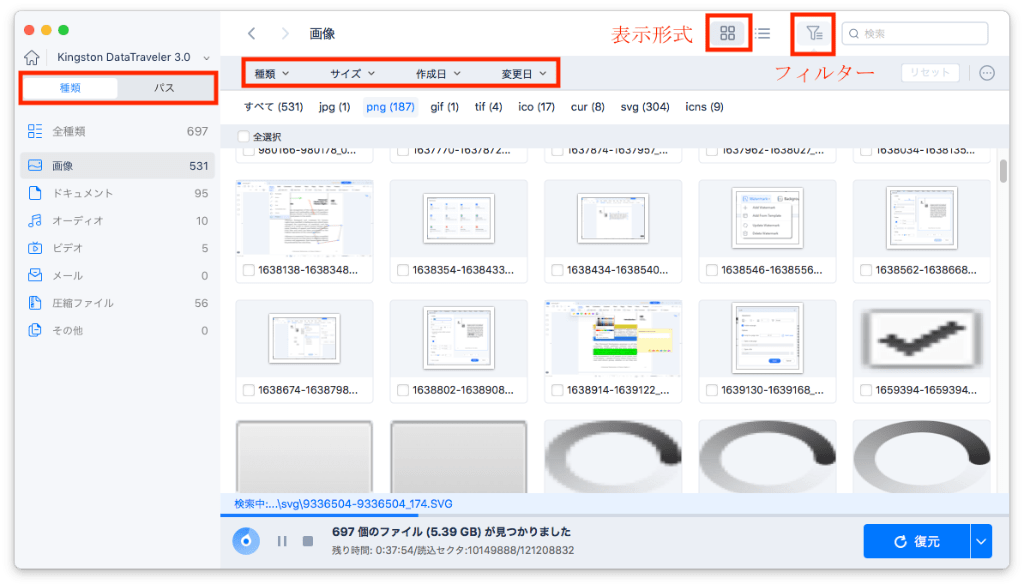
- スキャンした後、種類>画像(またはビデオ)に移動し、SDカードから紛失したファイルを見つけます。また、検索ボックスかフィルターを利用し、素早くファイルを指定できます。
![]()
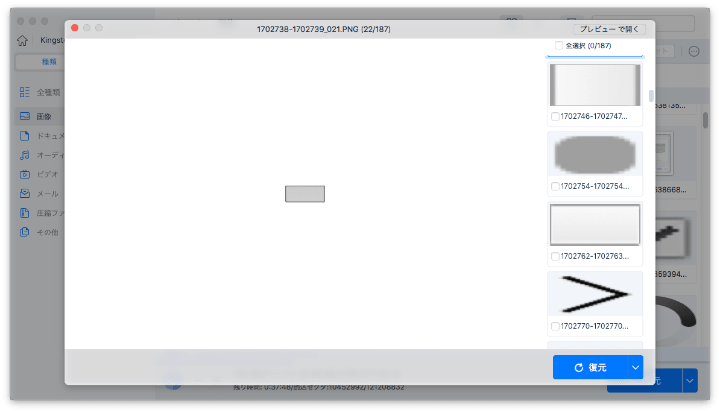
- 復元したいファイルをダブルクリックし、プレビューします。その後、それらを選択し、「復元」をクリックします。
![]()
ご注意:どうやってAndroidでフォーマットしたSDカードを復元しますか?AndroidスマホからSDカードを取り出し、カードリーダー・アダプターを利用してそれをコンピュータに挿入します。それから、Cisdem Data Recoveryを使ってモバイルフォンからのフォーマットしたSDカードファイルを復元します。
フォーマットしたSDカードの無料復元方法
Cisdem SDカード復元ソフトを完全に信頼する前に、無料の方法を試すことができます。無料の方法でフォーマットしたSDカードを復元する成功率が比較的低いですが、試す価値があります。
1# 以前のバックアップからフォーマットしたSDカードファイルを復元する
内蔵されているバックアップユーティリティ、例えばTime Machine(Mac版)とファイル履歴(Windows版)はローカルディスクやシステムファイルに対応しており、SDカードなどの取り外し可能なストレージデバイスに対応していません。
しかし、SDカードのデータを内蔵・外付けディスクにバックアップした場合、ファイルをディスクからコピーし、フォーマットしたSDカードまで貼り付ければ結構です。もしくは、SDカードがフォーマットされる前に、クラウドストレージがSDカードのデータを保存するために初期化された場合、ウェブサイトに行ってフォーマットしたSDカードのファイルをダウンロードしてください。
2# PhotoRecを利用してフォーマットしたSDカードを復元する
オープンソースのデータ回復プログラムとして、PhotoRecはSDカード(SDカードがフォーマットされたとしても)から紛失したファイルを復元する主なツールです。このツールがグラフィカルインターフェースがないので、ユーザーは回復中に、矢印キーを使ってコマンドの中から選択します。そのため、コンピュータの初心者にこのツールを勧めません。PhotoRecはmacOS、Windowsシステムと互換性があります。ここでは、Macユーザーのために案内しますが、Windowsでの操作手順はMacのとほぼ同じです。
MacでPhotoRecを使ってフォーマットしたSDカードを無料で復元する手順
- SDカードをMacと接続します。
- PhotoRecの公式サイトからそれをダウンロードします。
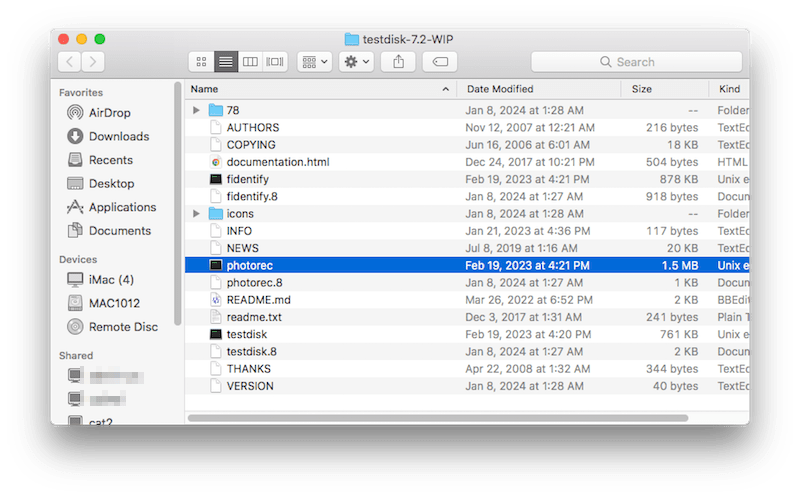
- デスクトップでダウンロードしたアーカイブを展開します。
![recover with photorec 01]()
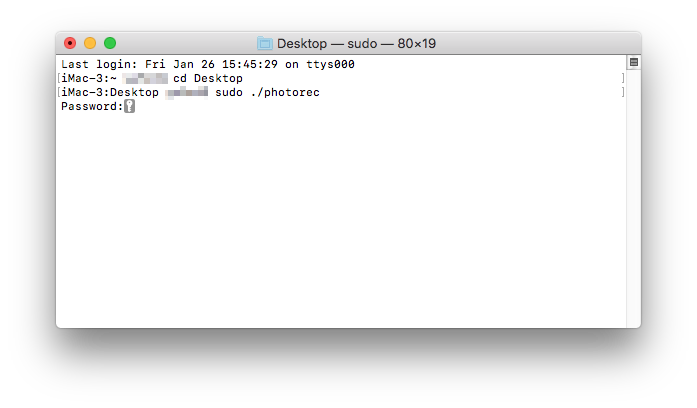
- ターミナルを起動し、「cd Desktop」と入力し、次に「sudo ./photorec」と入力します。それからパスワードを入力してPhotoRecを実行します。
![recover with photorec 02]()
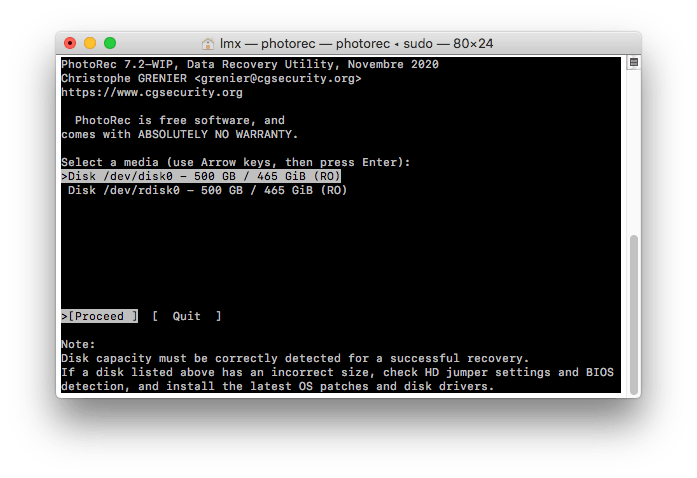
- メディアリストからご利用のSDカードを選択し、「Proceed」を選び、Enterキーで進みます。
![recover with photorec 03]()
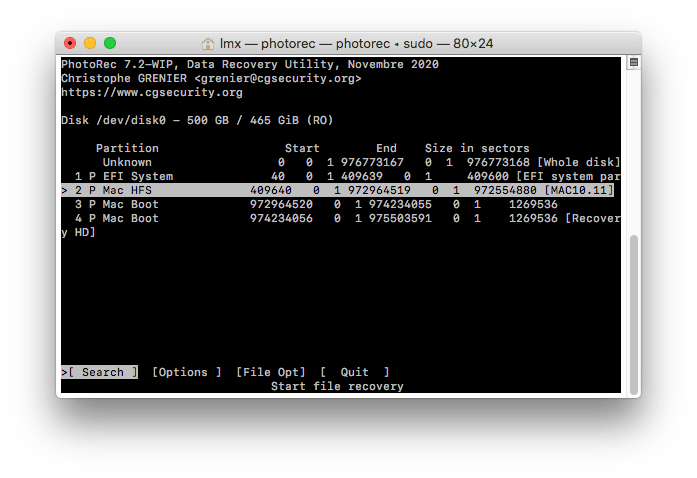
- パーティションを選択し、「Search」を選び、Enterキーを押します。
![recover with photorec 04]()
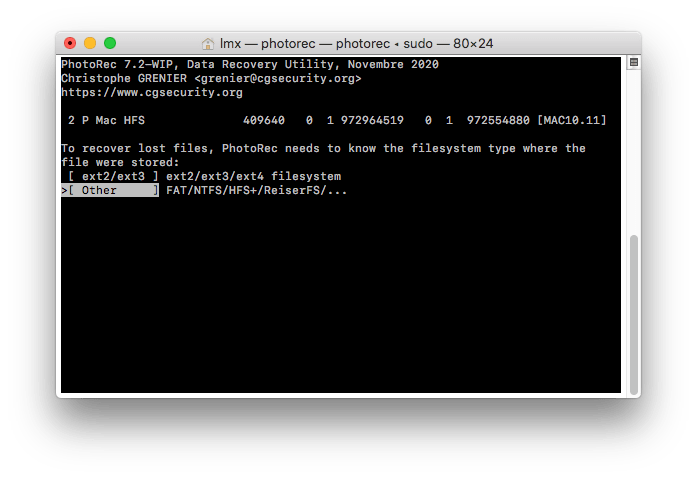
- 「Other」ファイルシステムを選択し、Enterキーを押します。
![recover with photorec 05]()
- 復元されたファイルを保存するために、PhotoRecの保存先を選択します。
- 「C」を押すことでフォーマットしたSDカードの復元を始めます。プロセスが完了したら、選択した保存先のフォルダにあるすべての復元したファイルをチェックします。
3# RecuvaでフォーマットしたSDカードからデータを復元する
もう1つの無料ソフトはRecuvaです。強力な機能と使いやすさで人に知られています。フォーマットまたは削除によるファイルの破損や紛失に対処できます。例えば、カメラで意外にフォーマットしたSDカードのデータを復元したい時、Recuvaはいい選択肢かもしれません。ただ、Macに対応していないので、WindowsのユーザーだけがRecuvaを利用できます。
WindowsでRecuvaを使ってフォーマットしたSDカードを無料で復元する手順
- SDカードをWindows PCに挿入します。
- Recuvaをダウンロードし、インストールします。
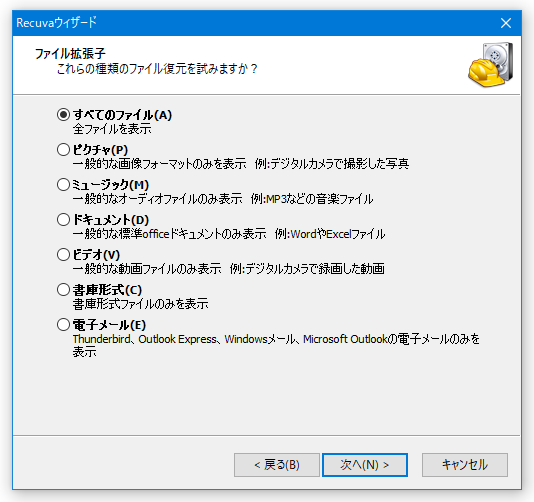
- PCでRecuvaを開き、復元したいファイルの種類を選択し、「次へ」をクリックします。
![]()
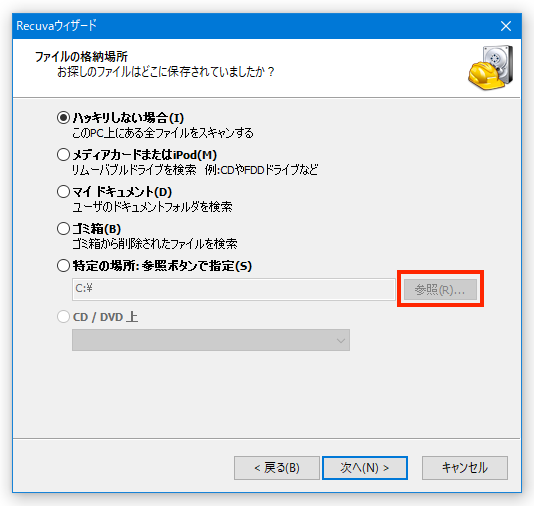
- 「参照」ボタンをクリックし、スキャンしたいフォーマットしたSDカードを選択します。
![]()
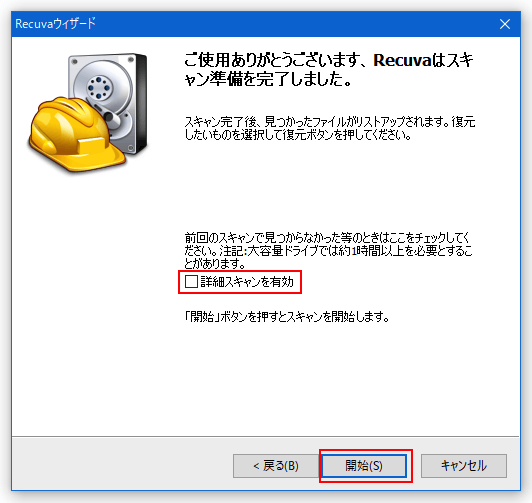
- 次の画面で「詳細スキャンを有効」にチェックを入れたほうが良いです。それから「開始」をクリックします。
![]()
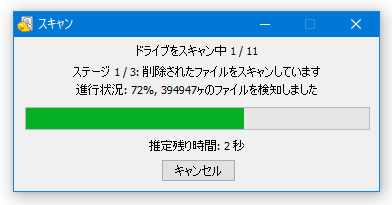
- スキャンの完了を待ちます。
![]()
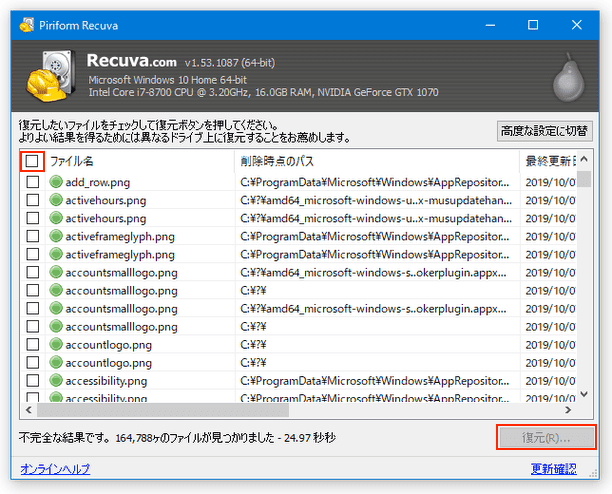
- スキャンが完了したら、復元したいファイルを選択するか、もしくはワンクリックですべてのファイルを選択します。フォーマットしたSDカードから写真/動画を復元する前に、それらをプレビューできます。
![]()
- 「復元」をクリックします。ファイルを元のSDカードに保存しないことを勧めます。
ヒント
- フォーマットしたSDカードが復元される前に、SDカードをフォーマットしないでください。
- データが上書きされるので、SDカードに新しいデータを追加しないでください。
- 常に安全なオプションでハードウェアを取り外します。電源を切る前にデバイスが取り出されたことを確保してください。
- SDカードとの接続をする前に、ウイルスをチェックし、スキャンします。
- 異なるデバイスでSDカードを頻繁に使用すると、破損してしまう可能性があります。
- ファイル転送中に、SDカードとコンピュータの接続を切断すると、SDカードは破損するかもしれません。
- 定期的にファイルをバックアップします。SDカードのフォーマットが必要な場合、バックアップを持っているので、フォーマットしたSDカードからファイルを復元する必要がありません。
まとめ
以上の方法を通してフォーマットしたSDカードからすべての必要なファイルを復元できればと思います。もし以上の方法が役立たない場合、物理的な破損になっているかもしれません。フォーマットしたSDカードの復元サービスを提供している会社にSDカードを送る必要があります。もしくは、新しいSDカードを買いましょう。


JK TamはCisdemのリード開発者であり、クロスプラットフォームソフトウェア開発における20年以上の実践的経験を編集チームにもたらしています。現在、データ復旧およびDVD書き込みに関連するすべての記事の主要技術承認者を務めています。