


破損したMP4ファイルを修復する9つの方法(フリーソフト・オンラインサイト紹介)
 8
8
 0
0


データの書き込みエラー、ダウンロードや転送の中断、システムクラッシュ、ウィルス感染などが原因で、MP4ファイルが破損してしまい、再生できなくなったり画質が低下したりすることがあります。 この記事では、破損したMP4ファイルを修復する方法について解説します。フリーソフトも、オンライン修復サイトも紹介しますので、ぜひ参考にしてください。
破損したMP4ファイルを修復するベストソフト
破損したMP4ファイルを安心安全かつ高成功率で修復したい場合、やはり専門ソフトを利用するのが一番です。その中で最もおすすめするのが、Cisdem Data Recovery(Mac/Windows)となります。
Cisdem Data Recoveryには動画修復ツールが搭載されており、破損したMP4、MOVなど一般的な形式の動画ファイルをソフトに追加するだけで素早く修復できます。また、一括処理も可能であるため、一度に数十本もの動画をまとめて修復することもできます。
激しく破損した動画の場合、正常に再生できる「サンプル動画」を読み込むことで、高度な修復を行い、動画を元通りに復元できます。
さらに、Cisdem Data Recoveryは破損した動画を修復できるだけでなく、削除された・紛失したMP4ファイルを復元する機能も備えています。難しい専門知識は一切不要で、動画の削除・破損などの問題を誰でも直感的に解決可能です。
Cisdem Data Recoveryが選ばれる理由
- 品質を落とさずに破損したMP4動画を修復できる
- MP4、MOV、AVI、MKVなど、すべての一般的な動画形式に対応
- 再生できない、音が出ない、画面がチカチカするなど、様々な不具合を直す
- 激しく破損したMP4ファイルに対応し、ビデオカメラ・内蔵HDD・USBメモリ・SDカードにある動画にも対応
- 破損した画像や文書ファイルも修復可能
- フィルター機能・検索機能搭載、素早く修復するMP4動画を見つけ出す
- 修復後のファイルをプレビューできる
- 削除した、フォーマットした、紛失したファイルや未保存のファイルを復元でき、200種類以上のファイル形式に対応
- クラッシュしたPCやMacからデータを復旧できる
- ディスクバックアップ機能搭載、ディスクのイメージファイルを作成し、そこから安全にデータを復元できる
OSの仕様の違いにより、Cisdem Data RecoveryのMac版とWindows版のUIや操作手順が少し異なりますが、どちらも非常に簡単です。それぞれの具体的な操作手順を以下で詳しく紹介します。
MacでCisdem Data Recoveryを使ってMP4ファイルを修復する方法
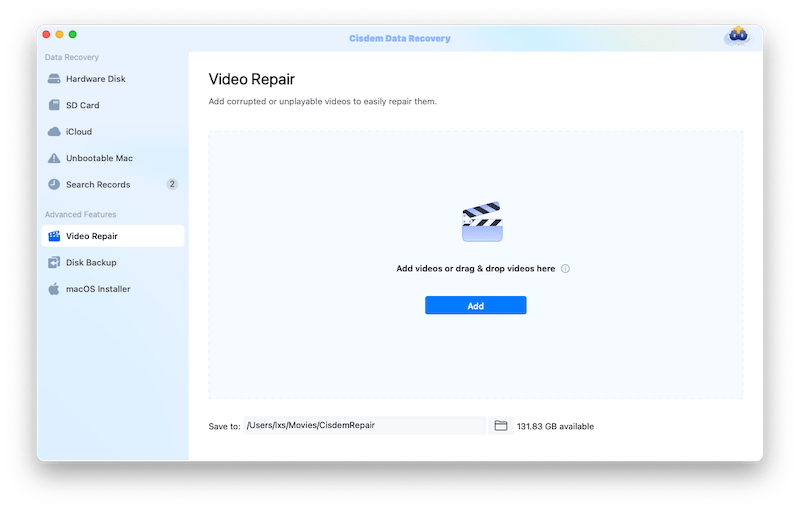
- ソフトをインストールし起動します。
- 左カラムから「ビデオ修復」項目に移動します。
![cisdem data recovery 01]()
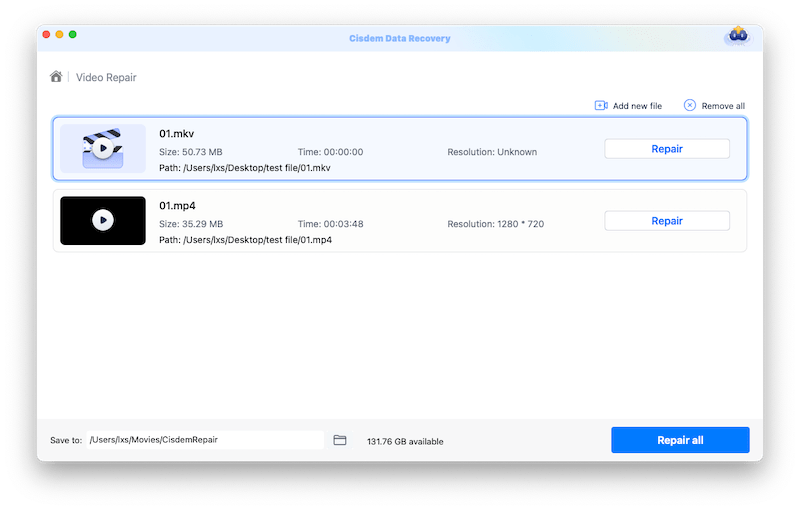
- 破損したMP4ファイルをソフトに追加します。
![mp4 video recovery 01]()
- 「修復」または「すべて修復」をクリックして、MP4ファイルを修復します。修復完了後、これらの動画をFinderで確認できます。
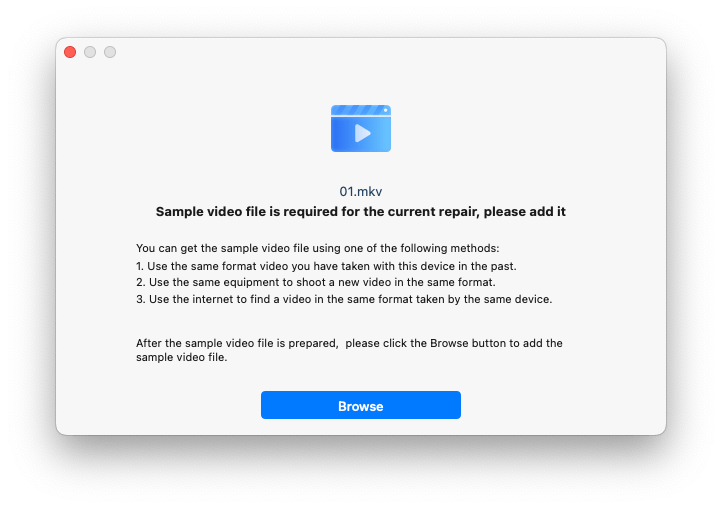
- 通常の基本修復モードでMP4ファイルを修復できない場合、このファイルは激しく破損されているかもしれません。この場合、高度な修復機能を試してみましょう。「参照(Browse)」をクリックして、正常に再生できるサンプル動画を読み込み、MP4ファイルの修復成功率を向上させます。
![mp4 video recovery 03]()
- サンプル動画追加完了後、修復を開始し、もう一度破損したMP4ファイルの修復を実行します。
WindowsでCisdem Data Recoveryを使ってMP4ファイルを修復する方法
- Windows PCでCisdem Data Recoveryをインストールし起動します。
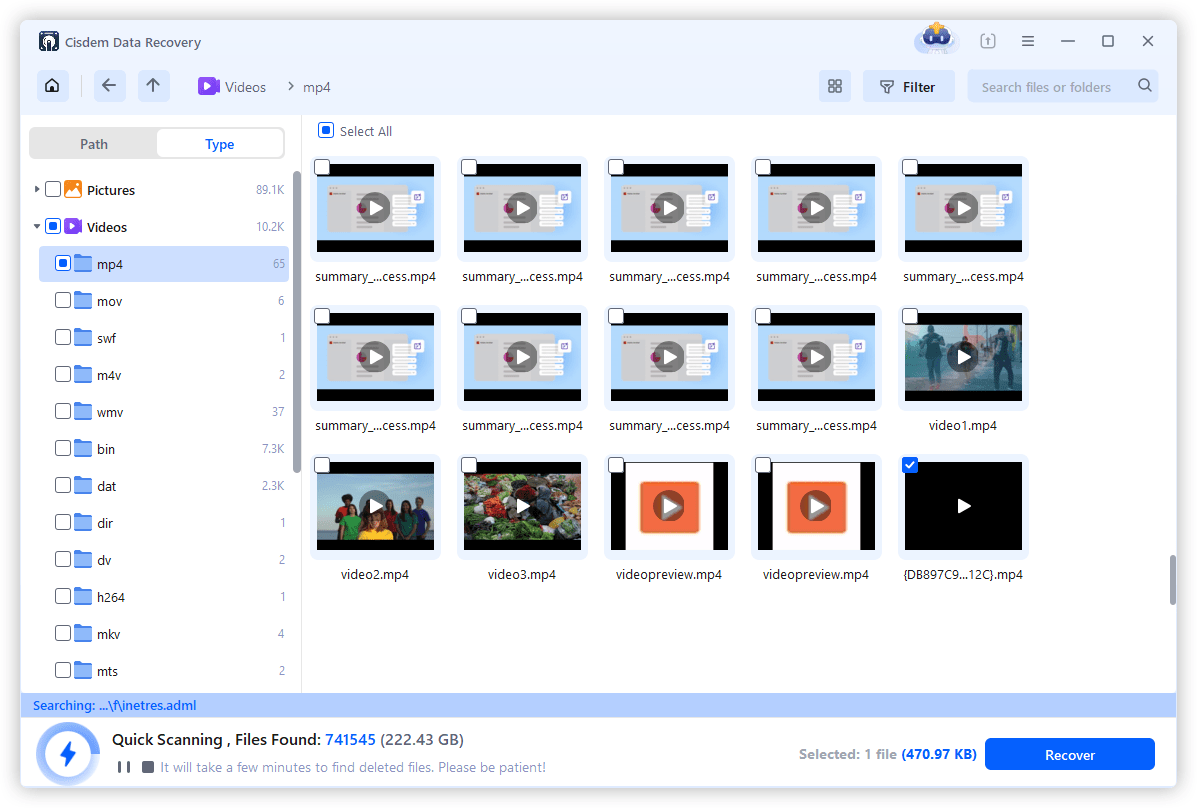
- 破損したMP4ファイルを保存しているドライブを選択し、「紛失データの検索」をクリックします。
- 「種類」>「ビデオ」>「mp4」に移動し、破損したMP4動画を見つけ、再生ボタンをクリックしてプレビューします。
![repair mp4 video cisdem win01]()
- そして画面下にあるファイル修復ツールをクリックして、修復を開始します。
![repair mp4 cisdem win 02]()
- 修復完了後、ファイルをプレビューします。そのファイルにチェックを入れて、復元ボタンをクリックし、Windows PCに保存します。
![repair mp4 cisdem win03]()
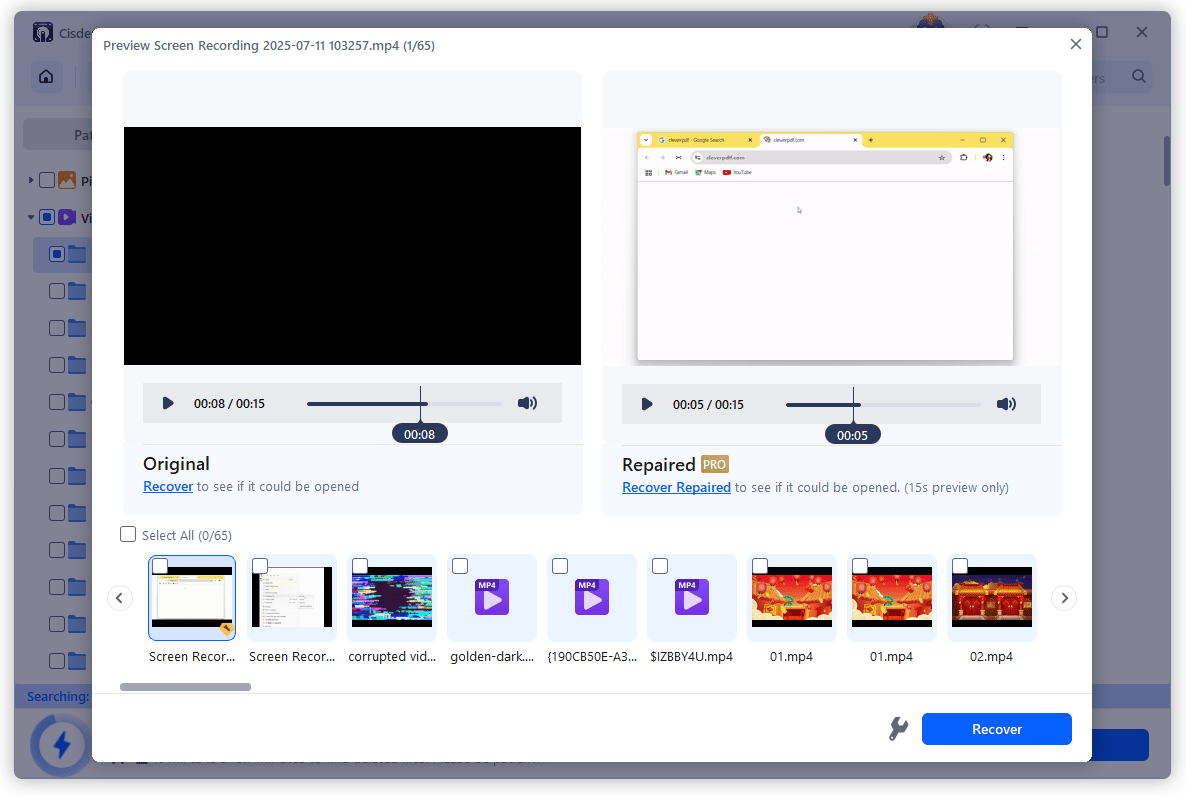
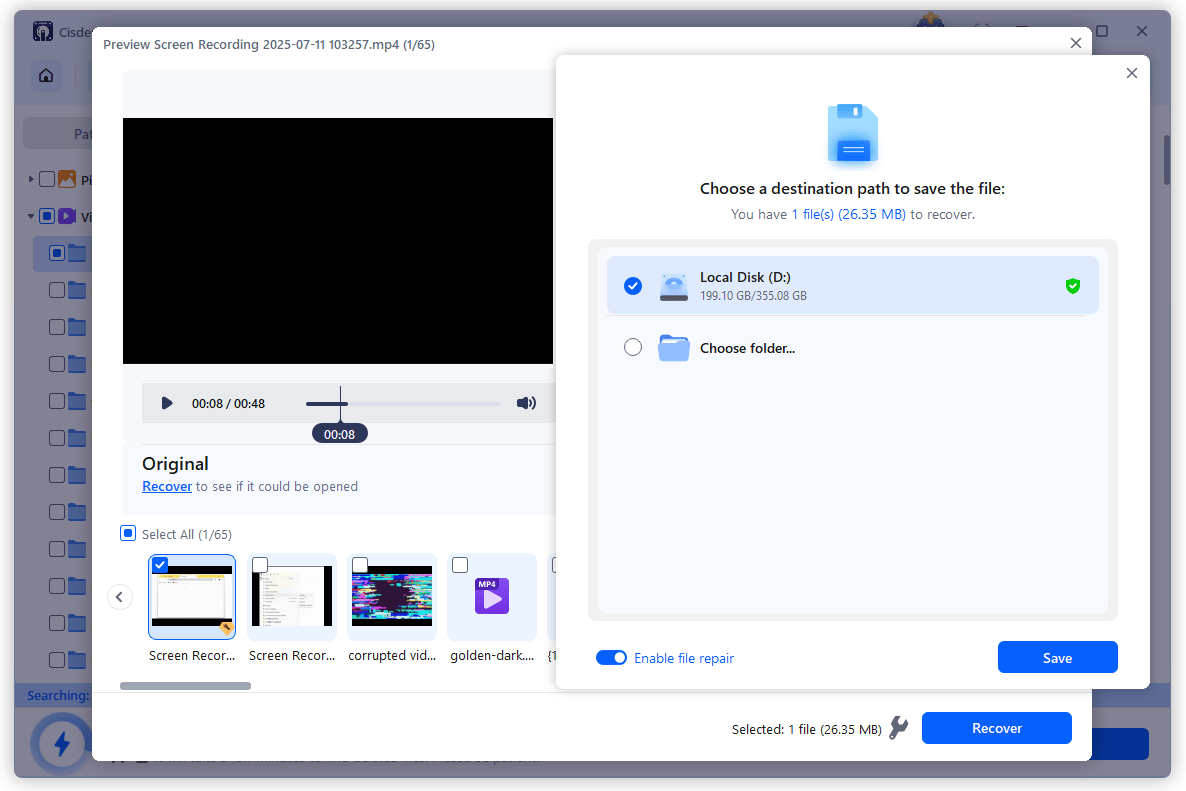
オンラインでMP4を修復するサイト(無料)
無料かつインストール不要で利用できる、オンラインMP4動画修復サイトもあります。軽微な破損の場合、これらのオンラインサイトを使って、一般的なエラーを修正したり、破損した動画からデータを抽出したりすることができます。ですが深刻な破損の場合、やはり専門の動画修復ソフトを利用する必要があります。
この部分では、無料でMP4を修復できるオンラインサイトを4つ紹介します。どのサイトも基本的な使い方はほぼ同じですので、今回はそのうちの1つのサイトを例に使い方を紹介します。
1# Online Converter
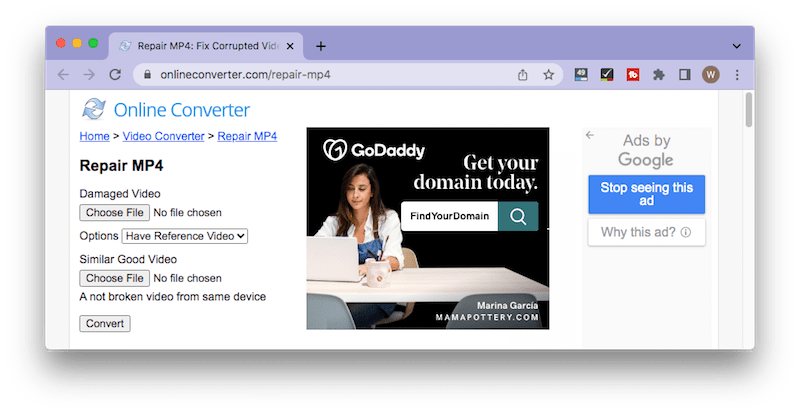
Online Converterは、破損した動画からできるだけビデオデータとオーディオデータを救出できます。サンプル動画を提供する機能もありますので、参照用の正常に再生できる動画をアップロードし、成功率を向上させることが可能です。サンプル動画は、破損したMP4と同じデバイスで撮影したものが一番です。注意:暗号化やプロテクトがかかっている動画に対応できません。
オンラインで破損したMP4ファイルを修復する操作手順
- ブラウザでhttps://www.onlineconverter.com/repair-mp4にアクセスします。
- 1つ目の「Choose File」ボタンをクリックし、破損したMP4ファイルを選択します。
![online repair website]()
- 必要に応じて2つ目の「Choose File」ボタンをクリックして、参照用のサンプル動画を選択します。
- 「Convert」をクリックしてファイルをアップロードします。
- アップロード完了後、自動的に結果ページに移動されます。元のデータが上書きされて消えてしまうのを防止するため、修復後のMP4ファイルを元のフォルダやドライブに保存しないでください。
メリット
- MP4、MOV、3GP、M4V形式に対応
- 破損したMP4ファイルを素早く修復可能
デメリット
- 修復を確実に成功させるためには、サンプル動画を提供する必要がある
- 煩わしい広告が多い
2# Fix Video
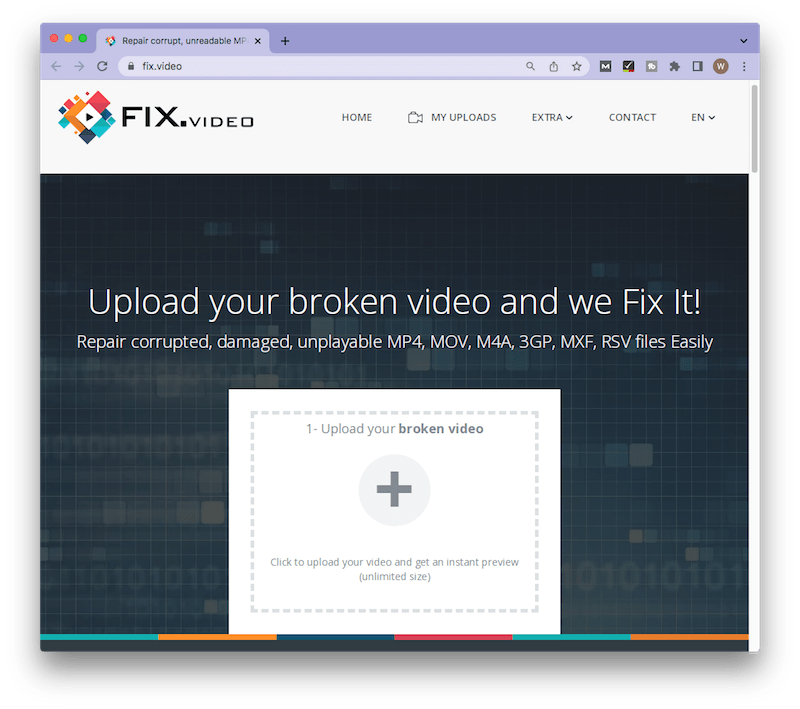
Fix Videoもオンラインで利用できる動画修復ツールで、MP4、MOV、M4A、3GP、RSV、MXFなど一般的な動画形式に対応でき、破損した動画、途中で切れてしまった動画、再生できない動画などを修復できます。また、キャノン、ニコン、GoPro、ドライブレコーダーなどプロ仕様のカメラで撮影下高画質動画の修復にも得意です。
メリット
- MP4、MOV、M4A、3GP、MXF、RSV形式に対応
- 各種ビデオカメラ、Androidスマホ、iOSデバイスで撮影したMP4に対応
デメリット
- 直接SDカードにある動画を追加できなく、パソコンにコピーしてからアップロードする必要がある
- テクニカルサポートを提供しない
3# Easeus Online Video Repair
Easeus Online Video Repairは、完全無料かつ安心安全に利用できるオンライン修復ツールです。編集、変換、撮影、あるいは突然の停電やデータ転送の中断など、あらゆる原因で破損してしまったMP4やMOV動画を修復してくれます。各種ビデオカメラやドライブレコーダー、スマホなどで撮影された動画の修復に対応できます。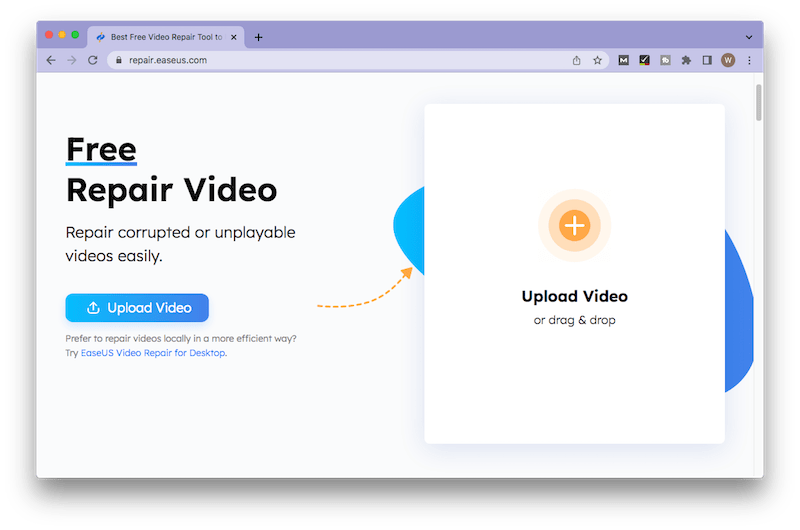
メリット
- 3ステップで簡単にMP4ファイルを修復する
- 完全自動の修復システム
デメリット
- 100MB以内のMP4ファイルにしか対応できない
- 1日の修復本数は3本まで
4# Repairit Online Video Repair
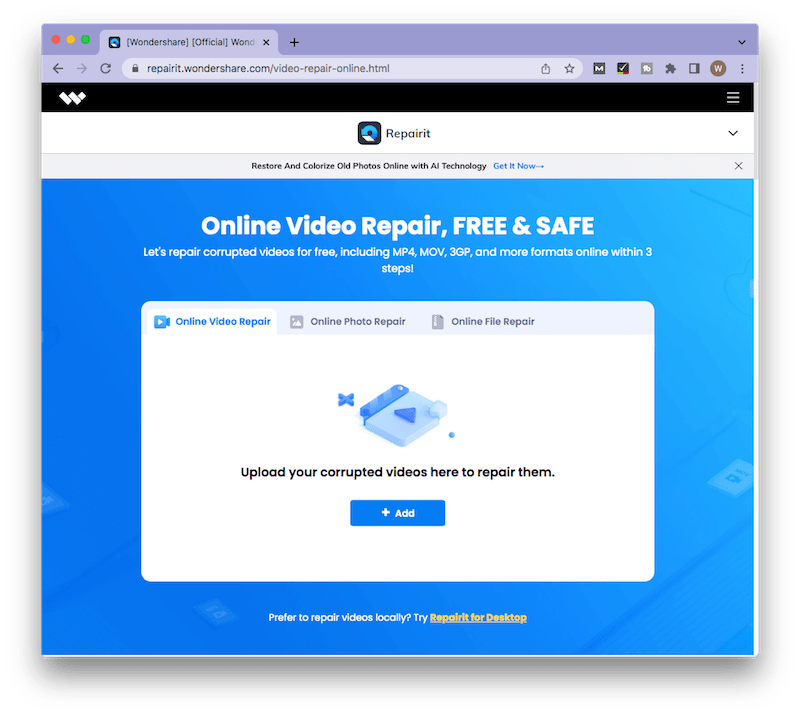
Repairit Online Video Repairは、ソフトウェア開発で有名なWondershare社が提供しているオンライン修復ツールで、信頼性が高く、画面のチラつき、動画が再生できない、音が出ない、再生エラーが出る、コーデックが見つからないなど、あらゆる破損トラブルに対応できます。2048ビットの高度な暗号化通信を使って動画を転送し、アップロードした動画は3時間後にサーバーから自動的に完全削除されますので、安心安全に利用できます。
メリット
- MOV、MP4、M2TS、MKV、MTS、3GP、AVI、FLV、MXF、M4Vなど、多くの動画形式に対応
- オンラインで利用可能で、元の画質・音質を劣化させることがない
デメリット
- 修復できるファイル数は1日当たり5本まで
- 修復できるファイルサイズは1本当たり3GBまで
破損したMP4を修復するフリーソフト4選
この部分では、無料でMP4を修復できるかもしれないソフトを4つ紹介します。確実に修復に成功するとは言い切れませんが、完全無料ですので試す価値があります。
方法1. VLCを使う
VLCは完全無料かつオープンソースのメディアプレイヤーで、動画修復機能も内蔵しています。パソコンでもスマホでも利用できますので、パソコンを持っていない方にも適しています。
VLCを使ってMP4を修復するには2つの方法があります。以下で詳しく紹介します。
Option 1. (Mac用)「Always fix」機能を使う
- 破損したMP4ファイルを別のフォルダにコピーし、そのファイルの拡張子を「.avi」に手動で変更します。
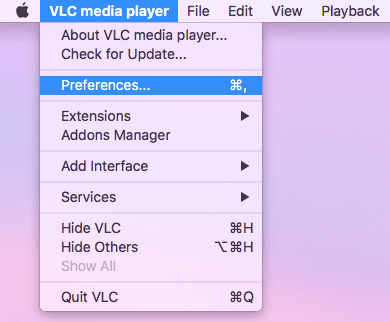
- VLCを起動し、メニューバーから「VLC」>「Preferences」をクリックします。
![repair with vlc 01]()
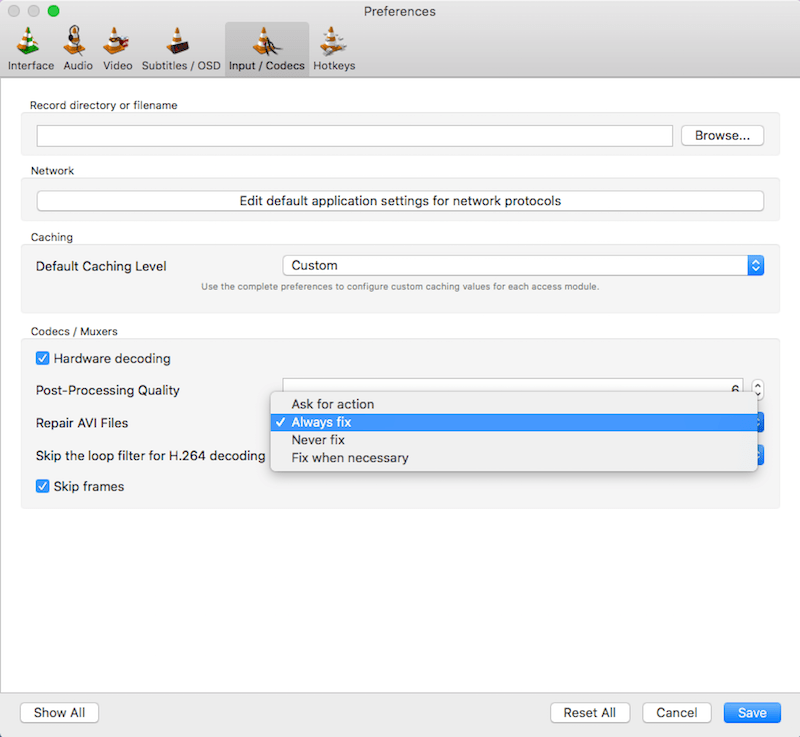
- 「System Preferences」画面で「Input/Codecs」を選択します。

- 「Codecs/Muxers」に移動し、「Repair AVI Files」項目で「Always fix」を選択して、「Save」をクリックします。
![repair with vlc 03]()
- VLCで拡張子を「.avi」に変更した動画を再生し、破損したファイルが修復されたかを確認します。
Option 2. (Windows用)MP4ファイルを変換する
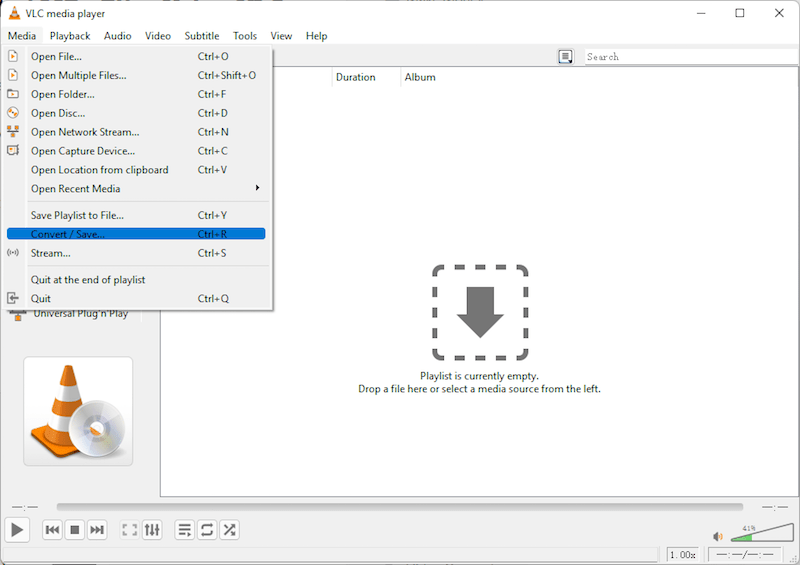
- VLCを起動し、「Media」>「Convert/Save」をクリックします。
![transcode mp4 file 01]()
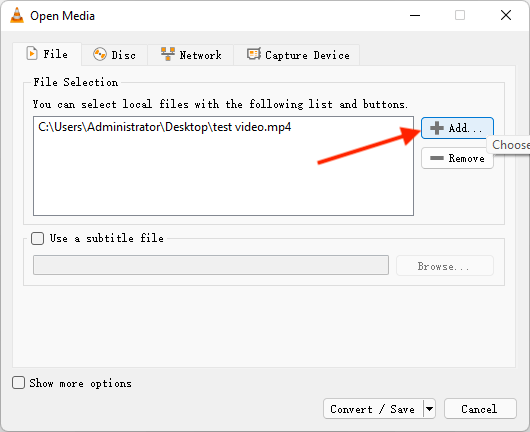
- 「Add」ボタンをクリックして修復するMP4ファイルを追加し、「Convert/Save」をクリックします。
![transcode mp4 file 02]()
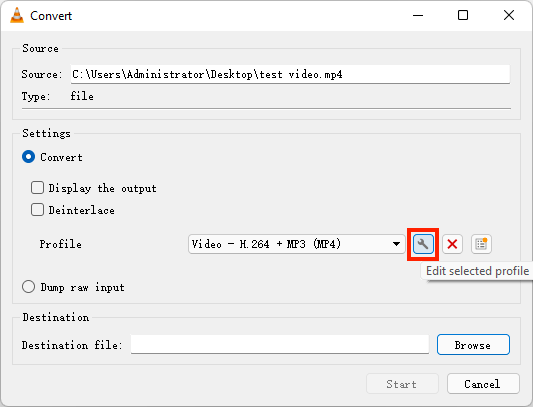
- 「Profile」項目も横にあるスパナのアイコンをクリックします。
![transcode mp4 file 03]()
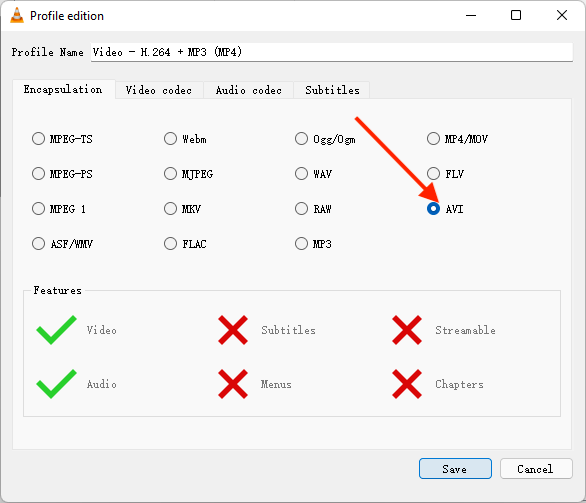
- 「Encapsulation」項目で必要な形式を選択し、「Save」をクリックします。
![transcode mp4 file 04]()
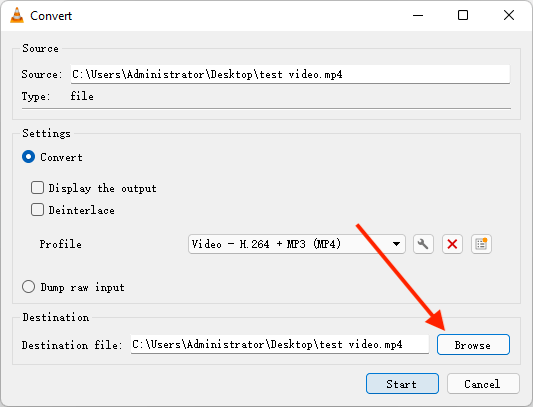
- 「Browse」をクリックして保存場所を設定し、「Start」をクリックします。破損したMP4ファイルを修復できる場合、新しいファイルが作成されます。修復できない場合、エラーメッセージが表示されます。
![transcode mp4 file 05]()
方法2. FFmpegとrecover_mp4を使う
FFmpegとrecover_mp4も無料ツールであり、これら2つを組み合わせることで、MP4ファイルを修復できるかもしれません。その仕組みは、破損したMP4ファイルから映像データと音声データを抽出し、エラーのない新しいMP4コンテナに結び付け直すというものです。少し複雑ですが、詳しい手順を紹介します。
- 破損したファイルと、正常に再生できるファイルを用意します。
- https://www.videohelp.comからrecover_mp4をダウンロードします。
- https://www.videohelp.com/software/からFFmpegをダウンロードします。
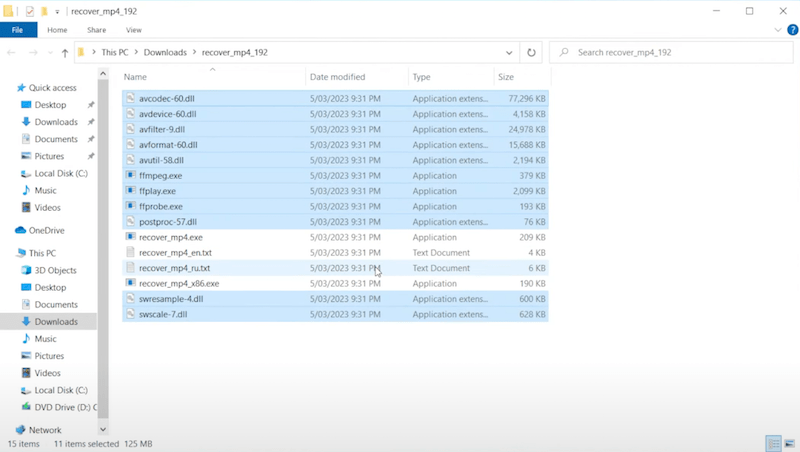
- ダウンロードした2つのZIPファイルを解凍し、binフォルダにあるFFmpegファイルをrecover_mp4のフォルダに移動します。
![ffmpeg recovermp4 01]()
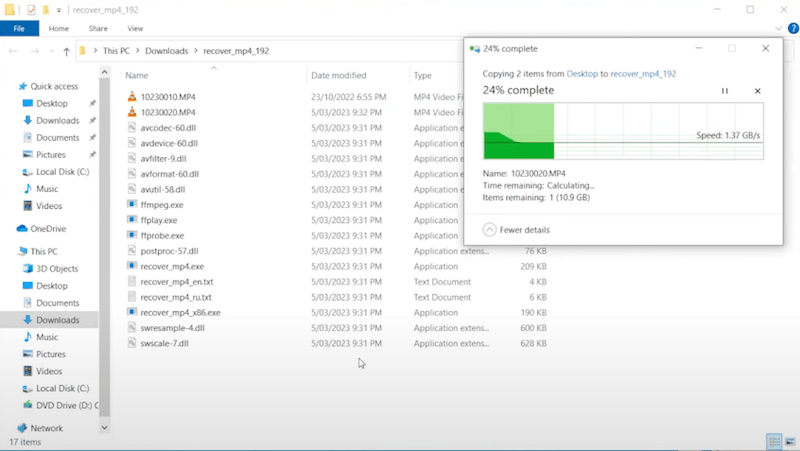
- 破損したファイルと正常に再生できるファイルも、上記のrecover_mp4フォルダに移動します。
![ffmpeg recovermp4 02]()
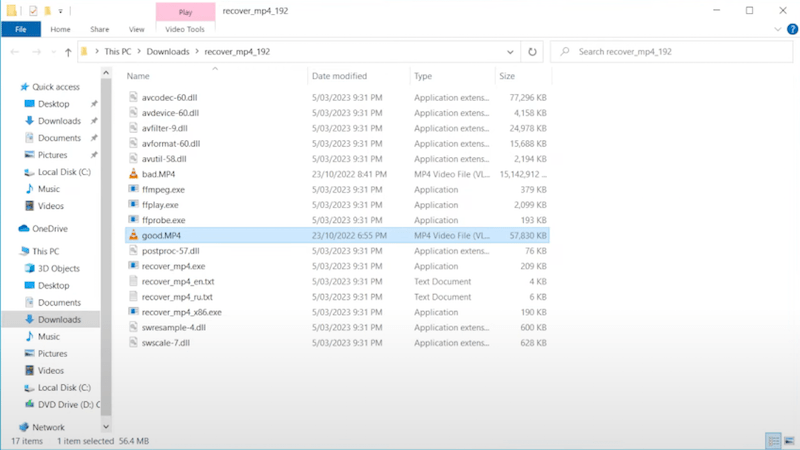
- コマンド入力をシンプルするため、破損したファイルを「bad.MP4」に、正常に再生できるファイルを「good.MP4」に命名します。
![ffmpeg recovermp4 03]()
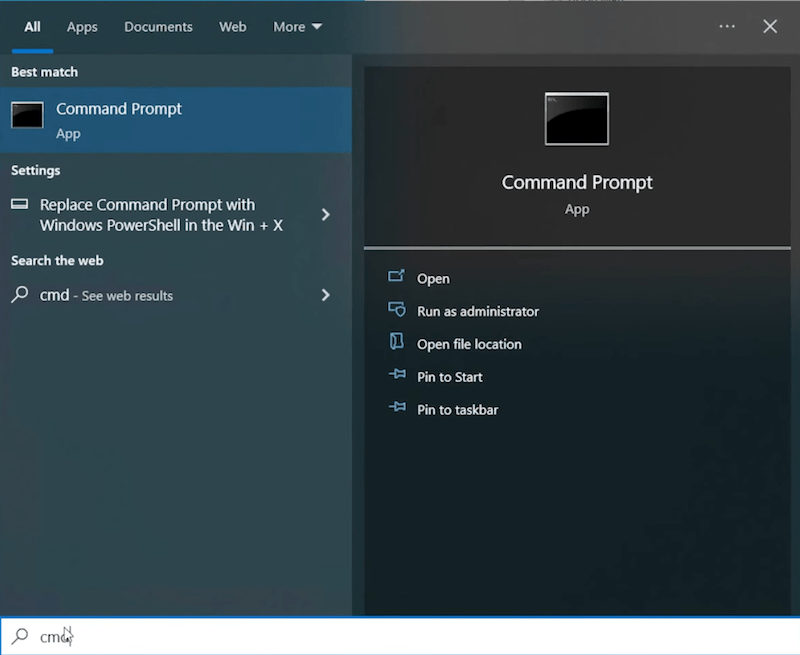
- スタートメニューを開き、検索ボックスに「CMD」を入力して、コマンドプロンプトを起動します。
![ffmpeg recovermp4 04]()
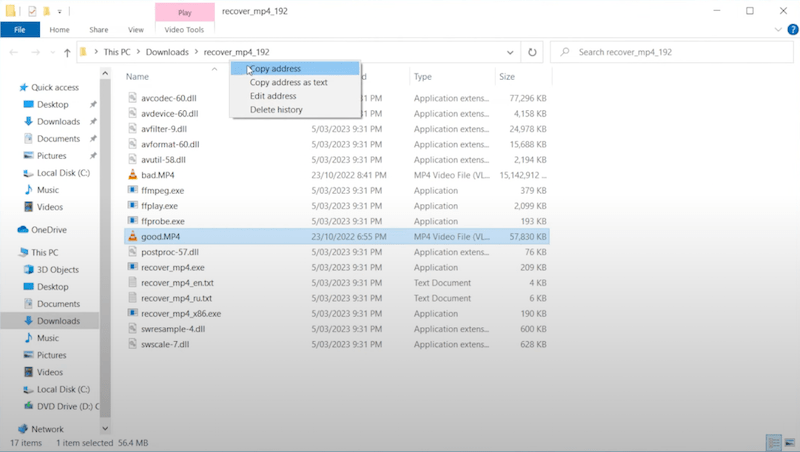
- 上記のファイルを保存したフォルダを右クリックし、アドレスをコピーします。
![ffmpeg recovermp4 05]()
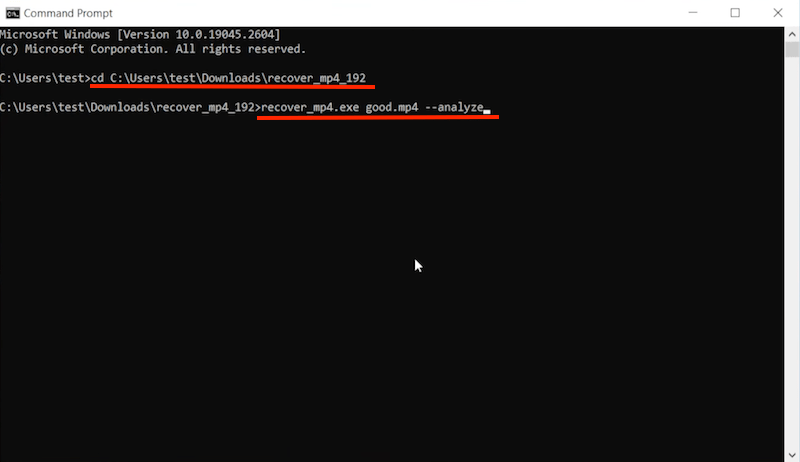
- CMDに戻り、「cd 」(㏅の後に半角スペース」を入力し、「Ctrl + V」で先ほどコピーしたフォルダアドレスを貼り付け、Enterキーを押します。
- 「recover_mp4.exe good.mp4 --analyze」を入力し、Enterキーを押します。これで正常に再生できる動画から修復に必要なパラメータを解析し抽出できます。
![ffmpeg recovermp4 06]()
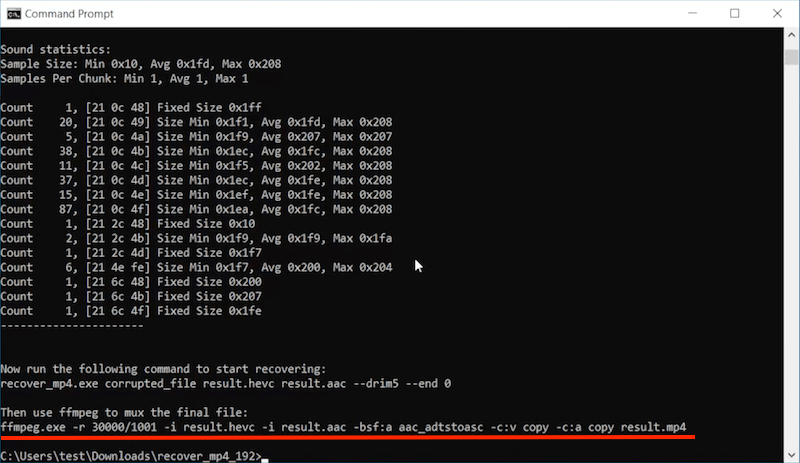
- 抽出完了後、「WordPad」を起動し、CMD画面上に表示されたffmpegコマンドラインをコピーして、WordPadに貼り付けて控えておきます。
![ffmpeg recovermp4 07]()
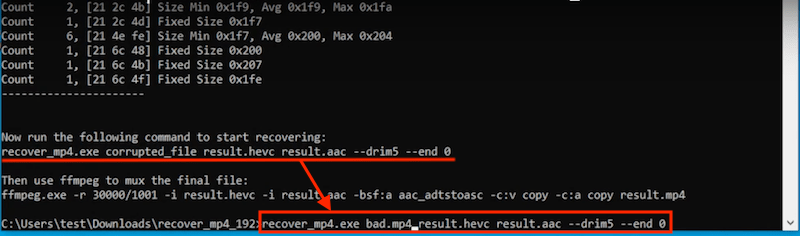
- recover_mp4コマンドをコピーし、「corrupted_file」を「bad.mp4(破損したファイルのファイル名)」に変更して、Enterキーを押します。これで破損したMP4から映像データと音声データを抽出できます。
![ffmpeg recovermp4 08]()
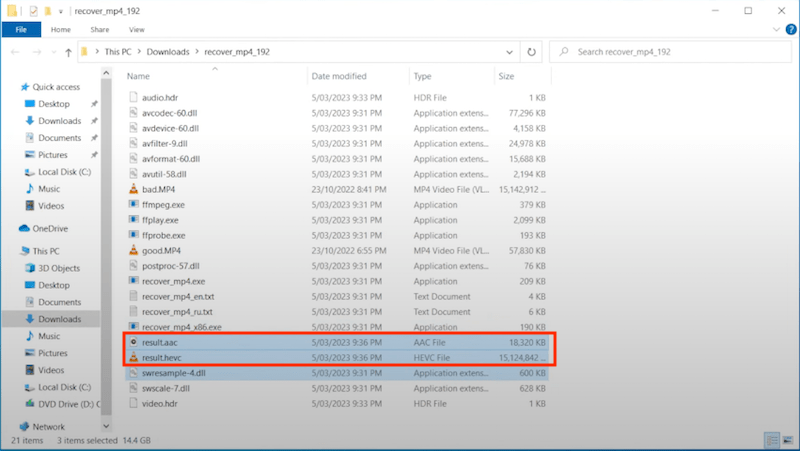
- するとフォルダ内に新しい映像ファイルと、新しい音声ファイルの2つが生成されます。
![ffmpeg recovermp4 09]()
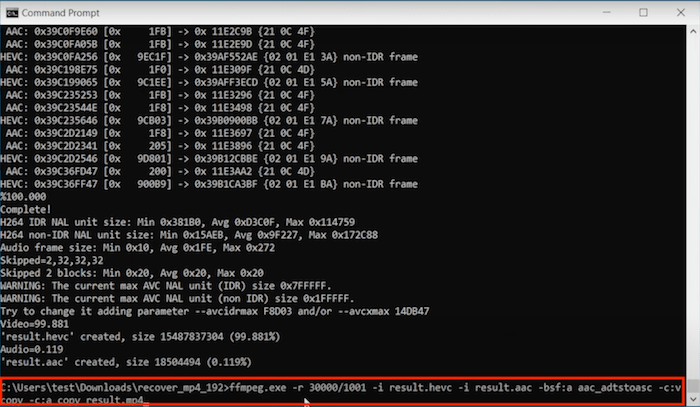
- それを正常に再生できるMP4ファイルに結合するには、先ほど「WordPad」に張り付けたffmpegコマンドをコピーして、CMDに貼り付け、Enterキーを押します。
![ffmpeg recovermp4 10]()
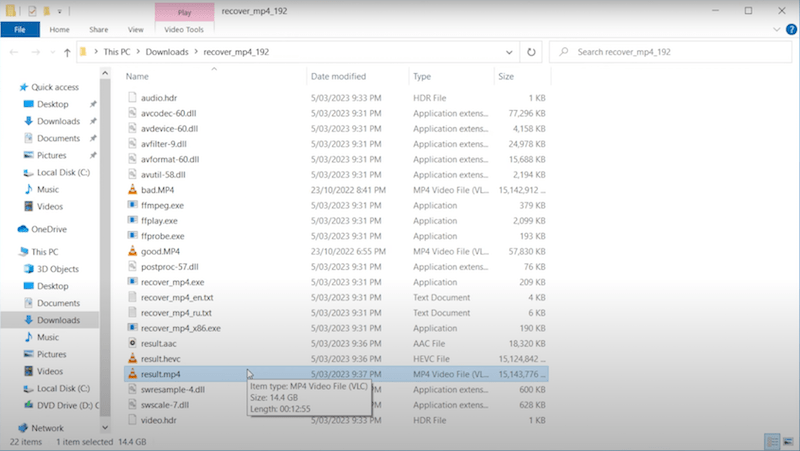
- 処理完了後、フォルダに「result.mp4」ファイルが生成されます。これが破損データから救出され、正常に再生できるようになったMP4動画です。
![ffmpeg recovermp4 11]()
方法3. WindowsでUntruncを使う
Untruncは「制限がなく、MP4の修復に非常に役立つソフト」と、一部のユーザに高く評価されています。Windows用の完全無料かつオープンソースの動画修復ツールとして、処理速度がかなり速く、操作も便利です。
- WindowsでUntruncをダウンロードします。
![repair by untrunc 01]()
- ダウンロードしたアーカイブを解凍します。
- 解凍後のフォルダを開き、「untrunc-gui.exe」をダブルクリックしてUntruncアプリを起動します。
![repair by untrunc 02]()
- 「Repair」項目で「reference file」をクリックして、正常に再生できるMP4ファイルを参照として追加します。そして「truncated file」をクリックし、修復するMP4ファイルを追加します。
![repair by untrunc 03]()
- 「Repair」をクリックして、MP4を修復します。
![repair by untrunc 04]()
- 修復後のファイルを再生し、成功したかを確認します。
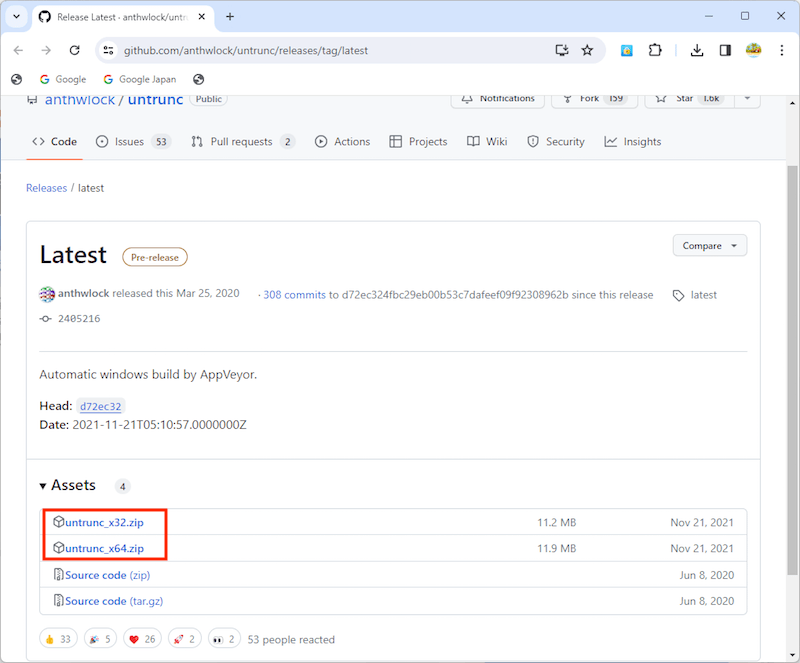
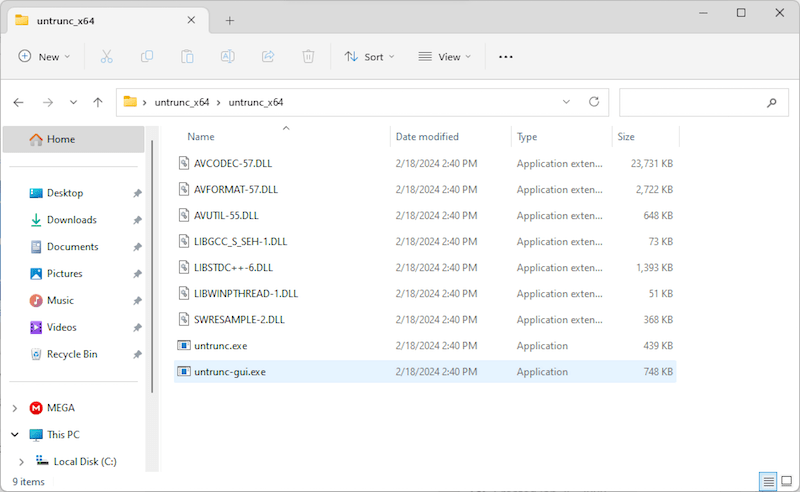
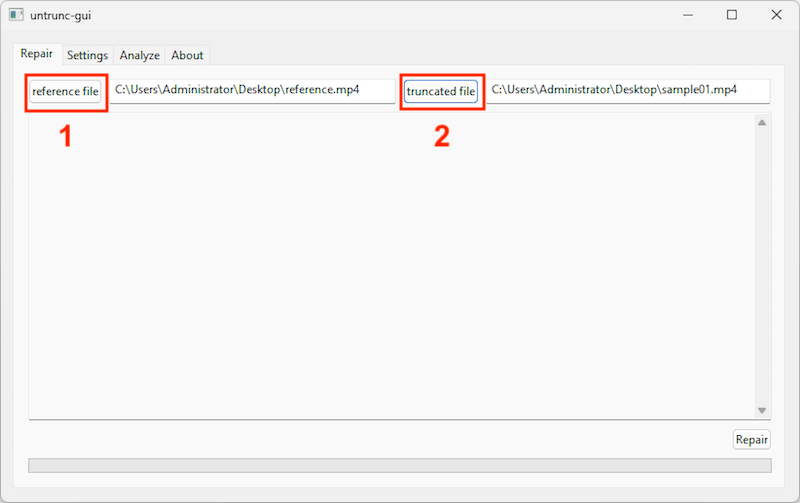
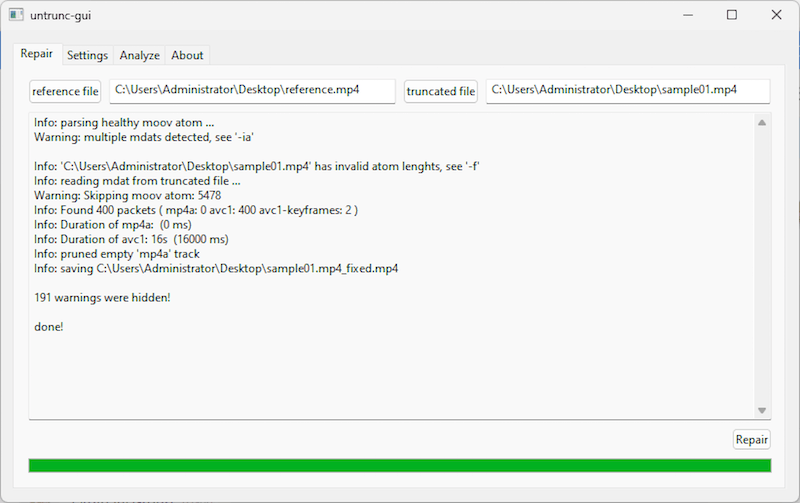
方法4. MacでQuickTimeを使う
QuickTimeはMacに標準搭載されているメディアプレイヤーで、MP4/MOVファイルの再生、編集、共有、エンコードなどができます。MP4ファイルが破損しているかを診断し、状況によって修復することも可能です。
- MacでQuickTimeを使ってMP4ファイルを再生します。
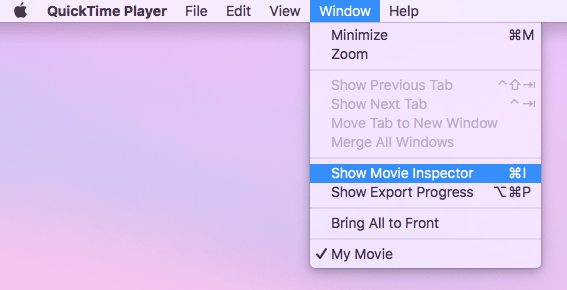
- 上部のメニューバーから「Window」>「Show Movie Inspector」をクリックします。
![repair mp4 on quicktime 01]()
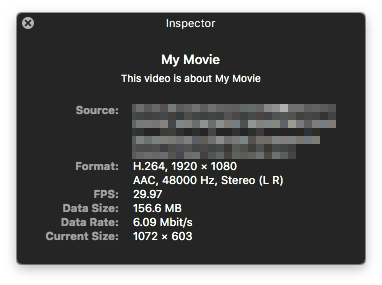
- MP4ファイルの詳細情報が表示されます。
![repair mp4 on quicktime 02]()
- ファイルが破損している場合、再生画面が真っ黒な画面として表示されるかもしれません。
- 上部のQuickTimeメニューから「Edit」をクリックします。
- 「Preferences」>「QuickTime Preferences」>「Update button」をクリックします。
- QuickTimeを再起動し、MP4ファイルが正常に再生できるようになったかを確認します。
MP4ファイル修復に関するヒント
実は一部のMP4ファイルは破損したのではなく、再生に使用しているプレイヤーやデバイス側に原因があるかもしれません。この部分では、破損したように見えるMP4ファイルを再生する、いくつかの簡単なコツを紹介します。
- 動画の形式を変更する。多くの動画破損は、内部の映像データそのものが破損しているのではなく、データを包むコンテナに構造エラーが発生しているのです。形式を変換することで、動画中身の映像・音声データを抽出し、新しいコンテナにリパッケージし、破損が直るかもしれません。Zamarのような無料オンライン変換サイトを利用するのがおすすめです。
- 別のメディアプレイヤーを使う。古いメディアプレイヤーや不具合があるメディアプレイヤーなどが原因で、動画が破損しているように見えるケースもあります。プレイヤーを最新バージョンに更新するか、ほかのメディアプレイヤーを使ってみましょう。
- 再生デバイスを変更する。デバイスの空き容量不足や、処理性能が追いついていないなどが原因の場合もあります。不要なデータを削除したり、別のデバイスで再生したりしてみましょう。
- MP4動画を編集し、書き出す。動画編集ソフトをインストールしている方の場合、動画を編集してみましょう。編集することでファイル全体を再分析し書き出すことで、新しいタイムコードが生成され、不具合が解消されるかもしれません。
まとめ
この記事では、破損したMP4ファイルを修復する方法を9つ紹介しました。数ある方法の中でも、Cisdem Data Recovery(Mac/Windows)は最もシンプルかつ安全に動画の破損を修復でき、情報漏洩を防止できるプロ仕様のソフトです。
インストール不要の方法をお探しの場合は、オンラインで利用できる4つのツールを使ってみましょう。


JK TamはCisdemのリード開発者であり、クロスプラットフォームソフトウェア開発における20年以上の実践的経験を編集チームにもたらしています。現在、データ復旧およびDVD書き込みに関連するすべての記事の主要技術承認者を務めています。