


Macにログインできない・ログイン画面でフリーズした時の解決法
 1.0K
1.0K
 0
0


パスワードを入力したあと、Mac(MacBook/MacBook Pro/MacBook Air/iMac)がログイン画面でフリーズしてしまい、ログインできない?
macOS Tahoe/Sequoia/Sonomaまたはその他のmacOSのログイン画面が固まって動かない?
この記事では、Macにログインできない・ログイン画面でフリーズしてしまった時の解決法を紹介します。
Macにログインできない・ログイン画面でフリーズしてしまう理由
Macのログインパスワードを入力して自分のアカウントにログインする操作はMacユーザーなら誰でも経験したことがあるでしょう。しかし、ログインしたくてもその画面から進まない状況になったらどうしましょうか。この問題はシステムのバージョン変更が行われた後よく現れます。さらに、次に掲げられた問題も原因だと考えられます。
- macOS Tahoe、Sequoia、Sonoma、Monterey、Big Surまたはそれ以前のバージョンの更新による非互換性の問題または未解決のバグの発生
- 利用可能のディスク領域が不足
- ディスクが破損(SSD・HDD)
- ブートメニューの設定錯誤
- マルウェア・ウイルスがシステムファイルを削除
- ファイルシステム・パーティションの破損
- 電源故障
- マザーボードの破損
- …
システムを再起動だけで解決できる問題があれば、なかなか解決できなく、すべての解決法を1つ1つ試してみるしかない複雑な問題もあります。どちらかというと、「運任せ」の場合が多いです。
ログインできないMacの修復方法10選
Fix 1. Macを再起動する
ログイン画面から進まない状況に一度・何度も陥っても、大した問題ではない可能性もあります。パソコンは周期的に不具合の発生・自動修復が行われます。数時間待つと普通に使えるようになるかもしれません。待ちたくない場合は、再起動すればログインできるようになる可能性もあります。
- 不必要な周辺機器を全てMacから外します。
- Power・Touch IDボタンをボタンを10−15秒間押し続けてシステム終了させます。そしてまたボタンを一回押して再起動します。
- パスワードを入力してログインしてみましょう。
Fix 2. ログインをバイパスする
Macのログインでフリーズするならば、ログインをバイパスしてみましょう。バイパスすれば問題が解決する可能性があります。
- Macを普通に起動します。
- ログイン画面で管理者アカウントとパスワードを入力します。ですが、ログインボタンを押しません。
- Shiftキーを押しながらログインボタンをクリックします。
- ログインできるかどうか確認します。
Fix 3. パスワードを解除して再起動する
Macの起動が遅く、なかなか終わらない原因は、スタートアップアプリが多すぎるからかもあしれません。これらのアプリを無効にすることで、起動速度を高速化でき、ログイン時のフリーズ・ログインできない問題を解決できるかもしれません。
- 電源ボタンを長押ししてMacを終了します。
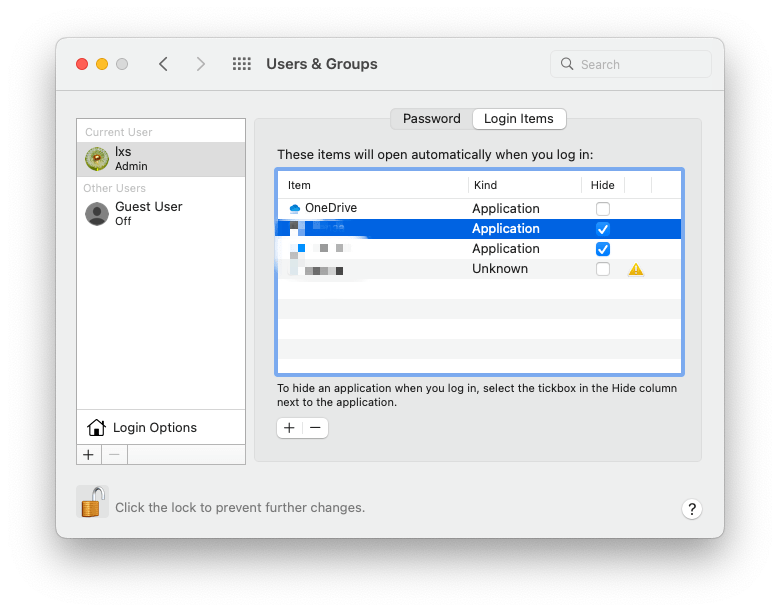
- ログイン項目を開きます。
MacOS Montereyより以前のMacOSでは:システム環境設定を開き、「ユーザー&グループ」を選択し、左下のロックを解錠して左でログインできないアカウントを選択します。「ログイン項目」で不必要なスタートアップアプリケーションを選択して「ー」をクリックしたら削除できます。![remove login item 01]() MacOS Ventura及び以降のMacOSでは:「システム設定」→「一般」→「ログイン項目」を開き、「ー」をクリックして不必要なスタートアップアプリケーションを削除します。
MacOS Ventura及び以降のMacOSでは:「システム設定」→「一般」→「ログイン項目」を開き、「ー」をクリックして不必要なスタートアップアプリケーションを削除します。![remove login item 02]()
- Macを終了し、再起動して、もう一度ログインしてみます。
 MacOS Ventura及び以降のMacOSでは:「システム設定」→「一般」→「ログイン項目」を開き、「ー」をクリックして不必要なスタートアップアプリケーションを削除します。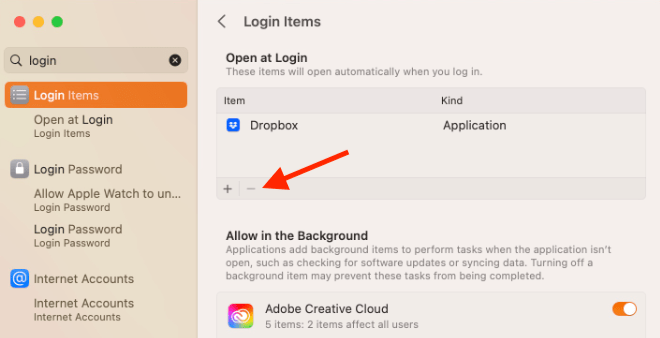
Fix 4. ゲストユーザとして.csstoreファイルを削除する
システムデーモンの起動時に発生したキャッシュファイルが、Macがログイン画面でフリーズしログインできない原因となる可能性もあります。ゲストアカウントでログインし、これらのファイルを削除することで問題を解決できるかもしれません。
- ゲストユーザとしてログインします。
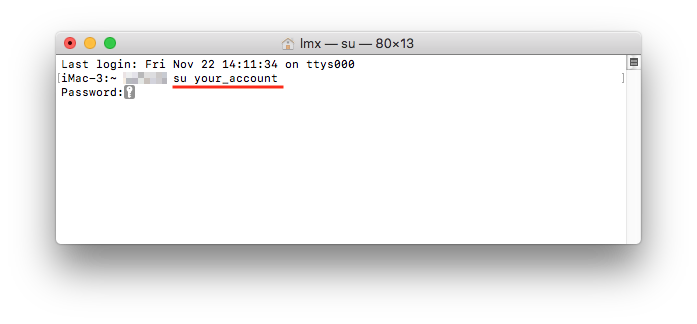
- 「ターミナル」アプリを起動し、「su your_account」を入力して、Enterキーを押します。
- Macのログインパスワードを入力します。
![]()
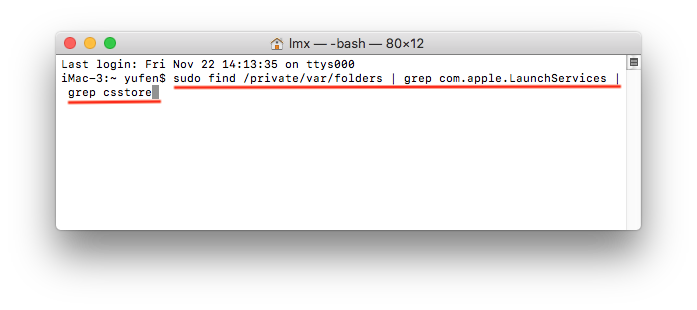
- 「sudo find /private/var/folders | grep com.apple.LaunchServices | grep csstore」を入力してEnterキーを押します。
![]()
- 全ての「.csstore」ファイルを見つけ出し、削除します。例えばこちらのファイル:「sudo rm /private/var/folders/cd/someLongRandomNameHere/someFolderNumberHere/com.apple.LaunchService-whatever.csstore」
- Macを再起動し、管理者アカウントにログインできるようになったかを確認します。
Fix 5. セーフモードでMacを再起動する
MacOS X 10.2から実装されたセーフボート機能はMac上のスタートアップアプリケーションを最大限に無効にし、ログインを妨げる要素(起動ディスクの問題も含まれる)をできるだけ取り除きます。つまり、ソフト・ディスクの問題でログインできない・ログイン時にフリーズする場合はセーフモードを有効にすればいいです。
- Macを再起動します。
- Shiftキーを押しながら電源ボタンを押します。
- ShiftキーをAppleアイコンが現れるまで押し続けます。
![boot mac in safe mode]()
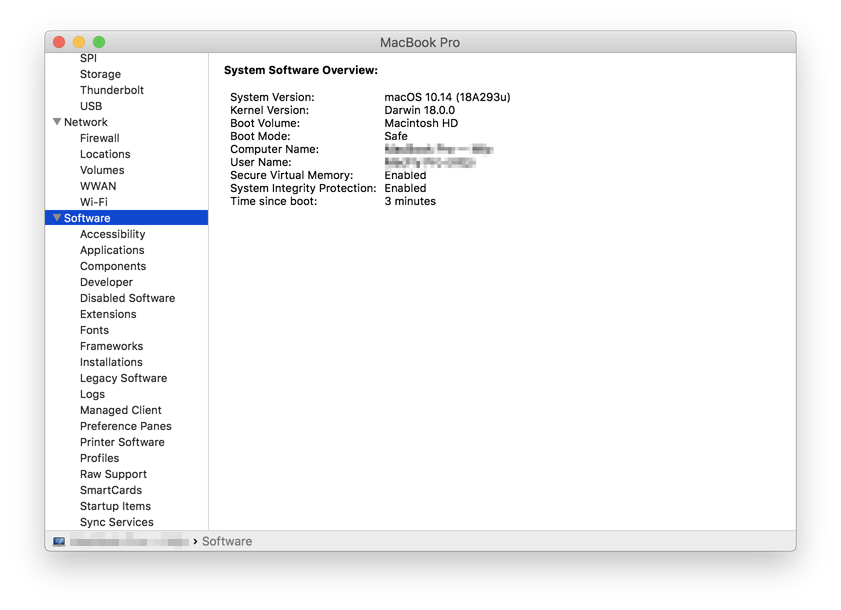
注意:
- セーフモードでの起動は重いです。
- OS Xの機能はセーフモードで無効になる場合があります。
- 10GB以上の容量が利用可能であることを確認します。
Fix 6. シングルユーザーモードでMacを再起動する
セーフモードと同じように、シングルユーザーモードでもログインできない・ログイン画面で固まる要因になる要素を取り除くことが可能です。ただし、シングルユーザーモードを有効にする手順はやや複雑で、UNIXやコマンドラインの操作に慣れていない方は他の方法で試す方がいいかもしれません。
- Commandキー+Sを押しながら、Macを起動します。
- 白いテキストが表示されるまで上述のキーを押し続けます。
- 管理者パスワード(administrator password)を入力して、Mac Big Sur・Catalinaのシングルユーザーモードを有効にします。
Fix 7. システム管理コントローラ(SMC)をリセットする
SMCではMacのシステム・周辺機器を管理することができます。キーボードのバックライト・充電・ヒートシンクからパフォーマンスまで、あなたはMacを自由に設定できます。このSMCをリセットすることもiMac・MacBook Air・MacBookを修理することができます。
デスクトップのMac・iMac・MacBook:
- 電源コードを抜きます。
- 15−20秒後、電源コードを挿します。
- さらに5−10秒後、macOSを再起動します。
ラップトップのMac:
- 充電器を取り外して、電源を切ります。.
- Shiftキー+Ctrlキー+Optキーを押しながら、Powerボタンを押します。10秒間押し続ける必要があります。
- 充電器を挿して再起動します。
バッテリーを交換できる古いMac
- Macをシステム終了して、コードを抜きいてバッテリーを外します。
- Powerボタンを5秒間押し続けます。
- バッテリーを装着してコードを挿し、Macを再起動します。
Fix 8. 不揮発メモリー(NVRAM)/パラメータRAM(PRAM)をリセットする
NVRAMは迅速でアクセスできるようにファイルを保存するRAMです。PRAMも同じようなもので、RAMのリセットはログインできない・ログイン画面で動かない問題を解決することができるかもしれません。
- Macを再起動します。
- Macを再起動します。Optキー+Commandキー+P+Rを押し続ける必要があります。
- Macが再起動するまで以上のキーを押し続けます。
Fix 9. リカバリモード(macOS復旧)から起動する
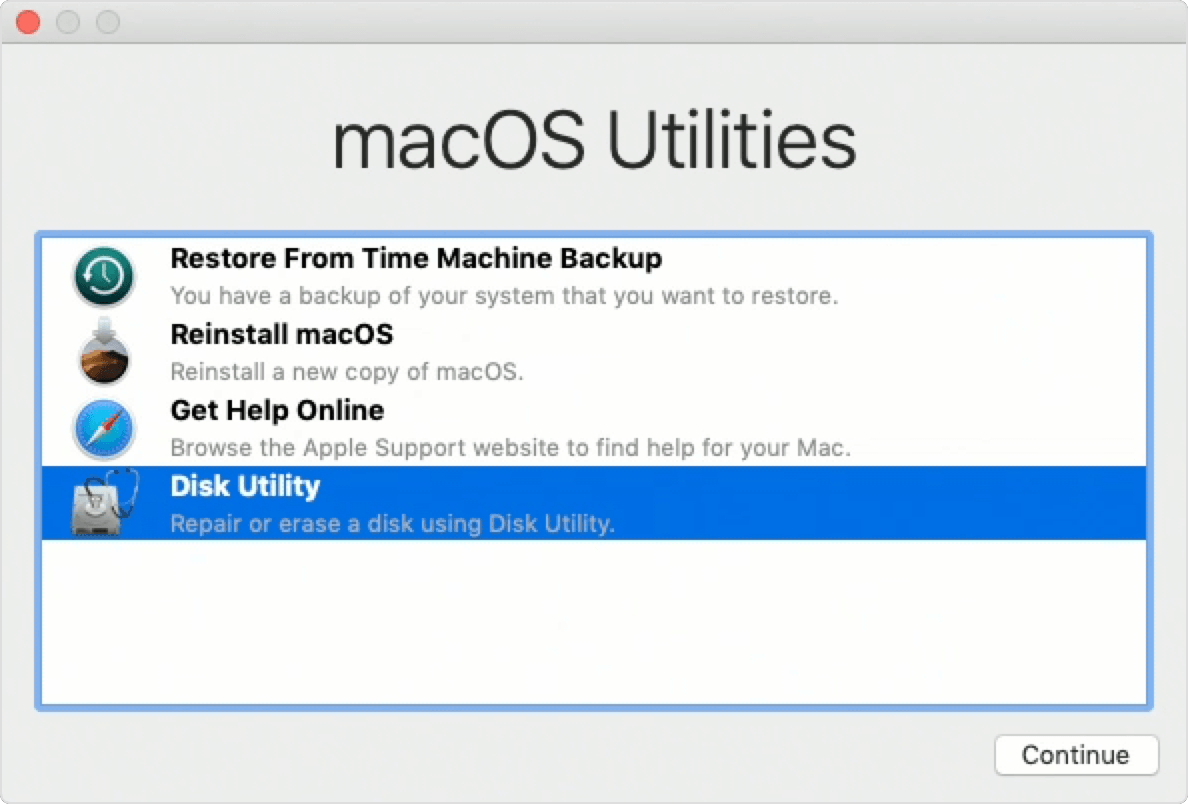
リカバリモードは2011年のOSX Lionから装着し始めた機能です。リカバリモードにはDisk Utility(ディスクユーティリティ)、Time Machine、reinstall macOS(Mac再インストール)とget help online(オンラインヘルプ)という4つのツールがあります。Disk UtilityとMac再インストールは今回の問題を解決することができるツールです。
①リカバリパーティションでFirst Aidします
- Macをシステム終了して、再起動します。
- 再起動する際にAppleのアイコンが表示されるまでCommandキー+Rを押し続けます。
- OSXユーティリティーウィンドウが現れるまで待ちます。
- 「ディスクユーティリティー」を選択します。
![choose disk utility]()
- Macをインストールされているディスクを選択します。
- 「First Aid」をクリックします。
②MacOSを再インストールします
以上のいくつかの方法でもログインできない・ログイン画面でフリーズするMacを修復できない場合、macOSを再インストールしかありません。
- ①のステップ1-3を行います。
- 「macOSを再インストール」を選択します。
- 「続ける」をクリックしてインストールプロセスを行っていきます。
注意:
- Macをスリープさせないように注意しましょう。
- 再インストールする際に、何回も再起動するかもしれません。
- インストール後、メニューから再起動を選択して、リカバリモードを閉じます。
Fix 10. ご当地のApple Storeで修理する
以上の方法を全部試してもてもログインできない場合、ご当地のApple Storeに修理に行かなければなりません。そちらの修理業者はきっとあなたに専門的なアドバイスを提供できます。
Macに重要データを保存していた場合は、外部ディスク・メモリでデータをバックアップする必要があります。
ログインできない・ログイン画面でフリーズした時にやっておくこと
ログインできない問題は常にデータの紛失とともに発生します。もしデータがバックアップされていなかったら、macOSをアップデートした後、Time Machineでファイルを復元することもでません。
幸い、Cisdem Data Recoveryという多機能の復元ソフトにはほとんどのファイル形式(Keynote、PDF、JPG、PNG、MOV、RTFなど)のファイルが復元できます。このソフトで削除・フォーマットされたビデオファイル・テキストファイル・アーカイブファイルを復元して、もっと安全に保存できようにしましょう。
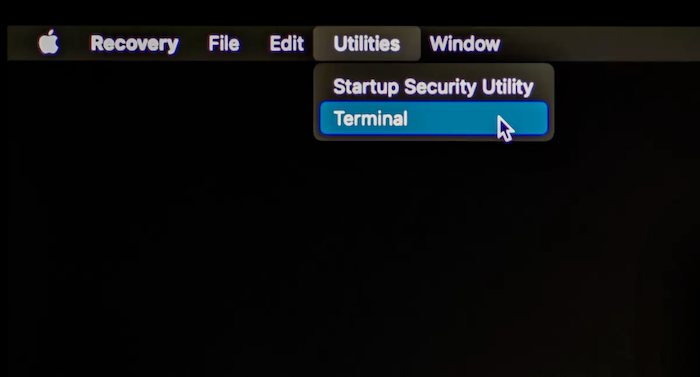
- Macをリカバリーモードで起動します。
Intel Macの場合:Macを終了します。そしてMacを起動し、すぐCommand+Option+Rキーを長押しします。回転する地球儀が表示するまで押し続けます。
Apple Silicon M1/M2/M3 Macの場合:Macを終了します。「起動オプションを読み込み中...」が表示するまで電源スイッチ(Touch ID)を押し続けます。「オプション」>「続ける」をクリックし、macOSのリカバリーモードに入ります。
T2-secured Mac:Macを終了します。そしてMacを起動し、すぐCommand+Option+Shift+Rキーを長押しします。回転する地球儀が表示するまで押し続けます。 - 上部のメニューバーの「ユーティリティ」からターミナルを起動します。Macがネットにつながっていることを確認します。
![]()
- 「sh <(curl https://download.cisdem.com/boot.sh)」を入力しReturnキーを押します。

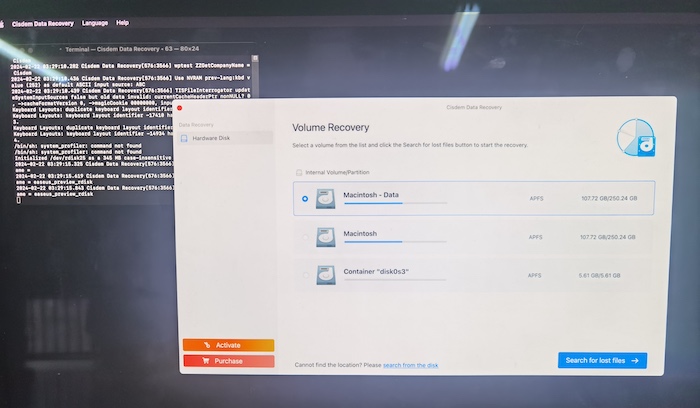
- Cisdem Data Recoveryが自動的に起動します。
![]()
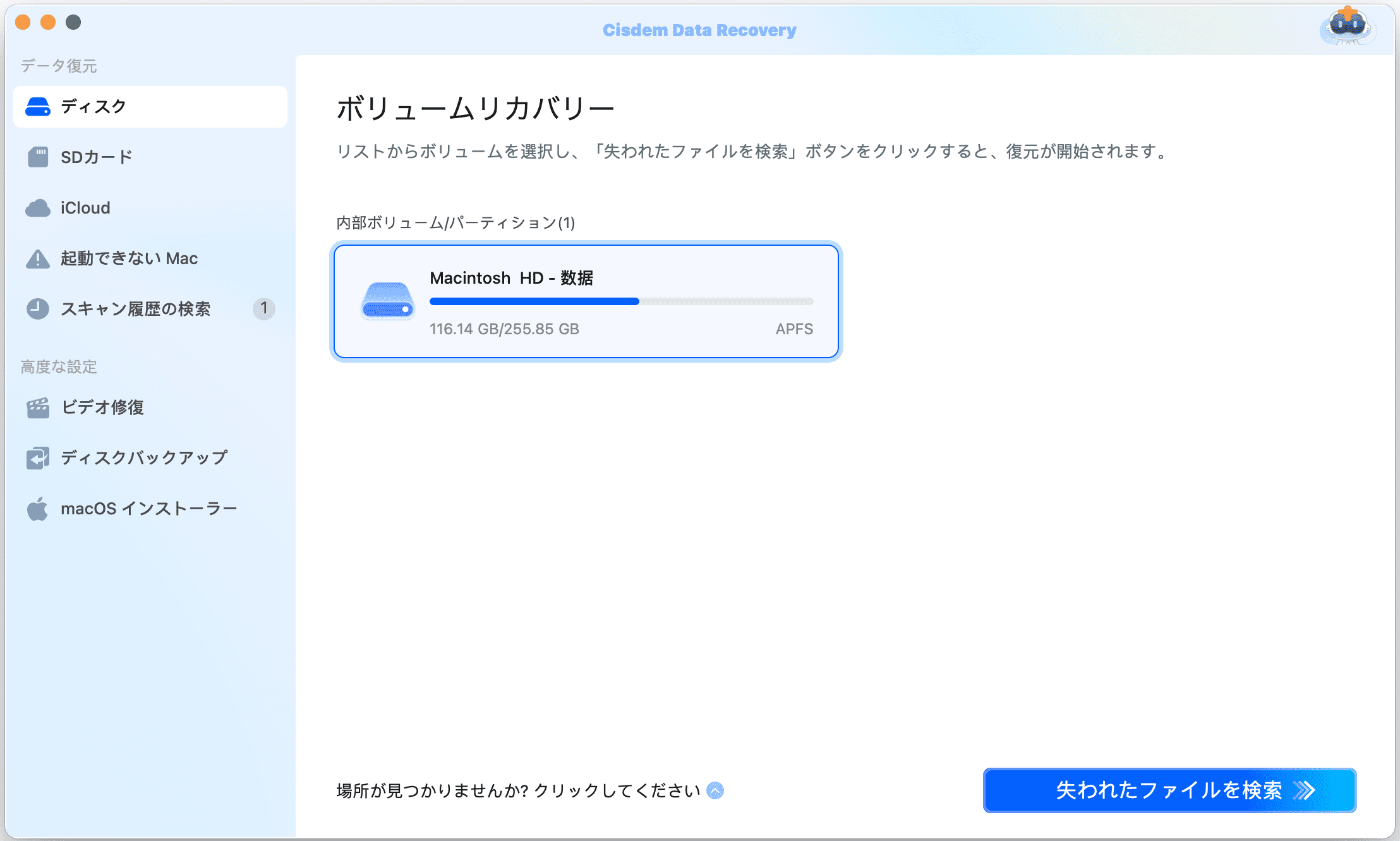
- 「ディスク」でファイル紛失が発生したディスクを選択します。
![]()
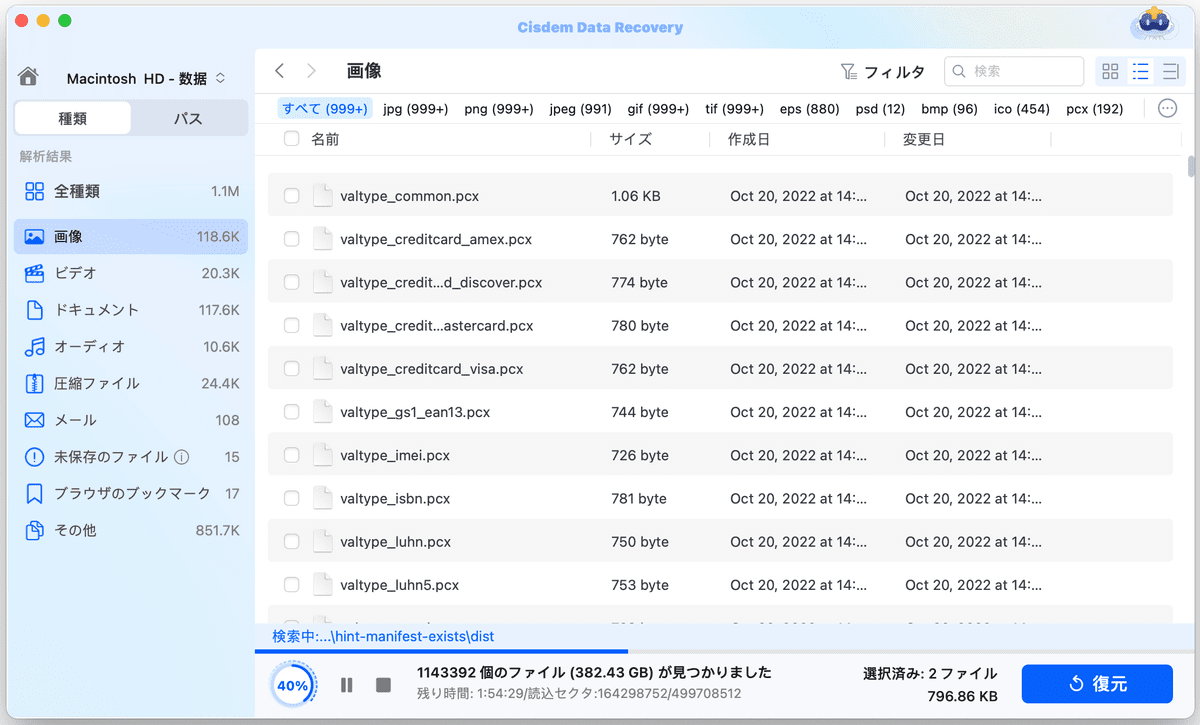
- 検索ボタンをクリックして、ファイルをフィルタリングしましょう。Cisdemのフィルタは大量のファイルから復元したいのを特定する場合に使いやすいです。
![]()
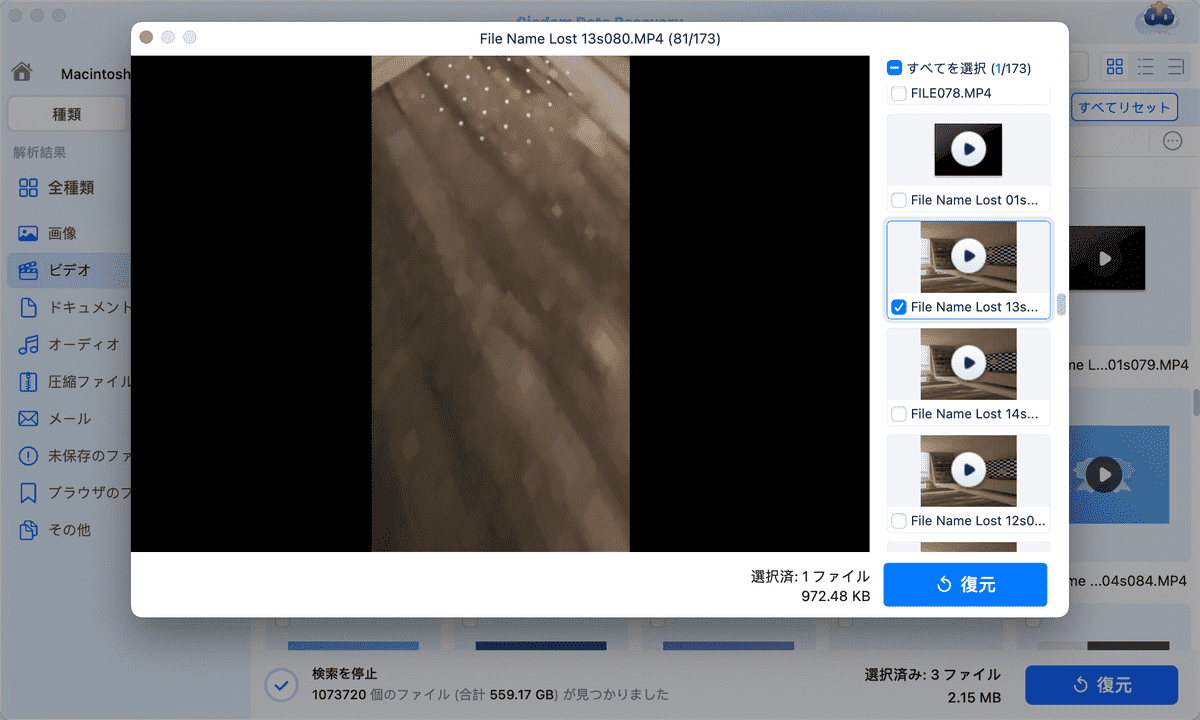
- ディスクスキャンが完了されたら、リストされたファイルをプレビュできます。図星ファイルを選択して、復元ボタンをクリックします。こうして、ログインできないことが原因で紛失したファイルを復元することができるようになります。
![]()
結論
Tahoe・Sequoia・Sonomaまたはそれ以前のバージョンにアップデートした後でログインできない・ログイン画面でフリーズする状況に陥ったら、どうしたらいいかわからないかもしれません。でも、今回の記事ではMacのログインできない問題を解決できる10つの修復法を紹介しました。さらに、その問題で紛失したファイルを復元できるツールも一つ紹介しました。今回の不具合に備えるように、システムをバックアップしましょう。


JK TamはCisdemのリード開発者であり、クロスプラットフォームソフトウェア開発における20年以上の実践的経験を編集チームにもたらしています。現在、データ復旧およびDVD書き込みに関連するすべての記事の主要技術承認者を務めています。