


手軽にISOファイルを作成するツールトップ5
 3.3K
3.3K
 0
0


ご利用のデバイスに大量のデータファイル/フォルダがある方、そして山のようなディスクが部屋のあちこちに散らばっている方がいるでしょう。ディスクのアーカイブを作成できれば、予想外の破損を心配する必要がなくなります。デバイスをスッキリさせ、ディスクのアーカイブを作成するために、ISO作成ツールでデータファイルやディスクをISOファイルに書き込むのは良い選択だと思います。この記事では、最高のISO作成ツールを5つ紹介します。
おすすめのISO作成ツール トップ5
#1 Cisdem DVD Burner
OS:Windows 10/11、MacOS 10.15とそれ以降
最新バージョン:v3.1.0(Windows版)、v6.11.1(Mac版)
コンピュータ向けのベストISO作成ツールを探している場合、Cisdem DVD Burnerが一番おすすめです。それはMP4、MOV、MKV、AVIなど300+のデジタルフォーマットをISOイメージかDVDフォーマットに変換するのに力を入れています。
また、メディア編集ツールが内蔵されており、トリミング、クロップ、回転、エフェクトなどを通じて追加されたファイルをカスタマイズできます。Cisdem DVD Burnerは主なコンテンツを美しくするために、異なるテーマや場面に基づいて様々なDVDメニューテンプレートを提供します。ユーザーは前もって編集結界をプレビューできます。
メリット:
- 複数の動画ファイルをISOファイル、DVDディスク、DVDフォルダに作成する
- 追加されたファイルを楽しむための埋め込みメディアプレーヤーを搭載
- 追加されたファイルをカスタマイズできる
- 様々なDVDディスク(DVD-5、DVD-9、DVD-R、DVD+Rなどを含む)に対応する
- 超高速度で高品質の動画をバックアップする
デメリット:
- 無料ではない
Cisdem DVD Burnerを利用してISOファイルを作成する手順:
1. プログラムに動画ファイルをロードします。
最新バージョンのCisdem DVD Burnerをダウンロードしてインストールします。
 無料ダウンロード Windows 10とそれ以降
  無料ダウンロード macOS 10.15とそれ以降
ソフトを起動し、動画を「ソース」タブの下までドラッグ&ドロップします。すべてのファイルはサムネイルで表示されます。
画面下部でDVD設定を行います。日本の場合、テレビ放送方式は「NTSC」に設定します。


編集機能を利用したい場合、動画のサムネイルの下にある アイコンをクリックしてください。

2. メニューテンプレートを選択します。
上部の「メニュー」をクリックします。
メニューが不要な場合、左上の「メニューなし」を有効にします。
メニューが必要な場合、左カラムでテンプレートを選択します。右カラムを展開することでメニューを編集できます。
画面中央下の「メニューツリー」をクリックして、チャプターを追加したタイトルの前のチェックを入れることで、チャプターメニューを作成できます。

書き込む前に「プレビュー」タブに移動して最後の確認ができます。

3. ISOファイルを作成します。
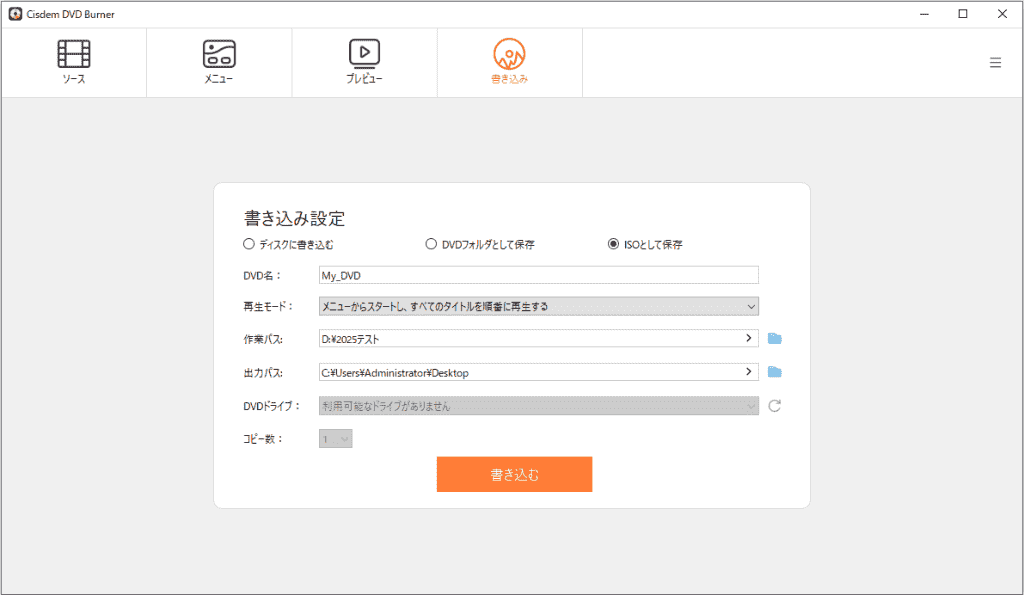
上部の「書き込み」タブをクリックし、「ISOとして保存」を選択し、DVD名や保存場所などを設定します。完了したら、「書き込む」ボタンをクリックします。
#2 ImgBurn
OS:Windows 7/8/10/98/2000/XP/2003/Vista/2008
最新バージョン:v2.5.8.0
ImgBurnは、Windows 10/11/8/7向けのベストISO作成ツールの1つで、ISO、BIN、CDI、CUE、DI など、様々な画像ファイル形式の処理をサポートしています。驚くべきことに、CD、DVD、HD DVD、ブルーレイディスクに対応する軽量の書き込みソフトでもあります。さらに、読み取り、ビルド、書き込み、検証、検出という異なるタスクを簡単に完了するための5つのモードを提供しています。
メリット:
- ISOファイルをディスクに焼き、ディスク/ファイル/フォルダからISOを作成する
- ディスクのほぼすべてのフォーマットに対応する
- 直感的なインターフェースが選択可能
デメリット:
- 2013年から更新停止
- CSSで暗号化されたディスクに対応できない
- 追加の機能を提供しない
ImgBurnを利用してISOファイルを無料で作成する手順:
- ImgBurnの公式サイトからそれをダウンロードしてインストールします。
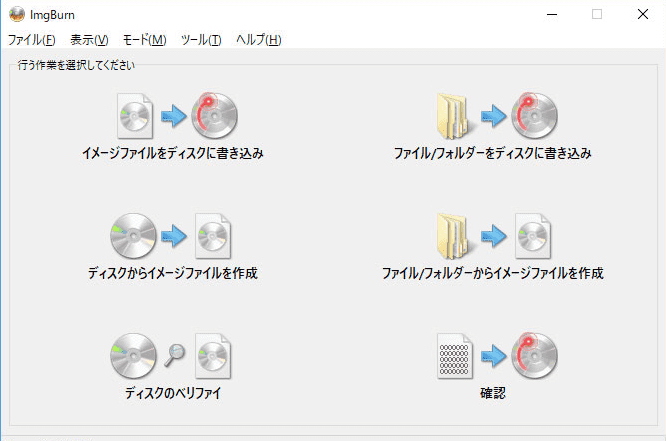
- ImgBurnを起動し、デフォルトのインターフェースで「ファイル/フォルダーからイメージファイルを作成」をクリックします。DVD/CDからISOを作成したい場合、「ディスクからイメージファイルを作成」を選択してください。
![]()
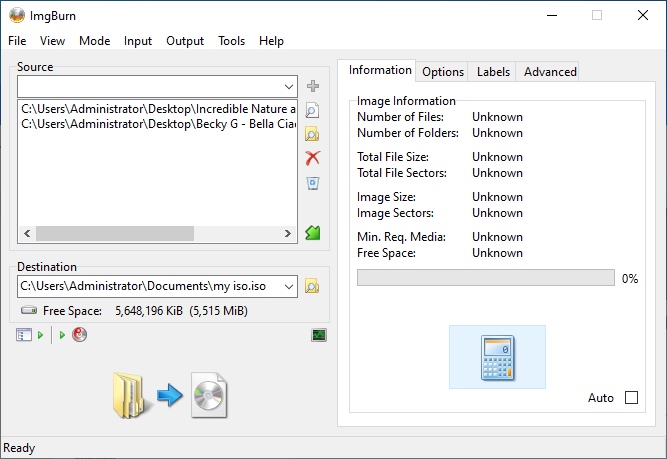
- メイン画面で「ファイルを追加」か「フォルダを追加」アイコンをクリックし、ISOに作成したいデータファイルを追加します。
![make iso with imgburn 02]()
- 出力先のところで適切な保存先を選択し、ファイル名を入力してから「保存」をクリックします。
- 最後、下のファイルからイメージへの大きなアイコンをクリックし、ISOファイルの作成を始めます。
#3 Magic ISO Maker
OS:Windows 98とそれ以前のバージョン
最新バージョン:v5.5.281
Magic ISO MakerはWindows向けの素晴らしいISO作成ツールで、ISOファイルを作成/編集/抽出/変換/書き込みすることができます。圧縮解除やファイルの移動を必要とせず、CD/DVDからISOファイルを作成できます。最大10GBのDVD映像を処理でき、データファイル/ディスクのアーカイブに豊かな容量を提供しています。
また、ISOイメージをCUE、BIN、NRG、BWI、MDF、IMG 形式に変換できます。ただし、インターフェースは少し古く、初心者がすぐ身につけるほど直感的ではありません。
メリット:
- ISOファイルへの様々な操作をサポートする
- ブート情報をロード/クリア/保存でき、追加されたISOイメージが起動可能かどうかも検出できる
- マルチブート対応のCD/DVD映像を作成する
- 多言語対応
デメリット:
- 無料版では300MB以下のディスクしか処理できない
- インターフェースにあるボタンが多くて初心者が戸惑うかもしれない
- 速度が遅い
- 2010年から更新停止
MagicISOを利用してISOファイルを作成する手順:
- ご利用のコンピュータでMagicISOをダウンロードして起動します。
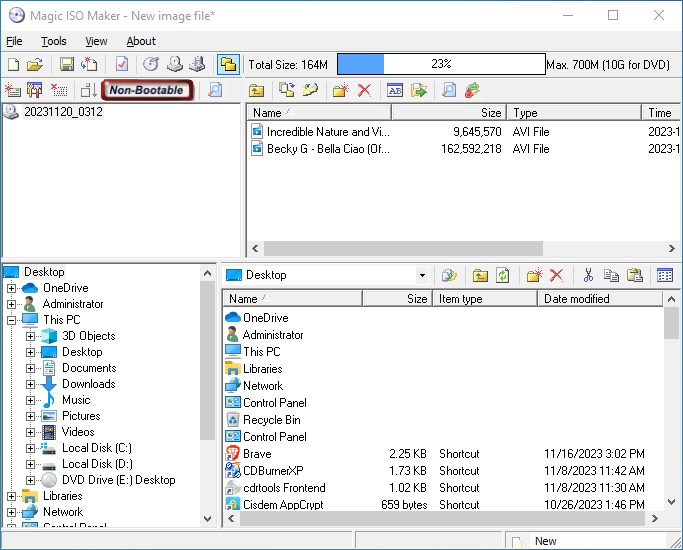
- ファイル/フォルダを画面の右中央のペインにドラッグ&ドロップします。すると、上部に使用済み容量が表示されます。
![make iso with magiciso 01]()
- 画面の左上隅にある保存アイコンをクリックします。
- 新しいウィンドウがポップアップされます。保存先を選択し、出力ファイル名を入力してから、保存ボタンをクリックします。そうすると、DVDがWindows PCの指定した位置まで作成されます。
![]()
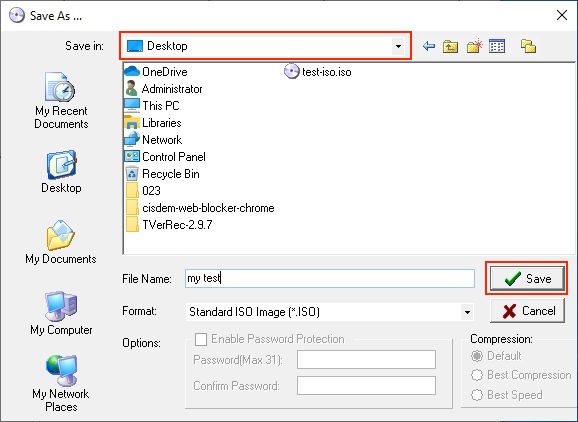
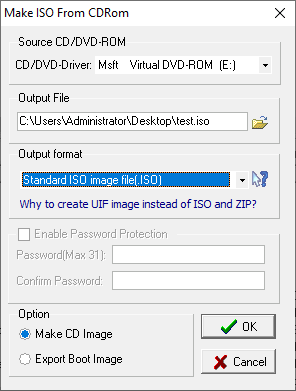
ヒント:ディスクからISOファイルを作成したい場合、上部のメニューバーから「Make CD image file from CDROM」をクリックし、それからポップアップされたウィンドウで出力先を選択してISOを出力形式にします。最後、「OK」をクリックします。
#4 PowerISO
OS:Windows 98/Me/2000/XP/2003/Vista/7/8/8.1/10/11(32ビット、64ビット)
最新バージョン:v8.9
PowerISOは強力なISO作成ツールで、CD/DVD/BDディスクとハードディスクファイルからISOファイルを作成したり、ファイルを追加/削除するかブート情報を追加することでISOファイルを編集したり、BIN/CUE、DAA、UIF、DMGなど一般的イメージファイルからISOファイルを抽出したりできます。さらに、各種類のディスクからISOファイルを書き込みできます。簡単に言えば、PowerISOを利用すると、ISOに関わる作業は何でもできます。
メリット:
- インターフェースがすっきりとして使いやすい
- ファイルをISO、BIN/CUE、DAA、ZIP、7zフォーマットに変換する
- 音楽CDのリッピング/書き込みツールでもある
デメリット:
- 無料ではない
- 安定しておらず、クラッシュする場合がある
- ダウンロード中に問題が発生することがある
PowerISOを利用してISOファイルを作成する手順:
- Windows PCでPowerISOをインストールします。
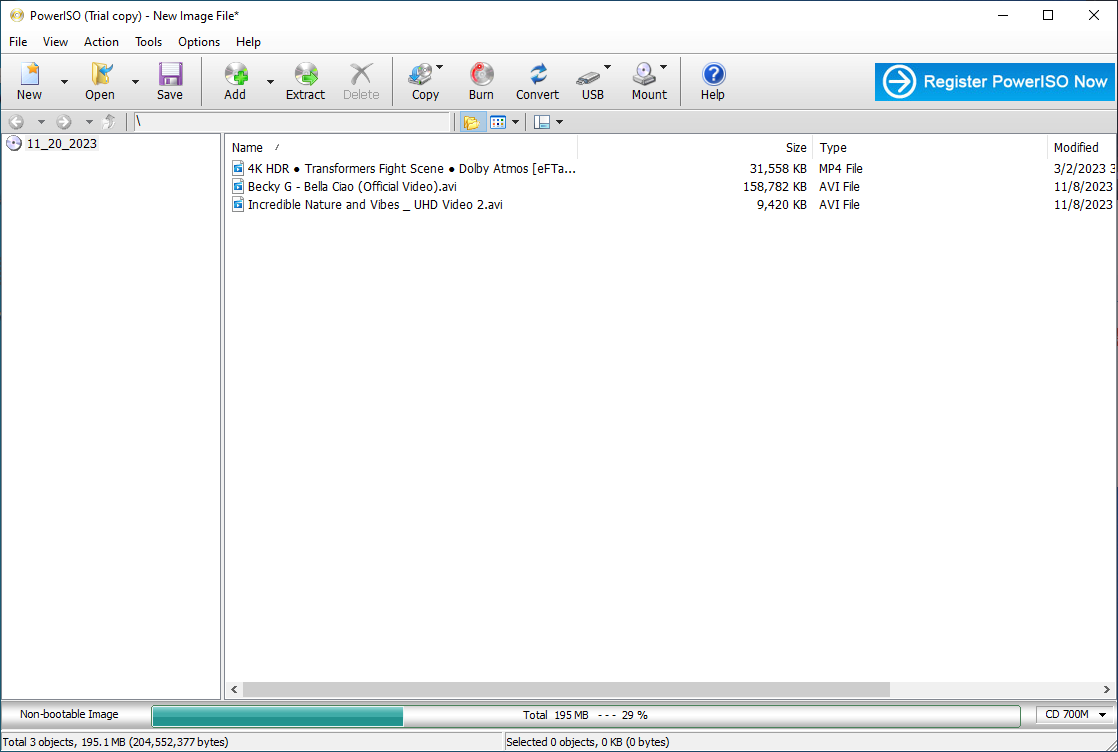
- ソフトを開き、「追加」アイコンをクリックしてファイルをロードします。もしくは、ファイルをソフトまでドラッグ&ドロップします。
- 保存ボタンをクリックすると、新しいウィンドウが表示されます。そこで出力先と出力ファイル名を選択できます。
![make iso with poweriso 01]()
- 選択を完了したら、「保存」をクリックします。
#5 ISO Workshop
OS:NT/2000/XP/Vista/7/8(32ビット、64ビット)
最新バージョン:v13.1
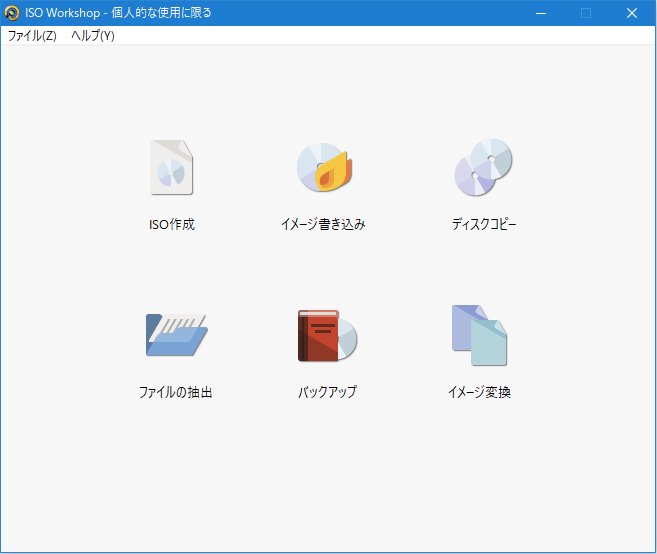
ISO Workshopは素晴らしいISO作成ツールです。インターフェースがすっきりとして、ユーザーは簡単に利用できます。ISO作成、イメージ書き込み、ディスクコピー、ファイルの抽出、バックアップ、イメージ変換の6つの独立したセクションが用意されています。ユーザーはアプリ内で異なるタスクにスムーズに切り替えることができます。
メリット:
- ISO、CUE、BIN、NRG、MDF、CDIを含んだすべてのイメージ形式に対応
- 書き込み可能なCD、DVD、Blu-rayディスクを消去できる
- 最大100GBのイメージファイルを保存する
- ユーザーにとって非常に使いやすい
デメリット:
- 10日間しか無料体験できない
- 高度な機能を備えていない
ISO Workshopを利用してISOファイルを作成する手順:
- Windows PCでISO Workshopをダウンロードしてインストールします。
- ソフトを起動し、メイン画面で「ISO作成」を選択します。
![]()
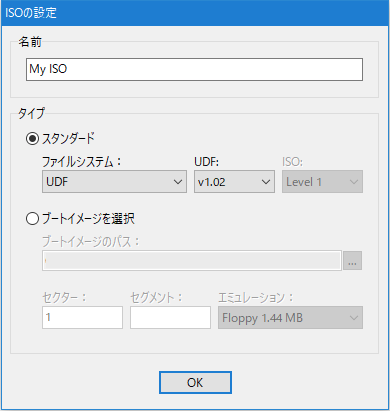
- ポップアップされたウィンドウで名前、ISOタイプなどを設定したら、「OK」をクリックして設定を保存します。
![]()
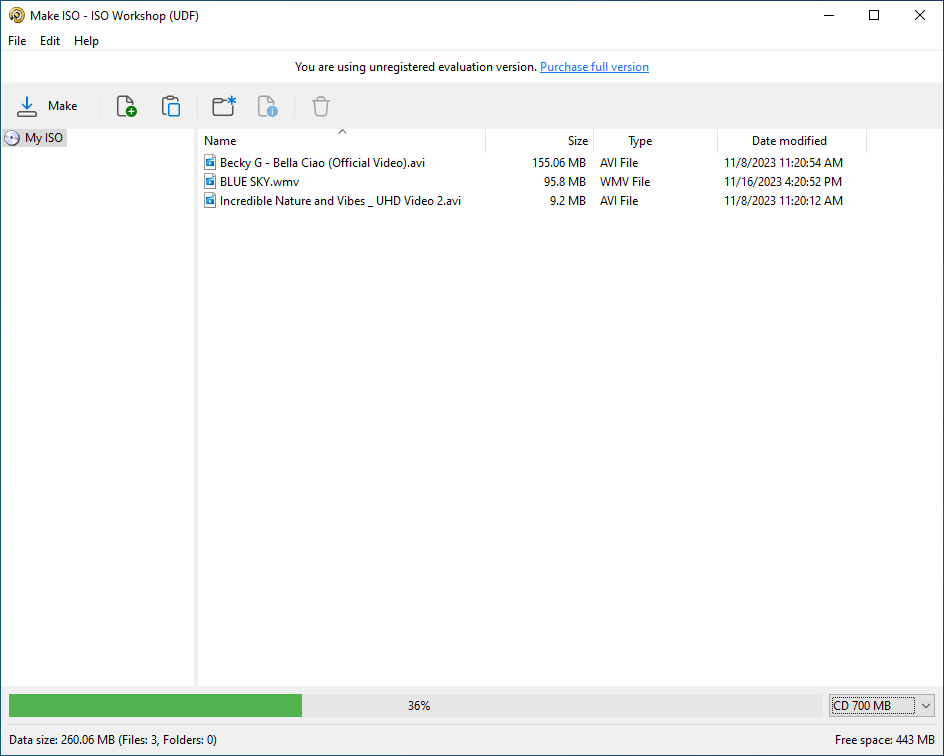
- 上部にある緑の「+」アイコンをクリックし、ISOファイルに作成したいファイルをロードします。
- 「作成」をクリックし、ポップアップされたウィンドウでファイル名を入力します。保存をクリックすると、ISOファイルの作成が始まります。
![make iso with iso workshop 03]()
比較
| オペレーティングシステム | 使いやすい | 速度 | DVDメニューテンプレートをサポート | 動画ファイルを編集 | |
|---|---|---|---|---|---|
| Cisdem DVD Burner | Windows、Mac | ◯ |
速い |
◯ | ◯ |
| ImgBurn | Windows | ◯ |
遅い |
× | × |
| Magic ISO Maker | 古いWindowsシステム | × |
遅い |
× | × |
| PowerISO | Windows | ◯ |
速い |
× | × |
| ISO Workshop | Windows | ◯ |
一般的 |
× | × |
ISOファイル/ISOイメージについて
1. どうやってISOファイルを開きますか?
コンピュータでISOファイルを開くには、アーカイバツール、例えばWinRAR(Windows)、Unarchive(Mac)を利用できます。
VLCメディアプレーヤーもおすすめです。それは強力なサードパーティ製のプレーヤーで、VCD、DVDフォーマットの再生もサポートしています。
また、ISOファイルをDVDディスクに書き込むか、ISOをデジタルフォーマットに変換することができます。
2. ISOと起動可能なISO
ISOファイル(ISOイメージ)は光ディスク、例えばCD、DVD、Blu-rayディスクの完全なコピーです。しかし、すべてのISOイメージが起動可能なわけではありません。ソフト全体のブート情報ファイルを持ち、コンピュータでそのソフトをロードできるISOのみが起動可能なISOと呼ばれます。したがって、ISOは起動可能なファイルの基礎です。
実際に、起動可能なファイルはシステム起動時に動作します。起動可能なDVD/USBはオペレーティングシステム全体をカバーするディスクで、いかなるシステムでロード可能で、内蔵ハードドライブがシステムをロードできない時に、システムの代わりになります。
3. どうやってISOイメージが起動可能かどうかを確認しますか?
まず、コマンドラインツールで確認できます。起動可能なISOファイルの場合、ファイルコマンドの出力の末に「(bootable)」が表示されます。
もしくは、サードパーティ製のISO作成ソフトを使って確認できます。例えば、PowerISOは強力なアシスタントツールです。PowerISOで.isoファイルを開くと、インターフェースの左下隅に「bootable image」か「non bootable image」が表示されます。ほかに、たくさんのソフト、例えばMagicISO、ImgBurnなどは似ている機能を備えています。
まとめ
この記事では、Windows対応のベストISO作成ツールを5つ紹介しました。Cisdem DVD BurnerだけがMacとWindows両方のシステムでISOファイルを処理できます。各ソフトを比較する図から見ると、Cisdem DVD Burnerは先進的な機能、強力な性能、簡単な操作方法で優位性を示しています。


JK TamはCisdemのリード開発者であり、クロスプラットフォームソフトウェア開発における20年以上の実践的経験を編集チームにもたらしています。現在、データ復旧およびDVD書き込みに関連するすべての記事の主要技術承認者を務めています。