


ピンボケした動画を補正する方法(オンライン・無料方法も紹介)
 12
 0


動画のピンボケは、撮影時のミス、不適切な圧縮、ネット環境の悪化、書き出し時の設定ミスなど様々な原因によって発生します。ぼやけた動画を見るのはストレスが溜まりますが、幸いなことに、それをきれいに修正することが可能です。
この記事では、ピンボケした動画を補正する方法を紹介します。
 Cisdem Data Recovery for Mac
破損によってぼやけた動画を、数クリックできれいに修復するソフト
- 破損によってピンボケした動画を修復できる
- 複数の動画を一括修復可能
- MP4、MOV、AVIなど、主要な動画形式に幅広く対応
- 写真や文書ファイルの修復にも対応
- 動画、音楽、文書、写真、メール、ブックマーク、アーカイブなど、200種類以上のファイルを復元できる
- Word、Excel、PowerPoint、Keynote、Pages、Numbersなど、未保存のファイルも復元可能
- ディスクバックアップを作成し、簡単にバックアップからファイルを復元できるようにする
- 起動できないMac空ファイルを復元可能
- 起動可能なmacOSインストーラーを作成できる
 無料ダウンロードmacOS 10.15及び以降
ピンボケした動画の補正は可能か?
状況によります。
最初から存在しなかったデータを後から付け足すことはできません。よって、撮影時にピンとが合っていなかったり、撮影環境が劣悪であったりなど、最初から解像度が極端に低い動画の場合、元の画質をきれいに戻すのはきわめて難しいです。このような場合は、再度撮影し直すほうが簡単かもしれません。
ですが、デジタル圧縮による劣化、ウイルス感染によるファイルの破損、ダウンロードや転送時のエラーなどが原因で動画がぼやけてしまった場合、修正することが可能です。 この記事では、その修正方法を紹介します。
ピンボケした動画を補正する方法
この部分では、ぼやけた動画を鮮明に修正する6つのツールを紹介します。
#1. オンライン・無料でピンボケした動画を補正する方法
ソフトをインストールする必要が無く、オンラインで無料でぼやけた動画を修正することが可能です。このようなオンラインサイトが複数ありますが、「Clideo Video Clearer」を例にその詳しい使い方を紹介します。同様なツールとして、Kapwing Video Clearer、Flixier Video Clearer、VEED Video Clearerなどもおすすめです。
- ブラウザを起動し、https://clideo.com/video-clearerにアクセスします。「Choose file」ボタンでピンボケした動画をアップロードします。
Google Drive、Google Photos、Dropboxなどのクラウドストレージから動画をアップロードすることも可能です。![fix blurry video online 01]()
- アップロード完了後、編集画面が表示されます。Brightness(明るさ)やContrast(コントラスト)を調整して動画のぼやけを軽減します。
![fix blurry video online 02]()
- 調整後、画面の左下で出力形式を選択します。
- 「Export」をクリックして、動画を処理し始めます。
![fix blurry video online 03]()
- 処理完了まで待ち、「Download」をクリックしてファイルを保存します。
![fix blurry video online 04]()


注意:無料プランでエクスポートした動画には、透かしが追加されます。透かしなしで動画を修正したい場合は、有料へアップグレードする必要があります。

#2. CapCutでピンボケした動画を補正する方法
CapCutは、Windows、Mac、AndroidとiOSで利用できるソフトで、動画を編集し画質を向上させることが可能で、ぼやけた動画を修正できます。
- ピンボケした動画をCapCutのタイムラインに追加します。
- 動画をコピーし、上のトラックに貼り付けます。
- 先ほど貼り付けた動画を選択して、そのモードを「Overlay」に設定します。
![fix blurry video on capcut 01]()
- 「Opacity」を、映像が一番きれいに見える適切な値に調整します。
![fix blurry video on capcut 02]()
- 元の動画と比較して、ぼやけ具合が改善されているかを確認します。


#3. Adobe Premiere Proでピンボケした動画を補正する方法
Adobe Premiere ProはAdobeが提供する動画編集ソフトで、完全無料ではありませんが、無料体験版が用意されていますので、7日間無料で利用できます。Premiere Proは映像をシャープにするなどの専門ツールが搭載していて、ぼやけた動画を修正するのに役立ちます。Premiere Proを使う場合、2つの方法があります。
Premiere Proでピンボケした動画を補正する・シャープにする方法
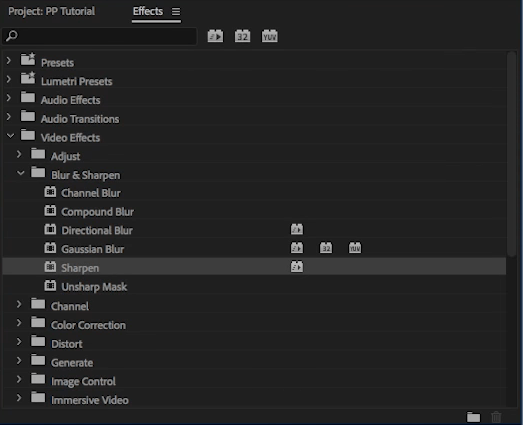
方法 1. 「Sharpen」エフェクトを使う
- Premiere Proを起動し、ぼやけた動画を追加します。
- 左下で「Effects」タブに移動し、「Video Effects」>「Blur & Sharpen」>「Sharpen」を選択します。
![adobe premiere pro 01]()
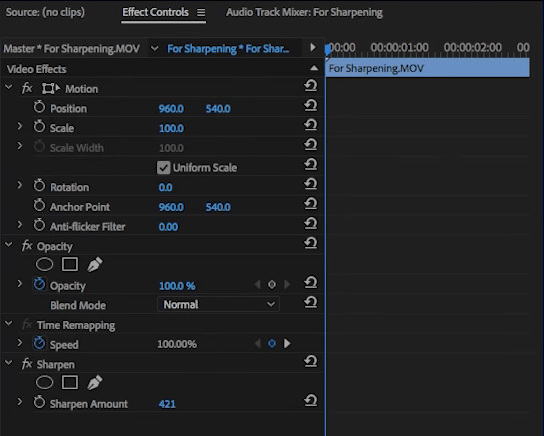
- シャープエフェクトをタイムライン上の動画クリップにドラッグ&ドロップします。
- 動画がきれいになるように、Sharpen Amountを調整します。
![adobe premiere pro 02]()
方法 2. 「Unsharp Mask」エフェクトを使う
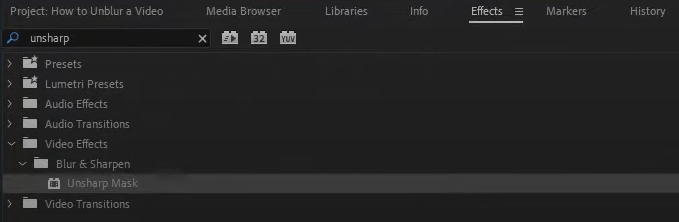
- Premiere Proで、動画をタイムラインに追加し、「Effects」タブに移動しします。
- 「Unsharp Mask」を検索します。
![unsharp mask effect 01]()
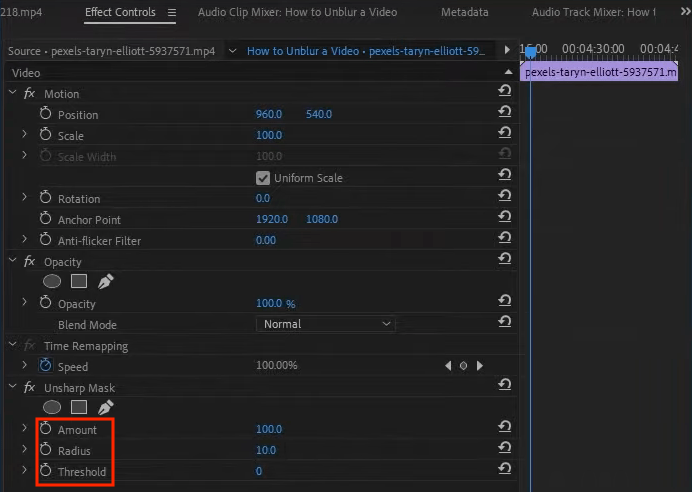
- 「Unsharp Mask」エフェクトを動画クリップにドラッグ&ドロップします。「Amount」、「Radius」、「Threshold」などの項目が表示されます。
- 数値を調整して、ぼやけを修正します。一般的には、「Amount」を100前後、「Radius」を10前後に設定するのが一番です。
![unsharp mask effect 02]()
#4. iMovieで動画を高画質化する方法
MacやiPhoneユーザにとってお馴染みのiMovieは、アップルが提供している無料の動画編集アプリです。動画編集の初心者でも直感的に扱えるのがメリットで、その「Rolling Shutter」機能で映像のブレや歪みを抑えて画質を向上させることが可能ですので、iPhoneやMacユーザにおすすめです。
- iMovieを起動し、新規ムービーを作成します。ぼやけた動画をライムラインにドラッグして追加します。
![fix blurry video in imovie 01]()
- 調整バーで「Shaky Video」アイコンをクリックして、コントロールパネルを表示し、「Fix Rolling Shutter」にチェックを入れます。
![fix blurry video in imovie 01]()
- 補正処理が完了すると、「Fix Rolling Shutter」項目の隣にチェックマークが表示されます。
- 「Fix Rolling Shutter」ポップアップメニューをクリックし、その動画のブレやぼやけ具合に最も適した補正強度を選択します。
- 修正後の動画を再生し、その画質が改善されたかを確認します。
![fix blurry video in imovie 03]()


#5. VLC Media Playerでぼやけた動画を修正する方法
VLC Media Playerはオープンソースのフリーソフトで、メディアプレイヤーである同時に、ピンボケした動画を修正することもできます。Mac/Windows/iPhone/Androidユーザにおすすめです。
- VLCを起動し、ぼやけた動画を再生します。
- 「Tools」>「Preferences」をクリックします。
![fix blurry video with vlc 01]()
- 画面下の「All」にチェックを入れ、「Advanced Preferences」ウィンドウを開きます。
![fix blurry video with vlc 02]()
- 左パネルで下にスクロールし、「Stream output」を選択します。そして「Stream output muxer caching (ms)」の数値を1500に変更します。
![fix blurry video with vlc 03]()
- 最後は「Save」をクリックして設定を反映させます。これでぼやけた動画が修正されます。


#6. Cisdem Data Recoveryを使う
破損による動画のピンボケの場合、Cisdem Data Recoveryを使ってみましょう。データ復元ソフトですが、動画修復機能も内蔵しているため、映像のぼやけ、画面のチラつき、再生不可、カクつき、音ズレ・無音など、ファイル破損が原因で起きるトラブルに対応できます。
Cisdem Data Recoveryはデスクトップアプリで、MacとWindowsパソコンで利用できます。また、iPhoneやAndroidスマホをパソコンに接続することで、スマホにある動画も修正できます。
Cisdem Data Recoveryを選ぶ理由
- MP4、MOV、MKV、AVI、MTS、M4Vなど、主要な動画ファイル形式の修復を広くサポート。
- カメラ、各種記録メディア、ドライブレコーダー、スマホなどで撮影された、破損した動画を修復できる。
- 撮影時、録画時、ファイル転送時、編集時、エンコード時、または処理中に壊れてしまった動画をきれいに修復可能。
- 動画の一括修復が可能。
- サンプル動画を提供することで深刻に破損している動画を修復できる
- 内蔵HDDや外付けHDDから削除された、フォーマットされた、失われたファイルを復元できる。
- 動画、音楽、文書、写真、メール、ブックマーク、アーカイブなど、200種類以上のファイルに対応。
Cisdem Data Recoveryの使い方
- パソコンでCisdem Data Recoveryをインストールし起動します。
無料ダウンロードmacOS 10.15及び以降 - ぼやけた動画をソフトに追加します。
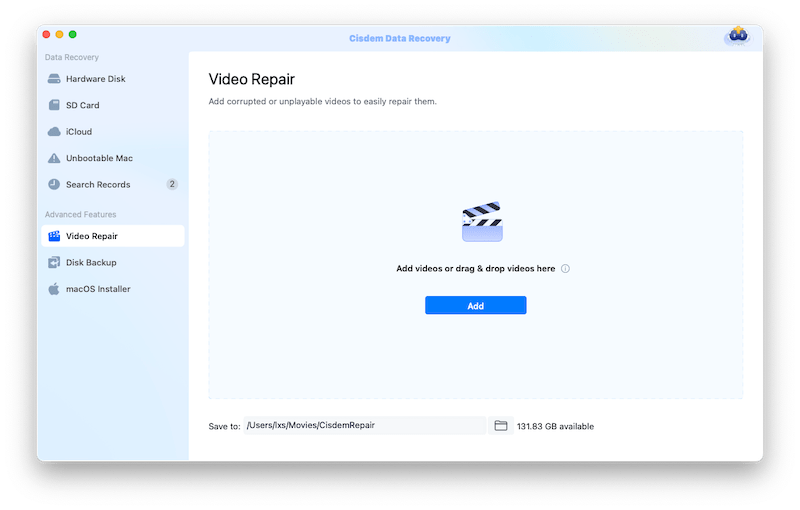
左メニューの詳細機能で動画修復を選択します。追加ボタンをクリックして動画を追加するか、ドラッグ&ドロップで追加します。![cisdem video repair 01]()
- ピンボケした動画を補正します。
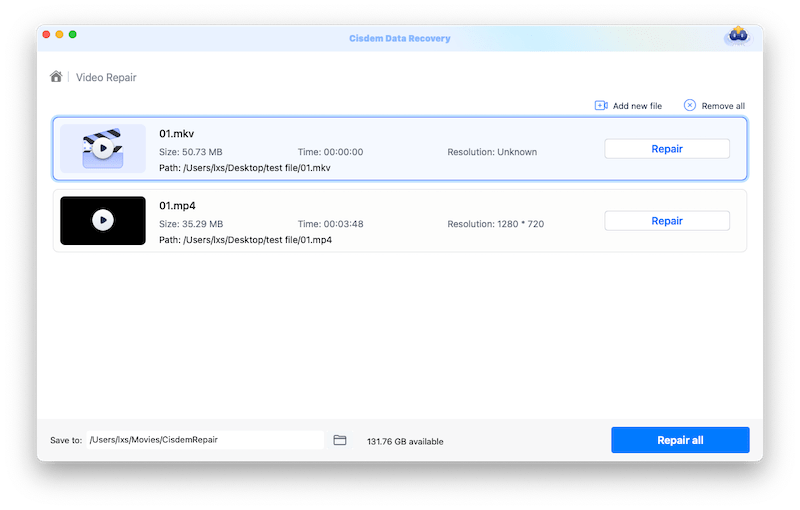
修復ボタンをクリックして、動画を修正し始めます。![cisdem video repair 02]()
- 動画をプレビューし修復します。
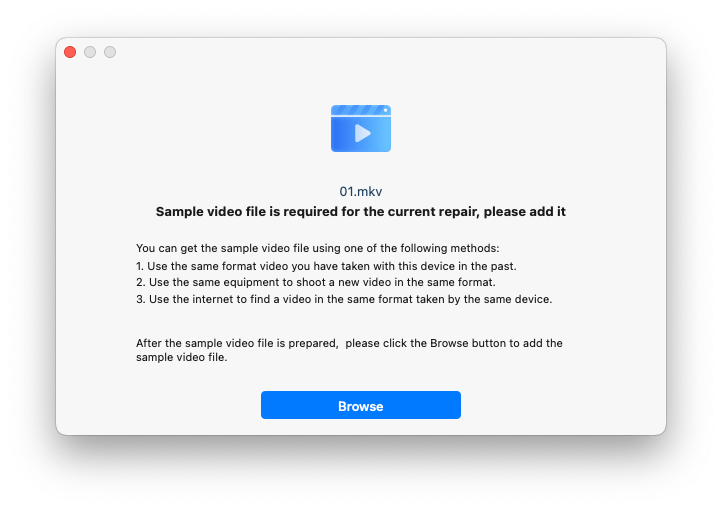
修正した動画をプレビューし、その画質が改善されているかを確認します。そして保存先を指定して出力します。 - 修正が失敗してしまった場合、その動画が深刻に破損しているかもしれません。この場合、修復ボタンをクリックして、高度な修復ウィンドウに入ります。そしてサンプル動画を提供し、もう一度修復を行いましょう。
![cisdem video repair 04]()
動画修正操作方法動画版:
まとめ
動画がピンボケになってしまう原因は複数あります。この記事では、このような動画を補正する方法を6つ紹介しました。破損による動画のぼやけの場合、Cisdem Data Recoveryが一番おすすめです。最も安全かつ高い成功率で動画を補正できます。


JK TamはCisdemのリード開発者であり、クロスプラットフォームソフトウェア開発における20年以上の実践的経験を編集チームにもたらしています。現在、データ復旧およびDVD書き込みに関連するすべての記事の主要技術承認者を務めています。